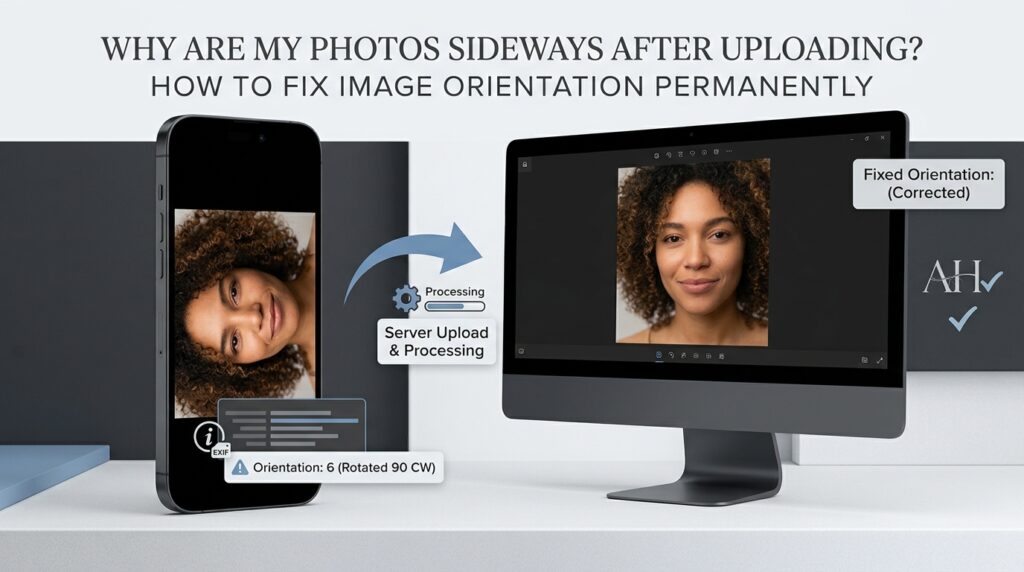
ඔබ කවදා හෝ ඔබගේ ස්මාර්ට් ජංගම දුරකථනයෙන් ඡායාරූපයක් ගෙන, එය ඔබගේ ගැලරිය තුළ නිවැරදිව බලා, එය වෙබ් අඩවියකට උඩුගත කිරීමෙන්, විද්යුත් තැපෑලෙන් යැවීමෙන් හෝ වෙනත් යෙදුමකින් විවෘත කිරීමෙන් පසු එය පැත්තට හෝ උඩු යටිකුරු වන බව සොයාගෙන තිබේද? විශේෂයෙන් රැකියා ඉල්ලුම්පතක්, මාර්ගගත ලියාපදිංචි කිරීමේ පෝරමයක්, ව්යාපාරික වෙබ් අඩවියක්, ලේඛනයක් හෝ වෘත්තීය කළඹක් සඳහා රූපය අවශ්ය වූ විට මෙය කලකිරීමට පත් විය හැක. ඡායාරූපය ඔබගේ දුරකථනයේ සම්පූර්ණයෙන්ම සාමාන්ය ලෙස පෙනෙනු ඇත, එබැවින් ගැටළුව රූපය උඩුගත කළ වෙබ් අඩවියට හෝ යෙදුමට අයත් යැයි උපකල්පනය කිරීම ස්වාභාවිකය. කෙසේ වෙතත්, හේතුව බොහෝ විට ඩිජිටල් ඡායාරූප දිශානති තොරතුරු ගබඩා කරන ආකාරය සහ විවිධ යෙදුම් එම තොරතුරු අර්ථ නිරූපණය කරන ආකාරය සම්බන්ධ වේ.
ශුභාරංචිය නම් බොහෝ පින්තූර දිශානතියේ ගැටළු වෙනත් ඡායාරූපයක් ගැනීමෙන් හෝ සංකීර්ණ සංස්කරණ මෘදුකාංග ස්ථාපනය නොකර නිවැරදි කළ හැකි බවයි. රූප භ්රමණය සහ දිශානති පාර-දත්ත අතර වෙනස අවබෝධ කර ගැනීමෙන් ඔබට නිවැරදි විසඳුම තෝරා ගැනීමට සහ එම ගැටලුව නැවත මතුවීම වළක්වා ගත හැක. මෙම මාර්ගෝපදේශය ඡායාරූප පැත්තට දිස්වන්නේ ඇයි, EXIF දිශානතිය ක්රියා කරන ආකාරය, රූපයක් කරකවීම සහ පෙරලීම අතර වෙනස සහ ඡායාරූප නිවැරදි කරන ආකාරය පැහැදිලි කරන අතර එමඟින් ඒවා වෙබ් අඩවි, පරිගණක, ස්මාර්ට්ෆෝන් සහ වෙනත් යෙදුම් හරහා අඛණ්ඩව දර්ශනය වේ. ඡායාරූප කිහිපයක් සැකසීම, රූප ගොනු සකස් කිරීමේදී ඔබේ පෞද්ගලිකත්වය ආරක්ෂා කිරීම සහ රූපයේ ගුණාත්මකභාවය අඩු කළ හැකි පොදු වැරදි වළක්වා ගන්නේ කෙසේද යන්න ද එය පැහැදිලි කරයි.
ඔබ අනියම් ස්මාර්ට්ෆෝන් ඡායාරූප ශිල්පියෙක්, ලේඛන සකස් කරන ශිෂ්යයෙක්, නිෂ්පාදන ඡායාරූප කළමනාකරණය කරන ව්යාපාරික හිමිකරුවෙක් හෝ වෙබ් අඩවිවලට නිතිපතා පින්තූර උඩුගත කරන කෙනෙක් වුවත්, රූප දිශානතිය නිවැරදි කරන ආකාරය ඉගෙන ගැනීම ප්රායෝගික ඩිජිටල් කුසලතාවකි. වැනි සුදුසු බ්රව්සර් පාදක මෙවලමක් සමඟ RupaaCompress Rotate & Flip Image මෙවලම, ඔබට ඔබගේ බ්රවුසරයේ සෘජුවම සහාය දක්වන රූපවල දිශානතිය නිවැරදි කළ හැකි අතර විවිධ වේදිකා හරහා භාවිතය සඳහා ගොනු සකස් කළ හැක.
ඡායාරූප සමහර විට පැත්තකින් හෝ උඩු යටිකුරු වන්නේ ඇයි?
ඩිජිටල් කැමරා සහ ස්මාර්ට්ෆෝන් සෑම විටම ඡායාරූපයේ පික්සෙල් ඡායාරූපය නැරඹිය යුතු දිශානතියේම ගබඩා නොකරයි. කැමරා සංවේදකයක භෞතික දිශානතියක් ඇති අතර, එම උපකරණයට ඡායාරූපය ලබා ගන්නා විට කැමරාව රඳවාගෙන සිටි ආකාරය පටිගත කළ හැක. සෑම පික්සලයක්ම වහාම භෞතිකව භ්රමණය කරනවා වෙනුවට, සමහර කැමරා කාර්ය ප්රවාහයන් අපේක්ෂිත සංදර්ශක දිශානතිය විස්තර කරන පාර-දත්ත සමඟ රූප දත්ත ගබඩා කරයි. ගැළපෙන යෙදුම් එම තොරතුරු කියවා ඡායාරූපය නිවැරදි දිශාවට පෙන්වයි.
මෙම ප්රවේශය ප්රයෝජනවත් වන්නේ එය කැමරාවකට ඔවුන්ගේ අපේක්ෂිත දිශානතිය පිළිබඳ තොරතුරු සංරක්ෂණය කරමින් කාර්යක්ෂමව ඡායාරූප පටිගත කිරීමට ඉඩ සලසන බැවිනි. කෙසේ වෙතත්, වෙනත් යෙදුමක් දිශානති තොරතුරු නිවැරදිව අර්ථකථනය කිරීම හෝ සංරක්ෂණය කිරීමකින් තොරව රූපය සකසන විට ගැටළු ඇති විය හැක. එක් යෙදුමක් පාර-දත්ත තේරුම් ගන්නා නිසා ඡායාරූපය කෙළින් ප්රදර්ශනය කළ හැකි අතර තවත් යෙදුමක් අවශ්ය භ්රමණය යෙදීමෙන් තොරව යටින් පවතින පික්සල් දත්ත පෙන්විය හැක. එහි ප්රතිඵලය වන්නේ එක් ස්ථානයක සාමාන්ය ලෙස දිස්වන නමුත් තවත් ස්ථානයක පැත්තකට වන ඡායාරූපයකි.
Apple හි නිල සංවර්ධක ප්රලේඛනය පැහැදිලි කරන්නේ රූප දිශානතිය සාමාන්යයෙන් රූප පාරදත්ත තුළ ගබඩා කර ඇති බවත්, iOS රූප හැසිරවීමේ API වලට ඡායාරූප ප්රදර්ශනය කිරීමේදී අවශ්ය පරිවර්තනය යෙදිය හැකි බවත්ය. ප්රලේඛනය මඟින් ඡායාරූප දිශානතිය තුළ ග්රහණය කර ගන්නා ලද ඡායාරූපයක් කැමරා සංවේදකයේ ස්වදේශීය භූ දර්ශන දිශානතිය භාවිතයෙන් ගබඩා කර ඇති උදාහරණයක් සපයන අතර පාර-දත්ත මඟින් රූපය ප්රදර්ශනය කළ යුතු ආකාරය දක්වයි. ඔබට Apple හි ලේඛනයෙන් වැඩිදුර ඉගෙන ගත හැකිය UIImage දිශානතිය.
ගැටළුව අනිවාර්යයෙන්ම හානියට පත් කැමරාවක්, දෝෂ සහිත ස්මාර්ට් ජංගම දුරකතනයක් හෝ ඡායාරූපයෙහිම ගැටලුවක් නොවේ. ගොනුව ලැබෙන යෙදුම එය මුලින් ප්රදර්ශනය කළ යෙදුමට වඩා වෙනස් ලෙස දිශානති තොරතුරු හසුරුවන බව එයින් සරලව අදහස් කළ හැකිය. මෙම වෙනස අවබෝධ කර ගැනීම ගැටළුව විශ්වසනීයව නිවැරදි කිරීම සඳහා වන පළමු පියවරයි.
EXIF Orientation Metadata යනු කුමක්ද?
EXIF යනු හුවමාරු කළ හැකි රූප ගොනු ආකෘතියයි. එය ඩිජිටල් ඡායාරූප හා සම්බන්ධ තොරතුරු ගබඩා කිරීම සඳහා භාවිතා කරන පාරදත්ත සම්මතයකි. කැමරාව සහ රූප සැකසුම් කාර්ය ප්රවාහය මත පදනම්ව, මෙම තොරතුරුවලට කැමරා නිෂ්පාදකයා, උපාංග ආකෘතිය, ග්රහණ දිනය, නිරාවරණ සැකසුම්, රූප දිශානතිය සහ GPS ඛණ්ඩාංක ඇතුළත් විය හැක. පින්තූරයක ඇති නිවැරදි තොරතුරු ඡායාරූපය නිර්මාණය කර පසුව සැකසූ ආකාරය මත රඳා පවතී.
පාරදත්ත ක්ෂේත්රවලින් එකක් වන්නේ දිශානති ටැගයයි. එය රූපයේ අපේක්ෂිත දිශානතිය සන්නිවේදනය කරයි, ප්රදර්ශනය වන විට ඡායාරූපය කරකැවිය යුතුද නැතහොත් පිළිබිඹු කළ යුතුද යන්න ඇතුළත් වේ. එබැවින් මුල් පික්සල් දත්තවල මානයන් සහ රූපයේ අපේක්ෂිත පෙනුමට කෙලින්ම නොගැලපෙන දිශානතියක් තිබිය හැක. ගැළපෙන රූප නරඹන්නෙකුට මෙම පාර-දත්ත අර්ථ නිරූපණය කළ හැකි අතර මුල් පික්සල ගොනුව තුළ භෞතිකව නැවත සකස් කිරීම අවශ්ය නොවී ඡායාරූපය නිවැරදිව ඉදිරිපත් කළ හැකිය.
යෙදුමක්, වෙබ් අඩවියක්, රූප සැකසුම් පුස්තකාලයක් හෝ උඩුගත කිරීමේ කාර්ය ප්රවාහයක් අපේක්ෂිත පරිදි දිශානති ටැගය හසුරුවන්නේ නැති විට දුෂ්කරතාව දිස්වේ. පාර-දත්ත නොසලකා හරිනු ලැබුවහොත්, ඉවත් කළහොත් හෝ වැරදි ලෙස අර්ථකථනය කරන්නේ නම්, ඡායාරූපය එහි අපේක්ෂිත සංදර්ශක දිශානතිය වෙනුවට එහි යටින් පවතින පික්සල් දිශානතියේ දිස්විය හැකිය. දුරකථනයේ ගැලරියක පින්තූරයක් නිවැරදිව පෙනෙන නමුත් වෙනත් සේවාවකට උඩුගත කිරීමෙන් පසු පැත්තකින් දිස් වීමට මෙය එක් හේතුවකි.
වෙබ් තාක්ෂණය විවිධ ආකාරවලින් රූප දිශානතිය සඳහා ද හේතු වේ. ද CSS රූප-දිශානති දේපල සඳහා MDN Web Docs යොමුව රූපයක ප්රදර්ශන දිශානතිය එහි මූලාශ්ර තොරතුරු භාවිතයෙන් අර්ථ දැක්විය හැකි ආකාරය පැහැදිලි කරයි. රූප හැසිරවීමේ හැසිරීම සම්බන්ධ වන මෘදුකාංග සහ සැකසුම් නල මාර්ගය මත රඳා පවතී, එබැවින් විවිධ පරිසරයන් හරහා අඛණ්ඩව ප්රදර්ශනය කළ යුතු ඡායාරූපයක් සඳහා ආරක්ෂිතම ප්රවේශය වන්නේ බාහිර පාරදත්ත මත සම්පූර්ණයෙන්ම රඳා නොසිට රූපය තුළම එහි දිශානතිය නිවැරදි කිරීමයි.
දිශානති පාරදත්ත සහ ස්ථිර රූප භ්රමණය අතර වෙනස කුමක්ද?
දිශානති පාරදත්ත රූපයක් පෙන්විය යුතු ආකාරය විස්තර කරයි. ස්ථිර රූප භ්රමණය එහි පික්සලවල සත්ය සැකැස්ම වෙනස් කරන අතර එමඟින් අපේක්ෂිත දිශානතිය ප්රතිඵලයක් ලෙස ලැබෙන රූපයේ කෙලින්ම ගබඩා වේ. මෙම ක්රමවලට අනුකූල නරඹන්නෙකු තුළ සමාන දෘශ්ය පෙනුමක් ඇති කළ හැකි නමුත් ඒවා තාක්ෂණික වශයෙන් වෙනස් වේ.
ස්මාට් ජංගම දුරකතනය සිරස් අතට අල්ලාගෙන සිටින විට ගත් ඡායාරූපයක් සලකා බලන්න. ගොනුවේ එක් දිශානතියක පික්සල් දත්ත සහ එය ප්රදර්ශනය සඳහා කරකැවිය යුතු බව අඟවන EXIF ටැගය අඩංගු විය හැක. ටැගය කියවන ගැලරි යෙදුමක් පුද්ගලයා කෙළින් සිටගෙන සිටින ආකාරය පෙන්වයි. වෙනත් යෙදුමක් ටැගය නොසලකා හරින්නේ නම්, එම ඡායාරූපයම එහි පැත්තේ දිස්විය හැකිය. පළමු යෙදුම ඡායාරූපය නිවැරදිව පෙන්වුවද, යටින් පවතින පික්සල් සැකැස්ම අනිවාර්යයෙන්ම වෙනස් කර නොමැත.
ස්ථීර භ්රමණය රූප දත්තවලට සුදුසු පරිවර්තනයක් යෙදීමෙන් සහ ප්රතිඵලය සුරැකීමෙන් මෙම ගැටලුව විසඳයි. සැකසීමෙන් පසු, ඡායාරූපය නිවැරදි ලෙස බැලීමට මුල් දිශානතිය මත යැපීමට අවශ්ය නොවේ. අලුතින් සුරකින ලද ගොනුව විවෘත කරන යෙදුම්වලට පික්සල ඒවායේ අපේක්ෂිත දිශානතිය තුළ කියවිය හැකි අතර, වෙනත් පරිසරයක නැවත නැවතත් එකම පැති-දර්ශන ගැටලුවේ අවදානම අඩු කරයි.
වෙබ් අඩවි, ඊමේල් ඇමුණුම්, සබැඳි යෙදුම්, ඉදිරිපත් කිරීමේ විනිවිදක, ස්කෑන් කරන ලද ලේඛන සහ අන්තර්ගත කළමනාකරණ පද්ධති සඳහා ඡායාරූප සකස් කිරීමේදී මෙම වෙනස විශේෂයෙන් ප්රයෝජනවත් වේ. ගමනාන්තය දිශානති පාරදත්ත අඛණ්ඩව හසුරුවන්නේ නැතිනම්, භෞතිකව නිවැරදි කරන ලද පික්සල සහිත ගොනුවක් සාමාන්යයෙන් වඩාත් විශ්වාසදායක තේරීමක් වේ. කෙසේ වෙතත්, ප්රති result ලය සැකසීමෙන් පසුව තවමත් පරීක්ෂා කළ යුතුය, මන්ද රූප ආකෘතිය, ගොනු පරිවර්තනය සහ ගමනාන්ත යෙදුමේ හැසිරීම අවසාන සංදර්ශණයට බලපෑ හැකිය.
මෘදුකාංග ස්ථාපනය නොකර අන්තර්ජාලය හරහා පැති ඡායාරූප නිවැරදි කරන්නේ කෙසේද?
බ්රවුසරය මත පදනම් වූ රූප භ්රමණ මෙවලමක් වෙනම ඩෙස්ක්ටොප් යෙදුමක් ස්ථාපනය නොකර ඡායාරූප නිවැරදි කිරීමට පහසු ක්රමයක් සපයයි. ඔබට ගොනු කිහිපයක් පමණක් කරකවීමට අවශ්ය වූ විට හෝ ඔබ උසස් ඡායාරූප සංස්කරණ මෘදුකාංගයක් නොමැති පරිගණකයක වැඩ කරන විට මෙය ප්රයෝජනවත් වේ. සම්පූර්ණ රූප සංස්කාරකයක් ඉගෙන ගන්නවා වෙනුවට, ඔබට අදාළ මෙවලම විවෘත කර, ඡායාරූපය තෝරා, අවශ්ය භ්රමණය යෙදීම සහ නිවැරදි කළ ප්රතිඵලය බාගත කළ හැකිය.
RupaaCompress භාවිතයෙන් ඡායාරූපයක් නිවැරදි කිරීමට, පිවිසෙන්න රූප මෙවලම කරකවන්න සහ පෙරළන්න. ඔබගේ උපාංගයෙන් ඔබට නිවැරදි කිරීමට අවශ්ය රූපය තෝරන්න, නැතහොත් ඔබට සැකසීමට පින්තූර කිහිපයක් තිබේ නම් ෆෝල්ඩර තේරීමේ විකල්පය භාවිතා කරන්න. මෙවලම බ්රවුසරයේ සහය දක්වන විකේතන හැකියාවන්ට යටත්ව, JPG, PNG, WebP, සහ AVIF ඇතුළු පොදු රූප ආකෘති සඳහා සහය දක්වයි. ඔබගේ ඡායාරූපය ආකෘතියක තිබේ නම්, මෙවලම ඔබගේ බ්රවුසරයේ විවෘත කළ නොහැකි නම්, ඔබට එය පළමුව ගැලපෙන රූප-පරිවර්තන කාර්ය ප්රවාහයක් භාවිතයෙන් පරිවර්තනය කිරීමට අවශ්ය විය හැක.
ඔබගේ ගොනුව තේරීමෙන් පසු, එහි වත්මන් පෙනුම පරීක්ෂා කර එය හැරවිය යුතු දිශාව තීරණය කරන්න. එහි පැත්තේ වැතිර සිටින ඡායාරූපයකට සාමාන්යයෙන් 90° දක්ෂිණාවර්තව හෝ 270° දක්ෂිණාවර්තව භ්රමණයක් අවශ්ය වේ, එය ප්රතිවිරුද්ධ දිශාවට 90° භ්රමණය වීමට සමාන වේ. උඩු යටිකුරු ඡායාරූපයකට සාමාන්යයෙන් 180° භ්රමණයක් අවශ්ය වේ. රූපය දැනටමත් කෙළින් ඇති නමුත් දර්පණය දිස්වන්නේ නම්, එය තිරස් අතට පෙරලීම ඒ වෙනුවට නිවැරදි මෙහෙයුම විය හැකිය.
සුදුසු භ්රමණ සැකසුම තෝරා සුදුසු ප්රතිදාන ආකෘතියක් තෝරන්න. සාමාන්ය ඡායාරූපයක් සඳහා, JPG බොහෝ විට ප්රායෝගික විකල්පයක් වන්නේ එය පුළුල් ලෙස සහාය දක්වන බැවිනි. PNG විනිවිදභාවය අවශ්ය ග්රැෆික්ස් සඳහා වඩාත් සුදුසු විය හැකි අතර WebP සහාය දක්වන වෙබ් කාර්ය ප්රවාහ සඳහා ප්රයෝජනවත් විය හැක. රූපය සකසන්න සහ එය බාගත කිරීමට පෙර ප්රතිඵලය පරීක්ෂා කරන්න. විෂයය සෘජු බව තහවුරු කරන්න, රූපය නොදැනුවත්ව කප්පාදු කර නැත, සහ ප්රතිදානය නිවැරදි බව පෙනේ. ගොනුව ඔබගේ අවශ්යතා සපුරාලන විට, එය සුරකින්න සහ අපේක්ෂිත වෙබ් අඩවිය, යෙදුම හෝ ලේඛනය සඳහා එම නිවැරදි කළ අනුවාදය භාවිතා කරන්න.
ඔබ ඡායාරූපයක් අංශක 90කින් කරකවිය යුත්තේ කවදාද?
ඡායාරූපයක් පැත්තකින් ප්රදර්ශනය කර ඇති විට සාමාන්යයෙන් 90° භ්රමණයක් අවශ්ය වේ. කෙළින් සිටගෙන සිටින පුද්ගලයෙකු තිරස් අතට වැතිර සිටින බවක් පෙනෙන්නට තිබේ නම්, රූපය 90 ° නිවැරදි දිශාවට කරකැවීමෙන් සාමාන්යයෙන් ගැටළුව විසඳනු ඇත. දක්ෂිණාවර්තව භ්රමණය වීම සහ වාමාවර්තව භ්රමණය වීම ප්රතිවිරුද්ධ ප්රතිඵල ලබා දෙන බැවින් දිශාව වැදගත් වේ. ඔබ වැරදි දිශාවක් තෝරා ගන්නේ නම්, එය සාර්ථකව කරකවා ඇතත්, ඡායාරූපය පැත්තක පැවතිය හැකිය.
දිශාව තෝරා ගැනීමට වඩාත්ම විශ්වාසදායක ක්රමය නම් විෂයය පරීක්ෂා කර ඡායාරූපයේ මුදුන බවට පත්විය යුත්තේ කුමන පැත්තද යන්න තීරණය කිරීමයි. තිරයේ දකුණු කෙළවරට හිස තබා ඇති පුද්ගලයෙකුගේ ඡායාරූපයක් සිතන්න. ඡායාරූපය දක්ෂිණාවර්තව හෝ වාමාවර්තව කරකැවීමෙන් එම දාරය වෙනත් ස්ථානයකට ගෙන යනු ඇත. හිස ඉහළට ගෙන එන දිශාව සහ ඊට පහළින් පුද්ගලයාගේ ශරීරය තෝරන්න. ප්රතිඵලය පැත්තකින් පවතී නම්, ප්රතිවිරුද්ධ 90 ° දිශාව භාවිතා කරන්න.
90° භ්රමණයක් පළල සහ උස අතර සම්බන්ධය ද වෙනස් කරයි. භූ දර්ශන රූපයක් සාමාන්යයෙන් හතරෙන් එකකට පසු ආලේඛ්ය-අභිමුඛ වනු ඇති අතර, ප්රතිමූර්ති රූපයක් සාමාන්යයෙන් භූ දර්ශනයට නැඹුරු වේ. මෙය අපේක්ෂිත හැසිරීම වන අතර පින්තූරයේ ගුණාත්මකභාවය නැති වී ඇති බවක් අදහස් නොවේ. කෙසේ වෙතත්, ස්ථාවර රූප පිරිසැලසුම් සහිත වෙබ් අඩවි ප්රතිඵල මානයන් වෙනස් ලෙස පෙන්විය හැක, විශේෂයෙන්ම ඒවා ස්වයංක්රීයව රූප කපන විට. ගමනාන්තයට නිශ්චිත අවශ්යතා ඇති විට සෑම විටම නිවැරදි කරන ලද ඡායාරූපයේ මානයන් පරීක්ෂා කරන්න.
ද RupaaCompress Rotate & Flip මෙවලම සම්මත 90°, 180°, සහ 270° භ්රමණ සැකසුම් සඳහා සහය දක්වයි. නිශ්චිත කාර්තු හැරීමක් හෝ අර්ධ හැරීමක් අවශ්ය ඡායාරූප සඳහා මෙම විකල්පයන් ප්රයෝජනවත් වේ. දිශානති පාර-දත්ත මගින් ගැටළුව ඇති වූ විට, මෙවලම නිවැරදි කරන ලද පික්සල් දිශානතිය සමඟ රූපය නැවත සංකේතනය කරයි, එවිට ලැබෙන ගොනුව විවිධ පරිසරයන් හරහා අඛණ්ඩව පෙන්විය හැක.
උඩු යටිකුරු ඡායාරූපයක් නිවැරදි කරන්නේ කෙසේද
උඩු යටිකුරු ඡායාරූපයක් සඳහා එහි පැත්තේ ඇති ඡායාරූපයකට වඩා වෙනස් නිවැරදි කිරීමක් අවශ්ය වේ. ඡායාරූපයේ ඉහළ කොටස පහළින් සහ පහළ කොටස ඉහළින් තිබේ නම්, 180 ° භ්රමණයක් සාමාන්යයෙන් රූපය නිවැරදි දිශානතියට ගෙන එයි. මෙම මෙහෙයුම මගින් රූපය අඩක් වටා හරවන අතර, ඉහළ සිට පහළට සහ පහළින් ඉහළට ගමන් කරයි.
180° භ්රමණයක් උඩු යටිකුරු කරන ලද කැමරාවකින් ගන්නා ලද ඡායාරූප, වැරදි දිශාවට ස්කෑන් කරන ලද පිටු සහ සංස්කරණය කිරීමේදී වැරදි ලෙස කරකවන ලද පින්තූර සඳහා ප්රයෝජනවත් වේ. 90° භ්රමණයක් මෙන් නොව, 180° භ්රමණයක් රූපයේ පළල සහ උස හුවමාරු නොකරයි. භූ දර්ශන ඡායාරූපයක් භූ දර්ශන-නැඹුරු ලෙස පවතින අතර, ආලේඛ්ය ඡායාරූපයක් ප්රතිමූර්තියට නැඹුරු වේ.
කැඩපත් රූපයක් සමඟ උඩු යටිකුරු රූපයක් පටලවා නොගැනීම වැදගත්ය. ඡායාරූපයේ ඉහළ සහ පහළ ආපසු හරවා ඇත්නම්, එය 180 ° කරකැවීමෙන් එය නිවැරදි කළ හැකිය. රූපය වමේ සිට දකුණට පරාවර්තනය වන බව පෙනේ නම්, තිරස් පෙරලීම වඩාත් සුදුසු විය හැකිය. මෙම පරිවර්තනයන් විවිධ ගැටලු විසඳන අතර, වැරදි එකක් යෙදීමෙන් තවමත් වැරදි ලෙස පෙනෙන ප්රතිඵලයක් නිර්මාණය කළ හැක. ඔබට අවිනිශ්චිත නම්, මුද්රිත පෙළෙහි දිශාව, පුද්ගලයෙකුගේ ඔරලෝසුවේ පිහිටීම හෝ දර්ශනයේ ඇති වස්තූන් සැකසීම වැනි හඳුනාගත හැකි විස්තරවල පිහිටීම සසඳන්න.
රූපය නිවැරදි කළ පසු, එය සාමාන්ය නැරඹුම් ප්රමාණයෙන් පරීක්ෂා කරන්න. ඡායාරූපය මාර්ගගත යෙදුමක් හෝ ස්කෑන් කළ ලේඛනයක් සඳහා අදහස් කරන්නේ නම්, සියලුම පෙළ කියවිය හැකි බවටත් පිටු දිශානතිය එහි අපේක්ෂිත භාවිතය සඳහා සුදුසු බවටත් සහතික කර ගන්න. තාක්ෂණික වශයෙන් නිවැරදි භ්රමණයක් ප්රයෝජනවත් වන්නේ එය ඊළඟ කාර්යය සඳහා නිසි ලෙස ක්රියා කරන රූපයක් නිපදවන විට පමණි.
භ්රමණය එදිරිව පෙරළීම: ඔබට අවශ්ය කුමන මෙහෙයුමද?
භ්රමණය සහ පෙරලීම යන දෙකම රූප පරිවර්තනයන් වේ, නමුත් ඒවා විවිධ දේ කරයි. භ්රමණය මඟින් රූපය ලක්ෂ්යයක් වටා හරවන අතර, පෙරළීම තිරස් හෝ සිරස් අක්ෂයක් ඔස්සේ දර්පණය කරයි. සෙල්ෆි, දර්පණ රූප, ස්කෑන් කරන ලද ලේඛන සහ පෙළ හෝ දිශානුගත සංකේත අඩංගු ග්රැෆික්ස් නිවැරදි කිරීමේදී වෙනස අවබෝධ කර ගැනීම විශේෂයෙන් වැදගත් වේ.
තිරස් පෙරලීමක් රූපය වමේ සිට දකුණට ආපසු හරවයි. සෙල්ෆි පිළිබිඹුවක් දිස්වන විට හෝ ඔබට සමමිතික සංයුතියක් නිර්මාණය කිරීමට අවශ්ය විට එය ප්රයෝජනවත් විය හැකිය. කෙසේ වෙතත්, මෙම මෙහෙයුම රූපයේ අඩංගු පෙළ සහ අනෙකුත් දිශානුගත විස්තර ද ආපසු හරවයි. කමිසයක මුද්රිත වචන තිබේ නම්, උදාහරණයක් ලෙස, තිරස් පෙරලීමකින් එම වචන පසුපසට දිස්විය හැක. දර්පණ සහිත සෙල්ෆියක් එය ගත් පුද්ගලයාට හුරුපුරුදු බවක් පෙනෙන්නට ඇත, නමුත් ප්රතිඵලයක් ලෙස ලැබෙන රූපය අනෙක් පුද්ගලයින් දකින පරිදි දර්ශනය නිවැරදිව නිරූපණය නොකළ හැකිය.
සිරස් පෙරලීමක් රූපයක් ඉහළ සිට පහළට දර්පණය කරයි. එය ඇතැම් උඩු යටිකුරු ස්කෑන් හෝ කලාත්මක සංයුති සඳහා උපකාර කළ හැකි නමුත්, එය සෑම භ්රමණයක් සමඟම හුවමාරු කළ නොහැක. 180° භ්රමණයක් සහ සිරස් පෙරළීමකින් ඉතා වෙනස් ප්රතිඵල ලබා ගත හැක, මන්ද භ්රමණය තිරස් සහ සිරස් දිශාවන් දෙකම ප්රතිවර්තනය කරන අතර, පෙරළීම එක් අක්ෂයක් ඔස්සේ පමණක් රූපය වෙනස් කරයි. ඡායාරූපයේ පෙළ, ලාංඡන, සලකුණු හෝ දිශානතිය වැදගත් වන වස්තූන් අඩංගු වන විට සුදුසු මෙහෙයුමක් තෝරා ගැනීම අත්යවශ්ය වේ.
උදාහරණයක් ලෙස, සෙල්ෆියක් කෙළින් වන නමුත් වමේ සිට දකුණට ප්රතිලෝමව දිස්වන්නේ නම්, තිරස් පෙරලීමක් උපකාර විය හැක. පුද්ගලයා උඩු යටිකුරු වී පෙනෙන්නේ නම්, 180 ° භ්රමණයක් නිවැරදි විසඳුම විය හැකිය. භූ දර්ශන ඡායාරූපයක් පැත්තකින් දිස්වන්නේ නම්, සාමාන්යයෙන් 90° හෝ 270° භ්රමණයක් සුදුසු වේ. RupaaCompress මඟින් භ්රමණ සැකසුම් සමඟින් තිරස් සහ සිරස් පෙරළීමේ විකල්ප දෙකම සපයයි, එබැවින් ඔබට විවිධ සංස්කරණ නැවත නැවත උත්සාහ කරනවා වෙනුවට සැබෑ ගැටලුවට ගැළපෙන පරිවර්තනය තෝරාගත හැක.
තරමක් වක්ර ඡායාරූපයක් නිවැරදි කරන්නේ කෙසේද?
සෑම දිශානතියේ ගැටලුවකටම සම්පූර්ණ කාර්තු හැරීමක් ඇතුළත් නොවේ. සමහර විට ඡායාරූපයක් පාහේ කෙළින් වන නමුත් ක්ෂිතිජය තරමක් නැඹුරු වේ. මෙය බොහෝ විට සිදුවන්නේ කැමරාවේ මට්ටම රඳවා නොගෙන ඉක්මනින් ඡායාරූපයක් ගන්නා විටය. ගොඩනැගිල්ලක් හේත්තු වී ඇති බවක් පෙනෙන්නට පුළුවන, ක්ෂිතිජය රාමුව හරහා බෑවුම් විය හැකිය, නැතහොත් ස්කෑන් කරන ලද ලේඛනයක් කුඩා කෝණයකින් වාඩි විය හැක.
මෙම අවස්ථා වලදී, අභිරුචි-කෝණ භ්රමණය සම්මත 90° හෝ 180° සැකසුමකට වඩා සුදුසු නිවැරදි කිරීමක් සැපයිය හැක. අංශක කිහිපයක කුඩා භ්රමණයක් ක්ෂිතිජයක් පෙළගැස්වීමට, ලේඛනයක් කෙළින් කිරීමට හෝ ඡායාරූපයක දෘශ්ය ශේෂය වැඩි දියුණු කිරීමට උපකාරී වේ. නිවැරදි කෝණය මුල් රූපය සහ ඇලවීමේ උපාධිය මත රඳා පවතී. අනවශ්ය ලෙස විශාල භ්රමණයක් යෙදීමට වඩා කුඩා ගැලපීමක් සිදු කිරීම, ප්රතිඵලය පරීක්ෂා කිරීම සහ අවශ්ය නම් එය පිරිපහදු කිරීම වඩා හොඳය.
සෘජුකෝණාස්රාකාර ඡායාරූපයක කොන් තවදුරටත් මුල් කැන්වසයේ දාර සමඟ පරිපූර්ණව නොගැලපෙන නිසා අභිරුචි-කෝණ භ්රමණය අතිරේක සලකා බැලීමක් හඳුන්වා දෙයි. රූපයේ කොටස් කපා හැරීම වළක්වා ගැනීම සඳහා, සැකසුම් මෙවලම කරකැවූ ඡායාරූපය වටා කැන්වසය පුළුල් කළ හැකිය. මෙය කොන් වල විනිවිද පෙනෙන ප්රදේශ නිර්මාණය කළ හැකිය. විනිවිද පෙනෙන කොන් යනු 90 ° ගුණාකාරයකින් හැර වෙනත් කෝණයකින් සෘජුකෝණාස්රාකාර රූපයක් භ්රමණය කිරීමේ සාමාන්ය ප්රතිවිපාකයකි.
ඔබට විනිවිද පෙනෙන කොනකින් තොරව සෘජුකෝණාස්රාකාර ප්රතිදානයක් අවශ්ය නම්, ඔබට භ්රමණයෙන් පසු රූපය කැපීමට හෝ සුදුසු පසුබිම් වර්ණයකින් අමතර ප්රදේශ පිරවිය හැක. කප්පාදු කිරීම භාවිතයට නොගත් ප්රදේශ ඉවත් කරන නමුත් සමහර පින්තූර අන්තර්ගතය ඉවත් කළ හැකිය. පසුබිම පිරවීමෙන් භ්රමණය වන රූපයේ මායිම් ආරක්ෂා වන නමුත් කැන්වසයේ පෙනුම වෙනස් කරයි. හොඳම ප්රවේශය රඳා පවතින්නේ මුල් ඡායාරූපයේ සෑම කොටසක්ම සංරක්ෂණය කිරීම හෝ පිරිසිදු සෘජුකෝණාස්රාකාර ප්රතිඵලයක් ලබා ගැනීම වඩා වැදගත්ද යන්න මතය. ඔබට භාවිතා කළ හැකිය RupaaCompress බෝග රූප මෙවලම ඔබට අනවශ්ය විනිවිද පෙනෙන දාර ඉවත් කිරීමට අවශ්ය නම් ඡායාරූපය කරකැවීමෙන් පසු.
දුරකථනයක ඡායාරූප නිවැරදිව පෙනෙන නමුත් වෙබ් අඩවියක වැරදි ලෙස පෙනෙන්නේ ඇයි?
ස්මාර්ට්ෆෝන් බොහෝ විට ඡායාරූප සමඟ ගබඩා කර ඇති දිශානති තොරතුරු තේරුම් ගන්නා කැමරා සහ මෙහෙයුම් පද්ධති මෘදුකාංග භාවිතා කරයි. යටින් පවතින පික්සල් දත්ත භෞතිකව භ්රමණය කර නොමැති විට පවා පින්තූර නිවැරදි දිශාවට දිස් වීමට මෙය ඉඩ දෙයි. ඔබ ඔබගේ දුරකථනයේ ගැලරිය තුළ ඡායාරූපයක් බලන විට, යෙදුම ස්වයංක්රීයව දිශානති ටැගය අර්ථකථනය කර අපේක්ෂිත ප්රතිඵලය පෙන්විය හැක.
ඔබ එකම ගොනුව වෙනත් පරිසරයකට උඩුගත කරන විට, ගොනුව වෙනත් රූප සැකසුම් නල මාර්ගයක් හරහා ගමන් කළ හැක. වෙබ් අඩවියක් සිඟිති රූ නිර්මාණය කළ හැකිය, අන්තර්ගත කළමනාකරණ පද්ධතියක් රූපයේ ප්රමාණය වෙනස් කළ හැකිය, නැතහොත් යෙදුමක් පෙරදසුනක් ජනනය කළ හැකිය. මෙම ක්රියාවලි වලින් එකක් මුල් දිශානතිය නිවැරදිව හැසිරවීමට අපොහොසත් වුවහොත්, ප්රතිදානය පැත්තට හෝ උඩු යටිකුරු විය හැක. වෙනත් අවස්ථාවල දී, වෙබ් අඩවිය අලුතින් නිවැරදි කරන ලද ගොනුවට වඩා පැරණි හැඹිලි පෙරදසුනක් පෙන්වයි.
ඩිජිටල් ඡායාරූපකරණයේදී දිශානතිය හැසිරවීම වැදගත් වන්නේ මන්දැයි Apple හි කැමරාව සහ රූප සැකසුම් ලේඛන පෙන්වයි. විවිධ APIs සහ ග්රහණ කාර්ය ප්රවාහයන්ට විවිධ ආකාරවලින් දිශානති තොරතුරු ගබඩා කිරීමට හෝ සැකසීමට හැකිය. මේ අතර, බ්රවුසර තාක්ෂණයට පින්තූර ප්රදර්ශනය කිරීමේදී දිශානතිය අර්ථ නිරූපණය කිරීම සඳහා ඔවුන්ගේම ක්රම තිබේ. මෙම ක්රියාත්මක කිරීමේ වෙනස්කම් මගින් පාර-දත්ත අඛණ්ඩව අර්ථකථනය නොකරන පරිසරයන් සඳහා ගොනු සකස් කිරීමේදී සත්ය පික්සල නිවැරදි කිරීම ප්රයෝජනවත් වේ.
ඡායාරූපයක් ඔබගේ දුරකථනයේ නිවැරදි ලෙස පෙනෙන නමුත් එය උඩුගත කිරීමෙන් පසු වැරදියි නම්, ඔබට වෙනත් පින්තූරයක් ගැනීමට අවශ්ය යැයි වහාම උපකල්පනය නොකරන්න. දිශානතිය නිවැරදි කිරීම හසුරුවන රූප මෙවලමක් තුළ මුල් ගොනුව විවෘත කරන්න, සුදුසු භ්රමණය යොදන්න, සහ නිවැරදි කළ ප්රතිදානය සුරකින්න. මුල් පිටපතට වඩා අලුතින් සුරකින ලද ගොනුව නැවත උඩුගත කරන්න. ගමනාන්තය තවමත් පෙර දිශානතිය පෙන්වයි නම්, හැකි සෑම විටම පැරණි උඩුගත කිරීම ඉවත් කර යෙදුම හැඹිලිගත අනුවාදයක් පෙන්වන්නේ දැයි පරීක්ෂා කරන්න. මෙම ක්රියාවලිය වෙබ් අඩවියේ සංදර්ශකයේ හෝ හැඹිලි හැසිරීමේ ගැටලුවකින් රූප දිශානතියේ ගැටලුවක් වෙන්කර හඳුනා ගැනීමට උපකාරී වේ.
IPhone හි Sideways Images සවි කරන්නේ කෙසේද?
අයිෆෝන් භාවිතා කරන්නන්ට ඡායාරූප යෙදුම තුළ කෙලින්ම ඡායාරූප කරකැවිය හැක. Apple හි නිල ආධාරක මාර්ගෝපදේශය, බිල්ට් සංස්කරණ මෙවලම් භාවිතයෙන් රූප කැපීම, කරකවීම, පෙරළීම සහ කෙළින් කරන ආකාරය පැහැදිලි කරයි. ඡායාරූපයක් නිවැරදි කිරීමට, ඡායාරූප තුළ රූපය විවෘත කරන්න, සංස්කරණ පාලනය තට්ටු කරන්න, ඉන්පසු කප්පාදු සහ භ්රමණ මෙවලම් විවෘත කරන්න. ඔබට භ්රමණ බොත්තම භාවිතා කර රූපය 90°කින් හරවා, සුදුසු රාමු තෝරාගෙන ප්රතිඵලය සුරැකිය හැක. Apple හි උපදෙස් එහි ඇත iPhone හි ඡායාරූප කැපීම, භ්රමණය කිරීම, පෙරළීම සහ කෙළින් කිරීම සඳහා නිල මාර්ගෝපදේශය.
බොහෝ සාමාන්ය ඡායාරූප සඳහා මෙය ප්රමාණවත් වේ. කෙසේ වෙතත්, නිවැරදි කළ රූපය විවිධ වෙබ් අඩවි හෝ යෙදුම් හරහා භාවිතා කළ යුතු නම්, සුරැකි ප්රතිදානය සත්යාපනය කිරීම තවමත් වැදගත් වේ. සමහර කාර්ය ප්රවාහයන් සංස්කරණ උපදෙස් ලෙස සංස්කරණ සුරැකීමට හෝ පාර-දත්ත හරහා දිශානති නිවැරදි කිරීම් යෙදිය හැකි අතර අනෙක් ඒවා අලුතින් කේතනය කළ රූපයක් නිර්මාණය කරයි. විස්තර යෙදුම හා සම්බන්ධ රූප ආකෘතිය මත රඳා පවතී. ඡායාරූපය වෙනත් යෙදුමක වැරදි ලෙස දිස්වන්නේ නම්, නිවැරදි කළ පික්සල සහිත අලුතින් කේතනය කළ පිටපතක් නිර්මාණය කිරීම මුල් දිශානති තොරතුරු මත රඳා පැවතීම ඉවත් කිරීමට උපකාරී වේ.
ඔබට භ්රමණය, පෙරළීම, ප්රතිදාන ආකෘතිය හෝ කණ්ඩායම් සැකසීම කෙරෙහි වැඩි පාලනයක් අවශ්ය වූ විට බ්රවුසරය මත පදනම් වූ මෙවලමක් ප්රයෝජනවත් විය හැක. උදාහරණයක් ලෙස, ඔබට සබැඳි පෝරමයක් සඳහා සූදානම් කළ යුතු iPhone ඡායාරූප කිහිපයක් තිබේ නම්, ඔබට සහාය දක්වන ගොනු තෝරා ගැනීමට, අවශ්ය නිවැරදි කිරීම අයදුම් කිරීමට සහ සැකසූ අනුවාද බාගත කළ හැකිය. මුල් ඡායාරූප HEIC භාවිතා කරන්නේ නම් සහ ඔබේ බ්රවුසරයට හෝ තෝරාගත් මෙවලමට ඒවා විකේතනය කළ නොහැකි නම්, පළමුව ඒවා සහාය දක්වන ආකෘතියකට පරිවර්තනය කරන්න. ද RupaaCompress රූප පරිවර්තනය කිරීමේ මෙවලම ගොනුව සහ බ්රවුසරයේ විකේතන සහාය මත පදනම්ව, ගැළපෙන රූප ආකෘතියක් සකස් කිරීම සඳහා ප්රයෝජනවත් විය හැක.
වින්ඩෝස් හි පින්තූර කරකවන සහ පෙරළන්නේ කෙසේද
වින්ඩෝස් භාවිතා කරන්නන්ට බිල්ට් රූප සංස්කරණ මෘදුකාංග භාවිතයෙන් ඡායාරූප නිවැරදි කළ හැකිය. මයික්රොසොෆ්ට් හි නිල ඡායාරූප යෙදුම ඡායාරූප කැපීම, භ්රමණය කිරීම, පෙරළීම සහ සීරුමාරු කිරීම සඳහා මෙවලම් සපයයි. Microsoft එහි මෙම සංස්කරණ විශේෂාංග ලේඛනගත කරයි ඡායාරූප යෙදුම් මාර්ගෝපදේශය. ඔබට පින්තූර එකක් හෝ දෙකක් පමණක් නිවැරදි කිරීමට අවශ්ය නම් සහ සබැඳි මෙවලමක් භාවිතා නොකිරීමට කැමති නම් මෙය පහසු විකල්පයක් විය හැකිය.
ඡායාරූප යෙදුමේ ඡායාරූපය විවෘත කර සංස්කරණ අතුරුමුහුණත ඇතුළත් කරන්න. රූපය කෙළින් පෙනෙන තෙක් හැරවීමට භ්රමණ පාලනය තෝරන්න. ඡායාරූපය භ්රමණයට වඩා දර්පණය කර ඇත්නම්, තිබෙන තැන්වල flip විකල්පය භාවිතා කරන්න. ප්රතිඵලය පරීක්ෂා කර සංස්කරණය කළ අනුවාදය සුරකින්න. වෘත්තීය ලේඛනයක්, සබැඳි යෙදුමක් හෝ වෙබ් අඩවියක් සඳහා රූපය සකස් කරන විට, සුරැකි ප්රතිදානය සංස්කරණ අතුරුමුහුණතෙන් පිටත ද නිවැරදිව යොමු වී ඇත්දැයි පරීක්ෂා කරන්න.
බොහෝ පින්තූර සමඟ වැඩ කිරීමේදී, උපාංග අතර මාරුවීමේදී හෝ ඔබ කැමති සංස්කරණ මෘදුකාංගයකින් තොරව පරිගණකයක් භාවිතා කිරීමේදී බ්රවුසරය පදනම් කරගත් විසඳුමක් වඩාත් පහසු විය හැක. RupaaCompress ඔබට පින්තූර කිහිපයක් හෝ ෆෝල්ඩරයක් තෝරා ගැනීමට, භ්රමණය සහ පෙරළීමේ සිටුවම් යෙදීමට සහ සැකසූ ගොනු බාගත කිරීමට ඉඩ සලසයි. වෙබ් අඩවියේ ප්රකාශිත සැලසුමට අනුව ගොනු දේශීයව බ්රවුසරයේ සකසන බැවින්, ඔබට රූප ගොනු එහි රූප සැකසුම් සේවාදායකය වෙත උඩුගත නොකර මෙවලම භාවිතා කළ හැක.
නිවැරදි මෙවලම තෝරාගැනීමේ ප්රධාන වාසිය වන්නේ එක් යෙදුමක් සෑම විටම තවත් යෙදුමකට වඩා හොඳ නොවේ. එය ඔබට කාර්යයට ගැලපෙන ක්රමය තෝරා ගත හැකිය. තනි ඡායාරූපයක් සඳහා, ගොඩනඟන ලද මෘදුකාංග ප්රමාණවත් විය හැක. එකම නිවැරදි කිරීමක් අවශ්ය පින්තූර විශාල එකතුවක් සඳහා, කණ්ඩායම් සැකසීම සැලකිය යුතු කාලයක් ඉතිරි කර ගත හැක.
පින්තූර සිය ගණනක් එකවර කරකවන ආකාරය
එක් ඡායාරූපයක් නිවැරදි කිරීමට ඉතා සුළු කාලයක් ගතවේ, නමුත් එක් එක් ගොනුව විවෘත කිරීම, කරකැවීම, සුරැකීම සහ වෙන වෙනම පරීක්ෂා කළ යුතු නම්, පින්තූර සිය ගණනක් අඩංගු ෆෝල්ඩරයක් කළමනාකරණය කිරීම වෙහෙසකර විය හැක. මෙය ඡායාරූප ශිල්පීන්, සිදුවීම් සංවිධායකයින්, ව්යාපාර, ලේඛන-සැකසුම් කණ්ඩායම් සහ විශාල පුද්ගලික ඡායාරූප එකතු කිරීම් කළමනාකරණය කරන පුද්ගලයින් සඳහා පොදු ගැටළුවකි. බොහෝ පින්තූරවල එකම දිශානතියේ ගැටලුවක් තිබේ නම්, කණ්ඩායම් සැකසීම මඟින් කාර්ය ප්රවාහය වඩාත් කාර්යක්ෂම කළ හැකිය.
කණ්ඩායම් රූප සැකසීම මඟින් ඔබට ගොනු කිහිපයක් හෝ ෆෝල්ඩරයක් තෝරා ගැනීමට සහ එක් මෙහෙයුමකදී තෝරාගත් සියලුම පින්තූර සඳහා එකම සැකසුම් යෙදීමට ඉඩ සලසයි. උදාහරණයක් ලෙස, ඔබට ස්කෑන් කළ පිටු ෆෝල්ඩරයක් තිබිය හැකි අතර ඒවා සියල්ලම දක්ෂිණාවර්තව 90° කරකැවිය යුතුය. සෑම ගොනුවක් සඳහාම එකම ක්රියාව නැවත කිරීම වෙනුවට, ඔබට සම්පූර්ණ එකතුව තෝරාගෙන අවශ්ය කරකැවීම යෙදිය හැක. වෙබ් අඩවියක් සඳහා ඡායාරූප මාලාවක් සකස් කිරීමේදී, අඛණ්ඩව නැඹුරු නිෂ්පාදන රූප නිවැරදි කිරීමේදී හෝ වෙනත් පුද්ගලයෙකු සමඟ බෙදා ගැනීමට පෙර එකතුවක් සංවිධානය කිරීමේදී එම ප්රවේශය භාවිතා කළ හැකිය.
RupaaCompress එහි Rotate & Flip මෙවලමෙහි ගොනු තේරීම, ෆෝල්ඩර උඩුගත කිරීම, කණ්ඩායම් සැකසීම සහ ZIP බාගත කිරීම් සඳහා සහය දක්වයි. මෙයින් අදහස් කරන්නේ ඔබට සහය දක්වන රූප සමූහයක් එකට සැකසීමට සහ තනි සංරක්ෂිතයක් තුළ ප්රතිඵල ලබා ගැනීමට හැකි බවයි. ගොනු සියල්ලටම එකම පරිවර්තනයක් අවශ්ය වූ විට ප්රවේශය විශේෂයෙන් ප්රයෝජනවත් වේ. කෙසේ වෙතත්, කණ්ඩායම් සැකසීමේදී තෝරාගත් සිටුවම් සෑම රූපයක් සඳහාම සුදුසු බව උපකල්පනය කරයි. සමහර ඡායාරූප කෙළින් වන අතර අනෙක් ඒවා පැත්තට තිබේ නම්, ඒ සියල්ලටම එකම භ්රමණය යෙදීමෙන් අමතර දෝෂ ඇති විය හැක.
විශාල එකතුවක් සැකසීමට පෙර, පින්තූරවල නියැදියක් පරීක්ෂා කර ඒවා එකම නිවැරදි කිරීමක් අවශ්යදැයි තීරණය කරන්න. දිශානතියේ ගැටළු වෙනස් නම්, ඡායාරූප කණ්ඩායම් වලට වෙන් කර සුදුසු සැකසුම් සමඟ එක් එක් කණ්ඩායම සකසන්න. සැකසීමෙන් පසු, නියෝජිත ප්රතිදාන ගොනු පරීක්ෂා කර ගොනු නාම, ආකෘතිය, මානයන් සහ දෘශ්ය දිශානතිය ඔබේ අවශ්යතා සපුරාලන බව තහවුරු කරන්න. ජංගම උපාංගවල, බ්රවුසරය රූප දත්ත දේශීයව සැකසිය යුතු නිසා විශාල කණ්ඩායම් සහ අභිරුචි-කෝණ භ්රමණය මන්දගාමී විය හැක. විශේෂයෙන් විශාල එකතු කිරීම් සඳහා, ඩෙස්ක්ටොප් පරිගණකයක් වඩාත් සුවපහසු කාර්ය ප්රවාහයක් සැපයිය හැකිය.
රූප භ්රමණය ගුණාත්මක භාවයට සහ ගොනු ප්රමාණයට බලපාන ආකාරය
රූපයක් 90°, 180° හෝ 270°කින් කරකැවීම සඳහා එහි පික්සල මානයන් අඩු කිරීම අවශ්ය නොවේ, නමුත් හතරෙන් එකක් පළල සහ උස හුවමාරු කරයි. පික්සල 4000ක් පළල සහ පික්සල 3000ක් උසින් යුත් ඡායාරූපයක් සාමාන්යයෙන් 90° භ්රමණයකින් පසු පික්සල 3000ක් පළල සහ පික්සල 4000ක් උසින් මනිනු ඇත. මුළු පික්සල ගණන එලෙසම පවතින අතර දර්ශන අනුපාතය විකෘති වීමට වඩා දිශාව වෙනස් කරයි.
කෙසේ වෙතත්, නිවැරදි කරන ලද රූපයක් සුරැකීමේ ක්රියාවලිය ගොනු ප්රමාණයට සහ ගුණාත්මක භාවයට බලපායි. මෙවලමක් ඡායාරූපයක් නැවත-කේතනය කරන විට, ලැබෙන ගොනුව විවිධ සම්පීඩන සිටුවම් හෝ සම්පූර්ණයෙන්ම වෙනස් රූප ආකෘතියක් භාවිතා කළ හැක. JPG ඡායාරූපයක් අහිමි සම්පීඩනය භාවිතයෙන් නැවත කේතනය කර ඇත්නම්, ගුණාත්මක සැකසුම මත සමහර රූප තොරතුරු නැති විය හැක. PNG හෝ වෙනත් පාඩු රහිත ප්රතිදානයක් මඟින් කේතනය කරන ලද පික්සල් තොරතුරු වඩාත් නිවැරදිව ආරක්ෂා කළ හැකි නමුත්, ප්රතිඵලයක් ලෙස ලැබෙන ගොනුව විශාල විය හැක. නිශ්චිත ප්රතිඵලය මුල් රූපය, ප්රතිදාන ආකෘතිය සහ භාවිතා කරන ලද සැකසුම් මත රඳා පවතී.
හොඳම ප්රතිඵල සඳහා, එක් මෙහෙයුමක් ප්රමාණවත් වන විට එකම JPG ගොනුව නැවත නැවත කරකැවීමෙන් හා සුරැකීමෙන් වළකින්න. සෑම නව අලාභ සංකේතනයකටම අමතර සම්පීඩන කලාකෘති හඳුන්වා දිය හැක. ඒ වෙනුවට, මුල් ගොනුවෙන් ආරම්භ කරන්න, අවශ්ය කරකැවීම සහ තනි සංස්කරණ මෙහෙයුමකදී අවශ්ය ඕනෑම පෙරලීමක් යොදන්න, සුදුසු ප්රතිදාන සැකසුම් තෝරා නිවැරදි කළ අනුවාදය සුරකින්න. මෙය අනවශ්ය ප්රති-කේතනය සීමා කිරීමට සහ ඔබේ කාර්ය ප්රවාහය කළමනාකරණය කිරීම පහසු කරවයි.
දිශානතිය නිවැරදි කිරීමෙන් පසු ගොනු ප්රමාණය අඩු කිරීමට ඔබට අවශ්ය නම්, එය වෙනම ප්රශස්තිකරණ පියවරක් ලෙස කරන්න. ඔබට භාවිතා කළ හැකිය RupaaCompress Compress Image මෙවලම ඊමේල් හෝ වෙබ් අඩවි භාවිතය සඳහා කුඩා අනුවාදයක් සකස් කිරීමට. නිවැරදි කළ රූපය එහි අපේක්ෂිත සංදර්ශකය සඳහා අවශ්ය ප්රමාණයට වඩා විශාල නම්, රූප ප්රමාණය වෙනස් කිරීමේ මෙවලම මානයන් සකස් කිරීමට ඔබට උපකාර කළ හැක. මුල් වෙනස් නොකළ ගොනුව තබා ගන්න එවිට ඔබට අවශ්ය නම් පසුව උසස් තත්ත්වයේ අනුවාදයක් නිෂ්පාදනය කළ හැකිය.
ස්කෑන් කරන ලද ලේඛන සහ PDF මූලාශ්ර රූප නිවැරදි කිරීම
රූප දිශානතියේ ගැටළු ස්මාර්ට්ෆෝන් ඡායාරූප වලට පමණක් සීමා නොවේ. වැරදි දිශානතියකින් පිටු පරිලෝකනය කරන විට හෝ විවිධ මෘදුකාංග මගින් සැකසූ විට ස්කෑන් කරන ලද ලේඛන පැත්තට හෝ උඩු යටිකුරුව දිස්විය හැක. මෙමඟින් ලේඛනයක් කියවීමට අපහසු විය හැකි අතර රූපය වාර්තාවකට, ඉදිරිපත් කිරීමට, සබැඳි යෙදුමකට හෝ PDF වෙත ඇතුළු කළ විට ගැටලු ඇති කළ හැක.
තනි ස්කෑන් කළ රූපයක් සඳහා, අපේක්ෂිත කියවීමේ දිශාව තීරණය කර අවශ්ය පරිදි 90° හෝ 180° භ්රමණයක් යොදන්න. පිටුවක් කෙළින් දිස්වන නමුත් පෙළ ආපසු හරවා තිබේ නම්, රූපය කරකවනවාට වඩා දර්පණය කර ඇත්දැයි පරීක්ෂා කරන්න. අංක, අත්සන්, රූප සටහන්, සහ නිවැරදිව පැවතිය යුතු අනෙකුත් මූලද්රව්ය අඩංගු ලේඛන ස්කෑන් කිරීම සඳහා මෙය විශේෂයෙන් වැදගත් වේ. නිවැරදිව නැඹුරු පිටුවක් පෙළ විකෘති කිරීම හෝ මුල් අන්තර්ගතයේ අර්ථය වෙනස් නොකළ යුතුය.
රූපයක් තරමක් වක්ර වී ඇත්නම්, අභිරුචි-කෝණ භ්රමණය ප්රයෝජනවත් විය හැක, නමුත් ක්රියාවට විනිවිද පෙනෙන කොන් හඳුන්වා දීම හෝ කැපීම අවශ්ය වන බැවින් සැකසීමෙන් පසු පිටුව පරීක්ෂා කරන්න. අවශ්ය සියලුම පෙළ, අත්සන්, මුද්දර සහ ලේඛන මායිම් සුරකින්න. පිරිසිදු ප්රතිඵලය වැදගත් වේ, නමුත් එය මුල් ලේඛනයේ අඩංගු තොරතුරුවල වියදමෙන් නොපැමිණිය යුතුය.
බහු-පිටු ලේඛන සඳහා, පින්තූර ගොනුවක් කරකැවීම සම්පූර්ණ PDF ලේඛනයක් කරකැවීම හා සමාන නොවන බව මතක තබා ගන්න. ගැටලුව PDF එකක තිබේ නම්, අදාළ පිටු කරකැවීමට සුදුසු PDF සංස්කාරකයක් අවශ්ය විය හැකිය. PDF එක තනි රූප ගොනු වලින් නිර්මාණය කර ඇත්නම්, ඔබට එම පින්තූර පළමුව නිවැරදි කළ හැකි අතර පසුව නිවැරදි කරන ලද අනුවාද වලින් නව ලේඛනයක් සෑදිය හැක. මෙම වෙනස ඔබට රූප-පමණි සංස්කාරකයක් භාවිතයෙන් ලේඛන මට්ටමේ ගැටලුවක් විසඳීමට උත්සාහ කරනවාට වඩා නිවැරදි මෙවලම තෝරා ගැනීමට උපකාරී වේ.
රූප දිශානතිය සහ පෞද්ගලිකත්වය: EXIF පාරදත්ත වලට කුමක් සිදුවේද?
EXIF පාර-දත්ත වල ග්රහණ කාලය, කැමරා සැකසීම් සහ, පටිගත කරන ලද, භූගෝලීය ඛණ්ඩාංක ඇතුළුව, ඡායාරූපයක් පිළිබඳ ප්රයෝජනවත් තොරතුරු අඩංගු විය හැක. මෙම තොරතුරු ඡායාරූප සංවිධානය කිරීමට උපකාර වන අතර ඔවුන්ගේ රූපවල තාක්ෂණික විස්තර තේරුම් ගැනීමට අවශ්ය ඡායාරූප ශිල්පීන්ට වටිනා විය හැක. කෙසේ වෙතත්, සමහර පාර-දත්ත ඔබ ප්රසිද්ධියේ බෙදා ගැනීමට අදහස් නොකරන තොරතුරු හෙළිදරව් කළ හැකිය. ඡායාරූපයක GPS ඛණ්ඩාංක, උදාහරණයක් ලෙස, එම තොරතුරු ගොනුව තුළ තැන්පත් කර ඇත්නම්, රූපය ග්රහණය කළ ස්ථානය හෙළි කළ හැකිය.
සංස්කරණ මෙවලමක් මඟින් රූපයක් නැවත සංකේතනය කළ විට, ක්රියාවලියේ කොටසක් ලෙස පාර-දත්ත ඉවත් කළ හැක. ප්රතිදානයේ තවදුරටත් මුල් ගොනුවේ ඇතැම් විස්තර අඩංගු නොවිය හැකි නිසා, පොදු බෙදාගැනීම සඳහා ඡායාරූප සකස් කිරීමේදී මෙය ප්රයෝජනවත් විය හැක. RupaaCompress ප්රකාශ කරන්නේ එහි Rotate & Flip මෙවලම් EXIF පාරදත්ත, GPS තොරතුරු සහ මුල් දිශානතිය ටැගය ඇතුළුව, රූපය නැවත සංකේතනය කළ විට තීරු තීරු කරන බවයි. පික්සල් දත්ත භෞතිකව නිවැරදි කිරීමෙන් පසු දිශානති ටැගය ඉවත් කිරීම සුරකින ලද රූපය එහි සංදර්ශක දිශානතිය සඳහා එම ටැගය මත රඳා පැවතීම වැළැක්වීමට උපකාරී වේ.
කෙසේ වෙතත්, පාරදත්ත ඉවත් කිරීම සැමවිටම යෝග්ය නොවේ. වෘත්තීය ඡායාරූප ශිල්පීන්ට ඔවුන්ගේම වාර්තා සඳහා ග්රහණ තොරතුරු සංරක්ෂණය කිරීමට අවශ්ය විය හැකි අතර සමහර කාර්ය ප්රවාහයන් ඡායාරූප සංවිධානය කිරීමට හෝ හඳුනා ගැනීමට කාවැද්දූ තොරතුරු භාවිතා කරයි. එවැනි විස්තර වැදගත් නම්, මුල් ගොනුව ආරක්ෂිතව ගබඩා කර තබා එය භාවිතා කිරීමට පෙර සැකසූ ගොනුව සමාලෝචනය කරන්න. EXIF දත්ත ඉවත් කිරීම ඡායාරූපයේ පෙනෙන පරිදි පුද්ගලික තොරතුරු ඉවත් නොකරන බව ඔබ මතක තබා ගත යුතුය. ලේඛනයක පින්තූරයක්, ලිපින ලේබලයක්, පරිගණක තිරයක් හෝ වෙනත් සංවේදී විෂයයක පාර-දත්ත ඉවත් කිරීමෙන් පසුව පවා පුද්ගලික තොරතුරු අඩංගු විය හැක.
RupaaCompress එහි සැකසුම් සේවාදායක වෙත රූප ගොනු උඩුගත නොකර, බ්රවුසරයට දේශීය ලෙස එහි සැකසීම විස්තර කරයි. ඔබ ඔබගේ උපාංගයේ තබා ගැනීමට කැමති ඡායාරූප හැසිරවීමේදී මෙය ප්රයෝජනවත් විය හැක. එසේ වුවද, රූපයේ පෙනෙන තොරතුරු, නිවැරදි කරන ලද ගොනුව බෙදා ගන්නා ගමනාන්තය සහ අනාගත භාවිතය සඳහා ඔබට මුල් පාර-දත්ත කිසිවක් අවශ්යද යන්න ඇතුළුව සම්පූර්ණ කාර්ය ප්රවාහය මත පෞද්ගලිකත්වය රඳා පවතී.
පොදු රූප-භ්රමණ වැරදි වළක්වා ගන්නේ කෙසේද
එක් පොදු වැරැද්දක් නම් ඡායාරූපයක් වැරදි දිශාවට කරකවීමයි. 90° දක්ෂිණාවර්තව භ්රමණයක් සහ 90° වාමාවර්තව භ්රමණයක් වෙනස් ප්රතිඵල ඇති කරයි, එබැවින් දිශාවක් තෝරා ගැනීමට පෙර විෂය පරීක්ෂා කිරීම වැදගත් වේ. ගැටළුව ඇත්ත වශයෙන්ම දර්පණ ආචරණයක් වන විට රූපයක් කරකැවීම තවත් වැරැද්දකි. දර්පණය කරන ලද ඡායාරූපයකට නිවැරදි සිරස් දිශානතිය තිබිය හැකි නමුත් ආපසු හැරවූ පෙළ හෝ වස්තු. එවැනි අවස්ථාවක, වෙනත් භ්රමණයකට වඩා flip මෙහෙයුමක් වඩාත් සුදුසු විය හැකිය.
තවත් වැරැද්දක් වන්නේ නිවැරදි කිරීමේ ක්රියාවලියේදී සම්පීඩිත JPG ගොනුවක් නැවත නැවත සුරැකීමයි. නැවත-කේතනය කිරීම තෝරාගත් සිටුවම් මත පදනම්ව රූපයේ ගුණාත්මක භාවය අඩු කළ හැක, විශේෂයෙන්ම ගොනුව පාඩු සහිත සම්පීඩනය භාවිතයෙන් කිහිප වතාවක් සුරකින විට. මුල් ගොනුවෙන් ආරම්භ කර එක් මෙහෙයුමකදී අවශ්ය පරිවර්තනයන් සම්පූර්ණ කිරීම සාමාන්යයෙන් වඩා හොඳ ප්රවේශයකි. ගොනුව ප්රමාණය වෙනස් කිරීමට, කප්පාදු කිරීමට හෝ සම්පීඩනය කිරීමට අවශ්ය නම්, අනවශ්ය නැවත නැවත කේතනය කිරීම වැළකෙන පරිදි එම මෙහෙයුම් සැලසුම් කරන්න.
රූප සීමාවන් මත අභිරුචි-කෝණ භ්රමණයේ බලපෑම නොසලකා හැරීම ද පහසුය. සෘජුකෝණාස්රාකාර ඡායාරූපයක් අංශක කිහිපයකින් කරකැවීමෙන් විනිවිද පෙනෙන කොන් සෑදිය හැකි අතර, පින්තූරය වර්ණවත් පසුබිමකට එරෙහිව තැබූ විට හෝ විනිවිදභාවයට සහය නොදක්වන ආකෘතියකට පරිවර්තනය කළ විට ඒවා දෘශ්යමාන විය හැක. ඔබට සෘජුකෝණාස්රාකාර ප්රතිදානයක් අවශ්ය නම්, කප්පාදු කිරීම හෝ කොන් පිරවීම වඩාත් සුදුසු දැයි තීරණය කරන්න. වැදගත් තොරතුරු ඉවත් කර නොමැති බව තහවුරු කර ගැනීමට නිමි රූපය පරීක්ෂා කරන්න.
අවසාන වශයෙන්, සාර්ථක පෙරදසුනක් අනෙක් සෑම යෙදුමක්ම ගොනුව නිවැරදිව ප්රදර්ශනය කරන බවට සහතික වේ යැයි නොසිතන්න. සැකසූ රූපය බාගත කර එය වෙනත් වෙබ් අඩවියකට උඩුගත කිරීමට හෝ ලේඛනයකට ඇතුළත් කිරීමට පෙර එය ස්වාධීනව විවෘත කරන්න. ගමනාන්තය පැරණි පෙරදසුනක් තබා ගන්නේ නම්, එය හැඹිලිගත අනුවාදයක් පෙන්වන්නේ දැයි පරීක්ෂා කරන්න. මූලාශ්ර ආකෘතිය ගමනාන්තයෙන් සහාය නොදක්වන්නේ නම්, නිවැරදි කළ ඡායාරූපය ගැළපෙන ආකෘතියකට පරිවර්තනය කර එය නැවත සත්යාපනය කරන්න. අවසානයේ චෙක්පත් කිහිපයක් මඟින් කාලය ඉතිරි කර ගත හැකි අතර අවසාන ප්රතිඵලයේ එම දිශානතියේ ගැටලුවක් ඇතිවීම වැළැක්විය හැකිය.
භ්රමණයෙන් පසු හොඳම ප්රතිදාන ආකෘතිය තෝරා ගන්නේ කෙසේද
හොඳම නිමැවුම් ආකෘතිය රූපයේ වර්ගය සහ එය භාවිතා කරන ආකාරය මත රඳා පවතී. JPG සාමාන්ය ඡායාරූප සඳහා සාමාන්යයෙන් සුදුසු වන්නේ එය පුළුල් අනුකූලතාවයක් සහ කාර්යක්ෂම පාඩු සහිත සම්පීඩනයක් සපයන බැවිනි. විනිවිදභාවය හෝ පාඩු රහිත රූප නිරූපණය අවශ්ය වන ග්රැෆික්ස් සඳහා PNG වඩා හොඳ විය හැක. ගැළපෙන වෙබ් අඩවි කාර්ය ප්රවාහ සඳහා WebP ප්රයෝජනවත් වන්නේ එය කාර්යක්ෂම සම්පීඩනය සහ විනිවිදභාවය සඳහා සහය දක්වන අතර AVIF එයට සහාය දක්වන පරිසරයන්හි විකල්පයක් විය හැකි බැවිනි.
රූපය සබැඳි යෙදුමක් හෝ ලේඛනයක් සඳහා අදහස් කරන ඡායාරූපයක් නම්, නිවැරදි කළ ගොනුව සුරැකීමට පෙර පිළිගත් ආකෘති පරීක්ෂා කරන්න. සමහර පද්ධති JPG හෝ PNG පමණක් පිළිගන්නා අතර අනෙක් ඒවා පුළුල් තේරීමක් සඳහා සහය දක්වයි. සහාය නොදක්වන ආකෘතියක් තේරීම දිශානතිය නිවැරදි වූ විට පවා උඩුගත කිරීමක් අසාර්ථක වීමට හේතු විය හැක. ගමනාන්තයට විශේෂයෙන් JPG අවශ්ය නම්, ප්රතිදාන ආකෘතිය ලෙස JPG තෝරන්න. අභිරුචි-කෝණ භ්රමණයෙන් පසු රූපයේ විනිවිද පෙනෙන ප්රදේශ ඇතුළත් නම්, ඔබට හිතාමතාම ඝන පසුබිමකින් එම ප්රදේශ පිරවීමට අවශ්ය නම් මිස PNG හෝ WebP වඩාත් සුදුසු විය හැක.
පරිවර්තනය දිශානතිය නිවැරදි කිරීමෙන් වෙන් වෙන්ව සැලකිය යුතුය. ප්රතිදාන ආකෘතිය වෙනස් කිරීම ගැළපුම වැඩි දියුණු කළ හැක, නමුත් එය අවශ්යයෙන්ම ගොනු ප්රමාණය අඩු කිරීම හෝ සෑම දෘශ්ය විස්තරයක්ම ආරක්ෂා කිරීම අවශ්ය නොවේ. ඔබට භ්රමණයෙන් පසු කුඩා ගොනුවක් අවශ්ය නම්, ලැබෙන ප්රමාණය සංසන්දනය කර ගමනාන්තයේ අවශ්යතාවලට ගැලපෙන සම්පීඩන සැකසුම් තෝරන්න. වැදගත් ඡායාරූප සඳහා, මූලාශ්රය ස්ථිරව ප්රතිස්ථාපනය කරනවාට වඩා මුල් පිටපත තබාගෙන වෙනම ප්රශස්ත පිටපතක් සාදන්න.
ද RupaaCompress රූප පරිවර්තනය කිරීමේ මෙවලම වෙනත් ප්රතිදාන ආකෘතියකින් සහය දක්වන රූප සැකසීමට උදවු කළ හැකි අතර, අවසන් රූපයට ගොනු ප්රමාණය හෝ මානයන් අවශ්යතා සපුරාලීමට අවශ්ය වූ විට සම්පීඩන සහ ප්රමාණය වෙනස් කිරීමේ මෙවලම් භාවිතා කළ හැක. සුදුසු මෙහෙයුම් ඒකාබද්ධ කිරීමෙන් ඔබට දිශානතිය නිවැරදි කිරීමට සහ එහි අපේක්ෂිත භාවිතය සඳහා සූදානම් ගොනුවක් සකස් කිරීමට ඉඩ සලසයි.
RupaaCompress Rotate & Flip සමඟින් ඔබේ ඡායාරූප නිවැරදි කරන්න
පැත්තකට හෝ උඩු යටිකුරු වූ ඡායාරූපයක් හානි වූ රූපයකට වඩා දිශානතිය පටිගත කරන, අර්ථකථනය කරන හෝ සැකසූ ආකාරය නිසා ඇති විය හැක. EXIF දිශානතිය අවබෝධ කර ගැනීම එක් යෙදුමක ඡායාරූපයක් නිවැරදිව හා තවත් යෙදුමක වැරදි ලෙස පෙනෙන්නේ මන්දැයි පැහැදිලි කිරීමට උපකාරී වේ. රූපය වෙබ් අඩවි, ලේඛන සංස්කාරක සහ වෙනත් යෙදුම් හරහා අඛණ්ඩව ප්රදර්ශනය කිරීමට අවශ්ය වූ විට, සැබෑ රූප දත්තවලට අවශ්ය පරිවර්තනය යෙදීම ගැටලුව විසඳීමට විශ්වාසදායක ක්රමයක් විය හැකිය.
ද RupaaCompress Rotate & Flip Image මෙවලම ඔබට සහාය දක්වන රූප 90°, 180°, හෝ 270°කින් කරකැවීමට, අභිරුචි-කෝණ භ්රමණය යෙදීමට, සහ ඡායාරූප තිරස් අතට හෝ සිරස් අතට පෙරලීමට ඉඩ සලසයි. එය කණ්ඩායම් සැකසුම් සඳහා සහය දක්වයි, එක් කාර්ය ප්රවාහයක් තුළ බහු ගොනු නිවැරදි කිරීමට ඔබට ඉඩ සලසයි. වෙබ් අඩවියේ ප්රකාශිත සැකසුම් ආකෘතියට අනුව මෙවලම බ්රවුසරයේ ක්රියාත්මක වේ, එයින් අදහස් කරන්නේ රූප ගොනු එහි රූප සැකසුම් සේවාදායකයට උඩුගත කරනවාට වඩා දේශීයව හසුරුවන බවයි.
ඔබේ ඡායාරූපය ද භ්රමණයෙන් පසු කප්පාදු කිරීමට අවශ්ය නම්, ඔබට භාවිතා කළ හැකිය රූප කැපීමේ මෙවලම. එය වෙනත් ආකෘතියකට පරිවර්තනය කළ යුතු නම්, පිවිසෙන්න රූප මෙවලම පරිවර්තනය කරන්න. බෙදා ගැනීමට හෝ උඩුගත කිරීමට පෙර කුඩා කළ යුතු ඡායාරූප සඳහා සම්පීඩන රූප මෙවලම කාර්ය ප්රවාහයේ අතිරේක පියවරක් සපයයි. මෙම මෙවලම් විවිධ අවශ්යතා ආමන්ත්රණය කරයි, එබැවින් ඔබ සූදානම් කරන රූපය සඳහා අවශ්ය මෙහෙයුම් පමණක් තෝරන්න.
වෙනත් ඡායාරූපයක් ගැනීම හෝ යෙදුම් කිහිපයක විවිධ සැකසුම් නැවත නැවත උත්සාහ කිරීම වෙනුවට, ගැටලුවට යටින් පවතින දිශානති තොරතුරු වෙත භ්රමණය, පෙරලීම හෝ නිවැරදි කිරීමක් අවශ්ය දැයි හඳුනා ගන්න. මුල් ගොනුවෙන් ආරම්භ කරන්න, සුදුසු පරිවර්තනය යොදන්න, සුරකින ලද ප්රතිදානය පරීක්ෂා කරන්න, සහ අනාගත භාවිතය සඳහා වෙනස් නොකළ පිටපතක් තබා ගන්න. පිවිසෙන්න RupaaCompress පින්තූර දිශානතිය නිවැරදි කිරීමට සහ වෙබ් අඩවි, පුද්ගලික ලේඛන, ව්යාපාරික ව්යාපෘති සහ එදිනෙදා බෙදාගැනීම සඳහා ඡායාරූප සකස් කිරීම.
පැති සහ කරකැවෙන ඡායාරූප ගැන නිතර අසන ප්රශ්න
මගේ ඡායාරූපය උඩුගත කිරීමෙන් පසු පැත්තක් පෙනෙන්නේ ඇයි?
ඡායාරූපයක් EXIF දිශානති පාරදත්ත මත රඳා පවතිනුයේ එය ප්රදර්ශනය කළ යුතු ආකාරය ගැළපෙන යෙදුම්වලට පැවසීමට ය. වෙබ් අඩවිය හෝ යෙදුම එම තොරතුරු අපේක්ෂිත පරිදි අර්ථකථනය නොකරන්නේ නම්, රූපය පැත්තට හෝ උඩු යටිකුරු විය හැක. නිවැරදි කළ පිටපතක් භෞතිකව භ්රමණය කර ඇති පික්සල සමඟ නැවත කේතනය කිරීම ගැටලුව විසඳීමට උපකාරී වේ.
මම අන්තර්ජාලය හරහා ඡායාරූපයක් ස්ථිරවම කරකවන්නේ කෙසේද?
සහාය දක්වන රූප-භ්රමණ මෙවලමක් තුළ ඡායාරූපය විවෘත කරන්න, සුදුසු භ්රමණ කෝණය තෝරන්න, ප්රතිදාන ආකෘතියක් තෝරන්න, සහ රූපය සකසන්න. නිවැරදි කරන ලද අනුවාදය බාගත කර ප්රතිඵලය තහවුරු කිරීම සඳහා එය ස්වාධීනව විවෘත කරන්න. RupaaCompress සපයයි a කරකවන්න සහ පෙරළීමේ මෙවලම සහාය දක්වන රූප ආකෘති සඳහා.
මම 90°, 180°, හෝ 270° භ්රමණය තෝරාගත යුතුද?
ඡායාරූපය පැත්තට ඇති විට 90° හෝ 270° භාවිතා කරන්න සහ එක් දිශාවකට හෝ අනෙක් පැත්තට හතරෙන් එකක් හැරීම අවශ්ය වේ. ඡායාරූපය සම්පූර්ණයෙන්ම උඩු යටිකුරු වූ විට 180 ° භාවිතා කරන්න. දිශාව තේරීමට පෙර විෂය පරීක්ෂා කරන්න, එය වෙනත් තැනක භාවිතා කිරීමට පෙර සුරකින ලද ප්රතිඵලය පරීක්ෂා කරන්න.
පින්තූරයක් කරකවීම සහ පෙරලීම අතර වෙනස කුමක්ද?
භ්රමණය මඟින් රූපය ලක්ෂ්යයක් වටා හරවයි. ප්රතිබිම්බය තිරස් අතට හෝ සිරස් අතට පෙරලීම. පැති ඡායාරූපයකට සාමාන්යයෙන් භ්රමණය අවශ්ය වන අතර වමේ සිට දකුණට ප්රතිලෝමව දිස්වන ඡායාරූපයකට තිරස් පෙරලීමක් අවශ්ය විය හැකිය.
මට එකවර ඡායාරූප කිහිපයක් කරකැවිය හැකිද?
ඔව්. කණ්ඩායම් සැකසුම් මෙවලම් ඔබට පින්තූර කිහිපයක් හෝ සම්පූර්ණ ෆෝල්ඩරයක් තෝරා ගැනීමට සහ එකම භ්රමණ සැකසුම් යෙදීමට ඉඩ සලසයි. RupaaCompress කණ්ඩායම් සැකසුම් සහ ZIP බාගත කිරීම් සඳහා සහය දක්වයි. විශාල එකතුවක් සැකසීමට පෙර, තෝරාගත් රූපවලට එකම පරිවර්තනයක් අවශ්ය බව තහවුරු කරන්න.
ඡායාරූපයක් කරකවීම එහි ගුණාත්මක භාවය අඩු කරයිද?
90°, 180°, හෝ 270° ක භ්රමණයකට රූපයේ පික්සල් මානයන් අඩු කිරීම සහජයෙන්ම අවශ්ය නොවේ. කෙසේ වෙතත්, නිවැරදි කරන ලද රූපය සුරැකීමට නැවත-කේතනය කිරීම ඇතුළත් විය හැකි අතර, JPG වැනි පාඩු සහිත ආකෘති තත්ත්ව සැකසුම් මත පදනම්ව යම් විස්තරයක් අහිමි විය හැක. අනවශ්ය ගුණාත්මක පාඩු අවම කිරීම සඳහා, මුල් ගොනුව සමඟ ආරම්භ කර එක් මෙහෙයුමක් තුළ අවශ්ය පරිවර්තනයන් සම්පූර්ණ කරන්න.
මගේ ඡායාරූපය කුඩා වන්නේ හෝ කරකැවීමෙන් පසු හැඩය වෙනස් වන්නේ ඇයි?
කාර්තුවක හැරීම සාමාන්යයෙන් අපේක්ෂිත රූපයේ පළල සහ උස හුවමාරු කරයි. රූපය දිගු වී ඇති බවක් පෙනේ නම්, එය සැකසීමේදී වැරදි ලෙස ප්රමාණය වෙනස් කර හෝ විකෘති වී තිබිය හැක. ඡායාරූපය අභිරුචි කෝණයකින් භ්රමණය කර ඇත්නම්, භ්රමණය වන රූපයට ඉඩ සැලසීමට මෙවලම මඟින් කැන්වසය පුළුල් කර විනිවිද පෙනෙන කොන් නිර්මාණය කරයි.
ඡායාරූපයක් කරකැවීමෙන් පසු විනිවිද පෙනෙන කොන ඇත්තේ ඇයි?
අභිරුචි-කෝණ භ්රමණය එහි කැන්වසය තුළ මුල් සෘජුකෝණාස්රාකාර රූපයේ පෙළගැස්ම වෙනස් කරයි. ඡායාරූපය කප්පාදු කිරීම වැළැක්වීම සඳහා මෙවලම විනිවිද පෙනෙන ප්රදේශ එක් කළ හැක. ඔබට සෘජුකෝණාස්රාකාර ප්රතිදානයක් අවශ්ය නම්, ඔබට පසුව රූපය කැපීමට හෝ සුදුසු පසුබිම් වර්ණයකින් කොන් පිරවිය හැක.
රූපයක් කරකවීම EXIF පාරදත්ත ඉවත් කරයිද?
එය මෘදුකාංගය සහ එහි සැකසුම් ක්රමය මත රඳා පවතී. සමහර කාර්ය ප්රවාහ පාරදත්ත සංරක්ෂණය කරයි හෝ යාවත්කාලීන කරයි, අනෙක් ඒවා රූපය නැවත කේතනය කළ විට එය ඉවත් කරයි. RupaaCompress එහි Rotate & Flip මෙවලම GPS තොරතුරු සහ මුල් දිශානති ටැගය ඇතුළුව EXIF පාර-දත්ත, සැකසූ ප්රතිදාන රූපවලින් ඉවත් කරන බව පවසයි.
යෙදුමක් ස්ථාපනය නොකර මගේ දුරකථනයේ පැති ඡායාරූප නිවැරදි කළ හැකිද?
ඔව්. ඔබට බිල්ට් ඡායාරූප සංස්කාරකයක් හෝ ගැළපෙන බ්රවුසරය මත පදනම් වූ භ්රමණ මෙවලමක් භාවිත කළ හැක. RupaaCompress සහාය දක්වන ජංගම බ්රව්සර් මත ක්රියා කරන බ්රවුසරය පදනම් කරගත් Rotate & Flip මෙවලමක් සපයයි. ඩෙස්ක්ටොප් පරිගණකයක විශාල කණ්ඩායම් සහ අභිරුචි-කෝණ භ්රමණය වඩාත් පහසු විය හැකිය.
පින්තූරයක් කරකවීම PDF පිටුවක් කරකැවීම සමානද?
නැත. රූපයක් කරකවීම රූප ගොනුවක දිශානතිය වෙනස් කරන අතර PDF පිටුවක් කරකැවීම ලේඛනයක පිටු දිශානතිය වෙනස් කරයි. පින්තූරයක් PDF එකක තැන්පත් කර ඇත්නම්, පිටුව නිවැරදි කිරීමට ඔබට PDF සංස්කාරකයක් අවශ්ය විය හැක. ඔබ ස්කෑන් කරන ලද රූප ගොනු වලින් නව PDF එකක් නිර්මාණය කරන්නේ නම්, ඔබට පළමුව පින්තූර නිවැරදි කර පසුව ලේඛනය සෑදිය හැක.
මම එය නිවැරදි කළ පසු ඡායාරූපයක් පැත්තකින් පවතින්නේ ඇයි?
යෙදුම හැඹිලිගත පෙරදසුනක් පෙන්වයි, ගොනුවේ වැරදි පිටපතක් උඩුගත කර තිබිය හැකිය, නැතහොත් සැකසුම් ක්රමය මඟින් රූප දිශානතිය ස්ථිරව නිවැරදි කර නොතිබිය හැකිය. නිවැරදි කළ ප්රතිදානය බාගන්න, එය ස්වාධීනව විවෘත කරන්න, සහ අලුතින් සුරකින ලද ගොනුව උඩුගත කරන්න. අවශ්ය නම්, පැරණි උඩුගත කිරීම ඉවත් කරන්න හෝ ප්රතිස්ථාපනය කරන්න.
මගේ ඡායාරූපය කරකැවීමෙන් පසු මා භාවිතා කළ යුත්තේ කුමන ආකෘතියද?
JPG බොහෝ විට සාමාන්ය ඡායාරූප සඳහා ප්රායෝගික වේ, PNG ග්රැෆික්ස් සහ විනිවිදභාවය සඳහා ප්රයෝජනවත් වේ, සහ WebP ගැළපෙන වෙබ් වැඩ ප්රවාහයන්ට ගැලපේ. නිවැරදි තේරීම රූපයේ අන්තර්ගතය සහ ගමනාන්තයේ අවශ්යතා මත රඳා පවතී. නිවැරදි කළ රූපය උඩුගත කිරීමට පෙර සෑම විටම අවසර ලත් ආකෘති පරීක්ෂා කරන්න.


