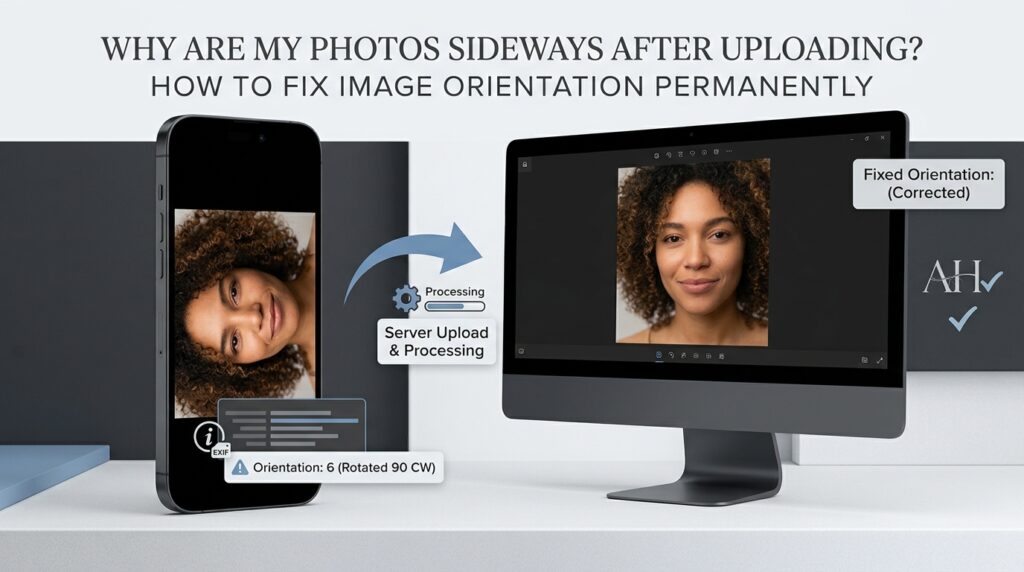
Ti è mai capitato di scattare una foto con il tuo smartphone, visualizzarla correttamente nella tua galleria e poi scoprire che appare di lato o capovolta dopo averla caricata su un sito Web, inviata tramite e-mail o aperta in un'altra applicazione? Ciò può essere frustrante, soprattutto quando l'immagine è necessaria per una domanda di lavoro, un modulo di registrazione online, un sito Web aziendale, un documento o un portfolio professionale. La foto potrebbe sembrare del tutto normale sul tuo telefono, quindi è naturale supporre che il problema riguardi il sito Web o l'applicazione in cui è stata caricata l'immagine. Tuttavia, la causa è spesso legata al modo in cui le fotografie digitali memorizzano le informazioni sull'orientamento e al modo in cui le diverse applicazioni interpretano tali informazioni.
La buona notizia è che la maggior parte dei problemi di orientamento delle immagini possono essere corretti senza scattare un'altra fotografia o installare complicati software di editing. Comprendere la differenza tra metadati di rotazione dell'immagine e orientamento può aiutarti a scegliere la soluzione giusta ed evitare che si ripeta lo stesso problema. Questa guida spiega perché le foto appaiono lateralmente, come funziona l'orientamento EXIF, la differenza tra ruotare e capovolgere un'immagine e come correggere le fotografie in modo che vengano visualizzate in modo coerente su siti Web, computer, smartphone e altre applicazioni. Spiega inoltre come elaborare più fotografie, proteggere la privacy durante la preparazione dei file di immagine ed evitare errori comuni che possono ridurre la qualità dell'immagine.
Che tu sia un fotografo occasionale di smartphone, uno studente che prepara documenti, un imprenditore che gestisce fotografie di prodotti o qualcuno che carica regolarmente immagini su siti Web, imparare a correggere l'orientamento delle immagini è una competenza digitale pratica. Con uno strumento adatto basato su browser come RupaaCompress Strumento Ruota e capovolgi immagine, puoi correggere l'orientamento delle immagini supportate direttamente nel tuo browser e preparare i file per l'utilizzo su diverse piattaforme.
Perché le foto a volte appaiono lateralmente o capovolte?
Le fotocamere digitali e gli smartphone non sempre memorizzano i pixel di una fotografia nello stesso orientamento in cui la fotografia dovrebbe essere vista. Il sensore della fotocamera ha un orientamento fisico e il dispositivo può registrare il modo in cui è stata tenuta la fotocamera quando è stata scattata la fotografia. Invece di ruotare fisicamente ogni pixel immediatamente, alcuni flussi di lavoro della fotocamera memorizzano i dati dell'immagine insieme ai metadati che descrivono l'orientamento di visualizzazione previsto. Le applicazioni compatibili leggono tali informazioni e visualizzano la fotografia nella direzione corretta.
Questo approccio è utile perché consente a una fotocamera di registrare fotografie in modo efficiente preservando le informazioni sull'orientamento previsto. Tuttavia, possono verificarsi problemi quando un'altra applicazione elabora l'immagine senza interpretare o preservare correttamente le informazioni sull'orientamento. Un'applicazione può visualizzare la fotografia in posizione verticale perché comprende i metadati, mentre un'altra può visualizzare i dati dei pixel sottostanti senza applicare la rotazione richiesta. Il risultato è una fotografia che appare normale in un punto ma laterale in un altro.
La documentazione ufficiale per gli sviluppatori di Apple spiega che l'orientamento dell'immagine è comunemente memorizzato nei metadati dell'immagine e che le API di gestione delle immagini iOS possono applicare la trasformazione necessaria durante la visualizzazione delle fotografie. La documentazione fornisce un esempio in cui una fotografia scattata con orientamento verticale viene archiviata utilizzando l'orientamento orizzontale nativo del sensore della fotocamera, mentre i metadati indicano come deve essere visualizzata l'immagine. Puoi imparare di più dalla documentazione di Apple su UIOrientamento dell'immagine.
Il problema non è necessariamente la prova di una fotocamera danneggiata, di uno smartphone difettoso o di un problema con la fotografia stessa. Può semplicemente significare che l'applicazione che riceve il file gestisce le informazioni sull'orientamento in modo diverso dall'applicazione che le ha visualizzate originariamente. Comprendere questa distinzione è il primo passo per correggere il problema in modo affidabile.
Che cosa sono i metadati di orientamento EXIF?
EXIF sta per Exchangeable Image File Format. È uno standard di metadati utilizzato per archiviare informazioni associate alle fotografie digitali. A seconda della fotocamera e del flusso di lavoro di elaborazione delle immagini, queste informazioni possono includere il produttore della fotocamera, il modello del dispositivo, la data di acquisizione, le impostazioni di esposizione, l'orientamento dell'immagine e le coordinate GPS. Le informazioni esatte presenti in un'immagine dipendono da come la fotografia è stata creata e successivamente elaborata.
Uno dei campi dei metadati è il tag di orientamento. Comunica l'orientamento previsto dell'immagine, incluso se la fotografia deve essere ruotata o specchiata quando visualizzata. I dati dei pixel originali potrebbero quindi avere dimensioni e un orientamento che non corrispondono direttamente all'aspetto previsto dell'immagine. Un visualizzatore di immagini compatibile può interpretare questi metadati e presentare correttamente la fotografia senza richiedere che i pixel originali siano stati riorganizzati fisicamente nel file.
La difficoltà appare quando un'applicazione, un sito Web, una libreria di elaborazione delle immagini o un flusso di lavoro di caricamento non gestiscono il tag di orientamento come previsto. Se i metadati vengono ignorati, rimossi o interpretati in modo errato, la fotografia potrebbe apparire nell'orientamento dei pixel sottostante anziché nell'orientamento di visualizzazione previsto. Questo è uno dei motivi per cui un'immagine può apparire corretta nella galleria di un telefono ma apparire di traverso dopo essere stata caricata su un altro servizio.
Anche le tecnologie web tengono conto dell'orientamento delle immagini in modi diversi. Il Riferimento ai documenti Web MDN per la proprietà di orientamento dell'immagine CSS spiega come l'orientamento di visualizzazione di un'immagine può essere interpretato utilizzando le sue informazioni di origine. Il comportamento di gestione delle immagini dipende dal software e dalla pipeline di elaborazione coinvolti, quindi l'approccio più sicuro per una fotografia che deve essere visualizzata in modo coerente in ambienti diversi è correggerne l'orientamento nell'immagine stessa anziché fare affidamento interamente su metadati esterni.
Qual è la differenza tra metadati di orientamento e rotazione permanente delle immagini?
I metadati di orientamento descrivono come dovrebbe essere visualizzata un'immagine. La rotazione permanente dell'immagine modifica la disposizione effettiva dei suoi pixel in modo che l'orientamento previsto venga memorizzato direttamente nell'immagine risultante. Questi metodi possono produrre un aspetto visivo simile in un visualizzatore compatibile, ma sono tecnicamente diversi.
Considera una fotografia scattata mentre uno smartphone viene tenuto verticalmente. Il file può contenere i dati dei pixel in un orientamento e un tag EXIF che indica che deve essere ruotato per la visualizzazione. Un'applicazione gallery che legge il tag mostra la persona in piedi. Se un'altra applicazione ignora il tag, la stessa foto potrebbe apparire sul suo lato. La disposizione dei pixel sottostanti non è stata necessariamente modificata, anche se la prima applicazione visualizza la fotografia correttamente.
La rotazione permanente risolve questo problema applicando la trasformazione appropriata ai dati dell'immagine e salvando il risultato. Dopo l'elaborazione, la fotografia non deve più dipendere dall'etichetta di orientamento originale per apparire corretta. Le applicazioni che aprono il file appena salvato possono leggere i pixel nell'orientamento previsto, riducendo il rischio che lo stesso problema di visualizzazione laterale si ripeta in un altro ambiente.
Questa distinzione è particolarmente utile quando si preparano fotografie per siti Web, allegati di posta elettronica, applicazioni online, diapositive di presentazioni, documenti scansionati e sistemi di gestione dei contenuti. Se la destinazione non gestisce i metadati di orientamento in modo coerente, un file con pixel corretti fisicamente è generalmente una scelta più affidabile. Tuttavia, il risultato dovrebbe essere comunque controllato dopo l'elaborazione, perché il formato dell'immagine, la conversione del file e il comportamento dell'applicazione di destinazione possono influenzare la visualizzazione finale.
Come correggere le foto laterali online senza installare software
Uno strumento di rotazione delle immagini basato su browser fornisce un modo conveniente per correggere le fotografie senza installare un'applicazione desktop separata. Ciò è utile quando devi ruotare solo pochi file o quando lavori su un computer che non dispone di un software avanzato di fotoritocco. Invece di imparare un editor di immagini completo, puoi aprire lo strumento pertinente, selezionare la fotografia, applicare la rotazione necessaria e scaricare il risultato corretto.
Per correggere una fotografia utilizzando RupaaCompress, visitare il Strumento Ruota e capovolgi immagine. Seleziona l'immagine che desideri correggere dal tuo dispositivo o utilizza l'opzione di selezione della cartella se hai più immagini da elaborare. Lo strumento supporta formati di immagine comuni, inclusi JPG, PNG, WebP e AVIF, in base alle capacità di decodifica supportate dal browser. Se la tua fotografia è in un formato che lo strumento non può aprire nel tuo browser, potrebbe essere necessario prima convertirla utilizzando un flusso di lavoro di conversione delle immagini compatibile.
Dopo aver selezionato il tuo file, esamina il suo aspetto attuale e decidi in quale direzione deve girare. Una fotografia sdraiata su un lato avrà solitamente bisogno di una rotazione di 90° in senso orario o di 270° in senso orario, che equivale a ruotare di 90° nella direzione opposta. Una fotografia capovolta avrà generalmente bisogno di una rotazione di 180°. Se l'immagine è già verticale ma appare specchiata, capovolgerla orizzontalmente potrebbe invece essere l'operazione corretta.
Scegli l'impostazione di rotazione appropriata e seleziona un formato di output adatto. Per una fotografia ordinaria, JPG è spesso un'opzione pratica perché è ampiamente supportata. PNG potrebbe essere preferibile per la grafica che richiede trasparenza, mentre WebP potrebbe essere utile per i flussi di lavoro Web supportati. Elabora l'immagine e controlla il risultato prima di scaricarlo. Verificare che il soggetto sia in posizione verticale, che l'immagine non sia stata ritagliata involontariamente e che l'output sia corretto. Quando il file soddisfa i tuoi requisiti, salvalo e utilizza la versione corretta per il sito Web, l'applicazione o il documento desiderato.
Quando dovresti ruotare una foto di 90 gradi?
Una rotazione di 90° è comunemente necessaria quando una fotografia è stata esposta lateralmente. Se una persona in piedi sembra essere distesa orizzontalmente, ruotare l'immagine di 90° nella direzione corretta solitamente risolve il problema. La direzione è importante perché la rotazione in senso orario e la rotazione in senso antiorario producono risultati opposti. Se si seleziona la direzione sbagliata, la fotografia potrebbe rimanere lateralmente anche se è stata ruotata correttamente.
Il modo più affidabile per scegliere la direzione è ispezionare il soggetto e determinare quale lato dovrebbe diventare la parte superiore della fotografia. Immagina una fotografia di una persona la cui testa è posizionata verso il bordo destro dello schermo. Ruotando la fotografia in senso orario o antiorario si sposterà quel bordo in una posizione diversa. Scegli la direzione che porta la testa in alto e il corpo della persona sotto di essa. Se il risultato rimane laterale, utilizzare la direzione opposta a 90°.
Una rotazione di 90° cambia anche il rapporto tra larghezza e altezza. Un'immagine orizzontale generalmente diventerà orientata in verticale dopo un quarto di giro, mentre un'immagine verticale diventerà generalmente orientata in orizzontale. Questo è un comportamento previsto e non significa che l'immagine abbia perso la sua qualità. Tuttavia, i siti Web con layout di immagine fissi potrebbero visualizzare le dimensioni risultanti in modo diverso, in particolare se ritagliano automaticamente le immagini. Controlla sempre le dimensioni della fotografia corretta quando la destinazione ha requisiti specifici.
IL RupaaCompress Strumento Ruota e Capovolgi supporta le impostazioni di rotazione standard di 90°, 180° e 270°. Queste opzioni sono utili per le fotografie che necessitano di un quarto o mezzo giro preciso. Quando il problema è causato dai metadati di orientamento, lo strumento ricodifica l'immagine con l'orientamento dei pixel corretto in modo che il file risultante possa essere visualizzato in modo coerente in ambienti diversi.
Come correggere una foto capovolta
Una fotografia capovolta richiede una correzione diversa da una fotografia sdraiata su un fianco. Se la parte superiore della fotografia è in basso e la parte inferiore è in alto, una rotazione di 180° generalmente porterà l'immagine nell'orientamento corretto. Questa operazione gira l'immagine a metà, spostando la parte superiore verso il basso e il basso verso l'alto.
Una rotazione di 180° è utile per fotografie scattate con la fotocamera capovolta, pagine scansionate posizionate nella direzione sbagliata e immagini che sono state ruotate in modo errato durante la modifica. A differenza di una rotazione di 90°, una rotazione di 180° non modifica la larghezza e l'altezza dell'immagine. Una fotografia di paesaggio rimane orientata al paesaggio e una fotografia di ritratto rimane orientata al ritratto.
È importante non confondere un'immagine capovolta con un'immagine specchiata. Se la parte superiore e inferiore della fotografia sono invertite, ruotandola di 180° è possibile correggerla. Se l'immagine sembra riflessa da sinistra a destra, potrebbe essere più appropriato un ribaltamento orizzontale. Queste trasformazioni risolvono diversi problemi e l'applicazione di quella sbagliata può creare un risultato che sembra comunque errato. Se non sei sicuro, confronta la posizione dei dettagli riconoscibili, come la direzione del testo stampato, la posizione dell'orologio di una persona o la disposizione degli oggetti nella scena.
Una volta corretta l'immagine, controllarla con dimensioni di visualizzazione normali. Se la fotografia è destinata a un'applicazione online o a un documento scansionato, assicurati che tutto il testo rimanga leggibile e che l'orientamento della pagina sia appropriato per l'uso previsto. Una rotazione tecnicamente corretta è utile solo quando produce un'immagine che funziona correttamente per l'attività successiva.
Rotazione o ribaltamento: quale operazione è necessaria?
La rotazione e il capovolgimento sono entrambe trasformazioni dell'immagine, ma fanno cose diverse. La rotazione ruota l'immagine attorno a un punto, mentre il capovolgimento la specchia lungo un asse orizzontale o verticale. Comprendere la distinzione è particolarmente importante quando si correggono selfie, immagini specchiate, documenti scansionati e grafica che contengono testo o simboli direzionali.
Una rotazione orizzontale inverte l'immagine da sinistra a destra. Può essere utile quando un selfie appare specchiato o quando si vuole creare una composizione simmetrica. Tuttavia, questa operazione inverte anche il testo e altri dettagli direzionali contenuti nell'immagine. Se una maglietta contiene parole stampate, ad esempio, un ribaltamento orizzontale può far apparire quelle parole al contrario. Un selfie allo specchio può sembrare familiare alla persona che lo ha scattato, ma l'immagine risultante potrebbe non rappresentare accuratamente la scena come la vedrebbero le altre persone.
Un ribaltamento verticale rispecchia un'immagine dall'alto verso il basso. Può aiutare con alcune scansioni capovolte o composizioni artistiche, ma non è intercambiabile con ogni rotazione. Una rotazione di 180° e un'inversione verticale possono produrre risultati molto diversi perché la rotazione inverte entrambe le direzioni orizzontale e verticale, mentre l'inversione modifica l'immagine lungo un solo asse. La selezione dell'operazione appropriata è essenziale quando la fotografia contiene testo, loghi, segni o oggetti il cui orientamento è importante.
Ad esempio, se un selfie è verticale ma appare invertito da sinistra a destra, può essere utile una rotazione orizzontale. Se la persona appare capovolta, è più probabile che una rotazione di 180° sia la soluzione corretta. Se una fotografia di paesaggio appare lateralmente, solitamente sarà appropriata una rotazione di 90° o 270°. RupaaCompress fornisce opzioni di capovolgimento sia orizzontale che verticale insieme alle impostazioni di rotazione, in modo da poter selezionare la trasformazione che corrisponde al problema reale invece di provare ripetutamente modifiche diverse.
Come correggere una foto leggermente storta
Non tutti i problemi di orientamento comportano un quarto di giro completo. A volte una fotografia è quasi verticale ma l'orizzonte è leggermente inclinato. Ciò accade spesso quando una fotografia viene scattata rapidamente senza tenere la fotocamera in posizione orizzontale. Un edificio potrebbe sembrare inclinato, l'orizzonte potrebbe inclinarsi lungo l'inquadratura o un documento scansionato potrebbe trovarsi con una piccola angolazione.
In queste situazioni, la rotazione con angolo personalizzato può fornire una correzione più adatta rispetto a un'impostazione standard di 90° o 180°. Una piccola rotazione di pochi gradi può aiutare ad allineare un orizzonte, raddrizzare un documento o migliorare l'equilibrio visivo di una fotografia. L'angolazione corretta dipende dall'immagine originale e dal grado di inclinazione. È meglio apportare una piccola modifica, ispezionare il risultato e perfezionarlo se necessario piuttosto che applicare una rotazione inutilmente ampia.
La rotazione ad angolo personalizzato introduce un'ulteriore considerazione perché gli angoli di una fotografia rettangolare non si allineano più perfettamente con i bordi della tela originale. Per evitare di tagliare parti dell'immagine, lo strumento di elaborazione potrebbe espandere la tela attorno alla fotografia ruotata. Ciò può creare aree trasparenti negli angoli. Gli angoli trasparenti sono una normale conseguenza della rotazione di un'immagine rettangolare di un angolo diverso da un multiplo di 90°.
Se hai bisogno di un output rettangolare senza angoli trasparenti, puoi ritagliare l'immagine dopo la rotazione o riempire le aree extra con un colore di sfondo adatto. Il ritaglio rimuove le aree inutilizzate ma può anche rimuovere parte del contenuto dell'immagine. Il riempimento dello sfondo preserva i confini dell'immagine ruotata ma modifica l'aspetto della tela. L'approccio migliore dipende da se è più importante preservare ogni parte della fotografia originale o ottenere un risultato rettangolare pulito. Puoi usare il Strumento RupaaCompress Ritaglia immagine dopo aver ruotato la fotografia se è necessario rimuovere i bordi trasparenti indesiderati.
Perché le foto sembrano corrette su un telefono ma sbagliate su un sito web?
Gli smartphone utilizzano spesso software della fotocamera e del sistema operativo in grado di comprendere le informazioni sull'orientamento memorizzate nelle fotografie. Ciò consente alle immagini di apparire nella direzione corretta anche quando i dati dei pixel sottostanti non sono stati ruotati fisicamente. Quando visualizzi una fotografia nella galleria del tuo telefono, l'applicazione potrebbe interpretare automaticamente il tag di orientamento e visualizzare il risultato previsto.
Quando carichi lo stesso file in un altro ambiente, il file potrebbe passare attraverso una pipeline di elaborazione delle immagini diversa. Un sito Web può creare miniature, un sistema di gestione dei contenuti può ridimensionare l'immagine o un'applicazione può generare un'anteprima. Se uno di questi processi non riesce a gestire correttamente l'orientamento originale, l'output può apparire lateralmente o capovolto. In altri casi, il sito Web potrebbe visualizzare una vecchia anteprima memorizzata nella cache anziché il file appena corretto.
La documentazione della fotocamera e dell’elaborazione delle immagini di Apple mostra perché la gestione dell’orientamento è importante nella fotografia digitale. API e flussi di lavoro di acquisizione diversi possono archiviare o elaborare le informazioni sull'orientamento in modi diversi. Nel frattempo, le tecnologie dei browser dispongono di metodi propri per interpretare l'orientamento durante la visualizzazione delle immagini. Queste differenze di implementazione rendono utile correggere i pixel effettivi durante la preparazione di file per ambienti che potrebbero non interpretare i metadati in modo coerente.
Se una foto sembra corretta sul tuo telefono ma sbagliata dopo averla caricata, non dare subito per scontato che devi scattare un'altra foto. Apri il file originale in uno strumento immagine che gestisca la correzione dell'orientamento, applica la rotazione appropriata e salva l'output corretto. Ricaricare il file appena salvato anziché l'originale. Se la destinazione mostra ancora l'orientamento precedente, rimuovi il vecchio caricamento ove possibile e controlla se l'applicazione mostra una versione memorizzata nella cache. Questo processo aiuta a distinguere un problema di orientamento dell’immagine da un problema con la visualizzazione del sito web o il comportamento di memorizzazione nella cache.
Come correggere le immagini laterali su iPhone
Gli utenti iPhone possono ruotare le fotografie direttamente nell'app Foto. La guida di supporto ufficiale di Apple spiega come ritagliare, ruotare, capovolgere e raddrizzare le immagini utilizzando gli strumenti di modifica integrati. Per correggere una fotografia, apri l'immagine in Foto, tocca il controllo di modifica, quindi apri gli strumenti di ritaglio e rotazione. È possibile utilizzare il pulsante di rotazione per ruotare l'immagine di 90°, selezionare l'inquadratura appropriata e salvare il risultato. Le istruzioni di Apple sono disponibili nel suo guida ufficiale per ritagliare, ruotare, capovolgere e raddrizzare le foto su iPhone.
Per molte fotografie ordinarie, questo è sufficiente. Tuttavia, se l'immagine corretta deve essere utilizzata su diversi siti Web o applicazioni, è comunque importante verificare l'output salvato. Alcuni flussi di lavoro possono preservare le modifiche come istruzioni di modifica o applicare correzioni di orientamento tramite metadati, mentre altri creano un'immagine appena codificata. I dettagli possono dipendere dall'applicazione e dal formato immagine coinvolto. Se la fotografia continua ad apparire in modo errato in un'altra applicazione, la creazione di una copia appena codificata con pixel corretti può aiutare a eliminare la dipendenza dalle informazioni sull'orientamento originale.
Uno strumento basato su browser può essere utile quando è necessario un maggiore controllo su rotazione, capovolgimento, formato di output o elaborazione batch. Ad esempio, se hai diverse fotografie iPhone che devono essere preparate per un modulo online, puoi selezionare i file supportati, applicare la correzione richiesta e scaricare le versioni elaborate. Se le fotografie originali utilizzano HEIC e il browser o lo strumento selezionato non riescono a decodificarle, convertile prima in un formato supportato. Il Strumento RupaaCompress Converti immagine può essere utile per preparare un formato immagine compatibile, a seconda del supporto di decodifica del file e del browser.
Come ruotare e capovolgere le immagini su Windows
Gli utenti Windows possono anche correggere le fotografie utilizzando il software di modifica delle immagini integrato. L'applicazione Foto ufficiale di Microsoft fornisce strumenti per ritagliare, ruotare, capovolgere e regolare le fotografie. Microsoft documenta queste funzionalità di modifica nel suo file Guida all'app Foto. Questa può essere un'opzione conveniente se devi correggere solo una o due immagini e preferisci non utilizzare uno strumento online.
Apri la fotografia nell'applicazione Foto e accedi all'interfaccia di modifica. Selezionare il controllo di rotazione per ruotare l'immagine finché non appare verticale. Se la foto è specchiata anziché ruotata, utilizzare l'opzione di capovolgimento, ove disponibile. Esamina il risultato e salva la versione modificata. Quando l'immagine viene preparata per un documento professionale, un'applicazione online o un sito Web, verifica che l'output salvato sia orientato correttamente anche all'esterno dell'interfaccia di modifica.
Una soluzione basata su browser può essere più comoda quando si lavora con molte immagini, si passa da un dispositivo all'altro o si utilizza un computer senza il software di editing preferito. RupaaCompress ti consente di selezionare più immagini o una cartella, applicare le impostazioni di rotazione e capovolgimento e scaricare i file elaborati. Poiché i file vengono elaborati localmente nel browser in base alla progettazione dichiarata del sito, è possibile utilizzare lo strumento senza caricare i file di immagine sui server di elaborazione delle immagini.
Il vantaggio principale di scegliere lo strumento corretto non è che un'applicazione sia sempre migliore di un'altra. È che puoi selezionare il metodo che corrisponde all'attività. Per una singola fotografia, il software integrato potrebbe essere sufficiente. Per una vasta raccolta di immagini che necessitano della stessa correzione, l'elaborazione batch può far risparmiare molto tempo.
Come ruotare centinaia di immagini contemporaneamente
Correggere una fotografia richiede pochissimo tempo, ma gestire una cartella contenente centinaia di immagini può diventare noioso se ciascun file deve essere aperto, ruotato, salvato e controllato separatamente. Questo è un problema comune per fotografi, organizzatori di eventi, aziende, team di elaborazione documenti e persone che gestiscono grandi raccolte di foto personali. Se molte immagini presentano lo stesso problema di orientamento, l'elaborazione batch può rendere il flusso di lavoro molto più efficiente.
L'elaborazione batch delle immagini consente di selezionare più file o una cartella e applicare le stesse impostazioni a tutte le immagini selezionate in un'unica operazione. Ad esempio, potresti avere una cartella di pagine scansionate che devono essere tutte ruotate di 90° in senso orario. Invece di ripetere la stessa azione per ogni file, puoi selezionare l'intera raccolta e applicare la rotazione richiesta. Lo stesso approccio può essere utilizzato quando si prepara una serie di fotografie per un sito Web, si correggono le immagini di prodotti orientate in modo coerente o si organizza una collezione prima di condividerla con un'altra persona.
RupaaCompress supporta la selezione di file, il caricamento di cartelle, l'elaborazione batch e i download ZIP nel suo strumento Ruota e capovolgi. Ciò significa che puoi elaborare insieme un gruppo di immagini supportate e recuperare i risultati in un unico archivio. L'approccio è particolarmente utile quando i file necessitano tutti della stessa trasformazione. Tuttavia, l'elaborazione batch presuppone che le impostazioni selezionate siano appropriate per ogni immagine. Se alcune fotografie sono diritte mentre altre sono di lato, applicare la stessa rotazione a tutte potrebbe causare ulteriori errori.
Prima di elaborare una raccolta di grandi dimensioni, ispeziona un campione di immagini e determina se richiedono la stessa correzione. Se i problemi di orientamento variano, separare le fotografie in gruppi ed elaborare ciascun gruppo con le impostazioni adeguate. Dopo l'elaborazione, ispeziona i file di output rappresentativi e verifica che i nomi dei file, il formato, le dimensioni e l'orientamento visivo soddisfino i tuoi requisiti. Sui dispositivi mobili, i lotti di grandi dimensioni e le rotazioni con angolo personalizzato potrebbero essere più lenti perché il browser deve elaborare i dati dell'immagine localmente. Per collezioni particolarmente grandi, un computer desktop può fornire un flusso di lavoro più confortevole.
In che modo la rotazione delle immagini influisce sulla qualità e sulle dimensioni del file
La rotazione di un'immagine di 90°, 180° o 270° non richiede intrinsecamente la riduzione delle sue dimensioni in pixel, sebbene un quarto di giro cambi larghezza e altezza. Una fotografia che misura 4000 pixel di larghezza e 3000 pixel di altezza misurerà generalmente 3000 pixel di larghezza e 4000 pixel di altezza dopo una rotazione di 90°. Il numero totale di pixel rimane lo stesso e le proporzioni cambiano direzione anziché diventare distorte.
Tuttavia, il processo di salvataggio di un'immagine corretta può influire sulle dimensioni e sulla qualità del file. Quando uno strumento ricodifica una fotografia, il file risultante può utilizzare impostazioni di compressione diverse o un formato immagine completamente diverso. Se una fotografia JPG viene ricodificata utilizzando la compressione con perdita, alcune informazioni sull'immagine potrebbero andare perse a seconda dell'impostazione della qualità. Un PNG o un altro output senza perdita di dati può preservare le informazioni sui pixel codificati in modo più preciso, ma il file risultante potrebbe essere più grande. Il risultato esatto dipende dall'immagine originale, dal formato di output e dalle impostazioni utilizzate.
Per ottenere i migliori risultati, evitare di ruotare e salvare ripetutamente lo stesso file JPG quando una sola operazione sarebbe sufficiente. Ogni nuova codifica con perdita può potenzialmente introdurre ulteriori artefatti di compressione. Inizia invece dal file originale, applica la rotazione richiesta e l'eventuale capovolgimento necessario in un'unica operazione di modifica, scegli le impostazioni di output appropriate e salva la versione corretta. Ciò aiuta a limitare le ricodifica non necessarie e semplifica la gestione del flusso di lavoro.
Se è necessario ridurre le dimensioni del file dopo aver corretto l'orientamento, farlo come passaggio di ottimizzazione separato. Puoi usare il RupaaCompress Strumento per comprimere immagini per preparare una versione più piccola per l'utilizzo tramite posta elettronica o sito Web. Se l'immagine corretta è più grande del necessario per la visualizzazione prevista, il file Strumento Ridimensiona immagine può aiutarti a regolare le dimensioni. Conserva il file originale non modificato in modo da poter produrre una versione di qualità superiore in seguito, se necessario.
Correzione dei documenti scansionati e delle immagini di origine PDF
I problemi di orientamento delle immagini non si limitano alle fotografie degli smartphone. I documenti scansionati possono anche apparire lateralmente o capovolti quando le pagine vengono scansionate con l'orientamento sbagliato o elaborate da un software diverso. Ciò può rendere difficile la lettura di un documento e creare problemi quando l'immagine viene inserita in un report, presentazione, applicazione online o PDF.
Per una singola immagine scansionata, determinare la direzione di lettura prevista e applicare una rotazione di 90° o 180° secondo necessità. Se una pagina appare verticale ma il testo è invertito, controlla se l'immagine è stata specchiata anziché ruotata. Ciò è particolarmente importante per le scansioni di documenti contenenti numeri, firme, diagrammi e altri elementi che devono rimanere accurati. Una pagina orientata correttamente non deve distorcere il testo né alterare il significato del contenuto originale.
Se un'immagine è leggermente storta, la rotazione con angolo personalizzato può essere utile, ma controlla la pagina dopo l'elaborazione perché l'operazione potrebbe introdurre angoli trasparenti o richiedere il ritaglio. Conserva tutto il testo, le firme, i timbri e i confini dei documenti necessari. Un risultato pulito è importante, ma non dovrebbe andare a scapito delle informazioni contenute nel documento originale.
Per i documenti multipagina, ricorda che ruotare un file immagine non è la stessa cosa che ruotare un intero documento PDF. Se il problema esiste in un PDF, potrebbe essere necessario un editor PDF adatto per ruotare le pagine interessate. Se il PDF è stato creato da singoli file immagine, puoi prima correggere quelle immagini e poi creare un nuovo documento dalle versioni corrette. Questa distinzione ti aiuta a scegliere lo strumento giusto piuttosto che tentare di risolvere un problema a livello di documento utilizzando un editor di sole immagini.
Orientamento delle immagini e privacy: cosa succede ai metadati EXIF?
I metadati EXIF possono contenere informazioni utili su una fotografia, incluso il tempo di acquisizione, le impostazioni della fotocamera e, se registrate, le coordinate geografiche. Queste informazioni aiutano a organizzare le fotografie e possono essere preziose per i fotografi che necessitano di comprendere i dettagli tecnici delle loro immagini. Tuttavia, alcuni metadati potrebbero rivelare informazioni che non intendi condividere pubblicamente. Le coordinate GPS di una fotografia, ad esempio, potrebbero rivelare dove è stata catturata l’immagine se tali informazioni sono incorporate nel file.
Quando un'immagine viene ricodificata da uno strumento di modifica, i metadati potrebbero essere rimossi come parte del processo. Ciò può essere utile quando si preparano fotografie per la condivisione pubblica perché l'output potrebbe non contenere più alcuni dettagli del file originale. RupaaCompress afferma che il suo strumento Ruota e capovolgi rimuove i metadati EXIF, comprese le informazioni GPS e il tag di orientamento originale, quando l'immagine viene ricodificata. La rimozione del tag di orientamento dopo aver corretto fisicamente i dati dei pixel aiuta a evitare che l'immagine salvata dipenda da quel tag per l'orientamento di visualizzazione.
Tuttavia, la rimozione dei metadati non è sempre auspicabile. I fotografi professionisti potrebbero dover conservare i dettagli di acquisizione per i propri archivi e alcuni flussi di lavoro utilizzano informazioni incorporate per organizzare o identificare le fotografie. Se tali dettagli sono importanti, conservare il file originale archiviato in modo sicuro e rivedere il file elaborato prima di utilizzarlo. Dovresti anche ricordare che la rimozione dei dati EXIF non rimuove le informazioni personali visibilmente mostrate nella fotografia stessa. L'immagine di un documento, di un'etichetta con un indirizzo, dello schermo di un computer o di un altro argomento sensibile può ancora contenere informazioni private anche dopo la rimozione dei relativi metadati.
RupaaCompress descrive la sua elaborazione come locale nel browser, senza caricare file di immagine sui suoi server di elaborazione. Questo può essere utile quando gestisci le fotografie che preferisci conservare sul tuo dispositivo. Tuttavia, la privacy dipende dal flusso di lavoro completo, comprese le informazioni visibili nell'immagine, la destinazione in cui viene condiviso il file corretto e se sono necessari i metadati originali per un utilizzo futuro.
Come evitare errori comuni di rotazione delle immagini
Un errore comune è ruotare una fotografia nella direzione sbagliata. Una rotazione di 90° in senso orario e una rotazione di 90° in senso antiorario producono risultati diversi, quindi è importante ispezionare il soggetto prima di selezionare una direzione. Un altro errore è ruotare un'immagine quando il problema è in realtà un effetto specchio. Una fotografia specchiata può avere l'orientamento verticale corretto ma testo o oggetti invertiti. In tal caso, un'operazione di ribaltamento potrebbe essere più appropriata di un'altra rotazione.
Un ulteriore errore è salvare ripetutamente un file JPG compresso durante il processo di correzione. La ricodifica potrebbe ridurre la qualità dell'immagine a seconda delle impostazioni scelte, soprattutto quando il file viene salvato più volte utilizzando la compressione con perdita di dati. Iniziare dal file originale e completare le trasformazioni necessarie in un'unica operazione è generalmente un approccio migliore. Se è necessario ridimensionare, ritagliare o comprimere il file, pianificare tali operazioni in modo da evitare codifiche ripetute non necessarie.
È anche facile trascurare l'effetto della rotazione dell'angolo personalizzato sui confini dell'immagine. La rotazione di alcuni gradi di una fotografia rettangolare può creare angoli trasparenti, che possono diventare visibili quando l'immagine viene posizionata su uno sfondo colorato o convertita in un formato che non supporta la trasparenza. Se hai bisogno di un risultato rettangolare, decidi se ritagliare o riempire gli angoli è più adatto. Ispeziona l'immagine finita per assicurarti che i dettagli importanti non siano stati rimossi.
Infine, non dare per scontato che un'anteprima riuscita garantisca che ogni altra applicazione visualizzerà correttamente il file. Scarica l'immagine elaborata e aprila in modo indipendente prima di caricarla su un altro sito Web o includerla in un documento. Se la destinazione conserva una vecchia anteprima, controlla se mostra una versione memorizzata nella cache. Se il formato di origine non è supportato dalla destinazione, converti la fotografia corretta in un formato compatibile e verificala di nuovo. Alcuni controlli alla fine possono far risparmiare tempo ed evitare che lo stesso problema di orientamento si ripresenti nel risultato finale.
Come scegliere il miglior formato di output dopo la rotazione
Il miglior formato di output dipende dal tipo di immagine e da come verrà utilizzata. JPG è comunemente adatto per fotografie ordinarie perché fornisce un'ampia compatibilità e un'efficiente compressione con perdita. PNG può essere migliore per la grafica che richiede trasparenza o rappresentazione dell'immagine senza perdita di dati. WebP è utile per flussi di lavoro di siti Web compatibili perché supporta compressione e trasparenza efficienti, mentre AVIF può essere un'opzione negli ambienti che lo supportano.
Se l'immagine è una fotografia destinata ad una candidatura online o ad un documento, verifica i formati accettati prima di salvare il file corretto. Alcuni sistemi accettano solo JPG o PNG, mentre altri supportano una selezione più ampia. La scelta di un formato non supportato può causare il fallimento del caricamento anche quando l'orientamento è corretto. Se la destinazione richiede specificamente JPG, seleziona JPG come formato di output. Se l'immagine include aree trasparenti dopo la rotazione ad angolo personalizzato, PNG o WebP potrebbero essere più appropriati a meno che tu non voglia riempire intenzionalmente tali aree con uno sfondo a tinta unita.
La conversione dovrebbe essere trattata separatamente dalla correzione dell'orientamento. La modifica del formato di output può migliorare la compatibilità, ma non ridurrà necessariamente le dimensioni del file o conserverà ogni dettaglio visivo. Se hai bisogno di un file più piccolo dopo la rotazione, confronta la dimensione risultante e scegli le impostazioni di compressione che corrispondono ai requisiti della destinazione. Per le fotografie importanti, conserva l'originale e crea una copia ottimizzata separata anziché sostituire permanentemente la fonte.
IL Strumento RupaaCompress Converti immagine può aiutare a preparare le immagini supportate in un formato di output diverso, mentre gli strumenti di compressione e ridimensionamento possono essere utilizzati quando l'immagine finale deve soddisfare anche i requisiti di dimensione o dimensione del file. Combinando le opportune operazioni è possibile correggere l'orientamento e preparare un file pronto per l'uso previsto.
Correggi le tue foto con RupaaCompress Ruota e capovolgi
Una fotografia laterale o capovolta può essere causata dal modo in cui l'orientamento viene registrato, interpretato o elaborato piuttosto che da un'immagine danneggiata. Comprendere l'orientamento EXIF aiuta a spiegare perché una fotografia può apparire corretta in un'applicazione e sbagliata in un'altra. Quando l'immagine deve essere visualizzata in modo coerente su siti Web, editor di documenti e altre applicazioni, applicare la trasformazione richiesta ai dati reali dell'immagine può essere un modo affidabile per risolvere il problema.
IL RupaaCompress Strumento Ruota e capovolgi immagine consente di ruotare le immagini supportate di 90°, 180° o 270°, applicare rotazioni ad angolo personalizzato e capovolgere le fotografie orizzontalmente o verticalmente. Supporta l'elaborazione batch, consentendo di correggere più file in un unico flusso di lavoro. Lo strumento viene eseguito nel browser secondo il modello di elaborazione dichiarato del sito Web, il che significa che i file di immagine vengono gestiti localmente anziché caricati sui server di elaborazione delle immagini.
Se anche la tua foto deve essere ritagliata dopo la rotazione, puoi utilizzare il file Strumento Ritaglia immagine. Se deve essere convertito in un altro formato, visitare il file Strumento Converti immagine. Per le foto che devono essere rimpicciolite prima di essere condivise o caricate, il file Strumento Comprimi immagine fornisce un passaggio aggiuntivo nel flusso di lavoro. Questi strumenti rispondono a esigenze diverse, quindi scegli solo le operazioni necessarie per l'immagine che stai preparando.
Invece di scattare un'altra fotografia o provare ripetutamente impostazioni diverse in diverse applicazioni, identifica se il problema richiede la rotazione, il capovolgimento o una correzione delle informazioni di orientamento sottostanti. Inizia con il file originale, applica la trasformazione appropriata, esamina l'output salvato e conserva una copia non modificata per un uso futuro. Visita RupaaCompress per correggere l'orientamento delle immagini e preparare fotografie per siti Web, documenti personali, progetti aziendali e condivisione quotidiana.
Domande frequenti sulle foto laterali e ruotate
Perché la mia foto appare di traverso dopo averla caricata?
Una fotografia può fare affidamento sui metadati di orientamento EXIF per indicare alle applicazioni compatibili come dovrebbe essere visualizzata. Se il sito Web o l'applicazione non interpreta tali informazioni come previsto, l'immagine potrebbe apparire lateralmente o capovolta. Ricodificare una copia corretta con i pixel ruotati fisicamente può aiutare a risolvere il problema.
Come posso ruotare permanentemente una foto online?
Apri la fotografia in uno strumento di rotazione immagine supportato, seleziona l'angolo di rotazione appropriato, scegli un formato di output ed elabora l'immagine. Scarica la versione corretta e aprila in modo indipendente per verificare il risultato. RupaaCompress fornisce a Strumento Ruota e capovolgi per i formati immagine supportati.
Dovrei scegliere la rotazione di 90°, 180° o 270°?
Utilizzare 90° o 270° quando la fotografia è di lato e necessita di un quarto di giro in una direzione o nell'altra. Utilizzare 180° quando la fotografia è completamente capovolta. Ispeziona il soggetto prima di selezionare la direzione e controlla il risultato salvato prima di utilizzarlo altrove.
Qual è la differenza tra ruotare e capovolgere un'immagine?
La rotazione ruota l'immagine attorno a un punto. Il capovolgimento rispecchia l'immagine orizzontalmente o verticalmente. Una fotografia laterale richiede solitamente la rotazione, mentre una fotografia che appare invertita da sinistra a destra può richiedere un capovolgimento orizzontale.
Posso ruotare più fotografie contemporaneamente?
SÌ. Gli strumenti di elaborazione batch consentono di selezionare più immagini o un'intera cartella e applicare le stesse impostazioni di rotazione. RupaaCompress supporta l'elaborazione batch e i download ZIP. Prima di elaborare una raccolta di grandi dimensioni, verificare che le immagini selezionate necessitino della stessa trasformazione.
Ruotare una foto ne riduce la qualità?
Una rotazione di 90°, 180° o 270° non richiede intrinsecamente la riduzione delle dimensioni in pixel dell'immagine. Tuttavia, il salvataggio dell'immagine corretta può comportare la ricodifica e i formati con perdita di dati come JPG possono perdere alcuni dettagli a seconda delle impostazioni di qualità. Per ridurre al minimo la perdita di qualità non necessaria, iniziare con il file originale e completare le trasformazioni richieste in un'unica operazione.
Perché la mia foto diventa più piccola o cambia forma dopo averla ruotata?
Un quarto di giro generalmente scambia la larghezza e l’altezza dell’immagine, come previsto. Se l'immagine appare allungata, potrebbe essere stata ridimensionata in modo errato o distorta durante l'elaborazione. Se la foto è stata ruotata di un angolo personalizzato, lo strumento potrebbe espandere la tela per accogliere l'immagine ruotata, creando angoli trasparenti.
Perché ci sono angoli trasparenti dopo aver ruotato una foto?
La rotazione ad angolo personalizzato modifica l'allineamento dell'immagine rettangolare originale all'interno della sua tela. Lo strumento può aggiungere aree trasparenti per evitare che la fotografia venga ritagliata. Puoi ritagliare l'immagine in seguito o riempire gli angoli con un colore di sfondo adatto se hai bisogno di un output rettangolare.
La rotazione di un'immagine rimuove i metadati EXIF?
Dipende dal software e dal suo metodo di elaborazione. Alcuni flussi di lavoro conservano o aggiornano i metadati, mentre altri li rimuovono quando l'immagine viene ricodificata. RupaaCompress afferma che il suo strumento Ruota e capovolgi rimuove i metadati EXIF, comprese le informazioni GPS e il tag di orientamento originale, dalle immagini di output elaborate.
Posso correggere le foto lateralmente sul mio telefono senza installare un'applicazione?
SÌ. Puoi utilizzare un editor di foto integrato o uno strumento di rotazione compatibile basato su browser. RupaaCompress fornisce uno strumento Ruota e capovolgi basato su browser che funziona sui browser mobili supportati. Lotti di grandi dimensioni e rotazioni con angolazione personalizzata potrebbero essere più convenienti su un computer desktop.
Ruotare un'immagine è uguale a ruotare una pagina PDF?
No. La rotazione di un'immagine modifica l'orientamento di un file immagine, mentre la rotazione di una pagina PDF modifica l'orientamento della pagina in un documento. Se un'immagine è incorporata in un PDF, potrebbe essere necessario un editor PDF per correggere la pagina stessa. Se stai creando un nuovo PDF da file di immagine scansionati, puoi prima correggere le immagini e poi creare il documento.
Perché una fotografia rimane di traverso dopo averla corretta?
L'applicazione potrebbe mostrare un'anteprima memorizzata nella cache, potrebbe essere stata caricata la copia sbagliata del file oppure il metodo di elaborazione potrebbe non aver corretto in modo permanente l'orientamento dell'immagine. Scarica l'output corretto, aprilo in modo indipendente e carica il file appena salvato. Se necessario, cancella o sostituisci il vecchio caricamento.
Quale formato devo utilizzare dopo aver ruotato la mia foto?
JPG è spesso pratico per le fotografie ordinarie, PNG è utile per la grafica e la trasparenza e WebP può adattarsi ai flussi di lavoro web compatibili. La scelta corretta dipende dal contenuto dell'immagine e dai requisiti della destinazione. Controlla sempre i formati consentiti prima di caricare l'immagine corretta.


