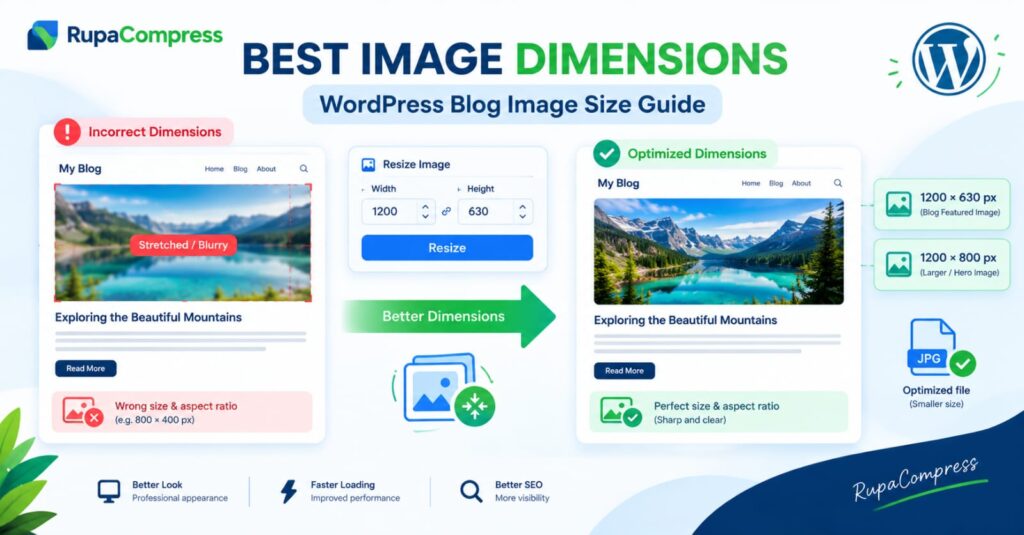
Créer un blog WordPress réussi implique bien plus que rédiger des articles utiles et choisir les bons mots-clés. Vos images jouent également un rôle important pour donner à votre site Web un aspect professionnel, maintenir l'intérêt des lecteurs et améliorer l'expérience utilisateur globale. Que vous publiiez des didacticiels, des critiques de produits, des articles technologiques ou des guides de référencement, l'utilisation des bonnes dimensions d'image WordPress permet à votre contenu d'être cohérent sur les ordinateurs de bureau, les tablettes et les téléphones mobiles. Imaginez que vous publiez un article bien écrit avec une image attrayante, pour découvrir que l'image semble étirée, qu'un texte important est coupé ou que le sujet apparaît flou sur votre site Web. Ces problèmes surviennent souvent lorsque l’image originale a des dimensions inappropriées ou un rapport hauteur/largeur qui ne correspond pas au design de votre thème WordPress. Par exemple, une image mesurant 800 × 400 pixels peut bien fonctionner dans une zone de contenu particulière, mais elle peut ne pas offrir suffisamment de flexibilité pour une mise en page d'image sélectionnée plus grande ou un affichage haute résolution. Pour de nombreux blogs, 1 200 × 630 pixels est un point de départ utile pour les images sélectionnées et les aperçus de partage sur les réseaux sociaux, tandis que 1 200 × 800 pixels peuvent convenir à certaines images de paysage plus grandes. Cependant, les dimensions idéales dépendent de votre thème WordPress, de la mise en page et de l'utilisation prévue. N'oubliez pas non plus que les dimensions de l'image et la taille du fichier image sont différentes : les dimensions décrivent la largeur et la hauteur en pixels, tandis que la taille du fichier mesure la quantité d'espace de stockage requise par l'image. Préparer correctement vos images avant de les télécharger vous aide à éviter les modifications inutiles, à maintenir un style visuel cohérent et à créer une meilleure expérience pour les visiteurs. Dans ce guide, nous explorerons les meilleures tailles d'image pour les articles de blog WordPress, expliquerons comment les graphiques surdimensionnés peuvent affecter les performances du site Web et vous montrerons comment redimensionner et compresser des images à l'aide d'outils gratuits basés sur un navigateur tels que RupaaCompress.
Pourquoi les dimensions correctes des images sont importantes pour les blogs WordPress
Choisir la bonne taille d’image WordPress est important à la fois pour l’apparence et les performances du site Web. Bien que de nombreux thèmes WordPress redimensionnent automatiquement les images pour les adapter à différents écrans, cela ne signifie pas que télécharger chaque image dans sa taille d'origine soit une bonne idée. Un thème peut afficher une photographie surdimensionnée dans une petite colonne de contenu, mais les visiteurs peuvent toujours avoir besoin de télécharger un fichier beaucoup plus volumineux que celui requis par la mise en page, en fonction de la manière dont l'image est livrée. Cela peut augmenter le poids de la page et contribuer à un chargement plus lent, en particulier pour les visiteurs utilisant des données mobiles ou des connexions Internet plus lentes. L'optimisation des images peut donc permettre un site Web plus rapide, bien que les performances de chargement réelles dépendent également de l'hébergement, de la mise en cache, des scripts, des polices et d'autres éléments de la page. Les proportions correctes sont tout aussi importantes. Si la conception de votre blog utilise une zone d'image horizontale et que vous téléchargez un portrait en hauteur, le thème peut recadrer l'image automatiquement, coupant des informations importantes ou déplaçant le sujet principal hors de vue. Le maintien de dimensions cohérentes dans les archives de votre blog, les sections d'articles connexes et les en-têtes d'articles crée une apparence plus propre et plus professionnelle. Cela peut également faciliter la maintenance de votre site Web, car vous n'avez pas besoin de corriger chaque image individuellement après la publication. Pour le référencement, des images correctement dimensionnées et compressées peuvent contribuer à une meilleure expérience utilisateur et contribuer à améliorer les performances des pages, tandis que les noms de fichiers descriptifs, le texte alternatif utile et le contenu environnant pertinent aident les moteurs de recherche à comprendre vos visuels. Il n'existe pas de dimension d'image unique qui garantisse un meilleur classement Google. L'objectif est donc d'équilibrer la qualité de l'image, la taille du fichier, les exigences de mise en page et l'accessibilité. Pour la plupart des blogs WordPress, commencez par vérifier la taille d’image recommandée par votre thème, identifiez la largeur de votre zone de contenu principale et préparez chaque graphique en fonction de la façon dont il apparaîtra réellement sur la page.
Meilleures dimensions d'image WordPress et comment les redimensionner à l'aide de RupaaCompress
Différentes zones d'un site Web WordPress nécessitent des dimensions d'image différentes, donc choisir une taille adaptée à chaque objectif permettra de gagner du temps et aidera à maintenir une conception cohérente. Pour les images présentées sur le blog et les graphiques de partage social, 1200 × 630 pixels est un point de départ pratique car son rapport hauteur / largeur d'environ 1,91: 1 est largement utilisé pour les aperçus de liens. Cependant, l’apparence finale peut varier selon les plates-formes et les thèmes WordPress, alors gardez le texte et les éléments visuels importants éloignés des bords. Pour les images placées dans le contenu de l'article, une largeur d'environ 800 à 1 200 pixels convient souvent aux graphiques en mode paysage, aux captures d'écran et aux didacticiels, en fonction de la colonne de contenu et des exigences d'affichage. Pour les bannières de sites Web ou les sections de héros plus grandes, vous aurez peut-être besoin d'une largeur de 1 200 à 1 920 pixels, bien que la hauteur correcte dépende de votre conception. Les petits graphiques carrés, les portraits d'auteurs et certaines images de la barre latérale peuvent fonctionner correctement à 150 × 150, 200 × 200 ou 300 × 300 pixels. Ce sont des directives utiles plutôt que des normes WordPress obligatoires. Pour préparer vos graphiques, conservez d’abord une copie originale de la photographie ou du dessin. Ensuite, ouvrez RupaaCompress et choisissez l'outil d'image approprié. Si l'image originale présente trop d'espace indésirable ou des proportions incorrectes, utilisez l'outil de recadrage pour sélectionner le rapport hauteur/largeur souhaité et positionnez le sujet avec soin. Utilisez ensuite l'outil de redimensionnement pour saisir les dimensions requises, telles que 1 200 × 630 pixels pour une image sélectionnée. Une fois les dimensions correctes, compressez l'image pour réduire la taille de son fichier tout en préservant une qualité visuelle suffisante. JPEG convient généralement aux photographies, tandis que PNG peut être utile pour les graphiques nécessitant de la transparence. WebP est un autre format Web utile qui peut fournir une bonne qualité visuelle avec une taille de fichier plus petite, en fonction des paramètres d'image et de compression. Pour de nombreuses images de blog, un objectif d’environ 80 à 200 Ko peut constituer un point de départ raisonnable, mais les graphiques détaillés peuvent nécessiter davantage de données pour rester clairs. Il n’y a pas de limite universelle de taille de fichier pour les images de blog WordPress. Après avoir téléchargé l'image optimisée, ouvrez-la pour vérifier sa netteté, ses proportions, ses couleurs et la taille du fichier avant de la télécharger sur votre médiathèque WordPress. Ajoutez un texte alternatif descriptif qui explique avec précision l'image, utilisez un nom de fichier clair tel que wordpress-blog-image-size-guide.jpget prévisualisez l'article publié sur les ordinateurs de bureau et les appareils mobiles.
Conseils d’optimisation d’image WordPress, confidentialité et questions fréquemment posées
Quelques habitudes simples peuvent rendre la gestion des images beaucoup plus facile à mesure que votre blog WordPress se développe. Tout d’abord, redimensionnez les images avant de les télécharger au lieu de vous fier entièrement à WordPress ou à votre thème pour gérer les originaux surdimensionnés. WordPress peut générer automatiquement plusieurs tailles d'image, mais le fichier d'origine peut toujours consommer de l'espace de stockage et votre configuration d'hébergement ou de livraison d'images détermine la version que les visiteurs reçoivent. Deuxièmement, évitez de compresser une image de manière trop agressive simplement pour obtenir la taille de fichier la plus petite possible. Une compression excessive peut créer des artefacts visibles, du texte flou, des bords rugueux et des photographies de mauvaise qualité. Vérifiez toujours le résultat final à la taille à laquelle les lecteurs le verront. Troisièmement, utilisez des noms de fichiers descriptifs et un texte alternatif significatif. Un nom de fichier tel que wordpress-featured-image-size-guide.jpg est plus facile à comprendre que IMG_8457.jpg, tandis que le texte alternatif doit décrire l'image réelle plutôt que de simplement répéter une liste de mots-clés SEO. Vous devez également tenir compte de la confidentialité lorsque vous utilisez des éditeurs d'images en ligne, en particulier lorsque vous travaillez avec des conceptions inédites, des photographies de clients ou des ressources créatives confidentielles. Le traitement basé sur le navigateur peut aider à protéger vos fichiers lorsque l'outil effectue l'édition localement sans télécharger les images, mais ne présumez pas que tous les éditeurs en ligne fonctionnent de cette façon. Vérifiez les informations de confidentialité de l’outil spécifique et vérifiez son comportement de traitement avant d’utiliser des fichiers sensibles. Ceci est particulièrement pertinent lors du choix d’outils pour la publication WordPress régulière. RupaaCompress propose des utilitaires d'image basés sur un navigateur conçus pour simplifier la préparation des images, y compris le redimensionnement et la compression, afin que vous puissiez préparer les graphiques avant de les ajouter à votre site Web.
Quelle est la meilleure taille d’image sélectionnée pour WordPress ? Une dimension de 1 200 × 630 pixels est un point de départ pratique pour de nombreux blogs, notamment lorsque le partage social est important, mais vérifiez les recommandations de votre thème.
Les grandes images ralentiront-elles mon site WordPress ? Ils peuvent augmenter le poids des pages et contribuer à un chargement plus lent lorsque des fichiers inutilement volumineux sont remis aux visiteurs. Le redimensionnement, la compression, les images réactives et la diffusion appropriée des images peuvent contribuer à réduire ce problème.
Dois-je utiliser JPEG, PNG ou WebP ? JPEG convient à de nombreuses photographies, PNG est utile lorsque de la transparence ou des détails graphiques particuliers sont requis, et WebP est une bonne option pour de nombreuses images de sites Web. Choisissez un format pris en charge par votre flux de travail et qui préserve la qualité requise.
Puis-je redimensionner les images WordPress sans logiciel payant ? Oui. Outils gratuits basés sur un navigateur tels que RupaaCompress peut vous aider à recadrer, redimensionner et compresser des images avant de les télécharger. En choisissant des dimensions raisonnables, en gardant la taille des fichiers sous contrôle et en vérifiant chaque image avant la publication, vous pouvez créer un blog WordPress qui a l'air professionnel, se charge efficacement et offre une meilleure expérience à vos lecteurs.


