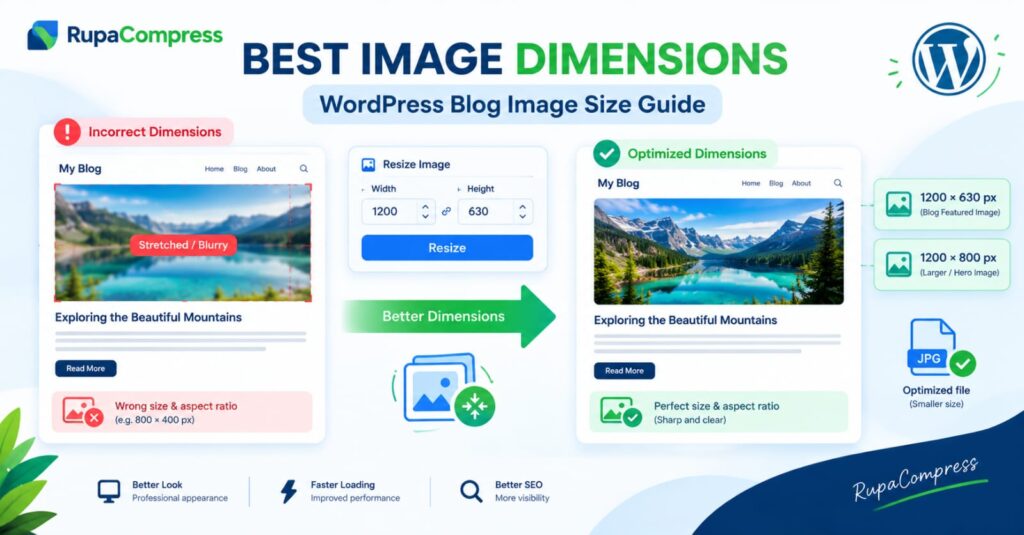
Het maken van een succesvolle WordPress-blog houdt meer in dan het schrijven van nuttige artikelen en het kiezen van de juiste trefwoorden. Uw afbeeldingen spelen ook een belangrijke rol bij het er professioneel uit laten zien van uw website, het geïnteresseerd houden van lezers en het verbeteren van de algehele gebruikerservaring. Of u nu tutorials, productrecensies, technologieartikelen of SEO-handleidingen publiceert, door de juiste afmetingen van WordPress-afbeeldingen te gebruiken, zorgt u ervoor dat uw inhoud er consistent uitziet op desktopcomputers, tablets en mobiele telefoons. Stel je voor dat je een goed geschreven artikel publiceert met een aantrekkelijke afbeelding, en ontdekt dat de afbeelding er uitgerekt uitziet, belangrijke tekst is weggelaten of dat het onderwerp wazig lijkt op je website. Deze problemen doen zich vaak voor wanneer de originele afbeelding ongeschikte afmetingen heeft of een beeldverhouding die niet overeenkomt met het ontwerp van uw WordPress-thema. Een afbeelding van 800 x 400 pixels kan bijvoorbeeld goed werken in een bepaald inhoudsgebied, maar biedt mogelijk niet voldoende flexibiliteit voor een grotere lay-out met uitgelichte afbeeldingen of een weergave met hoge resolutie. Voor veel blogs is 1200 × 630 pixels is een handig startpunt voor uitgelichte afbeeldingen en voorbeelden voor sociaal delen, terwijl 1200 × 800 pixels geschikt kunnen zijn voor sommige grotere landschapsafbeeldingen. De ideale afmetingen zijn echter afhankelijk van uw WordPress-thema, pagina-indeling en het beoogde gebruik. Houd er ook rekening mee dat de afmetingen van afbeeldingen en bestandsgroottes verschillend zijn: afmetingen beschrijven de breedte en hoogte in pixels, terwijl de bestandsgrootte meet hoeveel opslagruimte de afbeelding nodig heeft. Door uw afbeeldingen goed voor te bereiden voordat u ze uploadt, voorkomt u onnodige bewerkingen, behoudt u een consistente visuele stijl en creëert u een betere ervaring voor bezoekers. In deze handleiding onderzoeken we de beste afbeeldingsformaten voor WordPress-blogposts, leggen we uit hoe te grote afbeeldingen de prestaties van websites kunnen beïnvloeden en laten we zien hoe je afbeeldingen kunt verkleinen en comprimeren met behulp van gratis browsergebaseerde tools zoals RupaaComprimeren.
Waarom correcte afbeeldingsafmetingen belangrijk zijn voor WordPress-blogs
Het kiezen van de juiste WordPress-afbeeldingsgrootte is belangrijk voor zowel het uiterlijk als de prestaties van de website. Hoewel veel WordPress-thema's het formaat van afbeeldingen automatisch aanpassen aan verschillende schermen, betekent dit niet dat het een goed idee is om elke afbeelding op de oorspronkelijke grootte te uploaden. Bij een thema kan een extra grote foto in een kleine inhoudskolom worden weergegeven, maar bezoekers moeten mogelijk nog steeds een veel groter bestand downloaden dan de lay-out vereist, afhankelijk van hoe de afbeelding wordt aangeleverd. Dit kan het gewicht van de pagina vergroten en bijdragen aan langzamer laden, vooral voor bezoekers die mobiele data of langzamere internetverbindingen gebruiken. Beeldoptimalisatie kan daarom een snellere website ondersteunen, hoewel de daadwerkelijke laadprestaties ook afhankelijk zijn van hosting, caching, scripts, lettertypen en andere pagina-elementen. De juiste verhoudingen zijn net zo belangrijk. Als je blogontwerp een horizontaal gebied met uitgelichte afbeeldingen gebruikt en je een hoog portret uploadt, kan het thema de afbeelding automatisch bijsnijden, waardoor belangrijke informatie wordt afgesneden of het hoofdonderwerp uit het zicht wordt verplaatst. Door consistente afmetingen te behouden in uw blogarchief, secties met gerelateerde berichten en artikelkoppen, ontstaat een schoner en professioneler uiterlijk. Het kan uw website ook gemakkelijker te onderhouden maken, omdat u na publicatie niet elke afbeelding afzonderlijk hoeft te corrigeren. Voor SEO kunnen gecomprimeerde afbeeldingen van het juiste formaat bijdragen aan een betere gebruikerservaring en de prestaties van de pagina helpen verbeteren, terwijl beschrijvende bestandsnamen, nuttige alternatieve tekst en relevante omringende inhoud zoekmachines helpen uw afbeeldingen te begrijpen. Er is geen enkele afbeeldingsdimensie die betere Google-ranglijsten garandeert, dus het doel is om de afbeeldingskwaliteit, bestandsgrootte, lay-outvereisten en toegankelijkheid in evenwicht te brengen. Voor de meeste WordPress-blogs begint u met het controleren van de aanbevolen afbeeldingsgrootte van uw thema, identificeert u de breedte van uw hoofdinhoudsgebied en bereidt u elke afbeelding voor op basis van hoe deze daadwerkelijk op de pagina zal verschijnen.
Beste afmetingen van WordPress-afbeeldingen en hoe u ze kunt vergroten/verkleinen met RupaaCompress
Verschillende delen van een WordPress-website vereisen verschillende afbeeldingsafmetingen, dus het kiezen van een geschikt formaat voor elk doel bespaart tijd en helpt een consistent ontwerp te behouden. Voor blog-afbeeldingen en afbeeldingen voor sociaal delen: 1200 × 630 pixels is een praktisch startpunt omdat de beeldverhouding van ongeveer 1,91:1 veel wordt gebruikt voor linkvoorbeelden. Het uiteindelijke uiterlijk kan echter variëren per platform en WordPress-thema, dus houd belangrijke tekst- en visuele elementen uit de buurt van de randen. Voor afbeeldingen die in artikelinhoud zijn geplaatst, is een breedte van ongeveer 800–1200 pixels vaak geschikt voor liggende afbeeldingen, schermafbeeldingen en tutorials, afhankelijk van de inhoudskolom en de weergavevereisten. Voor grotere websitebanners of hero-secties heeft u mogelijk een breedte van 1200–1920 pixels nodig, hoewel de juiste hoogte afhangt van uw ontwerp. Kleine vierkante afbeeldingen, auteursportretten en sommige zijbalkafbeeldingen werken mogelijk goed bij 150 × 150, 200 × 200 of 300 × 300 pixels. Dit zijn nuttige richtlijnen in plaats van verplichte WordPress-standaarden. Om uw afbeeldingen voor te bereiden, bewaart u eerst een origineel exemplaar van de foto of het ontwerp. Open vervolgens RupaaComprimeren en kies het juiste afbeeldingsgereedschap. Als de originele afbeelding te veel ongewenste ruimte of de verkeerde verhoudingen heeft, gebruik dan het gereedschap Uitsnijden om de gewenste beeldverhouding te selecteren en het onderwerp zorgvuldig te positioneren. Gebruik vervolgens het gereedschap voor het wijzigen van de grootte om de vereiste afmetingen in te voeren, zoals 1200 × 630 pixels voor een uitgelichte afbeelding. Zodra de afmetingen correct zijn, comprimeert u de afbeelding om de bestandsgrootte te verkleinen en toch voldoende visuele kwaliteit te behouden. JPEG is doorgaans geschikt voor foto's, terwijl PNG nuttig kan zijn voor afbeeldingen die transparantie vereisen. WebP is een ander handig webformaat dat een goede visuele kwaliteit kan bieden bij een kleinere bestandsgrootte, afhankelijk van de afbeeldings- en compressie-instellingen. Voor veel blogafbeeldingen kan een streefwaarde van ongeveer 80-200 KB een redelijk uitgangspunt zijn, maar voor gedetailleerde afbeeldingen zijn mogelijk meer gegevens nodig om duidelijk te blijven. Er is geen universele limiet voor de bestandsgrootte voor WordPress-blogafbeeldingen. Nadat u de geoptimaliseerde afbeelding heeft gedownload, opent u deze om de scherpte, verhoudingen, kleuren en bestandsgrootte te controleren voordat u deze naar uw WordPress-mediabibliotheek uploadt. Voeg beschrijvende alternatieve tekst toe die de afbeelding nauwkeurig uitlegt, gebruik een duidelijke bestandsnaam zoals wordpress-blog-image-size-guide.jpgen bekijk een voorbeeld van het gepubliceerde artikel op zowel desktop als mobiele apparaten.
Tips voor het optimaliseren van WordPress-afbeeldingen, privacy en veelgestelde vragen
Een paar eenvoudige gewoonten kunnen het beheer van afbeeldingen veel eenvoudiger maken naarmate uw WordPress-blog groeit. Pas eerst het formaat van afbeeldingen aan voordat u ze uploadt, in plaats van volledig op WordPress of uw thema te vertrouwen om te grote originelen te verwerken. WordPress kan automatisch verschillende afbeeldingsformaten genereren, maar het originele bestand kan nog steeds opslagruimte in beslag nemen, en uw hosting- of afbeeldingsleveringsinstellingen bepalen welke versie bezoekers ontvangen. Ten tweede: vermijd het te agressief comprimeren van een afbeelding om de kleinst mogelijke bestandsgrootte te bereiken. Overmatige compressie kan zichtbare artefacten, onscherpe tekst, ruwe randen en foto's van slechte kwaliteit veroorzaken. Controleer het eindresultaat altijd op het formaat waarop de lezers het zullen zien. Ten derde: gebruik beschrijvende bestandsnamen en betekenisvolle alternatieve tekst. Een bestandsnaam zoals wordpress-featured-image-size-guide.jpg is gemakkelijker te begrijpen dan IMG_8457.jpg, terwijl alt-tekst de daadwerkelijke afbeelding zou moeten beschrijven in plaats van simpelweg een lijst met SEO-zoekwoorden te herhalen. U moet ook rekening houden met privacy wanneer u online afbeeldingseditors gebruikt, vooral wanneer u werkt met niet-gepubliceerde ontwerpen, klantfotografie of vertrouwelijke creatieve middelen. Browsergebaseerde verwerking kan helpen uw bestanden te beschermen wanneer de tool de bewerking lokaal uitvoert zonder de afbeeldingen te uploaden, maar ga er niet van uit dat elke online editor op deze manier werkt. Controleer de privacy-informatie van de specifieke tool en verifieer het verwerkingsgedrag voordat u gevoelige bestanden gebruikt. Dit is met name relevant bij het kiezen van tools voor reguliere WordPress-publicaties. RupaaCompress biedt browsergebaseerde afbeeldingshulpprogramma's die zijn ontworpen om de voorbereiding van afbeeldingen te vereenvoudigen, inclusief het wijzigen van de grootte en compressie, zodat u afbeeldingen kunt voorbereiden voordat u ze aan uw website toevoegt.
Wat is de beste afbeeldingsgrootte voor WordPress? Een afmeting van 1200 × 630 pixels is een praktisch uitgangspunt voor veel blogs, vooral wanneer sociaal delen belangrijk is, maar controleer de aanbevelingen van uw thema.
Zullen grote afbeeldingen mijn WordPress-site vertragen? Ze kunnen het paginagewicht vergroten en bijdragen aan langzamer laden wanneer onnodig grote bestanden aan bezoekers worden afgeleverd. Het formaat wijzigen, compressie, responsieve afbeeldingen en de juiste afbeeldingslevering kunnen dit probleem helpen verminderen.
Moet ik JPEG, PNG of WebP gebruiken? JPEG is geschikt voor veel foto's, PNG is handig als transparantie of bepaalde grafische details vereist zijn, en WebP is een goede optie voor veel websiteafbeeldingen. Kies een formaat dat uw workflow ondersteunt en dat de gewenste kwaliteit behoudt.
Kan ik het formaat van WordPress-afbeeldingen wijzigen zonder betaalde software? Ja. Gratis browsergebaseerde tools zoals RupaaComprimeren kan u helpen bij het bijsnijden, vergroten of verkleinen en comprimeren van afbeeldingen voordat u ze uploadt. Door verstandige afmetingen te kiezen, de bestandsgrootte onder controle te houden en elke afbeelding te controleren vóór publicatie, kunt u een WordPress-blog maken die er professioneel uitziet, efficiënt laadt en uw lezers een betere ervaring biedt.


