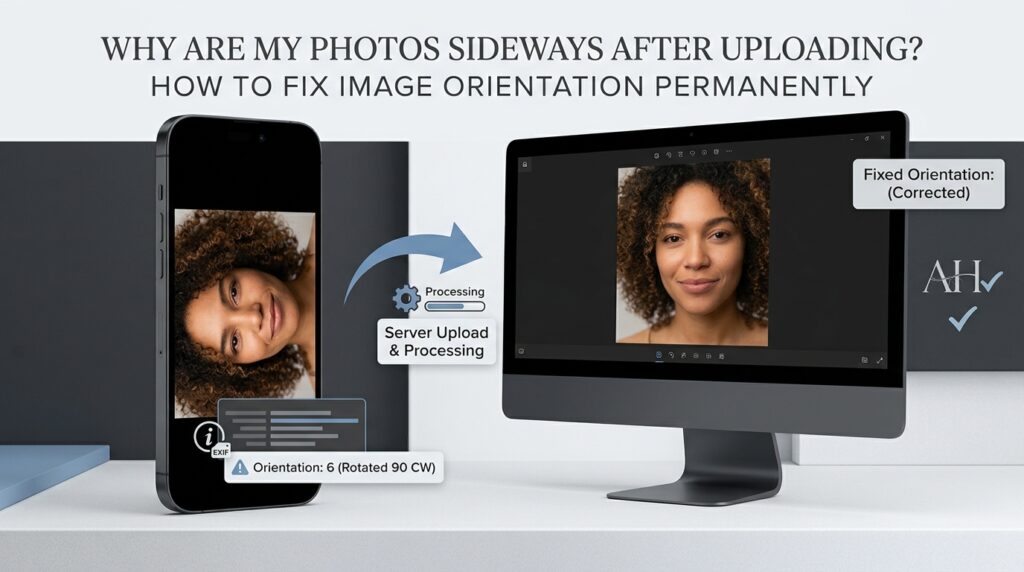
Vai esat kādreiz uzņēmis fotoattēlu ar viedtālruni, pareizi skatījis to savā galerijā un pēc tam atklājis, ka pēc augšupielādes vietnē, nosūtīšanas pa e-pastu vai atvēršanas citā lietojumprogrammā, tā parādās sāniski vai otrādi? Tas var radīt vilšanos, jo īpaši, ja attēls ir nepieciešams darba pieteikumam, tiešsaistes reģistrācijas veidlapai, uzņēmuma vietnei, dokumentam vai profesionālam portfolio. Fotogrāfija jūsu tālrunī var izskatīties pilnīgi normāla, tāpēc ir dabiski pieņemt, ka problēma ir saistīta ar vietni vai lietojumprogrammu, kurā attēls tika augšupielādēts. Tomēr iemesls bieži ir saistīts ar to, kā digitālās fotogrāfijas glabā orientācijas informāciju un kā dažādas lietojumprogrammas interpretē šo informāciju.
Labā ziņa ir tā, ka lielāko daļu attēla orientācijas problēmu var novērst, neuzņemot vēl vienu fotoattēlu vai neinstalējot sarežģītu rediģēšanas programmatūru. Izpratne par atšķirību starp attēla pagriešanas un orientācijas metadatiem var palīdzēt izvēlēties pareizo risinājumu un novērst tās pašas problēmas atkārtošanos. Šajā rokasgrāmatā ir izskaidrots, kāpēc fotoattēli tiek rādīti uz sāniem, kā darbojas EXIF orientācija, atšķirība starp attēla pagriešanu un apvēršanu un kā labot fotogrāfijas, lai tās vienmērīgi tiktu rādītas vietnēs, datoros, viedtālruņos un citās lietojumprogrammās. Tajā ir arī paskaidrots, kā apstrādāt vairākas fotogrāfijas, aizsargāt jūsu privātumu, gatavojot attēlu failus, un izvairīties no izplatītām kļūdām, kas var samazināt attēla kvalitāti.
Neatkarīgi no tā, vai esat ikdienišķs viedtālruņa fotogrāfs, students, kas gatavo dokumentus, uzņēmuma īpašnieks, kas pārvalda produktu fotogrāfijas, vai kāds, kurš regulāri augšupielādē attēlus vietnēs, ir jāapgūst, kā labot attēla orientāciju, ir praktiska digitālā prasme. Izmantojot piemērotu pārlūkprogrammas rīku, piemēram, RupaaCompress attēla pagriešanas un apvēršanas rīks, varat labot atbalstīto attēlu orientāciju tieši savā pārlūkprogrammā un sagatavot failus izmantošanai dažādās platformās.
Kāpēc fotoattēli dažkārt parādās uz sāniem vai otrādi?
Digitālās kameras un viedtālruņi ne vienmēr saglabā fotogrāfijas pikseļus tādā pašā orientācijā, kādā fotogrāfija būtu jāskata. Kameras sensoram ir fiziska orientācija, un ierīce var ierakstīt veidu, kādā kamera tika turēta, kad tika uzņemta fotogrāfija. Tā vietā, lai nekavējoties fiziski pagrieztu katru pikseļu, dažas kameras darbplūsmas saglabā attēla datus kopā ar metadatiem, kas apraksta paredzēto displeja orientāciju. Saderīgas lietojumprogrammas nolasa šo informāciju un parāda fotoattēlu pareizajā virzienā.
Šī pieeja ir noderīga, jo tā ļauj kamerai efektīvi ierakstīt fotogrāfijas, vienlaikus saglabājot informāciju par to paredzēto orientāciju. Tomēr problēmas var rasties, ja cita lietojumprogramma apstrādā attēlu, pareizi neinterpretējot vai nesaglabājot orientācijas informāciju. Viena lietojumprogramma fotoattēlu var attēlot vertikāli, jo tā saprot metadatus, savukārt cita lietojumprogramma var attēlot pamatā esošos pikseļu datus, nepiemērojot nepieciešamo pagriešanu. Rezultātā tiek iegūta fotogrāfija, kas vienā vietā šķiet normāla, bet citā – sāniski.
Apple oficiālajā izstrādātāju dokumentācijā ir paskaidrots, ka attēla orientācija parasti tiek saglabāta attēlu metadatos un ka iOS attēlu apstrādes API var piemērot nepieciešamās transformācijas, parādot fotogrāfijas. Dokumentācijā ir sniegts piemērs, kurā portreta orientācijā uzņemta fotogrāfija tiek saglabāta, izmantojot kameras sensora vietējo ainavas orientāciju, savukārt metadati norāda, kā attēls ir jāparāda. Varat uzzināt vairāk Apple dokumentācijā par UII attēla orientācija.
Problēma ne vienmēr ir pierādījums bojātai kamerai, bojātam viedtālrunim vai problēmai ar pašu fotogrāfiju. Tas var vienkārši nozīmēt, ka lietojumprogramma, kas saņem failu, apstrādā orientācijas informāciju atšķirīgi no lietojumprogrammas, kas to sākotnēji rādīja. Šīs atšķirības izpratne ir pirmais solis ceļā uz uzticamu problēmas novēršanu.
Kas ir EXIF orientācijas metadati?
EXIF apzīmē apmaināmu attēla failu formātu. Tas ir metadatu standarts, ko izmanto, lai saglabātu informāciju, kas saistīta ar digitālajām fotogrāfijām. Atkarībā no kameras un attēlu apstrādes darbplūsmas šī informācija var ietvert kameras ražotāju, ierīces modeli, uzņemšanas datumu, ekspozīcijas iestatījumus, attēla orientāciju un GPS koordinātas. Precīza attēlā esošā informācija ir atkarīga no tā, kā fotogrāfija tika izveidota un pēc tam apstrādāta.
Viens no metadatu laukiem ir orientācijas tags. Tas paziņo paredzēto attēla orientāciju, tostarp to, vai fotogrāfija ir jāpagriež vai jāatspoguļo, kad tā tiek parādīta. Tāpēc sākotnējiem pikseļu datiem var būt izmēri un orientācija, kas tieši neatbilst attēla paredzētajam izskatam. Saderīgs attēlu skatītājs var interpretēt šos metadatus un pareizi attēlot fotoattēlu, neprasot, lai sākotnējie pikseļi būtu fiziski pārkārtoti failā.
Grūtības rodas, ja lietojumprogramma, vietne, attēlu apstrādes bibliotēka vai augšupielādes darbplūsma neapstrādā orientācijas tagu, kā paredzēts. Ja metadati tiek ignorēti, noņemti vai interpretēti nepareizi, fotogrāfija var tikt parādīta tās pikseļu orientācijā, nevis paredzētajā displeja orientācijā. Tas ir viens no iemesliem, kāpēc attēls tālruņa galerijā var izskatīties pareizi, bet pēc augšupielādes citā pakalpojumā tas parādās uz sāniem.
Arī tīmekļa tehnoloģijas dažādos veidos nosaka attēla orientāciju. The MDN tīmekļa dokumentu atsauce CSS attēla orientācijas īpašumam paskaidro, kā attēla displeja orientāciju var interpretēt, izmantojot tā avota informāciju. Attēlu apstrādes darbība ir atkarīga no iesaistītās programmatūras un apstrādes konveijera, tāpēc drošākā pieeja fotogrāfijai, kas ir konsekventi jāparāda dažādās vidēs, ir koriģēt tās orientāciju pašā attēlā, nevis pilnībā paļauties uz ārējiem metadatiem.
Kāda ir atšķirība starp orientācijas metadatiem un pastāvīgo attēla pagriešanu?
Orientācijas metadati apraksta, kā attēls ir jāparāda. Pastāvīga attēla pagriešana maina tā pikseļu faktisko izvietojumu, lai paredzētā orientācija tiktu saglabāta tieši iegūtajā attēlā. Šīs metodes var radīt līdzīgu vizuālo izskatu saderīgā skatītājā, taču tās atšķiras tehniski.
Apsveriet fotoattēlu, kas uzņemts, viedtālruni turot vertikāli. Fails var saturēt pikseļu datus vienā orientācijā un EXIF tagu, kas norāda, ka tas ir jāpagriež, lai parādītu. Galerijas lietojumprogramma, kas nolasa atzīmi, parāda, ka persona stāv taisni. Ja cita lietojumprogramma ignorē atzīmi, tā malā var parādīties tā pati fotogrāfija. Pamatā esošais pikseļu izvietojums nav obligāti mainīts, lai gan pirmajā lietojumprogrammā fotogrāfija tiek parādīta pareizi.
Pastāvīgā rotācija atrisina šo problēmu, attēla datiem piemērojot atbilstošu transformāciju un saglabājot rezultātu. Pēc apstrādes fotoattēlam vairs nav jābūt atkarīgai no sākotnējās orientācijas atzīmes, lai tā izskatītos pareizi. Lietojumprogrammas, kas atver tikko saglabāto failu, var nolasīt pikseļus paredzētajā orientācijā, samazinot risku, ka tā pati sānu displeja problēma atkārtojas citā vidē.
Šī atšķirība ir īpaši noderīga, sagatavojot fotogrāfijas vietnēm, e-pasta pielikumiem, tiešsaistes lietojumprogrammām, prezentāciju slaidiem, skenētiem dokumentiem un satura pārvaldības sistēmām. Ja galamērķis neapstrādā orientācijas metadatus konsekventi, fails ar fiziski koriģētiem pikseļiem parasti ir uzticamāka izvēle. Tomēr rezultāts joprojām ir jāpārbauda pēc apstrādes, jo attēla formāts, failu konvertēšana un galamērķa lietojumprogrammas darbība var ietekmēt galīgo displeju.
Kā tiešsaistē labot sānu fotoattēlus, neinstalējot programmatūru
Uz pārlūkprogrammu balstīts attēlu pagriešanas rīks nodrošina ērtu veidu, kā labot fotogrāfijas, neinstalējot atsevišķu darbvirsmas lietojumprogrammu. Tas ir noderīgi, ja ir jāpagriež tikai daži faili vai ja strādājat ar datoru, kuram nav uzlabotas fotoattēlu rediģēšanas programmatūras. Tā vietā, lai apgūtu pilnu attēlu redaktoru, varat atvērt attiecīgo rīku, atlasīt fotogrāfiju, piemērot nepieciešamo rotāciju un lejupielādēt laboto rezultātu.
Lai labotu fotoattēlu, izmantojot RupaaCompress, apmeklējiet Attēla pagriešanas un apvēršanas rīks. Atlasiet savā ierīcē attēlu, kuru vēlaties labot, vai izmantojiet mapes atlases opciju, ja jums ir jāapstrādā vairāki attēli. Šis rīks atbalsta izplatītus attēlu formātus, tostarp JPG, PNG, WebP un AVIF, atkarībā no pārlūkprogrammas atbalstītajām dekodēšanas iespējām. Ja jūsu fotoattēls ir formātā, ko rīks nevar atvērt jūsu pārlūkprogrammā, iespējams, vispirms tā būs jākonvertē, izmantojot saderīgu attēlu konvertēšanas darbplūsmu.
Pēc faila atlasīšanas pārbaudiet tā pašreizējo izskatu un izlemiet, kurā virzienā tas jāgriež. Fotogrāfijai, kas guļ uz sāniem, parasti ir jāpagriež par 90° pulksteņrādītāja virzienā vai 270° pulksteņrādītāja virzienā, kas ir līdzvērtīga pagriešanai par 90° pretējā virzienā. Apgrieztai fotogrāfijai parasti ir nepieciešams pagriezt par 180°. Ja attēls jau ir stāvus, bet šķiet spoguļattēls, pareizā darbība var būt tā apvēršana horizontāli.
Izvēlieties atbilstošo rotācijas iestatījumu un izvēlieties piemērotu izvades formātu. Parastai fotogrāfijai JPG bieži ir praktiska iespēja, jo tā tiek plaši atbalstīta. PNG var būt vēlams grafikām, kurām nepieciešama caurspīdīgums, savukārt WebP var būt noderīga atbalstītām tīmekļa darbplūsmām. Pirms lejupielādes apstrādājiet attēlu un pārbaudiet rezultātu. Pārliecinieties, vai objekts ir vertikāli, attēls nav nejauši apgriezts un izvade izskatās pareiza. Kad fails atbilst jūsu prasībām, saglabājiet to un izmantojiet laboto versiju paredzētajai vietnei, lietojumprogrammai vai dokumentam.
Kad jums vajadzētu pagriezt fotoattēlu par 90 grādiem?
Ja fotogrāfija ir parādīta uz sāniem, parasti ir nepieciešama pagriešana par 90°. Ja šķiet, ka cilvēks, kas stāv vertikāli, guļ horizontāli, pagriežot attēlu par 90° pareizajā virzienā, problēma parasti atrisinās. Virzienam ir nozīme, jo griešanās pulksteņrādītāja virzienā un griešanās pretēji pulksteņrādītāja virzienam rada pretējus rezultātus. Ja izvēlaties nepareizu virzienu, fotogrāfija var palikt uz sāniem, pat ja tā ir veiksmīgi pagriezta.
Visuzticamākais veids, kā izvēlēties virzienu, ir aplūkot objektu un noteikt, kurai pusei jākļūst par fotogrāfijas augšdaļu. Iedomājieties fotoattēlu ar cilvēku, kura galva ir novietota ekrāna labās malas virzienā. Pagriežot fotoattēlu pulksteņrādītāja virzienā vai pretēji pulksteņrādītāja virzienam, šī mala tiks pārvietota citā pozīcijā. Izvēlieties virzienu, kas virza galvu uz augšu un cilvēka ķermeni zem tā. Ja rezultāts paliek uz sāniem, izmantojiet pretējo 90° virzienu.
90° pagriešana maina arī attiecību starp platumu un augstumu. Ainavas attēls parasti kļūst portretorientēts pēc ceturtdaļas pagrieziena, savukārt portrets parasti kļūst orientēts uz ainavu. Tā ir paredzama uzvedība un nenozīmē, ka attēls ir zaudējis savu kvalitāti. Tomēr vietnēs ar fiksētu attēlu izkārtojumu iegūtie izmēri var tikt parādīti atšķirīgi, īpaši, ja attēli tiek apgriezti automātiski. Vienmēr pārbaudiet labotās fotogrāfijas izmērus, ja galamērķim ir īpašas prasības.
The RupaaCompress Rotate & Flip rīks atbalsta standarta 90°, 180° un 270° pagriešanas iestatījumus. Šīs opcijas ir noderīgas fotogrāfijām, kurām nepieciešams precīzs ceturtdaļas vai puse pagrieziens. Ja problēmu izraisa orientācijas metadati, rīks atkārtoti kodē attēlu ar koriģēto pikseļu orientāciju, lai iegūto failu varētu konsekventi parādīt dažādās vidēs.
Kā salabot otrādi apgrieztu fotoattēlu
Apgrieztai fotogrāfijai ir nepieciešama atšķirīga korekcija nekā fotogrāfijai, kas guļ uz sāniem. Ja fotogrāfijas augšdaļa atrodas apakšā un apakšdaļa ir augšpusē, 180° pagriešana parasti nodrošinās attēla pareizu orientāciju. Šī darbība pagriež attēlu līdz pusei, virzot augšdaļu uz leju un apakšējo daļu uz augšu.
180° pagriešana ir noderīga fotogrāfijām, kas uzņemtas, turot kameru otrādi, skenētām lapām, kas novietotas nepareizā virzienā, un attēliem, kas rediģēšanas laikā ir nepareizi pagriezti. Atšķirībā no 90° pagriešanas, 180° pagriešana nemaina attēla platumu un augstumu. Ainavas fotogrāfija joprojām ir orientēta uz ainavu, un portreta fotogrāfija joprojām ir orientēta uz portretu.
Ir svarīgi nejaukt apgrieztu attēlu ar spoguļattēlu. Ja fotoattēla augšdaļa un apakšdaļa ir apgriezti pretēji, to var labot, pagriežot to par 180°. Ja šķiet, ka attēls ir atspoguļots no kreisās puses uz labo, piemērotāks var būt horizontāls apvērsums. Šīs pārvērtības atrisina dažādas problēmas, un, pielietojot nepareizo, var rasties rezultāts, kas joprojām izskatās nepareizs. Ja neesat pārliecināts, salīdziniet atpazīstamu detaļu novietojumu, piemēram, drukātā teksta virzienu, cilvēka pulksteņa atrašanās vietu vai objektu izvietojumu ainā.
Kad attēls ir izlabots, pārbaudiet to normālā skata lielumā. Ja fotogrāfija ir paredzēta tiešsaistes lietojumprogrammai vai skenētam dokumentam, pārliecinieties, vai viss teksts ir lasāms un vai lapas orientācija ir piemērota paredzētajam lietojumam. Tehniski pareiza pagriešana ir noderīga tikai tad, ja tiek iegūts attēls, kas pareizi darbojas nākamajam uzdevumam.
Rotācija pret apvēršanu: kāda darbība jums ir nepieciešama?
Pagriešana un apvēršana ir attēla transformācijas, taču tās veic dažādas darbības. Pagriešana pagriež attēlu ap punktu, savukārt apvēršana atspoguļo to pa horizontālo vai vertikālo asi. Izpratne par atšķirību ir īpaši svarīga, labojot pašbildes, spoguļattēlus, skenētus dokumentus un grafiku, kas satur tekstu vai virzienu simbolus.
Horizontāls apvērsums apgriež attēlu no kreisās puses uz labo. Tas var būt noderīgi, ja pašbilde parādās spoguļattēlā vai vēlaties izveidot simetrisku kompozīciju. Tomēr šī darbība apvērš arī tekstu un citas attēlā ietvertās virziena detaļas. Ja, piemēram, kreklā ir drukāti vārdi, horizontāli apgriežot šos vārdus var parādīties atpakaļ. Spoguļattēla pašbilde var izskatīties pazīstama personai, kura to uzņēma, taču iegūtais attēls var precīzi neatspoguļot ainu, kā to redzētu citi cilvēki.
Vertikāls apvērsums atspoguļo attēlu no augšas uz leju. Tas var palīdzēt ar noteiktiem apgrieztiem skeniem vai mākslinieciskām kompozīcijām, taču to nevar aizstāt ar katru rotāciju. 180° pagriešana un vertikāla apvēršana var radīt ļoti atšķirīgus rezultātus, jo pagriešana maina gan horizontālo, gan vertikālo virzienu, savukārt apvēršana maina attēlu tikai pa vienu asi. Ja fotoattēlā ir teksts, logotipi, zīmes vai objekti, kuru orientācijai ir nozīme, ir svarīgi izvēlēties piemērotu darbību.
Piemēram, ja pašbilde ir stāvus, bet izskatās apgriezta no kreisās uz labo pusi, var palīdzēt horizontāls apvērsums. Ja cilvēks parādās otrādi, 180° pagriešana, visticamāk, ir pareizais risinājums. Ja ainavas fotogrāfija parādās uz sāniem, parasti ir piemērota pagriešana par 90° vai 270°. RupaaCompress nodrošina gan horizontālās, gan vertikālās apvēršanas opcijas līdzās pagriešanas iestatījumiem, lai jūs varētu atlasīt transformāciju, kas atbilst faktiskajai problēmai, nevis atkārtoti mēģināt veikt dažādus labojumus.
Kā izlabot nedaudz greizu fotoattēlu
Ne katra orientācijas problēma ir saistīta ar pilnu ceturkšņa apgriezienu. Dažreiz fotogrāfija ir gandrīz vertikāla, bet horizonts ir nedaudz sašķiebies. Tas bieži notiek, ja fotogrāfija tiek uzņemta ātri, neturot kameru līmenī. Var šķist, ka ēka ir sasvērusies, horizonts var slīdēt pāri rāmim, vai skenēts dokuments var atrasties nelielā leņķī.
Šādās situācijās pielāgota leņķa pagriešana var nodrošināt piemērotāku korekciju nekā standarta 90° vai 180° iestatījums. Neliela dažu grādu pagriešana var palīdzēt izlīdzināt horizontu, iztaisnot dokumentu vai uzlabot fotogrāfijas vizuālo līdzsvaru. Pareizais leņķis ir atkarīgs no sākotnējā attēla un slīpuma pakāpes. Labāk ir veikt nelielu korekciju, pārbaudīt rezultātu un, ja nepieciešams, to uzlabot, nekā izmantot nevajadzīgi lielu rotāciju.
Pielāgota leņķa pagriešana ievieš papildu apsvērumus, jo taisnstūrveida fotogrāfijas stūri vairs neatbilst oriģinālā audekla malām. Lai izvairītos no attēla daļu nogriešanas, apstrādes rīks var paplašināt audeklu ap pagriezto fotogrāfiju. Tas var izveidot caurspīdīgus laukumus stūros. Caurspīdīgie stūri ir parasts taisnstūra attēla pagriešanas leņķis, kas nav 90° vairākkārtējs.
Ja jums ir nepieciešama taisnstūra izvade bez caurspīdīgiem stūriem, varat apgriezt attēlu pēc pagriešanas vai aizpildīt papildu apgabalus ar piemērotu fona krāsu. Apgriešana noņem neizmantotos apgabalus, bet var arī noņemt daļu attēla satura. Fona aizpildīšana saglabā pagrieztā attēla robežas, bet maina audekla izskatu. Labākā pieeja ir atkarīga no tā, vai svarīgāk ir saglabāt katru oriģinālās fotogrāfijas daļu vai iegūt tīru taisnstūrveida rezultātu. Jūs varat izmantot RupaaCompress attēla apgriešanas rīks pēc fotogrāfijas pagriešanas, ja nepieciešams noņemt nevēlamās caurspīdīgās malas.
Kāpēc fotoattēli tālrunī izskatās pareizi, bet vietnē nepareizi?
Viedtālruņos bieži tiek izmantota kameru un operētājsistēmas programmatūra, kas saprot fotogrāfijās saglabāto orientācijas informāciju. Tas ļauj attēliem parādīties pareizajā virzienā pat tad, ja pamatā esošie pikseļu dati nav fiziski pagriezti. Kad skatāt fotoattēlu tālruņa galerijā, lietojumprogramma var automātiski interpretēt orientācijas atzīmi un parādīt paredzēto rezultātu.
Augšupielādējot to pašu failu citā vidē, fails var tikt izvadīts caur citu attēlu apstrādes cauruļvadu. Vietne var izveidot sīktēlus, satura pārvaldības sistēma var mainīt attēla izmēru vai lietojumprogramma var ģenerēt priekšskatījumu. Ja kāds no šiem procesiem neizdodas pareizi apstrādāt sākotnējo orientāciju, izvade var parādīties uz sāniem vai otrādi. Citos gadījumos vietnē var tikt rādīts vecs kešatmiņā saglabāts priekšskatījums, nevis tikko labotais fails.
Apple kameru un attēlu apstrādes dokumentācija parāda, kāpēc orientācijas apstrādei ir nozīme digitālajā fotogrāfijā. Dažādas API un uztveršanas darbplūsmas var uzglabāt vai apstrādāt orientācijas informāciju dažādos veidos. Tikmēr pārlūkprogrammu tehnoloģijām ir savas metodes, kā interpretēt orientāciju, parādot attēlus. Šīs ieviešanas atšķirības padara lietderīgu faktisko pikseļu labošanu, sagatavojot failus vidēm, kas var nekonsekventi interpretēt metadatus.
Ja fotoattēls jūsu tālrunī izskatās pareizi, bet pēc augšupielādes ir nepareizs, nekavējoties neuzskatiet, ka jums ir jāuzņem cits attēls. Atveriet oriģinālo failu attēla rīkā, kas apstrādā orientācijas korekciju, veiciet atbilstošu pagriešanu un saglabājiet laboto izvadi. Atkārtoti augšupielādējiet tikko saglabāto failu, nevis sākotnējo. Ja galamērķis joprojām parāda iepriekšējo orientāciju, ja iespējams, noņemiet veco augšupielādi un pārbaudiet, vai lietojumprogramma rāda kešatmiņā saglabāto versiju. Šis process palīdz atšķirt attēla orientācijas problēmu no problēmas ar vietnes displeju vai kešatmiņas darbību.
Kā iPhone tālrunī labot sānu attēlus
iPhone lietotāji var pagriezt fotogrāfijas tieši lietotnē Fotoattēli. Apple oficiālajā atbalsta rokasgrāmatā ir paskaidrots, kā apgriezt, pagriezt, apgriezt un iztaisnot attēlus, izmantojot iebūvētos rediģēšanas rīkus. Lai labotu fotoattēlu, atveriet attēlu programmā Photos, pieskarieties rediģēšanas vadīklai un pēc tam atveriet apgriešanas un pagriešanas rīkus. Varat izmantot pagriešanas pogu, lai pagrieztu attēlu par 90°, atlasītu atbilstošo kadrējumu un saglabātu rezultātu. Apple instrukcijas ir pieejamas tajā oficiālais ceļvedis fotoattēlu apgriešanai, pagriešanai, apvēršanai un iztaisnošanai iPhone tālrunī.
Daudzām parastajām fotogrāfijām ar to pietiek. Tomēr, ja labotais attēls ir jāizmanto dažādās vietnēs vai lietojumprogrammās, joprojām ir svarīgi pārbaudīt saglabāto izvadi. Dažas darbplūsmas var saglabāt labojumus kā rediģēšanas instrukcijas vai piemērot orientācijas labojumus, izmantojot metadatus, savukārt citas veido tikko kodētu attēlu. Sīkāka informācija var būt atkarīga no lietojumprogrammas un izmantotā attēla formāta. Ja fotogrāfija citā lietojumprogrammā turpina parādīties nepareizi, izveidojot tikko kodētu kopiju ar koriģētiem pikseļiem, var novērst paļaušanos uz sākotnējo orientācijas informāciju.
Uz pārlūkprogrammu balstīts rīks var būt noderīgs, ja nepieciešama lielāka kontrole pār rotāciju, apvēršanu, izvades formātu vai pakešu apstrādi. Piemēram, ja jums ir vairākas iPhone fotogrāfijas, kas jāsagatavo tiešsaistes veidlapai, varat atlasīt atbalstītos failus, piemērot nepieciešamos labojumus un lejupielādēt apstrādātās versijas. Ja oriģinālajās fotogrāfijās tiek izmantots HEIC un jūsu pārlūkprogramma vai atlasītais rīks nevar tās atšifrēt, vispirms konvertējiet tās atbalstītā formātā. The RupaaCompress attēla konvertēšanas rīks var būt noderīgi, lai sagatavotu saderīgu attēla formātu atkarībā no faila un pārlūkprogrammas dekodēšanas atbalsta.
Kā pagriezt un apgriezt attēlus operētājsistēmā Windows
Windows lietotāji var arī labot fotogrāfijas, izmantojot iebūvēto attēlu rediģēšanas programmatūru. Microsoft oficiālajā lietojumprogrammā Photos ir pieejami rīki fotoattēlu apgriešanai, pagriešanai, apvēršanai un pielāgošanai. Microsoft dokumentē šos rediģēšanas līdzekļus savā Lietotnes Fotoattēli ceļvedis. Tas var būt ērts risinājums, ja nepieciešams labot tikai vienu vai divus attēlus un nevēlaties izmantot tiešsaistes rīku.
Atveriet fotoattēlu lietojumprogrammā Photos un ievadiet rediģēšanas saskarni. Izvēlieties pagriešanas vadību, lai pagrieztu attēlu, līdz tas parādās vertikāli. Ja fotogrāfija ir atspoguļota, nevis pagriezta, izmantojiet apvēršanas opciju, ja tā ir pieejama. Pārbaudiet rezultātu un saglabājiet rediģēto versiju. Kad attēls tiek sagatavots profesionālam dokumentam, tiešsaistes lietojumprogrammai vai vietnei, pārbaudiet, vai saglabātā izvade ir pareizi orientēta arī ārpus rediģēšanas saskarnes.
Uz pārlūkprogrammu balstīts risinājums var būt ērtāks, strādājot ar daudziem attēliem, pārslēdzoties starp ierīcēm vai izmantojot datoru bez vēlamās rediģēšanas programmatūras. RupaaCompress ļauj atlasīt vairākus attēlus vai mapi, lietot pagriešanas un apvēršanas iestatījumus un lejupielādēt apstrādātos failus. Tā kā faili tiek apstrādāti lokāli pārlūkprogrammā atbilstoši vietnes norādītajam dizainam, varat izmantot rīku, neaugšupielādējot attēlu failus tā attēlu apstrādes serveros.
Pareiza rīka izvēles galvenā priekšrocība nav tā, ka viena lietojumprogramma vienmēr ir labāka par citu. Tas ir tas, ka jūs varat izvēlēties metodi, kas atbilst uzdevumam. Atsevišķai fotogrāfijai var pietikt ar iebūvēto programmatūru. Lielai attēlu kolekcijai, kam nepieciešama tāda pati korekcija, pakešu apstrāde var ietaupīt ievērojamu laiku.
Kā vienlaikus pagriezt simtiem attēlu
Vienas fotogrāfijas labošana aizņem ļoti maz laika, taču mapes, kurā ir simtiem attēlu, pārvaldība var kļūt apnicīga, ja katrs fails ir jāatver, jāpagriež, jāsaglabā un jāpārbauda atsevišķi. Tā ir izplatīta problēma fotogrāfiem, pasākumu rīkotājiem, uzņēmumiem, dokumentu apstrādes komandām un cilvēkiem, kas pārvalda lielas personīgās fotoattēlu kolekcijas. Ja daudziem attēliem ir viena un tā pati orientācijas problēma, pakešu apstrāde var padarīt darbplūsmu daudz efektīvāku.
Paketē attēlu apstrāde ļauj atlasīt vairākus failus vai mapi un vienā darbībā piemērot tos pašus iestatījumus visiem atlasītajiem attēliem. Piemēram, jums var būt mape ar skenētajām lapām, kuras visas ir jāpagriež par 90° pulksteņrādītāja virzienā. Tā vietā, lai atkārtotu vienu un to pašu darbību katram failam, varat atlasīt visu kolekciju un piemērot nepieciešamo rotāciju. Šo pašu pieeju var izmantot, sagatavojot fotoattēlu sēriju vietnei, labojot konsekventi orientētus produktu attēlus vai organizējot kolekciju, pirms to kopīgojat ar citu personu.
RupaaCompress atbalsta failu atlasi, mapju augšupielādi, pakešu apstrādi un ZIP lejupielādes savā Rotate & Flip rīkā. Tas nozīmē, ka varat kopā apstrādāt atbalstīto attēlu grupu un izgūt rezultātus vienā arhīvā. Šī pieeja ir īpaši noderīga, ja visiem failiem nepieciešama viena un tā pati transformācija. Tomēr pakešu apstrāde pieņem, ka atlasītie iestatījumi ir piemēroti katram attēlam. Ja dažas fotogrāfijas ir stāvus, bet citas ir sānis, visām tām vienāda pagriešana var radīt papildu kļūdas.
Pirms lielas kolekcijas apstrādes pārbaudiet attēlu paraugus un nosakiet, vai tiem nepieciešama tāda pati korekcija. Ja orientācijas problēmas atšķiras, sadaliet fotogrāfijas grupās un apstrādājiet katru grupu ar piemērotiem iestatījumiem. Pēc apstrādes pārbaudiet reprezentatīvos izvadfailus un pārbaudiet, vai failu nosaukumi, formāts, izmēri un vizuālā orientācija atbilst jūsu prasībām. Mobilajās ierīcēs lielas partijas un pielāgota leņķa rotācija var būt lēnāka, jo pārlūkprogrammai ir jāapstrādā attēla dati lokāli. Īpaši lielām kolekcijām stacionārs dators var nodrošināt ērtāku darbplūsmu.
Kā attēla pagriešana ietekmē kvalitāti un faila lielumu
Pagriežot attēlu par 90°, 180° vai 270°, pēc būtības nav jāsamazina tā pikseļu izmēri, lai gan ceturtdaļa apgrieziena maina platumu un augstumu. Fotogrāfijai, kuras platums ir 4000 pikseļi un augstums 3000 pikseļi, pēc 90° pagriešanas parasti būs 3000 pikseļu platums un 4000 pikseļu augsts. Kopējais pikseļu skaits paliek nemainīgs, un malu attiecība maina virzienu, nevis kļūst izkropļota.
Tomēr labotā attēla saglabāšanas process var ietekmēt faila lielumu un kvalitāti. Kad rīks atkārtoti kodē fotoattēlu, iegūtajā failā var tikt izmantoti dažādi saspiešanas iestatījumi vai pavisam cits attēla formāts. Ja JPG fotogrāfija tiek atkārtoti kodēta, izmantojot kompresiju ar zudumiem, daļa attēla informācijas var tikt zaudēta atkarībā no kvalitātes iestatījuma. PNG vai cita bezzudumu izvade var precīzāk saglabāt kodēto pikseļu informāciju, taču iegūtais fails var būt lielāks. Precīzs rezultāts ir atkarīgs no sākotnējā attēla, izvades formāta un izmantotajiem iestatījumiem.
Lai iegūtu vislabākos rezultātus, izvairieties no viena un tā paša JPG faila atkārtotas pagriešanas un saglabāšanas, ja pietiktu ar vienu darbību. Katrs jauns kodējums ar zaudējumiem, iespējams, var radīt papildu saspiešanas artefaktus. Tā vietā sāciet no sākotnējā faila, veiciet nepieciešamo pagriešanu un jebkuru nepieciešamo apvēršanu vienā rediģēšanas darbībā, izvēlieties atbilstošos izvades iestatījumus un saglabājiet laboto versiju. Tas palīdz ierobežot nevajadzīgu atkārtotu kodēšanu un padara jūsu darbplūsmu vieglāk pārvaldāmu.
Ja pēc orientācijas labošanas nepieciešams samazināt faila lielumu, veiciet to kā atsevišķu optimizācijas darbību. Jūs varat izmantot RupaaCompress Attēla saspiešanas rīks lai sagatavotu mazāku versiju e-pasta vai vietnes lietošanai. Ja koriģētais attēls ir lielāks nekā nepieciešams paredzētajam attēlojumam, Attēla izmēra maiņas rīks var palīdzēt pielāgot izmērus. Saglabājiet sākotnējo nemodificēto failu, lai vajadzības gadījumā vēlāk varētu izveidot augstākas kvalitātes versiju.
Skenēto dokumentu un PDF avota attēlu labošana
Attēla orientācijas problēmas attiecas ne tikai uz viedtālruņa fotogrāfijām. Skenētie dokumenti var parādīties arī sāniski vai otrādi, ja lapas tiek skenētas ar nepareizu orientāciju vai apstrādātas ar citu programmatūru. Tas var padarīt dokumentu grūti lasāmu un var radīt problēmas, kad attēls tiek ievietots atskaitē, prezentācijā, tiešsaistes lietojumprogrammā vai PDF failā.
Vienam skenētam attēlam nosakiet paredzēto lasīšanas virzienu un, ja nepieciešams, pagrieziet 90° vai 180°. Ja lapa parādās vertikāli, bet teksts ir apgriezts, pārbaudiet, vai attēls ir atspoguļots, nevis pagriezts. Tas ir īpaši svarīgi, skenējot dokumentus, kuros ir skaitļi, paraksti, diagrammas un citi elementi, kuriem jāsaglabā precizitāte. Pareizi orientēta lapa nedrīkst izkropļot tekstu vai mainīt sākotnējā satura nozīmi.
Ja attēls ir nedaudz greizs, pielāgota leņķa pagriešana var būt noderīga, taču pārbaudiet lapu pēc apstrādes, jo darbība var radīt caurspīdīgus stūrus vai prasīt apgriešanu. Saglabājiet visu nepieciešamo tekstu, parakstus, zīmogus un dokumentu robežas. Tīrs rezultāts ir svarīgs, taču tas nedrīkst notikt uz sākotnējā dokumentā ietvertās informācijas rēķina.
Vairāku lappušu dokumentiem atcerieties, ka attēla faila pagriešana nav tas pats, kas visa PDF dokumenta pagriešana. Ja problēma pastāv PDF failā, var būt nepieciešams piemērots PDF redaktors, lai pagrieztu attiecīgās lapas. Ja PDF fails tika izveidots no atsevišķiem attēlu failiem, vispirms varat labot šos attēlus un pēc tam izveidot jaunu dokumentu no labotajām versijām. Šī atšķirība palīdz izvēlēties pareizo rīku, nevis mēģināt atrisināt dokumenta līmeņa problēmu, izmantojot tikai attēlu redaktoru.
Attēla orientācija un konfidencialitāte: kas notiek ar EXIF metadatiem?
EXIF metadatos var būt noderīga informācija par fotoattēlu, tostarp uzņemšanas laiks, kameras iestatījumi un ģeogrāfiskās koordinātas, ja tās ir ierakstītas. Šī informācija palīdz sakārtot fotogrāfijas un var būt noderīga fotogrāfiem, kuriem ir jāsaprot savu attēlu tehniskās detaļas. Tomēr daži metadati var atklāt informāciju, kuru neplānojat kopīgot publiski. Piemēram, fotoattēla GPS koordinātas var atklāt, kur attēls tika uzņemts, ja šī informācija ir iegulta failā.
Kad attēls tiek atkārtoti kodēts ar rediģēšanas rīku, metadati var tikt noņemti kā daļa no procesa. Tas var būt noderīgi, sagatavojot fotogrāfijas publiskai koplietošanai, jo izvade var vairs nesaturēt noteiktas detaļas no sākotnējā faila. RupaaCompress norāda, ka tā Rotate & Flip rīks izņem EXIF metadatus, tostarp GPS informāciju un sākotnējo orientācijas tagu, kad attēls tiek atkārtoti kodēts. Orientācijas taga noņemšana pēc pikseļu datu fiziskas labošanas palīdz novērst to, ka saglabātais attēls ir atkarīgs no šī taga displeja orientācijas.
Tomēr metadatu noņemšana ne vienmēr ir vēlama. Profesionāliem fotogrāfiem, iespējams, būs jāsaglabā uzņemšanas informācija saviem ierakstiem, un dažas darbplūsmas izmanto iegulto informāciju, lai sakārtotu vai identificētu fotogrāfijas. Ja šāda informācija ir svarīga, droši glabājiet oriģinālo failu un pārskatiet apstrādāto failu pirms tā izmantošanas. Jums arī jāatceras, ka, noņemot EXIF datus, netiek noņemta personiskā informācija, kas redzama pašā fotoattēlā. Dokumenta, adreses uzlīmes, datora ekrāna vai citas sensitīvas tēmas attēlā joprojām var būt ietverta privāta informācija pat pēc metadatu noņemšanas.
RupaaCompress apraksta tā apstrādi kā lokālu pārlūkprogrammai, neaugšupielādējot attēlu failus savos apstrādes serveros. Tas var būt noderīgi, apstrādājot fotogrāfijas, kuras vēlaties glabāt savā ierīcē. Tomēr privātums ir atkarīgs no visas darbplūsmas, tostarp no attēlā redzamās informācijas, galamērķa, kurā tiek kopīgots labotais fails, un no tā, vai jums ir nepieciešami kādi sākotnējie metadati turpmākai lietošanai.
Kā izvairīties no izplatītām attēla pagriešanas kļūdām
Viena izplatīta kļūda ir fotogrāfijas pagriešana nepareizā virzienā. Pagriešana par 90° pulksteņrādītāja virzienā un 90° pretēji pulksteņrādītāja virzienam rada atšķirīgus rezultātus, tāpēc pirms virziena izvēles ir svarīgi pārbaudīt objektu. Vēl viena kļūda ir attēla pagriešana, ja problēma patiesībā ir spoguļa efekts. Spoguļattēlā var būt pareizā vertikālā orientācija, bet apgriezts teksts vai objekti. Tādā gadījumā apgriešanas darbība var būt piemērotāka nekā cita pagriešana.
Vēl viena kļūda ir atkārtota saspiesta JPG faila saglabāšana korekcijas procesa laikā. Atkārtota kodēšana var samazināt attēla kvalitāti atkarībā no izvēlētajiem iestatījumiem, īpaši, ja fails tiek saglabāts vairākas reizes, izmantojot kompresiju ar zaudējumiem. Parasti labāka pieeja ir sākt no sākotnējā faila un pabeigt nepieciešamās transformācijas vienā darbībā. Ja fails ir arī jāmaina, jāapgriež vai jāsaspiež, plānojiet šīs darbības tā, lai izvairītos no nevajadzīgas atkārtotas kodēšanas.
Ir arī viegli nepamanīt pielāgotā leņķa pagriešanas ietekmi uz attēla robežām. Pagriežot taisnstūrveida fotoattēlu par dažiem grādiem, var izveidoties caurspīdīgi stūri, kas var kļūt redzami, kad attēls tiek novietots uz krāsaina fona vai tiek pārveidots formātā, kas neatbalsta caurspīdīgumu. Ja jums ir nepieciešama taisnstūra izvade, izlemiet, vai stūru apgriešana vai aizpildīšana ir piemērotāka. Pārbaudiet gatavo attēlu, lai pārliecinātos, ka nav noņemtas svarīgas detaļas.
Visbeidzot, neuzņemieties, ka veiksmīgs priekšskatījums garantē, ka visas citas lietojumprogrammas failu parādīs pareizi. Lejupielādējiet apstrādāto attēlu un atveriet to neatkarīgi, pirms augšupielādējat to citā vietnē vai iekļaujat to dokumentā. Ja galamērķis saglabā veco priekšskatījumu, pārbaudiet, vai tajā tiek rādīta kešatmiņā saglabātā versija. Ja galamērķis neatbalsta avota formātu, pārveidojiet laboto fotoattēlu saderīgā formātā un vēlreiz pārbaudiet. Dažas pārbaudes beigās var ietaupīt laiku un novērst tās pašas orientācijas problēmas parādīšanos gala rezultātā.
Kā izvēlēties labāko izvades formātu pēc pagriešanas
Labākais izvades formāts ir atkarīgs no attēla veida un tā, kā tas tiks izmantots. JPG parasti ir piemērots parastajām fotogrāfijām, jo tas nodrošina plašu saderību un efektīvu kompresiju ar zaudējumiem. PNG var būt labāks grafikām, kurām nepieciešama caurspīdīgums vai bezzudumu attēla attēlojums. WebP ir noderīga saderīgām vietņu darbplūsmām, jo tā atbalsta efektīvu saspiešanu un caurspīdīgumu, savukārt AVIF var būt opcija vidēs, kas to atbalsta.
Ja attēls ir fotogrāfija, kas paredzēta tiešsaistes lietojumprogrammai vai dokumentam, pirms labotā faila saglabāšanas pārbaudiet pieņemtos formātus. Dažas sistēmas pieņem tikai JPG vai PNG, savukārt citas atbalsta plašāku izvēli. Izvēloties neatbalstītu formātu, augšupielāde var neizdoties pat tad, ja orientācija ir pareiza. Ja galamērķim īpaši nepieciešams JPG, izvēlieties JPG kā izvades formātu. Ja pēc pielāgota leņķa pagriešanas attēlā ir iekļauti caurspīdīgi apgabali, PNG vai WebP var būt piemērotāki, ja vien nevēlaties apzināti aizpildīt šos apgabalus ar cietu fonu.
Pārvēršana jāaplūko atsevišķi no orientācijas korekcijas. Izvades formāta maiņa var uzlabot saderību, taču tas ne vienmēr samazinās faila lielumu vai saglabās visas vizuālās detaļas. Ja pēc pagriešanas nepieciešams mazāks fails, salīdziniet iegūto izmēru un izvēlieties saspiešanas iestatījumus, kas atbilst galamērķa prasībām. Svarīgām fotogrāfijām saglabājiet oriģinālu un izveidojiet atsevišķu optimizētu kopiju, nevis neatgriezeniski nomainiet avotu.
The RupaaCompress attēla konvertēšanas rīks var palīdzēt sagatavot atbalstītos attēlus citā izvades formātā, savukārt saspiešanas un izmēru maiņas rīkus var izmantot, ja gala attēlam ir jāatbilst arī faila izmēra vai izmēru prasībām. Atbilstošo darbību apvienošana ļauj koriģēt orientāciju un sagatavot failu, kas ir gatavs paredzētajai lietošanai.
Labojiet savus fotoattēlus, izmantojot RupaaCompress Rotate & Flip
Sānu vai otrādi apgrieztu fotoattēlu var izraisīt veids, kā tiek ierakstīta, interpretēta vai apstrādāta orientācija, nevis bojāts attēls. Izpratne par EXIF orientāciju palīdz izskaidrot, kāpēc fotoattēls var izskatīties pareizi vienā lietojumprogrammā un nepareizi citā. Ja attēls ir konsekventi jāparāda vietnēs, dokumentu redaktoros un citās lietojumprogrammās, vajadzīgās transformācijas piemērošana faktiskajiem attēla datiem var būt uzticams veids, kā atrisināt problēmu.
The RupaaCompress attēla pagriešanas un apvēršanas rīks ļauj pagriezt atbalstītos attēlus par 90°, 180° vai 270°, piemērot pielāgota leņķa pagriešanas un apvērst fotogrāfijas horizontāli vai vertikāli. Tā atbalsta pakešu apstrādi, ļaujot labot vairākus failus vienā darbplūsmā. Rīks darbojas pārlūkprogrammā saskaņā ar vietnes norādīto apstrādes modeli, kas nozīmē, ka attēlu faili tiek apstrādāti lokāli, nevis augšupielādēti attēlu apstrādes serveros.
Ja pēc pagriešanas jūsu fotogrāfija ir arī jāapgriež, varat izmantot Attēla apgriešanas rīks. Ja tas ir jāpārvērš citā formātā, apmeklējiet Attēla konvertēšanas rīks. Fotoattēlus, kas pirms kopīgošanas vai augšupielādes jāsamazina, izmantojiet Attēla saspiešanas rīks nodrošina papildu darbību darbplūsmā. Šie rīki risina dažādas vajadzības, tāpēc izvēlieties tikai tās darbības, kas nepieciešamas gatavojamajam attēlam.
Tā vietā, lai uzņemtu citu fotoattēlu vai atkārtoti izmēģinātu dažādus iestatījumus vairākās lietojumprogrammās, noskaidrojiet, vai problēma prasa pagriešanu, apvēršanu vai pamatā esošās orientācijas informācijas labošanu. Sāciet ar oriģinālo failu, veiciet atbilstošo transformāciju, pārbaudiet saglabāto izvadi un saglabājiet nemodificētu kopiju turpmākai lietošanai. Apmeklējiet RupaaCompress lai labotu attēla orientāciju un sagatavotu fotogrāfijas tīmekļa vietnēm, personīgajiem dokumentiem, biznesa projektiem un ikdienas koplietošanai.
Bieži uzdotie jautājumi par uz sāniem un pagrieztiem fotoattēliem
Kāpēc mans fotoattēls pēc augšupielādes izskatās uz sāniem?
Fotogrāfija var balstīties uz EXIF orientācijas metadatiem, lai norādītu saderīgām lietojumprogrammām, kā tā ir jāparāda. Ja vietne vai lietojumprogramma neinterpretē šo informāciju, kā paredzēts, attēls var parādīties uz sāniem vai otrādi. Labotās kopijas atkārtota kodēšana ar fiziski pagrieztiem pikseļiem var palīdzēt atrisināt problēmu.
Kā es varu pastāvīgi pagriezt fotoattēlu tiešsaistē?
Atveriet fotoattēlu atbalstītā attēla pagriešanas rīkā, atlasiet atbilstošo pagriešanas leņķi, izvēlieties izvades formātu un apstrādājiet attēlu. Lejupielādējiet laboto versiju un atveriet to neatkarīgi, lai pārbaudītu rezultātu. RupaaCompress nodrošina a Pagriešanas un apvēršanas rīks atbalstītajiem attēlu formātiem.
Vai man izvēlēties 90°, 180° vai 270° pagriešanu?
Izmantojiet 90° vai 270°, ja fotogrāfija ir uz sāniem un ir jāpagriež ceturtdaļa pagrieziena vienā vai otrā virzienā. Izmantojiet 180°, kad fotogrāfija ir pilnībā apgriezta otrādi. Pirms virziena izvēles pārbaudiet objektu un pārbaudiet saglabāto rezultātu, pirms to izmantojat citur.
Kāda ir atšķirība starp attēla pagriešanu un apvēršanu?
Pagriešana pagriež attēlu ap punktu. Apvēršana atspoguļo attēlu horizontāli vai vertikāli. Sānu fotoattēlam parasti ir nepieciešama pagriešana, savukārt fotogrāfijai, kas tiek rādīta otrādi no kreisās uz labo pusi, var būt nepieciešama horizontāla apvēršana.
Vai es varu pagriezt vairākas fotogrāfijas vienlaikus?
Jā. Pakešu apstrādes rīki ļauj atlasīt vairākus attēlus vai visu mapi un lietot tos pašus rotācijas iestatījumus. RupaaCompress atbalsta pakešu apstrādi un ZIP lejupielādes. Pirms lielas kolekcijas apstrādes pārbaudiet, vai atlasītajiem attēliem ir nepieciešama tāda pati transformācija.
Vai fotoattēla pagriešana samazina tā kvalitāti?
Pagriešanai par 90°, 180° vai 270° pēc būtības nav jāsamazina attēla pikseļu izmēri. Tomēr labotā attēla saglabāšana var būt saistīta ar atkārtotu kodēšanu, un zudumu formāti, piemēram, JPG, var zaudēt dažas detaļas atkarībā no kvalitātes iestatījumiem. Lai samazinātu nevajadzīgu kvalitātes zudumu, sāciet ar oriģinālo failu un pabeidziet nepieciešamās transformācijas ar vienu darbību.
Kāpēc mans fotoattēls pēc pagriešanas kļūst mazāks vai maina formu?
Ceturtdaļpagrieziens parasti maina attēla platumu un augstumu, kas ir sagaidāms. Ja attēls šķiet izstiepts, iespējams, tā izmērs ir nepareizi mainīts vai ir deformēts apstrādes laikā. Ja fotoattēls ir pagriezts pielāgotā leņķī, rīks var paplašināt audeklu, lai pielāgotos pagrieztajam attēlam, radot caurspīdīgus stūrus.
Kāpēc pēc fotoattēla pagriešanas ir caurspīdīgi stūri?
Pielāgota leņķa pagriešana maina sākotnējā taisnstūra attēla līdzinājumu audeklā. Rīks var pievienot caurspīdīgus laukumus, lai novērstu fotoattēla apgriešanu. Varat pēc tam apgriezt attēlu vai aizpildīt stūrus ar piemērotu fona krāsu, ja nepieciešama taisnstūra izvade.
Vai attēla pagriešana noņem EXIF metadatus?
Tas ir atkarīgs no programmatūras un tās apstrādes metodes. Dažas darbplūsmas saglabā vai atjaunina metadatus, savukārt citas tos noņem, kad attēls tiek atkārtoti kodēts. RupaaCompress norāda, ka tā Rotate & Flip rīks no apstrādātajiem izvades attēliem noņem EXIF metadatus, tostarp GPS informāciju un sākotnējo orientācijas tagu.
Vai es varu tālrunī labot fotoattēlus uz sāniem, neinstalējot lietojumprogrammu?
Jā. Varat izmantot iebūvētu fotoattēlu redaktoru vai saderīgu pārlūkprogrammas rotācijas rīku. RupaaCompress nodrošina uz pārlūkprogrammu balstītu Rotate & Flip rīku, kas darbojas atbalstītajās mobilajās pārlūkprogrammās. Lielas partijas un pielāgota leņķa pagriešana var būt ērtāka galddatorā.
Vai attēla pagriešana ir tāda pati kā PDF lapas pagriešana?
Nē. Pagriežot attēlu, tiek mainīta attēla faila orientācija, savukārt, pagriežot PDF lapu, tiek mainīta dokumenta lapas orientācija. Ja attēls ir iegults PDF failā, iespējams, būs nepieciešams PDF redaktors, lai labotu pašu lapu. Ja veidojat jaunu PDF no skenētiem attēlu failiem, vispirms varat labot attēlus un pēc tam izveidot dokumentu.
Kāpēc fotogrāfija paliek uz sāniem pēc tam, kad esmu to izlabojusi?
Iespējams, lietojumprogramma rāda kešatmiņā saglabātu priekšskatījumu, iespējams, ir augšupielādēta nepareiza faila kopija vai apstrādes metode nav neatgriezeniski izlabojusi attēla orientāciju. Lejupielādējiet laboto izvadi, atveriet to neatkarīgi un augšupielādējiet tikko saglabāto failu. Ja nepieciešams, notīriet vai nomainiet veco augšupielādi.
Kuru formātu man vajadzētu izmantot pēc fotoattēla pagriešanas?
JPG bieži ir praktisks parastajām fotogrāfijām, PNG ir noderīgs grafikai un caurspīdīgumam, un WebP var būt piemērots saderīgām tīmekļa darbplūsmām. Pareizā izvēle ir atkarīga no attēla satura un galamērķa prasībām. Pirms izlabotā attēla augšupielādes vienmēr pārbaudiet atļautos formātus.


