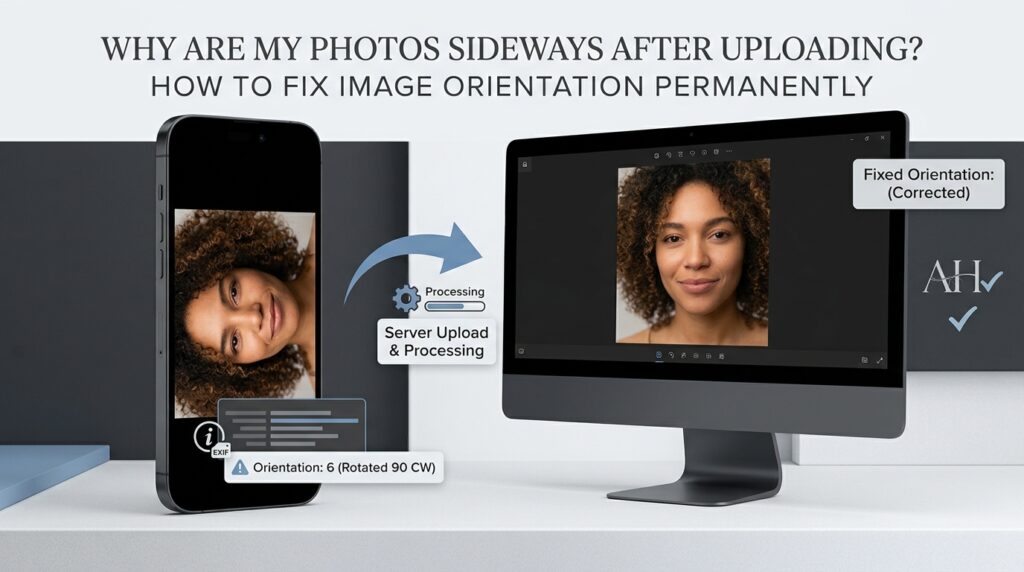
Inoiz atera al duzu argazki bat zure telefonoarekin, zure galerian behar bezala ikusi eta, ondoren, webgune batera kargatu, posta elektronikoz bidali edo beste aplikazio batean ireki ondoren alboz edo goitik behera agertzen dela deskubritu al duzu? Hau frustragarria izan daiteke, batez ere irudia lan-eskaera baterako, lineako erregistro-inprimaki baterako, negozio-webgune baterako, dokumentu baterako edo lanbide-zorro baterako behar denean. Argazkiak guztiz normala dirudi zure telefonoan, beraz, naturala da arazoa irudia kargatu den webgunearen edo aplikazioarena dela pentsatzea. Hala ere, kausa askotan erlazionatuta dago argazki digitalek orientazio-informazioa nola gordetzen duten eta aplikazio ezberdinek informazio hori nola interpretatzen duten.
Berri ona da irudien orientazio-arazo gehienak beste argazkirik atera gabe edo editatzeko software konplikaturik instalatu gabe zuzendu daitezkeela. Irudien biraketa eta orientazio metadatuen arteko aldea ulertzeak irtenbide egokia aukeratzen lagunduko dizu eta arazo bera berriro ager ez dadin. Gida honek argazkiak alboetara zergatik agertzen diren azaltzen du, EXIF orientazioak nola funtzionatzen duen, irudi bat biratu eta iraultzearen arteko desberdintasuna eta argazkiak nola zuzendu webguneetan, ordenagailuetan, telefonoetan eta beste aplikazioetan modu koherentean bistaratzeko. Horrez gain, hainbat argazki prozesatu, zure pribatutasuna nola babestu irudi-fitxategiak prestatzerakoan eta irudiaren kalitatea murrizten duten ohiko akatsak saihestu ere azaltzen du.
Telefono bidezko argazkilari informala zaren, dokumentuak prestatzen dituen ikaslea, produktuen argazkiak kudeatzen dituen enpresa jabea edo webguneetara irudiak aldizka kargatzen dituen norbait, irudien orientazioa zuzentzen ikastea trebetasun digital praktikoa da. Arakatzailean oinarritutako tresna egoki batekin, hala nola RupaaCompress Biratu eta Irauli Irudia tresna, onartzen diren irudien orientazioa zuzen dezakezu zure arakatzailean eta fitxategiak presta ditzakezu plataforma ezberdinetan erabiltzeko.
Zergatik agertzen dira batzuetan argazkiak alboka edo goitik behera?
Kamera digitalek eta smartphone-ek ez dituzte beti argazki baten pixelak argazkia ikusi behar den orientazio berean gordetzen. Kameraren sentsore batek orientazio fisikoa du, eta gailuak argazkia ateratzean kamerari eusteko modua graba dezake. Pixel guztiak fisikoki berehala biratu beharrean, kameraren lan-fluxu batzuek irudiaren datuak gordetzen dituzte, nahi den pantailaren orientazioa deskribatzen duten metadatuekin batera. Aplikazio bateragarriak informazio hori irakurtzen dute eta argazkia norabide egokian bistaratzen dute.
Ikuspegi hau erabilgarria da kamera bati argazkiak modu eraginkorrean grabatzeko aukera ematen diolako, nahi den orientazioari buruzko informazioa gordetzen duen bitartean. Hala ere, arazoak sor daitezke beste aplikazio batek irudia prozesatzen duenean orientazio-informazioa behar bezala interpretatu edo gorde gabe. Aplikazio batek argazkia zuzen bistaratu dezake metadatuak ulertzen dituelako, eta beste batek, berriz, azpian dauden pixelen datuak bistara ditzake behar den biraketa aplikatu gabe. Emaitza leku batean normala baina beste batean alboka agertzen den argazkia da.
Apple-ren garatzaileen dokumentazio ofizialak azaltzen du irudiaren orientazioa irudien metadatuetan gordetzen dela eta iOS irudiak kudeatzeko APIek beharrezko eraldaketa aplika dezaketela argazkiak bistaratzen direnean. Dokumentazioak orientazio bertikalean ateratako argazki bat kameraren sentsorearen jatorrizko paisaia-orientazioa erabiliz gordetzen den adibide bat eskaintzen du, metadatuek irudia nola bistaratu behar den adierazten duten bitartean. Appleren dokumentazioan informazio gehiago jaso dezakezu UIIirudien orientazioa.
Arazoa ez da zertan hondatutako kamera baten, telefono akatsen baten edo argazkiaren beraren arazoren baten froga. Besterik gabe, fitxategia jasotzen duen aplikazioak orientazio-informazioa jatorriz bistaratzen zuen aplikazioaren desberdina kudeatzen duela esan nahi du. Bereizketa hori ulertzea arazoa modu fidagarrian zuzentzeko lehen urratsa da.
Zer dira EXIF Orientazio Metadatuak?
EXIF irudi-fitxategien formatua ordezkatzen du. Argazki digitalekin lotutako informazioa gordetzeko erabiltzen den metadatu estandarra da. Kameraren eta irudiak prozesatzeko lan-fluxuaren arabera, informazio honek kameraren fabrikatzailea, gailuaren modeloa, ateratze-data, esposizio-ezarpenak, irudiaren orientazioa eta GPS koordenatuak izan ditzake. Irudi batean dagoen informazio zehatza argazkia sortu eta gero prozesatu denaren araberakoa da.
Metadatuen eremuetako bat orientazio-etiketa da. Irudiaren nahi den orientazioa adierazten du, argazkia biratu edo islatu behar den bistaratzen denean barne. Beraz, jatorrizko pixeleko datuek irudiaren nahi den itxurarekin zuzenean bat ez datozen dimentsioak eta orientazioa izan ditzakete. Irudi-ikusle bateragarri batek metadatu hauek interpreta ditzake eta argazkia zuzen aurkez ditzake, jatorrizko pixelak fitxategian fisikoki berrantolatu behar izan gabe.
Zailtasuna aplikazioak, webguneak, irudiak prozesatzeko liburutegiak edo kargatzeko lan-fluxu batek orientazio-etiketa espero bezala kudeatzen ez duenean agertzen da. Metadatuak ez ikusi egiten badira, kentzen edo gaizki interpretatzen badira, baliteke argazkia bere azpiko pixelen orientazioan agertzea nahi den bistaratze-orientazioaren ordez. Hau da argazki bat telefonoaren galerian zuzena izan dadin baina beste zerbitzu batera kargatu ondoren albo batera agertzeko arrazoi bat.
Web teknologiek ere irudien orientazioa modu ezberdinetan hartzen dute kontuan. The MDN Web Docs erreferentzia CSS irudi-orientazio propietaterako irudi baten bistaratzeko orientazioa nola interpreta daitekeen azaltzen du bere iturri-informazioa erabiliz. Irudiak maneiatzeko portaera inplikatutako softwarearen eta prozesatzeko kanalaren araberakoa da, beraz, ingurune desberdinetan koherentziaz bistaratu behar den argazki baten ikuspegi seguruena irudian bertan duen orientazioa zuzentzea da, kanpoko metadatuetan guztiz fidatzea baino.
Zein da Orientazio Metadatuen eta Irudien Errotazio Iraunkorraren arteko aldea?
Orientazio metadatuek irudi bat nola bistaratu behar den deskribatzen dute. Irudi iraunkorreko biraketak bere pixelen benetako antolamendua aldatzen du, nahi den orientazioa zuzenean emaitzako irudian gordetzeko. Metodo hauek antzeko itxura bisuala sor dezakete ikusle bateragarri batean, baina teknikoki desberdinak dira.
Demagun telefonoa bertikalean hartuta dagoen argazki bat. Fitxategiak pixeleko datuak orientazio bakarrean izan ditzake eta erakusteko biratu egin behar dela adierazten duen EXIF etiketa bat. Etiketa irakurtzen duen galeria-aplikazio batek zutik dagoen pertsona erakusten du. Beste aplikazio batek etiketari jaramonik egiten ez badio, argazki bera ager daiteke bere alboan. Azpiko pixelen antolaketa ez da zertan aldatu, nahiz eta lehenengo aplikazioak argazkia behar bezala bistaratu.
Errotazio iraunkorrak arazo honi aurre egiten dio irudiaren datuei eraldaketa egokia aplikatuz eta emaitza gordez. Prozesatu ondoren, argazkia ez da jatorrizko orientazio-etiketaren mende egon behar zuzena izateko. Gorde berria den fitxategia irekitzen duten aplikazioek pixelak nahi duten orientazioan irakur ditzakete, alboko pantaila-arazo bera beste ingurune batean errepikatzeko arriskua murriztuz.
Bereizketa hau bereziki erabilgarria da webguneetarako argazkiak prestatzeko, posta elektronikoko eranskinetarako, lineako aplikazioetarako, aurkezpen-diapositibak, eskaneatutako dokumentuetarako eta edukiak kudeatzeko sistemetarako. Helmugak orientazio metadatuak modu koherentean kudeatzen ez baditu, fisikoki zuzendutako pixelak dituen fitxategi bat aukera fidagarriagoa da normalean. Hala ere, emaitza oraindik egiaztatu behar da prozesatu ondoren, irudi formatuak, fitxategien bihurketak eta helmuga aplikazioaren portaerak azken pantailan eragina izan dezaketelako.
Nola konpondu alboko argazkiak linean softwarea instalatu gabe
Arakatzailean oinarritutako irudiak biratzeko tresnak argazkiak zuzentzeko modu erosoa eskaintzen du mahaigaineko aplikazio bereizirik instalatu gabe. Hau erabilgarria da fitxategi batzuk biratu behar dituzunean edo argazkiak editatzeko software aurreraturik ez duen ordenagailu batean lanean ari zarenean. Irudi-editore osoa ikasi beharrean, dagokion tresna ireki dezakezu, argazkia hautatu, beharrezko biraketa aplikatu eta zuzendutako emaitza deskargatu.
RupaaCompress erabiliz argazki bat zuzentzeko, bisita ezazu Biratu eta Irauli Irudia tresna. Hautatu zure gailutik konpondu nahi duzun irudia, edo erabili karpeta hautatzeko aukera prozesatzeko hainbat irudi badituzu. Tresnak irudi formatu arruntak onartzen ditu, JPG, PNG, WebP eta AVIF barne, arakatzaileak onartzen dituen deskodetze gaitasunen arabera. Zure argazkia tresnak zure arakatzailean ireki ezin duen formatuan badago, baliteke lehendabizi irudi bihurtzeko lan-fluxu bateragarri bat erabiliz bihurtu behar izatea.
Zure fitxategia hautatu ondoren, aztertu bere uneko itxura eta erabaki zein norabide hartu behar duen. Alboan etzanda dagoen argazki batek normalean 90°-ko erlojuaren orratzen noranzkoan edo 270°-ko biraketa beharko du, hau da, 90° kontrako noranzkoan biratzearen baliokidea da. Goitik beherako argazki batek, oro har, 180°-ko biraketa beharko du. Irudia zutik badago baina ispilurik agertzen bada, horizontalki iraultzea eragiketa zuzena izan daiteke.
Aukeratu biraketa ezarpen egokia eta hautatu irteera formatu egokia. Argazki arrunt baterako, JPG aukera praktikoa izan ohi da, oso onartzen delako. PNG hobegarria izan daiteke gardentasuna behar duten grafikoetarako, eta WebP, berriz, onartutako web-fluxuetarako erabilgarria izan daiteke. Prozesatu irudia eta ikuskatu emaitza deskargatu aurretik. Egiaztatu gaia tente dagoela, irudia ez dela nahi gabe moztu eta irteerak zuzena dela. Fitxategiak zure eskakizunak betetzen dituenean, gorde ezazu eta erabili zuzendutako bertsio hori nahi duzun webgunerako, aplikaziorako edo dokumenturako.
Noiz biratu beharko zenuke argazki bat 90 gradutan?
90°-ko biraketa behar da normalean argazki bat alboetan bistaratzen denean. Zutik dagoen pertsona bat horizontalean etzanda dagoela ematen badu, irudia 90º-ko norabide egokian biratzeak arazoa konponduko du normalean. Norabidea garrantzitsua da erlojuaren orratzen noranzkoan biratzeak eta erlojuaren orratzen kontrako noranzkoan biratzeak kontrako emaitzak sortzen dituelako. Norabide okerra hautatzen baduzu, baliteke argazkia alboetan geratzea ondo biratu bada ere.
Norabidea aukeratzeko modurik fidagarriena gaia ikuskatzea eta argazkiaren goiko aldea zein alde bihurtu behar den zehaztea da. Imajinatu burua pantailaren eskuineko ertzean kokatuta dagoen pertsona baten argazkia. Argazkia erlojuaren orratzen noranzkoan edo erlojuaren kontrako noranzkoan biratuz gero, ertz hori beste posizio batera eramango du. Aukeratu burua goialdera eta pertsonaren gorputza azpitik eramaten duen norabidea. Emaitza alboan geratzen bada, erabili kontrako 90°-ko norabidea.
90°ko biraketa batek zabaleraren eta altueraren arteko erlazioa ere aldatzen du. Paisaia-irudi bat, oro har, bira laurden baten ondoren, erretratuetara bideratuko da, eta erretratua, berriz, orokorrean. Hau espero den portaera da eta ez du esan nahi irudiak kalitatea galdu duenik. Hala ere, irudi-diseinu finkoak dituzten webguneek era ezberdinean bistaratu ditzakete ondoriozko dimentsioak, batez ere irudiak automatikoki mozten badituzte. Egiaztatu beti zuzendutako argazkiaren neurriak helmugak baldintza zehatzak dituenean.
The RupaaKonprimitu Biratu eta Irauli tresna 90°, 180° eta 270° biraketa ezarpen estandarrak onartzen ditu. Aukera hauek erabilgarriak dira bira laurden edo bira erdi zehatza behar duten argazkietarako. Arazoa orientazio metadatuek sortzen dutenean, tresnak pixelen orientazio zuzenduarekin birkodetzen du irudia, ondoriozko fitxategia ingurune ezberdinetan modu koherentean bistaratu ahal izateko.
Nola konpondu goitik beherako argazki bat
Goitik beherako argazki batek beste zuzenketa bat behar du alboan etzanda dagoen argazki baten aldean. Argazkiaren goiko aldea behean eta behekoa goian badago, 180°-ko biraketak irudia orientazio egokian eramango du. Eragiketa honek irudiari erdira buelta ematen dio, goia beherantz eta behea goialdera mugituz.
180°-ko biraketa erabilgarria da kamera goitik behera jarrita ateratako argazkietarako, eskaneatutako orrialdeak norabide okerrean jarrita eta editatzerakoan gaizki biratu diren irudietarako. 90°-ko biraketa batek ez bezala, 180°-ko biraketa batek ez du irudiaren zabalera eta altuera trukatzen. Paisaia-argazki batek paisaia-bideratua izaten jarraitzen du, eta erretratu-argazki batek erretratu-bideratua izaten jarraitzen du.
Garrantzitsua da goitik beherako irudi bat ispiluko irudi batekin ez nahastea. Argazkiaren goialdea eta behea alderantziz badaude, 180° biratuz gero, zuzen daiteke. Irudia ezkerretik eskuinera islatuta dagoela dirudi, iraulketa horizontala egokiagoa izan daiteke. Eraldaketa hauek arazo desberdinak konpontzen dituzte, eta okerrekoa aplikatuz gero, oraindik oker dirudien emaitza sor daiteke. Ziur ez bazaude, alderatu ezagut daitezkeen xehetasunen posizioa, hala nola inprimatutako testuaren norabidea, pertsona baten erlojuaren kokapena edo eszenako objektuen antolaketa.
Irudia zuzendu ondoren, egiaztatu ikusteko tamaina normal batean. Argazkia lineako aplikazio baterako edo eskaneatutako dokumentu baterako pentsatuta badago, ziurtatu testu guztiak irakurgarriak izaten jarraitzen duela eta orriaren orientazioa nahi duen erabilerarako egokia dela. Teknikoki zuzena den biraketa bat hurrengo zereginerako behar bezala funtzionatzen duen irudi bat sortzen duenean bakarrik da erabilgarria.
Errotazioa vs iraultzea: zein eragiketa behar duzu?
Errotazioa eta iraultzea irudien eraldaketa dira biak, baina gauza desberdinak egiten dituzte. Errotazioak irudia puntu baten inguruan biratzen du, eta ispiluak iraultzeak ardatz horizontal edo bertikalean zehar islatzen du. Bereizketa ulertzea bereziki garrantzitsua da selfieak, ispilu-irudiak, eskaneatutako dokumentuak eta testua edo norabide-ikurrak dituzten grafikoak zuzentzerakoan.
Biratu horizontal batek irudia alderantzikatzen du ezkerretik eskuinera. Baliagarria izan daiteke selfie bat islatuta agertzen denean edo konposizio simetriko bat sortu nahi duzunean. Hala ere, eragiketa honek irudian jasotako testua eta beste norabide-detaile batzuk ere alderantzikatzen ditu. Alkandora batek inprimatutako hitzak baditu, adibidez, iraulketa horizontal batek hitz horiek atzerantz ager ditzake. Ispilutako selfie bat ezaguna irudituko zaio atera duenari, baina ondoriozko irudiak baliteke eszena zehaztasunez ez irudikatzea beste pertsonek ikusiko luketen moduan.
Flip bertikal batek irudi bat goitik behera islatzen du. Alderantzizko eskaneaketa edo konposizio artistiko jakin batzuetan lagun dezake, baina ez da txandakatze guztietan trukagarria. 180°ko biraketak eta iraulketa bertikalak oso emaitza desberdinak sor ditzakete, biraketak noranzko horizontala eta bertikala alderantzikatzen duelako, iraultzeak irudia ardatz bakarrean aldatzen duelako. Eragiketa egokia hautatzea ezinbestekoa da argazkiak testuak, logotipoak, seinaleak edo orientazioa axola duten objektuak dituenean.
Adibidez, selfie bat tente badago baina ezkerretik eskuinera alderantzikatuta agertzen bada, iraulketa horizontalak lagun dezake. Pertsona goitik behera agertzen bada, litekeena da 180°ko biraketa bat irtenbide zuzena izatea. Paisaia argazki bat alboetan agertzen bada, normalean 90° edo 270°-ko biraketa egokia izango da. RupaaCompress-ek iraultzeko aukerak horizontal eta bertikalean eskaintzen ditu biraketa-ezarpenekin batera, eta, beraz, benetako arazoarekin bat datorren eraldaketa hauta dezazun aldaketak behin eta berriz probatu beharrean.
Nola zuzendu apur bat okertutako argazki bat
Orientazio arazo guztiek ez dute bira laurden osoa dakar. Batzuetan argazki bat ia tente dago baina zerumuga apur bat okertuta dago. Hau askotan gertatzen da argazki bat azkar ateratzen denean kamera mailan eutsi gabe. Eraikin bat makurtuta dagoela ager daiteke, horizontea markoaren zehar inklinatu daiteke edo eskaneatutako dokumentu bat angelu txiki batean egon daiteke.
Egoera horietan, angelu pertsonalizatuaren biraketa 90° edo 180° ezarpen estandarrak baino zuzenketa egokiagoa eman dezake. Gradu gutxiko biraketa txiki batek horizonte bat lerrokatzen lagun dezake, dokumentu bat zuzentzen edo argazki baten ikusmen oreka hobetzen lagun dezake. Angelu zuzena jatorrizko irudiaren eta okertze mailaren araberakoa da. Hobe da doikuntza txiki bat egitea, emaitza ikuskatzea eta behar izanez gero fintzea, alferrikako biraketa handia aplikatzea baino.
Angelu pertsonalizatuak biratzeak kontu gehigarri bat sartzen du, argazki angeluzuzenaren ertzak jada jatorrizko mihisearen ertzekin ezin hobeto lerrokatzen direlako. Irudiaren zatiak mozteko, prozesatzeko tresnak mihisea zabal dezake biratutako argazkiaren inguruan. Honek izkinetan gune gardenak sor ditzake. Ertz gardenak irudi laukizuzen bat 90°-ko multiploa ez den angelu batekin biratzearen ondorio normala dira.
Irteera angeluzuzena behar baduzu ertz gardenik gabe, irudia moztu dezakezu biratu ondoren edo aparteko eremuak atzeko kolore egoki batekin bete ditzakezu. Mozketak erabiltzen ez diren eremuak kentzen ditu, baina irudien eduki batzuk ere kendu ditzake. Atzeko planoa betetzeak biraturiko irudiaren mugak gordetzen ditu, baina mihisaren itxura aldatzen du. Planteamendu onena jatorrizko argazkiaren zati guztiak kontserbatzea edo emaitza angeluzuzen garbi bat lortzea garrantzitsuagoa denaren araberakoa da. Erabili dezakezu RupaaCompress Moztu irudia tresna argazkia biratu ondoren nahi ez diren ertz gardenak kendu behar badituzu.
Zergatik ikusten dute argazkiek telefono batean zuzenak baina okerrak webgune batean?
Telefono adimendunek sarritan argazkiekin gordetako orientazio-informazioa ulertzen duten kamera eta sistema eragileko softwarea erabiltzen dute. Horri esker, irudiak norabide egokian ager daitezke azpiko pixelen datuak fisikoki biratu ez badira ere. Zure telefonoaren galerian argazki bat ikusten duzunean, aplikazioak orientazio-etiketa automatikoki interpretatu eta aurreikusitako emaitza bistaratu dezake.
Fitxategi bera beste ingurune batera kargatzen duzunean, baliteke fitxategia irudiak prozesatzeko kanalizazio ezberdin batetik igarotzea. Webgune batek irudi txikiak sor ditzake, edukia kudeatzeko sistema batek irudiaren tamaina alda dezake edo aplikazio batek aurrebista bat sor dezake. Prozesu horietako batek jatorrizko orientazioa behar bezala kudeatzen ez badu, irteera alboetara edo goitik behera ager daiteke. Beste kasu batzuetan, webguneak katxean gordetako aurrebista zahar bat bistaratzea liteke, zuzendu berri den fitxategia baino.
Apple-ren kamerak eta irudiak prozesatzeko dokumentazioak erakusten du zergatik den garrantzia duen orientazio-kudeaketak argazki digitalean. API ezberdinek eta harrapatzeko lan-fluxuek orientazio-informazioa modu ezberdinetan gorde edo prozesatu dezakete. Bitartean, arakatzaileen teknologiek beren metodo propioak dituzte orientazioa interpretatzeko irudiak bistaratzen direnean. Inplementazio-desberdintasun hauek erabilgarria egiten dute benetako pixelak zuzentzea metadatuak modu koherentean interpretatzen ez dituzten inguruneetarako fitxategiak prestatzerakoan.
Argazki bat zure telefonoan zuzena bada, baina kargatu ondoren oker ikusten bada, ez pentsa berehala beste argazki bat atera behar duzula. Ireki jatorrizko fitxategia orientazio-zuzenketa kudeatzen duen irudi tresna batean, aplikatu biraketa egokia eta gorde zuzendutako irteera. Kargatu berriro gorde berri den fitxategia jatorrizkoa baino. Helmugak oraindik aurreko orientazioa erakusten badu, kendu karga zaharra ahal den neurrian eta egiaztatu aplikazioak cacheko bertsioa erakusten ari ote den. Prozesu honek irudi-orientazio arazo bat webgunearen bistaratzeko edo cachean gordetzeko jokabidearen arazo batetik bereizten laguntzen du.
Nola konpondu alboko irudiak iPhonean
iPhone erabiltzaileek argazkiak zuzenean biratu ditzakete Argazkiak aplikazioan. Apple-ren laguntza-gida ofizialak irudiak nola moztu, biratu, irauli eta zuzentzen azaltzen du integratutako edizio-tresnak erabiliz. Argazki bat zuzentzeko, ireki irudia Argazkiak atalean, sakatu editatzeko kontrola eta ireki ebakitzeko eta biratzeko tresnak. Biraketa-botoia erabil dezakezu irudia 90° biratzeko, enkoadraketa egokia hautatu eta emaitza gordetzeko. Appleren argibideak bere honetan daude eskuragarri iPhonean argazkiak mozteko, biratzeko, iraultzeko eta zuzentzeko gida ofiziala.
Argazki arrunt askorentzat nahikoa da. Hala ere, zuzendutako irudia webgune edo aplikazio ezberdinetan erabili behar bada, oraindik garrantzitsua da gordetako irteera egiaztatzea. Lan-fluxu batzuek aldaketak editatzeko argibide gisa gorde ditzakete edo metadatuen bidez orientazio-zuzenketak aplika ditzakete, eta beste batzuek, berriz, kodetutako irudi berria sortzen dute. Xehetasunak aplikazioaren eta parte hartzen duen irudi formatuaren araberakoak izan daitezke. Argazkiak beste aplikazio batean gaizki agertzen jarraitzen badu, pixel zuzendutako kopia kodetu berri bat sortzeak jatorrizko orientazio-informazioan konfiantza kentzen lagun dezake.
Arakatzailean oinarritutako tresna erabilgarria izan daiteke biraketaren, iraultzearen, irteerako formatuaren edo sorta prozesatzeko kontrola gehiago behar duzunean. Adibidez, lineako formulario baterako prestatu behar diren iPhoneko hainbat argazki badituzu, onartzen diren fitxategiak hauta ditzakezu, beharrezko zuzenketa aplikatu eta prozesatutako bertsioak deskargatu. Jatorrizko argazkiek HEIC erabiltzen badute eta zure arakatzaileak edo hautatutako tresnak ezin baditu deskodetu, lehenik eta behin, bihurtu onartzen den formatu batera. The RupaaCompress Bihurtu irudia tresna erabilgarria izan daiteke irudi formatu bateragarri bat prestatzeko, fitxategiaren eta arakatzailearen deskodetze euskarriaren arabera.
Nola biratu eta irauli irudiak Windows-en
Windows erabiltzaileek argazkiak zuzen ditzakete irudiak editatzeko software integratua erabiliz. Microsoft-en Argazkiak aplikazio ofizialak argazkiak mozteko, biratzeko, iraultzeko eta doitzeko tresnak eskaintzen ditu. Microsoft-ek edizio-eginbide hauek dokumentatzen ditu bere Argazkiak aplikazioen gida. Aukera erosoa izan daiteke irudi bat edo bi zuzendu behar badituzu eta lineako tresnarik ez erabiltzea nahiago baduzu.
Ireki argazkia Argazkiak aplikazioan eta sartu editatzeko interfazean. Hautatu biraketa-kontrola irudia tente agertu arte biratzeko. Argazkia biratu beharrean ispilu egiten bada, erabili irauli aukera eskuragarri dagoenean. Ikuskatu emaitza eta gorde editatutako bertsioa. Irudia dokumentu profesional baterako, lineako aplikaziorako edo webgunerako prestatzen ari direnean, egiaztatu gordetako irteera editatzeko interfazetik kanpo ere behar bezala orientatuta dagoela.
Arakatzailean oinarritutako irtenbide bat erosoagoa izan daiteke irudi askorekin lan egiten duzunean, gailu batetik bestera aldatzean edo nahiago duzun edizio-softwarerik gabe ordenagailua erabiltzean. RupaaCompress-ek hainbat irudi edo karpeta hautatzeko, biraketa eta iraultzeko ezarpenak aplikatzeko eta prozesatutako fitxategiak deskargatzeko aukera ematen du. Fitxategiak tokiko arakatzailean gunearen diseinuaren arabera prozesatzen direnez, tresna erabil dezakezu irudi-fitxategiak irudiak prozesatzeko zerbitzarietara igo gabe.
Tresna egokia aukeratzearen abantaila nagusia ez da aplikazio bat beste bat baino hobea dela beti. Zereginarekin bat datorren metodoa hauta dezakezula da. Banakako argazki baterako, software integratua nahikoa izan daiteke. Zuzenketa bera behar duten irudien bilduma handi baterako, multzoka prozesatzeak denbora asko aurreztu dezake.
Nola biratu ehunka irudi aldi berean
Argazki bat zuzentzeak oso denbora gutxi behar du, baina ehunka irudi dituen karpeta bat kudeatzea aspergarria izan daiteke fitxategi bakoitza bereizita ireki, biratu, gorde eta egiaztatu behar bada. Hau ohiko arazoa da argazkilarientzat, ekitaldien antolatzaileentzat, enpresentzat, dokumentuak prozesatzeko taldeentzat eta argazki bilduma pertsonal handiak kudeatzen dituzten pertsonentzat. Irudi askok orientazio-arazo bera badute, batch prozesatzeak lan-fluxua askoz eraginkorragoa izan dezake.
Batch irudien prozesamenduak hainbat fitxategi edo karpeta hautatzeko eta aukeratutako irudi guztiei ezarpen berdinak aplikatzeko aukera ematen dizu eragiketa batean. Adibidez, eskaneatutako orrialdeen karpeta bat izan dezakezu, guztiak 90° biratu behar diren erlojuaren orratzen noranzkoan. Fitxategi guztietan ekintza bera errepikatu beharrean, bilduma osoa hauta dezakezu eta behar den biraketa aplika dezakezu. Ikuspegi bera erabil daiteke webgune baterako argazki sorta bat prestatzerakoan, koherentziaz orientatutako produktuen irudiak zuzentzeko edo bilduma bat antolatzeko beste pertsona batekin partekatu aurretik.
RupaaCompress-ek fitxategiak hautatzea, karpetak kargatzea, sorta prozesatzea eta ZIP deskargatzea onartzen ditu Biratu eta Irauli tresnan. Horrek esan nahi du onartzen diren irudi talde bat elkarrekin prozesatu eta emaitzak artxibo bakarrean berreskura ditzakezula. Planteamendua bereziki erabilgarria da fitxategi guztiek eraldaketa bera behar dutenean. Hala ere, multzoka prozesatzeak aukeratutako ezarpenak irudi bakoitzerako egokiak direla suposatzen du. Argazki batzuk tente badaude eta beste batzuk alboetan badaude, guztiei biraketa bera aplikatzeak errore gehigarriak sor ditzake.
Bilduma handi bat prozesatu aurretik, ikuskatu irudien lagin bat eta zehaztu zuzenketa bera behar duten ala ez. Orientazio-arazoak aldatzen badira, banandu argazkiak taldetan eta prozesatu talde bakoitza ezarpen egokiekin. Prozesatu ondoren, ikuskatu irteerako fitxategi adierazgarriak eta egiaztatu fitxategi-izenak, formatuak, dimentsioak eta ikusmen-orientazioak zure eskakizunak betetzen dituztela. Gailu mugikorretan, sorta handiak eta angelu pertsonalizatuen biraketa motelagoak izan daitezke arakatzaileak irudien datuak lokalean prozesatu behar dituelako. Bereziki bilduma handietarako, mahaigaineko ordenagailu batek lan-fluxu erosoagoa eman dezake.
Irudien biraketa nola eragiten duen kalitatean eta fitxategien tamainan
Irudi bat 90°, 180° edo 270° biratzeak ez du berez pixelen dimentsioak murriztea eskatzen, bira laurden batek zabalera eta altuera trukatzen dituen arren. 4000 pixeleko zabalera eta 3000 pixeleko altuera neurtzen dituen argazki batek, oro har, 3000 pixeleko zabalera eta 4000 pixeleko altuera neurtuko ditu 90°-ko biraketaren ondoren. Pixel-kopuru osoa berdina izaten jarraitzen du, eta aspektu-erlazioak norabidea aldatzen du distortsionatu beharrean.
Hala ere, zuzendutako irudia gordetzeko prozesuak fitxategiaren tamainan eta kalitatean eragina izan dezake. Tresna batek argazki bat berriro kodetzen duenean, ondoriozko fitxategiak konpresio-ezarpen desberdinak edo irudi formatu guztiz desberdina erabil ditzake. JPG argazki bat konpresio galera erabiliz berriro kodetzen bada, baliteke irudiaren informazio batzuk galtzea kalitate-ezarpenaren arabera. PNG edo galerarik gabeko beste irteera batek kodetutako pixelen informazioa zehatzago gorde dezake, baina ondoriozko fitxategia handiagoa izan daiteke. Emaitza zehatza jatorrizko irudiaren, irteerako formatuaren eta erabilitako ezarpenen araberakoa da.
Emaitza onenak lortzeko, saihestu JPG fitxategi bera behin eta berriz biratzea eta gordetzea eragiketa bat nahikoa litzatekeenean. Galera-kodetze berri bakoitzak konpresio-artefaktu gehigarriak sar ditzake. Horren ordez, hasi jatorrizko fitxategitik, aplikatu behar den biraketa eta beharrezko edozein iraulketa editatzeko eragiketa bakarrean, aukeratu irteerako ezarpen egokiak eta gorde zuzendutako bertsioa. Horrek alferrikako birkodeketa mugatzen laguntzen du eta zure lan-fluxua errazago kudeatzen du.
Orientazioa zuzendu ondoren fitxategiaren tamaina murriztu behar baduzu, egin optimizazio-urrats bereizi gisa. Erabili dezakezu RupaaCompress Konprimitzeko Irudia tresna posta elektronikoa edo webgunea erabiltzeko bertsio txikiagoa prestatzeko. Zuzendutako irudia nahi den bistaratzeko beharrezkoa baino handiagoa bada, Irudiaren tamaina aldatu tresna neurriak doitzen lagun diezazuke. Gorde aldatu gabeko jatorrizko fitxategia, behar izanez gero kalitate handiagoko bertsio bat ekoizteko.
Eskaneatutako dokumentuak eta PDF iturriko irudiak zuzentzea
Irudiak orientatzeko arazoak ez dira telefono mugikorreko argazkietara mugatzen. Eskaneatutako dokumentuak alboetara edo goitik behera ere ager daitezke orriak orientazio okerrekin eskaneatzen direnean edo software ezberdinek prozesatzen dituztenean. Horrek dokumentu bat irakurtzea zaildu dezake eta arazoak sor ditzake irudia txosten, aurkezpen, lineako aplikazio edo PDF batean txertatzen denean.
Eskaneatutako irudi bakarrerako, zehaztu irakurketa-norabidea eta aplikatu 90° edo 180°-ko biraketa behar izanez gero. Orrialde bat tente agertzen bada baina testua alderantziz badago, egiaztatu irudia biratu beharrean ispilu den. Hau bereziki garrantzitsua da zenbakiak, sinadurak, eskemak eta zehatzak izan behar duten beste elementu batzuk dituzten dokumentuak eskaneatzeko. Behar bezala orientatutako orrialdeak ez du testua desitxuratu behar edo jatorrizko edukiaren esanahia aldatu behar.
Irudi bat apur bat okertuta badago, angelu pertsonalizatuaren biraketa erabilgarria izan daiteke, baina prozesatu ondoren orria ikuskatu, eragiketak ertz gardenak sartu edo moztu egin dezakeelako. Gorde beharrezko testu, sinadura, zigilu eta dokumentuen muga guztiak. Emaitza garbia garrantzitsua da, baina ez da jatorrizko dokumentuan jasotako informazioaren kontura etorri behar.
Orrialde anitzeko dokumentuetarako, gogoratu irudi-fitxategi bat biratzea ez dela PDF dokumentu osoa biratzearekin. Arazoa PDF batean badago, PDF editore egoki bat behar da dagozkion orriak biratzeko. PDFa irudi-fitxategi indibidualetatik sortu bada, lehenik eta behin irudi horiek zuzen ditzakezu eta gero dokumentu berri bat sortu zuzendutako bertsioetatik. Bereizketa honek tresna egokia aukeratzen laguntzen dizu dokumentu-mailako arazo bat irudiak soilik diren editore bat erabiliz konpontzen saiatu beharrean.
Irudien orientazioa eta pribatutasuna: zer gertatzen da EXIF metadatuekin?
EXIF metadatuek argazki bati buruzko informazio erabilgarria izan dezakete, besteak beste, ateratzeko denbora, kameraren ezarpenak eta, grabatuta dauden lekuetan, koordenatu geografikoak. Informazio honek argazkiak antolatzen laguntzen du eta baliotsua izan daiteke euren irudien xehetasun teknikoak ulertu behar dituzten argazkilarientzat. Hala ere, metadatu batzuek publikoki partekatu nahi ez duzun informazioa ager dezakete. Argazki baten GPS koordenatuek, adibidez, irudia non atera den ezagut dezakete informazio hori fitxategian txertatuta badago.
Edizio tresna batek irudi bat berriro kodetzen duenean, metadatuak prozesuaren zati gisa ken daitezke. Hau onuragarria izan daiteke argazkiak partekatze publikorako prestatzerakoan, baliteke irteerak jatorrizko fitxategiko xehetasun batzuk ez izatea. RupaaCompress-ek adierazten du Biratu eta Irauli tresnak EXIF metadatuak kentzen dituela, GPS informazioa eta jatorrizko orientazio etiketa barne, irudia berriro kodetzen denean. Pixel-datuak fisikoki zuzendu ondoren orientazio-etiketa kentzeak gordetako irudia etiketa horren araberakoa saihesten du pantailaren orientaziorako.
Hala ere, metadatuak kentzea ez da beti komeni. Baliteke argazkilari profesionalek harrapatzeko xehetasunak gorde behar izatea beren erregistroetarako, eta lan-fluxu batzuek kapsulatutako informazioa erabiltzen dute argazkiak antolatzeko edo identifikatzeko. Xehetasun horiek garrantzitsuak badira, gorde jatorrizko fitxategia modu seguruan gordeta eta berrikusi prozesatutako fitxategia erabili aurretik. Gainera, gogoratu behar duzu EXIF datuak kentzeak ez duela argazkian bertan ageri den informazio pertsonala kentzen. Dokumentu baten, helbide-etiketa, ordenagailuko pantaila edo beste gai sentikor baten argazki batek informazio pribatua eduki dezake metadatuak kendu ondoren ere.
RupaaCompress-ek bere prozesamendua arakatzailean lokal gisa deskribatzen du, prozesatzeko zerbitzarietara irudi fitxategiak igo gabe. Hau erabilgarria izan daiteke zure gailuan gorde nahi dituzun argazkiak manipulatzean. Dena den, pribatutasuna lan-fluxu osoaren araberakoa da, irudian ikusgai dagoen informazioa barne, zuzendutako fitxategia partekatzen den helmuga eta etorkizunean erabiltzeko jatorrizko metadaturen bat behar duzun ala ez.
Nola saihestu ohiko irudien biraketa akatsak
Ohiko akats bat argazki bat norabide okerrean biratzea da. Erlojuaren orratzen noranzkoan 90°-ko biratzeak eta erlojuaren orratzen norantzan 90°-ko biraketa batek emaitza desberdinak sortzen ditu, beraz, garrantzitsua da norabidea hautatu aurretik gaia ikuskatzea. Beste akats bat irudi bat biratzea da arazoa ispilu efektua denean. Ispilutako argazki batek orientazio bertikala zuzena izan dezake baina alderantzizko testua edo objektuak. Kasu horretan, irauli eragiketa bat beste biraketa bat baino egokiagoa izan daiteke.
Beste akats bat zuzenketa prozesuan JPG fitxategi konprimitu bat behin eta berriz gordetzea da. Berriro kodetzeak irudiaren kalitatea murrizten du aukeratutako ezarpenen arabera, batez ere fitxategia hainbat aldiz gordetzen denean galdutako konpresio erabiliz. Jatorrizko fitxategitik abiatzea eta beharrezko eraldaketak eragiketa batean osatzea, oro har, hurbilketa hobea da. Fitxategia ere tamaina aldatu, moztu edo konprimitu behar bada, planifikatu eragiketa horiek beharrezkoa ez den errepikatutako kodeketa saihesteko.
Era berean, erraza da angelu pertsonalizatuaren biraketaren eragina irudien mugetan. Argazki angeluzuzen bat gradu batzuk biratzen badituzu, ertz gardenak sor ditzake, irudia koloretako hondo baten gainean jartzen denean edo gardentasuna onartzen ez duen formatu batera bihurtzen denean. Irteera angeluzuzena behar baduzu, erabaki ertzak moztea edo betetzea egokiagoa den. Ikuskatu amaitutako irudia xehetasun garrantzitsuak kendu ez direla ziurtatzeko.
Azkenik, ez pentsa aurrebista arrakastatsu batek bermatzen duela beste aplikazio guztiek fitxategia behar bezala bistaratuko dutela. Deskargatu prozesatutako irudia eta ireki modu independentean beste webgune batera igo edo dokumentu batean sartu aurretik. Helmugak aurrebista zahar bat gordetzen badu, egiaztatu cacheko bertsio bat erakusten ari ote den. Helmugak iturburu-formatua onartzen ez badu, bihurtu zuzendutako argazkia formatu bateragarri batera eta egiaztatu berriro. Amaieran egiaztapen batzuk denbora aurreztu eta orientazio-arazo bera azken emaitzan agertzea saihestu dezakete.
Nola aukeratu irteerako formatu onena biraketa ondoren
Irteerako formatu onena irudi motaren eta nola erabiliko den araberakoa da. JPG normalean egokia da argazki arruntetarako, bateragarritasun zabala eta konpresio galera eraginkorra eskaintzen duelako. PNG hobea izan daiteke gardentasuna edo galerarik gabeko irudien irudikapena behar duten grafikoetarako. WebP erabilgarria da webgune bateragarrien lan-fluxuetarako, konpresio eta gardentasun eraginkorra onartzen duelako, eta AVIF, berriz, aukera izan daiteke hura onartzen duten inguruneetan.
Irudia lineako aplikazio edo dokumentu baterako pentsatutako argazkia bada, egiaztatu onartutako formatuak zuzendutako fitxategia gorde aurretik. Sistema batzuek JPG edo PNG soilik onartzen dute, eta beste batzuek aukeraketa zabalagoa onartzen dute. Onartu gabeko formatua aukeratzeak kargak huts egin dezake orientazioa zuzena izan arren. Helmugak berariaz JPG eskatzen badu, hautatu JPG irteera formatu gisa. Irudiak angelu pertsonalizatuaren biraketa ondoren eremu gardenak baditu, PNG edo WebP egokiago izan daiteke eremu horiek atzeko plano sendo batekin nahita bete nahi ez badituzu.
Bihurketa orientazioaren zuzenketatik bereizita tratatu behar da. Irteerako formatua aldatzeak bateragarritasuna hobetu dezake, baina ez du zertan fitxategiaren tamaina murriztuko edo ikusizko xehetasun guztiak gordeko. Biratu ondoren fitxategi txikiago bat behar baduzu, konparatu lortutako tamaina eta aukeratu helmugako eskakizunekin bat datozen konpresio ezarpenak. Argazki garrantzitsuetarako, gorde jatorrizkoa eta egin aparteko kopia optimizatu bat iturria betiko ordeztu beharrean.
The RupaaCompress Bihurtu irudia tresna Onartutako irudiak beste irteera formatu batean prestatzen lagun dezake, eta konpresio eta tamaina aldatzeko tresnak azken irudiak fitxategi-tamaina edo dimentsio-eskakizunak ere bete behar dituenean erabil daitezke. Eragiketa egokiak konbinatzeak orientazioa zuzentzeko eta nahi duen erabilerarako prest dagoen fitxategi bat prestatzeko aukera ematen du.
Zuzendu zure argazkiak RupaaCompress Rotate & Flip-ekin
Albotik edo goitik beherako argazki bat orientazioa grabatzeko, interpretatzeko edo prozesatzeko moduak eragin dezake, kaltetutako irudi batek baino. EXIF orientazioa ulertzeak argazki bat aplikazio batean zuzena eta beste batean okerra izan dezakeen azaltzen laguntzen du. Irudia webguneetan, dokumentu-editoreetan eta beste aplikazio batzuetan koherentziaz bistaratu behar denean, benetako irudien datuei behar den eraldaketa aplikatzea arazoa konpontzeko modu fidagarria izan daiteke.
The RupaaCompress Biratu eta Irauli Irudia tresna onartzen diren irudiak 90°, 180° edo 270° biratzeko aukera ematen dizu, angelu pertsonalizatuko biraketak aplikatzeko eta argazkiak horizontalki edo bertikalki iraultzeko. Batch prozesatzea onartzen du, hainbat fitxategi zuzentzeko lan-fluxu bakarrean. Tresna arakatzailean exekutatzen da webguneak adierazitako prozesatzeko ereduaren arabera, hau da, irudi-fitxategiak lokalean kudeatzen dira, irudiak prozesatzeko zerbitzarietara igo beharrean.
Biratu ondoren argazkia ere moztu behar bada, erabil dezakezu Moztu irudia tresna. Beste formatu batera bihurtu behar bada, bisitatu Bihurtu Irudia tresna. Partekatu edo kargatu aurretik txikiagotu behar diren argazkietarako, hau Konprimitu Irudia tresna urrats gehigarri bat ematen du lan-fluxuan. Tresna hauek behar ezberdinei erantzuten diete, beraz, prestatzen ari zaren irudirako beharrezkoak diren eragiketak soilik aukeratu.
Beste argazki bat atera edo hainbat aplikaziotan ezarpen desberdinak behin eta berriz probatu beharrean, identifikatu arazoak biratu, irauli edo zuzenketa behar duen azpiko orientazio-informazioan. Hasi jatorrizko fitxategitik, aplikatu eraldaketa egokia, ikuskatu gordetako irteera eta gorde aldatu gabeko kopia bat etorkizunean erabiltzeko. Bisitatu RupaaKonprimitu irudien orientazioa zuzentzeko eta webguneetarako, dokumentu pertsonaletarako, negozio proiektuetarako eta eguneroko partekatzeko argazkiak prestatzeko.
Alboko eta biratutako argazkiei buruzko maiz egiten diren galderak
Zergatik ikusten da nire argazkia alboetara igo ondoren?
Baliteke argazki bat EXIF orientazio metadatuetan oinarritzea aplikazio bateragarriak nola bistaratu behar diren esateko. Webguneak edo aplikazioak informazio hori espero bezala interpretatzen ez badu, irudia alboan edo goitik behera ager daiteke. Pixelak fisikoki biratuta kopia zuzendua berriro kodetzeak arazoa konpontzen lagun dezake.
Nola biratu dezaket behin betiko argazki bat sarean?
Ireki argazkia onartzen den irudiak biratzeko tresna batean, hautatu biraketa-angelu egokia, aukeratu irteera-formatu bat eta prozesatu irudia. Deskargatu zuzendutako bertsioa eta ireki modu independentean emaitza egiaztatzeko. RupaaCompress-ek a Biratu eta Irauli tresna onartzen diren irudi formatuetarako.
90°, 180° edo 270°-ko biraketa aukeratu behar al dut?
Erabili 90° edo 270° argazkia alboan dagoenean eta bira laurden bat norabide batean edo bestean behar duenean. Erabili 180° argazkia guztiz hankaz gora dagoenean. Ikuskatu gaia norabidea hautatu aurretik, eta egiaztatu gordetako emaitza beste nonbait erabili aurretik.
Zein da argazki bat biratu eta iraultzearen artean?
Errotazioak irudia puntu baten inguruan biratzen du. Iraultzeak irudia horizontalki edo bertikalki islatzen du. Alboko argazki batek biraketa behar du normalean, eta ezkerretik eskuinera alderantziz agertzen den argazki batek, berriz, iraulketa horizontala behar du.
Biratu al ditzaket hainbat argazki aldi berean?
Bai. Batch-prozesatzeko tresnei esker, hainbat irudi edo karpeta oso bat hauta ditzakezu eta biraketa ezarpen berdinak aplika ditzakezu. RupaaCompress-ek batch prozesatzea eta ZIP deskargak onartzen ditu. Bilduma handi bat prozesatu aurretik, egiaztatu hautatutako irudiek eraldaketa bera behar dutela.
Argazki bat biratzeak kalitatea murrizten al du?
90°, 180° edo 270°-ko biraketak ez du berez behar irudiaren pixel-dimentsioak murriztea. Hala ere, zuzendutako irudia gordetzeak berriro kodetzea suposa dezake, eta JPG bezalako formatu galerak xehetasun batzuk gal ditzakete kalitate-ezarpenen arabera. Alferrikako kalitate-galera gutxitzeko, hasi jatorrizko fitxategitik eta osatu behar diren eraldaketak eragiketa batean.
Zergatik txikitzen da nire argazkia edo forma aldatzen da biratu ondoren?
Bira laurden batek, oro har, irudiaren zabalera eta altuera trukatzen ditu, espero dena. Irudia luzatuta agertzen bada, baliteke tamaina okerra aldatu izana edo desitxuratu izana prozesatzean. Argazkia angelu pertsonalizatu baten bidez biratu bada, tresnak mihisea zabal dezake biratutako irudira egokitzeko, ertz gardenak sortuz.
Zergatik daude argazki bat biratu ondoren izkin gardenak?
Angelu pertsonalizatuaren biraketak jatorrizko irudi laukizuzenaren lerrokadura aldatzen du bere mihisean. Tresnak eremu gardenak gehi ditzake argazkia moztu ez dadin. Irudia moztu dezakezu ondoren edo ertzak atzeko planoko kolore egoki batekin bete ditzakezu irteera angeluzuzena behar baduzu.
Irudi bat biratzeak EXIF metadatuak kentzen al ditu?
Softwarearen eta bere prozesatzeko metodoaren araberakoa da. Lan-fluxu batzuek metadatuak gordetzen edo eguneratzen dituzte, eta beste batzuek, berriz, kentzen dituzte irudia berriro kodetzen denean. RupaaCompress-ek dio Biratu eta Irauli tresnak EXIF metadatuak kentzen dituela, GPS informazioa eta jatorrizko orientazio-etiketa barne, prozesatutako irteerako irudietatik.
Konpon al ditzaket alboko argazkiak telefonoan aplikaziorik instalatu gabe?
Bai. Argazki-editore integratua edo arakatzailean oinarritutako biraketa-tresna bateragarri bat erabil dezakezu. RupaaCompress-ek arakatzailean oinarritutako Biratu eta Irauli tresna bat eskaintzen du, onartzen diren arakatzaile mugikorretan funtzionatzen duena. Sorte handiak eta angelu pertsonalizatuko biraketa erosoagoak izan daitezke mahaigaineko ordenagailu batean.
Irudi bat biratzea PDF orri bat biratzea bezain berdina al da?
Ez. Irudi bat biratzeak irudi-fitxategiaren orientazioa aldatzen du, eta PDF orria biratzeak, berriz, dokumentu bateko orriaren orientazioa aldatzen du. Irudi bat PDF batean txertatuta badago, baliteke PDF editore bat behar izatea orria bera zuzentzeko. Eskaneatutako irudi-fitxategietatik PDF berri bat sortzen ari bazara, lehenik irudiak zuzen ditzakezu eta gero dokumentua sortu.
Zergatik geratzen da argazki bat alboan, zuzendu ondoren?
Baliteke aplikazioak cacheko aurrebista bat erakusten ari izatea, baliteke fitxategiaren kopia okerra kargatu izana edo prozesatzeko metodoak irudiaren orientazioa betirako ez zuzentzea. Deskargatu zuzendutako irteera, ireki modu independentean eta kargatu gorde berri den fitxategia. Beharrezkoa bada, garbitu edo ordeztu karga zaharra.
Zein formatu erabili behar dut nire argazkia biratu ondoren?
JPG sarritan praktikoa da argazki arruntetarako, PNG erabilgarria da grafikoetarako eta gardentasunerako, eta WebP-k web-fluxu bateragarriak egoki daitezke. Aukera zuzena irudiaren edukiaren eta helmugaren eskakizunen araberakoa da. Egiaztatu beti baimendutako formatuak zuzendutako irudia kargatu aurretik.


