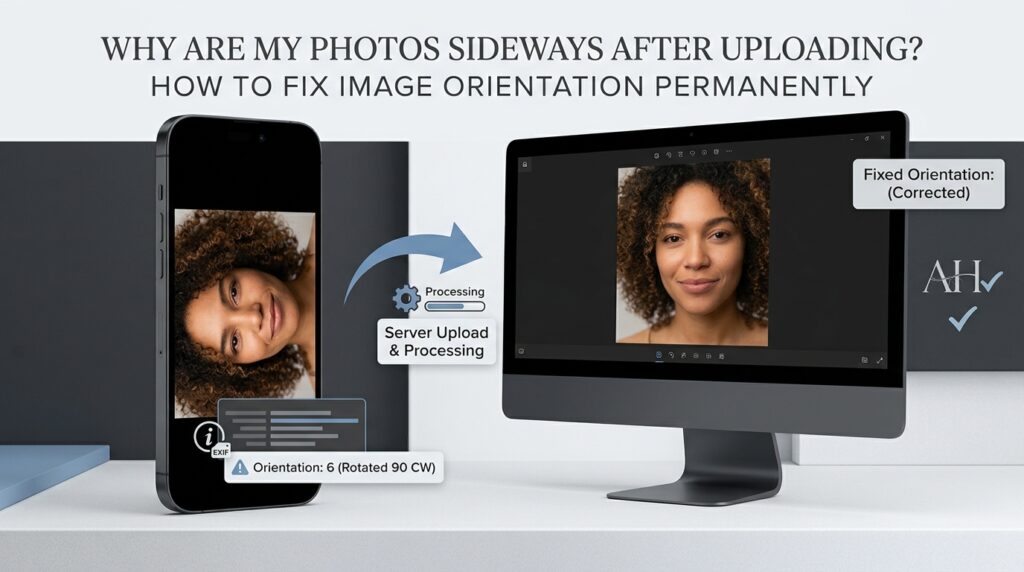
Czy zdarzyło Ci się kiedyś zrobić zdjęcie smartfonem, wyświetlić je prawidłowo w swojej galerii, a po przesłaniu na stronę internetową, przesłaniu e-mailem lub otwarciu w innej aplikacji okazało się, że pojawia się ono bokiem lub do góry nogami? Może to być frustrujące, zwłaszcza gdy obraz jest potrzebny w aplikacji o pracę, formularzu rejestracyjnym online, stronie internetowej firmy, dokumencie lub profesjonalnym portfolio. Zdjęcie może wyglądać zupełnie normalnie na Twoim telefonie, dlatego naturalne jest założenie, że problem leży po stronie witryny lub aplikacji, do której zdjęcie zostało przesłane. Jednak przyczyna jest często związana ze sposobem, w jaki fotografie cyfrowe przechowują informacje o orientacji i sposobem, w jaki różne aplikacje interpretują te informacje.
Dobra wiadomość jest taka, że większość problemów z orientacją obrazu można rozwiązać bez robienia kolejnego zdjęcia lub instalowania skomplikowanego oprogramowania do edycji. Zrozumienie różnicy między metadanymi obrotu obrazu a orientacji może pomóc w wyborze właściwego rozwiązania i zapobiec ponownemu pojawieniu się tego samego problemu. W tym przewodniku wyjaśniono, dlaczego zdjęcia są wyświetlane bokiem, jak działa orientacja EXIF, różnica między obracaniem a odwracaniem obrazu oraz jak poprawiać zdjęcia, aby wyświetlały się spójnie na stronach internetowych, komputerach, smartfonach i innych aplikacjach. Wyjaśnia także, jak przetwarzać wiele zdjęć, chronić swoją prywatność podczas przygotowywania plików obrazów i unikać typowych błędów, które mogą obniżyć jakość obrazu.
Niezależnie od tego, czy jesteś zwykłym fotografem na smartfonie, studentem przygotowującym dokumenty, właścicielem firmy zarządzającym zdjęciami produktów, czy też osobą, która regularnie przesyła zdjęcia do stron internetowych, nauczenie się, jak skorygować orientację obrazu, jest praktyczną umiejętnością cyfrową. Za pomocą odpowiedniego narzędzia opartego na przeglądarce, takiego jak RupaaCompress narzędzie do obracania i odwracania obrazu, możesz poprawić orientację obsługiwanych obrazów bezpośrednio w przeglądarce i przygotować pliki do wykorzystania na różnych platformach.
Dlaczego zdjęcia czasami pojawiają się bokiem lub do góry nogami?
Aparaty cyfrowe i smartfony nie zawsze przechowują piksele zdjęcia w tej samej orientacji, w jakiej należy je oglądać. Czujnik aparatu ma fizyczną orientację, a urządzenie może rejestrować sposób trzymania aparatu podczas robienia zdjęcia. Zamiast natychmiastowo fizycznie obracać każdy piksel, niektóre procesy pracy aparatu przechowują dane obrazu wraz z metadanymi opisującymi zamierzoną orientację wyświetlania. Zgodne aplikacje odczytują te informacje i wyświetlają zdjęcie we właściwym kierunku.
Takie podejście jest przydatne, ponieważ pozwala aparatowi efektywnie rejestrować zdjęcia, zachowując jednocześnie informacje o ich zamierzonej orientacji. Mogą jednak wystąpić problemy, gdy inna aplikacja przetworzy obraz bez prawidłowej interpretacji lub zachowania informacji o orientacji. Jedna aplikacja może wyświetlać zdjęcie w pozycji pionowej, ponieważ rozpoznaje metadane, podczas gdy inna może wyświetlać dane w pikselach bez stosowania wymaganego obrotu. Rezultatem jest fotografia, która w jednym miejscu wygląda normalnie, ale w innym jest przekrzywiona.
Oficjalna dokumentacja dla programistów firmy Apple wyjaśnia, że orientacja obrazu jest zwykle przechowywana w metadanych obrazu i że interfejsy API obsługujące obrazy w systemie iOS mogą zastosować niezbędne przekształcenia podczas wyświetlania zdjęć. W dokumentacji podano przykład, w którym zdjęcie wykonane w orientacji pionowej jest przechowywane przy użyciu natywnej orientacji poziomej czujnika aparatu, natomiast metadane wskazują, w jaki sposób obraz powinien być wyświetlany. Więcej informacji można znaleźć w dokumentacji Apple na temat UIOrientacja obrazu.
Problem niekoniecznie musi oznaczać uszkodzony aparat, wadliwy smartfon czy problem z samym zdjęciem. Może to po prostu oznaczać, że aplikacja odbierająca plik obsługuje informacje o orientacji inaczej niż aplikacja, która je pierwotnie wyświetliła. Zrozumienie tego rozróżnienia jest pierwszym krokiem w kierunku niezawodnego rozwiązania problemu.
Co to są metadane orientacji EXIF?
EXIF oznacza wymienny format pliku obrazu. Jest to standard metadanych używany do przechowywania informacji związanych ze zdjęciami cyfrowymi. W zależności od aparatu i sposobu przetwarzania obrazu informacje te mogą obejmować producenta aparatu, model urządzenia, datę wykonania zdjęcia, ustawienia ekspozycji, orientację obrazu i współrzędne GPS. Dokładne informacje zawarte na obrazie zależą od sposobu, w jaki zdjęcie zostało utworzone, a następnie przetworzone.
Jednym z pól metadanych jest znacznik orientacji. Informuje o zamierzonej orientacji obrazu, w tym o tym, czy zdjęcie powinno zostać obrócone, czy odbite lustrzanie podczas wyświetlania. Dlatego oryginalne dane pikseli mogą mieć wymiary i orientację, które nie odpowiadają bezpośrednio zamierzonemu wyglądowi obrazu. Zgodna przeglądarka zdjęć może zinterpretować te metadane i poprawnie zaprezentować zdjęcie bez konieczności fizycznej zmiany układu oryginalnych pikseli w pliku.
Trudność pojawia się, gdy aplikacja, witryna internetowa, biblioteka do przetwarzania obrazów lub proces przesyłania nie obsługuje znacznika orientacji zgodnie z oczekiwaniami. Jeśli metadane zostaną zignorowane, usunięte lub nieprawidłowo zinterpretowane, zdjęcie może zostać wyświetlone w orientacji w pikselach, a nie w zamierzonej orientacji wyświetlania. Jest to jeden z powodów, dla których zdjęcie może wyglądać poprawnie w galerii telefonu, ale po przesłaniu do innej usługi może wyświetlać się bokiem.
Technologie internetowe również na różne sposoby odpowiadają za orientację obrazu. The Dokumenty MDN Web Docs dotyczące właściwości orientacji obrazu CSS wyjaśnia, jak orientację wyświetlania obrazu można interpretować na podstawie informacji o jego źródle. Sposób przetwarzania obrazu zależy od oprogramowania i procesu przetwarzania, zatem najbezpieczniejszym podejściem w przypadku fotografii, która musi być wyświetlana spójnie w różnych środowiskach, jest skorygowanie jej orientacji w samym obrazie, a nie poleganie wyłącznie na zewnętrznych metadanych.
Jaka jest różnica między metadanymi orientacji a trwałym obrotem obrazu?
Metadane orientacji opisują sposób wyświetlania obrazu. Stała rotacja obrazu zmienia rzeczywiste rozmieszczenie jego pikseli, dzięki czemu zamierzona orientacja jest zapisywana bezpośrednio w powstałym obrazie. Metody te mogą zapewnić podobny wygląd w kompatybilnej przeglądarce, ale różnią się pod względem technicznym.
Weźmy pod uwagę zdjęcie wykonane, gdy smartfon jest trzymany pionowo. Plik może zawierać dane pikseli w jednej orientacji oraz znacznik EXIF wskazujący, że należy je obrócić w celu wyświetlenia. Aplikacja galerii odczytująca tag pokazuje osobę stojącą w pozycji wyprostowanej. Jeśli inna aplikacja zignoruje tag, na jej boku może pojawić się to samo zdjęcie. Podstawowy układ pikseli niekoniecznie został zmieniony, mimo że pierwsza aplikacja wyświetla zdjęcie poprawnie.
Stała rotacja rozwiązuje ten problem poprzez zastosowanie odpowiedniej transformacji danych obrazu i zapisanie wyniku. Po przetworzeniu zdjęcie nie musi już zależeć od oryginalnej etykiety orientacyjnej, aby wyglądać prawidłowo. Aplikacje, które otwierają nowo zapisany plik, mogą odczytać piksele w ich zamierzonej orientacji, zmniejszając ryzyko wystąpienia tego samego problemu z wyświetlaniem bokiem w innym środowisku.
To rozróżnienie jest szczególnie przydatne przy przygotowywaniu zdjęć do stron internetowych, załączników do wiadomości e-mail, aplikacji internetowych, slajdów prezentacji, zeskanowanych dokumentów i systemów zarządzania treścią. Jeśli miejsce docelowe nie obsługuje spójnie metadanych orientacji, plik z fizycznie poprawionymi pikselami jest zazwyczaj bardziej niezawodnym wyborem. Wynik należy jednak sprawdzić po przetworzeniu, ponieważ format obrazu, konwersja pliku i zachowanie aplikacji docelowej mogą mieć wpływ na ostateczny wygląd obrazu.
Jak naprawić zdjęcia z boku w Internecie bez instalowania oprogramowania
Oparte na przeglądarce narzędzie do obracania obrazów zapewnia wygodny sposób poprawiania zdjęć bez konieczności instalowania osobnej aplikacji komputerowej. Jest to przydatne, gdy potrzebujesz obrócić tylko kilka plików lub gdy pracujesz na komputerze, który nie ma zaawansowanego oprogramowania do edycji zdjęć. Zamiast uczyć się pełnego edytora obrazów, możesz otworzyć odpowiednie narzędzie, wybrać zdjęcie, zastosować niezbędny obrót i pobrać poprawiony wynik.
Aby poprawić zdjęcie za pomocą RupaaCompress, odwiedź stronę Narzędzie Obróć i odwróć obraz. Wybierz obraz, który chcesz naprawić na swoim urządzeniu, lub użyj opcji wyboru folderu, jeśli masz kilka obrazów do przetworzenia. Narzędzie obsługuje popularne formaty obrazów, w tym JPG, PNG, WebP i AVIF, w zależności od obsługiwanych możliwości dekodowania przeglądarki. Jeśli Twoje zdjęcie jest w formacie, którego narzędzie nie może otworzyć w Twojej przeglądarce, może być konieczne jego wcześniejsze przekonwertowanie przy użyciu zgodnego procesu konwersji obrazu.
Po wybraniu pliku sprawdź jego aktualny wygląd i zdecyduj, w którą stronę ma się on zwrócić. Zdjęcie leżące na boku zwykle wymaga obrotu o 90° w kierunku zgodnym z ruchem wskazówek zegara lub 270° w kierunku zgodnym z ruchem wskazówek zegara, co jest równoznaczne z obrotem o 90° w przeciwnym kierunku. Fotografia odwrócona do góry nogami będzie zazwyczaj wymagać obrotu o 180°. Jeśli obraz jest już ustawiony pionowo, ale sprawia wrażenie odbicia lustrzanego, właściwym rozwiązaniem może być obrócenie go w poziomie.
Wybierz odpowiednie ustawienie obrotu i wybierz odpowiedni format wyjściowy. W przypadku zwykłej fotografii format JPG jest często praktyczną opcją, ponieważ jest szeroko obsługiwany. PNG może być preferowany w przypadku grafiki wymagającej przezroczystości, natomiast WebP może być przydatny w obsługiwanych przepływach pracy w Internecie. Przetwórz obraz i sprawdź wynik przed jego pobraniem. Upewnij się, że obiekt jest wyprostowany, obraz nie został przypadkowo przycięty i wydruk wygląda prawidłowo. Gdy plik spełni Twoje wymagania, zapisz go i użyj poprawionej wersji w zamierzonej witrynie internetowej, aplikacji lub dokumencie.
Kiedy należy obrócić zdjęcie o 90 stopni?
W przypadku wyświetlania zdjęcia z boku często wymagany jest obrót o 90°. Jeśli osoba stojąca pionowo wydaje się leżeć poziomo, obrócenie obrazu o 90° we właściwym kierunku zwykle rozwiązuje problem. Kierunek ma znaczenie, ponieważ obrót w kierunku zgodnym z ruchem wskazówek zegara i obrót w kierunku przeciwnym do ruchu wskazówek zegara dają odwrotne rezultaty. Jeśli wybierzesz zły kierunek, zdjęcie może pozostać na boku, nawet jeśli zostało pomyślnie obrócone.
Najbardziej niezawodnym sposobem wyboru kierunku jest sprawdzenie obiektu i określenie, która strona powinna znajdować się na górze zdjęcia. Wyobraź sobie fotografię osoby, której głowa skierowana jest w stronę prawej krawędzi ekranu. Obracanie zdjęcia w prawo lub w lewo spowoduje przesunięcie tej krawędzi w inne położenie. Wybierz kierunek, który podnosi głowę do góry, a ciało osoby poniżej. Jeśli wynik pozostaje przesunięty na bok, użyj kierunku przeciwnego 90°.
Obrót o 90° zmienia także relację pomiędzy szerokością i wysokością. Obraz poziomy zwykle staje się zorientowany pionowo po ćwierć obrotu, podczas gdy obraz portretowy zwykle staje się zorientowany poziomo. Jest to zachowanie oczekiwane i nie oznacza, że obraz stracił na jakości. Jednak witryny internetowe ze stałymi układami obrazów mogą wyświetlać wynikowe wymiary inaczej, szczególnie jeśli obrazy są przycinane automatycznie. Zawsze sprawdzaj wymiary skorygowanej fotografii, jeśli miejsce docelowe ma szczególne wymagania.
The Narzędzie RupaaCompress Obróć i odwróć obsługuje standardowe ustawienia obrotu 90°, 180° i 270°. Opcje te są przydatne w przypadku zdjęć wymagających dokładnego obrotu o ćwierć lub pół obrotu. Jeśli przyczyną problemu są metadane dotyczące orientacji, narzędzie ponownie koduje obraz z poprawioną orientacją pikseli, dzięki czemu plik wynikowy może być spójnie wyświetlany w różnych środowiskach.
Jak naprawić odwrócone zdjęcie
Fotografia odwrócona do góry nogami wymaga innej korekty niż fotografia leżąca na boku. Jeśli góra zdjęcia znajduje się na dole, a dół na górze, obrót o 180° zazwyczaj powoduje uzyskanie prawidłowej orientacji obrazu. Ta operacja odwraca obraz do połowy, przesuwając górę do dołu i dół do góry.
Obrót o 180° jest przydatny w przypadku zdjęć zrobionych aparatem trzymanym do góry nogami, zeskanowanych stron ułożonych w złym kierunku oraz obrazów, które zostały nieprawidłowo obrócone podczas edycji. W przeciwieństwie do obrotu o 90°, obrót o 180° nie powoduje zmiany szerokości i wysokości obrazu. Fotografia krajobrazowa pozostaje zorientowana na krajobraz, a fotografia portretowa pozostaje zorientowana na portret.
Ważne jest, aby nie mylić obrazu odwróconego z odbiciem lustrzanym. Jeśli góra i dół zdjęcia zostaną odwrócone, obrót o 180° może to skorygować. Jeśli obraz wydaje się być odbity od lewej do prawej, bardziej odpowiednie może być odwrócenie w poziomie. Transformacje te rozwiązują różne problemy, a zastosowanie niewłaściwej może dać wynik, który nadal będzie wyglądał niepoprawnie. Jeśli nie masz pewności, porównaj położenie rozpoznawalnych szczegółów, takich jak kierunek drukowanego tekstu, położenie zegarka danej osoby lub rozmieszczenie obiektów w scenie.
Po poprawieniu obrazu sprawdź go w normalnym rozmiarze. Jeśli zdjęcie jest przeznaczone do aplikacji internetowej lub zeskanowanego dokumentu, upewnij się, że cały tekst jest czytelny, a orientacja strony jest odpowiednia do zamierzonego zastosowania. Technicznie poprawny obrót jest użyteczny tylko wtedy, gdy tworzy obraz, który działa prawidłowo w następnym zadaniu.
Obrót a przerzucanie: jakiej operacji potrzebujesz?
Obrót i odwracanie to transformacje obrazu, ale robią różne rzeczy. Obrót obraca obraz wokół punktu, a odwracanie odzwierciedla go wzdłuż osi poziomej lub pionowej. Zrozumienie tego rozróżnienia jest szczególnie ważne podczas poprawiania selfie, odbić lustrzanych, zeskanowanych dokumentów i grafik zawierających tekst lub symbole kierunkowe.
Odwrócenie w poziomie odwraca obraz od lewej do prawej. Może się to przydać, gdy selfie wygląda na lustrzane odbicie lub gdy chcesz stworzyć symetryczną kompozycję. Jednak ta operacja odwraca również tekst i inne szczegóły kierunkowe zawarte w obrazie. Jeśli na przykład koszulka zawiera drukowane słowa, odwrócenie ich w poziomie może spowodować, że słowa te pojawią się od tyłu. Selfie w odbiciu lustrzanym może wyglądać znajomo osobie, która je zrobiła, ale powstały obraz może nie odzwierciedlać dokładnie danej sceny, tak jak widzieliby ją inni ludzie.
Odwrócenie w pionie odzwierciedla obraz od góry do dołu. Może pomóc w przypadku niektórych odwróconych skanów lub kompozycji artystycznych, ale nie można go stosować zamiennie przy każdym obrocie. Obrót o 180° i odwrócenie w pionie mogą dać bardzo różne rezultaty, ponieważ obrót odwraca zarówno kierunek poziomy, jak i pionowy, podczas gdy odwrócenie zmienia obraz tylko wzdłuż jednej osi. Wybór odpowiedniej operacji jest niezbędny, gdy zdjęcie zawiera tekst, logo, znaki lub obiekty, których orientacja ma znaczenie.
Na przykład, jeśli selfie jest ustawione pionowo, ale wydaje się odwrócone od lewej do prawej, pomocne może być odwrócenie w poziomie. Jeśli osoba wydaje się być odwrócona do góry nogami, prawdopodobnie właściwym rozwiązaniem będzie obrót o 180°. Jeśli zdjęcie krajobrazu jest ułożone bokiem, zwykle odpowiedni będzie obrót o 90° lub 270°. RupaaCompress zapewnia opcje odwracania w poziomie i w pionie wraz z ustawieniami obrotu, dzięki czemu możesz wybrać transformację pasującą do rzeczywistego problemu, zamiast wielokrotnie próbować różnych edycji.
Jak poprawić lekko krzywe zdjęcie
Nie każdy problem z orientacją wiąże się z pełnym ćwierćobrotem. Czasami zdjęcie jest prawie pionowe, ale horyzont jest lekko pochylony. Dzieje się tak często, gdy zdjęcie jest robione szybko, bez trzymania aparatu poziomo. Budynek może sprawiać wrażenie pochylonego, horyzont może pochylać się w poprzek kadru, a zeskanowany dokument może znajdować się pod niewielkim kątem.
W takich sytuacjach niestandardowy obrót kąta może zapewnić bardziej odpowiednią korekcję niż standardowe ustawienie 90° lub 180°. Niewielki obrót o kilka stopni może pomóc w wyrównaniu horyzontu, wyprostowaniu dokumentu lub poprawie wizualnej równowagi fotografii. Właściwy kąt zależy od oryginalnego obrazu i stopnia pochylenia. Lepiej jest dokonać niewielkiej korekty, sprawdzić wynik i w razie potrzeby doprecyzować, niż zastosować niepotrzebnie duży obrót.
Obrót o niestandardowy kąt wprowadza dodatkową uwagę, ponieważ rogi prostokątnej fotografii nie są już idealnie dopasowane do krawędzi oryginalnego płótna. Aby uniknąć odcięcia części obrazu, narzędzie do przetwarzania może rozszerzyć płótno wokół obróconej fotografii. Może to spowodować utworzenie przezroczystych obszarów w rogach. Przezroczyste rogi są normalną konsekwencją obracania prostokątnego obrazu o kąt inny niż wielokrotność 90°.
Jeśli potrzebujesz prostokątnego wydruku bez przezroczystych narożników, możesz przyciąć obraz po obróceniu lub wypełnić dodatkowe obszary odpowiednim kolorem tła. Przycinanie usuwa nieużywane obszary, ale może również usunąć część zawartości obrazu. Wypełnienie tła zachowuje granice obróconego obrazu, ale zmienia wygląd płótna. Najlepsze podejście zależy od tego, czy ważniejsze jest zachowanie każdej części oryginalnej fotografii, czy uzyskanie czystego prostokątnego wyniku. Możesz skorzystać z RupaaCompress narzędzie do kadrowania obrazu po obróceniu zdjęcia, jeśli chcesz usunąć niechciane przezroczyste krawędzie.
Dlaczego zdjęcia wyglądają poprawnie na telefonie, ale źle na stronie internetowej?
Smartfony często korzystają z oprogramowania aparatu i systemu operacyjnego, które rozpoznają informacje o orientacji zapisane ze zdjęciami. Dzięki temu obrazy mogą pojawiać się we właściwym kierunku, nawet jeśli dane pikseli nie zostały fizycznie obrócone. Gdy przeglądasz zdjęcie w galerii telefonu, aplikacja może automatycznie zinterpretować znacznik orientacji i wyświetlić zamierzony efekt.
Gdy przesyłasz ten sam plik do innego środowiska, może on przejść przez inny potok przetwarzania obrazu. Witryna internetowa może tworzyć miniatury, system zarządzania treścią może zmieniać rozmiar obrazu, a aplikacja może generować podgląd. Jeśli jeden z tych procesów nie obsłuży prawidłowo orientacji oryginału, wydruk może zostać przewrócony na bok lub do góry nogami. W innych przypadkach witryna może wyświetlać stary podgląd z pamięci podręcznej zamiast nowo poprawionego pliku.
Dokumentacja aparatu Apple i przetwarzania obrazu pokazuje, dlaczego obsługa orientacji ma znaczenie w fotografii cyfrowej. Różne interfejsy API i przepływy pracy przechwytywania mogą przechowywać lub przetwarzać informacje o orientacji na różne sposoby. Tymczasem technologie przeglądarek mają własne metody interpretacji orientacji podczas wyświetlania obrazów. Te różnice w implementacji sprawiają, że przydatne jest korygowanie rzeczywistych pikseli podczas przygotowywania plików dla środowisk, które mogą nie interpretować spójnie metadanych.
Jeśli zdjęcie w telefonie wygląda prawidłowo, ale po przesłaniu wygląda źle, nie zakładaj od razu, że musisz zrobić kolejne zdjęcie. Otwórz oryginalny plik w narzędziu graficznym obsługującym korekcję orientacji, zastosuj odpowiedni obrót i zapisz poprawiony wynik. Prześlij ponownie nowo zapisany plik zamiast oryginału. Jeśli miejsce docelowe nadal wyświetla poprzednią orientację, w miarę możliwości usuń stare przesłane pliki i sprawdź, czy aplikacja wyświetla wersję z pamięci podręcznej. Ten proces pomaga odróżnić problem z orientacją obrazu od problemu z wyświetlaniem witryny lub zachowaniem pamięci podręcznej.
Jak naprawić obrazy boczne na iPhonie
Użytkownicy iPhone'a mogą obracać zdjęcia bezpośrednio w aplikacji Zdjęcia. Oficjalny przewodnik pomocy Apple wyjaśnia, jak przycinać, obracać, odwracać i prostować obrazy za pomocą wbudowanych narzędzi do edycji. Aby poprawić zdjęcie, otwórz zdjęcie w aplikacji Zdjęcia, dotknij opcji edycji, a następnie otwórz narzędzia do przycinania i obracania. Za pomocą przycisku obrotu możesz obrócić obraz o 90°, wybrać odpowiednie kadrowanie i zapisać wynik. Instrukcje Apple są dostępne w jego oficjalny przewodnik po przycinaniu, obracaniu, odwracaniu i prostowaniu zdjęć na iPhonie.
W przypadku wielu zwykłych fotografii to wystarczy. Jeśli jednak skorygowany obraz ma być używany w różnych witrynach internetowych lub aplikacjach, nadal ważne jest sprawdzenie zapisanego wyniku. Niektóre przepływy pracy mogą zachować zmiany jako instrukcje edycji lub zastosować poprawki orientacji za pomocą metadanych, podczas gdy inne tworzą nowo zakodowany obraz. Szczegóły mogą zależeć od aplikacji i formatu obrazu. Jeśli zdjęcie w dalszym ciągu pojawia się nieprawidłowo w innej aplikacji, utworzenie nowo zakodowanej kopii z poprawionymi pikselami może pomóc w wyeliminowaniu zależności od oryginalnych informacji o orientacji.
Narzędzie oparte na przeglądarce może być przydatne, gdy potrzebujesz większej kontroli nad obracaniem, odwracaniem, formatem wyjściowym lub przetwarzaniem wsadowym. Na przykład, jeśli masz kilka zdjęć iPhone'a, które należy przygotować do formularza online, możesz wybrać obsługiwane pliki, zastosować wymaganą korektę i pobrać przetworzone wersje. Jeśli oryginalne zdjęcia używają HEIC, a Twoja przeglądarka lub wybrane narzędzie nie może ich rozszyfrować, najpierw przekonwertuj je do obsługiwanego formatu. The Narzędzie RupaaCompress do konwersji obrazu może być przydatny do przygotowania kompatybilnego formatu obrazu, w zależności od obsługi dekodowania pliku i przeglądarki.
Jak obracać i odwracać obrazy w systemie Windows
Użytkownicy systemu Windows mogą także poprawiać zdjęcia, korzystając z wbudowanego oprogramowania do edycji obrazów. Oficjalna aplikacja Zdjęcia firmy Microsoft udostępnia narzędzia do przycinania, obracania, odwracania i dostosowywania zdjęć. Firma Microsoft dokumentuje te funkcje edycji w swoim pliku Przewodnik po aplikacji Zdjęcia. Może to być wygodna opcja, jeśli chcesz poprawić tylko jeden lub dwa obrazy i nie chcesz korzystać z narzędzia online.
Otwórz zdjęcie w aplikacji Zdjęcia i wejdź do interfejsu edycji. Wybierz element sterujący obrotem, aby obrócić obraz, aż będzie wyglądał pionowo. Jeśli zdjęcie jest lustrzane, a nie obrócone, użyj opcji odwracania, jeśli jest dostępna. Sprawdź wynik i zapisz poprawioną wersję. Kiedy obraz jest przygotowywany do profesjonalnego dokumentu, aplikacji online lub strony internetowej, sprawdź, czy zapisany wynik jest prawidłowo zorientowany także poza interfejsem edycyjnym.
Rozwiązanie oparte na przeglądarce może być wygodniejsze podczas pracy z wieloma obrazami, przełączania między urządzeniami lub korzystania z komputera bez preferowanego oprogramowania do edycji. RupaaCompress umożliwia wybranie wielu obrazów lub folderu, zastosowanie ustawień obracania i odwracania oraz pobieranie przetworzonych plików. Ponieważ pliki są przetwarzane lokalnie w przeglądarce zgodnie z projektem witryny, możesz korzystać z tego narzędzia bez przesyłania plików obrazów na serwery przetwarzające obrazy.
Główną zaletą wyboru odpowiedniego narzędzia nie jest to, że jedno zastosowanie jest zawsze lepsze od drugiego. Polega na tym, że możesz wybrać metodę pasującą do zadania. Do pojedynczego zdjęcia może wystarczyć wbudowane oprogramowanie. W przypadku dużej kolekcji obrazów wymagających tej samej korekty przetwarzanie wsadowe może zaoszczędzić sporo czasu.
Jak obrócić setki zdjęć na raz
Korekta jednego zdjęcia zajmuje bardzo mało czasu, ale zarządzanie folderem zawierającym setki zdjęć może stać się uciążliwe, jeśli każdy plik trzeba otwierać, obracać, zapisywać i sprawdzać osobno. Jest to częsty problem fotografów, organizatorów wydarzeń, firm, zespołów przetwarzających dokumenty i osób zarządzających dużymi osobistymi kolekcjami zdjęć. Jeśli wiele obrazów ma ten sam problem z orientacją, przetwarzanie wsadowe może znacznie usprawnić przepływ pracy.
Wsadowe przetwarzanie obrazów umożliwia wybranie wielu plików lub folderów i zastosowanie tych samych ustawień do wszystkich wybranych obrazów w jednej operacji. Na przykład możesz mieć folder zeskanowanych stron, które należy obrócić o 90° w kierunku zgodnym z ruchem wskazówek zegara. Zamiast powtarzać tę samą czynność dla każdego pliku, możesz wybrać całą kolekcję i zastosować wymaganą rotację. To samo podejście można zastosować przygotowując serię zdjęć na stronę internetową, poprawiając konsekwentnie zorientowane zdjęcia produktów, czy porządkując kolekcję przed udostępnieniem jej innej osobie.
RupaaCompress obsługuje wybieranie plików, przesyłanie folderów, przetwarzanie wsadowe i pobieranie plików ZIP za pomocą narzędzia Obróć i odwróć. Oznacza to, że możesz przetwarzać grupę obsługiwanych obrazów razem i pobierać wyniki w jednym archiwum. Podejście to jest szczególnie przydatne, gdy wszystkie pliki wymagają tej samej transformacji. Jednak przetwarzanie wsadowe zakłada, że wybrane ustawienia są odpowiednie dla każdego obrazu. Jeśli niektóre zdjęcia są ustawione pionowo, a inne na boki, zastosowanie tego samego obrotu do wszystkich może spowodować dodatkowe błędy.
Przed przetworzeniem dużej kolekcji sprawdź próbkę obrazów i ustal, czy wymagają one takiej samej korekty. Jeśli problemy z orientacją są różne, podziel zdjęcia na grupy i przetwórz każdą grupę z odpowiednimi ustawieniami. Po przetworzeniu sprawdź reprezentatywne pliki wyjściowe i sprawdź, czy nazwy plików, format, wymiary i orientacja wizualna spełniają Twoje wymagania. Na urządzeniach mobilnych duże partie i rotacje pod niestandardowym kątem mogą być wolniejsze, ponieważ przeglądarka musi lokalnie przetwarzać dane obrazu. W przypadku szczególnie dużych kolekcji wygodniejszy przepływ pracy może zapewnić komputer stacjonarny.
Jak obrót obrazu wpływa na jakość i rozmiar pliku
Obrót obrazu o 90°, 180° lub 270° z natury nie wymaga zmniejszenia jego wymiarów w pikselach, chociaż ćwierć obrotu powoduje zamianę szerokości i wysokości. Zdjęcie o wymiarach 4000 pikseli szerokości i 3000 pikseli wysokości będzie miało zazwyczaj 3000 pikseli szerokości i 4000 pikseli wysokości po obrocie o 90°. Całkowita liczba pikseli pozostaje taka sama, a współczynnik proporcji zmienia kierunek, a nie ulega zniekształceniu.
Jednak proces zapisywania poprawionego obrazu może mieć wpływ na rozmiar i jakość pliku. Kiedy narzędzie ponownie koduje zdjęcie, plik wynikowy może używać innych ustawień kompresji lub zupełnie innego formatu obrazu. Jeśli zdjęcie JPG zostanie ponownie zakodowane przy użyciu kompresji stratnej, niektóre informacje o obrazie mogą zostać utracone, w zależności od ustawienia jakości. Plik wyjściowy PNG lub inny bezstratny plik wyjściowy może dokładniej zachować zakodowane informacje o pikselach, ale plik wynikowy może być większy. Dokładny wynik zależy od oryginalnego obrazu, formatu wyjściowego i zastosowanych ustawień.
Aby uzyskać najlepsze rezultaty, unikaj wielokrotnego obracania i zapisywania tego samego pliku JPG, gdy wystarczy jedna operacja. Każde nowe kodowanie stratne może potencjalnie wprowadzić dodatkowe artefakty kompresji. Zamiast tego zacznij od oryginalnego pliku, zastosuj wymagany obrót i niezbędne odwrócenie w jednej operacji edycyjnej, wybierz odpowiednie ustawienia wyjściowe i zapisz poprawioną wersję. Pomaga to ograniczyć niepotrzebne ponowne kodowanie i ułatwia zarządzanie przepływem pracy.
Jeżeli po skorygowaniu orientacji konieczne jest zmniejszenie rozmiaru pliku, należy to zrobić w ramach osobnego etapu optymalizacji. Możesz skorzystać z Narzędzie RupaaCompress Kompresuj obraz aby przygotować mniejszą wersję do użytku w poczcie elektronicznej lub na stronie internetowej. Jeśli skorygowany obraz jest większy niż jest to konieczne do zamierzonego wyświetlenia, plik Narzędzie Zmień rozmiar obrazu może pomóc w dostosowaniu wymiarów. Zachowaj oryginalny, niezmodyfikowany plik, aby w razie potrzeby móc później stworzyć wersję o wyższej jakości.
Poprawianie zeskanowanych dokumentów i obrazów źródłowych PDF
Problemy z orientacją obrazu nie ograniczają się do zdjęć smartfonów. Zeskanowane dokumenty mogą być również wyświetlane na boki lub do góry nogami, jeśli strony są skanowane w niewłaściwej orientacji lub przetwarzane przez inne oprogramowanie. Może to sprawić, że dokument będzie trudny do odczytania i może powodować problemy podczas wstawiania obrazu do raportu, prezentacji, aplikacji online lub pliku PDF.
W przypadku pojedynczego zeskanowanego obrazu określ zamierzony kierunek odczytu i w razie potrzeby zastosuj obrót o 90° lub 180°. Jeśli strona wydaje się ułożona pionowo, ale tekst jest odwrócony, sprawdź, czy obraz nie został odbity w lustrze, a nie obrócony. Jest to szczególnie ważne w przypadku skanów dokumentów zawierających numery, podpisy, diagramy i inne elementy, które muszą zachować dokładność. Prawidłowo zorientowana strona nie powinna zniekształcać tekstu ani zmieniać znaczenia oryginalnej treści.
Jeśli obraz jest lekko krzywy, przydatny może być niestandardowy obrót pod kątem, ale sprawdź stronę po przetworzeniu, ponieważ operacja ta może spowodować wprowadzenie przezroczystych narożników lub wymagać przycięcia. Zachowaj cały niezbędny tekst, podpisy, pieczątki i krawędzie dokumentów. Czysty wynik jest ważny, ale nie powinien odbywać się kosztem informacji zawartych w oryginalnym dokumencie.
W przypadku dokumentów wielostronicowych należy pamiętać, że obrócenie pliku obrazu to nie to samo, co obrócenie całego dokumentu PDF. Jeśli problem występuje w pliku PDF, do obrócenia odpowiednich stron może być wymagany odpowiedni edytor PDF. Jeśli plik PDF został utworzony z pojedynczych plików obrazów, możesz najpierw poprawić te obrazy, a następnie utworzyć nowy dokument z poprawionych wersji. To rozróżnienie pomaga wybrać właściwe narzędzie, zamiast próbować rozwiązać problem na poziomie dokumentu za pomocą edytora zawierającego wyłącznie obrazy.
Orientacja obrazu i prywatność: co dzieje się z metadanymi EXIF?
Metadane EXIF mogą zawierać przydatne informacje o zdjęciu, w tym czas wykonania zdjęcia, ustawienia aparatu i, jeśli zostały zapisane, współrzędne geograficzne. Informacje te pomagają porządkować zdjęcia i mogą być cenne dla fotografów, którzy muszą poznać szczegóły techniczne swoich zdjęć. Jednakże niektóre metadane mogą ujawnić informacje, których nie zamierzasz udostępniać publicznie. Na przykład współrzędne GPS zdjęcia mogą ujawnić, gdzie zdjęcie zostało zrobione, jeśli ta informacja zostanie osadzona w pliku.
Gdy obraz jest ponownie kodowany za pomocą narzędzia do edycji, metadane mogą zostać usunięte w ramach tego procesu. Może to być przydatne podczas przygotowywania zdjęć do publicznego udostępniania, ponieważ dane wyjściowe mogą nie zawierać już pewnych szczegółów z oryginalnego pliku. RupaaCompress twierdzi, że jego narzędzie Obróć i odwróć usuwa metadane EXIF, w tym informacje GPS i oryginalny znacznik orientacji, podczas ponownego kodowania obrazu. Usunięcie znacznika orientacji po fizycznym skorygowaniu danych pikseli pomaga zapobiec uzależnieniu zapisanego obrazu od tego znacznika w zakresie orientacji wyświetlania.
Jednak usuwanie metadanych nie zawsze jest pożądane. Profesjonalni fotografowie mogą potrzebować zachować szczegóły uchwycenia we własnych dokumentach, a niektóre procesy wykorzystują wbudowane informacje do porządkowania lub identyfikowania zdjęć. Jeśli takie szczegóły są ważne, przechowuj oryginalny plik w bezpiecznym miejscu i przejrzyj przetworzony plik przed jego użyciem. Należy również pamiętać, że usunięcie danych EXIF nie powoduje usunięcia danych osobowych widocznych na samym zdjęciu. Zdjęcie dokumentu, etykiety adresowej, ekranu komputera lub innego wrażliwego tematu może nadal zawierać prywatne informacje, nawet po usunięciu jego metadanych.
RupaaCompress opisuje swoje przetwarzanie jako lokalne w przeglądarce, bez przesyłania plików graficznych na serwery przetwarzające. Może to być przydatne podczas obsługi zdjęć, które wolisz przechowywać na swoim urządzeniu. Niemniej jednak prywatność zależy od całego przebiegu procesu, w tym informacji widocznych na obrazie, miejsca docelowego, w którym udostępniony jest poprawiony plik, oraz tego, czy potrzebne są oryginalne metadane do wykorzystania w przyszłości.
Jak uniknąć typowych błędów związanych z obracaniem obrazu
Częstym błędem jest obracanie zdjęcia w złym kierunku. Obrót o 90° w kierunku zgodnym z ruchem wskazówek zegara i obrót o 90° w kierunku przeciwnym do ruchu wskazówek zegara dają różne wyniki, dlatego ważne jest sprawdzenie obiektu przed wybraniem kierunku. Kolejnym błędem jest obracanie obrazu, gdy problemem jest w rzeczywistości efekt lustra. Fotografia lustrzana może mieć prawidłową orientację pionową, ale tekst lub obiekty mogą być odwrócone. W takim przypadku operacja odwracania może być bardziej odpowiednia niż kolejny obrót.
Kolejnym błędem jest wielokrotne zapisywanie skompresowanego pliku JPG podczas procesu korekty. Ponowne kodowanie może obniżyć jakość obrazu w zależności od wybranych ustawień, zwłaszcza jeśli plik jest zapisywany wielokrotnie przy użyciu kompresji stratnej. Rozpoczęcie od oryginalnego pliku i wykonanie niezbędnych przekształceń w jednej operacji jest ogólnie lepszym podejściem. Jeśli plik również wymaga zmiany rozmiaru, przycięcia lub skompresowania, zaplanuj te operacje w taki sposób, aby uniknąć niepotrzebnego wielokrotnego kodowania.
Łatwo także przeoczyć wpływ niestandardowego obrotu kąta na granice obrazu. Obrócenie prostokątnej fotografii o kilka stopni może spowodować powstanie przezroczystych rogów, które mogą stać się widoczne, gdy zdjęcie zostanie umieszczone na kolorowym tle lub przekonwertowane do formatu nieobsługującego przezroczystości. Jeśli potrzebujesz prostokątnego wydruku, zdecyduj, czy bardziej odpowiednie będzie przycięcie czy wypełnienie rogów. Sprawdź gotowy obraz, aby upewnić się, że ważne szczegóły nie zostały usunięte.
Na koniec nie zakładaj, że pomyślny podgląd gwarantuje, że każda inna aplikacja wyświetli plik poprawnie. Pobierz przetworzony obraz i otwórz go niezależnie przed przesłaniem go na inną stronę internetową lub dołączeniem do dokumentu. Jeśli miejsce docelowe zachowuje stary podgląd, sprawdź, czy wyświetla wersję z pamięci podręcznej. Jeśli format źródłowy nie jest obsługiwany przez miejsce docelowe, przekonwertuj poprawione zdjęcie na zgodny format i sprawdź go ponownie. Kilka kontroli na koniec może zaoszczędzić czas i zapobiec pojawieniu się tego samego problemu z orientacją w wyniku końcowym.
Jak wybrać najlepszy format wyjściowy po obróceniu
Najlepszy format wyjściowy zależy od rodzaju obrazu i sposobu jego użycia. JPG jest powszechnie odpowiedni dla zwykłych zdjęć, ponieważ zapewnia szeroką kompatybilność i wydajną kompresję stratną. PNG może być lepszy w przypadku grafik wymagających przezroczystości lub bezstratnej reprezentacji obrazu. WebP jest przydatny w zgodnych przepływach pracy w witrynach internetowych, ponieważ obsługuje wydajną kompresję i przezroczystość, natomiast AVIF może być opcją w środowiskach, które go obsługują.
Jeśli obraz jest fotografią przeznaczoną do aplikacji internetowej lub dokumentu, przed zapisaniem poprawionego pliku sprawdź akceptowane formaty. Niektóre systemy akceptują tylko JPG lub PNG, podczas gdy inne obsługują szerszy wybór. Wybranie nieobsługiwanego formatu może spowodować niepowodzenie przesyłania, nawet jeśli orientacja jest prawidłowa. Jeśli miejsce docelowe wymaga wyraźnie formatu JPG, wybierz JPG jako format wyjściowy. Jeśli obraz zawiera przezroczyste obszary po obrocie o niestandardowy kąt, bardziej odpowiedni może być format PNG lub WebP, chyba że celowo chcesz wypełnić te obszary jednolitym tłem.
Konwersję należy traktować oddzielnie od korekty orientacji. Zmiana formatu wyjściowego może poprawić kompatybilność, ale niekoniecznie zmniejszy rozmiar pliku lub zachowa wszystkie szczegóły wizualne. Jeśli po rotacji potrzebujesz mniejszego pliku, porównaj wynikowy rozmiar i wybierz ustawienia kompresji odpowiadające wymaganiom miejsca docelowego. W przypadku ważnych zdjęć zachowaj oryginał i wykonaj osobną, zoptymalizowaną kopię, zamiast trwale wymieniać źródło.
The Narzędzie RupaaCompress do konwersji obrazu może pomóc w przygotowaniu obsługiwanych obrazów w innym formacie wyjściowym, a narzędzi do kompresji i zmiany rozmiaru można użyć, gdy ostateczny obraz również musi spełniać wymagania dotyczące rozmiaru pliku lub wymiarów. Połączenie odpowiednich operacji pozwala skorygować orientację i przygotować plik gotowy do jego przeznaczenia.
Popraw swoje zdjęcia za pomocą RupaaCompress Rotate & Flip
Zdjęcie odwrócone bokiem lub do góry nogami może być spowodowane sposobem rejestrowania, interpretowania lub przetwarzania orientacji, a nie uszkodzonym obrazem. Zrozumienie orientacji EXIF pomaga wyjaśnić, dlaczego zdjęcie może wyglądać poprawnie w jednej aplikacji, a źle w innej. Jeśli obraz musi być spójnie wyświetlany w witrynach internetowych, edytorach dokumentów i innych aplikacjach, niezawodnym sposobem rozwiązania problemu może być zastosowanie wymaganej transformacji do rzeczywistych danych obrazu.
The RupaaCompress narzędzie do obracania i odwracania obrazu umożliwia obracanie obsługiwanych obrazów o 90°, 180° lub 270°, stosowanie niestandardowych obrotów pod kątem oraz odwracanie zdjęć w poziomie lub w pionie. Obsługuje przetwarzanie wsadowe, umożliwiając poprawianie wielu plików w jednym przepływie pracy. Narzędzie działa w przeglądarce zgodnie z modelem przetwarzania określonym w witrynie, co oznacza, że pliki obrazów są obsługiwane lokalnie, a nie przesyłane na serwery przetwarzające obrazy.
Jeśli Twoje zdjęcie również wymaga przycięcia po obróceniu, możesz użyć opcji Narzędzie Przytnij obraz. Jeśli konieczne jest przekonwertowanie go na inny format, odwiedź stronę Narzędzie Konwertuj obraz. W przypadku zdjęć, które należy zmniejszyć przed udostępnieniem lub przesłaniem, plik Narzędzie Kompresuj obraz stanowi dodatkowy etap przepływu pracy. Narzędzia te odpowiadają różnym potrzebom, dlatego wybieraj tylko te operacje, które są niezbędne dla przygotowywanego obrazu.
Zamiast robić kolejne zdjęcie lub wielokrotnie wypróbowywać różne ustawienia w kilku aplikacjach, sprawdź, czy problem wymaga obrotu, odwrócenia lub korekty podstawowych informacji o orientacji. Zacznij od oryginalnego pliku, zastosuj odpowiednią transformację, sprawdź zapisane dane wyjściowe i zachowaj niezmodyfikowaną kopię do wykorzystania w przyszłości. Odwiedź RupaaKompresuj do korygowania orientacji obrazu i przygotowywania zdjęć do stron internetowych, dokumentów osobistych, projektów biznesowych i codziennego udostępniania.
Często zadawane pytania dotyczące zdjęć obróconych i ustawionych bokiem
Dlaczego moje zdjęcie wygląda bokiem po przesłaniu?
Zdjęcie może opierać się na metadanych orientacji EXIF, aby poinformować kompatybilne aplikacje, jak powinno być wyświetlane. Jeśli witryna lub aplikacja nie zinterpretuje tych informacji zgodnie z oczekiwaniami, obraz może wyświetlić się bokiem lub do góry nogami. Ponowne kodowanie poprawionej kopii z fizycznie obróconymi pikselami może pomóc w rozwiązaniu problemu.
Jak mogę trwale obrócić zdjęcie online?
Otwórz zdjęcie w obsługiwanym narzędziu do obracania obrazu, wybierz odpowiedni kąt obrotu, wybierz format wyjściowy i przetwórz obraz. Pobierz poprawioną wersję i otwórz ją niezależnie, aby zweryfikować wynik. RupaaCompress zapewnia Narzędzie Obróć i odwróć dla obsługiwanych formatów obrazów.
Czy wybrać obrót o 90°, 180° czy 270°?
Użyj kąta 90° lub 270°, gdy zdjęcie jest ustawione na boki i wymaga obrotu o ćwierć obrotu w jedną lub drugą stronę. Użyj opcji 180°, gdy zdjęcie jest całkowicie odwrócone do góry nogami. Sprawdź obiekt przed wybraniem kierunku i sprawdź zapisany wynik przed użyciem go w innym miejscu.
Jaka jest różnica między obracaniem a odwracaniem obrazu?
Obrót obraca obraz wokół punktu. Odwracanie odzwierciedla obraz w poziomie lub w pionie. Zdjęcie zrobione bokiem zwykle wymaga obrotu, natomiast zdjęcie, które wygląda na odwrócone od lewej do prawej, może wymagać odwrócenia w poziomie.
Czy mogę obracać wiele zdjęć jednocześnie?
Tak. Narzędzia do przetwarzania wsadowego umożliwiają wybranie wielu obrazów lub całego folderu i zastosowanie tych samych ustawień rotacji. RupaaCompress obsługuje przetwarzanie wsadowe i pobieranie ZIP. Przed przetworzeniem dużej kolekcji sprawdź, czy wybrane obrazy wymagają tej samej transformacji.
Czy obracanie zdjęcia pogarsza jego jakość?
Obrót o 90°, 180° lub 270° nie wymaga z natury zmniejszania wymiarów obrazu w pikselach. Jednak zapisanie poprawionego obrazu może wymagać ponownego kodowania, a formaty stratne, takie jak JPG, mogą utracić część szczegółów, w zależności od ustawień jakości. Aby zminimalizować niepotrzebną utratę jakości, zacznij od oryginalnego pliku i wykonaj wymagane przekształcenia w jednej operacji.
Dlaczego moje zdjęcie zmniejsza się lub zmienia kształt po obróceniu?
Ćwierć obrotu zazwyczaj powoduje zmianę szerokości i wysokości obrazu, czego się oczekuje. Jeśli obraz wydaje się rozciągnięty, mógł zostać nieprawidłowo zmieniony lub zniekształcony podczas przetwarzania. Jeśli zdjęcie zostało obrócone o niestandardowy kąt, narzędzie może rozszerzyć płótno, aby pomieścić obrócony obraz, tworząc przezroczyste rogi.
Dlaczego po obróceniu zdjęcia pojawiają się przezroczyste rogi?
Obrót o niestandardowy kąt zmienia wyrównanie oryginalnego prostokątnego obrazu w jego obszarze roboczym. Narzędzie może dodać przezroczyste obszary, aby zapobiec przycięciu zdjęcia. Możesz później przyciąć obraz lub wypełnić rogi odpowiednim kolorem tła, jeśli potrzebujesz prostokątnego wydruku.
Czy obracanie obrazu usuwa metadane EXIF?
Zależy to od oprogramowania i sposobu jego przetwarzania. Niektóre przepływy pracy zachowują lub aktualizują metadane, podczas gdy inne usuwają je po ponownym zakodowaniu obrazu. RupaaCompress twierdzi, że jego narzędzie Rotate & Flip usuwa metadane EXIF, w tym informacje GPS i oryginalny znacznik orientacji, z przetworzonych obrazów wyjściowych.
Czy mogę naprawić zdjęcia przewrócone na bok w telefonie bez instalowania aplikacji?
Tak. Możesz użyć wbudowanego edytora zdjęć lub kompatybilnego narzędzia do obracania opartego na przeglądarce. RupaaCompress zapewnia oparte na przeglądarce narzędzie Obróć i odwróć, które działa w obsługiwanych przeglądarkach mobilnych. Duże partie i niestandardowe obroty pod kątem mogą być wygodniejsze na komputerze stacjonarnym.
Czy obracanie obrazu jest tym samym, co obracanie strony PDF?
Nie. Obracanie obrazu zmienia orientację pliku obrazu, natomiast obracanie strony PDF zmienia orientację strony w dokumencie. Jeśli obraz jest osadzony w pliku PDF, do poprawienia samej strony może być potrzebny edytor PDF. Jeśli tworzysz nowy plik PDF na podstawie zeskanowanych plików obrazów, możesz najpierw poprawić obrazy, a następnie utworzyć dokument.
Dlaczego zdjęcie po poprawieniu pozostaje przewrócone?
Aplikacja mogła wyświetlać podgląd z pamięci podręcznej, mogła zostać przesłana niewłaściwa kopia pliku lub metoda przetwarzania mogła nie skorygować trwale orientacji obrazu. Pobierz poprawiony wynik, otwórz go niezależnie i prześlij nowo zapisany plik. Jeśli to konieczne, wyczyść lub zastąp stary plik do przesłania.
Jakiego formatu powinienem użyć po obróceniu zdjęcia?
JPG jest często praktyczny w przypadku zwykłych zdjęć, PNG jest przydatny w przypadku grafiki i przezroczystości, a WebP może pasować do kompatybilnych przepływów pracy w Internecie. Właściwy wybór zależy od treści obrazu i wymagań miejsca docelowego. Zawsze sprawdź dozwolone formaty przed przesłaniem poprawionego obrazu.


