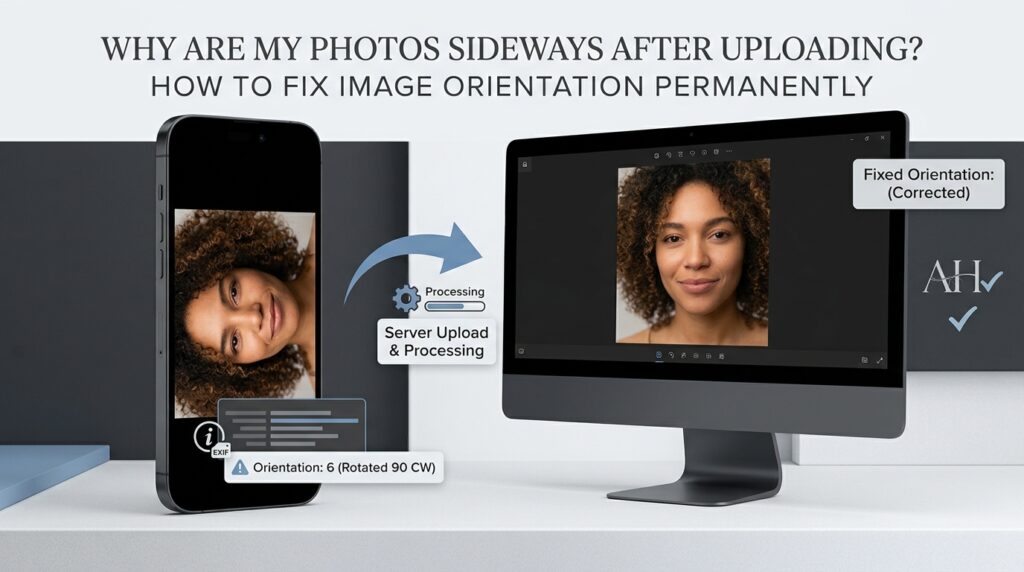
Har du noen gang tatt et bilde med smarttelefonen, sett det riktig i galleriet ditt, og så oppdaget at det vises sidelengs eller opp ned etter å ha lastet det opp til et nettsted, sendt det via e-post eller åpnet det i et annet program? Dette kan være frustrerende, spesielt når bildet er nødvendig for en jobbsøknad, et online registreringsskjema, et forretningsnettsted, et dokument eller en profesjonell portefølje. Bildet kan se helt normalt ut på telefonen din, så det er naturlig å anta at problemet tilhører nettsiden eller applikasjonen der bildet ble lastet opp. Årsaken er imidlertid ofte knyttet til hvordan digitale fotografier lagrer orienteringsinformasjon og hvordan forskjellige applikasjoner tolker denne informasjonen.
Den gode nyheten er at de fleste problemer med bildeorientering kan rettes uten å ta et nytt bilde eller installere komplisert redigeringsprogramvare. Å forstå forskjellen mellom metadata for bilderotering og orientering kan hjelpe deg med å velge riktig løsning og forhindre at det samme problemet dukker opp igjen. Denne veiledningen forklarer hvorfor bilder vises sidelengs, hvordan EXIF-retning fungerer, forskjellen mellom å rotere og snu et bilde, og hvordan du korrigerer fotografier slik at de vises konsekvent på tvers av nettsteder, datamaskiner, smarttelefoner og andre applikasjoner. Den forklarer også hvordan du behandler flere fotografier, beskytter personvernet ditt når du forbereder bildefiler og unngår vanlige feil som kan redusere bildekvaliteten.
Enten du er en tilfeldig smarttelefonfotograf, en student som forbereder dokumenter, en bedriftseier som administrerer produktbilder, eller noen som regelmessig laster opp bilder til nettsteder, er det en praktisk digital ferdighet å lære hvordan du korrigerer bildeorientering. Med et passende nettleserbasert verktøy som RupaaCompress Rotate & Flip Image-verktøyet, kan du korrigere retningen til støttede bilder direkte i nettleseren din og forberede filer for bruk på forskjellige plattformer.
Hvorfor vises bilder noen ganger sidelengs eller opp ned?
Digitale kameraer og smarttelefoner lagrer ikke alltid bildets piksler i samme retning som bildet skal vises i. En kamerasensor har en fysisk orientering, og enheten kan registrere måten kameraet ble holdt på da bildet ble tatt. I stedet for fysisk å rotere hver piksel umiddelbart, lagrer noen kameraarbeidsflyter bildedataene sammen med metadata som beskriver den tiltenkte visningsretningen. Kompatible applikasjoner leser den informasjonen og viser bildet i riktig retning.
Denne tilnærmingen er nyttig fordi den lar et kamera ta bilder effektivt samtidig som den bevarer informasjon om deres tiltenkte orientering. Det kan imidlertid oppstå problemer når et annet program behandler bildet uten å tolke eller bevare orienteringsinformasjonen riktig. En applikasjon kan vise fotografiet oppreist fordi den forstår metadataene, mens en annen kan vise de underliggende pikseldataene uten å bruke den nødvendige rotasjonen. Resultatet er et fotografi som ser normalt ut ett sted, men sidelengs et annet.
Apples offisielle utviklerdokumentasjon forklarer at bildeorientering vanligvis lagres i bildemetadata, og at iOS-bildehåndterings-APIer kan bruke den nødvendige transformasjonen når du viser bilder. Dokumentasjonen gir et eksempel der et fotografi tatt i stående retning lagres ved hjelp av kamerasensorens opprinnelige landskapsorientering, mens metadata indikerer hvordan bildet skal vises. Du kan lære mer fra Apples dokumentasjon på UIIbildeorientering.
Problemet er ikke nødvendigvis bevis på et skadet kamera, en defekt smarttelefon eller et problem med selve bildet. Det kan ganske enkelt bety at applikasjonen som mottar filen håndterer orienteringsinformasjon annerledes enn applikasjonen som opprinnelig viste den. Å forstå dette skillet er det første skrittet mot å korrigere problemet pålitelig.
Hva er EXIF-orienteringsmetadata?
EXIF står for Exchangeable Image File Format. Det er en metadatastandard som brukes til å lagre informasjon knyttet til digitale fotografier. Avhengig av arbeidsflyten for kameraet og bildebehandlingen, kan denne informasjonen inkludere kameraprodusenten, enhetsmodellen, opptaksdato, eksponeringsinnstillinger, bildeorientering og GPS-koordinater. Den nøyaktige informasjonen som finnes i et bilde, avhenger av hvordan fotografiet ble laget og deretter behandlet.
Et av metadatafeltene er orienteringskoden. Det kommuniserer den tiltenkte orienteringen til bildet, inkludert om fotografiet skal roteres eller speilvendes når det vises. De originale pikseldataene kan derfor ha dimensjoner og en orientering som ikke direkte samsvarer med bildets tiltenkte utseende. En kompatibel bildeviser kan tolke disse metadataene og presentere fotografiet riktig uten å kreve at de originale pikslene har blitt fysisk omorganisert i filen.
Vanskeligheten vises når en applikasjon, et nettsted, et bildebehandlingsbibliotek eller en opplastingsarbeidsflyt ikke håndterer orienteringstaggen som forventet. Hvis metadataene ignoreres, fjernes eller tolkes feil, kan fotografiet vises i sin underliggende pikselretning i stedet for den tiltenkte visningsretningen. Dette er en grunn til at et bilde kan se riktig ut i telefonens galleri, men vises sidelengs etter å ha blitt lastet opp til en annen tjeneste.
Nettteknologier står også for bildeorientering på forskjellige måter. Den MDN Web Docs-referanse for CSS-bildeorienteringsegenskapen forklarer hvordan et bildes visningsretning kan tolkes ved hjelp av kildeinformasjonen. Bildehåndteringsadferd avhenger av programvaren og prosesseringsrørledningen som er involvert, så den sikreste tilnærmingen for et fotografi som må vises konsekvent på tvers av forskjellige miljøer er å korrigere orienteringen i selve bildet i stedet for å stole helt på eksterne metadata.
Hva er forskjellen mellom Orienteringsmetadata og Permanent Image Rotation?
Orienteringsmetadata beskriver hvordan et bilde skal vises. Permanent bilderotasjon endrer det faktiske arrangementet av pikslene slik at den tiltenkte orienteringen lagres direkte i det resulterende bildet. Disse metodene kan gi et lignende visuelt utseende i en kompatibel seer, men de er forskjellige teknisk.
Vurder et bilde tatt mens en smarttelefon holdes vertikalt. Filen kan inneholde pikseldata i én retning og en EXIF-tag som indikerer at den skal roteres for visning. En galleriapplikasjon som leser taggen viser personen som står oppreist. Hvis et annet program ignorerer taggen, kan det samme bildet vises på siden. Det underliggende pikselarrangementet er ikke nødvendigvis endret, selv om den første applikasjonen viser bildet riktig.
Permanent rotasjon løser dette problemet ved å bruke passende transformasjon på bildedataene og lagre resultatet. Etter behandling trenger ikke fotografiet lenger være avhengig av den originale orienteringsetiketten for å se riktig ut. Programmer som åpner den nylig lagrede filen kan lese pikslene i den tiltenkte retningen, noe som reduserer risikoen for at det samme sideveis-visningsproblemet gjentar seg i et annet miljø.
Denne forskjellen er spesielt nyttig når du forbereder fotografier for nettsteder, e-postvedlegg, nettapplikasjoner, presentasjonslysbilder, skannede dokumenter og innholdsstyringssystemer. Hvis destinasjonen ikke håndterer orienteringsmetadata konsekvent, er en fil med fysisk korrigerte piksler generelt et mer pålitelig valg. Resultatet bør imidlertid fortsatt kontrolleres etter behandling, fordi bildeformat, filkonvertering og målapplikasjonens egen oppførsel kan påvirke den endelige visningen.
Hvordan fikse sideveis bilder på nettet uten å installere programvare
Et nettleserbasert bilderotasjonsverktøy gir en praktisk måte å korrigere fotografier uten å installere et separat skrivebordsprogram. Dette er nyttig når du bare trenger å rotere noen få filer eller når du jobber på en datamaskin som ikke har avansert bilderedigeringsprogramvare. I stedet for å lære et komplett bilderedigeringsprogram, kan du åpne det relevante verktøyet, velge fotografiet, bruke nødvendig rotasjon og laste ned det korrigerte resultatet.
For å korrigere et fotografi ved hjelp av RupaaCompress, besøk Roter og snu bildeverktøy. Velg bildet du vil fikse fra enheten din, eller bruk mappevalg hvis du har flere bilder å behandle. Verktøyet støtter vanlige bildeformater, inkludert JPG, PNG, WebP og AVIF, underlagt nettleserens støttede dekodingsmuligheter. Hvis bildet ditt er i et format som verktøyet ikke kan åpne i nettleseren din, kan det hende du må konvertere det først ved å bruke en kompatibel arbeidsflyt for bildekonvertering.
Etter å ha valgt filen, undersøk dens nåværende utseende og bestem hvilken retning den må snu. Et fotografi som ligger på siden vil vanligvis trenge en rotasjon på 90° med klokken eller 270° med klokken, som tilsvarer å rotere 90° i motsatt retning. Et opp-ned-bilde vil vanligvis trenge en 180° rotasjon. Hvis bildet allerede står oppreist, men ser speilvendt ut, kan det være riktig å snu det horisontalt i stedet.
Velg riktig rotasjonsinnstilling og velg et passende utdataformat. For et vanlig fotografi er JPG ofte et praktisk alternativ fordi det støttes bredt. PNG kan være å foretrekke for grafikk som krever åpenhet, mens WebP kan være nyttig for støttede nettarbeidsflyter. Behandle bildet og inspiser resultatet før du laster det ned. Bekreft at motivet står oppreist, at bildet ikke er utilsiktet beskåret, og at utskriften ser riktig ut. Når filen oppfyller kravene dine, lagrer du den og bruker den korrigerte versjonen for det tiltenkte nettstedet, programmet eller dokumentet.
Når bør du rotere et bilde 90 grader?
En 90° rotasjon er vanligvis nødvendig når et fotografi har blitt vist sidelengs. Hvis en person som står oppreist ser ut til å ligge horisontalt, vil det vanligvis løse problemet ved å rotere bildet 90° i riktig retning. Retningen er viktig fordi rotering med klokken og rotering mot klokken gir motsatte resultater. Hvis du velger feil retning, kan fotografiet forbli sidelengs selv om det har blitt rotert.
Den mest pålitelige måten å velge retning på er å inspisere motivet og bestemme hvilken side som skal bli toppen av fotografiet. Se for deg et fotografi av en person hvis hode er plassert mot høyre kant av skjermen. Rotering av fotografiet med eller mot klokken vil flytte den kanten til en annen posisjon. Velg retningen som bringer hodet til toppen og personens kropp under det. Hvis resultatet forblir sidelengs, bruk motsatt 90° retning.
En 90° rotasjon endrer også forholdet mellom bredde og høyde. Et landskapsbilde vil generelt bli portrettorientert etter en kvart omgang, mens et portrettbilde generelt vil bli landskapsorientert. Dette er forventet oppførsel og betyr ikke at bildet har mistet kvaliteten. Imidlertid kan nettsteder med faste bildeoppsett vise de resulterende dimensjonene annerledes, spesielt hvis de beskjærer bilder automatisk. Sjekk alltid det korrigerte fotografiets dimensjoner når destinasjonen har spesifikke krav.
De RupaaCompress Rotate & Flip-verktøy støtter standard 90°, 180° og 270° rotasjonsinnstillinger. Disse alternativene er nyttige for fotografier som trenger en nøyaktig kvart eller halv omdreining. Når problemet er forårsaket av orienteringsmetadata, koder verktøyet bildet på nytt med den korrigerte pikselorienteringen slik at den resulterende filen kan vises konsekvent på tvers av forskjellige miljøer.
Hvordan fikse et opp-ned-bilde
Et opp-ned fotografi krever en annen korreksjon enn et fotografi som ligger på siden. Hvis toppen av fotografiet er nederst og bunnen er øverst, vil en 180° rotasjon vanligvis bringe bildet i riktig retning. Denne operasjonen snur bildet halvveis rundt, og flytter toppen til bunnen og bunnen til toppen.
En 180° rotasjon er nyttig for fotografier tatt med et kamera holdt opp ned, skannede sider plassert i feil retning og bilder som har blitt rotert feil under redigering. I motsetning til en 90° rotasjon, bytter ikke en 180° rotasjon ut bredden og høyden på bildet. Et landskapsfotografi forblir landskapsorientert, og et portrettfotografi forblir portrettorientert.
Det er viktig å ikke forveksle et opp-ned-bilde med et speilvendt bilde. Hvis bildets topp og bunn er reversert, kan det korrigeres ved å rotere det 180°. Hvis bildet ser ut til å reflekteres fra venstre mot høyre, kan en horisontal vending være mer passende. Disse transformasjonene løser ulike problemer, og å bruke feil kan skape et resultat som fortsatt ser feil ut. Hvis du er usikker, kan du sammenligne posisjonen til gjenkjennelige detaljer, for eksempel retningen til trykt tekst, plasseringen av en persons klokke eller plasseringen av objekter i scenen.
Når bildet er korrigert, sjekk det i normal visningsstørrelse. Hvis fotografiet er ment for en nettbasert applikasjon eller et skannet dokument, sørg for at all tekst forblir lesbar og at sideretningen er riktig for den tiltenkte bruken. En teknisk riktig rotasjon er bare nyttig når den produserer et bilde som fungerer riktig for neste oppgave.
Rotasjon vs flipping: Hvilken operasjon trenger du?
Rotasjon og bla er begge bildetransformasjoner, men de gjør forskjellige ting. Rotasjon snur bildet rundt et punkt, mens vending speiler det langs en horisontal eller vertikal akse. Å forstå forskjellen er spesielt viktig når du korrigerer selfies, speilbilder, skannede dokumenter og grafikk som inneholder tekst eller retningssymboler.
En horisontal vending snur bildet fra venstre til høyre. Det kan være nyttig når en selfie vises speilvendt eller når du vil lage en symmetrisk komposisjon. Denne operasjonen reverserer imidlertid også tekst og andre retningsdetaljer i bildet. Hvis en skjorte inneholder trykte ord, for eksempel, kan en horisontal vending få disse ordene til å vises baklengs. En speilvendt selfie kan se kjent ut for personen som tok den, men det resulterende bildet kan ikke representere scenen nøyaktig slik andre mennesker ville sett den.
En vertikal flip speiler et bilde fra topp til bunn. Det kan hjelpe med visse opp-ned skanninger eller kunstneriske komposisjoner, men det er ikke utskiftbart med hver rotasjon. En 180° rotasjon og en vertikal flipp kan gi svært forskjellige resultater fordi rotasjonen reverserer både horisontal og vertikal retning, mens flippen endrer bildet langs bare én akse. Det er viktig å velge riktig operasjon når fotografiet inneholder tekst, logoer, skilt eller objekter hvis orientering er viktig.
For eksempel, hvis en selfie står oppreist, men ser ut til å være snudd fra venstre til høyre, kan en horisontal vending hjelpe. Hvis personen vises opp ned, er det mer sannsynlig at en 180° rotasjon er den riktige løsningen. Hvis et landskapsbilde vises sidelengs, vil en 90° eller 270° rotasjon vanligvis være passende. RupaaCompress gir både horisontale og vertikale flip-alternativer sammen med rotasjonsinnstillinger, slik at du kan velge transformasjonen som samsvarer med det faktiske problemet i stedet for å gjentatte ganger prøve forskjellige redigeringer.
Hvordan korrigere et litt skjevt bilde
Ikke alle orienteringsproblemer innebærer en hel kvart omgang. Noen ganger er et fotografi nesten oppreist, men horisonten er litt på skrå. Dette skjer ofte når et bilde tas raskt uten å holde kameraet vannrett. En bygning kan se ut til å skjeve, horisonten kan skråne over rammen, eller et skannet dokument kan sitte i en liten vinkel.
I disse situasjonene kan tilpasset vinkelrotasjon gi en mer passende korreksjon enn en standard 90° eller 180° innstilling. En liten rotasjon på noen få grader kan bidra til å justere en horisont, rette et dokument eller forbedre den visuelle balansen til et fotografi. Riktig vinkel avhenger av originalbildet og graden av tilt. Det er bedre å foreta en liten justering, inspisere resultatet og finjustere det om nødvendig enn å bruke en unødvendig stor rotasjon.
Tilpasset vinkelrotasjon introduserer en ekstra vurdering fordi hjørnene på et rektangulært fotografi ikke lenger er perfekt på linje med kantene på det originale lerretet. For å unngå å kutte av deler av bildet, kan behandlingsverktøyet utvide lerretet rundt det roterte fotografiet. Dette kan skape gjennomsiktige områder i hjørnene. De gjennomsiktige hjørnene er en normal konsekvens av å rotere et rektangulært bilde med en annen vinkel enn et multiplum på 90°.
Hvis du trenger en rektangulær utskrift uten gjennomsiktige hjørner, kan du beskjære bildet etter rotasjon eller fylle de ekstra områdene med en passende bakgrunnsfarge. Beskjæring fjerner ubrukte områder, men kan også fjerne noe bildeinnhold. Å fylle bakgrunnen bevarer det roterte bildets grenser, men endrer utseendet til lerretet. Den beste tilnærmingen avhenger av om det er viktigere å bevare hver del av det originale fotografiet eller oppnå et rent rektangulært resultat. Du kan bruke RupaaCompress Crop Image-verktøy etter å ha rotert fotografiet hvis du trenger å fjerne uønskede gjennomsiktige kanter.
Hvorfor ser bilder riktige ut på en telefon, men feil på et nettsted?
Smarttelefoner bruker ofte kamera og operativsystemprogramvare som forstår orienteringsinformasjonen som er lagret med fotografier. Dette gjør at bilder vises i riktig retning selv når de underliggende pikseldataene ikke har blitt rotert fysisk. Når du ser på et fotografi i telefonens galleri, kan applikasjonen automatisk tolke orienteringsmerket og vise det tiltenkte resultatet.
Når du laster opp den samme filen til et annet miljø, kan filen gå gjennom en annen bildebehandlingspipeline. Et nettsted kan lage miniatyrbilder, et innholdsstyringssystem kan endre størrelsen på bildet, eller en applikasjon kan generere en forhåndsvisning. Hvis en av disse prosessene ikke klarer å håndtere originalretningen riktig, kan utskriften vises sidelengs eller opp ned. I andre tilfeller kan nettstedet vise en gammel bufret forhåndsvisning i stedet for den nylig korrigerte filen.
Apples kamera- og bildebehandlingsdokumentasjon viser hvorfor orienteringshåndtering er viktig i digital fotografering. Ulike APIer og fange arbeidsflyter kan lagre eller behandle orienteringsinformasjon på forskjellige måter. I mellomtiden har nettleserteknologi sine egne metoder for å tolke orientering ved visning av bilder. Disse implementeringsforskjellene gjør det nyttig å korrigere de faktiske pikslene når du klargjør filer for miljøer som kanskje ikke tolker metadata konsekvent.
Hvis et bilde ser riktig ut på telefonen din, men feil etter å ha lastet det opp, må du ikke anta at du må ta et nytt bilde umiddelbart. Åpne originalfilen i et bildeverktøy som håndterer retningskorrigering, bruk riktig rotasjon og lagre den korrigerte utdata. Last opp den nylig lagrede filen på nytt i stedet for originalen. Hvis destinasjonen fortsatt viser den forrige retningen, fjern den gamle opplastingen der det er mulig og sjekk om applikasjonen viser en bufret versjon. Denne prosessen hjelper til med å skille et bildeorienteringsproblem fra et problem med nettstedets visning eller bufretferd.
Slik fikser du sideveis bilder på iPhone
iPhone-brukere kan rotere bilder direkte i Bilder-appen. Apples offisielle støtteguide forklarer hvordan du kan beskjære, rotere, snu og rette opp bilder ved hjelp av de innebygde redigeringsverktøyene. For å korrigere et fotografi, åpne bildet i Bilder, trykk på redigeringskontrollen og åpne deretter beskjærings- og rotasjonsverktøyene. Du kan bruke rotasjonsknappen til å snu bildet 90°, velge riktig innramming og lagre resultatet. Apples instruksjoner er tilgjengelige i den offisiell veiledning for beskjæring, rotering, vending og retting av bilder på iPhone.
For mange vanlige fotografier er dette tilstrekkelig. Men hvis det korrigerte bildet må brukes på tvers av forskjellige nettsteder eller applikasjoner, er det fortsatt viktig å verifisere det lagrede resultatet. Noen arbeidsflyter kan bevare redigeringer som redigeringsinstruksjoner eller bruke retningskorrigeringer gjennom metadata, mens andre oppretter et nylig kodet bilde. Detaljene kan avhenge av applikasjonen og bildeformatet som er involvert. Hvis fotografiet fortsetter å vises feil i et annet program, kan det å lage en nykodet kopi med korrigerte piksler bidra til å fjerne avhengigheten av den originale orienteringsinformasjonen.
Et nettleserbasert verktøy kan være nyttig når du trenger mer kontroll over rotasjon, flipping, utdataformat eller batchbehandling. For eksempel, hvis du har flere iPhone-bilder som må forberedes for et elektronisk skjema, kan du velge de støttede filene, bruke den nødvendige korreksjonen og laste ned de behandlede versjonene. Hvis originalbildene bruker HEIC og nettleseren eller det valgte verktøyet ikke kan dekode dem, konverter dem til et støttet format først. Den RupaaCompress Konverter bildeverktøy kan være nyttig for å forberede et kompatibelt bildeformat, avhengig av filens og nettleserens dekodingsstøtte.
Hvordan rotere og snu bilder på Windows
Windows-brukere kan også korrigere fotografier ved hjelp av innebygd bilderedigeringsprogramvare. Microsofts offisielle Photos-applikasjon gir verktøy for å beskjære, rotere, vende og justere bilder. Microsoft dokumenterer disse redigeringsfunksjonene i sin Guide for bilder-appen. Dette kan være et praktisk alternativ hvis du bare trenger å korrigere ett eller to bilder og foretrekker å ikke bruke et nettbasert verktøy.
Åpne fotografiet i Photos-applikasjonen og gå inn i redigeringsgrensesnittet. Velg rotasjonskontrollen for å snu bildet til det vises oppreist. Hvis fotografiet er speilvendt i stedet for rotert, bruk flip-alternativet der det er tilgjengelig. Inspiser resultatet og lagre den redigerte versjonen. Når bildet klargjøres for et profesjonelt dokument, nettapplikasjon eller nettsted, kontroller at den lagrede utdata er riktig orientert utenfor redigeringsgrensesnittet også.
En nettleserbasert løsning kan være mer praktisk når du arbeider med mange bilder, bytter mellom enheter eller bruker en datamaskin uten din foretrukne redigeringsprogramvare. RupaaCompress lar deg velge flere bilder eller en mappe, bruke rotasjons- og flippinnstillinger og laste ned de behandlede filene. Fordi filene behandles lokalt i nettleseren i henhold til nettstedets oppgitte design, kan du bruke verktøyet uten å laste opp bildefilene til bildebehandlingsserverne.
Hovedfordelen med å velge riktig verktøy er ikke at en applikasjon alltid er bedre enn en annen. Det er at du kan velge metoden som passer til oppgaven. For et enkeltbilde kan innebygd programvare være nok. For en stor samling bilder som trenger samme korreksjon, kan batchbehandling spare betydelig tid.
Hvordan rotere hundrevis av bilder samtidig
Å korrigere ett fotografi tar svært kort tid, men å administrere en mappe som inneholder hundrevis av bilder kan bli kjedelig hvis hver fil må åpnes, roteres, lagres og kontrolleres separat. Dette er et vanlig problem for fotografer, arrangementsarrangører, bedrifter, dokumentbehandlingsteam og personer som administrerer store personlige bildesamlinger. Hvis mange bilder har samme orienteringsproblem, kan batchbehandling gjøre arbeidsflyten mye mer effektiv.
Batch bildebehandling lar deg velge flere filer eller en mappe og bruke de samme innstillingene på alle de valgte bildene i én operasjon. For eksempel kan du ha en mappe med skannede sider som alle må roteres 90° med klokken. I stedet for å gjenta den samme handlingen for hver fil, kan du velge hele samlingen og bruke den nødvendige rotasjonen. Den samme tilnærmingen kan brukes når du forbereder en serie bilder for et nettsted, korrigerer konsekvent orienterte produktbilder eller organiserer en samling før du deler den med en annen person.
RupaaCompress støtter filvalg, mappeopplasting, batchbehandling og ZIP-nedlastinger i Rotate & Flip-verktøyet. Dette betyr at du kan behandle en gruppe støttede bilder sammen og hente resultatene i ett enkelt arkiv. Tilnærmingen er spesielt nyttig når filene alle trenger den samme transformasjonen. Batchbehandling forutsetter imidlertid at de valgte innstillingene passer for hvert bilde. Hvis noen fotografier står oppreist mens andre er sidelengs, kan bruk av samme rotasjon på dem alle føre til flere feil.
Før du behandler en stor samling, inspiser et utvalg av bildene og avgjør om de krever samme korreksjon. Hvis orienteringsproblemene varierer, del fotografiene i grupper og bearbeid hver gruppe med passende innstillinger. Etter behandlingen, inspiser representative utdatafiler og kontroller at filnavnene, formatet, dimensjonene og den visuelle orienteringen oppfyller kravene dine. På mobile enheter kan store partier og tilpassede vinkelrotasjoner være tregere fordi nettleseren må behandle bildedata lokalt. For spesielt store samlinger kan en stasjonær datamaskin gi en mer komfortabel arbeidsflyt.
Hvordan bilderotering påvirker kvalitet og filstørrelse
Rotering av et bilde med 90°, 180° eller 270° krever ikke i seg selv å redusere pikseldimensjonene, selv om en kvart omdreining bytter ut bredden og høyden. Et fotografi som måler 4000 piksler bredt og 3000 piksler høyt vil vanligvis måle 3000 piksler bredt og 4000 piksler høyt etter en 90° rotasjon. Det totale antallet piksler forblir det samme, og sideforholdet endrer retning i stedet for å bli forvrengt.
Prosessen med å lagre et korrigert bilde kan imidlertid påvirke filstørrelse og kvalitet. Når et verktøy omkoder et fotografi, kan den resulterende filen bruke andre komprimeringsinnstillinger eller et helt annet bildeformat. Hvis et JPG-bilde omkodes ved hjelp av tapskomprimering, kan noe bildeinformasjon gå tapt avhengig av kvalitetsinnstillingen. En PNG eller annen tapsfri utgang kan bevare den kodede pikselinformasjonen mer presist, men den resulterende filen kan være større. Det nøyaktige resultatet avhenger av originalbildet, utdataformatet og innstillingene som brukes.
For best resultat bør du unngå å rotere og lagre den samme JPG-filen gjentatte ganger når én operasjon er tilstrekkelig. Hver ny tapsgivende koding kan potensielt introdusere ytterligere komprimeringsartefakter. Begynn i stedet fra den opprinnelige filen, bruk den nødvendige rotasjonen og eventuelle nødvendige vendinger i en enkelt redigeringsoperasjon, velg de riktige utdatainnstillingene og lagre den korrigerte versjonen. Dette bidrar til å begrense unødvendig omkoding og gjør arbeidsflyten din enklere å administrere.
Hvis du trenger å redusere filstørrelsen etter å ha korrigert retningen, gjør det som et eget optimaliseringstrinn. Du kan bruke RupaaCompress Compress Image-verktøy å klargjøre en mindre versjon for bruk på e-post eller nettside. Hvis det korrigerte bildet er større enn nødvendig for den tiltenkte visningen, Endre størrelse på bildeverktøy kan hjelpe deg med å justere dimensjonene. Behold den originale uendrede filen slik at du kan lage en versjon av høyere kvalitet senere om nødvendig.
Korrigering av skannede dokumenter og PDF-kildebilder
Problemer med bildeorientering er ikke begrenset til smarttelefonfotografier. Skannede dokumenter kan også vises sidelengs eller opp ned når sidene skannes med feil retning eller behandles av annen programvare. Dette kan gjøre et dokument vanskelig å lese og kan skape problemer når bildet settes inn i en rapport, presentasjon, nettapplikasjon eller PDF.
For et enkelt skannet bilde, bestemme den tiltenkte leseretningen og bruk en 90° eller 180° rotasjon etter behov. Hvis en side vises oppreist, men teksten er omvendt, kontroller om bildet har blitt speilvendt i stedet for rotert. Dette er spesielt viktig for skanninger av dokumenter som inneholder tall, signaturer, diagrammer og andre elementer som må forbli nøyaktige. En korrekt orientert side skal ikke forvrenge teksten eller endre betydningen av det originale innholdet.
Hvis et bilde er litt skjevt, kan tilpasset vinkelrotasjon være nyttig, men inspiser siden etter behandling fordi operasjonen kan introdusere gjennomsiktige hjørner eller kreve beskjæring. Ta vare på all nødvendig tekst, signaturer, stempler og dokumentgrenser. Et rent resultat er viktig, men det bør ikke gå på bekostning av informasjonen i originaldokumentet.
For dokumenter med flere sider, husk at rotering av en bildefil ikke er det samme som å rotere et helt PDF-dokument. Hvis problemet eksisterer i en PDF, kan det være nødvendig med en passende PDF-editor for å rotere de relevante sidene. Hvis PDF-en ble opprettet fra individuelle bildefiler, kan du korrigere disse bildene først og deretter opprette et nytt dokument fra de korrigerte versjonene. Denne distinksjonen hjelper deg med å velge riktig verktøy i stedet for å prøve å løse et problem på dokumentnivå ved å bruke et redigeringsverktøy for kun bilde.
Bildeorientering og personvern: Hva skjer med EXIF-metadata?
EXIF-metadata kan inneholde nyttig informasjon om et fotografi, inkludert fangsttid, kamerainnstillinger og, der det er registrert, geografiske koordinater. Denne informasjonen hjelper til med å organisere fotografier og kan være verdifull for fotografer som trenger å forstå de tekniske detaljene i bildene deres. Noen metadata kan imidlertid avsløre informasjon som du ikke har til hensikt å dele offentlig. Et fotografis GPS-koordinater, for eksempel, kan avsløre hvor bildet ble tatt hvis denne informasjonen er innebygd i filen.
Når et bilde kodes på nytt av et redigeringsverktøy, kan metadata fjernes som en del av prosessen. Dette kan være fordelaktig når du forbereder fotografier for offentlig deling fordi utdataene kanskje ikke lenger inneholder visse detaljer fra originalfilen. RupaaCompress oppgir at Rotate & Flip-verktøyet fjerner EXIF-metadata, inkludert GPS-informasjon og den originale orienteringskoden, når bildet kodes på nytt. Hvis du fjerner orienteringskoden etter fysisk korrigering av pikseldataene, forhindrer du at det lagrede bildet avhenger av merket for visningsretningen.
Fjerning av metadata er imidlertid ikke alltid ønskelig. Profesjonelle fotografer kan trenge å bevare fangstdetaljer for sine egne poster, og noen arbeidsflyter bruker innebygd informasjon for å organisere eller identifisere fotografier. Hvis slike detaljer er viktige, oppbevar originalfilen trygt og se gjennom den behandlede filen før du bruker den. Du bør også huske at fjerning av EXIF-data ikke fjerner personlig informasjon som er synlig på selve bildet. Et bilde av et dokument, adresseetikett, dataskjerm eller annet sensitivt emne kan fortsatt inneholde privat informasjon selv etter at metadataene er fjernet.
RupaaCompress beskriver behandlingen som lokal for nettleseren, uten å laste opp bildefiler til behandlingsserverne. Dette kan være nyttig når du håndterer bilder du foretrekker å beholde på enheten. Ikke desto mindre avhenger personvernet av hele arbeidsflyten, inkludert informasjonen som er synlig i bildet, destinasjonen der den korrigerte filen deles, og om du trenger noen av de originale metadataene for fremtidig bruk.
Hvordan unngå vanlige bilderotasjonsfeil
En vanlig feil er å rotere et fotografi i feil retning. En 90° rotasjon med klokken og en 90° rotasjon mot klokken gir forskjellige resultater, så det er viktig å inspisere motivet før du velger en retning. En annen feil er å rotere et bilde når problemet faktisk er en speileffekt. Et speilbilde kan ha riktig vertikal orientering, men omvendt tekst eller objekter. I så fall kan en vippeoperasjon være mer hensiktsmessig enn en annen rotasjon.
En annen feil er gjentatte lagring av en komprimert JPG-fil under korrigeringsprosessen. Omkoding kan redusere bildekvaliteten avhengig av de valgte innstillingene, spesielt når filen lagres flere ganger med tapskomprimering. Å starte fra den opprinnelige filen og fullføre de nødvendige transformasjonene i én operasjon er generelt en bedre tilnærming. Hvis filen også må endre størrelse, beskjæres eller komprimeres, planlegg disse operasjonene slik at unødvendig gjentatt koding unngås.
Det er også lett å overse effekten av tilpasset vinkelrotasjon på bildegrenser. Rotering av et rektangulært fotografi noen få grader kan skape gjennomsiktige hjørner, som kan bli synlige når bildet plasseres mot en farget bakgrunn eller konverteres til et format som ikke støtter gjennomsiktighet. Hvis du trenger en rektangulær utgang, avgjør om beskjæring eller fylling av hjørnene er mer egnet. Inspiser det ferdige bildet for å sikre at viktige detaljer ikke er fjernet.
Til slutt, ikke anta at en vellykket forhåndsvisning garanterer at alle andre programmer vil vise filen riktig. Last ned det behandlede bildet og åpne det uavhengig før du laster det opp til et annet nettsted eller inkluderer det i et dokument. Hvis destinasjonen beholder en gammel forhåndsvisning, sjekk om den viser en bufret versjon. Hvis kildeformatet ikke støttes av destinasjonen, konverter det korrigerte fotografiet til et kompatibelt format og verifiser det på nytt. Noen få kontroller på slutten kan spare tid og forhindre at det samme orienteringsproblemet vises i sluttresultatet.
Hvordan velge det beste utdataformatet etter rotasjon
Det beste utdataformatet avhenger av typen bilde og hvordan det skal brukes. JPG er vanligvis egnet for vanlige fotografier fordi det gir bred kompatibilitet og effektiv tapskomprimering. PNG kan være bedre for grafikk som krever gjennomsiktighet eller tapsfri bilderepresentasjon. WebP er nyttig for kompatible nettsidearbeidsflyter fordi den støtter effektiv komprimering og åpenhet, mens AVIF kan være et alternativ i miljøer som støtter det.
Hvis bildet er et fotografi beregnet på en nettbasert applikasjon eller et dokument, kontroller de aksepterte formatene før du lagrer den korrigerte filen. Noen systemer godtar bare JPG eller PNG, mens andre støtter et bredere utvalg. Hvis du velger et format som ikke støttes, kan det føre til at en opplasting mislykkes selv når retningen er riktig. Hvis destinasjonen spesifikt krever JPG, velg JPG som utdataformat. Hvis bildet inkluderer gjennomsiktige områder etter egendefinert vinkelrotasjon, kan PNG eller WebP være mer passende med mindre du med vilje ønsker å fylle disse områdene med en solid bakgrunn.
Konvertering bør behandles separat fra orienteringskorreksjon. Endring av utdataformatet kan forbedre kompatibiliteten, men det vil ikke nødvendigvis redusere filstørrelsen eller bevare alle visuelle detaljer. Hvis du trenger en mindre fil etter rotasjon, sammenligne den resulterende størrelsen og velg komprimeringsinnstillinger som samsvarer med destinasjonens krav. For viktige fotografier, behold originalen og lag en separat optimalisert kopi i stedet for å erstatte kilden permanent.
De RupaaCompress Konverter bildeverktøy kan hjelpe til med å klargjøre støttede bilder i et annet utdataformat, mens verktøyene for komprimering og endring av størrelse kan brukes når det endelige bildet også må oppfylle kravene til filstørrelse eller dimensjon. Ved å kombinere de riktige operasjonene kan du korrigere orienteringen og klargjøre en fil som er klar til den tiltenkte bruken.
Korriger bildene dine med RupaaCompress Rotate & Flip
Et sidelengs eller opp-ned fotografi kan være forårsaket av måten orienteringen registreres, tolkes eller behandles på i stedet for av et skadet bilde. Å forstå EXIF-retningen hjelper til med å forklare hvorfor et fotografi kan se riktig ut i ett program og feil i et annet. Når bildet må vises konsekvent på tvers av nettsteder, dokumentredigerere og andre applikasjoner, kan det å bruke den nødvendige transformasjonen til de faktiske bildedataene være en pålitelig måte å løse problemet på.
De RupaaCompress Rotate & Flip Image-verktøyet lar deg rotere støttede bilder med 90°, 180° eller 270°, bruke tilpassede vinkelrotasjoner og vende fotografier horisontalt eller vertikalt. Den støtter batchbehandling, slik at du kan korrigere flere filer i en enkelt arbeidsflyt. Verktøyet kjører i nettleseren i henhold til nettstedets oppgitte behandlingsmodell, noe som betyr at bildefiler håndteres lokalt i stedet for å lastes opp til bildebehandlingsserverne.
Hvis bildet ditt også må beskjæres etter rotasjon, kan du bruke Beskjær bildeverktøy. Hvis det må konverteres til et annet format, gå til Konverter bildeverktøy. For bilder som må gjøres mindre før de deles eller lastes opp, Komprimer bildeverktøy gir et ekstra trinn i arbeidsflyten. Disse verktøyene dekker ulike behov, så velg kun operasjonene som er nødvendige for bildet du forbereder.
I stedet for å ta et nytt bilde eller gjentatte ganger prøve forskjellige innstillinger i flere applikasjoner, identifiser om problemet krever rotasjon, vending eller korrigering av den underliggende orienteringsinformasjonen. Begynn med den originale filen, bruk riktig transformasjon, inspiser den lagrede utdata, og behold en uendret kopi for fremtidig bruk. Besøk RupaaCompress å korrigere bildeorientering og forberede fotografier for nettsteder, personlige dokumenter, forretningsprosjekter og daglig deling.
Ofte stilte spørsmål om sidelengs og roterte bilder
Hvorfor ser bildet mitt sidelengs etter å ha lastet det opp?
Et fotografi kan stole på EXIF-orienteringsmetadata for å fortelle kompatible applikasjoner hvordan det skal vises. Hvis nettstedet eller applikasjonen ikke tolker denne informasjonen som forventet, kan bildet vises sidelengs eller opp ned. Omkoding av en korrigert kopi med pikslene fysisk rotert kan bidra til å løse problemet.
Hvordan kan jeg rotere et bilde permanent på nettet?
Åpne fotografiet i et støttet bilderotasjonsverktøy, velg riktig rotasjonsvinkel, velg et utdataformat og bearbeid bildet. Last ned den korrigerte versjonen og åpne den uavhengig for å bekrefte resultatet. RupaaCompress gir en Roter og vend verktøy for støttede bildeformater.
Bør jeg velge 90°, 180° eller 270° rotasjon?
Bruk 90° eller 270° når fotografiet er sidelengs og trenger en kvart omdreining i den ene eller den andre retningen. Bruk 180° når bildet er helt opp ned. Inspiser motivet før du velger retning, og kontroller det lagrede resultatet før du bruker det andre steder.
Hva er forskjellen mellom å rotere og snu et bilde?
Rotasjon snur bildet rundt et punkt. Flipping speiler bildet horisontalt eller vertikalt. Et sidelengs fotografi krever vanligvis rotasjon, mens et fotografi som ser omvendt fra venstre til høyre kan kreve en horisontal vending.
Kan jeg rotere flere bilder samtidig?
Ja. Batch-behandlingsverktøy lar deg velge flere bilder eller en hel mappe og bruke de samme rotasjonsinnstillingene. RupaaCompress støtter batchbehandling og ZIP-nedlastinger. Før du behandler en stor samling, kontroller at de valgte bildene trenger samme transformasjon.
Reduserer rotering av et bilde kvaliteten?
En rotasjon på 90°, 180° eller 270° krever ikke i seg selv å redusere bildets pikseldimensjoner. Lagring av det korrigerte bildet kan imidlertid innebære omkoding, og tapsformater som JPG kan miste noen detaljer avhengig av kvalitetsinnstillingene. For å minimere unødvendig kvalitetstap, start med den originale filen og fullfør de nødvendige transformasjonene i én operasjon.
Hvorfor blir bildet mitt mindre eller endrer form etter å ha rotert det?
En kvart omdreining utveksler vanligvis bildets bredde og høyde, noe som forventes. Hvis bildet virker strukket, kan det ha blitt endret i feil størrelse eller forvrengt under behandlingen. Hvis bildet har blitt rotert med en egendefinert vinkel, kan verktøyet utvide lerretet for å imøtekomme det roterte bildet, og skape gjennomsiktige hjørner.
Hvorfor er det gjennomsiktige hjørner etter å ha rotert et bilde?
Tilpasset vinkelrotasjon endrer justeringen av det originale rektangulære bildet i lerretet. Verktøyet kan legge til gjennomsiktige områder for å forhindre at bildet beskjæres. Du kan beskjære bildet etterpå eller fylle hjørnene med en passende bakgrunnsfarge hvis du trenger en rektangulær utskrift.
Fjerner rotering av et bilde EXIF-metadata?
Det avhenger av programvaren og dens behandlingsmetode. Noen arbeidsflyter bevarer eller oppdaterer metadata, mens andre fjerner dem når bildet er omkodet. RupaaCompress sier at Rotate & Flip-verktøyet fjerner EXIF-metadata, inkludert GPS-informasjon og den originale orienteringskoden, fra behandlede utdatabilder.
Kan jeg fikse sideveis bilder på telefonen min uten å installere en applikasjon?
Ja. Du kan bruke et innebygd fotoredigeringsprogram eller et kompatibelt nettleserbasert rotasjonsverktøy. RupaaCompress tilbyr et nettleserbasert Rotate & Flip-verktøy som fungerer på støttede mobilnettlesere. Store batcher og tilpassede vinkelrotasjoner kan være mer praktisk på en stasjonær datamaskin.
Er det å rotere et bilde det samme som å rotere en PDF-side?
Nei. Rotering av et bilde endrer retningen til en bildefil, mens rotering av en PDF-side endrer sideretningen i et dokument. Hvis et bilde er innebygd i en PDF, kan det hende du trenger et PDF-redigeringsprogram for å korrigere selve siden. Hvis du oppretter en ny PDF fra skannede bildefiler, kan du korrigere bildene først og deretter opprette dokumentet.
Hvorfor forblir et fotografi sidelengs etter at jeg har korrigert det?
Programmet kan vise en bufret forhåndsvisning, feil kopi av filen kan ha blitt lastet opp, eller behandlingsmetoden kan ikke ha korrigert bilderetningen permanent. Last ned den korrigerte utgangen, åpne den uavhengig og last opp den nylig lagrede filen. Fjern eller erstatt den gamle opplastingen om nødvendig.
Hvilket format bør jeg bruke etter å ha rotert bildet mitt?
JPG er ofte praktisk for vanlige fotografier, PNG er nyttig for grafikk og åpenhet, og WebP kan passe til kompatible nettarbeidsflyter. Riktig valg avhenger av bildeinnholdet og kravene til destinasjonen. Sjekk alltid de tillatte formatene før du laster opp det korrigerte bildet.


