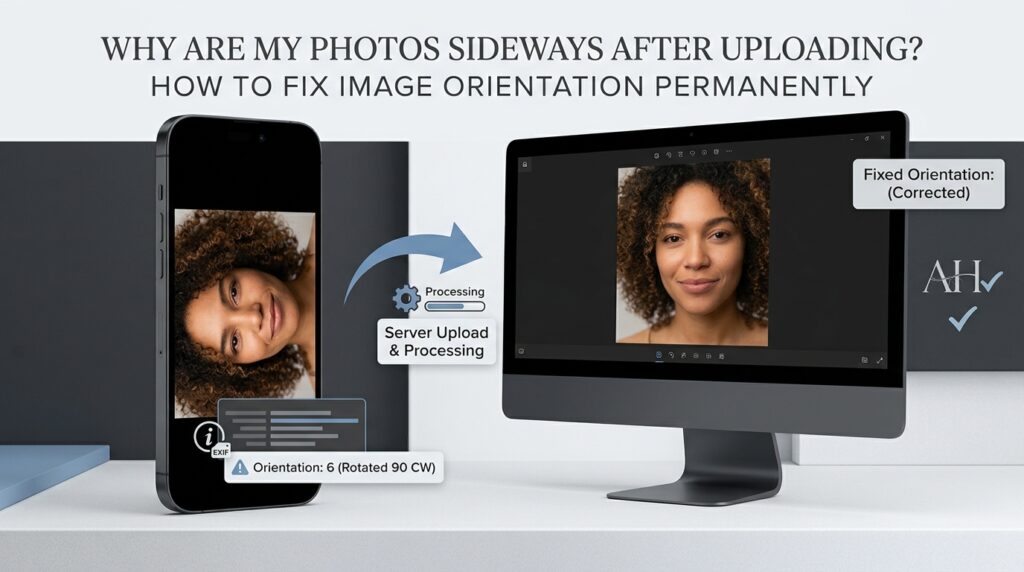
Hefur þú einhvern tíma tekið mynd með snjallsímanum þínum, skoðað hana rétt í myndasafninu þínu og uppgötvað síðan að hún birtist á hlið eða á hvolfi eftir að hafa hlaðið henni upp á vefsíðu, sent hana með tölvupósti eða opnað hana í öðru forriti? Þetta getur verið pirrandi, sérstaklega þegar myndin er nauðsynleg fyrir atvinnuumsókn, skráningareyðublað á netinu, viðskiptavefsíðu, skjal eða fagsafn. Myndin gæti litið fullkomlega eðlilega út á símanum þínum og því er eðlilegt að gera ráð fyrir að vandamálið tilheyri vefsíðunni eða forritinu þar sem myndinni var hlaðið upp. Hins vegar er orsökin oft tengd því hvernig stafrænar ljósmyndir geyma upplýsingar um stefnu og hvernig mismunandi forrit túlka þær upplýsingar.
Góðu fréttirnar eru þær að flest vandamál í myndstefnu er hægt að leiðrétta án þess að taka aðra mynd eða setja upp flókinn klippihugbúnað. Að skilja muninn á myndsnúningi og lýsigögnum um stefnu getur hjálpað þér að velja réttu lausnina og koma í veg fyrir að sama vandamálið birtist aftur. Þessi handbók útskýrir hvers vegna myndir birtast til hliðar, hvernig EXIF stefnumörkun virkar, muninn á því að snúa og snúa mynd og hvernig á að leiðrétta myndir þannig að þær birtast stöðugt á vefsíðum, tölvum, snjallsímum og öðrum forritum. Það útskýrir einnig hvernig á að vinna margar ljósmyndir, vernda friðhelgi þína þegar myndaskrár eru útbúnar og forðast algeng mistök sem geta dregið úr myndgæðum.
Hvort sem þú ert frjálslegur snjallsímaljósmyndari, nemandi að útbúa skjöl, eigandi fyrirtækis sem stjórnar vöruljósmyndum eða einhver sem hleður upp myndum reglulega á vefsíður, þá er hagnýt stafræn færni að læra hvernig á að leiðrétta myndstefnu. Með viðeigandi vafra-tóli eins og RupaaCompress Rotate & Flip Image tól, þú getur leiðrétt stefnu studdra mynda beint í vafranum þínum og undirbúið skrár til notkunar á mismunandi kerfum.
Af hverju birtast myndir stundum til hliðar eða á hvolfi?
Stafrænar myndavélar og snjallsímar geyma ekki alltaf punkta ljósmyndar í sömu stefnu og myndina ætti að skoða. Myndavélarskynjari hefur líkamlega stefnu og tækið getur skráð hvernig myndavélinni var haldið þegar ljósmyndin var tekin. Í stað þess að snúa hverjum pixla líkamlega strax, geyma sum vinnuflæði myndavélarinnar myndgögnin ásamt lýsigögnum sem lýsa fyrirhugaðri skjástefnu. Samhæf forrit lesa þessar upplýsingar og sýna myndina í rétta átt.
Þessi nálgun er gagnleg vegna þess að hún gerir myndavél kleift að taka upp ljósmyndir á skilvirkan hátt en varðveita upplýsingar um fyrirhugaða stefnu þeirra. Hins vegar geta vandamál komið upp þegar annað forrit vinnur myndina án þess að túlka eða varðveita stefnuupplýsingarnar rétt. Eitt forrit gæti birt ljósmyndina upprétta vegna þess að það skilur lýsigögnin, á meðan annað getur birt undirliggjandi pixlagögn án þess að beita nauðsynlegum snúningi. Útkoman er ljósmynd sem virðist eðlileg á einum stað en til hliðar á öðrum.
Opinber skjöl fyrir þróunaraðila Apple útskýrir að myndstefnu er almennt geymt í lýsigögnum myndar og að iOS myndmeðferðarforritaskil geta beitt nauðsynlegri umbreytingu þegar ljósmyndir eru sýndar. Skjölin veita dæmi þar sem ljósmynd sem tekin er í andlitsmynd er geymd með því að nota innfædda landslagsstefnu myndavélarskynjarans, en lýsigögn gefa til kynna hvernig myndin á að birtast. Þú getur lært meira úr skjölum Apple á UIImynd stefnumörkun.
Málið er ekki endilega sönnun um skemmda myndavél, bilaðan snjallsíma eða vandamál með ljósmyndina sjálfa. Það getur einfaldlega þýtt að forritið sem fær skrána meðhöndlar stefnuupplýsingar á annan hátt en forritið sem sýndi þær upphaflega. Að skilja þennan aðgreining er fyrsta skrefið í átt að því að leiðrétta vandamálið á áreiðanlegan hátt.
Hvað eru EXIF Orientation Lýsigögn?
EXIF stendur fyrir Exchangeable Image File Format. Það er lýsigagnastaðall sem notaður er til að geyma upplýsingar sem tengjast stafrænum ljósmyndum. Það fer eftir vinnuflæði myndavélarinnar og myndvinnslunnar, þessar upplýsingar geta falið í sér framleiðanda myndavélarinnar, gerð tækis, tökudagsetningu, lýsingarstillingar, myndstefnu og GPS-hnit. Nákvæmar upplýsingar sem eru til staðar í mynd fer eftir því hvernig ljósmyndin var búin til og síðan unnin.
Eitt af lýsigagnareitunum er stefnumerkið. Það miðlar fyrirhugaðri stefnu myndarinnar, þar á meðal hvort ljósmyndinni ætti að snúa eða spegla þegar hún er sýnd. Upprunalegu pixlagögnin geta því haft stærðir og stefnu sem samsvarar ekki beint útliti myndarinnar. Samhæfður myndskoðari getur túlkað þessi lýsigögn og sett ljósmyndina rétt fram án þess að krefjast þess að upprunalegu punktarnir hafi verið líkamlega endurraðaðir í skránni.
Erfiðleikarnir koma fram þegar forrit, vefsíða, myndvinnslusafn eða upphleðsluverkflæði höndlar ekki stefnumiðann eins og búist var við. Ef lýsigögnin eru hunsuð, fjarlægð eða túlkuð á rangan hátt, gæti ljósmyndin birst í undirliggjandi pixlastefnu í stað fyrirhugaðrar skjástefnu. Þetta er ein ástæða þess að mynd getur litið rétt út í myndasafni símans en birst til hliðar eftir að hafa verið hlaðið upp á aðra þjónustu.
Veftækni skýrir einnig myndstefnu á mismunandi hátt. The MDN Web Docs tilvísun fyrir CSS myndstefnueiginleikann útskýrir hvernig hægt er að túlka skjástefnu myndar með því að nota upprunaupplýsingar hennar. Hegðun meðhöndlunar myndar fer eftir hugbúnaðinum og vinnsluleiðslunni sem um ræðir, þannig að öruggasta aðferðin fyrir ljósmynd sem verður að birta stöðugt í mismunandi umhverfi er að leiðrétta stefnu hennar í myndinni sjálfri frekar en að treysta algjörlega á ytri lýsigögn.
Hver er munurinn á lýsigögnum stefnu og varanlegrar myndsnúningar?
Orientation lýsigögn lýsa því hvernig mynd ætti að birtast. Varanlegur myndsnúningur breytir raunverulegu fyrirkomulagi punkta þess þannig að fyrirhuguð stefnumörkun er geymd beint í myndinni sem myndast. Þessar aðferðir geta framleitt svipað sjónrænt útlit í samhæfum áhorfanda, en þær eru tæknilega ólíkar.
Lítum á ljósmynd sem tekin er á meðan snjallsíma er haldið lóðrétt. Skráin gæti innihaldið pixlagögnin í einni stefnu og EXIF merki sem gefur til kynna að það ætti að snúa henni til sýnis. Galleríforrit sem les merkið sýnir manneskjuna sem stendur uppréttur. Ef annað forrit hunsar merkið getur sama ljósmynd birst á hliðinni. Undirliggjandi pixlafyrirkomulagi hefur ekki endilega verið breytt, jafnvel þó að fyrsta forritið birti myndina rétt.
Varanlegur snúningur tekur á þessu vandamáli með því að beita viðeigandi umbreytingu á myndgögnin og vista niðurstöðuna. Eftir vinnslu þarf ljósmyndin ekki lengur að vera háð upprunalegu stefnumiðinu til að líta rétt út. Forrit sem opna nývistuðu skrána geta lesið punktana í fyrirhugaðri stefnu þeirra, sem dregur úr hættu á að sama vandamálið með hliðarskjánum endurtaki sig í öðru umhverfi.
Þessi greinarmunur er sérstaklega gagnlegur þegar verið er að útbúa ljósmyndir fyrir vefsíður, viðhengi í tölvupósti, netforrit, kynningarskyggnur, skönnuð skjöl og innihaldsstjórnunarkerfi. Ef áfangastaðurinn meðhöndlar ekki stefnumótunarlýsigögn stöðugt, er skrá með líkamlega leiðréttum pixlum almennt áreiðanlegri kostur. Hins vegar ætti að athuga niðurstöðuna eftir vinnslu, því myndsnið, skráarbreyting og eigin hegðun áfangastaðarforritsins geta haft áhrif á endanlega birtingu.
Hvernig á að laga hliðar myndir á netinu án þess að setja upp hugbúnað
Myndsnúningsverkfæri sem byggir á vafra veitir þægilega leið til að leiðrétta ljósmyndir án þess að setja upp sérstakt skjáborðsforrit. Þetta er gagnlegt þegar þú þarft aðeins að snúa nokkrum skrám eða þegar þú ert að vinna á tölvu sem er ekki með háþróaðan myndvinnsluhugbúnað. Í stað þess að læra heilan myndritil geturðu opnað viðeigandi tól, valið ljósmyndina, beitt nauðsynlegum snúningi og hlaðið niður leiðréttri niðurstöðu.
Til að leiðrétta mynd með RupaaCompress skaltu fara á Snúa og snúa mynd tól. Veldu myndina sem þú vilt laga úr tækinu þínu eða notaðu möppuvalkostinn ef þú átt nokkrar myndir til að vinna úr. Tólið styður algeng myndsnið, þar á meðal JPG, PNG, WebP og AVIF, með fyrirvara um studda afkóðunarmöguleika vafrans. Ef myndin þín er á sniði sem tólið getur ekki opnað í vafranum þínum gætirðu þurft að umbreyta henni fyrst með samhæfu verkflæði fyrir myndumbreytingu.
Eftir að þú hefur valið skrána þína skaltu skoða núverandi útlit hennar og ákveða í hvaða átt hún þarf að snúa. Ljósmynd sem liggur á hliðinni þarf venjulega að snúa 90° réttsælis eða 270° réttsælis, sem jafngildir því að snúa 90° í gagnstæða átt. Ljósmynd á hvolfi þarf almennt að snúast um 180°. Ef myndin er þegar upprétt en virðist spegluð gæti það verið rétta aðgerðin að snúa henni lárétt í staðinn.
Veldu viðeigandi snúningsstillingu og veldu viðeigandi úttakssnið. Fyrir venjulega ljósmynd er JPG oft hagnýtur valkostur vegna þess að það er mikið studd. PNG gæti verið ákjósanlegt fyrir grafík sem krefst gagnsæis, en WebP getur verið gagnlegt fyrir studd vefvinnuflæði. Vinndu úr myndinni og skoðaðu niðurstöðuna áður en þú hleður henni niður. Staðfestu að myndefnið sé upprétt, myndin hafi ekki verið skorin óviljandi og úttakið lítur rétt út. Þegar skráin uppfyllir kröfur þínar skaltu vista hana og nota þá leiðréttu útgáfu fyrir fyrirhugaða vefsíðu, forrit eða skjal.
Hvenær ættir þú að snúa mynd um 90 gráður?
Almennt er þörf á 90° snúningi þegar ljósmynd hefur verið sýnd til hliðar. Ef einstaklingur sem stendur uppréttur virðist liggja lárétt, mun það venjulega leysa vandamálið að snúa myndinni 90° í rétta átt. Stefnan skiptir máli vegna þess að snúningur réttsælis og snúningur rangsælis gefur andstæðar niðurstöður. Ef þú velur ranga stefnu gæti ljósmyndin haldist til hliðar þó að henni hafi verið snúið.
Áreiðanlegasta leiðin til að velja stefnu er að skoða myndefnið og ákveða hvor hliðin á að verða efst á myndinni. Ímyndaðu þér ljósmynd af einstaklingi sem hefur höfuðið í átt að hægri brún skjásins. Með því að snúa myndinni réttsælis eða rangsælis færist sú brún í aðra stöðu. Veldu stefnuna sem færir höfuðið upp á toppinn og líkama viðkomandi fyrir neðan það. Ef niðurstaðan helst til hliðar skaltu nota gagnstæða 90° stefnu.
90° snúningur breytir einnig sambandinu milli breiddar og hæðar. Landslagsmynd verður almennt andlitsmynd eftir fjórðungs snúning, en andlitsmynd verður almennt landslagsstilla. Þetta er væntanleg hegðun og þýðir ekki að myndin hafi tapað gæðum sínum. Hins vegar geta vefsíður með fastri mynduppsetningu birt stærðirnar sem myndast á annan hátt, sérstaklega ef þær klippa myndir sjálfkrafa. Athugaðu alltaf mál leiðréttu ljósmyndarinnar þegar áfangastaðurinn hefur sérstakar kröfur.
The RupaaCompress Rotate & Flip tól styður venjulegar 90°, 180° og 270° snúningsstillingar. Þessir valkostir eru gagnlegir fyrir ljósmyndir sem þurfa nákvæma kvartsnúning eða hálfa snúning. Þegar vandamálið stafar af lýsigögnum um stefnu, endurkóðar tólið myndina með leiðréttri pixlastefnu svo hægt sé að birta skrána sem myndast stöðugt í mismunandi umhverfi.
Hvernig á að laga mynd sem er á hvolfi
Ljósmynd á hvolfi krefst annarrar leiðréttingar en ljósmynd sem liggur á hliðinni. Ef efst á myndinni er neðst og neðst er efst, mun 180° snúningur venjulega koma myndinni í rétta stefnu. Þessi aðgerð snýr myndinni hálfa leið, færir toppinn til botns og botninn til topps.
180° snúningur er gagnlegur fyrir ljósmyndir sem teknar eru með myndavél á hvolfi, skannaðar síður settar í ranga átt og myndir sem hafa verið snúnar rangt við klippingu. Ólíkt 90° snúningi skiptir 180° snúningur ekki breidd og hæð myndarinnar. Landslagsljósmynd er áfram landslagsstilla og andlitsmynd helst andlitsmynd.
Mikilvægt er að rugla ekki mynd á hvolfi saman við speglaða mynd. Ef efst og neðst myndarinnar er snúið við getur það leiðrétt það með því að snúa henni 180°. Ef myndin virðist endurspeglast frá vinstri til hægri gæti lárétt snúning hentað betur. Þessar umbreytingar leysa mismunandi vandamál og ef rangt er beitt getur það skapað niðurstöðu sem lítur enn rangt út. Ef þú ert ekki viss skaltu bera saman staðsetningu auðþekkjanlegra smáatriða, svo sem stefnu prentaðs texta, staðsetningu á úri einstaklings eða uppröðun hluta á vettvangi.
Þegar myndin hefur verið leiðrétt skaltu athuga hana í venjulegri áhorfsstærð. Ef myndin er ætluð fyrir netforrit eða skannað skjal skaltu ganga úr skugga um að allur texti haldist læsilegur og að síðusniðin sé viðeigandi fyrir fyrirhugaða notkun. Tæknilega réttur snúningur er aðeins gagnlegur þegar hann framleiðir mynd sem virkar rétt fyrir næsta verkefni.
Snúningur vs snúningur: Hvaða aðgerð þarftu?
Snúningur og snúningur eru bæði myndbreytingar, en þau gera mismunandi hluti. Snúningur snýr myndinni í kringum punkt, en að fletta speglar henni eftir láréttum eða lóðréttum ás. Skilningur á greinarmuninum er sérstaklega mikilvægur þegar leiðrétt er sjálfsmyndir, speglaðar myndir, skönnuð skjöl og grafík sem innihalda texta eða stefnutákn.
Lárétt snúning snýr myndinni við frá vinstri til hægri. Það getur verið gagnlegt þegar sjálfsmynd virðist speglaður eða þegar þú vilt búa til samhverfa samsetningu. Hins vegar snýr þessi aðgerð einnig við texta og öðrum stefnuupplýsingum sem eru í myndinni. Ef skyrta inniheldur prentuð orð, til dæmis, getur lárétt snúning látið þessi orð birtast afturábak. Speglað sjálfsmynd gæti virst kunnugleg fyrir þann sem tók hana, en myndin sem myndast sýnir kannski ekki vettvanginn nákvæmlega eins og aðrir myndu sjá hana.
Lóðrétt snúningur speglar mynd ofan frá og niður. Það getur hjálpað til við ákveðnar skannanir á hvolfi eða listrænar samsetningar, en það er ekki skiptanlegt með hverjum snúningi. 180° snúningur og lóðrétt snúningur getur skilað mjög mismunandi árangri vegna þess að snúningurinn snýr við bæði láréttri og lóðréttri stefnu á meðan snúningurinn breytir myndinni eftir aðeins einum ás. Það er nauðsynlegt að velja viðeigandi aðgerð þegar ljósmyndin inniheldur texta, lógó, skilti eða hluti sem skipta máli.
Til dæmis, ef sjálfsmynd er upprétt en virðist snúin frá vinstri til hægri, getur lárétt fletting hjálpað. Ef manneskjan birtist á hvolfi er líklegra að 180° snúningur sé rétta lausnin. Ef landslagsmynd birtist til hliðar er 90° eða 270° snúningur venjulega viðeigandi. RupaaCompress býður upp á bæði lárétta og lóðrétta snúningsvalkosti samhliða snúningsstillingum, svo þú getur valið umbreytinguna sem passar við raunverulegt vandamál í stað þess að reyna endurtekið mismunandi breytingar.
Hvernig á að leiðrétta örlítið skakka mynd
Ekki hvert stefnuvandamál felur í sér heilan kvartsnúning. Stundum stendur ljósmynd næstum upprétt en sjóndeildarhringurinn hallar aðeins. Þetta gerist oft þegar ljósmynd er tekin hratt án þess að halda myndavélinni láréttri. Bygging kann að virðast halla, sjóndeildarhringurinn gæti hallað yfir rammann eða skannað skjal gæti setið í litlu horni.
Í þessum aðstæðum getur snúningur með sérsniðnum horni veitt heppilegri leiðréttingu en venjuleg 90° eða 180° stilling. Smá snúningur upp á nokkrar gráður getur hjálpað til við að stilla sjóndeildarhringinn, rétta skjal eða bæta sjónrænt jafnvægi ljósmyndar. Rétt horn fer eftir upprunalegu myndinni og hallastiginu. Það er betra að gera smá lagfæringu, skoða niðurstöðuna og betrumbæta hana ef þörf krefur en að beita óþarflega miklum snúningi.
Snúningur með sérsniðnum sjónarhorni tekur til viðbótar íhugun vegna þess að horn rétthyrndrar ljósmyndar eru ekki lengur í takt við brúnir upprunalega strigasins. Til að forðast að skera hluta myndarinnar af gæti vinnslutólið stækkað striga í kringum snúðu ljósmyndina. Þetta getur búið til gagnsæ svæði í hornum. Gegnsæ hornin eru eðlileg afleiðing af því að snúa rétthyrndri mynd um annað horn en margfeldi af 90°.
Ef þú þarft rétthyrnd úttak án gagnsærra horna geturðu klippt myndina eftir snúning eða fyllt aukasvæðin með viðeigandi bakgrunnslit. Klipping fjarlægir ónotuð svæði en getur einnig fjarlægt eitthvað myndefni. Að fylla bakgrunninn varðveitir mörk myndarinnar sem snúið er en breytir útliti strigans. Besta nálgunin veltur á því hvort mikilvægara sé að varðveita alla hluta upprunalegu ljósmyndarinnar eða fá hreina rétthyrnda niðurstöðu. Þú getur notað RupaaCompress Crop Image tól eftir að hafa snúið myndinni ef þú þarft að fjarlægja óæskilegar gagnsæjar brúnir.
Af hverju líta myndir réttar út í síma en rangar á vefsíðu?
Snjallsímar nota oft myndavélar- og stýrikerfishugbúnað sem skilur stefnuupplýsingarnar sem geymdar eru með ljósmyndum. Þetta gerir myndum kleift að birtast í rétta átt, jafnvel þegar undirliggjandi pixlagögnum hefur ekki verið snúið líkamlega. Þegar þú skoðar ljósmynd í myndasafni símans gæti forritið túlkað stefnumerkið sjálfkrafa og birt fyrirhugaða niðurstöðu.
Þegar þú hleður sömu skránni upp í annað umhverfi gæti skráin farið í gegnum aðra myndvinnsluleiðslu. Vefsíða gæti búið til smámyndir, efnisstjórnunarkerfi gæti breytt stærð myndarinnar eða forrit gæti búið til forskoðun. Ef eitt af þessum ferlum tekst ekki að meðhöndla upprunalegu stefnuna á réttan hátt, getur úttakið birst til hliðar eða á hvolfi. Í öðrum tilvikum getur vefsíðan verið að sýna gamla forskoðun í skyndiminni frekar en nýlega leiðrétta skrá.
Myndavélar- og myndvinnsluskjöl frá Apple sýna hvers vegna stefnumótun skiptir máli í stafrænni ljósmyndun. Mismunandi API og handtökuverkflæði geta geymt eða unnið úr stefnuupplýsingum á mismunandi vegu. Á sama tíma hefur vafratækni sínar eigin aðferðir til að túlka stefnu þegar myndir eru sýndar. Þessi útfærslumunur gerir það að verkum að það er gagnlegt að leiðrétta raunverulega pixla þegar verið er að undirbúa skrár fyrir umhverfi sem ekki er víst að lýsigögn túlka stöðugt.
Ef mynd lítur út fyrir að vera rétt á símanum þínum en röng eftir að hafa hlaðið henni upp skaltu ekki gera ráð fyrir því strax að þú þurfir að taka aðra mynd. Opnaðu upprunalegu skrána í myndtóli sem sér um leiðréttingu á stefnu, notaðu viðeigandi snúning og vistaðu leiðrétta úttakið. Hladdu nývistuðu skránni aftur upp frekar en upprunalegu. Ef áfangastaðurinn sýnir enn fyrri stefnu, fjarlægðu gamla upphleðsluna þar sem hægt er og athugaðu hvort forritið sýnir útgáfu í skyndiminni. Þetta ferli hjálpar til við að greina myndstefnuvandamál frá vandamáli með birtingu vefsíðunnar eða skyndiminni hegðun.
Hvernig á að laga hliðar myndir á iPhone
iPhone notendur geta snúið ljósmyndum beint í Photos appinu. Opinber stuðningshandbók Apple útskýrir hvernig á að klippa, snúa, snúa og rétta myndum með því að nota innbyggðu klippitækin. Til að leiðrétta ljósmynd, opnaðu myndina í Myndir, pikkaðu á breytingastýringuna og opnaðu síðan skurðar- og snúningsverkfærin. Þú getur notað snúningshnappinn til að snúa myndinni um 90°, velja viðeigandi ramma og vista niðurstöðuna. Leiðbeiningar frá Apple eru fáanlegar í því opinber leiðarvísir um að klippa, snúa, fletta og rétta myndir á iPhone.
Fyrir margar venjulegar ljósmyndir er þetta nóg. Hins vegar, ef nota þarf leiðréttu myndina á mismunandi vefsíðum eða forritum, er samt mikilvægt að staðfesta vistað framleiðslu. Sum verkflæði kunna að varðveita breytingar sem breytingaleiðbeiningar eða beita stefnuleiðréttingum í gegnum lýsigögn, á meðan önnur búa til nýkóðaða mynd. Upplýsingarnar geta farið eftir forritinu og myndsniðinu sem um ræðir. Ef ljósmyndin heldur áfram að birtast rangt í öðru forriti, getur það hjálpað til við að búa til nýkóðað eintak með leiðréttum pixlum til að fjarlægja traust á upprunalegu stefnuupplýsingunum.
Tól sem byggir á vafra getur verið gagnlegt þegar þú þarft meiri stjórn á snúningi, snúningi, úttakssniði eða lotuvinnslu. Til dæmis, ef þú ert með nokkrar iPhone ljósmyndir sem þarf að undirbúa fyrir eyðublað á netinu, geturðu valið studdar skrár, beitt nauðsynlegri leiðréttingu og hlaðið niður unnar útgáfum. Ef upprunalegu ljósmyndirnar nota HEIC og vafrinn þinn eða valið tól getur ekki afkóða þær, umbreyttu þeim fyrst í studd snið. The RupaaCompress umbreyta mynd tól getur verið gagnlegt til að útbúa samhæft myndsnið, allt eftir stuðningi skráar og afkóðun vafrans.
Hvernig á að snúa og snúa myndum á Windows
Windows notendur geta einnig leiðrétt ljósmyndir með því að nota innbyggðan myndvinnsluhugbúnað. Opinbera myndaforrit Microsoft býður upp á verkfæri til að klippa, snúa, fletta og stilla ljósmyndir. Microsoft skráir þessa klippiaðgerðir í sínum Leiðbeiningar fyrir myndaapp. Þetta getur verið hentugur valkostur ef þú þarft aðeins að leiðrétta eina eða tvær myndir og vill helst ekki nota nettól.
Opnaðu myndina í Photos forritinu og farðu inn í klippiviðmótið. Veldu snúningsstýringu til að snúa myndinni þar til hún birtist upprétt. Ef myndin er speglað frekar en snúið skaltu nota flip-valkostinn þar sem hann er til staðar. Skoðaðu niðurstöðuna og vistaðu breyttu útgáfuna. Þegar verið er að undirbúa myndina fyrir faglegt skjal, netforrit eða vefsíðu, athugaðu hvort vistuð úttakið sé rétt fyrir utan klippiviðmótið.
Vafralausn gæti verið þægilegri þegar unnið er með margar myndir, skipt á milli tækja eða notað tölvu án þess að velja klippihugbúnað. RupaaCompress gerir þér kleift að velja margar myndir eða möppu, beita snúnings- og snúningsstillingum og hlaða niður unnum skrám. Vegna þess að skrárnar eru unnar á staðnum í vafranum í samræmi við tilgreinda hönnun síðunnar geturðu notað tólið án þess að hlaða myndskránum upp á myndvinnsluþjóna þess.
Helsti kosturinn við að velja rétt verkfæri er ekki að eitt forrit sé alltaf betra en annað. Það er að þú getur valið aðferðina sem passar við verkefnið. Fyrir einstaka ljósmynd gæti innbyggður hugbúnaður verið nóg. Fyrir mikið safn mynda sem þarfnast sömu leiðréttingar getur lotuvinnsla sparað töluverðan tíma.
Hvernig á að snúa hundruðum mynda í einu
Það tekur mjög lítinn tíma að leiðrétta eina ljósmynd, en það getur orðið leiðinlegt að hafa umsjón með möppu sem inniheldur hundruð mynda ef opna þarf hverja skrá, snúa, vista og athuga sérstaklega. Þetta er algengt mál fyrir ljósmyndara, skipuleggjendur viðburða, fyrirtæki, skjalavinnsluteymi og fólk sem heldur utan um stór persónuleg myndasöfn. Ef margar myndir eru með sama stefnuvandamál getur runuvinnsla gert verkflæðið mun skilvirkara.
Hópmyndavinnsla gerir þér kleift að velja margar skrár eða möppu og nota sömu stillingar á allar valdar myndir í einni aðgerð. Til dæmis gætirðu verið með möppu með skönnuðum síðum sem allar verða að snúa 90° réttsælis. Í stað þess að endurtaka sömu aðgerðina fyrir hverja skrá geturðu valið allt safnið og beitt tilskildum snúningi. Sömu nálgun er hægt að nota þegar verið er að útbúa myndaseríu fyrir vefsíðu, leiðrétta stöðugar vörumyndir eða skipuleggja safn áður en það er deilt með öðrum.
RupaaCompress styður skráaval, upphleðslu möppu, lotuvinnslu og ZIP niðurhal í Rotate & Flip tólinu. Þetta þýðir að þú getur unnið úr hópi studdra mynda saman og sótt niðurstöðurnar í einni skjalasafni. Aðferðin er sérstaklega gagnleg þegar skrárnar þurfa allar sömu umbreytingu. Hins vegar, lotuvinnsla gerir ráð fyrir að valdar stillingar séu viðeigandi fyrir hverja mynd. Ef sumar ljósmyndir eru uppréttar á meðan aðrar eru á hlið, getur það valdið fleiri villum að beita sama snúningi á þær allar.
Áður en stórt safn er unnið skaltu skoða sýnishorn af myndunum og ákvarða hvort þær þurfi sömu leiðréttingar. Ef stefnuvandamálin eru breytileg skaltu aðgreina myndirnar í hópa og vinna úr hverjum hópi með viðeigandi stillingum. Eftir vinnslu skaltu skoða fulltrúaúttaksskrár og ganga úr skugga um að skráarnöfn, snið, stærðir og sjónræn afstaða uppfylli kröfur þínar. Í farsímum geta stórar lotur og sérsniðnar snúningar verið hægari vegna þess að vafrinn verður að vinna úr myndgögnum á staðnum. Fyrir sérstaklega stór söfn getur borðtölva veitt þægilegra vinnuflæði.
Hvernig myndsnúningur hefur áhrif á gæði og skráarstærð
Það að snúa mynd um 90°, 180° eða 270° þarf ekki í eðli sínu að minnka pixlamál hennar, þó að fjórðungs snúningur skiptist á breidd og hæð. Ljósmynd sem mælist 4000 pixlar á breidd og 3000 pixlar á hæð mælist almennt 3000 pixlar á breidd og 4000 pixlar á hæð eftir 90° snúning. Heildarfjöldi pixla helst sá sami og stærðarhlutfallið breytir um stefnu frekar en að skekkjast.
Hins vegar getur ferlið við að vista leiðrétta mynd haft áhrif á skráarstærð og gæði. Þegar tól endurkóðar ljósmynd getur skráin sem myndast notað mismunandi þjöppunarstillingar eða allt annað myndsnið. Ef JPG ljósmynd er endurkóðuð með tapandi þjöppun gætu einhverjar myndupplýsingar glatast eftir gæðastillingunum. PNG eða önnur taplaus framleiðsla gæti varðveitt kóðuðu pixlaupplýsingarnar nákvæmari, en skráin sem myndast gæti verið stærri. Nákvæm útkoma fer eftir upprunalegu myndinni, úttakssniðinu og stillingunum sem notaðar eru.
Til að ná sem bestum árangri skaltu forðast að snúa og vista sömu JPG skrána ítrekað þegar ein aðgerð væri nóg. Hver ný töpuð kóðun getur hugsanlega kynnt viðbótarþjöppunargripi. Í staðinn skaltu byrja á upprunalegu skránni, beita nauðsynlegum snúningi og nauðsynlegum snúningi í einni klippingaraðgerð, velja viðeigandi úttaksstillingar og vista leiðréttu útgáfuna. Þetta hjálpar til við að takmarka óþarfa endurkóðun og gerir vinnuflæðinu auðveldara í stjórnun.
Ef þú þarft að minnka skráarstærðina eftir að hafa leiðrétt stefnuna skaltu gera það sem sérstakt fínstillingarskref. Þú getur notað RupaaCompress Compress Image tól til að útbúa minni útgáfu fyrir tölvupóst eða vefsíðunotkun. Ef leiðrétta myndin er stærri en nauðsynlegt er fyrir fyrirhugaða birtingu, Breyta stærð mynd tól getur hjálpað þér að stilla stærðirnar. Haltu upprunalegu óbreyttu skránni svo þú getir framleitt hágæða útgáfu síðar ef þörf krefur.
Leiðrétta skannaðar skjöl og PDF upprunamyndir
Vandamál í myndstefnu takmarkast ekki við snjallsímaljósmyndir. Skannaðar skjöl geta líka birst á hlið eða á hvolfi þegar síður eru skannaðar með rangri stefnu eða unnar með öðrum hugbúnaði. Þetta getur gert skjal erfitt að lesa og getur skapað vandamál þegar myndin er sett inn í skýrslu, kynningu, netforrit eða PDF.
Fyrir eina skannaða mynd skaltu ákvarða fyrirhugaða lestrarstefnu og beita 90° eða 180° snúningi eftir þörfum. Ef síða birtist upprétt en textinn er öfugur skaltu athuga hvort myndin hafi verið speglað frekar en snúið. Þetta er sérstaklega mikilvægt fyrir skannanir á skjölum sem innihalda tölur, undirskriftir, skýringarmyndir og aðra þætti sem þurfa að vera nákvæmir. Rétt stillt síða ætti ekki að skekkja textann eða breyta merkingu upprunalega efnisins.
Ef mynd er örlítið skakkt getur snúningur með sérsniðnum horni verið gagnlegur, en skoðaðu síðuna eftir vinnslu vegna þess að aðgerðin gæti kynnt gegnsæ horn eða krafist klippingar. Geymdu allan nauðsynlegan texta, undirskriftir, stimpla og skjalamörk. Hrein niðurstaða er mikilvæg, en hún ætti ekki að koma á kostnað upplýsinga sem er að finna í upprunalegu skjalinu.
Fyrir margra blaðsíðna skjöl, mundu að það að snúa myndskrá er ekki það sama og að snúa heilu PDF skjali. Ef vandamálið er til staðar í PDF, gæti þurft viðeigandi PDF ritstjóra til að snúa viðkomandi síðum. Ef PDF-skjalið var búið til úr einstökum myndskrám, geturðu leiðrétt þær myndir fyrst og síðan búið til nýtt skjal úr leiðréttum útgáfum. Þessi greinarmunur hjálpar þér að velja rétta tólið frekar en að reyna að leysa vandamál á skjalastigi með því að nota ritstjóra sem eingöngu er mynd.
Myndstefnu og friðhelgi einkalífs: Hvað gerist við EXIF lýsigögn?
EXIF lýsigögn geta innihaldið gagnlegar upplýsingar um ljósmynd, þar á meðal tökutíma, myndavélarstillingar og, þar sem það er skráð, landfræðileg hnit. Þessar upplýsingar hjálpa til við að skipuleggja ljósmyndir og geta verið dýrmætar fyrir ljósmyndara sem þurfa að skilja tæknilegar upplýsingar um myndirnar sínar. Hins vegar geta sum lýsigögn leitt í ljós upplýsingar sem þú ætlar ekki að deila opinberlega. GPS hnit ljósmyndar, til dæmis, gætu leitt í ljós hvar myndin var tekin ef þær upplýsingar eru felldar inn í skrána.
Þegar mynd er endurkóðuð með klippibúnaði er hægt að fjarlægja lýsigögn sem hluta af ferlinu. Þetta getur verið gagnlegt þegar verið er að undirbúa ljósmyndir fyrir almenna deilingu vegna þess að úttakið gæti ekki lengur innihaldið ákveðnar upplýsingar úr upprunalegu skránni. RupaaCompress segir að Rotate & Flip tólið strimi EXIF lýsigögn, þar á meðal GPS upplýsingar og upprunalega stefnumerkið, þegar myndin er endurkóðuð. Með því að fjarlægja stefnumerkið eftir líkamlega leiðréttingu á pixlagögnum kemur í veg fyrir að vista myndin sé háð því merki fyrir skjástefnu þess.
Hins vegar er ekki alltaf æskilegt að fjarlægja lýsigögn. Atvinnuljósmyndarar gætu þurft að varðveita upplýsingar um handtöku fyrir eigin skrár og sum verkflæði nota innbyggðar upplýsingar til að skipuleggja eða bera kennsl á ljósmyndir. Ef slíkar upplýsingar eru mikilvægar, geymdu upprunalegu skrána á öruggan hátt og skoðaðu úrvinnsluna áður en þú notar hana. Þú ættir líka að muna að það að fjarlægja EXIF gögn fjarlægir ekki persónulegar upplýsingar sem sjást á myndinni sjálfri. Mynd af skjali, heimilisfangsmerki, tölvuskjá eða öðru viðkvæmu efni gæti enn innihaldið persónulegar upplýsingar jafnvel eftir að lýsigögn þeirra eru fjarlægð.
RupaaCompress lýsir vinnslu þess sem staðbundinni í vafranum, án þess að hlaða upp myndskrám á vinnsluþjóna þess. Þetta getur verið gagnlegt þegar þú meðhöndlar ljósmyndir sem þú vilt helst geyma í tækinu þínu. Engu að síður veltur friðhelgi einkalífsins á öllu verkflæðinu, þar með talið upplýsingum sem sjást á myndinni, áfangastaðnum þar sem leiðrétta skránni er deilt og hvort þú þurfir eitthvað af upprunalegu lýsigögnunum til notkunar í framtíðinni.
Hvernig á að forðast algeng mistök við myndsnúning
Ein algeng mistök er að snúa ljósmynd í ranga átt. 90° snúningur réttsælis og 90° snúningur rangsælis gefa mismunandi niðurstöður og því er mikilvægt að skoða myndefnið áður en stefna er valin. Önnur mistök eru að snúa mynd þegar vandamálið er í raun spegiláhrif. Spegluð ljósmynd getur haft rétta lóðrétta stefnu en öfugsnúinn texta eða hluti. Í því tilviki getur snúningur verið hentugri en annar snúningur.
Önnur mistök eru að vista þjappaða JPG skrá ítrekað meðan á leiðréttingu stendur. Endurkóðun getur dregið úr myndgæðum eftir völdum stillingum, sérstaklega þegar skráin er vistuð mörgum sinnum með tapsþjöppun. Að byrja á upprunalegu skránni og klára nauðsynlegar umbreytingar í einni aðgerð er almennt betri nálgun. Ef einnig þarf að breyta stærð, klippa eða þjappa skrána, skipuleggja þær aðgerðir þannig að óþarfa endurtekin kóðun sé forðast.
Það er líka auðvelt að horfa framhjá áhrifum snúnings sérsniðna horns á myndarmörk. Með því að snúa rétthyrndri ljósmynd um nokkrar gráður gæti myndast gagnsæ horn sem geta orðið sýnileg þegar myndin er sett á litaðan bakgrunn eða breytt í snið sem styður ekki gegnsæi. Ef þú þarft rétthyrnd úttak skaltu ákveða hvort klippa eða fylla hornin hentar betur. Skoðaðu fullunna myndina til að ganga úr skugga um að mikilvægar upplýsingar hafi ekki verið fjarlægðar.
Að lokum, ekki gera ráð fyrir að árangursrík forskoðun tryggi að hvert annað forrit birti skrána rétt. Sæktu unnin mynd og opnaðu hana sjálfstætt áður en þú hleður henni upp á aðra vefsíðu eða settu hana inn í skjal. Ef áfangastaðurinn geymir gamla forskoðun, athugaðu hvort hann sýni útgáfu í skyndiminni. Ef upprunasniðið er ekki stutt af áfangastaðnum skaltu breyta leiðréttu myndinni í samhæft snið og staðfesta það aftur. Nokkrar athuganir í lokin geta sparað tíma og komið í veg fyrir að sama stefnuvandamál komi fram í lokaniðurstöðunni.
Hvernig á að velja besta úttakssniðið eftir snúning
Besta úttakssniðið fer eftir gerð myndarinnar og hvernig hún verður notuð. JPG er almennt hentugur fyrir venjulegar ljósmyndir vegna þess að það veitir víðtæka eindrægni og skilvirka tapsþjöppun. PNG getur verið betra fyrir grafík sem krefst gagnsæis eða taplausrar myndbirtingar. WebP er gagnlegt fyrir samhæft vinnuflæði vefsíðna vegna þess að það styður skilvirka þjöppun og gagnsæi, á meðan AVIF getur verið valkostur í umhverfi sem styður það.
Ef myndin er ljósmynd sem ætluð er fyrir netforrit eða skjal skaltu athuga viðurkennd snið áður en þú vistar leiðrétta skrána. Sum kerfi taka aðeins við JPG eða PNG, á meðan önnur styðja meira úrval. Ef þú velur óstudd snið getur það valdið því að upphleðsla mistekst, jafnvel þegar stefnan er rétt. Ef áfangastaðurinn krefst JPG sérstaklega, veldu JPG sem úttakssnið. Ef myndin inniheldur gegnsæ svæði eftir snúning með sérsniðnum hornum gæti PNG eða WebP hentað betur nema þú viljir viljandi fylla þessi svæði með traustum bakgrunni.
Umbreytingu ætti að meðhöndla aðskilið frá leiðréttingu á stefnu. Breyting á framleiðslusniði getur bætt eindrægni, en það mun ekki endilega draga úr skráarstærð eða varðveita öll sjónræn smáatriði. Ef þú þarft minni skrá eftir snúning, berðu saman stærðina sem myndast og veldu þjöppunarstillingar sem passa við kröfur áfangastaðarins. Fyrir mikilvægar ljósmyndir, geymdu frumritið og gerðu sérstakt fínstillt afrit frekar en að skipta varanlega út upprunanum.
The RupaaCompress umbreyta mynd tól getur hjálpað til við að undirbúa studdar myndir á öðru úttakssniði, á meðan hægt er að nota þjöppunar- og stærðarverkfærin þegar lokamyndin þarf einnig að uppfylla kröfur um skráarstærð eða stærð. Að sameina viðeigandi aðgerðir gerir þér kleift að leiðrétta stefnu og undirbúa skrá sem er tilbúin til fyrirhugaðrar notkunar.
Leiðréttu myndirnar þínar með RupaaCompress Rotate & Flip
Ljósmynd á hlið eða á hvolfi getur stafað af því hvernig stefnumörkun er tekin upp, túlkuð eða unnin frekar en af skemmdri mynd. Að skilja EXIF stefnumörkun hjálpar til við að útskýra hvers vegna ljósmynd getur litið rétt út í einu forriti og röng í öðru. Þegar myndin þarf að birtast stöðugt á vefsíðum, skjalaritstjórum og öðrum forritum getur það verið áreiðanleg leið til að leysa vandamálið að beita nauðsynlegum umbreytingum á raunveruleg myndgögn.
The RupaaCompress Rotate & Flip Image tól gerir þér kleift að snúa studdum myndum um 90°, 180° eða 270°, beita sérsniðnum hornsnúningum og fletta myndum lárétt eða lóðrétt. Það styður lotuvinnslu, sem gerir þér kleift að leiðrétta margar skrár í einu verkflæði. Tólið keyrir í vafranum í samræmi við uppgefið vinnslulíkan vefsíðunnar, sem þýðir að myndskrár eru meðhöndlaðar á staðnum frekar en hlaðið upp á myndvinnsluþjóna þess.
Ef líka þarf að klippa myndina þína eftir snúning geturðu notað Skera mynd tól. Ef það verður að breyta því í annað snið skaltu fara á Umbreyta myndtól. Fyrir myndir sem þarf að minnka áður en þeim er deilt eða hlaðið upp, Þjappa mynd tól veitir viðbótarskref í verkflæðinu. Þessi verkfæri mæta mismunandi þörfum, svo veldu aðeins þær aðgerðir sem nauðsynlegar eru fyrir myndina sem þú ert að undirbúa.
Í stað þess að taka aðra mynd eða reyna ítrekað mismunandi stillingar í nokkrum forritum, greina hvort vandamálið krefjist snúnings, snúnings eða leiðréttingar á undirliggjandi stefnuupplýsingum. Byrjaðu á upprunalegu skránni, notaðu viðeigandi umbreytingu, skoðaðu vistað úttak og haltu óbreyttu afriti til notkunar í framtíðinni. Heimsókn RupaaCompress til að leiðrétta myndstefnu og undirbúa ljósmyndir fyrir vefsíður, persónuleg skjöl, viðskiptaverkefni og daglega miðlun.
Algengar spurningar um myndir til hliðar og snúnar
Af hverju lítur myndin mín til hliðar eftir að ég hlóð henni upp?
Ljósmynd gæti reitt sig á lýsigögn um stefnumörkun EXIF til að segja samhæfum forritum hvernig þau ættu að birtast. Ef vefsíðan eða forritið túlkar þessar upplýsingar ekki eins og búist er við getur myndin birst á hlið eða á hvolfi. Endurkóðun á leiðréttu afriti með punktunum líkamlega snúið getur hjálpað til við að leysa vandamálið.
Hvernig get ég snúið mynd varanlega á netinu?
Opnaðu myndina í studdu myndsnúningsverkfæri, veldu viðeigandi snúningshorn, veldu úttakssnið og vinnðu myndina. Sæktu leiðréttu útgáfuna og opnaðu hana sjálfstætt til að staðfesta niðurstöðuna. RupaaCompress veitir a Snúa og snúa tól fyrir studd myndsnið.
Ætti ég að velja 90°, 180° eða 270° snúning?
Notaðu 90° eða 270° þegar myndin er á hlið og þarf fjórðungs snúning í eina eða hina áttina. Notaðu 180° þegar ljósmyndin er alveg á hvolfi. Skoðaðu myndefnið áður en átt er valið og athugaðu vistuðu niðurstöðuna áður en þú notar hana annars staðar.
Hver er munurinn á því að snúa og snúa mynd?
Snúningur snýr myndinni í kringum punkt. Fletting speglar myndina lárétt eða lóðrétt. Mynd til hliðar krefst venjulega snúnings, en ljósmynd sem virðist snúin frá vinstri til hægri getur þurft að snúa henni lárétt.
Get ég snúið mörgum myndum í einu?
Já. Lotuvinnsluverkfæri gera þér kleift að velja margar myndir eða heila möppu og nota sömu snúningsstillingar. RupaaCompress styður lotuvinnslu og ZIP niðurhal. Áður en unnið er úr stóru safni skaltu ganga úr skugga um að valdar myndir þurfi sömu umbreytingu.
Dregur það úr gæðum hennar að snúa mynd?
Snúningur upp á 90°, 180° eða 270° þarf í eðli sínu ekki að minnka pixlastærð myndarinnar. Hins vegar getur vistun leiðréttu myndarinnar falið í sér endurkóðun og tapað snið eins og JPG geta tapað smáatriðum eftir gæðastillingunum. Til að lágmarka óþarfa gæðatap skaltu byrja á upprunalegu skránni og ljúka nauðsynlegum umbreytingum í einni aðgerð.
Af hverju minnkar myndin mín eða breytist um lögun eftir að henni hefur verið snúið?
Fjórðungssnúningur skiptir yfirleitt breidd og hæð myndarinnar, sem búist er við. Ef myndin virðist teygð gæti hún hafa verið breytt á rangan hátt eða brenglast við vinnslu. Ef myndinni hefur verið snúið með sérsniðnu sjónarhorni gæti tólið stækkað striga til að koma til móts við snúnu myndina og skapa gagnsæ horn.
Af hverju eru gagnsæ horn eftir að mynd hefur verið snúið?
Snúningur með sérsniðnum hornum breytir röðun upprunalegu rétthyrndu myndarinnar innan striga hennar. Tólið gæti bætt við gagnsæjum svæðum til að koma í veg fyrir að ljósmyndin sé klippt. Þú getur klippt myndina á eftir eða fyllt hornin með viðeigandi bakgrunnslit ef þú þarft rétthyrnd úttak.
Fjarlægir EXIF lýsigögn með því að snúa mynd?
Það fer eftir hugbúnaðinum og vinnsluaðferð hans. Sum verkflæði varðveita eða uppfæra lýsigögn á meðan önnur fjarlægja þau þegar myndin er endurkóðuð. RupaaCompress segir að Rotate & Flip tólið fjarlægi EXIF lýsigögn, þar á meðal GPS upplýsingar og upprunalega stefnumiðið, úr unnum úttaksmyndum.
Get ég lagað hliðar myndir á símanum mínum án þess að setja upp forrit?
Já. Þú getur notað innbyggðan ljósmyndaritil eða samhæft snúningsverkfæri sem byggir á vafra. RupaaCompress býður upp á vafrabundið Rotate & Flip tól sem virkar á studdum farsímavöfrum. Stórar lotur og sérsniðnar snúningar geta verið þægilegri á borðtölvu.
Er það að snúa mynd það sama og að snúa PDF síðu?
Nei. Með því að snúa mynd breytist stefnu myndskrár, en að snúa PDF-síðu breytir stefnu síðunnar í skjali. Ef mynd er felld inn í PDF, gætir þú þurft PDF ritstjóra til að leiðrétta síðuna sjálfa. Ef þú ert að búa til nýja PDF úr skönnuðum myndaskrám geturðu fyrst leiðrétt myndirnar og búið síðan til skjalið.
Af hverju situr ljósmynd eftir til hliðar eftir að ég hef leiðrétt hana?
Forritið gæti verið að sýna forskoðun í skyndiminni, rangt afrit af skránni gæti hafa verið hlaðið upp eða vinnsluaðferðin hefur ekki varanlega leiðrétt myndstefnuna. Sæktu leiðrétta úttakið, opnaðu það sjálfstætt og hladdu upp nývistuðu skránni. Ef nauðsyn krefur, hreinsaðu eða skiptu um gamla upphleðsluna.
Hvaða snið ætti ég að nota eftir að hafa snúið myndinni minni?
JPG er oft hagnýt fyrir venjulegar ljósmyndir, PNG er gagnlegt fyrir grafík og gagnsæi og WebP getur hentað samhæfum vefvinnuflæði. Rétt val fer eftir myndinnihaldi og kröfum áfangastaðarins. Athugaðu alltaf leyfileg snið áður en þú hleður upp leiðréttu myndinni.


