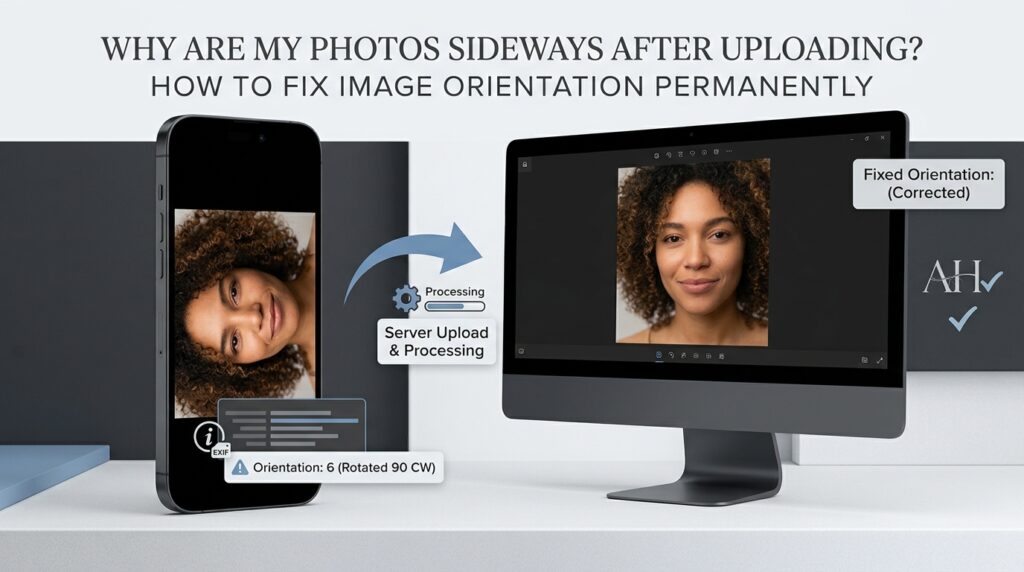
Hawwe jo oait in foto mei jo smartphone nommen, goed besjoen yn jo galery, en dan ûntdutsen dat it op 'e kop of op 'e kop ferskynt nei it uploaden fan it nei in webside, it ferstjoeren fan it fia e-post, of it iepenjen fan it yn in oare applikaasje? Dit kin frustrerend wêze, foaral as it byld nedich is foar in wurkapplikaasje, in online registraasjeformulier, in saaklike webside, in dokumint, of in profesjonele portfolio. De foto kin folslein normaal sjen op jo tillefoan, dus it is natuerlik om oan te nimmen dat it probleem heart by de webside of applikaasje wêr't de ôfbylding is opladen. De oarsaak is lykwols faak relatearre oan hoe't digitale foto's oriïntaasjeynformaasje opslaan en hoe't ferskate applikaasjes dy ynformaasje ynterpretearje.
It goede nijs is dat de measte problemen mei ôfbyldingsoriïntaasje kinne wurde korrizjearre sûnder in oare foto te nimmen of yngewikkelde bewurkingssoftware te ynstallearjen. Begryp fan it ferskil tusken metadata fan ôfbyldingsrotaasje en oriïntaasje kin jo helpe om de juste oplossing te kiezen en foarkomme dat itselde probleem opnij ferskynt. Dizze hantlieding ferklearret wêrom't foto's sydlings ferskine, hoe't EXIF-oriïntaasje wurket, it ferskil tusken in ôfbylding draaie en omkeare, en hoe't jo foto's korrigearje kinne, sadat se konsekwint werjaan op websiden, kompjûters, smartphones en oare applikaasjes. It ferklearret ek hoe't jo meardere foto's kinne ferwurkje, jo privacy beskermje by it tarieden fan ôfbyldingsbestannen, en foarkommende flaters foarkomme dy't de ôfbyldingskwaliteit kinne ferminderje.
Oft jo in casual smartphone-fotograaf binne, in studint dy't dokuminten tariedt, in bedriuwseigner dy't produktfoto's beheart, of ien dy't geregeld ôfbyldings uploadt nei websiden, learje hoe't jo ôfbyldingsoriïntaasje kinne korrigearje is in praktyske digitale feardigens. Mei in gaadlik browser-basearre ark lykas de RupaaCompress Rotate & Flip Image-ark, kinne jo de oriïntaasje fan stipe ôfbyldings direkt yn jo blêder korrigearje en bestannen tariede foar gebrûk oer ferskate platfoarms.
Wêrom ferskine foto's soms sydlings of ûndersteand?
Digitale kamera's en smartphones bewarje de piksels fan in foto net altyd yn deselde oriïntaasje wêryn't de foto moat wurde besjoen. In kamera sensor hat in fysike oriïntaasje, en it apparaat kin opnimme de manier wêrop de kamera waard holden doe't de foto waard fêstlein. Ynstee fan elke piksel direkt fysyk te rotearjen, bewarje guon kamera-workflows de ôfbyldingsgegevens tegearre mei metadata dy't de bedoelde werjefte-oriïntaasje beskriuwe. Kompatibele applikaasjes lêze dy ynformaasje en werjaan de foto yn 'e juste rjochting.
Dizze oanpak is nuttich om't it in kamera mooglik makket om foto's effisjint op te nimmen, wylst ynformaasje oer har bedoelde oriïntaasje behâldt. Problemen kinne lykwols foarkomme as in oare applikaasje de ôfbylding ferwurket sûnder de oriïntaasjeynformaasje korrekt te ynterpretearjen of te behâlden. Ien applikaasje kin de foto rjochtop werjaan, om't it de metadata begrypt, wylst in oare de ûnderlizzende pikselgegevens kin werjaan sûnder de fereaske rotaasje oan te passen. It resultaat is in foto dy't op it iene plak normaal ferskynt, mar op in oar sideside.
Apple's offisjele ûntwikkeldersdokumintaasje ferklearret dat ôfbyldingsoriïntaasje normaal wurdt opslein yn ôfbyldingsmetadata en dat iOS-ôfbyldingshanneling API's de nedige transformaasje kinne tapasse by it werjaan fan foto's. De dokumintaasje jout in foarbyld wêryn in foto fêstlein yn portret oriïntaasje wurdt opslein mei help fan de kamera sensor syn lânskiplike oriïntaasje, wylst metadata oanjout hoe't de ôfbylding moat wurde werjûn. Jo kinne mear leare fan Apple's dokumintaasje op UIIôfbylding oriïntaasje.
It probleem is net needsaaklik bewiis fan in skansearre kamera, in defekt smartphone, of in probleem mei de foto sels. It kin gewoan betsjutte dat de applikaasje dy't it bestân ûntfangt oriïntaasjeynformaasje oars behannelet as de applikaasje dy't it oarspronklik werjûn. It begripen fan dit ûnderskied is de earste stap om it probleem betrouber te korrigearjen.
Wat is EXIF-oriïntaasjemetadata?
EXIF stiet foar Exchangeable Image File Format. It is in metadata-standert dy't brûkt wurdt om ynformaasje te bewarjen dy't ferbûn is mei digitale foto's. Ofhinklik fan 'e kamera- en ôfbyldingsferwurkingsworkflow kin dizze ynformaasje de kamerafabrikant, apparaatmodel, opnamedatum, eksposysjeynstellingen, ôfbyldingsoriïntaasje en GPS-koördinaten omfetsje. De krekte ynformaasje oanwêzich yn in ôfbylding hinget ôf fan hoe't de foto is makke en dêrnei ferwurke.
Ien fan 'e metadatafjilden is de oriïntaasjetag. It kommunisearret de bedoelde oriïntaasje fan 'e ôfbylding, ynklusyf oft de foto moat wurde draaid of spegele as it werjûn wurdt. De orizjinele pikselgegevens kinne dêrom ôfmjittings en in oriïntaasje hawwe dy't net direkt oerienkomme mei it bedoelde uterlik fan 'e ôfbylding. In kompatible byldwerjouwer kin dizze metadata ynterpretearje en de foto goed presintearje sûnder dat de orizjinele piksels fysyk yn it bestân wer oardere binne.
De swierrichheid ferskynt as in applikaasje, webside, bibleteek foar ôfbyldingsferwurking, of uploadworkflow de oriïntaasjetag net sa ferwachtet. As de metadata negearre, fuortsmiten of ferkeard ynterpretearre wurde, kin de foto ferskine yn syn ûnderlizzende pikseloriïntaasje ynstee fan de bedoelde werjefte-oriïntaasje. Dit is ien reden dat in foto goed kin sjen yn 'e galery fan in tillefoan, mar nei't se opladen is nei in oare tsjinst fan' e kant ferskine.
Webtechnologyen jouwe ek ôfbyldingsoriïntaasje op ferskate manieren. De MDN Web Docs-referinsje foar de CSS-ôfbylding-oriïntaasje-eigenskip ferklearret hoe't in byld syn werjefte oriïntaasje kin wurde ynterpretearre mei help fan syn boarne ynformaasje. Gedrach foar ôfbyldingshanneling hinget ôf fan 'e software en de ferwurkingspipeline dy't belutsen binne, dus de feilichste oanpak foar in foto dy't konsekwint moat wurde werjûn yn ferskate omjouwings is om har oriïntaasje yn 'e ôfbylding sels te korrigearjen ynstee fan folslein te fertrouwen op eksterne metadata.
Wat is it ferskil tusken oriïntaasjemetadata en permaninte ôfbyldingsrotaasje?
Oriïntaasjemetadata beskriuwt hoe't in ôfbylding werjûn wurde moat. Permaninte ôfbyldingsrotaasje feroaret de eigentlike regeling fan har piksels, sadat de bedoelde oriïntaasje direkt yn 'e resultearjende ôfbylding wurdt opslein. Dizze metoaden kinne in ferlykbere fisuele uterlik produsearje yn in kompatibele werjouwer, mar se binne technysk oars.
Beskôgje in foto dy't makke is wylst in smartphone fertikaal wurdt hâlden. It bestân kin de pikselgegevens yn ien oriïntaasje befetsje en in EXIF-tag dy't oanjout dat it moat wurde rotearre foar werjefte. In galeryapplikaasje dy't de tag lêst toant de persoan dy't rjochtop stiet. As in oare applikaasje de tag negeart, kin deselde foto op 'e kant ferskine. De ûnderlizzende pikselarrangement is net needsaaklik feroare, ek al toant de earste applikaasje de foto korrekt.
Permaninte rotaasje pakt dit probleem oan troch de passende transformaasje oan te passen op de ôfbyldingsgegevens en it resultaat te bewarjen. Nei ferwurking hoecht de foto net mear te hingjen fan 'e orizjinele oriïntaasjetag om goed te sjen. Applikaasjes dy't it nij opsleine bestân iepenje, kinne de piksels yn har bedoelde oriïntaasje lêze, wat it risiko ferminderje dat itselde probleem mei side-werjefte weromkomt yn in oare omjouwing.
Dizze ûnderskieding is benammen nuttich by it tarieden fan foto's foar websiden, e-postbylagen, online applikaasjes, presintaasjedia's, skande dokuminten en ynhâldbehearsystemen. As de bestimming net konsekwint omgiet mei oriïntaasjemetadata, is in bestân mei fysyk korrizjearre piksels oer it algemien in betrouberere kar. It resultaat moat lykwols noch wurde kontrolearre nei it ferwurkjen, om't ôfbyldingsformaat, triemkonverzje en it eigen gedrach fan 'e bestimmingsapplikaasje de definitive werjefte kinne beynfloedzje.
Hoe side-foto's online reparearje sûnder software te ynstallearjen
In browser-basearre ark foar byldrotaasje biedt in handige manier om foto's te korrigearjen sûnder in aparte buroblêdapplikaasje te ynstallearjen. Dit is handich as jo mar in pear bestannen moatte draaie of as jo wurkje op in kompjûter dy't gjin avansearre software foar fotobewurking hat. Ynstee fan in folsleine ôfbyldingsbewurker te learen, kinne jo it relevante ark iepenje, de foto selektearje, de nedige rotaasje tapasse en it korrizjearre resultaat downloade.
Om in foto te korrigearjen mei RupaaCompress, besykje de Ofbyldingsark rotearje en omdraaie. Selektearje de ôfbylding dy't jo wolle reparearje fan jo apparaat, of brûk de map-seleksje-opsje as jo ferskate ôfbyldings hawwe om te ferwurkjen. It ark stipet gewoane ôfbyldingsformaten, ynklusyf JPG, PNG, WebP, en AVIF, ûnder foarbehâld fan de stipe dekodearjen fan 'e browser. As jo foto yn in formaat is dat it ark net kin iepenje yn jo browser, moatte jo it miskien earst konvertearje mei in kompatibele workflow foar ôfbyldingskonverzje.
Nei it selektearjen fan jo bestân, ûndersiikje it hjoeddeistige uterlik en beslute hokker rjochting it moat draaie. In foto dy't op 'e kant leit, sil meastentiids in rotaasje nedich hawwe fan 90° mei de klok mei of 270° mei de klok yn, wat lykweardich is oan it draaien fan 90° yn 'e tsjinoerstelde rjochting. In foto op 'e kop sil oer it algemien in 180 ° rotaasje nedich wêze. As de ôfbylding al rjochtop stiet, mar spegele liket, kin it horizontaal omdraaien de juste operaasje wêze ynstee.
Kies de passende rotaasje ynstelling en selektearje in gaadlik útfier formaat. Foar in gewoane foto is JPG faaks in praktyske opsje, om't it breed stipe wurdt. PNG kin de foarkar wêze foar grafiken dy't transparânsje nedich binne, wylst WebP nuttich kin wêze foar stipe webworkflows. Ferwurkje de ôfbylding en ynspektearje it resultaat foardat jo it downloade. Befêstigje dat it ûnderwerp rjochtop is, de ôfbylding is net ûnbedoeld bysnijd, en de útfier sjocht der goed út. As it bestân oan jo easken foldocht, bewarje it dan en brûk dy korrizjearre ferzje foar de bedoelde webside, applikaasje of dokumint.
Wannear moatte jo in foto mei 90 graden draaie?
In 90 ° rotaasje is gewoanlik fereaske as in foto fan 'e kant is werjûn. As in persoan dy't rjochtop stiet liket horizontaal te lizzen, sil it probleem normaal oplosse troch it draaien fan it byld 90 ° yn 'e juste rjochting. De rjochting is fan belang, om't rotearjen mei de klok yn en draaien tsjin de klok yn tsjinoerstelde resultaten produsearje. As jo de ferkearde rjochting selektearje, kin de foto sydlings bliuwe, ek al is it mei súkses draaid.
De meast betroubere manier om de rjochting te kiezen is it ûnderwerp te ynspektearjen en te bepalen hokker kant de top fan 'e foto wurde moat. Stel jo in foto foar fan in persoan waans holle nei de rjochterkant fan it skerm leit. It rotearjen fan de foto mei de klok mei of tsjin de klok yn sil dy râne nei in oare posysje ferpleatse. Kies de rjochting dy't de holle nei boppen bringt en it lichem fan 'e persoan dêrûnder. As it resultaat sydlings bliuwt, brûk dan de tsjinoerstelde 90 ° rjochting.
In rotaasje fan 90 ° feroaret ek de relaasje tusken breedte en hichte. In lânskipsôfbylding sil oer it generaal nei in kertier beurt portretrjochte wurde, wylst in portretsôfbylding oer it generaal lânskipsrjochte wurdt. Dit is ferwachte gedrach en betsjut net dat de foto syn kwaliteit ferlern hat. Websites mei fêste ôfbyldingslayouts kinne de resultearjende dimensjes lykwols oars werjaan, benammen as se ôfbyldings automatysk snije. Kontrolearje altyd de ôfmjittings fan 'e korrizjearre foto as de bestimming spesifike easken hat.
De RupaaCompress Rotate & Flip-ark stipet standert 90 °, 180 °, en 270 ° rotaasje ynstellings. Dizze opsjes binne nuttich foar foto's dy't in krekte kwart of heale beurt nedich binne. As it probleem wurdt feroarsake troch oriïntaasjemetadata, kodearret it ark de ôfbylding opnij mei de korrizjearre pikseloriïntaasje, sadat it resultearjende bestân konsekwint yn ferskate omjouwings werjûn wurde kin.
Hoe kinne jo in ûndersteande foto reparearje
In foto op 'e kop freget in oare korreksje dan in foto dy't op 'e kant leit. As de boppekant fan 'e foto oan' e ûnderkant is en de ûnderkant oan 'e boppekant, sil in rotaasje fan 180 ° it byld oer it algemien yn 'e juste oriïntaasje bringe. Dizze operaasje draait de ôfbylding healwei om, en ferpleatst de top nei ûnderen en de ûnderkant nei boppen.
In rotaasje fan 180° is nuttich foar foto's dy't makke binne mei in kamera dy't ûndersteand holden wurdt, skande siden yn 'e ferkearde rjochting pleatst, en ôfbyldings dy't ferkeard rotearre binne by it bewurkjen. Oars as in 90 ° rotaasje, wikselet in 180 ° rotaasje de breedte en hichte fan it byld net. In lânskipsfoto bliuwt lânskipsrjochte, en in portretfoto bliuwt portretrjochte.
It is wichtich om in ûndersteande ôfbylding net te betiizjen mei in spegelbyld. As de boppe- en ûnderkant fan 'e foto binne omkeard, kin it 180 ° draaie it korrigearje. As de ôfbylding liket fan links nei rjochts te wjerspegeljen, kin in horizontale flip mear passend wêze. Dizze transformaasjes losse ferskate problemen op, en it tapassen fan 'e ferkearde kin in resultaat meitsje dat noch altyd ferkeard sjocht. As jo net wis binne, fergelykje dan de posysje fan werkenbere details, lykas de rjochting fan printe tekst, de lokaasje fan in horloazje fan in persoan, of de opstelling fan objekten yn it toaniel.
Ienris de ôfbylding is korrizjearre, kontrolearje it op in normale werjeftegrutte. As de foto bedoeld is foar in online applikaasje of in gescand dokumint, soargje dan derfoar dat alle tekst lêsber bliuwt en dat de side-oriïntaasje passend is foar it bedoelde gebrûk. In technysk korrekte rotaasje is allinich nuttich as it in ôfbylding produsearret dy't goed wurket foar de folgjende taak.
Rotaasje vs Flipping: Hokker operaasje hawwe jo nedich?
Rotaasje en flipping binne beide ôfbyldingstransformaasjes, mar se dogge ferskate dingen. Rotaasje draait de ôfbylding om in punt, wylst it flipjen spegelet lâns in horizontale of fertikale as. It ûnderskie begripe is foaral wichtich by it korrigearjen fan selfies, spegeljende ôfbyldings, skansearre dokuminten en grafiken dy't tekst as rjochtingssymboalen befetsje.
In horizontale flip keart de ôfbylding fan lofts nei rjochts. It kin handich wêze as in selfie spegele ferskynt of as jo in symmetryske komposysje wolle meitsje. Dizze operaasje keart lykwols ek tekst en oare rjochtingsdetails yn 'e ôfbylding om. As in shirt bygelyks printe wurden befettet, kin in horizontale flip dizze wurden efterút ferskine. In spegeljende selfie kin fertroud lykje foar de persoan dy't it naam, mar it resultearjende byld kin it toaniel net krekt representearje lykas oare minsken it soene sjen.
In fertikale flip spegelet in ôfbylding fan boppe nei ûnderen. It kin helpe mei bepaalde ûndersteande scans of artistike komposysjes, mar it is net útwikselber mei elke rotaasje. In rotaasje fan 180 ° en in fertikale flip kinne heul ferskillende resultaten produsearje, om't de rotaasje sawol horizontale as fertikale rjochtingen omkeart, wylst de flip it byld feroaret oer mar ien as. It selektearjen fan de passende operaasje is essensjeel as de foto tekst, logo's, tekens of objekten befettet wêrfan de oriïntaasje fan belang is.
Bygelyks, as in selfie rjochtop stiet, mar fan links nei rjochts omkeard ferskynt, kin in horizontale flip helpe. As de persoan op 'e kop ferskynt, is in rotaasje fan 180 ° earder de juste oplossing. As in lânskipsfoto sydlings ferskynt, sil in rotaasje fan 90° of 270° meast passend wêze. RupaaCompress biedt sawol horizontale as fertikale flip-opsjes neist rotaasje-ynstellingen, sadat jo de transformaasje kinne selektearje dy't oerienkomt mei it eigentlike probleem ynstee fan ferskate bewurkings te besykjen.
Hoe kinne jo in wat krom foto korrigearje
Net elk oriïntaasjeprobleem giet om in folsleine fjirde beurt. Soms stiet in foto hast rjochtop, mar de hoarizon is wat skuorre. Dit bart faak as in foto fluch makke wurdt sûnder de kamera nivo te hâlden. In gebou kin lykje te lean, de hoarizon kin skeante oer it frame, of in skand dokumint kin sitte yn in lytse hoeke.
Yn dizze situaasjes kin oanpaste hoekrotaasje in mear gaadlike korreksje leverje dan in standert 90 ° of 180 ° ynstelling. In lytse rotaasje fan in pear graden kin helpe om in hoarizon út te rjochtsjen, in dokumint te rjochtsjen, of it fisuele lykwicht fan in foto te ferbetterjen. De juste hoeke hinget ôf fan it orizjinele byld en de graad fan tilt. It is better om in lytse oanpassing te meitsjen, it resultaat te ynspektearjen en as it nedich is te ferfine as in ûnnedich grutte rotaasje oan te passen.
Oanpaste hoekrotaasje yntroduseart in ekstra konsideraasje om't de hoeken fan in rjochthoekige foto net mear perfekt oerienkomme mei de rânen fan it orizjinele doek. Om foar te kommen dat dielen fan 'e ôfbylding ôfsnien wurde, kin it ferwurkingsark it doek om 'e rotearre foto útwreidzje. Dit kin transparante gebieten yn 'e hoeken meitsje. De transparante hoeken binne in normaal gefolch fan it draaien fan in rjochthoekige ôfbylding mei in hoeke oars as in mearfâld fan 90 °.
As jo in rjochthoekige útfier nedich hawwe sûnder transparante hoeken, kinne jo de ôfbylding nei rotaasje snije of de ekstra gebieten folje mei in passende eftergrûnkleur. Cropping ferwideret de net brûkte gebieten, mar kin ek wat byldynhâld fuortsmite. It ynfoljen fan de eftergrûn behâldt de grinzen fan de rotearre ôfbylding, mar feroaret it uterlik fan it doek. De bêste oanpak hinget ôf oft it behâld fan elk diel fan 'e orizjinele foto of it krijen fan in skjin rjochthoekich resultaat wichtiger is. Jo kinne gebrûk meitsje fan de RupaaCompress Crop Image-ark nei it rotearjen fan de foto as jo net winske transparante rânen moatte fuortsmite.
Wêrom sjogge foto's goed op in tillefoan, mar ferkeard op in webside?
Snoadfoans brûke faak kamera- en bestjoeringssysteemsoftware dy't de oriïntaasjeynformaasje begripe opslein mei foto's. Hjirmei kinne ôfbyldings yn 'e juste rjochting ferskine, sels as de ûnderlizzende pikselgegevens net fysyk binne rotearre. As jo in foto besjen yn 'e galery fan jo tillefoan, kin de applikaasje de oriïntaasjetag automatysk ynterpretearje en it bedoelde resultaat werjaan.
As jo itselde bestân uploade nei in oare omjouwing, kin it bestân troch in oare ôfbyldingsferwurkingspipeline passe. In webside kin miniatueren meitsje, in ynhâldbehearsysteem kin de ôfbylding feroarje, of in applikaasje kin in foarbyld generearje. As ien fan dizze prosessen net slagget om de orizjinele oriïntaasje goed te behanneljen, kin de útfier sydlings of op 'e kop ferskine. Yn oare gefallen kin de webside in âlde cached foarbyld werjaan ynstee fan it nij korrizjearre bestân.
Apple's kamera- en ôfbyldingsferwurkingsdokumintaasje lit sjen wêrom't oriïntaasje-ôfhanneling wichtich is yn digitale fotografy. Ferskillende API's en capture workflows kinne oriïntaasjeynformaasje op ferskate manieren opslaan of ferwurkje. Underwilens hawwe browsertechnologyen har eigen metoaden foar it ynterpretearjen fan oriïntaasje by it werjaan fan ôfbyldings. Dizze ymplemintaasjeferskillen meitsje it nuttich om de eigentlike piksels te korrigearjen by it tarieden fan bestannen foar omjouwings dy't metadata miskien net konsekwint ynterpretearje.
As in foto goed sjocht op jo tillefoan, mar ferkeard nei it uploaden, nim dan net daliks oan dat jo in oare foto moatte nimme. Iepenje de orizjinele triem yn in ôfbyldingsark dat oriïntaasjekorreksje behannelet, tapasse de passende rotaasje en bewarje de korrizjearre útfier. Upload it nij opsleine bestân opnij yn plak fan it orizjineel. As de bestimming noch altyd de foarige oriïntaasje toant, ferwiderje de âlde upload wêr mooglik en kontrolearje oft de applikaasje in cached ferzje toant. Dit proses helpt om in probleem mei ôfbyldingsoriïntaasje te ûnderskieden fan in probleem mei de werjefte of cachinggedrach fan 'e webside.
Hoe side-ôfbyldings op iPhone reparearje
iPhone-brûkers kinne foto's direkt rotearje yn 'e Foto's-app. Apple's offisjele stipegids ferklearret hoe't jo ôfbyldings kinne snije, draaie, omkeare en rjochtsje mei de ynboude bewurkingsark. Om in foto te korrigearjen, iepenje de ôfbylding yn Foto's, tikje op de bewurkingskontrôle en iepenje dan de knip- en rotaasje-ark. Jo kinne de rotaasjeknop brûke om de ôfbylding 90 ° te draaien, selektearje de passende framing en bewarje it resultaat. De ynstruksjes fan Apple binne beskikber yn har offisjele hantlieding foar it besnijen, draaien, omslaan en rjochtsjen fan foto's op iPhone.
Foar in protte gewoane foto's is dit genôch. As de korrizjearre ôfbylding lykwols moat wurde brûkt oer ferskate websiden of applikaasjes, is it noch altyd wichtich om de bewarre útfier te ferifiearjen. Guon workflows kinne bewurkings bewarje as bewurkingsynstruksjes of oriïntaasjekorreksjes tapasse fia metadata, wylst oaren in nij kodearre ôfbylding meitsje. De details kinne ôfhingje fan 'e applikaasje en it belutsen ôfbyldingsformaat. As de foto trochgiet ferkeard te ferskinen yn in oare applikaasje, kin it meitsjen fan in nij kodearre kopy mei korrizjearre piksels helpe om it fertrouwen op 'e orizjinele oriïntaasjeynformaasje te ferwiderjen.
In browser-basearre ark kin nuttich wêze as jo mear kontrôle nedich hawwe oer rotaasje, flipping, útfierformaat of batchferwurking. As jo bygelyks ferskate iPhone-foto's hawwe dy't moatte wurde taret op in online formulier, kinne jo de stipe bestannen selektearje, de fereaske korreksje tapasse en de ferwurke ferzjes downloade. As de orizjinele foto's HEIC brûke en jo browser as selekteare ark kin se net dekodearje, konvertearje se dan earst nei in stipe formaat. De RupaaCompress Convert Image-ark kin nuttich wêze foar it tarieden fan in kompatibel ôfbyldingsformaat, ôfhinklik fan it bestân en de dekodearringstipe fan 'e browser.
Hoe kinne jo ôfbyldings rotearje en flipje op Windows
Windows-brûkers kinne ek foto's korrigearje mei ynboude software foar ôfbyldingsbewurking. Microsoft's offisjele Photos-applikaasje biedt ark foar it besnijen, rotearjen, flipje en oanpasse fan foto's. Microsoft dokumintearret dizze bewurkingsfunksjes yn har Foto's app gids. Dit kin in handige opsje wêze as jo mar ien of twa ôfbyldings moatte korrigearje en leaver gjin online ark brûke.
Iepenje de foto yn 'e Foto's-applikaasje en fier de bewurkingynterface yn. Selektearje de rotaasjekontrôle om de ôfbylding te draaien oant it rjochtop ferskynt. As de foto is spegele ynstee fan rotearre, brûk dan de opsje flip wêr beskikber. Kontrolearje it resultaat en bewarje de bewurke ferzje. As de ôfbylding wurdt taret foar in profesjoneel dokumint, online applikaasje, of webside, kontrolearje dan dat de opsleine útfier ek goed is rjochte bûten de bewurkingsynterface.
In browser-basearre oplossing kin handiger wêze as jo wurkje mei in protte ôfbyldings, wikselje tusken apparaten, of it brûken fan in kompjûter sûnder jo foarkar bewurkingssoftware. RupaaCompress lit jo meardere ôfbyldings as in map selektearje, rotaasje- en flipping-ynstellingen tapasse en de ferwurke bestannen downloade. Om't de bestannen lokaal yn 'e browser wurde ferwurke neffens it oanjûne ûntwerp fan' e side, kinne jo it ark brûke sûnder de ôfbyldingsbestannen op te laden nei de ôfbyldingsferwurkingsservers.
It wichtichste foardiel fan it kiezen fan it juste ark is net dat de iene applikaasje altyd better is as de oare. It is dat jo de metoade kinne selektearje dy't oerienkomt mei de taak. Foar in yndividuele foto kin ynboude software genôch wêze. Foar in grutte samling ôfbyldings dy't deselde korreksje nedich binne, kin batchferwurking in soad tiid besparje.
Hoe kinne jo hûnderten ôfbyldings tagelyk rotearje
It korrigearjen fan ien foto nimt heul min tiid, mar it behearen fan in map mei hûnderten ôfbyldings kin ferfeelsum wurde as elk bestân moat wurde iepene, rotearre, bewarre en apart kontrolearre. Dit is in mienskiplik probleem foar fotografen, organisatoaren fan eveneminten, bedriuwen, teams foar dokumintferwurking en minsken dy't grutte persoanlike fotokolleksjes beheare. As in protte ôfbyldings itselde oriïntaasjeprobleem hawwe, kin batchferwurking de workflow folle effisjinter meitsje.
Batch-ôfbyldingsferwurking kinne jo meardere bestannen as in map selektearje en deselde ynstellings tapasse op alle selekteare ôfbyldings yn ien operaasje. Jo kinne bygelyks in map mei skande siden hawwe dy't allegear 90° mei de klok mei draaie moatte. Ynstee fan deselde aksje foar elk bestân te werheljen, kinne jo de hiele kolleksje selektearje en de fereaske rotaasje tapasse. Deselde oanpak kin brûkt wurde by it tarieden fan in searje foto's foar in webside, it korrigearjen fan konsekwint oriïntearre produktôfbyldings, of it organisearjen fan in kolleksje foardat it dielt mei in oare persoan.
RupaaCompress stipet triemseleksje, upload fan map, batchferwurking en ZIP-downloads yn har Rotate & Flip-ark. Dit betsjut dat jo in groep stipe ôfbyldings tegearre kinne ferwurkje en de resultaten ophelje yn ien argyf. De oanpak is benammen nuttich as de bestannen allegear deselde transformaasje nedich binne. Batchferwurking giet der lykwols fan út dat de selektearre ynstellings passend binne foar elke ôfbylding. As guon foto's rjochtop steane wylst oaren sydlings binne, kin it tapassen fan deselde rotaasje op allegear ekstra flaters feroarsaakje.
Foardat jo in grutte kolleksje ferwurkje, kontrolearje in stekproef fan 'e ôfbyldings en bepale oft se deselde korreksje nedich binne. As de oriïntaasjeproblemen ferskille, skiede de foto's yn groepen en ferwurkje elke groep mei passende ynstellings. Kontrolearje nei ferwurking represintative útfierbestannen en ferifiearje dat de bestânsnammen, opmaak, dimensjes en fisuele oriïntaasje foldogge oan jo easken. Op mobile apparaten kinne grutte batches en oanpaste hoekrotaasjes stadiger wêze, om't de browser ôfbyldingsgegevens lokaal moat ferwurkje. Foar benammen grutte kolleksjes kin in buroblêd komputer in nofliker workflow leverje.
Hoe ôfbyldingsrotaasje beynfloedet kwaliteit en triemgrutte
It rotearjen fan in ôfbylding mei 90 °, 180 ° of 270 ° fereasket net perfoarst it ferminderjen fan syn pikseldimensjes, hoewol in kwart beurt de breedte en hichte wikselet. In foto dy't 4000 piksels breed en 3000 piksels heech mjit, sil yn 't algemien 3000 piksels breed en 4000 piksels heech mjitte nei in rotaasje fan 90°. It totale oantal piksels bliuwt itselde, en de aspektferhâlding feroaret rjochting ynstee fan ferfoarme te wurden.
It proses fan it bewarjen fan in korrizjearre ôfbylding kin lykwols ynfloed op de triemgrutte en kwaliteit. As in ark in foto opnij kodearret, kin it resultearjende bestân ferskate kompresjeynstellingen brûke as in folslein oar byldformaat. As in JPG-foto opnij kodearre wurdt mei kompresje mei ferlies, kin guon ôfbyldingynformaasje ferlern gean ôfhinklik fan de kwaliteitsynstelling. In PNG- of oare lossless-útfier kin de kodearre pikselynformaasje krekter behâlde, mar it resultearjende bestân kin grutter wêze. De krekte útkomst hinget ôf fan 'e orizjinele ôfbylding, it útfierformaat en de brûkte ynstellingen.
Foar de bêste resultaten, foarkom kearen draaie en bewarje deselde JPG triem as ien operaasje soe wêze genôch. Elke nije ferliesende kodearring kin mooglik ekstra kompresje-artefakten ynfiere. Begjin ynstee fan it orizjinele bestân, tapasse de fereaske rotaasje en elke nedige flip yn ien bewurkingsoperaasje, kies de passende útfierynstellingen en bewarje de korrizjearre ferzje. Dit helpt ûnnedige opnij kodearring te beheinen en hâldt jo workflow makliker te behearjen.
As jo de triemgrutte moatte ferminderje nei it korrigearjen fan de oriïntaasje, doch it dan as in aparte optimisaasjestap. Jo kinne gebrûk meitsje fan de RupaaCompress Compress Image-ark om in lytsere ferzje te meitsjen foar e-post- of websidegebrûk. As de korrizjearre ôfbylding is grutter as nedich foar syn bedoeld werjefte, de Ofbyldingsark feroarje kin helpe jo oanpasse de ôfmjittings. Hâld it orizjinele net wizige bestân sadat jo letter as nedich in ferzje fan hegere kwaliteit kinne produsearje.
Korrigearjen fan gescande dokuminten en PDF-boarneôfbyldings
Ofbylding-oriïntaasjeproblemen binne net beheind ta smartphonefoto's. Skande dokuminten kinne ek sideways of op 'e kop ferskine as siden wurde skansearre mei de ferkearde oriïntaasje of ferwurke troch oare software. Dit kin in dokumint lestich te lêzen meitsje en kin problemen meitsje as de ôfbylding wurdt ynfoege yn in rapport, presintaasje, online applikaasje of PDF.
Bepaal foar in inkele skande ôfbylding de bedoelde lêsrjochting en tapasse as nedich in 90 ° of 180 ° rotaasje. As in side rjochtop ferskynt, mar de tekst is omkeard, kontrolearje dan oft de ôfbylding is spegele yn plak fan rotearre. Dit is benammen wichtich foar scans fan dokuminten mei nûmers, hantekeningen, diagrammen en oare eleminten dy't krekt moatte bliuwe. In goed rjochte side moat de tekst net fersteure of de betsjutting fan 'e orizjinele ynhâld feroarje.
As in ôfbylding wat krom is, kin oanpaste hoekrotaasje nuttich wêze, mar ynspektearje de side nei ferwurking, om't de operaasje transparante hoeken kin ynfiere of besnijing nedich is. Bewarje alle nedige tekst, hantekeningen, stimpels en dokumintgrinzen. In skjin resultaat is wichtich, mar it moat net komme op kosten fan ynformaasje befette yn it orizjinele dokumint.
Foar dokuminten mei meardere siden, tink derom dat it rotearjen fan in ôfbyldingsbestân net itselde is as it rotearjen fan in folslein PDF-dokumint. As it probleem bestiet yn in PDF, kin in geskikte PDF-bewurker nedich wêze om de relevante siden te rotearjen. As de PDF is makke fan yndividuele ôfbyldingsbestannen, kinne jo dizze ôfbyldings earst korrigearje en dan in nij dokumint meitsje fan 'e korrizjearre ferzjes. Dizze ûnderskieding helpt jo it juste ark te kiezen ynstee fan te besykjen in probleem op dokumintnivo op te lossen mei in bewurker allinich foar ôfbyldings.
Ofbyldingsoriïntaasje en privacy: wat bart der mei EXIF-metadata?
EXIF-metadata kinne nuttige ynformaasje befetsje oer in foto, ynklusyf opnametiid, kamera-ynstellings, en, wêr't opnommen, geografyske koördinaten. Dizze ynformaasje helpt foto's te organisearjen en kin weardefol wêze foar fotografen dy't de technyske details fan har ôfbyldings moatte begripe. Guon metadata kinne lykwols ynformaasje iepenbierje dy't jo net fan doel binne iepenbier te dielen. De GPS-koördinaten fan in foto kinne bygelyks sjen litte wêr't de ôfbylding is fêstlein as dy ynformaasje is ynbêde yn it bestân.
As in ôfbylding opnij kodearre wurdt troch in bewurkingsark, kinne metadata wurde fuortsmiten as ûnderdiel fan it proses. Dit kin foardielich wêze by it tarieden fan foto's foar iepenbier dielen, om't de útfier miskien net langer bepaalde details fan it orizjinele bestân befettet. RupaaCompress stelt dat syn Rotate & Flip-ark EXIF-metadata stript, ynklusyf GPS-ynformaasje en de orizjinele oriïntaasjetag, as de ôfbylding opnij kodearre is. It fuortsmiten fan de oriïntaasje-tag nei it fysyk korrizjearre fan de pikselgegevens helpt te foarkommen dat de bewarre ôfbylding hinget fan dy tag foar syn werjefte-oriïntaasje.
It fuortheljen fan metadata is lykwols net altyd winsklik. Profesjonele fotografen moatte miskien de opnamedetails foar har eigen records bewarje, en guon workflows brûke ynbêde ynformaasje om foto's te organisearjen of te identifisearjen. As sokke details wichtich binne, hâld it orizjinele bestân feilich opslein en besjoch it ferwurke bestân foardat jo it brûke. Jo moatte ek ûnthâlde dat it fuortsmiten fan EXIF-gegevens gjin persoanlike ynformaasje sichtber werjûn yn 'e foto sels ferwideret. In foto fan in dokumint, adreslabel, komputerskerm, of oar gefoelich ûnderwerp kin noch privee ynformaasje befetsje, sels nei't de metadata is fuorthelle.
RupaaCompress beskriuwt har ferwurking as lokaal foar de browser, sûnder ôfbyldingsbestannen op te laden nei har ferwurkingsservers. Dit kin handich wêze by it behanneljen fan foto's dy't jo leaver op jo apparaat hâlde. Dochs is privacy ôfhinklik fan 'e folsleine workflow, ynklusyf de ynformaasje dy't sichtber is yn' e ôfbylding, de bestimming wêr't it korrizjearre bestân wurdt dield, en oft jo ien fan 'e orizjinele metadata nedich binne foar takomstich gebrûk.
Hoe foarkommende flaters mei ôfbyldingsrotaasje te foarkommen
Ien mienskiplike flater is it rotearjen fan in foto yn 'e ferkearde rjochting. In rotaasje fan 90 ° mei de klok yn en in rotaasje fan 90 ° tsjin de klok yn produsearje ferskillende resultaten, dus it is wichtich om it ûnderwerp te ynspektearjen foardat jo in rjochting selektearje. In oare flater is it rotearjen fan in ôfbylding as it probleem eins in spegeleffekt is. In spegeljende foto kin de juste fertikale oriïntaasje hawwe, mar omkearde tekst of objekten. Yn dat gefal kin in flipoperaasje mear passend wêze as in oare rotaasje.
In fierdere flater is it kearen opslaan fan in komprimearre JPG-bestân tidens it korreksjeproses. Op 'e nij kodearring kin de ôfbyldingskwaliteit ferminderje ôfhinklik fan 'e keazen ynstellings, foaral as it bestân meardere kearen wurdt bewarre troch kompresje mei ferlies. Begjin fan it orizjinele bestân en it foltôgjen fan de nedige transformaasjes yn ien operaasje is oer it algemien in bettere oanpak. As it bestân ek feroare wurde moat, bysnijd of komprimearre, plan dan dy operaasjes sadat ûnnedige werhelle kodearring foarkomt.
It is ek maklik om it effekt fan oanpaste hoekrotaasje op ôfbyldingsgrinzen te oersjen. It draaien fan in rjochthoekige foto mei in pear graden kin transparante hoeken meitsje, dy't sichtber wurde kinne as de ôfbylding wurdt pleatst tsjin in kleurde eftergrûn of omboud ta in formaat dat gjin transparânsje stipet. As jo in rjochthoekige útfier nedich binne, beslute dan oft it besunigjen of it ynfoljen fan 'e hoeken geskikter is. Kontrolearje de ôfmakke ôfbylding om te soargjen dat wichtige details net binne fuortsmiten.
As lêste, nim net oan dat in suksesfolle foarbyld garandearret dat elke oare applikaasje it bestân korrekt werjaan sil. Download de ferwurke ôfbylding en iepenje it selsstannich foardat jo it uploade nei in oare webside of opnimme yn in dokumint. As de bestimming in âlde foarbyld behâldt, kontrolearje dan oft it in cached ferzje toant. As it boarneformaat net wurdt stipe troch de bestimming, konvertearje dan de korrizjearre foto nei in kompatibel formaat en ferifiearje it nochris. In pear kontrôles oan 'e ein kinne tiid besparje en foarkomme dat itselde oriïntaasjeprobleem yn it definitive resultaat ferskynt.
Hoe kinne jo it bêste útfierformaat kieze nei rotaasje
It bêste útfierformaat hinget ôf fan it type ôfbylding en hoe't it sil wurde brûkt. JPG is gewoanlik geskikt foar gewoane foto's, om't it brede kompatibiliteit en effisjinte lossy kompresje leveret. PNG kin better wêze foar grafiken dy't transparânsje of ferliesleaze ôfbyldingsrepresentaasje nedich binne. WebP is nuttich foar kompatibele webside-workflows, om't it effisjinte kompresje en transparânsje stipet, wylst AVIF in opsje kin wêze yn omjouwings dy't it stypje.
As de ôfbylding in foto is bedoeld foar in online applikaasje as in dokumint, kontrolearje dan de akseptearre formaten foardat jo it korrizjearre bestân bewarje. Guon systemen akseptearje allinich JPG of PNG, wylst oaren in bredere seleksje stypje. It kiezen fan in net-stipe formaat kin in upload mislearje, sels as de oriïntaasje korrekt is. As de bestimming spesifyk fereasket JPG, selektearje JPG as it útfierformaat. As de ôfbylding transparante gebieten omfettet nei rotaasje fan oanpaste hoeken, kin PNG of WebP passender wêze, útsein as jo dizze gebieten mei opsetsin folje wolle mei in solide eftergrûn.
Konverzje moat apart behannele wurde fan oriïntaasjekorreksje. It feroarjen fan it útfierformaat kin de kompatibiliteit ferbetterje, mar it sil de triemgrutte net needsaaklik ferminderje of elk fisueel detail behâlde. As jo nei rotaasje in lytser bestân nedich binne, fergelykje dan de resultearjende grutte en kies kompresjeynstellingen dy't oerienkomme mei de easken fan 'e bestimming. Bewarje foar wichtige foto's it orizjineel en meitsje in aparte optimalisearre kopy ynstee fan de boarne permanint te ferfangen.
De RupaaCompress Convert Image-ark kin helpe by it tarieden fan stipe ôfbyldings yn in oar útfierformaat, wylst de kompresje- en maatwurkynstruminten kinne wurde brûkt as de definitive ôfbylding ek moat foldwaan oan easken foar triemgrutte of dimensje. Troch de passende operaasjes te kombinearjen kinne jo oriïntaasje korrizjearje en in bestân tariede dat klear is foar it bedoelde gebrûk.
Korrigearje jo foto's mei RupaaCompress Rotate & Flip
In foto fan 'e kant of op'e kop kin wurde feroarsake troch de manier wêrop oriïntaasje wurdt opnomd, ynterpretearre of ferwurke ynstee fan in skansearre ôfbylding. Begryp fan EXIF-oriïntaasje helpt te ferklearjen wêrom't in foto korrekt kin útsjen yn ien applikaasje en ferkeard yn in oare. As de ôfbylding konsekwint werjaan moat oer websiden, dokumintbewurkers en oare applikaasjes, kin it tapassen fan de fereaske transformaasje op 'e eigentlike ôfbyldingsgegevens in betroubere manier wêze om it probleem op te lossen.
De RupaaCompress Rotate & Flip Image-ark kinne jo stipe ôfbyldings rotearje mei 90 °, 180 ° of 270 °, oanpaste hoekrotaasjes tapasse en foto's horizontaal of fertikaal omdraaie. It stipet batchferwurking, wêrtroch jo meardere bestannen yn ien workflow kinne korrigearje. It ark rint yn 'e browser neffens it oanjûne ferwurkingsmodel fan' e webside, wat betsjut dat ôfbyldingsbestannen lokaal wurde behannele ynstee fan opladen nei har ôfbyldingsferwurkingsservers.
As jo foto ek moat wurde bysnijd nei rotaasje, kinne jo gebrûk meitsje fan de Crop Image-ark. As it moat wurde omboud ta in oar formaat, besykje de Ofbyldingsark konvertearje. Foar foto's dy't lytser makke wurde moatte foardat se dield wurde of opladen wurde, is de Komprimearje ôfbyldingsark jout in ekstra stap yn 'e workflow. Dizze ark rjochtsje ferskate behoeften, dus kies allinich de operaasjes dy't nedich binne foar it byld dat jo tariede.
Yn stee fan in oare foto te nimmen of ferskate ynstellings ferskate kearen te besykjen yn ferskate applikaasjes, identifisearje oft it probleem rotaasje, flipping of in korreksje foar de ûnderlizzende oriïntaasjeynformaasje fereasket. Begjin mei it orizjinele bestân, tapasse de passende transformaasje, ynspektearje de bewarre útfier, en hâld in net wizige kopy foar takomstich gebrûk. Besykje RupaaCompress om ôfbyldingsoriïntaasje te korrizjearjen en foto's foar te meitsjen foar websiden, persoanlike dokuminten, saaklike projekten en deistich dielen.
Faak stelde fragen oer sideways en rotearre foto's
Wêrom sjocht myn foto nei it uploaden fan 'e kant?
In foto kin fertrouwe op EXIF-oriïntaasjemetadata om kompatibele applikaasjes te fertellen hoe't it moat wurde werjûn. As de webside of applikaasje dy ynformaasje net ynterpretearret as ferwachte, kin de ôfbylding sideways of op 'e kop ferskine. It opnij kodearjen fan in korrizjearre kopy mei de piksels fysyk rotearre kin it probleem helpe.
Hoe kin ik permanint in foto online rotearje?
Iepenje de foto yn in stipe byld-rotaasje-ark, selektearje de passende rotaasjehoek, kies in útfierformaat en ferwurkje de ôfbylding. Download de korrizjearre ferzje en iepenje it selsstannich om it resultaat te ferifiearjen. RupaaCompress jout in Draai & Flip ark foar stipe ôfbyldingsformaten.
Moat ik 90 °, 180 ° of 270 ° rotaasje kieze?
Brûk 90 ° of 270 ° as de foto fan 'e kant is en in kwart beurt nedich is yn ien of oare rjochting. Brûk 180 ° as de foto folslein op 'e kop stiet. Kontrolearje it ûnderwerp foardat jo de rjochting selektearje, en kontrolearje it bewarre resultaat foardat jo it earne oars brûke.
Wat is it ferskil tusken in foto draaie en omkeare?
Rotaasje draait de ôfbylding om in punt. Flipping spegelet de ôfbylding horizontaal of fertikaal. In foto fan 'e kant fereasket normaal rotaasje, wylst in foto dy't fan links nei rjochts omkeard ferskynt in horizontale flip fereaskje kin.
Kin ik meardere foto's tagelyk draaie?
Ja. Ark foar batchferwurking kinne jo meardere ôfbyldings as in heule map selektearje en deselde rotaasjeynstellingen tapasse. RupaaCompress stipet batchferwurking en ZIP-downloads. Kontrolearje foardat jo in grutte kolleksje ferwurkje, dat de selekteare ôfbyldings deselde transformaasje nedich binne.
Ferminderet it rotearjen fan in foto de kwaliteit?
In rotaasje fan 90 °, 180 ° of 270 ° fereasket net perfoarst it ferminderjen fan de pikseldimensjes fan 'e ôfbylding. It bewarjen fan de korrizjearre ôfbylding kin lykwols opnij kodearje, en formaten mei ferlies lykas JPG kinne wat detail ferlieze ôfhinklik fan de kwaliteitsynstellingen. Om ûnnedige kwaliteitsferlies te minimalisearjen, begjin mei it orizjinele bestân en foltôgje de fereaske transformaasjes yn ien operaasje.
Wêrom wurdt myn foto lytser of feroaret de foarm nei it draaien?
In fjirde beurt wikselt algemien de breedte en hichte fan 'e ôfbylding út, wat ferwachte wurdt. As de ôfbylding útrekt liket, kin it miskien ferkeard feroare wurde of ferfoarme tidens it ferwurkjen. As de foto is rotearre troch in oanpaste hoeke, kin it ark it doek útwreidzje om de rotearre ôfbylding te foldwaan, en meitsje transparante hoeken.
Wêrom binne d'r transparante hoeken nei it rotearjen fan in foto?
Oanpaste hoekrotaasje feroaret de ôfstimming fan 'e orizjinele rjochthoekige ôfbylding binnen it doek. It ark kin transparante gebieten tafoegje om foar te kommen dat de foto wurdt bysnijd. Jo kinne de ôfbylding dêrnei snije of de hoeken folje mei in passende eftergrûnkleur as jo in rjochthoekige útfier nedich binne.
Ferwideret rotearjen fan in ôfbylding EXIF-metadata?
It hinget ôf fan 'e software en har ferwurkingsmetoade. Guon workflows behâlde of bywurkje metadata, wylst oaren it fuortsmite as de ôfbylding opnij kodearre is. RupaaCompress stelt dat syn Rotate & Flip-ark EXIF-metadata ferwideret, ynklusyf GPS-ynformaasje en de orizjinele oriïntaasjetag, fan ferwurke útfierôfbyldings.
Kin ik sideways foto's op myn tillefoan reparearje sûnder in applikaasje te ynstallearjen?
Ja. Jo kinne in ynboude foto-bewurker brûke as in kompatibel browser-basearre rotaasje-ark. RupaaCompress leveret in browser-basearre Rotate & Flip-ark dat wurket op stipe mobile browsers. Grutte batches en oanpaste hoekrotaasjes kinne handiger wêze op in buroblêd komputer.
Is it rotearjen fan in ôfbylding itselde as it rotearjen fan in PDF-side?
Nee It rotearjen fan in ôfbylding feroaret de oriïntaasje fan in ôfbyldingsbestân, wylst it rotearjen fan in PDF-side de side-oriïntaasje yn in dokumint feroaret. As in ôfbylding is ynbêde yn in PDF, kinne jo in PDF-bewurker hawwe om de side sels te korrigearjen. As jo in nije PDF meitsje fan gescande ôfbyldingsbestannen, kinne jo de ôfbyldings earst korrigearje en dan it dokumint oanmeitsje.
Wêrom bliuwt in foto sydlings neidat ik it korrizjearre haw?
De applikaasje kin in foarbyld sjen litte yn it cache, de ferkearde kopy fan it bestân is opladen, of de ferwurkingsmetoade hat de ôfbyldingsoriïntaasje net permanint korrizjearre. Download de korrizjearre útfier, iepenje it selsstannich en upload it nij opsleine bestân. As it nedich is, wiskje of ferfange de âlde upload.
Hokker formaat moat ik brûke nei it rotearjen fan myn foto?
JPG is faaks praktysk foar gewoane foto's, PNG is nuttich foar grafiken en transparânsje, en WebP kin passe by kompatibele webworkflows. De juste kar hinget ôf fan de ôfbylding ynhâld en de easken fan de bestimming. Kontrolearje altyd de tastiene formaten foardat jo de korrizjearre ôfbylding uploade.


