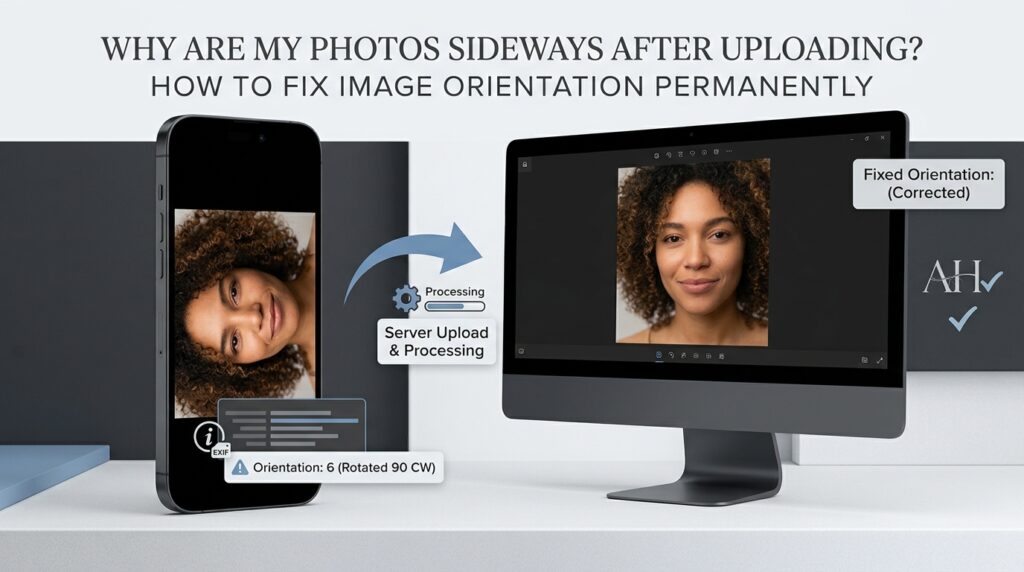
Haben Sie schon einmal ein Foto mit Ihrem Smartphone aufgenommen, es in Ihrer Galerie korrekt angezeigt und dann festgestellt, dass es seitwärts oder auf dem Kopf steht, nachdem Sie es auf eine Website hochgeladen, per E-Mail gesendet oder in einer anderen Anwendung geöffnet haben? Dies kann frustrierend sein, insbesondere wenn das Bild für eine Bewerbung, ein Online-Registrierungsformular, eine Unternehmenswebsite, ein Dokument oder ein berufliches Portfolio benötigt wird. Das Foto sieht auf Ihrem Telefon möglicherweise völlig normal aus. Daher ist es naheliegend, anzunehmen, dass das Problem bei der Website oder Anwendung liegt, auf die das Bild hochgeladen wurde. Die Ursache hängt jedoch oft damit zusammen, wie digitale Fotos Orientierungsinformationen speichern und wie verschiedene Anwendungen diese Informationen interpretieren.
Die gute Nachricht ist, dass die meisten Bildausrichtungsprobleme behoben werden können, ohne ein weiteres Foto aufzunehmen oder komplizierte Bearbeitungssoftware zu installieren. Wenn Sie den Unterschied zwischen Bildrotations- und Ausrichtungsmetadaten verstehen, können Sie die richtige Lösung auswählen und verhindern, dass dasselbe Problem erneut auftritt. In diesem Leitfaden wird erläutert, warum Fotos seitlich angezeigt werden, wie die EXIF-Ausrichtung funktioniert, welcher Unterschied zwischen dem Drehen und Spiegeln eines Bilds besteht und wie Fotos korrigiert werden, damit sie auf Websites, Computern, Smartphones und anderen Anwendungen konsistent angezeigt werden. Außerdem wird erklärt, wie Sie mehrere Fotos verarbeiten, Ihre Privatsphäre bei der Vorbereitung von Bilddateien schützen und häufige Fehler vermeiden, die die Bildqualität beeinträchtigen können.
Ganz gleich, ob Sie ein Gelegenheits-Smartphone-Fotograf sind, ein Student, der Dokumente vorbereitet, ein Geschäftsinhaber, der Produktfotos verwaltet, oder jemand, der regelmäßig Bilder auf Websites hochlädt: Das Erlernen der Korrektur der Bildausrichtung ist eine praktische digitale Fähigkeit. Mit einem geeigneten browserbasierten Tool wie dem RupaaCompress-Werkzeug zum Drehen und Spiegeln von Bildernkönnen Sie die Ausrichtung unterstützter Bilder direkt in Ihrem Browser korrigieren und Dateien für die Verwendung auf verschiedenen Plattformen vorbereiten.
Warum erscheinen Fotos manchmal seitwärts oder verkehrt herum?
Digitalkameras und Smartphones speichern die Pixel eines Fotos nicht immer in der gleichen Ausrichtung, in der das Foto betrachtet werden sollte. Ein Kamerasensor hat eine physische Ausrichtung und das Gerät kann aufzeichnen, wie die Kamera gehalten wurde, als das Foto aufgenommen wurde. Anstatt jedes Pixel sofort physisch zu drehen, speichern einige Kamera-Workflows die Bilddaten zusammen mit Metadaten, die die beabsichtigte Anzeigeausrichtung beschreiben. Kompatible Anwendungen lesen diese Informationen und zeigen das Foto in der richtigen Richtung an.
Dieser Ansatz ist nützlich, da er es einer Kamera ermöglicht, Fotos effizient aufzuzeichnen und gleichzeitig Informationen über ihre beabsichtigte Ausrichtung beizubehalten. Es können jedoch Probleme auftreten, wenn eine andere Anwendung das Bild verarbeitet, ohne die Ausrichtungsinformationen korrekt zu interpretieren oder beizubehalten. Eine Anwendung zeigt das Foto möglicherweise aufrecht an, weil sie die Metadaten versteht, während eine andere möglicherweise die zugrunde liegenden Pixeldaten anzeigt, ohne die erforderliche Drehung anzuwenden. Das Ergebnis ist ein Foto, das an einer Stelle normal, an einer anderen jedoch seitwärts erscheint.
In der offiziellen Entwicklerdokumentation von Apple wird erläutert, dass die Bildausrichtung üblicherweise in Bildmetadaten gespeichert wird und dass iOS-APIs zur Bildverarbeitung die erforderliche Transformation bei der Anzeige von Fotos durchführen können. Die Dokumentation enthält ein Beispiel, in dem ein im Hochformat aufgenommenes Foto mit der nativen Querformatausrichtung des Kamerasensors gespeichert wird, während Metadaten angeben, wie das Bild angezeigt werden soll. Weitere Informationen finden Sie in der Dokumentation von Apple unter UIImage-Ausrichtung.
Das Problem ist nicht unbedingt ein Hinweis auf eine beschädigte Kamera, ein fehlerhaftes Smartphone oder ein Problem mit dem Foto selbst. Dies kann einfach bedeuten, dass die Anwendung, die die Datei empfängt, Orientierungsinformationen anders verarbeitet als die Anwendung, die sie ursprünglich angezeigt hat. Das Verständnis dieser Unterscheidung ist der erste Schritt zur zuverlässigen Behebung des Problems.
Was sind EXIF-Ausrichtungsmetadaten?
EXIF steht für Exchangeable Image File Format. Es handelt sich um einen Metadatenstandard, der zum Speichern von Informationen im Zusammenhang mit digitalen Fotos verwendet wird. Abhängig von der Kamera und dem Bildverarbeitungs-Workflow können diese Informationen den Kamerahersteller, das Gerätemodell, das Aufnahmedatum, die Belichtungseinstellungen, die Bildausrichtung und GPS-Koordinaten umfassen. Welche genauen Informationen in einem Bild enthalten sind, hängt davon ab, wie das Foto erstellt und anschließend verarbeitet wurde.
Eines der Metadatenfelder ist das Orientierungs-Tag. Es teilt die beabsichtigte Ausrichtung des Bildes mit, einschließlich der Frage, ob das Foto bei der Anzeige gedreht oder gespiegelt werden soll. Die ursprünglichen Pixeldaten können daher Abmessungen und Ausrichtung aufweisen, die nicht direkt mit dem beabsichtigten Erscheinungsbild des Bildes übereinstimmen. Ein kompatibler Bildbetrachter kann diese Metadaten interpretieren und das Foto korrekt darstellen, ohne dass die Originalpixel in der Datei physisch neu angeordnet werden müssen.
Die Schwierigkeit tritt auf, wenn eine Anwendung, Website, Bildverarbeitungsbibliothek oder ein Upload-Workflow das Ausrichtungs-Tag nicht wie erwartet verarbeitet. Wenn die Metadaten ignoriert, entfernt oder falsch interpretiert werden, wird das Foto möglicherweise in der zugrunde liegenden Pixelausrichtung anstelle der beabsichtigten Anzeigeausrichtung angezeigt. Dies ist einer der Gründe dafür, dass ein Bild in der Galerie eines Telefons zwar korrekt aussieht, nach dem Hochladen auf einen anderen Dienst jedoch schief erscheint.
Auch Webtechnologien berücksichtigen die Bildorientierung auf unterschiedliche Weise. Die MDN-Webdokument-Referenz für die CSS-Eigenschaft image-orientation erklärt, wie die Anzeigeausrichtung eines Bildes anhand seiner Quellinformationen interpretiert werden kann. Das Verhalten bei der Bildverarbeitung hängt von der beteiligten Software und Verarbeitungspipeline ab. Daher besteht der sicherste Ansatz für ein Foto, das in verschiedenen Umgebungen konsistent angezeigt werden muss, darin, seine Ausrichtung im Bild selbst zu korrigieren, anstatt sich ausschließlich auf externe Metadaten zu verlassen.
Was ist der Unterschied zwischen Orientierungsmetadaten und permanenter Bilddrehung?
Ausrichtungsmetadaten beschreiben, wie ein Bild angezeigt werden soll. Die permanente Bilddrehung verändert die tatsächliche Anordnung seiner Pixel, sodass die beabsichtigte Ausrichtung direkt im resultierenden Bild gespeichert wird. Diese Methoden können in einem kompatiblen Viewer ein ähnliches visuelles Erscheinungsbild erzeugen, unterscheiden sich jedoch technisch.
Stellen Sie sich ein Foto vor, das aufgenommen wurde, während ein Smartphone vertikal gehalten wurde. Die Datei kann die Pixeldaten in einer Ausrichtung und einen EXIF-Tag enthalten, der angibt, dass sie zur Anzeige gedreht werden sollten. Eine Galerieanwendung, die das Tag liest, zeigt die aufrecht stehende Person. Wenn eine andere Anwendung das Tag ignoriert, wird möglicherweise dasselbe Foto auf der Seite angezeigt. Die zugrunde liegende Pixelanordnung hat sich nicht unbedingt geändert, auch wenn die erste Anwendung das Foto korrekt anzeigt.
Die permanente Rotation löst dieses Problem, indem sie die entsprechende Transformation auf die Bilddaten anwendet und das Ergebnis speichert. Nach der Verarbeitung muss das Foto nicht mehr von der ursprünglichen Orientierungsmarkierung abhängig sein, um korrekt auszusehen. Anwendungen, die die neu gespeicherte Datei öffnen, können die Pixel in ihrer beabsichtigten Ausrichtung lesen, wodurch das Risiko verringert wird, dass dasselbe Problem mit der seitlichen Anzeige in einer anderen Umgebung erneut auftritt.
Diese Unterscheidung ist besonders nützlich bei der Vorbereitung von Fotos für Websites, E-Mail-Anhänge, Online-Bewerbungen, Präsentationsfolien, gescannten Dokumenten und Content-Management-Systemen. Wenn das Ziel Ausrichtungsmetadaten nicht konsistent verarbeitet, ist eine Datei mit physikalisch korrigierten Pixeln im Allgemeinen eine zuverlässigere Wahl. Das Ergebnis sollte jedoch nach der Verarbeitung noch überprüft werden, da Bildformat, Dateikonvertierung und das Verhalten der Zielanwendung selbst Einfluss auf die endgültige Anzeige haben können.
So reparieren Sie seitwärts gerichtete Fotos online, ohne Software zu installieren
Ein browserbasiertes Bildrotationstool bietet eine bequeme Möglichkeit, Fotos zu korrigieren, ohne eine separate Desktop-Anwendung zu installieren. Dies ist nützlich, wenn Sie nur wenige Dateien drehen müssen oder wenn Sie an einem Computer arbeiten, der nicht über eine erweiterte Fotobearbeitungssoftware verfügt. Anstatt einen vollständigen Bildeditor zu erlernen, können Sie das entsprechende Tool öffnen, das Foto auswählen, die erforderliche Drehung anwenden und das korrigierte Ergebnis herunterladen.
Um ein Foto mit RupaaCompress zu korrigieren, besuchen Sie die Werkzeug „Bild drehen und spiegeln“.. Wählen Sie auf Ihrem Gerät das Bild aus, das Sie reparieren möchten, oder verwenden Sie die Ordnerauswahloption, wenn Sie mehrere Bilder verarbeiten müssen. Das Tool unterstützt gängige Bildformate, einschließlich JPG, PNG, WebP und AVIF, vorbehaltlich der vom Browser unterstützten Dekodierungsfunktionen. Wenn Ihr Foto in einem Format vorliegt, das das Tool in Ihrem Browser nicht öffnen kann, müssen Sie es möglicherweise zuerst mit einem kompatiblen Bildkonvertierungs-Workflow konvertieren.
Nachdem Sie Ihre Datei ausgewählt haben, überprüfen Sie ihr aktuelles Aussehen und entscheiden Sie, in welche Richtung sie gedreht werden muss. Ein auf der Seite liegendes Foto muss normalerweise um 90° oder 270° im Uhrzeigersinn gedreht werden, was einer Drehung um 90° in die entgegengesetzte Richtung entspricht. Ein auf dem Kopf stehendes Foto erfordert im Allgemeinen eine Drehung um 180°. Wenn das Bild bereits aufrecht steht, aber gespiegelt erscheint, kann es stattdessen die richtige Vorgehensweise sein, es horizontal zu spiegeln.
Wählen Sie die entsprechende Rotationseinstellung und wählen Sie ein geeignetes Ausgabeformat. Für ein gewöhnliches Foto ist JPG oft eine praktische Option, da es weithin unterstützt wird. Für Grafiken, die Transparenz erfordern, ist PNG möglicherweise vorzuziehen, während WebP für unterstützte Web-Workflows nützlich sein kann. Verarbeiten Sie das Bild und überprüfen Sie das Ergebnis, bevor Sie es herunterladen. Stellen Sie sicher, dass das Motiv aufrecht steht, das Bild nicht unbeabsichtigt zugeschnitten wurde und die Ausgabe korrekt aussieht. Wenn die Datei Ihren Anforderungen entspricht, speichern Sie sie und verwenden Sie die korrigierte Version für die gewünschte Website, Anwendung oder das gewünschte Dokument.
Wann sollten Sie ein Foto um 90 Grad drehen?
Eine 90°-Drehung ist üblicherweise erforderlich, wenn ein Foto seitlich angezeigt wurde. Wenn eine aufrecht stehende Person den Eindruck erweckt, horizontal zu liegen, wird das Problem normalerweise durch Drehen des Bildes um 90° in die richtige Richtung gelöst. Die Richtung ist wichtig, da eine Drehung im Uhrzeigersinn und eine Drehung gegen den Uhrzeigersinn zu entgegengesetzten Ergebnissen führen. Wenn Sie die falsche Richtung auswählen, bleibt das Foto möglicherweise seitlich, obwohl es erfolgreich gedreht wurde.
Der zuverlässigste Weg, die Richtung auszuwählen, besteht darin, das Motiv zu untersuchen und zu bestimmen, welche Seite die Oberseite des Fotos bilden soll. Stellen Sie sich ein Foto einer Person vor, deren Kopf am rechten Rand des Bildschirms positioniert ist. Durch Drehen des Fotos im oder gegen den Uhrzeigersinn wird diese Kante an eine andere Position verschoben. Wählen Sie die Richtung, die den Kopf nach oben und den Körper der Person nach unten bringt. Bleibt das Ergebnis seitwärts, verwenden Sie die entgegengesetzte 90°-Richtung.
Eine 90°-Drehung verändert auch das Verhältnis zwischen Breite und Höhe. Ein Bild im Querformat wird im Allgemeinen nach einer Vierteldrehung ins Hochformat umgewandelt, während ein Bild im Hochformat im Allgemeinen ins Querformat wechselt. Dies ist ein erwartetes Verhalten und bedeutet nicht, dass das Bild an Qualität verloren hat. Auf Websites mit festen Bildlayouts werden die resultierenden Abmessungen jedoch möglicherweise anders angezeigt, insbesondere wenn die Bilder automatisch zugeschnitten werden. Überprüfen Sie immer die Abmessungen des korrigierten Fotos, wenn das Reiseziel besondere Anforderungen stellt.
Der RupaaCompress-Werkzeug zum Drehen und Spiegeln Unterstützt standardmäßige Rotationseinstellungen von 90°, 180° und 270°. Diese Optionen sind nützlich für Fotos, die eine präzise Vierteldrehung oder Halbdrehung erfordern. Wenn das Problem durch Ausrichtungsmetadaten verursacht wird, kodiert das Tool das Bild mit der korrigierten Pixelausrichtung neu, sodass die resultierende Datei in verschiedenen Umgebungen konsistent angezeigt werden kann.
So reparieren Sie ein auf dem Kopf stehendes Foto
Ein auf dem Kopf stehendes Foto erfordert eine andere Korrektur als ein auf der Seite liegendes Foto. Liegt die Oberkante des Fotos unten und die Unterseite oben, bringt eine Drehung um 180° das Bild in der Regel in die richtige Ausrichtung. Bei diesem Vorgang wird das Bild um die Hälfte gedreht, wobei die Oberseite nach unten und die Unterseite nach oben verschoben wird.
Eine 180°-Drehung ist nützlich für Fotos, die mit einer verkehrt herum gehaltenen Kamera aufgenommen wurden, gescannte Seiten falsch herum eingelegt wurden und Bilder, die während der Bearbeitung falsch gedreht wurden. Im Gegensatz zu einer 90°-Drehung wird bei einer 180°-Drehung die Breite und Höhe des Bildes nicht vertauscht. Ein Landschaftsfoto bleibt landschaftsorientiert und ein Porträtfoto bleibt porträtorientiert.
Es ist wichtig, ein auf dem Kopf stehendes Bild nicht mit einem gespiegelten Bild zu verwechseln. Wenn die Ober- und Unterseite des Fotos vertauscht sind, kann dies durch Drehen um 180° korrigiert werden. Wenn das Bild von links nach rechts gespiegelt zu sein scheint, ist eine horizontale Spiegelung möglicherweise angemessener. Diese Transformationen lösen unterschiedliche Probleme, und die Anwendung einer falschen Transformation kann zu einem Ergebnis führen, das immer noch falsch aussieht. Wenn Sie sich nicht sicher sind, vergleichen Sie die Position erkennbarer Details, z. B. die Richtung des gedruckten Textes, die Position der Uhr einer Person oder die Anordnung von Objekten in der Szene.
Sobald das Bild korrigiert wurde, überprüfen Sie es in normaler Anzeigegröße. Wenn das Foto für eine Online-Bewerbung oder ein gescanntes Dokument bestimmt ist, stellen Sie sicher, dass der gesamte Text lesbar bleibt und die Seitenausrichtung für den beabsichtigten Verwendungszweck geeignet ist. Eine technisch korrekte Drehung ist nur dann sinnvoll, wenn dadurch ein Bild entsteht, das für die nächste Aufgabe einwandfrei funktioniert.
Drehen vs. Spiegeln: Welchen Vorgang benötigen Sie?
Drehen und Spiegeln sind beides Bildtransformationen, aber sie bewirken unterschiedliche Dinge. Beim Drehen wird das Bild um einen Punkt gedreht, beim Spiegeln wird es entlang einer horizontalen oder vertikalen Achse gespiegelt. Das Verständnis der Unterscheidung ist besonders wichtig, wenn Sie Selfies, gespiegelte Bilder, gescannte Dokumente und Grafiken korrigieren, die Text oder Richtungssymbole enthalten.
Beim horizontalen Spiegeln wird das Bild von links nach rechts umgekehrt. Dies kann nützlich sein, wenn ein Selfie gespiegelt erscheint oder wenn Sie eine symmetrische Komposition erstellen möchten. Dieser Vorgang kehrt jedoch auch den im Bild enthaltenen Text und andere Richtungsdetails um. Wenn ein T-Shirt beispielsweise aufgedruckte Wörter enthält, kann ein horizontales Umdrehen dazu führen, dass diese Wörter verkehrt herum angezeigt werden. Ein gespiegeltes Selfie kommt der Person, die es aufgenommen hat, möglicherweise bekannt vor, aber das resultierende Bild stellt die Szene möglicherweise nicht genau so dar, wie andere Personen sie sehen würden.
Bei einer vertikalen Drehung wird ein Bild von oben nach unten gespiegelt. Es kann bei bestimmten auf dem Kopf stehenden Scans oder künstlerischen Kompositionen hilfreich sein, ist aber nicht bei jeder Drehung austauschbar. Eine 180°-Drehung und eine vertikale Spiegelung können zu sehr unterschiedlichen Ergebnissen führen, da die Drehung sowohl die horizontale als auch die vertikale Richtung umkehrt, während die Spiegelung das Bild nur entlang einer Achse ändert. Die Auswahl des geeigneten Vorgangs ist von entscheidender Bedeutung, wenn das Foto Text, Logos, Schilder oder Objekte enthält, deren Ausrichtung wichtig ist.
Wenn ein Selfie beispielsweise aufrecht ist, aber von links nach rechts umgekehrt erscheint, kann ein horizontaler Spiegel hilfreich sein. Wenn die Person auf dem Kopf steht, ist eher eine 180°-Drehung die richtige Lösung. Wenn ein Landschaftsfoto seitwärts erscheint, ist normalerweise eine Drehung um 90° oder 270° angebracht. RupaaCompress bietet neben Rotationseinstellungen sowohl horizontale als auch vertikale Spiegelungsoptionen, sodass Sie die Transformation auswählen können, die dem tatsächlichen Problem entspricht, anstatt immer wieder verschiedene Bearbeitungen ausprobieren zu müssen.
So korrigieren Sie ein leicht schiefes Foto
Nicht jedes Orientierungsproblem erfordert eine vollständige Vierteldrehung. Manchmal ist ein Foto fast aufrecht, der Horizont jedoch leicht geneigt. Dies geschieht häufig, wenn ein Foto schnell aufgenommen wird, ohne die Kamera gerade zu halten. Ein Gebäude kann geneigt erscheinen, der Horizont kann über den Rahmen geneigt sein oder ein gescanntes Dokument steht möglicherweise in einem kleinen Winkel.
In diesen Situationen kann die Drehung um einen benutzerdefinierten Winkel eine geeignetere Korrektur bieten als eine Standardeinstellung von 90° oder 180°. Eine kleine Drehung um ein paar Grad kann dabei helfen, den Horizont auszurichten, ein Dokument gerade auszurichten oder die visuelle Ausgewogenheit eines Fotos zu verbessern. Der richtige Winkel hängt vom Originalbild und dem Grad der Neigung ab. Es ist besser, eine kleine Anpassung vorzunehmen, das Ergebnis zu prüfen und gegebenenfalls zu verfeinern, als eine unnötig große Drehung vorzunehmen.
Die Drehung um einen benutzerdefinierten Winkel bringt eine zusätzliche Überlegung mit sich, da die Ecken eines rechteckigen Fotos nicht mehr perfekt an den Kanten der Originalleinwand ausgerichtet sind. Um zu vermeiden, dass Teile des Bildes abgeschnitten werden, erweitert das Bearbeitungstool möglicherweise die Leinwand um das gedrehte Foto herum. Dadurch können transparente Bereiche in den Ecken entstehen. Die transparenten Ecken sind eine normale Folge der Drehung eines rechteckigen Bildes um einen anderen Winkel als ein Vielfaches von 90°.
Wenn Sie eine rechteckige Ausgabe ohne transparente Ecken benötigen, können Sie das Bild nach der Drehung zuschneiden oder die zusätzlichen Bereiche mit einer geeigneten Hintergrundfarbe füllen. Durch das Zuschneiden werden die ungenutzten Bereiche entfernt, es kann jedoch auch ein Teil des Bildinhalts entfernt werden. Durch das Füllen des Hintergrunds bleiben die Grenzen des gedrehten Bilds erhalten, es ändert sich jedoch das Erscheinungsbild der Leinwand. Der beste Ansatz hängt davon ab, ob es wichtiger ist, alle Teile des Originalfotos zu erhalten oder ein sauberes rechteckiges Ergebnis zu erzielen. Sie können die verwenden RupaaCompress-Werkzeug zum Zuschneiden von Bildern nach dem Drehen des Fotos, wenn Sie unerwünschte transparente Kanten entfernen müssen.
Warum sehen Fotos auf einem Telefon richtig, aber auf einer Website falsch aus?
Smartphones verwenden häufig Kamera- und Betriebssystemsoftware, die die mit Fotos gespeicherten Orientierungsinformationen versteht. Dadurch können Bilder auch dann in der richtigen Richtung angezeigt werden, wenn die zugrunde liegenden Pixeldaten nicht physisch gedreht wurden. Wenn Sie ein Foto in der Galerie Ihres Telefons ansehen, interpretiert die Anwendung möglicherweise automatisch das Orientierungs-Tag und zeigt das gewünschte Ergebnis an.
Wenn Sie dieselbe Datei in eine andere Umgebung hochladen, durchläuft die Datei möglicherweise eine andere Bildverarbeitungspipeline. Eine Website kann Miniaturansichten erstellen, ein Content-Management-System kann die Größe des Bildes ändern oder eine Anwendung kann eine Vorschau generieren. Wenn einer dieser Prozesse die ursprüngliche Ausrichtung nicht korrekt verarbeitet, kann die Ausgabe seitwärts oder auf dem Kopf erscheinen. In anderen Fällen zeigt die Website möglicherweise eine alte zwischengespeicherte Vorschau anstelle der neu korrigierten Datei an.
Die Kamera- und Bildverarbeitungsdokumentation von Apple zeigt, warum der Umgang mit der Ausrichtung in der digitalen Fotografie wichtig ist. Verschiedene APIs und Erfassungsworkflows können Orientierungsinformationen auf unterschiedliche Weise speichern oder verarbeiten. Mittlerweile verfügen Browser-Technologien über eigene Methoden zur Interpretation der Ausrichtung bei der Anzeige von Bildern. Aufgrund dieser Implementierungsunterschiede ist es sinnvoll, die tatsächlichen Pixel zu korrigieren, wenn Dateien für Umgebungen vorbereitet werden, in denen Metadaten möglicherweise nicht konsistent interpretiert werden.
Wenn ein Foto auf Ihrem Telefon korrekt aussieht, nach dem Hochladen aber falsch aussieht, gehen Sie nicht sofort davon aus, dass Sie ein weiteres Foto aufnehmen müssen. Öffnen Sie die Originaldatei in einem Bildtool, das die Ausrichtungskorrektur durchführt, wenden Sie die entsprechende Drehung an und speichern Sie die korrigierte Ausgabe. Laden Sie die neu gespeicherte Datei anstelle des Originals erneut hoch. Wenn das Ziel immer noch die vorherige Ausrichtung anzeigt, entfernen Sie nach Möglichkeit den alten Upload und prüfen Sie, ob die Anwendung eine zwischengespeicherte Version anzeigt. Dieser Prozess hilft dabei, ein Bildausrichtungsproblem von einem Problem mit der Anzeige oder dem Caching-Verhalten der Website zu unterscheiden.
So reparieren Sie seitwärts gerichtete Bilder auf dem iPhone
iPhone-Nutzer können Fotos direkt in der Fotos-App drehen. Im offiziellen Support-Leitfaden von Apple wird erläutert, wie Sie Bilder mit den integrierten Bearbeitungswerkzeugen zuschneiden, drehen, spiegeln und begradigen. Um ein Foto zu korrigieren, öffnen Sie das Bild in Fotos, tippen Sie auf das Bearbeitungssteuerelement und öffnen Sie dann die Zuschneide- und Rotationswerkzeuge. Mit der Drehtaste können Sie das Bild um 90° drehen, den passenden Bildausschnitt auswählen und das Ergebnis speichern. Die Anweisungen von Apple finden Sie in seiner Offizielle Anleitung zum Zuschneiden, Drehen, Spiegeln und Begradigen von Fotos auf dem iPhone.
Für viele gewöhnliche Fotos ist dies ausreichend. Wenn das korrigierte Bild jedoch auf verschiedenen Websites oder in verschiedenen Anwendungen verwendet werden muss, ist es dennoch wichtig, die gespeicherte Ausgabe zu überprüfen. Einige Arbeitsabläufe behalten möglicherweise Änderungen als Bearbeitungsanweisungen bei oder wenden Ausrichtungskorrekturen über Metadaten an, während andere ein neu codiertes Bild erstellen. Die Details können von der Anwendung und dem Bildformat abhängen. Wenn das Foto in einer anderen Anwendung weiterhin falsch angezeigt wird, kann die Erstellung einer neu codierten Kopie mit korrigierten Pixeln dabei helfen, sich nicht mehr auf die ursprünglichen Ausrichtungsinformationen zu verlassen.
Ein browserbasiertes Tool kann nützlich sein, wenn Sie mehr Kontrolle über Drehung, Spiegelung, Ausgabeformat oder Stapelverarbeitung benötigen. Wenn Sie beispielsweise mehrere iPhone-Fotos haben, die für ein Online-Formular vorbereitet werden müssen, können Sie die unterstützten Dateien auswählen, die erforderliche Korrektur anwenden und die bearbeiteten Versionen herunterladen. Wenn die Originalfotos HEIC verwenden und Ihr Browser oder Ihr ausgewähltes Tool sie nicht dekodieren kann, konvertieren Sie sie zunächst in ein unterstütztes Format. Die RupaaCompress-Tool zum Konvertieren von Bildern kann für die Vorbereitung eines kompatiblen Bildformats hilfreich sein, abhängig von der Datei und der Decodierungsunterstützung des Browsers.
So drehen und spiegeln Sie Bilder unter Windows
Windows-Benutzer können Fotos auch mithilfe der integrierten Bildbearbeitungssoftware korrigieren. Die offizielle Fotoanwendung von Microsoft bietet Tools zum Zuschneiden, Drehen, Spiegeln und Anpassen von Fotos. Microsoft dokumentiert diese Bearbeitungsfunktionen in seinem Anleitung zur Foto-App. Dies kann eine praktische Option sein, wenn Sie nur ein oder zwei Bilder korrigieren müssen und kein Online-Tool verwenden möchten.
Öffnen Sie das Foto in der Fotoanwendung und rufen Sie die Bearbeitungsoberfläche auf. Wählen Sie die Drehsteuerung aus, um das Bild zu drehen, bis es aufrecht erscheint. Wenn das Foto gespiegelt und nicht gedreht ist, verwenden Sie die Spiegelungsoption, sofern verfügbar. Überprüfen Sie das Ergebnis und speichern Sie die bearbeitete Version. Wenn das Bild für ein professionelles Dokument, eine Online-Anwendung oder eine Website vorbereitet wird, prüfen Sie, ob die gespeicherte Ausgabe auch außerhalb der Bearbeitungsoberfläche korrekt ausgerichtet ist.
Eine browserbasierte Lösung kann praktischer sein, wenn Sie mit vielen Bildern arbeiten, zwischen Geräten wechseln oder einen Computer ohne Ihre bevorzugte Bearbeitungssoftware verwenden. Mit RupaaCompress können Sie mehrere Bilder oder einen Ordner auswählen, Dreh- und Spiegelungseinstellungen anwenden und die verarbeiteten Dateien herunterladen. Da die Dateien entsprechend dem angegebenen Design der Website lokal im Browser verarbeitet werden, können Sie das Tool verwenden, ohne die Bilddateien auf die Bildverarbeitungsserver hochzuladen.
Der Hauptvorteil der Wahl des richtigen Tools besteht nicht darin, dass eine Anwendung immer besser ist als eine andere. Sie können die Methode auswählen, die zur Aufgabe passt. Für ein einzelnes Foto kann eine integrierte Software ausreichen. Bei einer großen Sammlung von Bildern, die dieselbe Korrektur benötigen, kann die Stapelverarbeitung viel Zeit sparen.
So drehen Sie Hunderte von Bildern gleichzeitig
Das Korrigieren eines Fotos nimmt sehr wenig Zeit in Anspruch, aber die Verwaltung eines Ordners mit Hunderten von Bildern kann mühsam werden, wenn jede Datei einzeln geöffnet, gedreht, gespeichert und überprüft werden muss. Dies ist ein häufiges Problem bei Fotografen, Veranstaltern, Unternehmen, Dokumentenverarbeitungsteams und Personen, die große persönliche Fotosammlungen verwalten. Wenn viele Bilder das gleiche Ausrichtungsproblem haben, kann die Stapelverarbeitung den Arbeitsablauf wesentlich effizienter gestalten.
Mit der Stapelbildverarbeitung können Sie mehrere Dateien oder einen Ordner auswählen und in einem Vorgang dieselben Einstellungen auf alle ausgewählten Bilder anwenden. Beispielsweise verfügen Sie möglicherweise über einen Ordner mit gescannten Seiten, die alle um 90° im Uhrzeigersinn gedreht werden müssen. Anstatt den gleichen Vorgang für jede Datei zu wiederholen, können Sie die gesamte Sammlung auswählen und die erforderliche Drehung anwenden. Der gleiche Ansatz kann beim Vorbereiten einer Fotoserie für eine Website, beim Korrigieren konsistent ausgerichteter Produktbilder oder beim Organisieren einer Sammlung vor dem Teilen mit einer anderen Person verwendet werden.
RupaaCompress unterstützt Dateiauswahl, Ordner-Upload, Stapelverarbeitung und ZIP-Downloads in seinem Rotate & Flip-Tool. Dies bedeutet, dass Sie eine Gruppe unterstützter Bilder gemeinsam verarbeiten und die Ergebnisse in einem einzigen Archiv abrufen können. Der Ansatz ist besonders nützlich, wenn alle Dateien dieselbe Transformation benötigen. Bei der Stapelverarbeitung wird jedoch davon ausgegangen, dass die ausgewählten Einstellungen für jedes Bild geeignet sind. Wenn einige Fotos aufrecht und andere seitwärts sind, kann die Anwendung der gleichen Drehung auf alle zu weiteren Fehlern führen.
Überprüfen Sie vor der Verarbeitung einer großen Sammlung eine Auswahl der Bilder und stellen Sie fest, ob dieselbe Korrektur erforderlich ist. Wenn die Orientierungsprobleme unterschiedlich sind, teilen Sie die Fotos in Gruppen auf und bearbeiten Sie jede Gruppe mit geeigneten Einstellungen. Überprüfen Sie nach der Verarbeitung repräsentative Ausgabedateien und stellen Sie sicher, dass Dateinamen, Format, Abmessungen und visuelle Ausrichtung Ihren Anforderungen entsprechen. Auf Mobilgeräten sind große Stapel und benutzerdefinierte Winkeldrehungen möglicherweise langsamer, da der Browser die Bilddaten lokal verarbeiten muss. Bei besonders großen Sammlungen kann ein Desktop-Computer einen komfortableren Arbeitsablauf ermöglichen.
Wie sich die Bilddrehung auf Qualität und Dateigröße auswirkt
Das Drehen eines Bildes um 90°, 180° oder 270° erfordert nicht zwangsläufig eine Reduzierung seiner Pixelabmessungen, obwohl eine Vierteldrehung die Breite und Höhe vertauscht. Ein Foto mit einer Breite von 4000 Pixeln und einer Höhe von 3000 Pixeln wird nach einer Drehung um 90° im Allgemeinen 3000 Pixel breit und 4000 Pixel hoch messen. Die Gesamtzahl der Pixel bleibt gleich und das Seitenverhältnis ändert die Richtung, anstatt sich zu verzerren.
Allerdings kann sich das Speichern eines korrigierten Bildes auf die Dateigröße und -qualität auswirken. Wenn ein Tool ein Foto neu kodiert, verwendet die resultierende Datei möglicherweise andere Komprimierungseinstellungen oder ein völlig anderes Bildformat. Wenn ein JPG-Foto mit verlustbehafteter Komprimierung neu kodiert wird, können je nach Qualitätseinstellung einige Bildinformationen verloren gehen. Bei einer PNG- oder anderen verlustfreien Ausgabe bleiben die codierten Pixelinformationen möglicherweise präziser erhalten, die resultierende Datei ist jedoch möglicherweise größer. Das genaue Ergebnis hängt vom Originalbild, dem Ausgabeformat und den verwendeten Einstellungen ab.
Um die besten Ergebnisse zu erzielen, vermeiden Sie es, dieselbe JPG-Datei wiederholt zu drehen und zu speichern, wenn ein Vorgang ausreichen würde. Jede neue verlustbehaftete Kodierung kann möglicherweise zu zusätzlichen Komprimierungsartefakten führen. Beginnen Sie stattdessen mit der Originaldatei, wenden Sie die erforderliche Drehung und alle erforderlichen Spiegelungen in einem einzigen Bearbeitungsvorgang an, wählen Sie die entsprechenden Ausgabeeinstellungen und speichern Sie die korrigierte Version. Dies trägt dazu bei, unnötige Neukodierungen zu vermeiden und sorgt dafür, dass Ihr Arbeitsablauf einfacher zu verwalten ist.
Wenn Sie die Dateigröße nach der Korrektur der Ausrichtung reduzieren müssen, führen Sie dies als separaten Optimierungsschritt durch. Sie können die verwenden RupaaCompress Bildkomprimierungstool um eine kleinere Version für die E-Mail- oder Website-Nutzung vorzubereiten. Wenn das korrigierte Bild größer ist als für die beabsichtigte Anzeige erforderlich, wird das Werkzeug zum Ändern der Bildgröße kann Ihnen beim Anpassen der Abmessungen helfen. Behalten Sie die Originaldatei unverändert, damit Sie später bei Bedarf eine Version mit höherer Qualität erstellen können.
Korrigieren gescannter Dokumente und PDF-Quellbilder
Probleme mit der Bildausrichtung beschränken sich nicht nur auf Smartphone-Fotos. Gescannte Dokumente können auch seitwärts oder verkehrt herum angezeigt werden, wenn Seiten mit der falschen Ausrichtung gescannt oder von einer anderen Software verarbeitet werden. Dies kann die Lesbarkeit eines Dokuments erschweren und zu Problemen führen, wenn das Bild in einen Bericht, eine Präsentation, eine Online-Bewerbung oder eine PDF-Datei eingefügt wird.
Bestimmen Sie für ein einzelnes gescanntes Bild die beabsichtigte Leserichtung und wenden Sie bei Bedarf eine Drehung um 90° oder 180° an. Wenn eine Seite aufrecht erscheint, der Text jedoch spiegelverkehrt ist, prüfen Sie, ob das Bild gespiegelt und nicht gedreht wurde. Dies ist besonders wichtig für Scans von Dokumenten, die Zahlen, Unterschriften, Diagramme und andere Elemente enthalten, die präzise bleiben müssen. Eine korrekt ausgerichtete Seite sollte den Text nicht verzerren oder die Bedeutung des ursprünglichen Inhalts verändern.
Wenn ein Bild leicht schief ist, kann die Drehung um einen benutzerdefinierten Winkel nützlich sein. Überprüfen Sie die Seite jedoch nach der Verarbeitung, da durch den Vorgang möglicherweise transparente Ecken entstehen oder ein Zuschneiden erforderlich ist. Behalten Sie alle erforderlichen Texte, Unterschriften, Stempel und Dokumentgrenzen bei. Ein sauberes Ergebnis ist wichtig, darf aber nicht auf Kosten der im Originaldokument enthaltenen Informationen gehen.
Denken Sie bei mehrseitigen Dokumenten daran, dass das Drehen einer Bilddatei nicht dasselbe ist wie das Drehen eines gesamten PDF-Dokuments. Wenn das Problem in einem PDF besteht, ist möglicherweise ein geeigneter PDF-Editor erforderlich, um die entsprechenden Seiten zu drehen. Wenn das PDF aus einzelnen Bilddateien erstellt wurde, können Sie diese Bilder zunächst korrigieren und dann aus den korrigierten Versionen ein neues Dokument erstellen. Diese Unterscheidung hilft Ihnen, das richtige Tool auszuwählen, anstatt zu versuchen, ein Problem auf Dokumentebene mit einem reinen Bildeditor zu lösen.
Bildausrichtung und Datenschutz: Was passiert mit EXIF-Metadaten?
EXIF-Metadaten können nützliche Informationen zu einem Foto enthalten, einschließlich Aufnahmezeit, Kameraeinstellungen und, sofern aufgezeichnet, geografische Koordinaten. Diese Informationen helfen bei der Organisation von Fotos und können für Fotografen wertvoll sein, die die technischen Details ihrer Bilder verstehen müssen. Einige Metadaten können jedoch Informationen preisgeben, die Sie nicht öffentlich teilen möchten. Die GPS-Koordinaten eines Fotos könnten beispielsweise Aufschluss darüber geben, wo das Bild aufgenommen wurde, wenn diese Informationen in die Datei eingebettet sind.
Wenn ein Bild von einem Bearbeitungstool neu kodiert wird, werden im Rahmen des Prozesses möglicherweise Metadaten entfernt. Dies kann bei der Vorbereitung von Fotos für die öffentliche Weitergabe von Vorteil sein, da die Ausgabe bestimmte Details aus der Originaldatei möglicherweise nicht mehr enthält. RupaaCompress gibt an, dass sein Werkzeug „Rotate & Flip“ EXIF-Metadaten, einschließlich GPS-Informationen und das ursprüngliche Ausrichtungs-Tag, entfernt, wenn das Bild neu kodiert wird. Das Entfernen des Ausrichtungs-Tags nach der physischen Korrektur der Pixeldaten verhindert, dass das gespeicherte Bild für seine Anzeigeausrichtung von diesem Tag abhängig ist.
Allerdings ist die Entfernung von Metadaten nicht immer wünschenswert. Professionelle Fotografen müssen möglicherweise Aufnahmedetails für ihre eigenen Aufzeichnungen aufbewahren, und einige Arbeitsabläufe verwenden eingebettete Informationen, um Fotos zu organisieren oder zu identifizieren. Wenn solche Details wichtig sind, bewahren Sie die Originaldatei sicher auf und überprüfen Sie die verarbeitete Datei, bevor Sie sie verwenden. Sie sollten auch bedenken, dass durch das Entfernen von EXIF-Daten keine persönlichen Informationen gelöscht werden, die auf dem Foto selbst sichtbar sind. Ein Bild eines Dokuments, eines Adressetiketts, eines Computerbildschirms oder eines anderen sensiblen Motivs kann auch nach der Entfernung seiner Metadaten noch private Informationen enthalten.
RupaaCompress beschreibt seine Verarbeitung als lokal im Browser, ohne Bilddateien auf seine Verarbeitungsserver hochzuladen. Dies kann nützlich sein, wenn Sie Fotos bearbeiten, die Sie lieber auf Ihrem Gerät behalten möchten. Dennoch hängt der Datenschutz vom gesamten Arbeitsablauf ab, einschließlich der im Bild sichtbaren Informationen, dem Ziel, an dem die korrigierte Datei geteilt wird, und davon, ob Sie die ursprünglichen Metadaten für die zukünftige Verwendung benötigen.
So vermeiden Sie häufige Fehler bei der Bilddrehung
Ein häufiger Fehler besteht darin, ein Foto in die falsche Richtung zu drehen. Eine Drehung um 90° im Uhrzeigersinn und eine Drehung um 90° gegen den Uhrzeigersinn führen zu unterschiedlichen Ergebnissen. Daher ist es wichtig, das Motiv zu untersuchen, bevor eine Richtung ausgewählt wird. Ein weiterer Fehler besteht darin, ein Bild zu drehen, obwohl das Problem tatsächlich ein Spiegeleffekt ist. Ein gespiegeltes Foto hat möglicherweise die korrekte vertikale Ausrichtung, aber vertauschten Text oder Objekte. In diesem Fall ist ein Flip-Vorgang möglicherweise sinnvoller als eine weitere Drehung.
Ein weiterer Fehler ist das wiederholte Speichern einer komprimierten JPG-Datei während des Korrekturvorgangs. Je nach den gewählten Einstellungen kann die Neukodierung die Bildqualität beeinträchtigen, insbesondere wenn die Datei mehrmals mit verlustbehafteter Komprimierung gespeichert wird. Im Allgemeinen ist es besser, von der Originaldatei auszugehen und die erforderlichen Transformationen in einem Vorgang durchzuführen. Wenn die Datei außerdem in der Größe geändert, zugeschnitten oder komprimiert werden muss, planen Sie diese Vorgänge so, dass unnötige wiederholte Codierungen vermieden werden.
Es ist auch leicht, die Auswirkung der benutzerdefinierten Winkeldrehung auf die Bildränder zu übersehen. Durch Drehen eines rechteckigen Fotos um einige Grad können transparente Ecken entstehen, die sichtbar werden können, wenn das Bild vor einem farbigen Hintergrund platziert oder in ein Format konvertiert wird, das keine Transparenz unterstützt. Wenn Sie eine rechteckige Ausgabe benötigen, entscheiden Sie, ob das Zuschneiden oder das Ausfüllen der Ecken besser geeignet ist. Überprüfen Sie das fertige Bild, um sicherzustellen, dass wichtige Details nicht entfernt wurden.
Gehen Sie schließlich nicht davon aus, dass eine erfolgreiche Vorschau garantiert, dass jede andere Anwendung die Datei korrekt anzeigt. Laden Sie das bearbeitete Bild herunter und öffnen Sie es unabhängig, bevor Sie es auf eine andere Website hochladen oder in ein Dokument einfügen. Wenn das Ziel eine alte Vorschau behält, prüfen Sie, ob eine zwischengespeicherte Version angezeigt wird. Wenn das Quellformat vom Ziel nicht unterstützt wird, konvertieren Sie das korrigierte Foto in ein kompatibles Format und überprüfen Sie es erneut. Ein paar Kontrollen am Ende können Zeit sparen und verhindern, dass das gleiche Ausrichtungsproblem im Endergebnis auftritt.
So wählen Sie das beste Ausgabeformat nach der Rotation aus
Das beste Ausgabeformat hängt von der Art des Bildes und seiner Verwendung ab. JPG eignet sich im Allgemeinen für gewöhnliche Fotos, da es eine breite Kompatibilität und eine effiziente verlustbehaftete Komprimierung bietet. PNG eignet sich möglicherweise besser für Grafiken, die Transparenz oder eine verlustfreie Bilddarstellung erfordern. WebP ist für kompatible Website-Workflows nützlich, da es effiziente Komprimierung und Transparenz unterstützt, während AVIF in Umgebungen, die dies unterstützen, eine Option sein kann.
Wenn es sich bei dem Bild um ein für eine Online-Bewerbung bestimmtes Foto oder ein Dokument handelt, überprüfen Sie die akzeptierten Formate, bevor Sie die korrigierte Datei speichern. Some systems accept only JPG or PNG, while others support a wider selection. Die Auswahl eines nicht unterstützten Formats kann dazu führen, dass der Upload fehlschlägt, selbst wenn die Ausrichtung korrekt ist. Wenn das Ziel ausdrücklich JPG erfordert, wählen Sie JPG als Ausgabeformat. Wenn das Bild nach der Drehung um einen benutzerdefinierten Winkel transparente Bereiche enthält, ist PNG oder WebP möglicherweise besser geeignet, es sei denn, Sie möchten diese Bereiche absichtlich mit einem einfarbigen Hintergrund füllen.
Die Konvertierung sollte getrennt von der Orientierungskorrektur behandelt werden. Das Ändern des Ausgabeformats kann die Kompatibilität verbessern, führt jedoch nicht unbedingt zu einer Verringerung der Dateigröße oder zum Erhalt aller visuellen Details. Wenn Sie nach der Drehung eine kleinere Datei benötigen, vergleichen Sie die resultierende Größe und wählen Sie Komprimierungseinstellungen, die den Anforderungen des Ziels entsprechen. Behalten Sie bei wichtigen Fotos das Original bei und erstellen Sie eine separate optimierte Kopie, anstatt die Quelle dauerhaft zu ersetzen.
Der RupaaCompress-Tool zum Konvertieren von Bildern kann dabei helfen, unterstützte Bilder in einem anderen Ausgabeformat vorzubereiten, während die Komprimierungs- und Größenänderungstools verwendet werden können, wenn das endgültige Bild auch Dateigrößen- oder Dimensionsanforderungen erfüllen muss. Durch die Kombination der entsprechenden Vorgänge können Sie die Ausrichtung korrigieren und eine Datei vorbereiten, die für die beabsichtigte Verwendung bereit ist.
Korrigieren Sie Ihre Fotos mit RupaaCompress Rotate & Flip
Ein seitwärts oder auf dem Kopf stehendes Foto kann eher durch die Art und Weise verursacht werden, wie die Ausrichtung aufgezeichnet, interpretiert oder verarbeitet wird, als durch ein beschädigtes Bild. Das Verständnis der EXIF-Ausrichtung hilft zu erklären, warum ein Foto in einer Anwendung richtig und in einer anderen falsch aussehen kann. Wenn das Bild auf Websites, in Dokumenteditoren und anderen Anwendungen konsistent angezeigt werden muss, kann die Anwendung der erforderlichen Transformation auf die tatsächlichen Bilddaten eine zuverlässige Möglichkeit zur Lösung des Problems sein.
Der RupaaCompress-Werkzeug zum Drehen und Spiegeln von Bildern ermöglicht es Ihnen, unterstützte Bilder um 90°, 180° oder 270° zu drehen, benutzerdefinierte Winkeldrehungen anzuwenden und Fotos horizontal oder vertikal zu spiegeln. Es unterstützt die Stapelverarbeitung, sodass Sie mehrere Dateien in einem einzigen Arbeitsablauf korrigieren können. Das Tool läuft im Browser gemäß dem angegebenen Verarbeitungsmodell der Website, was bedeutet, dass Bilddateien lokal verarbeitet und nicht auf die Bildverarbeitungsserver hochgeladen werden.
Wenn Ihr Foto nach der Drehung auch zugeschnitten werden muss, können Sie das verwenden Werkzeug „Bild zuschneiden“.. Wenn es in ein anderes Format konvertiert werden muss, besuchen Sie die Werkzeug „Bild konvertieren“.. Für Fotos, die vor dem Teilen oder Hochladen verkleinert werden müssen, ist die Werkzeug „Bild komprimieren“. stellt einen zusätzlichen Schritt im Workflow dar. Diese Tools erfüllen unterschiedliche Anforderungen. Wählen Sie daher nur die Vorgänge aus, die für das Bild, das Sie vorbereiten, erforderlich sind.
Anstatt ein weiteres Foto aufzunehmen oder wiederholt verschiedene Einstellungen in mehreren Anwendungen auszuprobieren, ermitteln Sie, ob das Problem eine Drehung, ein Spiegeln oder eine Korrektur der zugrunde liegenden Ausrichtungsinformationen erfordert. Beginnen Sie mit der Originaldatei, wenden Sie die entsprechende Transformation an, überprüfen Sie die gespeicherte Ausgabe und bewahren Sie eine unveränderte Kopie für die zukünftige Verwendung auf. Besuchen Sie RupaaCompress um die Bildausrichtung zu korrigieren und Fotos für Websites, persönliche Dokumente, Geschäftsprojekte und den alltäglichen Austausch vorzubereiten.
Häufig gestellte Fragen zu seitlichen und gedrehten Fotos
Warum sieht mein Foto nach dem Hochladen schief aus?
Ein Foto kann sich auf EXIF-Ausrichtungsmetadaten stützen, um kompatiblen Anwendungen mitzuteilen, wie es angezeigt werden soll. Wenn die Website oder Anwendung diese Informationen nicht wie erwartet interpretiert, erscheint das Bild möglicherweise seitwärts oder auf dem Kopf. Das Neukodieren einer korrigierten Kopie mit physisch gedrehten Pixeln kann zur Lösung des Problems beitragen.
Wie kann ich ein Foto dauerhaft online drehen?
Öffnen Sie das Foto in einem unterstützten Bildrotationstool, wählen Sie den entsprechenden Drehwinkel aus, wählen Sie ein Ausgabeformat und verarbeiten Sie das Bild. Laden Sie die korrigierte Version herunter und öffnen Sie sie unabhängig, um das Ergebnis zu überprüfen. RupaaCompress bietet eine Werkzeug zum Drehen und Spiegeln für unterstützte Bildformate.
Soll ich eine Drehung um 90°, 180° oder 270° wählen?
Verwenden Sie 90° oder 270°, wenn das Foto seitlich liegt und eine Vierteldrehung in die eine oder andere Richtung benötigt. Verwenden Sie 180°, wenn das Foto vollständig auf dem Kopf steht. Untersuchen Sie das Motiv, bevor Sie die Richtung auswählen, und überprüfen Sie das gespeicherte Ergebnis, bevor Sie es an anderer Stelle verwenden.
Was ist der Unterschied zwischen dem Drehen und Spiegeln eines Bildes?
Durch die Drehung wird das Bild um einen Punkt gedreht. Beim Spiegeln wird das Bild horizontal oder vertikal gespiegelt. Ein seitliches Foto erfordert normalerweise eine Drehung, während ein Foto, das von links nach rechts umgekehrt erscheint, möglicherweise eine horizontale Drehung erfordert.
Kann ich mehrere Fotos gleichzeitig drehen?
Ja. Mit Stapelverarbeitungstools können Sie mehrere Bilder oder einen ganzen Ordner auswählen und dieselben Rotationseinstellungen anwenden. RupaaCompress unterstützt Stapelverarbeitung und ZIP-Downloads. Überprüfen Sie vor der Verarbeitung einer großen Sammlung, ob die ausgewählten Bilder dieselbe Transformation benötigen.
Reduziert das Drehen eines Fotos seine Qualität?
Eine Drehung um 90°, 180° oder 270° erfordert nicht unbedingt eine Reduzierung der Pixelabmessungen des Bildes. Das Speichern des korrigierten Bildes erfordert jedoch möglicherweise eine Neukodierung, und bei verlustbehafteten Formaten wie JPG können je nach Qualitätseinstellungen einige Details verloren gehen. Um unnötige Qualitätsverluste zu minimieren, beginnen Sie mit der Originaldatei und führen Sie die erforderlichen Transformationen in einem Vorgang durch.
Warum wird mein Foto nach dem Drehen kleiner oder verändert seine Form?
Eine Vierteldrehung vertauscht im Allgemeinen die erwartete Breite und Höhe des Bildes. Wenn das Bild gestreckt erscheint, wurde die Größe möglicherweise falsch geändert oder es wurde während der Verarbeitung verzerrt. Wenn das Foto um einen benutzerdefinierten Winkel gedreht wurde, erweitert das Werkzeug möglicherweise die Leinwand, um das gedrehte Bild aufzunehmen, und erstellt transparente Ecken.
Warum gibt es nach dem Drehen eines Fotos transparente Ecken?
Durch die Drehung um einen benutzerdefinierten Winkel wird die Ausrichtung des ursprünglichen rechteckigen Bilds auf der Leinwand geändert. Das Tool fügt möglicherweise transparente Bereiche hinzu, um zu verhindern, dass das Foto beschnitten wird. Sie können das Bild anschließend zuschneiden oder die Ecken mit einer passenden Hintergrundfarbe füllen, wenn Sie eine rechteckige Ausgabe benötigen.
Entfernt das Drehen eines Bildes EXIF-Metadaten?
Dies hängt von der Software und ihrer Verarbeitungsmethode ab. Einige Workflows bewahren oder aktualisieren Metadaten, während andere sie entfernen, wenn das Bild neu codiert wird. RupaaCompress gibt an, dass sein Rotate & Flip-Tool EXIF-Metadaten, einschließlich GPS-Informationen und das ursprüngliche Orientierungs-Tag, aus verarbeiteten Ausgabebildern entfernt.
Kann ich seitliche Fotos auf meinem Telefon reparieren, ohne eine Anwendung zu installieren?
Ja. Sie können einen integrierten Fotoeditor oder ein kompatibles browserbasiertes Rotationstool verwenden. RupaaCompress bietet ein browserbasiertes Rotate & Flip-Tool, das auf unterstützten mobilen Browsern funktioniert. Große Stapel und benutzerdefinierte Winkeldrehungen sind auf einem Desktop-Computer möglicherweise bequemer.
Ist das Drehen eines Bildes dasselbe wie das Drehen einer PDF-Seite?
Nein. Durch Drehen eines Bildes ändert sich die Ausrichtung einer Bilddatei, während durch Drehen einer PDF-Seite die Seitenausrichtung in einem Dokument geändert wird. Wenn ein Bild in eine PDF-Datei eingebettet ist, benötigen Sie möglicherweise einen PDF-Editor, um die Seite selbst zu korrigieren. Wenn Sie aus gescannten Bilddateien ein neues PDF erstellen, können Sie zunächst die Bilder korrigieren und dann das Dokument erstellen.
Warum bleibt ein Foto schief, nachdem ich es korrigiert habe?
Möglicherweise zeigt die Anwendung eine zwischengespeicherte Vorschau an, möglicherweise wurde die falsche Kopie der Datei hochgeladen oder die Verarbeitungsmethode hat die Bildausrichtung möglicherweise nicht dauerhaft korrigiert. Laden Sie die korrigierte Ausgabe herunter, öffnen Sie sie unabhängig und laden Sie die neu gespeicherte Datei hoch. Löschen oder ersetzen Sie ggf. den alten Upload.
Welches Format soll ich nach dem Drehen meines Fotos verwenden?
JPG eignet sich häufig für normale Fotos, PNG eignet sich für Grafiken und Transparenz und WebP eignet sich für kompatible Web-Workflows. Die richtige Wahl hängt vom Bildinhalt und den Anforderungen des Reiseziels ab. Überprüfen Sie immer die zulässigen Formate, bevor Sie das korrigierte Bild hochladen.


