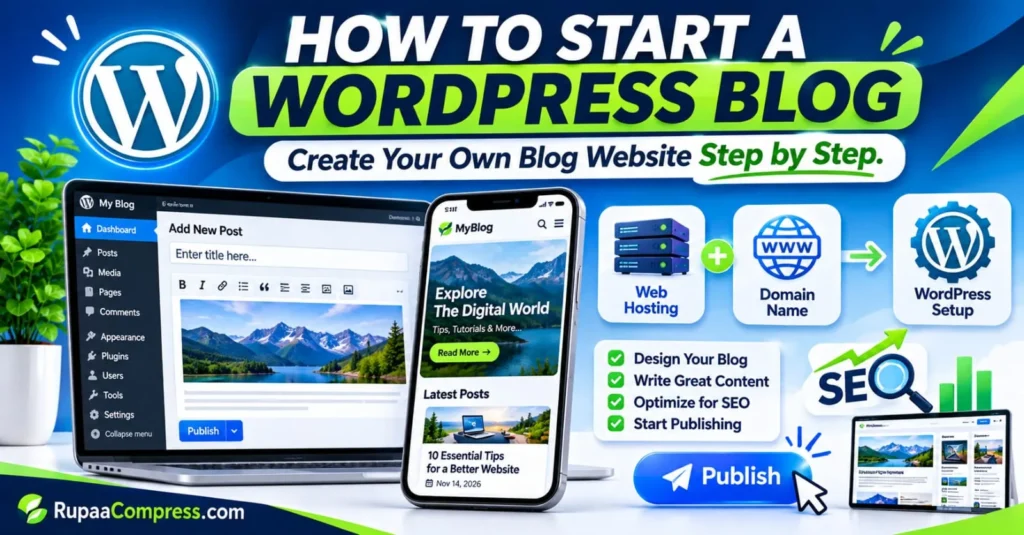
At starte en blog er en fantastisk måde at dele din viden på, opbygge en online tilstedeværelse, oprette forbindelse til et publikum og skabe nye muligheder online. Uanset om du er interesseret i teknologi, rejser, forretning, uddannelse, livsstil eller personlige oplevelser, giver en blog dig en platform til at publicere dine ideer og nå ud til læsere over hele verden.
Hvis du spekulerer på, hvordan du starter en WordPress-blog, er den gode nyhed, at du ikke har brug for avancerede programmeringsevner eller erfaring med webstedsudvikling. Med et domænenavn, pålidelig webhosting og et par essentielle WordPress-indstillinger kan du oprette din egen professionelle bloghjemmeside fra bunden.
WordPress er en af de mest fleksible platforme til at bygge hjemmesider, fordi det giver værktøjer til at administrere indhold, tilpasse designs og tilføje nye funktioner uden at skulle kode alt selv.
I denne begyndervenlige guide lærer du, hvordan du vælger et domænenavn, køber webhosting, installerer WordPress, designer din blog, laver essentielle sider, optimerer din hjemmeside til SEO og udgiver din første artikel. Du vil også opdage almindelige begynderfejl og vigtige vedligeholdelsesopgaver, der kan hjælpe din hjemmeside med at vokse over tid.
Hurtigt svar: Sådan starter du en WordPress-blog
Følg disse vigtige trin for at starte en WordPress-blog:
- Vælg et mindeværdigt domænenavn til din hjemmeside.
- Køb pålidelig WordPress-kompatibel webhosting.
- Forbind dit domænenavn til din hostingkonto.
- Installer WordPress og konfigurer de grundlæggende indstillinger.
- Vælg et responsivt tema og tilpas din hjemmeside.
- Opret vigtige sider og organiser blogkategorier.
- Installer et SEO-plugin og optimer dit indhold.
- Skriv, anmeld og publicer dit første blogindlæg.
- Tilslut Google Search Console, og indsend dit sitemap.
- Vedligehold din hjemmeside med regelmæssige opdateringer og backups.
At følge disse trin hjælper dig med at opbygge et fundament for et professionelt blogwebsted.
Hvorfor vælge WordPress til din bloghjemmeside?
Før du opretter din hjemmeside, er det vigtigt at forstå, hvorfor WordPress er et populært valg blandt bloggere, indholdsskabere og virksomhedsejere.
WordPress er et indholdsstyringssystem (CMS), der giver dig mulighed for at oprette, organisere og udgive webstedsindhold gennem et administrationsdashboard. I stedet for manuelt at kode hver side, kan du bruge dens indbyggede redigeringsværktøjer til at skrive artikler, uploade billeder, oprette sider og administrere webstedsindstillinger.
En af de største fordele ved WordPress er dens fleksibilitet. Du kan starte med en simpel personlig blog og gradvist udvide den til en professionel publikation, virksomhedshjemmeside eller onlinebutik.
Her er nogle vigtige fordele:
- Nem indholdsstyring: Opret og rediger blogindlæg uden avanceret teknisk viden.
- Fleksibelt hjemmesidedesign: Vælg mellem forskellige temaer og tilpas dit websteds udseende.
- Plugin support: Tilføj funktioner såsom kontaktformularer, SEO-værktøjer, sikkerhedsbeskyttelse og analyser.
- SEO-venlig struktur: Tilpas sidetitler, URL'er, overskrifter og andre vigtige SEO-elementer.
- Indholdsejerskab og kontrol: Med selv-hostet WordPress administrerer du dine hjemmesidefiler og hostingmiljø.
- Skalerbarhed: Udvid din hjemmeside, efterhånden som dit indhold, dit publikum og dine forretningskrav vokser.
Selv-hostet WordPress kræver dog også regelmæssig vedligeholdelse. Du er ansvarlig for at administrere opdateringer, sikkerhedskopier, webstedssikkerhed og hostingressourcer.
WordPress.org vs WordPress.com
En af de første beslutninger, begyndere skal tage, er at vælge mellem WordPress.org og WordPress.com.
Selvom begge bruger WordPress-software, er deres hosting-arrangementer og administrationsfunktioner forskellige.
| Feature | WordPress.org | WordPress.com |
|---|---|---|
| Hosting | Køb hosting separat | Hosting leveres |
| Domæne | Købes normalt separat | Afhænger af planen |
| Plugins | Installer kompatible plugins | Tilgængelighed afhænger af planen |
| Tilpasning | Omfattende kontrol | Afhænger af planen |
| Vedligeholdelse | Mest dit ansvar | Noget vedligeholdelse er administreret |
| Omkostninger | Hosting, domæne og ekstraudstyr | Gratis og betalte planer er tilgængelige |
Hvis du ønsker større kontrol over dit websted, tilpassede plugins og hostingmiljø, er WordPress.org, der selv hoster, en fleksibel mulighed.
Hvis du foretrækker en administreret tjeneste med færre tekniske forpligtelser, skal du sammenligne de tilgængelige WordPress.com-planer, før du træffer din beslutning.
For begyndere, der ønsker at bygge et websted, der kan vokse til en indholdsforretning, er selvhostet WordPress værd at overveje.
Sådan starter du en WordPress-blog: væsentlige krav
Før du installerer WordPress, skal du forberede et par vigtige ting. De vigtigste krav er et domænenavn, webhosting og adgang til WordPress installationsprocessen.
1. Vælg et domænenavn
Et domænenavn er din hjemmesides adresse på internettet. f.eks. example.com er et domænenavn, som besøgende kan indtaste i deres browsere for at få adgang til dit websted.
Dit domænenavn er en vigtig del af din online identitet. Det skal være nemt at huske, stave og udtale.
Overvej disse tips, når du vælger et domæne:
- Hold navnet kort, enkelt og mindeværdigt.
- Undgå unødvendige tal og kompliceret stavning.
- Vælg et navn relateret til din blogs emne eller brand.
- Tjek tilgængelighed før køb.
- Vælg en passende udvidelse, som f.eks
.comeller en landespecifik udvidelse. - Undgå navne, der minder for meget om eksisterende mærker eller websteder.
Du kan registrere et domæne gennem en domæneregistrator eller et webhostingfirma, der leverer domæneregistreringstjenester.
Før du køber, skal du kontrollere registreringsprisen, fornyelsesprisen, overførselsbetingelser og eventuelle ekstra gebyrer. Nogle udbydere tilbyder nedsatte introduktionspriser, men opkræver højere fornyelsesgebyrer.
Et godt domænenavn bør også give plads til fremtidig vækst. Hvis du for eksempel planlægger at udgive indhold om teknologi, software og online-forretning, skal du undgå at vælge et navn, der kun vedrører ét meget specifikt emne.
2. Vælg Pålidelig webhosting
Webhosting er en tjeneste, der gemmer dine hjemmesidefiler, billeder og database på en server og gør dem tilgængelige for besøgende.
Når nogen indtaster dit domænenavn i en browser, leverer hostingserveren webstedets indhold til deres enhed.
Det er vigtigt at vælge passende hosting, fordi serverens ydeevne, pålidelighed og support kan påvirke dit websteds samlede ydeevne.
For en ny blog kan delt hosting være tilstrækkeligt. Efterhånden som dit websted vokser, skal du muligvis opgradere til en mere kraftfuld hostingpakke.
Før du køber en hostingplan, skal du kigge efter:
- WordPress kompatibilitet.
- HTTPS- og SSL-certifikatunderstøttelse.
- Regelmæssige muligheder for sikkerhedskopiering af websteder.
- Pålidelig kundesupport.
- Tilstrækkelig lagerplads og båndbredde.
- God serverydelse.
- Klare fornyelses- og opgraderingspolitikker.
- Adgang til webstedsstyringsværktøjer.
Sammenlign forskellige hostingudbydere i stedet for at vælge den billigste pakke med det samme.
Tjek også, om hostingplanen inkluderer automatisk WordPress-installation, e-mailkonti, malwarebeskyttelse og iscenesættelsesfunktioner.
WordPress udgiver officielle tekniske krav til kompatible hostingmiljøer. Gennemgå de seneste krav, før du køber, fordi understøttede softwareversioner kan ændre sig.
3. Forbind dit domæne til webhosting
Når du har købt dit domæne og din hostingpakke, er det næste trin at forbinde dem.
Hvis du køber begge tjenester fra den samme udbyder, kan tilslutningsprocessen fuldføres automatisk.
Hvis du køber dem separat, skal du muligvis opdatere domænets navneservere eller DNS-poster i henhold til din hostingudbyders instruktioner.
Den generelle proces er:
- Log ind på din domæneregistratorkonto.
- Åbn afsnittet om domæneadministration.
- Find DNS- eller navneserverindstillingerne.
- Indtast de navneservere, der er leveret af dit hostingfirma, hvis det kræves.
- Gem ændringerne.
- Giv tid til, at DNS-ændringer udbredes.
DNS-udbredelse kan tage noget tid, så dit domæne kan muligvis ikke oprette forbindelse med det samme.
Når forbindelsen er fuldført, skal du kontrollere, at dit domæne indlæses korrekt ved hjælp af HTTPS.
4. Installer WordPress
Når dit domæne og din hosting er klar, kan du installere WordPress.
De fleste moderne hostingudbydere tilbyder et automatisk WordPress-installationsprogram gennem deres kontrolpanel. Dette gør installationsprocessen lettere for begyndere.
Følg disse generelle trin:
- Log ind på din hostingkonto.
- Åbn webstedsadministrationen eller applikationsinstallationsprogrammet.
- Vælg WordPress.
- Vælg det domæne, hvor du vil installere det.
- Indtast dit websteds titel.
- Opret dit administratorbrugernavn og -adgangskode.
- Bekræft installationsindstillingerne.
- Start installationen.
Efter installationen er dit WordPress-administrationsdashboard normalt tilgængeligt via en adresse, der ligner:
yourdomain.com/wp-admin
Indtast dine administratorloginoplysninger for at få adgang til dashboardet.
Brug altid en stærk, unik adgangskode. Undgå forudsigelige brugernavne, og del aldrig dine administratoroplysninger med personer, du ikke har tillid til.
Hvis din hostingudbyder ikke tilbyder automatisk installation, kan du følge den officielle WordPress manual installationsdokumentation.
Opret din egen blog-webside trin for trin
Når WordPress er installeret, kan du begynde at bygge din hjemmeside. De følgende trin hjælper dig med at oprette en blog, der er professionel, nem at navigere og nem at vedligeholde.
Trin 1: Konfigurer grundlæggende WordPress-indstillinger
Før du designer dit websted, skal du gennemgå de vigtigste WordPress-indstillinger.
Log ind på dit dashboard, og åbn Indstillinger → Generelt.
Her kan du konfigurere:
- Webstedets titel.
- Tagline.
- Administrations e-mailadresse.
- Website sprog.
- Tidszone.
- Dato- og tidsformat.
Vælg en tydelig hjemmesidetitel, der repræsenterer dit brand, og forklar dit websteds formål gennem en kort tagline.
Åbn derefter Indstillinger → Permalinks.
Vælg strukturen Indlægsnavn for et enkelt og læsbart URL-format.
For eksempel:
Anbefalet URL:
yourdomain.com/how-to-start-a-blog/
Mindre beskrivende URL:
yourdomain.com/?p=245
Læsbare URL'er hjælper besøgende med at forstå, hvad en side indeholder.
Besøg også Indstillinger → Læsning og tjek din startsidekonfiguration. Hvis dit websted er klar til at blive lanceret, skal du sørge for, at indstillingen for søgemaskinens synlighed ikke ved et uheld er blevet deaktiveret.
Trin 2: Design din blog med et WordPress-tema
Dit webstedsdesign påvirker, hvordan besøgende interagerer med dit indhold.
Et rent og organiseret layout gør det nemmere for læserne at navigere på dit websted, opdage artikler og få adgang til vigtig information.
WordPress-temaer styrer meget af dit websteds udseende, herunder dets layout, typografi, farver, sidehoveder og sidefødder.
Start med at vælge et let, responsivt tema.
Et responsivt tema justerer automatisk sit layout til forskellige skærmstørrelser, herunder desktops, tablets og smartphones.
Når du vælger et tema, skal du overveje:
- Mobilvenligt design.
- Læsbar typografi.
- Enkle navigationsmenuer.
- God læsseydelse.
- Regelmæssige temaopdateringer.
- Kompatibilitet med WordPress blok editor.
- Tilpasningsmuligheder.
Du kan udforske tilgængelige temaer gennem Udseende → Temaer i dit WordPress-dashboard.
Undgå kun at vælge et tema, fordi det indeholder mange animationer og visuelle effekter. Et enkelt design med klar navigation og læsbart indhold er ofte mere effektivt.
Når du har aktiveret dit tema, skal du tilpasse dit:
- Hjemmeside logo.
- Mærke farver.
- Sidehoved og sidefod.
- Navigationsmenu.
- Hjemmeside layout.
- Blogindlægs layout.
- Sidebar, hvis det kræves.
Hold dit design konsistent på tværs af hele hjemmesiden.
Trin 3: Opret vigtige webstedssider
En professionel blog bør indeholde mere end artikler. Væsentlige hjemmesidesider hjælper besøgende med at forstå dit brand, finde information og kontakte dig.
Overvej at oprette følgende sider:
| Side | Formål |
|---|---|
| Hjem | Introducerer din hjemmeside og fremhæver vigtigt indhold |
| Om | Forklarer dit websteds formål og baggrund |
| Blog | Viser dine publicerede artikler |
| Kontakt | Giver besøgende mulighed for at kontakte dig |
| Privatlivspolitik | Forklarer, hvordan besøgendes oplysninger håndteres |
| Vilkår og betingelser | Beskriver vilkår for webstedets brug, hvor det er relevant |
Du kan oprette disse sider ved at åbne Sider → Tilføj ny.
Skriv originale oplysninger, der nøjagtigt repræsenterer dit websted.
For eksempel skal din Om-side forklare, hvilke emner du dækker, og hvordan dit indhold kan hjælpe besøgende.
Din kontaktside kan indeholde en kontaktformular eller en professionel e-mailadresse.
Hvis du indsamler oplysninger om besøgende gennem kontaktformularer, analyser, annoncering eller andre tjenester, bør din privatlivspolitik forklare den relevante datapraksis.
Føj disse sider til dit websteds navigationsmenu eller sidefod, så besøgende nemt kan få adgang til dem.
Trin 4: Organiser dine blogkategorier
Kategorier hjælper med at organisere dine artikler i meningsfulde emner.
Når besøgende ankommer til dit websted, bør de være i stand til at finde relateret indhold uden at søge gennem hver publiceret artikel.
For eksempel kan en teknologiblog bruge kategorier som:
- Teknologi.
- Software tutorials.
- Kunstig intelligens.
- Udvikling af hjemmeside.
- Digital markedsføring.
- Internetsikkerhed.
Du kan administrere kategorier gennem Indlæg → Kategorier.
Start med et lille antal relevante kategorier. Opret yderligere kategorier, når dit websted har nok indhold til at retfærdiggøre dem.
Undgå at oprette flere kategorier, der dækker næsten identiske emner.
Du kan også bruge tags til at beskrive specifikke detaljer i en artikel, men brug dem omhyggeligt for at undgå unødvendig overlapning.
Design din blog og optimer til SEO
Det er vigtigt at skabe en attraktiv hjemmeside, men læserne skal også opdage dine artikler gennem søgemaskiner.
Søgemaskineoptimering (SEO) involverer at forbedre dit websteds indhold, struktur og tekniske opsætning, så søgemaskiner kan forstå dine sider og potentielt vise dem i relevante søgeresultater.
En velorganiseret hjemmeside og nyttigt indhold giver et stærkere grundlag for langsigtet søgesynlighed.
1. Forskning Nøgleord før du skriver
Søgeordsforskning hjælper dig med at forstå, hvad folk søger efter online.
Inden du skriver en artikel, skal du identificere de spørgsmål og problemer, din målgruppe ønsker at løse.
For eksempel kan en person, der er interesseret i at oprette en blog, søge efter:
- Sådan starter du en WordPress-blog.
- Bedste WordPress-temaer for begyndere.
- Sådan installeres WordPress.
- WordPress hosting for begyndere.
- Sådan skriver du SEO-venlige blogindlæg.
- Sådan tilpasser du et WordPress-websted.
Vælg et primært søgeord for hver artikel, og medtag relaterede søgesætninger naturligt, når de hjælper med at forklare emnet.
Du kan bruge søgeordsforskningsplatforme til at udforske søgetermer, konkurrence og relaterede spørgsmål.
Undgå at gentage dit primære søgeord unødigt. Dit hovedmål bør være at give et komplet og brugbart svar på læserens spørgsmål.
2. Skriv SEO-venlige titler og overskrifter
Din artikeltitel skal tydeligt forklare, hvad læserne kan forvente at lære.
Brug beskrivende overskrifter til at organisere dit indhold i logiske sektioner.
En typisk artikelstruktur omfatter:
- H1: Hovedartikeltitel.
- H2: Større artikelafsnit.
- H3: Mindre emner inden for hvert afsnit.
For eksempel kan en artikel om hosting bruge:
H1: Sådan vælger du WordPress-hosting
H2: Vigtige hostingfunktioner for begyndere
H3: Webstedets hastighed og ydeevne
H3: Sikkerheds- og sikkerhedskopieringsmuligheder
H3: Kundesupport og priser
Denne struktur gør artikler lettere at læse og hjælper søgemaskiner med at forstå, hvordan forskellige sektioner relaterer til hinanden.
Brug søgeord, hvor de passer naturligt, men undgå at skrive overskrifter, der ikke præcist beskriver indholdet.
3. Optimer din blog-URL'er
En ren URL hjælper besøgende med at forstå, hvad en webside indeholder.
For eksempel:
Bedre: example.com/wordpress-blog-guide/
Mindre tydeligt: example.com/?p=245
Hold webadresser korte, beskrivende og relevante for artiklen.
Undgå unødvendige ord, tilfældige tal og komplicerede URL-strukturer.
Hvis du ændrer URL'en på en allerede offentliggjort artikel, skal du oprette en passende 301-omdirigering fra den gamle URL til den nye. Dette hjælper besøgende og søgemaskiner med at finde den opdaterede side.
4. Tilføj billede alt tekst og optimer billeder
Billeder gør blogartikler mere attraktive og hjælper med at forklare information visuelt. Store billedfiler kan dog øge indlæsningstiden.
Før du uploader et billede til WordPress:
- Tilpas størrelsen i henhold til de påkrævede skærmdimensioner.
- Komprimer det, mens du bevarer en acceptabel visuel kvalitet.
- Vælg et passende billedformat.
- Giv filen et beskrivende navn.
- Tilføj passende alternativ tekst.
Alt tekst beskriver et billede for besøgende ved hjælp af skærmlæsere og hjælper søgemaskiner med at forstå billedets indhold.
For eksempel:
Billede: En bærbar computer, der viser et WordPress-administrationsdashboard.
Alt tekst: WordPress-dashboard vist på en bærbar computer til styring af blogindlæg.
Undgå at tilføje ikke-relaterede søgeord til billedbeskrivelser. Hvis et billede er rent dekorativt, behøver det muligvis ikke beskrivende alt-tekst.
Du kan bruge et værktøj til billedkomprimering og størrelsesændring, såsom RupaaCompress, når du forbereder webstedsbilleder. Tjek værktøjets privatlivsoplysninger og behandlingsmetode, før du bruger det til fortrolige filer.
At optimere billeder, før de uploades, kan hjælpe med at reducere unødvendige filstørrelser og forbedre webstedets ydeevne.
5. Brug et SEO-plugin forsigtigt
SEO-plugins gør det nemmere at administrere vigtige optimeringsindstillinger gennem dit WordPress-dashboard.
Nogle populære muligheder inkluderer:
- Rank Math SEO.
- Yoast SEO.
Disse plugins kan hjælpe dig med at konfigurere:
- SEO titler.
- Meta beskrivelser.
- XML sitemaps.
- Metadata på sociale medier.
- Skema opmærkning.
- Indekseringsindstillinger.
- Anbefalinger til indholdsoptimering.
Vælg et SEO-plugin, der passer til dine krav, i stedet for at installere flere plugins, der udfører lignende funktioner.
Husk, at et SEO-plugin ikke kan garantere højere Google-placeringer. Indholdskvalitet, konkurrence, websitebrugbarhed, teknisk ydeevne og mange andre faktorer påvirker søgesynlighed.
6. Tilslut Google Search Console
Google Search Console er et vigtigt gratis værktøj for webstedsejere.
Det hjælper dig med at forstå, hvordan dit websted vises i Google Søgning og identificere visse tekniske problemer eller indekseringsproblemer.
Når du har startet din blog, skal du følge disse trin:
- Åbn Google Search Console.
- Tilføj din hjemmeside som en ejendom.
- Fuldfør bekræftelse af webstedsejerskab.
- Åbn afsnittet Sitemaps.
- Indtast dit XML-sitemap-URL.
- Indsend sitemap.
- Overvåg indeksering og søgeresultatrapporter.
Hvis du bruger Rank Math, kan din sitemap-URL være tilgængelig via pluginets sitemap-indstillinger.
Du kan også bruge URL-inspektionsværktøjet til at kontrollere indekseringsstatus for individuelle sider.
Husk, at indsendelse af et sitemap ikke garanterer, at hver side vil blive indekseret. Google bestemmer, hvilke sider der skal gennemgås og inkluderes i sine søgeresultater.
Begynd at udgive indhold på WordPress
Når dit webstedsdesign og de væsentlige indstillinger er klar, kan du begynde at udgive artikler.
WordPress indeholder en blokeditor, der giver dig mulighed for at tilføje afsnit, overskrifter, billeder, lister, knapper og andre indholdselementer uden manuelt at skrive HTML.
Trin 1: Opret dit første blogindlæg
Åbn indlæg → Tilføj nyt i dit WordPress-dashboard.
Indtast en informativ artikeltitel og begynd at skrive dit indhold.
Organiser din artikel ved hjælp af overskrifter og korte afsnit, så besøgende nemt kan forstå oplysningerne.
En nyttig begynderartikel bør:
- Besvar et specifikt spørgsmål.
- Giv nøjagtige og praktiske oplysninger.
- Medtag klare overskrifter.
- Brug relevante eksempler.
- Link til nyttige relaterede artikler.
- Undgå unødvendige gentagelser.
- Giv oplysninger, som læserne rent faktisk kan bruge.
For eksempel, hvis din blog fokuserer på teknologi, kan du udgive begyndervejledninger om WordPress, hjemmesideudvikling, billedredigering, onlinesikkerhed og nyttige softwareværktøjer.
Fokuser på at skabe originalt indhold, der løser reelle problemer i stedet for at udgive artikler, der kun inkluderer nøgleord.
Trin 2: Tilføj et udvalgt billede
Et udvalgt billede repræsenterer din artikel på tværs af forskellige dele af dit websted.
Afhængigt af dit WordPress-tema kan det se ud:
- Øverst i artiklen.
- På din blog-hjemmeside.
- I kategoriarkiver.
- I relaterede artikelsektioner.
- I forhåndsvisninger på sociale medier.
Vælg et billede, der nøjagtigt repræsenterer artiklens emne.
Før du uploader det, skal du sørge for, at billedet har passende dimensioner og er komprimeret til webbrug.
Tilføj også et passende filnavn, billedtitel og beskrivende alt-tekst, hvor det er relevant.
Tjek, hvordan det fremhævede billede vises på både desktop og mobilenheder.
Trin 3: Gennemgå din artikel før udgivelse
Før du gør din artikel offentlig, skal du gennemgå hele siden.
Brug denne tjekliste:
- Er artiklens titel klar og relevant?
- Forklarer introduktionen, hvad læserne vil lære?
- Er overskrifter arrangeret korrekt?
- Er stavning og grammatik korrekt?
- Er afsnit lette at læse?
- Vises billederne korrekt?
- Fungerer interne og eksterne links?
- Er URL'en let at forstå?
- Kan artiklen læses på mobile enheder?
- Er SEO-titel og metabeskrivelse konfigureret?
Du kan bruge indstillingen Eksempel til at kontrollere, hvordan artiklen ser ud, før den udgives.
Hvis du bruger et par minutter på at gennemgå dit indhold, kan det hjælpe med at forhindre almindelige udgivelsesfejl.
Trin 4: Publicer og del dit indhold
Når alt er klar, skal du vælge Udgiv og bekræfte udgivelseshandlingen.
Efter udgivelsen skal du åbne artiklen i et nyt browservindue og kontrollere liveversionen.
Sørg for, at siden indlæses korrekt, billeder vises korrekt, og at alle links virker.
Du kan dele dine artikler gennem:
- Facebook-sider og relevante grupper.
- Pinterest.
- LinkedIn.
- Instagram.
- E-mail nyhedsbreve.
- Relevante online fællesskaber.
Følg altid reglerne for hver platform og undgå gentagne salgsfremmende meddelelser i ikke-relaterede fællesskaber.
Det er nyttigt at udgive konsekvent, men kvalitet bør komme før kvantitet. Vælg en realistisk udgivelsesplan, der giver dig tid nok til at researche, skrive og gennemgå hver artikel.
WordPress Blog Opsætning: Vigtige opgaver for at vedligeholde dit websted
At lancere din blog er kun begyndelsen. Et WordPress-websted kræver regelmæssig vedligeholdelse for at forblive sikkert, funktionelt og pålideligt.
Brug følgende vedligeholdelsestjekliste:
| Vedligeholdelsesopgave | Hvad du bør gøre | Hvorfor det betyder noget |
|---|---|---|
| WordPress opdateringer | Installer understøttede opdateringer | Hjælper med at opretholde sikkerhed og kompatibilitet |
| Temaopdateringer | Hold dit aktive tema opdateret | Retter fejl og forbedrer kompatibiliteten |
| Plugin-opdateringer | Gennemgå og opdater installerede plugins | Reducerer kendte sikkerheds- og kompatibilitetsproblemer |
| Sikkerhedskopier | Vedligehold regelmæssige sikkerhedskopier af websteder | Hjælper med at gendanne din hjemmeside efter problemer |
| Sikkerhed | Brug stærke adgangskoder og passende beskyttelse | Reducerer risici for uautoriseret adgang |
| Ydeevne | Overvåg indlæsningshastighed og optimer billeder | Forbedrer besøgendes oplevelse |
| SEO-tjek | Gennemgå indeksering og søgeydelse | Hjælper med at identificere tekniske og indholdsmæssige problemer |
| Ødelagte links | Tjek vigtige hjemmesidelinks | Hjælper besøgende med at få adgang til de korrekte sider |
Før du installerer større opdateringer, skal du sørge for at have en nylig sikkerhedskopi.
Hvis det er muligt, test væsentlige ændringer på et iscenesættelseswebsted, før du anvender dem på din liveblog.
Fjern også temaer og plugins, som du ikke længere bruger. At beholde unødvendige udvidelser kan gøre webstedsadministration mere kompliceret og øge vedligeholdelseskravene.
Almindelige fejl, når du starter en WordPress-blog
Nye bloggere laver ofte undgåelige fejl under den indledende opsætning af hjemmesiden. At forstå disse problemer kan spare tid og hjælpe dig med at bygge et bedre websted.
1. Valg af et kompliceret domænenavn
Et langt eller forvirrende domænenavn kan være svært for besøgende at huske.
Vælg et kort, mindeværdigt navn, der er nemt at stave og passer til dit websteds langsigtede retning.
2. Køb af hosting uden at sammenligne funktioner
Ikke alle hostingpakker tilbyder de samme ressourcer og tjenester.
Tjek WordPress-kompatibilitet, serverydeevne, fornyelsesomkostninger, sikkerhedskopieringsmuligheder og kundesupport før køb.
3. Installation af for mange plugins
Installation af unødvendige plugins kan øge vedligeholdelsesarbejdet og nogle gange skabe kompatibilitets- eller ydeevneproblemer.
Brug kun de plugins, dit websted virkelig har brug for, og gennemgå dem regelmæssigt.
4. Valg af et tungt WordPress-tema
Et tema med for mange animationer, scripts og unødvendige funktioner kan påvirke webstedets ydeevne.
Vælg et let, responsivt tema, der giver de designfunktioner, du faktisk har brug for.
5. Ignorer webstedssikkerhed
Svage adgangskoder, forældet software og dårlige sikkerhedskopieringspraksis kan sætte dit websted i fare.
Brug stærke administratorlegitimationsoplysninger, installer opdateringer regelmæssigt og vedligehold pålidelige sikkerhedskopier.
6. Udgivelse af indhold uden forskning
Artikler, der ikke besvarer læsernes spørgsmål, giver næppe meget værdi.
Forstå din målgruppe, undersøg emnet og skab originalt indhold, der tilbyder praktisk information.
7. Ignorer billedoptimering
Upload af store, ukomprimerede billeder kan øge sidestørrelsen og påvirke indlæsningsydelsen.
Tilpas størrelse og komprimer billeder, før du uploader dem til dit WordPress mediebibliotek.
8. Forventer øjeblikkelig søgetrafik
En ny blog har normalt brug for tid til at opbygge indhold, etablere troværdighed og få synlighed i søgeresultaterne.
Fokuser på at udgive nyttige artikler, forbedre webstedets kvalitet og overvåge ydeevnen i stedet for at forvente øjeblikkelig trafik.
Ofte stillede spørgsmål (FAQ)
1. Hvordan starter jeg en WordPress-blog fra bunden?
For at starte en WordPress-blog skal du vælge et domænenavn og købe passende webhosting. Tilslut dit domæne til din hostingkonto og installer WordPress. Konfigurer de grundlæggende indstillinger, vælg et tema, opret essentielle sider, skriv nyttige artikler og optimer dit indhold til SEO før udgivelse.
2. Er WordPress gratis at bruge?
WordPress-softwaren tilgængelig via WordPress.org er gratis og open source. Et WordPress-websted, der selv hoster, kræver dog generelt betalt webhosting og et domænenavn. Du kan også bruge penge på premium-temaer, plugins, e-mail-tjenester og andre valgfrie funktioner.
3. Har jeg brug for kodningsfærdigheder for at oprette en WordPress-blog?
Nej. Begyndere kan oprette og administrere mange typer WordPress-websteder uden at skrive kode. Blokeditoren, temaerne og plugins giver visuelle værktøjer til at designe sider og publicere artikler. Avanceret tilpasning og teknisk fejlfinding kan dog kræve programmeringsviden eller professionel assistance.
4. Hvad er forskellen mellem et domænenavn og webhosting?
Et domænenavn er din hjemmesides internetadresse, som f.eks example.com. Webhosting er den service, der gemmer dine hjemmesidefiler og database på en server. Begge er generelt forpligtet til at drive et selvhostet WordPress-websted, som besøgende kan få adgang til via dit domæne.
5. Hvor meget koster det at starte en WordPress blog?
Prisen afhænger af din hostingudbyder, domæneudvidelse og yderligere funktioner. En grundlæggende selv-hostet blog kræver et domænenavn og webhosting. Du kan begynde med en passende entry-level hosting-pakke og gratis WordPress-temaer og plugins. Premium-temaer, betalte plugins og yderligere tjenester er valgfrie.
Sammenlign altid introduktionspriser med fornyelsespriser før køb.
6. Kan jeg starte en WordPress-blog uden hosting?
Du kan udforske WordPress ved at bruge en lokal installation på din computer eller vælge en hostet platform såsom WordPress.com. Men hvis du ønsker at lancere et typisk selvhostet WordPress-websted, som besøgende kan få adgang til via dit eget domæne, har du brug for webhosting.
7. Hvordan kan jeg optimere min WordPress blog til SEO?
Start med at udgive nyttigt, originalt indhold, der besvarer læsernes spørgsmål. Brug beskrivende SEO-titler, organiserede overskrifter, læsbare URL'er, relevante interne links og passende billed-alt-tekst. Hold dit websted teknisk sundt, indsend dit sitemap gennem Google Search Console og overvåg søgeresultatet regelmæssigt.
8. Kan jeg tjene penge på en WordPress blog?
Ja. En WordPress-blog kan understøtte forskellige metoder til indtægtsgenerering, herunder displayannoncering, affiliate marketing, sponsoreret indhold, digitale produkter og tjenester.
Det er dog ikke garanteret at tjene penge. Resultaterne afhænger af dit publikum, indholdskvalitet, webstedstrafik, indtægtsgenereringsmetode og evne til at opbygge læsernes tillid.
9. Hvor ofte skal jeg udgive nye blogindlæg?
Der er ingen fast publiceringsfrekvens, der fungerer for hver hjemmeside. Vælg en realistisk tidsplan baseret på dine tilgængelige tids- og indholdskrav.
Det kan være mere nyttigt at udgive en eller to velundersøgte artikler regelmæssigt end at udgive mange artikler af lav kvalitet uden ordentlig research.
10. Hvor lang tid tager det, før en ny WordPress-blog vises på Google?
Den nødvendige tid kan variere. Google skal opdage og crawle dit websted, før det beslutter sig for, om dets sider skal indekseres.
Indsendelse af et XML-sitemap via Google Search Console kan hjælpe Google med at finde dit indhold, men det garanterer ikke øjeblikkelig indeksering eller søgerangeringer.
Fortsæt med at udgive nyttigt indhold og overvåg din indekseringsstatus gennem Search Console.
Konklusion
At lære at starte en WordPress-blog er et praktisk første skridt mod at opbygge din egen online tilstedeværelse. Med et passende domænenavn, pålidelig webhosting og de rigtige WordPress-indstillinger kan du lave en professionel hjemmeside uden avancerede programmeringsevner.
Start med at forbinde dit domæne, installere WordPress og vælge et rent, responsivt tema. Opret derefter vigtige sider, organiser dine kategorier og udgiv nyttige artikler, der besvarer dit publikums spørgsmål.
Efterhånden som din blog udvikler sig, skal du fokusere på SEO, billedoptimering, hjemmesidesikkerhed og regelmæssig vedligeholdelse. Tilslut Google Search Console for at overvåge dit websteds ydeevne og identificere muligheder for forbedringer.
Husk, at det kræver tid, tålmodighed og konsekvent indsats at bygge en succesrig blog. Du behøver ikke oprette en perfekt hjemmeside på din første dag. Start med et simpelt design, udgiv din første nyttige artikel, lær af dine besøgende og forbedr dit websted, efterhånden som du vokser.