Avviare un blog è un ottimo modo per condividere le tue conoscenze, costruire una presenza online, entrare in contatto con un pubblico e creare nuove opportunità online. Che tu sia interessato alla tecnologia, ai viaggi, agli affari, all'istruzione, allo stile di vita o alle esperienze personali, un blog ti offre una piattaforma per pubblicare le tue idee e raggiungere lettori in tutto il mondo.
Se ti stai chiedendo come avviare un blog WordPress, la buona notizia è che non sono necessarie competenze di programmazione avanzate o esperienza nello sviluppo di siti Web. Con un nome di dominio, un hosting web affidabile e alcune impostazioni essenziali di WordPress, puoi creare da zero il tuo sito web blog professionale.
WordPress è una delle piattaforme più flessibili per la creazione di siti Web perché fornisce strumenti per la gestione dei contenuti, la personalizzazione dei design e l'aggiunta di nuove funzionalità senza dover codificare tutto da soli.
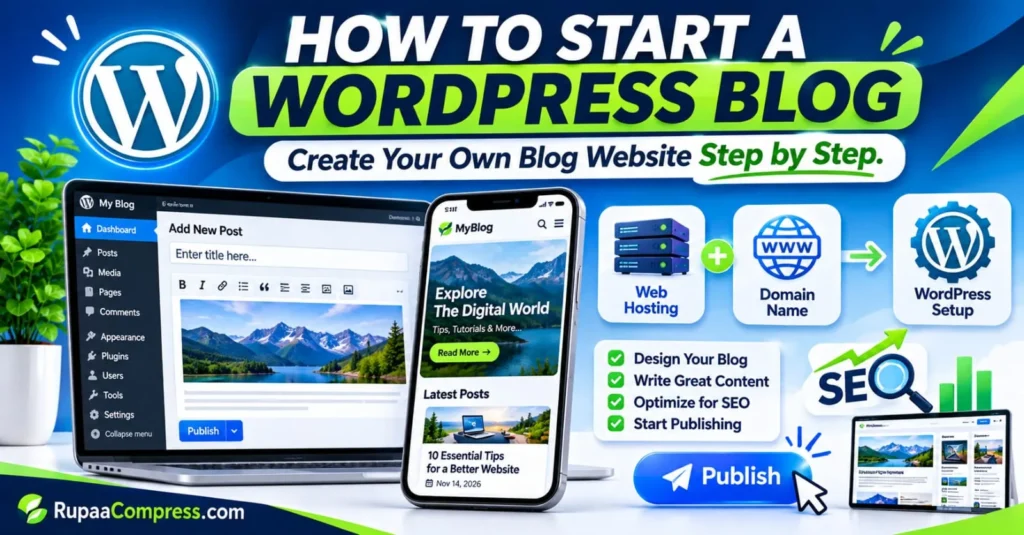
In questa guida per principianti imparerai come scegliere un nome di dominio, acquistare web hosting, installare WordPress, progettare il tuo blog, creare pagine essenziali, ottimizzare il tuo sito web per il SEO e pubblicare il tuo primo articolo. Scoprirai anche errori comuni dei principianti e importanti attività di manutenzione che possono aiutare il tuo sito web a crescere nel tempo.
Risposta rapida: come avviare un blog WordPress
Per avviare un blog WordPress, segui questi passaggi essenziali:
- Scegli un nome di dominio memorabile per il tuo sito web.
- Acquista un web hosting affidabile compatibile con WordPress.
- Collega il tuo nome di dominio al tuo account di hosting.
- Installa WordPress e configura le impostazioni di base.
- Seleziona un tema responsivo e personalizza il tuo sito web.
- Crea pagine essenziali e organizza le categorie del blog.
- Installa un plugin SEO e ottimizza i tuoi contenuti.
- Scrivi, rivedi e pubblica il tuo primo post sul blog.
- Collega Google Search Console e invia la tua mappa del sito.
- Mantieni il tuo sito web con aggiornamenti e backup regolari.
Seguire questi passaggi ti aiuterà a costruire le basi per un sito web blog professionale.
Perché scegliere WordPress per il tuo sito blog?
Prima di creare il tuo sito web, è importante capire perché WordPress è una scelta popolare tra blogger, creatori di contenuti e imprenditori.
WordPress è un sistema di gestione dei contenuti (CMS) che consente di creare, organizzare e pubblicare i contenuti del sito Web tramite una dashboard di amministrazione. Invece di codificare manualmente ogni pagina, puoi utilizzare i suoi strumenti di modifica integrati per scrivere articoli, caricare immagini, creare pagine e gestire le impostazioni del sito web.
Uno dei maggiori vantaggi di WordPress è la sua flessibilità. Puoi iniziare con un semplice blog personale ed espanderlo gradualmente in una pubblicazione professionale, un sito Web aziendale o un negozio online.
Ecco alcuni importanti vantaggi:
- Facile gestione dei contenuti: Crea e modifica post di blog senza conoscenze tecniche avanzate.
- Design flessibile del sito web: Scegli tra diversi temi e personalizza l'aspetto del tuo sito web.
- Supporto plugin: Aggiungi funzionalità come moduli di contatto, strumenti SEO, protezione della sicurezza e analisi.
- Struttura SEO-friendly: Personalizza titoli di pagina, URL, intestazioni e altri importanti elementi SEO.
- Proprietà e controllo dei contenuti: Con WordPress self-hosted, gestisci i file del tuo sito web e l'ambiente di hosting.
- Scalabilità: Espandi il tuo sito web man mano che crescono i tuoi contenuti, il tuo pubblico e i requisiti aziendali.
Tuttavia, WordPress self-hosted richiede anche una manutenzione regolare. Sei responsabile della gestione degli aggiornamenti, dei backup, della sicurezza del sito web e delle risorse di hosting.
WordPress.org contro WordPress.com
Una delle prime decisioni che i principianti devono prendere è scegliere tra WordPress.org e WordPress.com.
Sebbene entrambi utilizzino il software WordPress, le modalità di hosting e le funzionalità di gestione sono diverse.
| Caratteristica | WordPress.org | WordPress.com |
|---|---|---|
| Ospitare | Acquista l'hosting separatamente | Viene fornito hosting |
| Dominio | Di solito acquistato separatamente | Dipende dal piano |
| Plugin | Installa plugin compatibili | La disponibilità dipende dal piano |
| Personalizzazione | Ampio controllo | Dipende dal piano |
| Manutenzione | Principalmente la tua responsabilità | Parte della manutenzione è gestita |
| Costi | Hosting, dominio ed extra opzionali | Disponibili piani gratuiti e a pagamento |
Se desideri un maggiore controllo sul tuo sito web, sui plugin personalizzati e sull'ambiente di hosting, WordPress.org self-hosted è un'opzione flessibile.
Se preferisci un servizio gestito con meno responsabilità tecniche, confronta i piani WordPress.com disponibili prima di prendere una decisione.
Per i principianti che desiderano creare un sito Web che possa trasformarsi in un business di contenuti, vale la pena prendere in considerazione WordPress self-hosted.
Come avviare un blog WordPress: requisiti essenziali
Prima di installare WordPress, devi preparare alcune cose essenziali. I requisiti più importanti sono un nome di dominio, un web hosting e l’accesso al processo di installazione di WordPress.
1. Scegli un nome di dominio
Un nome di dominio è l’indirizzo del tuo sito web su Internet. Ad esempio, example.com è un nome di dominio che i visitatori possono inserire nei loro browser per accedere al tuo sito web.
Il tuo nome di dominio è una parte importante della tua identità online. Dovrebbe essere facile da ricordare, scrivere e pronunciare.
Considera questi suggerimenti quando selezioni un dominio:
- Mantieni il nome breve, semplice e memorabile.
- Evita numeri non necessari e ortografie complicate.
- Scegli un nome correlato all'argomento o al marchio del tuo blog.
- Verifica la disponibilità prima dell'acquisto.
- Seleziona un'estensione appropriata, ad esempio
.como un'estensione specifica per paese. - Evita nomi troppo simili a marchi o siti Web esistenti.
Puoi registrare un dominio tramite un registrar di domini o una società di web hosting che fornisce servizi di registrazione del dominio.
Prima dell'acquisto verifica il prezzo di registrazione, il prezzo di rinnovo, le condizioni di cessione ed eventuali oneri aggiuntivi. Alcuni fornitori offrono prezzi di lancio scontati ma addebitano tariffe di rinnovo più elevate.
Un buon nome di dominio dovrebbe anche lasciare spazio per la crescita futura. Ad esempio, se prevedi di pubblicare contenuti su tecnologia, software e business online, evita di scegliere un nome che si riferisca solo a un argomento molto specifico.
2. Seleziona Hosting Web affidabile
Il web hosting è un servizio che archivia file, immagini e database del tuo sito web su un server e li rende accessibili ai visitatori.
Quando qualcuno inserisce il tuo nome di dominio in un browser, il server di hosting consegna il contenuto del sito web al suo dispositivo.
La scelta dell’hosting adatto è importante perché le prestazioni, l’affidabilità e il supporto del server possono influenzare le prestazioni generali del tuo sito web.
Per un nuovo blog, l'hosting condiviso potrebbe essere sufficiente. Man mano che il tuo sito web cresce, potrebbe essere necessario passare a un pacchetto di hosting più potente.
Prima di acquistare un piano di hosting, cerca:
- Compatibilità con WordPress.
- Supporto per certificati HTTPS e SSL.
- Opzioni di backup regolari del sito Web.
- Assistenza clienti affidabile.
- Spazio di archiviazione e larghezza di banda sufficienti.
- Buone prestazioni del server.
- Politiche chiare di rinnovo e aggiornamento.
- Accesso agli strumenti di gestione del sito web.
Confronta diversi provider di hosting invece di scegliere subito il pacchetto più economico.
Controlla anche se il piano di hosting include l'installazione automatica di WordPress, account di posta elettronica, protezione da malware e funzionalità di staging.
WordPress pubblica i requisiti tecnici ufficiali per gli ambienti di hosting compatibili. Rivedi i requisiti più recenti prima dell'acquisto perché le versioni del software supportate possono cambiare.
3. Connetti il tuo dominio al Web Hosting
Dopo aver acquistato il dominio e il pacchetto hosting, il passo successivo è collegarli.
Se acquisti entrambi i servizi dallo stesso fornitore, il processo di connessione potrebbe essere completato automaticamente.
Se li acquisti separatamente, potresti dover aggiornare i nameserver del dominio o i record DNS secondo le istruzioni del tuo provider di hosting.
Il processo generale è:
- Accedi al tuo account del registrar del dominio.
- Apri la sezione di gestione del dominio.
- Trova le impostazioni DNS o del server dei nomi.
- Se richiesto, inserisci i nameserver forniti dalla tua società di hosting.
- Salva le modifiche.
- Concedere il tempo necessario affinché le modifiche DNS si propaghino.
La propagazione del DNS può richiedere del tempo, quindi il tuo dominio potrebbe non connettersi immediatamente.
Una volta completata la connessione, verifica che il tuo dominio venga caricato correttamente utilizzando HTTPS.
4. Installa WordPress
Dopo che il tuo dominio e il tuo hosting sono pronti, puoi installare WordPress.
La maggior parte dei provider di hosting moderni offre un programma di installazione automatico di WordPress tramite il proprio pannello di controllo. Ciò rende il processo di installazione più semplice per i principianti.
Segui questi passaggi generali:
- Accedi al tuo account di hosting.
- Aprire la gestione del sito Web o il programma di installazione dell'applicazione.
- Seleziona WordPress.
- Scegli il dominio dove vuoi installarlo.
- Inserisci il titolo del tuo sito web.
- Crea il nome utente e la password dell'amministratore.
- Conferma le impostazioni di installazione.
- Avvia l'installazione.
Dopo l'installazione, la dashboard di amministrazione di WordPress è solitamente accessibile tramite un indirizzo simile a:
yourdomain.com/wp-admin
Inserisci i tuoi dati di accesso da amministratore per accedere alla dashboard.
Utilizza sempre una password complessa e univoca. Evita nomi utente prevedibili e non condividere mai le tue credenziali di amministratore con persone non fidate.
Se il tuo provider di hosting non offre l'installazione automatica, puoi seguire la documentazione ufficiale di installazione manuale di WordPress.
Crea il tuo blog sito web passo dopo passo
Una volta installato WordPress, puoi iniziare a creare il tuo sito web. I seguenti passaggi ti aiuteranno a creare un blog professionale, facile da navigare e semplice da mantenere.
Passaggio 1: configura le impostazioni di base di WordPress
Prima di progettare il tuo sito web, rivedi le principali impostazioni di WordPress.
Accedi alla tua dashboard e apri Impostazioni → Generale.
Qui puoi configurare:
- Titolo del sito.
- Slogan.
- Indirizzo e-mail dell'amministrazione.
- Lingua del sito web.
- Fuso orario.
- Formato data e ora.
Scegli un titolo del sito web chiaro che rappresenti il tuo marchio e spiega lo scopo del tuo sito web attraverso un breve slogan.
Successivamente, apri Impostazioni → Permalink.
Scegli la struttura del nome del post per un formato URL semplice e leggibile.
Ad esempio:
URL consigliato:
yourdomain.com/how-to-start-a-blog/
URL meno descrittivo:
yourdomain.com/?p=245
Gli URL leggibili aiutano i visitatori a capire cosa contiene una pagina.
Visita anche Impostazioni → Lettura e controlla la configurazione della tua home page. Se il tuo sito web è pronto per il lancio, assicurati che l'impostazione della visibilità sui motori di ricerca non sia stata disabilitata accidentalmente.
Passaggio 2: progetta il tuo blog con un tema WordPress
Il design del tuo sito web influenza il modo in cui i visitatori interagiscono con i tuoi contenuti.
Un layout pulito e organizzato rende più facile per i lettori navigare nel tuo sito web, scoprire articoli e accedere a informazioni importanti.
I temi WordPress controllano gran parte dell’aspetto del tuo sito web, inclusi layout, tipografia, colori, intestazioni e piè di pagina.
Inizia scegliendo un tema leggero e reattivo.
Un tema reattivo adatta automaticamente il suo layout alle diverse dimensioni dello schermo, inclusi desktop, tablet e smartphone.
Quando scegli un tema, considera:
- Design ottimizzato per i dispositivi mobili.
- Tipografia leggibile.
- Menù di navigazione semplici.
- Buone prestazioni di caricamento.
- Aggiornamenti regolari del tema.
- Compatibilità con l'editor a blocchi di WordPress.
- Opzioni di personalizzazione.
Puoi esplorare i temi disponibili tramite Aspetto → Temi nella dashboard di WordPress.
Evita di selezionare un tema solo perché include molte animazioni ed effetti visivi. Un design semplice con una navigazione chiara e contenuti leggibili è spesso più efficace.
Dopo aver attivato il tema, personalizza:
- Logo del sito web.
- Colori del marchio.
- Intestazione e piè di pagina.
- Menù di navigazione.
- Layout della home page.
- Layout dei post del blog.
- Barra laterale, se richiesta.
Mantieni il tuo design coerente in tutto il sito web.
Passaggio 3: crea pagine web essenziali
Un blog professionale dovrebbe includere più che semplici articoli. Le pagine essenziali del sito web aiutano i visitatori a comprendere il tuo marchio, trovare informazioni e contattarti.
Prendi in considerazione la creazione delle seguenti pagine:
| Pagina | Scopo |
|---|---|
| Casa | Presenta il tuo sito web ed evidenzia i contenuti importanti |
| Circa | Spiega lo scopo e il background del tuo sito web |
| Blog | Visualizza gli articoli pubblicati |
| Contatto | Fornisce ai visitatori un modo per contattarti |
| Informativa sulla privacy | Spiega come vengono gestite le informazioni sui visitatori |
| Termini e condizioni | Descrive i termini di utilizzo del sito web, ove pertinente |
Puoi creare queste pagine aprendo Pagine → Aggiungi nuovo.
Scrivi informazioni originali che rappresentino accuratamente il tuo sito web.
Ad esempio, la tua pagina Informazioni dovrebbe spiegare quali argomenti tratti e in che modo i tuoi contenuti possono aiutare i visitatori.
La tua pagina Contatti può includere un modulo di contatto o un indirizzo email professionale.
Se raccogli informazioni sui visitatori tramite moduli di contatto, analisi, pubblicità o altri servizi, la tua Informativa sulla privacy dovrebbe spiegare le pratiche relative ai dati pertinenti.
Aggiungi queste pagine al menu di navigazione o al footer del tuo sito web in modo che i visitatori possano accedervi facilmente.
Passaggio 4: organizza le categorie del tuo blog
Le categorie aiutano a organizzare i tuoi articoli in argomenti significativi.
Quando i visitatori arrivano al tuo sito web, dovrebbero essere in grado di trovare contenuti correlati senza cercare in ogni articolo pubblicato.
Ad esempio, un blog tecnologico potrebbe utilizzare categorie come:
- Tecnologia.
- Tutorial sul software.
- Intelligenza artificiale.
- Sviluppo del sito web.
- Marketing digitale.
- Sicurezza su Internet.
Puoi gestire le categorie tramite Articoli → Categorie.
Inizia con un numero limitato di categorie pertinenti. Crea categorie aggiuntive quando il tuo sito web ha abbastanza contenuti per giustificarle.
Evita di creare più categorie che coprano argomenti quasi identici.
Puoi anche utilizzare i tag per descrivere dettagli specifici all'interno di un articolo, ma usali con attenzione per evitare inutili duplicazioni.
Progetta il tuo blog e ottimizzalo per il SEO
Creare un sito web attraente è importante, ma i lettori devono anche scoprire i tuoi articoli attraverso i motori di ricerca.
L'ottimizzazione per i motori di ricerca (SEO) implica il miglioramento del contenuto, della struttura e della configurazione tecnica del tuo sito web in modo che i motori di ricerca possano comprendere le tue pagine e potenzialmente visualizzarle nei risultati di ricerca pertinenti.
Un sito Web ben organizzato e contenuti utili forniscono una base più solida per la visibilità della ricerca a lungo termine.
1. Ricerca le parole chiave prima di scrivere
La ricerca per parole chiave ti aiuta a capire cosa cercano le persone online.
Prima di scrivere un articolo, identifica le domande e i problemi che il tuo pubblico target desidera risolvere.
Ad esempio, qualcuno interessato a creare un blog potrebbe cercare:
- Come avviare un blog WordPress.
- I migliori temi WordPress per principianti.
- Come installare WordPress.
- Hosting WordPress per principianti.
- Come scrivere post di blog ottimizzati per la SEO.
- Come personalizzare un sito web WordPress.
Scegli una parola chiave principale per ciascun articolo e includi in modo naturale le frasi di ricerca correlate quando aiutano a spiegare l'argomento.
Puoi utilizzare piattaforme di ricerca per parole chiave per esplorare i termini di ricerca, la concorrenza e le domande correlate.
Evita di ripetere inutilmente la tua parola chiave principale. Il tuo obiettivo principale dovrebbe essere quello di fornire una risposta completa e utile alla domanda del lettore.
2. Scrivi titoli e intestazioni SEO-friendly
Il titolo del tuo articolo dovrebbe spiegare chiaramente cosa i lettori possono aspettarsi di imparare.
Utilizza intestazioni descrittive per organizzare i tuoi contenuti in sezioni logiche.
Una tipica struttura di articolo include:
- H1: titolo dell'articolo principale.
- H2: sezioni degli articoli principali.
- H3: argomenti più piccoli all'interno di ciascuna sezione.
Ad esempio, un articolo sull'hosting potrebbe utilizzare:
H1: Come scegliere l'hosting WordPress
H2: Importanti funzionalità di hosting per principianti
H3: Velocità e prestazioni del sito web
H3: Opzioni di sicurezza e backup
H3: Assistenza clienti e prezzi
Questa struttura rende gli articoli più facili da leggere e aiuta i motori di ricerca a capire come le diverse sezioni sono correlate tra loro.
Utilizza le parole chiave dove si adattano naturalmente, ma evita di scrivere titoli che non descrivano accuratamente il contenuto.
3. Ottimizza gli URL del tuo blog
Un URL pulito aiuta i visitatori a capire cosa contiene una pagina web.
Ad esempio:
Meglio: example.com/wordpress-blog-guide/
Meno chiaro: example.com/?p=245
Mantieni gli URL brevi, descrittivi e pertinenti all'articolo.
Evita parole non necessarie, numeri casuali e strutture URL complicate.
Se modifichi l'URL di un articolo già pubblicato, crea un reindirizzamento 301 appropriato dal vecchio URL a quello nuovo. Questo aiuta i visitatori e i motori di ricerca a trovare la pagina aggiornata.
4. Aggiungi testo alternativo all'immagine e ottimizza le immagini
Le immagini rendono gli articoli del blog più attraenti e aiutano a spiegare visivamente le informazioni. Tuttavia, i file di immagine di grandi dimensioni possono aumentare i tempi di caricamento.
Prima di caricare un'immagine su WordPress:
- Ridimensionarlo in base alle dimensioni del display richieste.
- Comprimilo mantenendo una qualità visiva accettabile.
- Scegli un formato immagine adatto.
- Assegnare al file un nome descrittivo.
- Aggiungi il testo alternativo appropriato.
Il testo alternativo descrive un'immagine per i visitatori che utilizzano gli screen reader e aiuta i motori di ricerca a comprendere il contenuto dell'immagine.
Ad esempio:
Immagine: Un laptop che mostra un dashboard di amministrazione di WordPress.
Testo alternativo: Dashboard di WordPress visualizzato su un laptop per la gestione dei post del blog.
Evita di aggiungere parole chiave non correlate alle descrizioni delle immagini. Se un'immagine è puramente decorativa, potrebbe non aver bisogno di un testo alternativo descrittivo.
È possibile utilizzare uno strumento di compressione e ridimensionamento delle immagini come RupaaCompress durante la preparazione delle immagini del sito Web. Controlla le informazioni sulla privacy e il metodo di elaborazione dello strumento prima di utilizzarlo per file riservati.
L'ottimizzazione delle immagini prima di caricarle può aiutare a ridurre le dimensioni dei file non necessari e migliorare le prestazioni del sito web.
5. Usa un plugin SEO con attenzione
I plugin SEO semplificano la gestione di importanti impostazioni di ottimizzazione tramite la dashboard di WordPress.
Alcune opzioni popolari includono:
- Classifica SEO matematica.
- Ottimo SEO.
Questi plugin possono aiutarti a configurare:
- Titoli SEO.
- Meta descrizioni.
- Mappe del sito XML.
- Metadati dei social media.
- Markup dello schema.
- Impostazioni di indicizzazione.
- Consigli per l'ottimizzazione dei contenuti.
Scegli un plug-in SEO adatto alle tue esigenze anziché installare più plug-in che eseguono funzioni simili.
Ricorda che un plugin SEO non può garantire un posizionamento più elevato su Google. La qualità dei contenuti, la concorrenza, l'usabilità del sito web, le prestazioni tecniche e molti altri fattori influenzano la visibilità della ricerca.
6. Collega Google Search Console
Google Search Console è un importante strumento gratuito per i proprietari di siti web.
Ti aiuta a capire come appare il tuo sito web nella Ricerca Google e a identificare alcuni problemi tecnici o di indicizzazione.
Dopo aver avviato il tuo blog, segui questi passaggi:
- Apri Google Search Console.
- Aggiungi il tuo sito web come proprietà.
- Completa la verifica della proprietà del sito web.
- Apri la sezione Mappe del sito.
- Inserisci l'URL della tua mappa del sito XML.
- Invia la mappa del sito.
- Monitora l'indicizzazione e i report sulle prestazioni di ricerca.
Se utilizzi Rank Math, l'URL della mappa del sito potrebbe essere disponibile tramite le impostazioni della mappa del sito del plug-in.
Puoi anche utilizzare lo strumento Controllo URL per verificare lo stato di indicizzazione delle singole pagine.
Tieni presente che l'invio di una mappa del sito non garantisce che ogni pagina verrà indicizzata. Google decide quali pagine scansionare e includere nei suoi risultati di ricerca.
Inizia a pubblicare contenuti su WordPress
Una volta che il design del tuo sito web e le impostazioni essenziali sono pronti, puoi iniziare a pubblicare articoli.
WordPress include un editor a blocchi che ti consente di aggiungere paragrafi, intestazioni, immagini, elenchi, pulsanti e altri elementi di contenuto senza scrivere manualmente l'HTML.
Passaggio 1: crea il tuo primo post sul blog
Apri Articoli → Aggiungi nuovo nella dashboard di WordPress.
Inserisci un titolo informativo per l'articolo e inizia a scrivere il tuo contenuto.
Organizza il tuo articolo utilizzando titoli e paragrafi brevi in modo che i visitatori possano comprendere facilmente le informazioni.
Un utile articolo per principianti dovrebbe:
- Rispondi a una domanda specifica.
- Fornire informazioni precise e pratiche.
- Includi titoli chiari.
- Utilizza esempi pertinenti.
- Collegamento ad articoli correlati utili.
- Evitare ripetizioni inutili.
- Fornire informazioni che i lettori possano effettivamente utilizzare.
Ad esempio, se il tuo blog si concentra sulla tecnologia, potresti pubblicare tutorial per principianti su WordPress, sviluppo di siti Web, editing di immagini, sicurezza online e strumenti software utili.
Concentrati sulla creazione di contenuti originali che risolvano problemi reali piuttosto che pubblicare articoli solo per includere parole chiave.
Passaggio 2: aggiungi un'immagine in primo piano
Un'immagine in primo piano rappresenta il tuo articolo in diverse parti del tuo sito web.
A seconda del tema WordPress, potrebbe apparire:
- In cima all'articolo.
- Sulla home page del tuo blog.
- Nella categoria archivi.
- Nelle sezioni degli articoli correlati.
- Nelle anteprime sui social media.
Scegli un'immagine che rappresenti accuratamente l'oggetto dell'articolo.
Prima di caricarla, assicurati che l'immagine abbia dimensioni adeguate e sia compressa per l'utilizzo sul web.
Aggiungi anche un nome file appropriato, un titolo dell'immagine e un testo alternativo descrittivo, ove pertinente.
Controlla come appare l'immagine in primo piano sia sui dispositivi desktop che mobili.
Passaggio 3: rivedi il tuo articolo prima della pubblicazione
Prima di rendere pubblico il tuo articolo, rivedi l'intera pagina.
Utilizza questa lista di controllo:
- Il titolo dell'articolo è chiaro e pertinente?
- L’introduzione spiega cosa impareranno i lettori?
- I titoli sono disposti correttamente?
- L'ortografia e la grammatica sono accurate?
- I paragrafi sono facili da leggere?
- Le immagini vengono visualizzate correttamente?
- I collegamenti interni ed esterni funzionano?
- L'URL è facile da capire?
- L'articolo è leggibile su dispositivi mobili?
- Il titolo SEO e la meta descrizione sono configurati?
Puoi utilizzare l'opzione Anteprima per verificare l'aspetto dell'articolo prima della pubblicazione.
Dedicare qualche minuto alla revisione dei tuoi contenuti può aiutarti a prevenire errori di pubblicazione comuni.
Passaggio 4: pubblica e condividi i tuoi contenuti
Quando tutto è pronto, seleziona Pubblica e conferma l'azione di pubblicazione.
Dopo la pubblicazione, apri l'articolo in una nuova finestra del browser e controlla la versione live.
Assicurati che la pagina venga caricata correttamente, che le immagini vengano visualizzate correttamente e che tutti i collegamenti funzionino.
Puoi condividere i tuoi articoli attraverso:
- Pagine Facebook e gruppi rilevanti.
- Pinterest.
- LinkedIn.
- Instagram.
- Newsletter via e-mail.
- Comunità online rilevanti.
Segui sempre le regole di ciascuna piattaforma ed evita messaggi promozionali ripetitivi in comunità non correlate.
Pubblicare con costanza è utile, ma la qualità dovrebbe venire prima della quantità. Scegli un programma di pubblicazione realistico che ti dia abbastanza tempo per ricercare, scrivere e rivedere ogni articolo.
Configurazione del blog WordPress: attività importanti per mantenere il tuo sito web
Il lancio del tuo blog è solo l'inizio. Un sito Web WordPress richiede una manutenzione regolare per rimanere sicuro, funzionale e affidabile.
Utilizzare la seguente lista di controllo per la manutenzione:
| Compito di manutenzione | Cosa dovresti fare | Perché è importante |
|---|---|---|
| Aggiornamenti WordPress | Installa gli aggiornamenti supportati | Aiuta a mantenere la sicurezza e la compatibilità |
| Aggiornamenti sul tema | Mantieni aggiornato il tuo tema attivo | Risolve bug e migliora la compatibilità |
| Aggiornamenti dei plugin | Rivedi e aggiorna i plugin installati | Riduce i problemi noti di sicurezza e compatibilità |
| Backup | Mantenere backup regolari del sito Web | Aiuta a ripristinare il tuo sito web dopo problemi |
| Sicurezza | Utilizzare password complesse e protezioni adeguate | Riduce i rischi di accesso non autorizzato |
| Prestazioni | Monitora la velocità di caricamento e ottimizza le immagini | Migliora l'esperienza dei visitatori |
| Controlli SEO | Esaminare l'indicizzazione e le prestazioni della ricerca | Aiuta a identificare problemi tecnici e di contenuto |
| Collegamenti interrotti | Controllare i collegamenti importanti al sito Web | Aiuta i visitatori ad accedere alle pagine corrette |
Prima di installare aggiornamenti importanti, assicurati di disporre di un backup recente.
Se possibile, prova modifiche significative su un sito Web temporaneo prima di applicarle al tuo blog live.
Rimuovi anche i temi e i plugin che non usi più. Mantenere le estensioni non necessarie può rendere più complicata la gestione del sito web e aumentare i requisiti di manutenzione.
Errori comuni quando si avvia un blog WordPress
I nuovi blogger spesso commettono errori evitabili durante la configurazione iniziale del sito web. Comprendere questi problemi può farti risparmiare tempo e aiutarti a creare un sito web migliore.
1. Scegliere un nome di dominio complicato
Un nome di dominio lungo o confuso può essere difficile da ricordare per i visitatori.
Scegli un nome breve e memorabile, facile da scrivere e adatto alla direzione a lungo termine del tuo sito web.
2. Acquistare hosting senza confrontare le funzionalità
Non tutti i pacchetti di hosting offrono le stesse risorse e servizi.
Controlla la compatibilità di WordPress, le prestazioni del server, i costi di rinnovo, le opzioni di backup e l'assistenza clienti prima dell'acquisto.
3. Installazione di troppi plugin
L'installazione di plugin non necessari può aumentare il lavoro di manutenzione e talvolta creare problemi di compatibilità o prestazioni.
Utilizza solo i plugin di cui il tuo sito web ha realmente bisogno e rivedili regolarmente.
4. Scegliere un tema WordPress pesante
Un tema con animazioni, script e funzionalità eccessive non necessarie può influire sulle prestazioni del sito web.
Scegli un tema leggero e reattivo che offra le funzionalità di progettazione di cui hai effettivamente bisogno.
5. Ignorare la sicurezza del sito web
Password deboli, software obsoleto e pratiche di backup inadeguate possono mettere a rischio il tuo sito web.
Utilizza credenziali di amministratore avanzate, installa regolarmente gli aggiornamenti e mantieni backup affidabili.
6. Pubblicare contenuti senza ricerca
È improbabile che gli articoli che non rispondono alle domande dei lettori forniscano molto valore.
Comprendi il tuo pubblico di destinazione, ricerca l'argomento e crea contenuti originali che offrano informazioni pratiche.
7. Ignorare l'ottimizzazione dell'immagine
Il caricamento di immagini di grandi dimensioni e non compresse può aumentare le dimensioni della pagina e influire sulle prestazioni di caricamento.
Ridimensiona e comprimi le immagini prima di caricarle nella libreria multimediale di WordPress.
8. Aspettarsi traffico di ricerca immediato
Un nuovo blog di solito ha bisogno di tempo per creare contenuti, stabilire credibilità e ottenere visibilità nella ricerca.
Concentrati sulla pubblicazione di articoli utili, sul miglioramento della qualità del sito web e sul monitoraggio delle prestazioni invece di aspettarti traffico immediato.
Domande frequenti (FAQ)
1. Come posso avviare un blog WordPress da zero?
Per avviare un blog WordPress, scegli un nome di dominio e acquista un hosting web adatto. Collega il tuo dominio al tuo account di hosting e installa WordPress. Configura le impostazioni di base, seleziona un tema, crea pagine essenziali, scrivi articoli utili e ottimizza i tuoi contenuti per il SEO prima di pubblicarli.
2. WordPress è gratuito?
Il software WordPress disponibile tramite WordPress.org è gratuito e open source. Tuttavia, un sito Web WordPress ospitato autonomamente richiede generalmente un hosting Web a pagamento e un nome di dominio. Puoi anche spendere soldi per temi premium, plugin, servizi di posta elettronica e altre funzionalità opzionali.
3. Ho bisogno di competenze di programmazione per creare un blog WordPress?
No. I principianti possono creare e gestire molti tipi di siti Web WordPress senza scrivere codice. L'editor a blocchi, i temi e i plugin forniscono strumenti visivi per la progettazione di pagine e la pubblicazione di articoli. Tuttavia, la personalizzazione avanzata e la risoluzione dei problemi tecnici potrebbero richiedere conoscenze di programmazione o assistenza professionale.
4. Qual è la differenza tra un nome di dominio e un web hosting?
Un nome di dominio è l'indirizzo Internet del tuo sito web, ad esempio example.com. Il web hosting è il servizio che archivia i file e il database del tuo sito web su un server. Entrambi sono generalmente necessari per gestire un sito Web WordPress ospitato autonomamente a cui i visitatori possono accedere tramite il tuo dominio.
5. Quanto costa avviare un blog WordPress?
Il costo dipende dal provider di hosting, dall'estensione del dominio e dalle funzionalità aggiuntive. Un blog self-hosted di base richiede un nome di dominio e un web hosting. Puoi iniziare con un pacchetto hosting entry-level adatto e temi e plugin WordPress gratuiti. Temi premium, plugin a pagamento e servizi aggiuntivi sono facoltativi.
Confronta sempre i prezzi di lancio con i prezzi di rinnovo prima dell'acquisto.
6. Posso avviare un blog WordPress senza hosting?
Puoi esplorare WordPress utilizzando un'installazione locale sul tuo computer o scegliere una piattaforma ospitata come WordPress.com. Tuttavia, se desideri avviare un tipico sito Web WordPress self-hosted a cui i visitatori possono accedere tramite il tuo dominio, hai bisogno di un web hosting.
7. Come posso ottimizzare il mio blog WordPress per il SEO?
Inizia pubblicando contenuti utili e originali che rispondano alle domande dei lettori. Utilizza titoli SEO descrittivi, intestazioni organizzate, URL leggibili, collegamenti interni pertinenti e testo alternativo dell'immagine appropriato. Mantieni il tuo sito web tecnicamente sano, invia la tua mappa del sito tramite Google Search Console e monitora regolarmente le prestazioni di ricerca.
8. Posso guadagnare con un blog WordPress?
SÌ. Un blog WordPress può supportare diversi metodi di monetizzazione, tra cui pubblicità display, marketing di affiliazione, contenuti sponsorizzati, prodotti e servizi digitali.
Tuttavia, il guadagno non è garantito. I risultati dipendono dal pubblico, dalla qualità dei contenuti, dal traffico del sito web, dal metodo di monetizzazione e dalla capacità di creare fiducia nei lettori.
9. Con quale frequenza dovrei pubblicare nuovi post sul blog?
Non esiste una frequenza di pubblicazione fissa che funzioni per ogni sito web. Scegli un programma realistico in base al tempo disponibile e ai requisiti di contenuto.
Pubblicare regolarmente uno o due articoli ben documentati può essere più utile che pubblicare molti articoli di bassa qualità senza una ricerca adeguata.
10. Quanto tempo impiega un nuovo blog WordPress per apparire su Google?
Il tempo richiesto può variare. Google deve scoprire ed eseguire la scansione del tuo sito web prima di decidere se indicizzare le sue pagine.
L'invio di una mappa del sito XML tramite Google Search Console può aiutare Google a scoprire i tuoi contenuti, ma non garantisce l'indicizzazione immediata o il posizionamento nelle ricerche.
Continua a pubblicare contenuti utili e monitora lo stato di indicizzazione tramite Search Console.
Conclusione
Imparare come avviare un blog WordPress è un primo passo pratico verso la costruzione della propria presenza online. Con un nome di dominio adatto, un web hosting affidabile e le giuste impostazioni di WordPress, puoi creare un sito Web professionale senza competenze di programmazione avanzate.
Inizia collegando il tuo dominio, installando WordPress e selezionando un tema pulito e reattivo. Quindi crea pagine essenziali, organizza le tue categorie e pubblica articoli utili che rispondano alle domande del tuo pubblico.
Man mano che il tuo blog si sviluppa, concentrati su SEO, ottimizzazione delle immagini, sicurezza del sito web e manutenzione regolare. Collega Google Search Console per monitorare le prestazioni del tuo sito web e identificare opportunità di miglioramento.
Ricorda che costruire un blog di successo richiede tempo, pazienza e impegno costante. Non è necessario creare un sito Web perfetto il primo giorno. Inizia con un design semplice, pubblica il tuo primo articolo utile, impara dai tuoi visitatori e migliora il tuo sito web man mano che cresci.