In blog begjinne is in geweldige manier om jo kennis te dielen, in online oanwêzigens op te bouwen, te ferbinen mei in publyk en nije kânsen online te meitsjen. Oft jo ynteressearre binne yn technology, reizen, bedriuw, ûnderwiis, libbensstyl of persoanlike ûnderfiningen, in blog jout jo in platfoarm om jo ideeën te publisearjen en lêzers oer de hiele wrâld te berikken.
As jo jo ôffreegje hoe't jo in WordPress-blog kinne begjinne, is it goede nijs dat jo gjin avansearre programmearfeardigens of ûnderfining fan websideûntwikkeling nedich hawwe. Mei in domeinnamme, betroubere webhosting en in pear essensjele WordPress-ynstellingen kinne jo jo eigen profesjonele blogwebside fanôf it begjin meitsje.
WordPress is ien fan 'e meast fleksibele platfoarms foar it bouwen fan websiden, om't it ark biedt foar it behearen fan ynhâld, it oanpassen fan ûntwerpen en it tafoegjen fan nije funksjes sûnder alles sels te kodearjen.
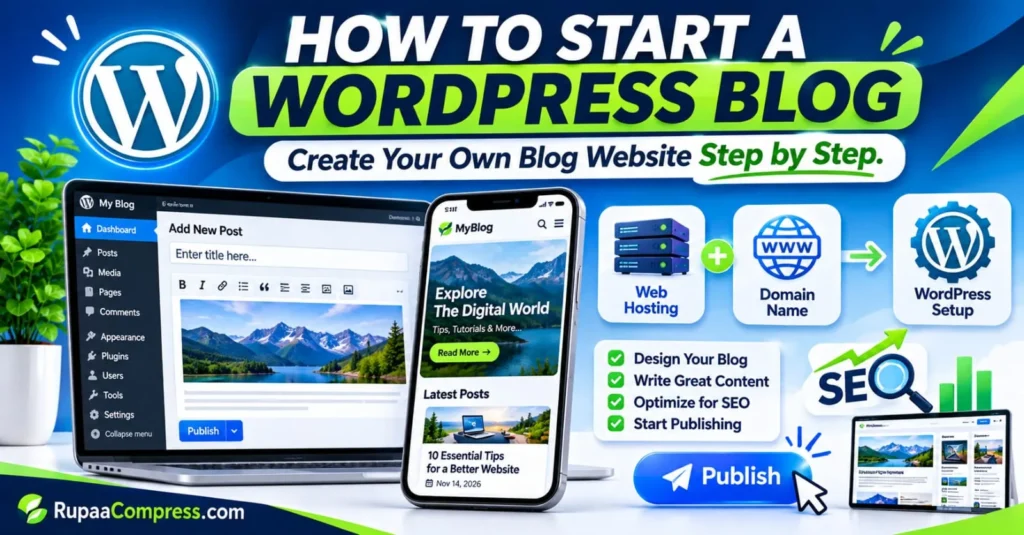
Yn dizze begjinnerfreonlike hantlieding sille jo leare hoe't jo in domeinnamme kinne kieze, webhosting keapje, WordPress ynstallearje, jo blog ûntwerpe, essensjele siden oanmeitsje, jo webside optimalisearje foar SEO en jo earste artikel publisearje. Jo sille ek gewoane begjinnersflaters en wichtige ûnderhâldstaken ûntdekke dy't jo webside kinne helpe oer de tiid te groeien.
Fluch antwurd: Hoe kinne jo in WordPress-blog begjinne
Om in WordPress-blog te begjinnen, folgje dizze essensjele stappen:
- Kies in memorabele domeinnamme foar jo webside.
- Keapje betroubere WordPress-kompatible webhosting.
- Ferbine jo domeinnamme oan jo hostingaccount.
- Ynstallearje WordPress en konfigurearje de basisynstellingen.
- Selektearje in responsyf tema en oanpasse jo webside.
- Meitsje essensjele siden en organisearje blogkategoryen.
- Ynstallearje in SEO-plugin en optimalisearje jo ynhâld.
- Skriuw, beoardielje en publisearje jo earste blogpost.
- Ferbine Google Search Console en stjoer jo sitemap yn.
- Underhâld jo webside mei regelmjittige updates en backups.
It folgjen fan dizze stappen sil jo helpe om in basis te bouwen foar in profesjonele blogwebside.
Wêrom kieze WordPress foar jo blogwebside?
Foardat jo jo webside meitsje, is it wichtich om te begripen wêrom WordPress in populêre kar is ûnder bloggers, ynhâldmakkers en bedriuwseigners.
WordPress is in ynhâldbehearsysteem (CMS) wêrmei jo websideynhâld oanmeitsje, organisearje en publisearje fia in administraasjedashboard. Ynstee fan elke side mei de hân te kodearjen, kinne jo de ynboude bewurkingsark brûke om artikels te skriuwen, ôfbyldings op te laden, siden te meitsjen en websideynstellingen te behearjen.
Ien fan 'e grutste foardielen fan WordPress is syn fleksibiliteit. Jo kinne begjinne mei in ienfâldich persoanlik blog en it stadichoan útwreidzje nei in profesjonele publikaasje, saaklike webside of online winkel.
Hjir binne wat wichtige foardielen:
- Maklik ynhâldbehear: Meitsje en bewurkje blogposten sûnder avansearre technyske kennis.
- Fleksibele webside-ûntwerp: Kies út ferskate tema's en oanpasse it uterlik fan jo webside.
- Plugin-stipe: Funksjes tafoegje lykas kontaktformulieren, SEO-ark, feiligensbeskerming en analytyk.
- SEO-freonlike struktuer: Sidetitels, URL's, kopteksten en oare wichtige SEO-eleminten oanpasse.
- Ynhâldbesit en kontrôle: Mei sels-hosted WordPress beheare jo jo websidebestannen en hostingomjouwing.
- Skalberens: Wreidzje jo webside út as jo ynhâld, publyk en bedriuweasken groeie.
Self-hosted WordPress fereasket lykwols ek regelmjittich ûnderhâld. Jo binne ferantwurdlik foar it behearen fan updates, backups, websidefeiligens en hostingboarnen.
WordPress.org vs WordPress.com
Ien fan 'e earste besluten dy't begjinners moatte meitsje is te kiezen tusken WordPress.org en WordPress.com.
Hoewol beide WordPress-software brûke, binne har hosting-arranzjeminten en behearfunksjes oars.
| Feature | WordPress.org | WordPress.com |
|---|---|---|
| Hosting | Keapje hosting apart | Hosting wurdt foarsjoen |
| Domein | Meastentiids apart kocht | Hinget ôf fan it plan |
| Plugins | Ynstallearje kompatibele plugins | Beskikberens hinget ôf fan plan |
| Oanpassing | Wiidweidige kontrôle | Hinget ôf fan plan |
| Underhâld | Meast dyn ferantwurdlikens | Guon ûnderhâld wurdt beheard |
| Kosten | Hosting, domein en opsjonele ekstra's | Fergees en betelle plannen beskikber |
As jo in gruttere kontrôle wolle oer jo webside, oanpaste plugins en hostingomjouwing, self-hosted WordPress.org is in fleksibele opsje.
As jo leaver hawwe in beheare tsjinst mei minder technyske ferantwurdlikheden, fergelykje dan de beskikbere WordPress.com-plannen foardat jo jo beslút meitsje.
Foar begjinners dy't in webside wolle bouwe dy't kin groeie ta in ynhâldbedriuw, is sels-hosted WordPress it wurdich te beskôgjen.
Hoe kinne jo in WordPress-blog begjinne: essensjele easken
Foardat jo WordPress ynstallearje, moatte jo in pear essensjele dingen tariede. De wichtichste easken binne in domeinnamme, webhosting en tagong ta it ynstallaasjeproses fan WordPress.
1. Kies in domeinnamme
In domeinnamme is it adres fan jo webside op it ynternet. Bygelyks, example.com is in domeinnamme dy't besikers kinne ynfiere yn har browsers om tagong te krijen ta jo webside.
Jo domeinnamme is in wichtich ûnderdiel fan jo online identiteit. It moat maklik wêze om te ûnthâlden, te staverjen en út te sprekken.
Tink oan dizze tips by it selektearjen fan in domein:
- Hâld de namme koart, ienfâldich en memorabel.
- Foarkom ûnnedige sifers en yngewikkelde stavering.
- Kies in namme relatearre oan it ûnderwerp of merk fan jo blog.
- Kontrolearje de beskikberens foardat jo keapje.
- Selektearje in passende tafoeging, lykas
.comof in lân-spesifike útwreiding. - Meitsje nammen dy't te ferlykber binne mei besteande merken of websiden.
Jo kinne in domein registrearje fia in domeinregistrator as in webhostingbedriuw dat tsjinsten foar domeinregistraasje leveret.
Kontrolearje foardat jo keapje de registraasjepriis, fernijingspriis, oerdrachtbetingsten en alle ekstra kosten. Guon providers biede koarting ynliedende prizen, mar rekkenje hegere fernijingskosten.
In goede domeinnamme moat ek romte jaan foar takomstige groei. As jo bygelyks fan plan binne ynhâld te publisearjen oer technology, software en online bedriuw, foarkomme dan it kiezen fan in namme dy't allinich relatearret oan ien heul spesifyk ûnderwerp.
2. Selektearje betroubere webhosting
Webhosting is in tsjinst dy't jo websidebestannen, ôfbyldings en database op in server opslacht en se tagonklik makket foar besikers.
As immen jo domeinnamme yn in browser ynfiert, leveret de hostingtsjinner de websideynhâld oan har apparaat.
It kiezen fan geskikte hosting is wichtich om't serverprestaasjes, betrouberens en stipe de algemiene prestaasjes fan jo webside kinne beynfloedzje.
Foar in nij blog kin dielde hosting genôch wêze. As jo webside groeit, moatte jo miskien opwurdearje nei in machtiger hostingpakket.
Foardat jo in hostingplan keapje, sykje nei:
- WordPress-kompatibiliteit.
- Stipe foar HTTPS en SSL-sertifikaat.
- Reguliere opsjes foar reservekopy fan websiden.
- Betrouwbare klant stipe.
- Genôch opslach en bânbreedte.
- Goede tsjinner prestaasjes.
- Dúdlik fernijing en upgrade belied.
- Tagong ta ark foar websidebehear.
Fergelykje ferskate hostingproviders ynstee fan direkt it goedkeapste pakket te kiezen.
Kontrolearje ek oft it hostingplan automatyske WordPress-ynstallaasje, e-postakkounts, malware-beskerming en staging-funksjes omfettet.
WordPress publisearret offisjele technyske easken foar kompatibele hosting-omjouwings. Kontrolearje de lêste easken foardat jo keapje, om't stipe softwareferzjes kinne feroarje.
3. Ferbine jo domein mei webhosting
Nei it keapjen fan jo domein en hostingpakket, is de folgjende stap se te ferbinen.
As jo beide tsjinsten keapje fan deselde provider, kin it ferbiningsproses automatysk foltôge wurde.
As jo se apart keapje, moatte jo miskien de nammeservers of DNS-records fan it domein bywurkje neffens de ynstruksjes fan jo hostingprovider.
It algemiene proses is:
- Meld jo oan by jo domeinregistraasjekonto.
- Iepenje de seksje domeinbehear.
- Fyn de DNS- as nammeserverynstellingen.
- Fier de nammeservers yn dy't troch jo hostingbedriuw levere wurde, as nedich.
- Bewarje de wizigingen.
- Tastean tiid foar DNS-feroarings om te propagearjen.
DNS-propagaasje kin wat tiid duorje, sadat jo domein miskien net direkt ferbine.
Sadree't de ferbining foltôge is, kontrolearje dat jo domein goed laadt mei HTTPS.
4. Ynstallearje WordPress
Nei't jo domein en hosting klear binne, kinne jo WordPress ynstallearje.
De measte moderne hostingproviders biede in automatyske WordPress-ynstallearder fia har kontrôlepaniel. Dit makket it ynstallaasjeproses makliker foar begjinners.
Folgje dizze algemiene stappen:
- Oanmelde by jo hosting account.
- Iepenje it websidebehear as applikaasje-ynstallearder.
- Selektearje WordPress.
- Kies it domein wêr't jo it ynstallearje wolle.
- Fier jo webside titel yn.
- Meitsje jo administrator brûkersnamme en wachtwurd.
- Befêstigje de ynstallaasje ynstellings.
- Begjin de ynstallaasje.
Nei ynstallaasje is jo WordPress administraasjedashboard normaal tagonklik fia in adres fergelykber mei:
yourdomain.com/wp-admin
Fier jo oanmeldgegevens fan jo behearder yn om tagong te krijen ta it dashboard.
Brûk altyd in sterk, unyk wachtwurd. Foarkom foarsisbere brûkersnammen en diel jo administratorgegevens nea mei net-fertroude minsken.
As jo hostingprovider gjin automatyske ynstallaasje biedt, kinne jo de offisjele WordPress-hânlieding ynstallaasjedokumintaasje folgje.
Meitsje jo eigen blogwebside Stap foar stap
Sadree't WordPress is ynstalleare, kinne jo begjinne mei it bouwen fan jo webside. De folgjende stappen sille jo helpe om in blog te meitsjen dat profesjoneel is, maklik te navigearjen en ienfâldich te ûnderhâlden.
Stap 1: Konfigurearje Basic WordPress-ynstellingen
Foardat jo jo webside ûntwerpe, kontrolearje de wichtichste WordPress-ynstellingen.
Oanmelde by jo dashboard en iepenje Ynstellings → Algemien.
Hjir kinne jo konfigurearje:
- Site titel.
- Tagline.
- Administraasje e-mailadres.
- Webside taal.
- Tiidsône.
- Datum en tiid opmaak.
Kies in dúdlike websidetitel dy't jo merk fertsjintwurdiget en ferklearje it doel fan jo webside fia in koarte tagline.
Folgjende, iepenje Ynstellings → Permalinks.
Kies de Post-nammestruktuer foar in ienfâldich en lêsber URL-formaat.
Bygelyks:
Oanrikkemandearre URL:
yourdomain.com/how-to-start-a-blog/
Minder beskriuwende URL:
yourdomain.com/?p=245
Lêsbere URL's helpe besikers te begripen wat in side befettet.
Besykje ek Ynstellings → Lêze en kontrolearje jo konfiguraasje fan jo thússide. As jo webside ree is om te lansearjen, soargje derfoar dat de sichtberens fan 'e sykmasjine net per ongelok is útskeakele.
Stap 2: Untwerp jo blog mei in WordPress-tema
Jo webside-ûntwerp beynfloedet hoe't besikers ynteraksje mei jo ynhâld.
In skjinne en organisearre yndieling makket it makliker foar lêzers om jo webside te navigearjen, artikels te ûntdekken en tagong te krijen ta wichtige ynformaasje.
WordPress-tema's kontrolearje in protte fan it uterlik fan jo webside, ynklusyf de yndieling, typografy, kleuren, kopteksten en fuotteksten.
Begjin by it kiezen fan in lichtgewicht, responsyf tema.
In responsyf tema past syn yndieling automatysk oan op ferskate skermgrutte, ynklusyf buroblêden, tablets en smartphones.
By it kiezen fan in tema, beskôgje:
- Mobylfreonlik ûntwerp.
- Lêsbere typografy.
- Ienfâldige navigaasjemenu's.
- Goede laden prestaasjes.
- Regelmjittige tema-updates.
- Kompatibiliteit mei de WordPress-blokbewurker.
- Oanpassing opsjes.
Jo kinne beskikbere tema's ferkenne fia Uterlik → Tema's yn jo WordPress-dashboard.
Foarkom it selektearjen fan in tema allinich om't it in protte animaasjes en fisuele effekten omfettet. In ienfâldich ûntwerp mei dúdlike navigaasje en lêsbere ynhâld is faaks effektiver.
Nei it aktivearjen fan jo tema, oanpasse jo:
- Website logo.
- Merkkleuren.
- Kop- en fuottekst.
- Navigaasjemenu.
- Homepage yndieling.
- Blogpost yndieling.
- Sidebar, as nedich.
Hâld jo ûntwerp konsekwint oer de heule webside.
Stap 3: Meitsje essensjele websiden
In profesjonele blog moat mear dan artikels befetsje. Essensjele websidesiden helpe besikers jo merk te begripen, ynformaasje te finen en kontakt mei jo te meitsjen.
Tink oan it meitsjen fan de folgjende siden:
| Side | Doel |
|---|---|
| Thús | Yntrodusearret jo webside en markearret wichtige ynhâld |
| Oer | Ferklearret it doel en eftergrûn fan jo webside |
| Blog | Toant jo publisearre artikels |
| Kontakt | Biedt in manier foar besikers om kontakt mei jo te meitsjen |
| Privacybelied | Ferklearret hoe't besiker ynformaasje wurdt behannele |
| Betingsten en Kondysjes | Beskriuwt gebrûksbetingsten fan webside, wêr relevant |
Jo kinne dizze siden oanmeitsje troch Siden te iepenjen → Nij taheakje.
Skriuw orizjinele ynformaasje dy't jo webside sekuer fertsjintwurdiget.
Bygelyks, jo Oer-side moat útlizze hokker ûnderwerpen jo dekke en hoe't jo ynhâld besikers kin helpe.
Jo kontaktside kin in kontaktformulier of in profesjoneel e-mailadres omfetsje.
As jo ynformaasje oer besikers sammelje fia kontaktformulieren, analytiken, advertinsjes of oare tsjinsten, dan moat jo privacybelied de relevante gegevenspraktiken útlizze.
Foegje dizze siden ta oan it navigaasjemenu of footer fan jo webside, sadat besikers se maklik tagong kinne.
Stap 4: Organisearje jo blogkategoryen
Kategoryen helpe jo artikels te organisearjen yn betsjuttingsfolle ûnderwerpen.
As besikers op jo webside komme, moatte se relatearre ynhâld kinne fine sûnder troch elk publisearre artikel te sykjen.
Bygelyks, in technologyblog kin kategoryen brûke lykas:
- Technology.
- Software Tutorials.
- Keunstmjittige yntelliginsje.
- Website Untwikkeling.
- Digitale marketing.
- Ynternet Feiligens.
Jo kinne kategoryen beheare fia Posts → Kategoryen.
Begjin mei in lyts oantal relevante kategoryen. Meitsje ekstra kategoryen as jo webside genôch ynhâld hat om se te rjochtfeardigjen.
Foarkom it meitsjen fan meardere kategoryen dy't hast identike ûnderwerpen dekke.
Jo kinne ek tags brûke om spesifike details binnen in artikel te beskriuwen, mar brûk se foarsichtich om ûnnedige duplikaasje te foarkommen.
Untwerp jo blog en optimalisearje foar SEO
It meitsjen fan in oantreklike webside is wichtich, mar lêzers moatte ek jo artikels ûntdekke fia sykmasines.
Search Engine Optimization (SEO) omfettet it ferbetterjen fan de ynhâld, struktuer en technyske opset fan jo webside, sadat sykmasjines jo siden kinne begripe en potinsjeel werjaan yn relevante sykresultaten.
In goed organisearre webside en nuttige ynhâld jouwe in sterkere basis foar sichtberens op lange termyn.
1. Undersykje kaaiwurden foardat jo skriuwe
Kaaiwurdûndersyk helpt jo te begripen wat minsken online sykje.
Identifisearje foardat jo in artikel skriuwe de fragen en problemen dy't jo doelgroep wol oplosse.
Bygelyks, immen dy't ynteressearre is yn it meitsjen fan in blog kin sykje nei:
- Hoe kinne jo in WordPress-blog begjinne.
- Bêste WordPress-tema's foar begjinners.
- Hoe kinne jo WordPress ynstallearje.
- WordPress-hosting foar begjinners.
- Hoe kinne jo SEO-freonlike blogposten skriuwe.
- Hoe kinne jo in WordPress-webside oanpasse.
Kies ien primêr kaaiwurd foar elk artikel en befetsje besibbe sykwurden natuerlik as se helpe om it ûnderwerp te ferklearjen.
Jo kinne platfoarms foar trefwurdûndersyk brûke om syktermen, konkurrinsje en relatearre fragen te ferkennen.
Foarkom it ûnnedich werheljen fan jo primêre kaaiwurd. Jo haaddoel soe in folslein en nuttich antwurd wêze moatte op 'e fraach fan' e lêzer.
2. Skriuw SEO-freonlike titels en kopteksten
Jo artikeltitel moat dúdlik útlizze wat lêzers kinne ferwachtsje te learen.
Brûk beskriuwende kopteksten om jo ynhâld te organisearjen yn logyske seksjes.
In typyske artikelstruktuer omfettet:
- H1: Haadartikel titel.
- H2: Grutte artikel seksjes.
- H3: Lytsere ûnderwerpen binnen elke seksje.
Bygelyks, in artikel oer hosting kin brûke:
H1: Hoe kinne jo WordPress-hosting kieze
H2: Wichtige hostingfunksjes foar begjinners
H3: Webside snelheid en prestaasjes
H3: Feiligens en reservekopy opsjes
H3: Klant Support en Priis
Dizze struktuer makket artikels makliker te lêzen en helpt sykmasines te begripen hoe't ferskate seksjes mei elkoar relatearje.
Brûk kaaiwurden wêr't se natuerlik passe, mar foarkom it skriuwen fan kopteksten dy't de ynhâld net krekt beskriuwe.
3. Optimalisearje jo blog-URL's
In skjinne URL helpt besikers te begripen wat in webside befettet.
Bygelyks:
Better: example.com/wordpress-blog-guide/
Minder dúdlik: example.com/?p=245
Hâld URL's koart, beskriuwend en relevant foar it artikel.
Foarkom ûnnedige wurden, willekeurige sifers en yngewikkelde URL-struktueren.
As jo de URL feroarje fan in al publisearre artikel, meitsje dan in passende 301 trochferwizing fan 'e âlde URL nei de nije. Dit helpt besikers en sykmasines de bywurke side te finen.
4. Add Image Alt Tekst en Optimalisearje ôfbyldings
Ofbyldings meitsje blogartikels oantrekliker en helpe ynformaasje visueel te ferklearjen. Lykwols, grutte ôfbylding triemmen kinne fergrutsje laden tiden.
Foardat jo in ôfbylding uploade nei WordPress:
- Feroarje it yn oerienstimming mei de fereaske werjeftedimensjes.
- Komprimearje it mei behâld fan akseptabel fisuele kwaliteit.
- Kies in gaadlik byldformaat.
- Jou it bestân in beskriuwende namme.
- Foegje passende alttekst ta.
Alt tekst beskriuwt in ôfbylding foar besikers dy't skermlêzers brûke en helpt sykmasines de ynhâld fan 'e ôfbylding te begripen.
Bygelyks:
Ofbylding: In laptop mei in WordPress administraasjedashboard.
Alt tekst: WordPress-dashboard werjûn op in laptop foar it behearen fan blogposten.
Foarkom it tafoegjen fan net-relatearre kaaiwurden oan ôfbyldingsbeskriuwingen. As in ôfbylding is suver dekorative, it kin net nedich beskriuwende alt tekst.
Jo kinne in byldkompresje- en resizing-ark brûke lykas RupaaCompress by it tarieden fan websideôfbyldings. Kontrolearje de privacyynformaasje en ferwurkingsmetoade fan it ark foardat jo it brûke foar fertroulike bestannen.
Ofbyldings optimalisearje foardat se uploade kinne helpe om ûnnedige triemgrutte te ferminderjen en websideprestaasjes te ferbetterjen.
5. Brûk in SEO Plugin foarsichtich
SEO-plugins meitsje it makliker om wichtige optimisaasjeynstellingen te behearjen fia jo WordPress-dashboard.
Guon populêre opsjes omfetsje:
- Rank Math SEO.
- Yoast SEO.
Dizze plugins kinne jo helpe ynstelle:
- SEO titels.
- Meta beskriuwings.
- XML sitemaps.
- Metadata fan sosjale media.
- Skema markup.
- Yndeksearring ynstellings.
- Oanbefellings foar ynhâldoptimalisaasje.
Kies ien SEO-plugin dy't past by jo easken ynstee fan meardere plugins te ynstallearjen dy't ferlykbere funksjes útfiere.
Unthâld dat in SEO-plugin gjin hegere Google-ranglist kin garandearje. Kwaliteit fan ynhâld, konkurrinsje, brûkberens fan webside, technyske prestaasjes en in protte oare faktoaren beynfloedzje de sichtberens fan sykjen.
6. Ferbine Google Search Console
Google Search Console is in wichtich fergese ark foar webside-eigners.
It helpt jo te begripen hoe't jo webside ferskynt yn Google Search en identifisearje bepaalde technyske of yndeksearjende problemen.
Folgje dizze stappen nei it lansearjen fan jo blog:
- Iepenje Google Search Console.
- Foegje jo webside ta as eigendom.
- Folsleine webside eigendom ferifikaasje.
- Iepenje de seksje Sitemaps.
- Fier jo XML sitemap URL yn.
- Stjoer de sitemap yn.
- Monitor yndeksearring en sykprestaasjesrapporten.
As jo Rank Math brûke, kin jo sitemap-URL beskikber wêze fia de sitemap-ynstellingen fan it plugin.
Jo kinne ek it URL-ynspeksje-ark brûke om de yndeksearringstatus fan yndividuele siden te kontrolearjen.
Hâld der rekken mei dat it yntsjinjen fan in sitemap net garandearret dat elke side wurdt yndeksearre. Google beslút hokker siden te crawlen en opnimme yn har sykresultaten.
Begjin mei publisearjen fan ynhâld op WordPress
Sadree't jo webside-ûntwerp en essensjele ynstellingen klear binne, kinne jo begjinne mei it publisearjen fan artikels.
WordPress omfettet in blokbewurker wêrmei jo paragrafen, kopteksten, ôfbyldings, listen, knoppen en oare ynhâldeleminten kinne tafoegje sûnder HTML manuell te skriuwen.
Stap 1: Meitsje jo earste blogpost
Iepenje berjochten → Nij taheakje yn jo WordPress-dashboard.
Fier in ynformative artikeltitel yn en begjin jo ynhâld te skriuwen.
Organisearje jo artikel mei kopteksten en koarte paragrafen, sadat besikers de ynformaasje maklik kinne begripe.
In nuttich begjinnersartikel moat:
- Beantwurdzje ien spesifike fraach.
- Jou krekte en praktyske ynformaasje.
- Meitsje dúdlike kopteksten.
- Brûk relevante foarbylden.
- Link nei nuttige relatearre artikels.
- Foarkom ûnnedige werhelling.
- Jou ynformaasje dy't lêzers eins kinne brûke.
As jo blog bygelyks rjochtet op technology, kinne jo begjinners tutorials publisearje oer WordPress, websideûntwikkeling, byldbewurking, online feiligens en brûkbere software-ark.
Fokus op it meitsjen fan orizjinele ynhâld dy't echte problemen oplost ynstee fan artikels te publisearjen allinich om kaaiwurden op te nimmen.
Stap 2: Foegje in Featured Image ta
In featured ôfbylding fertsjintwurdiget jo artikel oer ferskate dielen fan jo webside.
Ofhinklik fan jo WordPress-tema kin it ferskine:
- Boppe-oan it artikel.
- Op jo blog thússide.
- Yn kategory argiven.
- Yn besibbe artikel seksjes.
- Yn sosjale media previews.
Kies in ôfbylding dy't it ûnderwerp fan it artikel krekt foarstelt.
Foardat it uploaden, soargje derfoar dat de ôfbylding passende dimensjes hat en komprimearre is foar webgebrûk.
Foegje ek in passende bestânsnamme, ôfbyldingstitel en beskriuwende alt-tekst ta wêr relevant.
Kontrolearje hoe't de featured ôfbylding ferskynt op sawol buroblêd as mobile apparaten.
Stap 3: Besjoch jo artikel foardat jo publisearje
Besjoch de heule side foardat jo artikel iepenbier meitsje.
Brûk dizze checklist:
- Is de titel fan it artikel dúdlik en relevant?
- Ferklearret de ynlieding wat lêzers sille leare?
- Binne kopteksten goed regele?
- Binne stavering en grammatika krekt?
- Binne paragrafen maklik te lêzen?
- Werje ôfbyldings korrekt?
- Wurkje ynterne en eksterne keppelings?
- Is de URL maklik te begripen?
- Is it artikel lêsber op mobile apparaten?
- Binne SEO-titel en meta-beskriuwing konfigureare?
Jo kinne de opsje Foarbyld brûke om te kontrolearjen hoe't it artikel derút sjocht foardat jo publisearje.
Troch in pear minuten te nimmen om jo ynhâld te besjen, kin jo helpe om mienskiplike publisearjende flaters te foarkommen.
Stap 4: Publisearje en diel jo ynhâld
As alles klear is, selektearje Publisearje en befêstigje de publikaasjeaksje.
Nei publikaasje iepenje it artikel yn in nij blêderfinster en kontrolearje de live ferzje.
Soargje derfoar dat de side goed laden, ôfbyldings goed ferskine en alle keppelings wurkje.
Jo kinne jo artikels diele fia:
- Facebook-siden en relevante groepen.
- Pinterest.
- LinkedIn.
- Instagram.
- Email nijsbrieven.
- Relevante online mienskippen.
Folgje altyd de regels fan elk platfoarm en foarkomme repetitive promoasjeberjochten yn net-relatearre mienskippen.
Konsekwint publisearje is nuttich, mar kwaliteit moat foar kwantiteit komme. Kies in realistysk publikaasjeskema dat jo genôch tiid jout om elk artikel te ûndersykjen, te skriuwen en te besjen.
WordPress Blog-opset: Wichtige taken om jo webside te ûnderhâlden
It starten fan jo blog is mar it begjin. In WordPress-webside fereasket regelmjittich ûnderhâld om feilich, funksjoneel en betrouber te bliuwen.
Brûk de folgjende kontrôlelist foar ûnderhâld:
| Underhâld Taak | Wat jo moatte dwaan | Wêrom It Matters |
|---|---|---|
| WordPress updates | Ynstallearje stipe updates | Helpt feiligens en kompatibiliteit te behâlden |
| Tema updates | Hâld jo aktive tema bywurke | Reparearret bugs en ferbetteret kompatibiliteit |
| Plugin updates | Besjoch en bywurkje ynstalleare plugins | Ferleget bekende feiligens- en kompatibiliteitsproblemen |
| Reservekopyen | Hâld regelmjittige webside-backups | Helpt jo webside weromsette nei problemen |
| Feiligens | Brûk sterke wachtwurden en passende beskerming | Ferleget risiko's foar sûnder foech tagong |
| Prestaasje | Monitor laadsnelheid en optimalisearje ôfbyldings | Ferbettert besiker ûnderfining |
| SEO kontrolearret | Besjoch yndeksearring en sykprestaasjes | Helpt technyske en ynhâldproblemen te identifisearjen |
| Broken keppelings | Kontrolearje wichtige webside keppelings | Helpt besikers tagong ta de juste siden |
Foardat jo grutte updates ynstallearje, soargje derfoar dat jo in resinte reservekopy hawwe.
As it mooglik is, test wichtige feroarings op in staging-webside foardat jo se tapasse op jo live blog.
Ferwiderje ek tema's en plugins dy't jo net mear brûke. It bewarjen fan ûnnedige útwreidingen kin websidebehear yngewikkelder meitsje en ûnderhâldseasken ferheegje.
Algemiene flaters by it begjinnen fan in WordPress-blog
Nije bloggers meitsje faak foarkommende flaters tidens de earste webside opset. It begripen fan dizze problemen kin tiid besparje en jo helpe om in bettere webside te bouwen.
1. Kies in komplisearre domeinnamme
In lange of betiizjende domeinnamme kin lestich wêze foar besikers om te ûnthâlden.
Kies in koarte, memorabele namme dy't maklik te staverjen is en geskikt is foar de lange termyn fan jo webside.
2. Oankeap fan Hosting Sûnder Fergelykjen Features
Net elk hostingpakket biedt deselde boarnen en tsjinsten.
Kontrolearje WordPress-kompatibiliteit, serverprestaasjes, fernijingskosten, backup-opsjes en klantstipe foardat jo keapje.
3. Ynstallearje tefolle plugins
It ynstallearjen fan ûnnedige plugins kin ûnderhâldswurk ferheegje en soms kompatibiliteits- of prestaasjesproblemen oanmeitsje.
Brûk allinich de plugins dy't jo webside wirklik nedich is en besjoch se regelmjittich.
4. Kies in swier WordPress-tema
In tema mei oerstallige animaasjes, skripts en ûnnedige funksjes kin ynfloed hawwe op websideprestaasjes.
Kies in lichtgewicht, responsyf tema dat de ûntwerpfunksjes leveret dy't jo wirklik nedich binne.
5. Negearje Website Security
Swakke wachtwurden, ferâldere software en minne backuppraktiken kinne jo webside yn gefaar bringe.
Brûk sterke beheardersbewizen, ynstallearje updates regelmjittich en ûnderhâld betroubere backups.
6. Ynhâld publisearje sûnder ûndersyk
Artikels dy't de fragen fan lêzers net beantwurdzje, sille wierskynlik net folle wearde leverje.
Begryp jo doelgroep, ûndersykje it ûnderwerp en meitsje orizjinele ynhâld dy't praktyske ynformaasje biedt.
7. Negearje Image Optimization
It opladen fan grutte, net-komprimeare ôfbyldings kin de sidegrutte fergrutsje en ynfloed op it laden fan prestaasjes.
Feroarje en komprimearje ôfbyldings foardat se uploade nei jo WordPress mediabibleteek.
8. Ferwachtsje daliks sykferkear
In nij blog hat gewoanlik tiid nedich om ynhâld te bouwen, leauwensweardigens te fêstigjen en sichtberens te krijen.
Fokus op it publisearjen fan nuttige artikels, it ferbetterjen fan websidekwaliteit en it kontrolearjen fan prestaasjes ynstee fan direkte ferkear te ferwachtsjen.
Faak stelde fragen (FAQ)
1. Hoe begjin ik in WordPress-blog fanôf it begjin?
Om in WordPress-blog te begjinnen, kies in domeinnamme en keapje geskikte webhosting. Ferbine jo domein mei jo hostingaccount en ynstallearje WordPress. Konfigurearje de basisynstellingen, selektearje in tema, meitsje essensjele siden, skriuw nuttige artikels en optimalisearje jo ynhâld foar SEO foardat jo publisearje.
2. Is WordPress fergees te brûken?
De WordPress-software beskikber fia WordPress.org is fergees en iepen boarne. In sels-hosted WordPress-webside fereasket lykwols yn 't algemien betelle webhosting en in domeinnamme. Jo kinne ek jild útjaan oan premium tema's, plugins, e-posttsjinsten en oare opsjonele funksjes.
3. Haw ik kodearringfeardigens nedich om in WordPress-blog te meitsjen?
Nee Beginners kinne in protte soarten WordPress-websides oanmeitsje en beheare sûnder koade te skriuwen. De blokredakteur, tema's en plugins jouwe fisuele ark foar it ûntwerpen fan siden en it publisearjen fan artikels. Avansearre oanpassing en technyske probleemoplossing kinne lykwols programmearkennis as profesjonele bystân fereaskje.
4. Wat is it ferskil tusken in domeinnamme en webhosting?
In domeinnamme is it ynternetadres fan jo webside, lykas example.com. Webhosting is de tsjinst dy't jo websidebestannen en database opslaan op in server. Beide binne oer it generaal ferplichte om in sels-hosted WordPress-webside te betsjinjen dy't besikers kinne tagong krije fia jo domein.
5. Hoefolle kostet it om in WordPress-blog te begjinnen?
De kosten binne ôfhinklik fan jo hostingprovider, domeinútwreiding en ekstra funksjes. In basis sels-hosted blog fereasket in domeinnamme en webhosting. Jo kinne begjinne mei in gaadlik hostingpakket op yngongsnivo en fergese WordPress-tema's en plugins. Premium-tema's, betelle plugins en ekstra tsjinsten binne opsjoneel.
Fergelykje altyd ynliedende prizen mei fernijingsprizen foardat jo keapje.
6. Kin ik in WordPress-blog begjinne sûnder hosting?
Jo kinne WordPress ferkenne mei in lokale ynstallaasje op jo kompjûter of kieze in hosted platfoarm lykas WordPress.com. As jo lykwols in typysk self-hosted WordPress-webside wolle lansearje wêr't besikers tagong kinne fia jo eigen domein, hawwe jo webhosting nedich.
7. Hoe kin ik myn WordPress blog optimalisearje foar SEO?
Begjin mei it publisearjen fan nuttige, orizjinele ynhâld dy't fragen fan lêzers beantwurdet. Brûk beskriuwende SEO-titels, organisearre kopteksten, lêsbere URL's, relevante ynterne keppelings en passende ôfbylding alt-tekst. Hâld jo webside technysk sûn, stjoer jo sitemap yn fia Google Search Console en kontrolearje de sykprestaasjes regelmjittich.
8. Kin ik jild meitsje fan in WordPress-blog?
Ja. In WordPress-blog kin ferskate metoaden foar monetarisaasje stypje, ynklusyf display-advertinsjes, affiliate marketing, sponsore ynhâld, digitale produkten en tsjinsten.
Lykwols, jild fertsjinje is net garandearre. Resultaten binne ôfhinklik fan jo publyk, ynhâldkwaliteit, websideferkear, monetarisaasjemetoade en fermogen om fertrouwen fan lêzers op te bouwen.
9. Hoe faak moat ik nije blogposts publisearje?
D'r is gjin fêste publikaasjefrekwinsje dy't wurket foar elke webside. Kies in realistysk skema basearre op jo beskikbere tiid- en ynhâldeasken.
Regelmjittich publisearjen fan ien of twa goed ûndersochte artikels kin brûkberder wêze dan it publisearjen fan in protte lege kwaliteitsartikelen sûnder goed ûndersyk.
10. Hoe lang duorret it foar in nij WordPress-blog om op Google te ferskinen?
De tiid nedich kin ferskille. Google moat jo webside ûntdekke en krûpe foardat jo beslute om har siden te yndeksearjen.
It yntsjinjen fan in XML-sitemap fia Google Search Console kin Google helpe om jo ynhâld te ûntdekken, mar it garandearret gjin direkte yndeksearring of sykranglist.
Trochgean mei it publisearjen fan nuttige ynhâld en kontrolearje jo yndeksearringstatus fia Search Console.
Konklúzje
Learje hoe't jo in WordPress-blog begjinne kinne is in praktyske earste stap nei it bouwen fan jo eigen online oanwêzigens. Mei in gaadlike domeinnamme, betroubere webhosting en de juste WordPress-ynstellingen kinne jo in profesjonele webside meitsje sûnder avansearre programmearfeardigens.
Begjin troch jo domein te ferbinen, WordPress te ynstallearjen en in skjin, responsyf tema te selektearjen. Meitsje dan essensjele siden, organisearje jo kategoryen en publisearje nuttige artikels dy't de fragen fan jo publyk beantwurdzje.
As jo blog ûntwikkelet, fokusje dan op SEO, ôfbyldingsoptimalisaasje, websidefeiligens en regelmjittich ûnderhâld. Ferbine Google Search Console om de prestaasjes fan jo webside te kontrolearjen en kânsen foar ferbettering te identifisearjen.
Unthâld dat it bouwen fan in suksesfolle blog tiid, geduld en konsekwinte ynspanning kostet. Jo hoege net op jo earste dei in perfekte webside te meitsjen. Begjin mei in ienfâldich ûntwerp, publisearje jo earste nuttige artikel, lear fan jo besikers en ferbetterje jo webside as jo groeie.