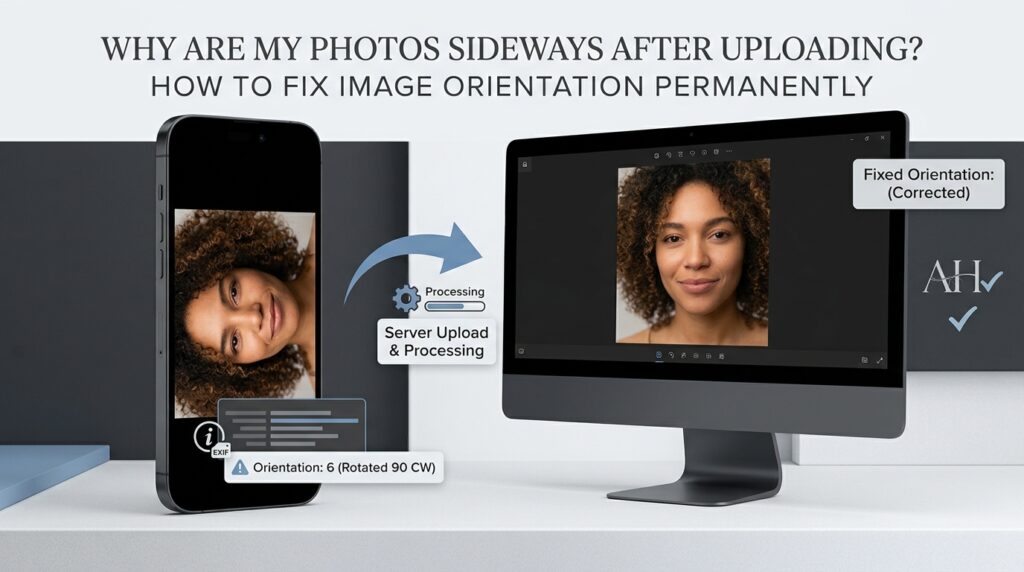
Você já tirou uma fotografia com seu smartphone, visualizou-a corretamente em sua galeria e descobriu que ela aparece de lado ou de cabeça para baixo após carregá-la em um site, enviá-la por e-mail ou abri-la em outro aplicativo? Isso pode ser frustrante, especialmente quando a imagem é necessária para um formulário de emprego, um formulário de inscrição on-line, um site comercial, um documento ou um portfólio profissional. A fotografia pode parecer completamente normal no seu telefone, por isso é natural presumir que o problema pertence ao site ou aplicativo onde a imagem foi carregada. No entanto, a causa está frequentemente relacionada com a forma como as fotografias digitais armazenam informações de orientação e como diferentes aplicações interpretam essas informações.
A boa notícia é que a maioria dos problemas de orientação da imagem podem ser corrigidos sem tirar outra fotografia ou instalar um software de edição complicado. Compreender a diferença entre rotação de imagem e metadados de orientação pode ajudá-lo a escolher a solução certa e evitar que o mesmo problema apareça novamente. Este guia explica por que as fotos aparecem lateralmente, como funciona a orientação EXIF, a diferença entre girar e inverter uma imagem e como corrigir as fotografias para que sejam exibidas de forma consistente em sites, computadores, smartphones e outros aplicativos. Também explica como processar múltiplas fotografias, proteger sua privacidade ao preparar arquivos de imagem e evitar erros comuns que podem reduzir a qualidade da imagem.
Quer você seja um fotógrafo casual de smartphones, um estudante que prepara documentos, um empresário que gerencia fotografias de produtos ou alguém que envia imagens regularmente para sites, aprender como corrigir a orientação da imagem é uma habilidade digital prática. Com uma ferramenta adequada baseada em navegador, como o Ferramenta RupaaCompress Girar e Inverter Imagem, você pode corrigir a orientação das imagens suportadas diretamente no seu navegador e preparar arquivos para uso em diferentes plataformas.
Por que as fotos às vezes aparecem de lado ou de cabeça para baixo?
As câmeras digitais e os smartphones nem sempre armazenam os pixels de uma fotografia na mesma orientação em que a fotografia deveria ser visualizada. O sensor da câmera possui orientação física e o dispositivo pode registrar a maneira como a câmera foi segurada quando a fotografia foi capturada. Em vez de girar fisicamente cada pixel imediatamente, alguns fluxos de trabalho de câmera armazenam os dados da imagem junto com metadados que descrevem a orientação de exibição pretendida. Os aplicativos compatíveis leem essas informações e exibem a fotografia na direção correta.
Esta abordagem é útil porque permite que uma câmera registre fotografias de forma eficiente, preservando informações sobre a orientação pretendida. No entanto, podem ocorrer problemas quando outro aplicativo processa a imagem sem interpretar ou preservar corretamente as informações de orientação. Um aplicativo pode exibir a fotografia na vertical porque entende os metadados, enquanto outro pode exibir os dados de pixel subjacentes sem aplicar a rotação necessária. O resultado é uma fotografia que parece normal em um lugar, mas de lado em outro.
A documentação oficial do desenvolvedor da Apple explica que a orientação da imagem é comumente armazenada em metadados de imagem e que as APIs de manipulação de imagens do iOS podem aplicar a transformação necessária ao exibir fotografias. A documentação fornece um exemplo em que uma fotografia capturada na orientação retrato é armazenada usando a orientação paisagem nativa do sensor da câmera, enquanto os metadados indicam como a imagem deve ser exibida. Você pode aprender mais na documentação da Apple em Orientação UIImage.
O problema não é necessariamente evidência de uma câmera danificada, de um smartphone com defeito ou de um problema com a própria fotografia. Pode significar simplesmente que o aplicativo que recebe o arquivo trata as informações de orientação de maneira diferente do aplicativo que o exibiu originalmente. Compreender esta distinção é o primeiro passo para corrigir o problema de forma confiável.
O que são metadados de orientação EXIF?
EXIF significa formato de arquivo de imagem intercambiável. É um padrão de metadados usado para armazenar informações associadas a fotografias digitais. Dependendo da câmera e do fluxo de trabalho de processamento de imagem, essas informações podem incluir o fabricante da câmera, modelo do dispositivo, data de captura, configurações de exposição, orientação da imagem e coordenadas GPS. A informação exata presente numa imagem depende de como a fotografia foi criada e posteriormente processada.
Um dos campos de metadados é a tag de orientação. Comunica a orientação pretendida da imagem, incluindo se a fotografia deve ser girada ou espelhada quando exibida. Os dados de pixel originais podem, portanto, ter dimensões e uma orientação que não correspondem diretamente à aparência pretendida da imagem. Um visualizador de imagens compatível pode interpretar esses metadados e apresentar a fotografia corretamente sem exigir que os pixels originais tenham sido reorganizados fisicamente no arquivo.
A dificuldade aparece quando um aplicativo, site, biblioteca de processamento de imagens ou fluxo de trabalho de upload não trata a tag de orientação conforme esperado. Se os metadados forem ignorados, removidos ou interpretados incorretamente, a fotografia poderá aparecer na orientação de pixel subjacente em vez da orientação de exibição pretendida. Esse é um dos motivos pelos quais uma imagem pode parecer correta na galeria de um telefone, mas aparecer de lado após ser carregada em outro serviço.
As tecnologias da Web também respondem pela orientação da imagem de diferentes maneiras. O Referência do MDN Web Docs para a propriedade CSS de orientação de imagem explica como a orientação de exibição de uma imagem pode ser interpretada usando as informações de origem. O comportamento do tratamento de imagens depende do software e do pipeline de processamento envolvido, portanto, a abordagem mais segura para uma fotografia que deve ser exibida de forma consistente em diferentes ambientes é corrigir sua orientação na própria imagem, em vez de depender inteiramente de metadados externos.
Qual é a diferença entre metadados de orientação e rotação permanente de imagem?
Os metadados de orientação descrevem como uma imagem deve ser exibida. A rotação permanente da imagem altera a disposição real de seus pixels para que a orientação pretendida seja armazenada diretamente na imagem resultante. Esses métodos podem produzir uma aparência visual semelhante em um visualizador compatível, mas são tecnicamente diferentes.
Considere uma fotografia tirada enquanto um smartphone é segurado verticalmente. O arquivo pode conter os dados de pixel em uma orientação e uma tag EXIF indicando que deve ser girado para exibição. Um aplicativo de galeria que lê a tag mostra a pessoa em pé. Se outro aplicativo ignorar a tag, a mesma fotografia poderá aparecer ao seu lado. A disposição dos pixels subjacentes não foi necessariamente alterada, embora o primeiro aplicativo exiba a fotografia corretamente.
A rotação permanente resolve esse problema aplicando a transformação apropriada aos dados da imagem e salvando o resultado. Após o processamento, a fotografia não precisa mais depender da etiqueta de orientação original para parecer correta. Os aplicativos que abrem o arquivo recém-salvo podem ler os pixels na orientação pretendida, reduzindo o risco de o mesmo problema de exibição lateral se repetir em outro ambiente.
Essa distinção é especialmente útil ao preparar fotografias para sites, anexos de e-mail, aplicativos on-line, slides de apresentações, documentos digitalizados e sistemas de gerenciamento de conteúdo. Se o destino não manusear metadados de orientação de forma consistente, um arquivo com pixels corrigidos fisicamente geralmente é uma escolha mais confiável. No entanto, o resultado ainda deve ser verificado após o processamento, pois o formato da imagem, a conversão do arquivo e o comportamento do próprio aplicativo de destino podem afetar a exibição final.
Como consertar fotos laterais online sem instalar software
Uma ferramenta de rotação de imagens baseada em navegador oferece uma maneira conveniente de corrigir fotografias sem instalar um aplicativo de desktop separado. Isso é útil quando você só precisa girar alguns arquivos ou quando está trabalhando em um computador que não possui software avançado de edição de fotos. Em vez de aprender um editor de imagens completo, você pode abrir a ferramenta relevante, selecionar a fotografia, aplicar a rotação necessária e baixar o resultado corrigido.
Para corrigir uma fotografia usando RupaaCompress, visite o Ferramenta Girar e Inverter Imagem. Selecione a imagem que deseja corrigir em seu dispositivo ou use a opção de seleção de pasta se tiver várias imagens para processar. A ferramenta oferece suporte a formatos de imagem comuns, incluindo JPG, PNG, WebP e AVIF, sujeitos aos recursos de decodificação suportados pelo navegador. Se a sua fotografia estiver em um formato que a ferramenta não consegue abrir no seu navegador, pode ser necessário convertê-la primeiro usando um fluxo de trabalho de conversão de imagem compatível.
Depois de selecionar seu arquivo, examine sua aparência atual e decida em que direção ele precisa virar. Uma fotografia deitada de lado geralmente precisará de uma rotação de 90° no sentido horário ou 270° no sentido horário, o que equivale a girar 90° na direção oposta. Uma fotografia invertida geralmente precisará de uma rotação de 180°. Se a imagem já estiver na vertical, mas parecer espelhada, invertê-la horizontalmente pode ser a operação correta.
Escolha a configuração de rotação apropriada e selecione um formato de saída adequado. Para uma fotografia comum, o JPG costuma ser uma opção prática porque é amplamente suportado. PNG pode ser preferível para gráficos que exigem transparência, enquanto WebP pode ser útil para fluxos de trabalho da Web suportados. Processe a imagem e inspecione o resultado antes de baixá-la. Confirme se o assunto está na posição vertical, se a imagem não foi cortada acidentalmente e se a saída parece correta. Quando o arquivo atender aos seus requisitos, salve-o e use a versão corrigida para o site, aplicativo ou documento pretendido.
Quando você deve girar uma foto 90 graus?
Uma rotação de 90° é normalmente necessária quando uma fotografia é exibida lateralmente. Se uma pessoa em pé parecer deitada horizontalmente, girar a imagem 90° na direção correta geralmente resolverá o problema. A direção é importante porque girar no sentido horário e no sentido anti-horário produz resultados opostos. Se você selecionar a direção errada, a fotografia poderá permanecer lateralmente mesmo depois de ter sido girada com sucesso.
A maneira mais confiável de escolher a direção é inspecionar o assunto e determinar qual lado deve ficar no topo da fotografia. Imagine a fotografia de uma pessoa cuja cabeça está posicionada na borda direita da tela. Girar a fotografia no sentido horário ou anti-horário moverá essa borda para uma posição diferente. Escolha a direção que leva a cabeça para cima e o corpo da pessoa abaixo dela. Se o resultado permanecer lateral, use a direção oposta de 90°.
Uma rotação de 90° também altera a relação entre largura e altura. Uma imagem de paisagem geralmente se tornará orientada para retrato após um quarto de volta, enquanto uma imagem de retrato geralmente se tornará orientada para paisagem. Este é um comportamento esperado e não significa que a imagem tenha perdido a qualidade. No entanto, sites com layouts de imagem fixos podem exibir as dimensões resultantes de forma diferente, principalmente se cortarem as imagens automaticamente. Verifique sempre as dimensões da fotografia corrigida quando o destino tiver requisitos específicos.
O Ferramenta RupaaCompress Girar e Inverter suporta configurações de rotação padrão de 90°, 180° e 270°. Essas opções são úteis para fotografias que precisam de um quarto ou meia volta preciso. Quando o problema é causado por metadados de orientação, a ferramenta recodifica a imagem com a orientação de pixel corrigida para que o arquivo resultante possa ser exibido de forma consistente em diferentes ambientes.
Como consertar uma foto de cabeça para baixo
Uma fotografia invertida requer uma correção diferente de uma fotografia deitada de lado. Se a parte superior da fotografia estiver na parte inferior e a parte inferior na parte superior, uma rotação de 180° geralmente colocará a imagem na orientação correta. Esta operação gira a imagem até a metade, movendo de cima para baixo e de baixo para cima.
Uma rotação de 180° é útil para fotografias capturadas com uma câmera virada de cabeça para baixo, páginas digitalizadas colocadas na direção errada e imagens que foram giradas incorretamente durante a edição. Ao contrário de uma rotação de 90°, uma rotação de 180° não altera a largura e a altura da imagem. Uma fotografia de paisagem permanece orientada para paisagem e uma fotografia de retrato permanece orientada para retrato.
É importante não confundir uma imagem invertida com uma imagem espelhada. Se a parte superior e inferior da fotografia estiverem invertidas, girá-la 180° pode corrigi-la. Se a imagem parecer refletida da esquerda para a direita, uma inversão horizontal pode ser mais apropriada. Essas transformações resolvem diversos problemas, e aplicar a transformação errada pode criar um resultado que ainda parece incorreto. Se não tiver certeza, compare a posição de detalhes reconhecíveis, como a direção do texto impresso, a localização do relógio de uma pessoa ou a disposição dos objetos na cena.
Depois que a imagem for corrigida, verifique-a no tamanho normal de visualização. Se a fotografia for destinada a um aplicativo on-line ou a um documento digitalizado, certifique-se de que todo o texto permaneça legível e que a orientação da página seja apropriada para o uso pretendido. Uma rotação tecnicamente correta só é útil quando produz uma imagem que funcione adequadamente para a próxima tarefa.
Rotação vs inversão: qual operação você precisa?
Rotação e inversão são transformações de imagem, mas fazem coisas diferentes. A rotação gira a imagem em torno de um ponto, enquanto a inversão a espelha ao longo de um eixo horizontal ou vertical. Compreender a distinção é particularmente importante ao corrigir selfies, imagens espelhadas, documentos digitalizados e gráficos que contenham texto ou símbolos direcionais.
Um giro horizontal inverte a imagem da esquerda para a direita. Pode ser útil quando uma selfie aparece espelhada ou quando você deseja criar uma composição simétrica. No entanto, esta operação também inverte o texto e outros detalhes direcionais contidos na imagem. Se uma camisa contém palavras impressas, por exemplo, uma virada horizontal pode fazer com que essas palavras apareçam ao contrário. Uma selfie espelhada pode parecer familiar para a pessoa que a tirou, mas a imagem resultante pode não representar com precisão a cena como outras pessoas a veriam.
Uma inversão vertical espelha uma imagem de cima para baixo. Pode ajudar com certas varreduras invertidas ou composições artísticas, mas não é intercambiável a cada rotação. Uma rotação de 180° e uma inversão vertical podem produzir resultados muito diferentes porque a rotação inverte as direções horizontal e vertical, enquanto a inversão altera a imagem ao longo de apenas um eixo. A seleção da operação apropriada é essencial quando a fotografia contém texto, logotipos, sinais ou objetos cuja orientação é importante.
Por exemplo, se uma selfie estiver na vertical, mas aparecer invertida da esquerda para a direita, uma virada horizontal pode ajudar. Se a pessoa aparecer de cabeça para baixo, é mais provável que uma rotação de 180° seja a solução correta. Se uma fotografia de paisagem aparecer de lado, uma rotação de 90° ou 270° normalmente será apropriada. RupaaCompress oferece opções de inversão horizontal e vertical junto com configurações de rotação, para que você possa selecionar a transformação que corresponde ao problema real em vez de tentar repetidamente edições diferentes.
Como corrigir uma foto ligeiramente torta
Nem todo problema de orientação envolve um quarto de volta completo. Às vezes, uma fotografia está quase na vertical, mas o horizonte está ligeiramente inclinado. Isso geralmente acontece quando uma fotografia é tirada rapidamente, sem manter a câmera nivelada. Um edifício pode parecer inclinado, o horizonte pode inclinar-se ao longo da moldura ou um documento digitalizado pode ficar num pequeno ângulo.
Nessas situações, a rotação do ângulo personalizado pode fornecer uma correção mais adequada do que uma configuração padrão de 90° ou 180°. Uma pequena rotação de alguns graus pode ajudar a alinhar o horizonte, endireitar um documento ou melhorar o equilíbrio visual de uma fotografia. O ângulo correto depende da imagem original e do grau de inclinação. É melhor fazer um pequeno ajuste, inspecionar o resultado e refiná-lo, se necessário, do que aplicar uma rotação desnecessariamente grande.
A rotação do ângulo personalizado introduz uma consideração adicional porque os cantos de uma fotografia retangular não se alinham mais perfeitamente com as bordas da tela original. Para evitar o corte de partes da imagem, a ferramenta de processamento pode expandir a tela ao redor da fotografia girada. Isso pode criar áreas transparentes nos cantos. Os cantos transparentes são uma consequência normal da rotação de uma imagem retangular em um ângulo diferente de um múltiplo de 90°.
Se precisar de uma saída retangular sem cantos transparentes, você pode cortar a imagem após a rotação ou preencher as áreas extras com uma cor de fundo adequada. O corte remove as áreas não utilizadas, mas também pode remover parte do conteúdo da imagem. O preenchimento do plano de fundo preserva os limites da imagem girada, mas altera a aparência da tela. A melhor abordagem depende se é mais importante preservar todas as partes da fotografia original ou obter um resultado retangular limpo. Você pode usar o Ferramenta RupaaCompress Cortar imagem depois de girar a fotografia se precisar remover bordas transparentes indesejadas.
Por que as fotos parecem corretas em um telefone, mas erradas em um site?
Os smartphones costumam usar software de câmera e sistema operacional que compreende as informações de orientação armazenadas nas fotografias. Isso permite que as imagens apareçam na direção correta mesmo quando os dados de pixel subjacentes não foram girados fisicamente. Ao visualizar uma fotografia na galeria do seu telefone, o aplicativo pode interpretar automaticamente a etiqueta de orientação e exibir o resultado pretendido.
Ao fazer upload do mesmo arquivo para outro ambiente, o arquivo pode passar por um pipeline de processamento de imagem diferente. Um site pode criar miniaturas, um sistema de gerenciamento de conteúdo pode redimensionar a imagem ou um aplicativo pode gerar uma visualização. Se um desses processos não conseguir lidar corretamente com a orientação original, a saída poderá aparecer de lado ou de cabeça para baixo. Em outros casos, o site pode exibir uma visualização antiga em cache em vez do arquivo recém-corrigido.
A documentação da câmera e do processamento de imagem da Apple mostra por que o tratamento da orientação é importante na fotografia digital. Diferentes APIs e fluxos de trabalho de captura podem armazenar ou processar informações de orientação de diferentes maneiras. Enquanto isso, as tecnologias de navegador têm seus próprios métodos para interpretar a orientação ao exibir imagens. Essas diferenças de implementação tornam útil corrigir os pixels reais ao preparar arquivos para ambientes que podem não interpretar metadados de forma consistente.
Se uma fotografia parecer correta no seu telefone, mas errada após carregá-la, não presuma imediatamente que você precisa tirar outra foto. Abra o arquivo original em uma ferramenta de imagem que lide com a correção de orientação, aplique a rotação apropriada e salve a saída corrigida. Faça upload novamente do arquivo recém-salvo em vez do original. Se o destino ainda exibir a orientação anterior, remova o upload antigo sempre que possível e verifique se o aplicativo está mostrando uma versão em cache. Este processo ajuda a distinguir um problema de orientação de imagem de um problema de exibição do site ou comportamento de cache.
Como corrigir imagens laterais no iPhone
Os usuários do iPhone podem girar as fotos diretamente no aplicativo Fotos. O guia de suporte oficial da Apple explica como cortar, girar, inverter e endireitar imagens usando as ferramentas de edição integradas. Para corrigir uma fotografia, abra a imagem em Fotos, toque no controle de edição e abra as ferramentas de corte e rotação. Você pode usar o botão de rotação para girar a imagem em 90°, selecionar o enquadramento apropriado e salvar o resultado. As instruções da Apple estão disponíveis em seu guia oficial para cortar, girar, inverter e endireitar fotos no iPhone.
Para muitas fotografias comuns, isto é suficiente. No entanto, se a imagem corrigida precisar ser usada em diferentes sites ou aplicativos, ainda será importante verificar o resultado salvo. Alguns fluxos de trabalho podem preservar as edições como instruções de edição ou aplicar correções de orientação por meio de metadados, enquanto outros criam uma imagem recém-codificada. Os detalhes podem depender da aplicação e do formato de imagem envolvido. Se a fotografia continuar a aparecer incorretamente em outro aplicativo, a criação de uma cópia recém-codificada com pixels corrigidos pode ajudar a eliminar a dependência das informações de orientação originais.
Uma ferramenta baseada em navegador pode ser útil quando você precisa de mais controle sobre rotação, inversão, formato de saída ou processamento em lote. Por exemplo, se você tiver várias fotos do iPhone que devem ser preparadas para um formulário online, poderá selecionar os arquivos suportados, aplicar a correção necessária e baixar as versões processadas. Se as fotografias originais usarem HEIC e seu navegador ou ferramenta selecionada não conseguir decodificá-las, converta-as primeiro para um formato compatível. O Ferramenta de conversão de imagem RupaaCompress pode ser útil para preparar um formato de imagem compatível, dependendo do arquivo e do suporte de decodificação do navegador.
Como girar e inverter imagens no Windows
Os usuários do Windows também podem corrigir fotografias usando software de edição de imagens integrado. O aplicativo oficial de fotos da Microsoft oferece ferramentas para cortar, girar, inverter e ajustar fotografias. A Microsoft documenta esses recursos de edição em seu Guia do aplicativo Fotos. Esta pode ser uma opção conveniente se você precisar corrigir apenas uma ou duas imagens e preferir não usar uma ferramenta online.
Abra a fotografia no aplicativo Fotos e entre na interface de edição. Selecione o controle de rotação para girar a imagem até que ela pareça vertical. Se a fotografia for espelhada em vez de girada, use a opção virar quando disponível. Inspecione o resultado e salve a versão editada. Quando a imagem estiver sendo preparada para um documento profissional, aplicativo on-line ou site da Web, verifique se a saída salva também está orientada corretamente fora da interface de edição.
Uma solução baseada em navegador pode ser mais conveniente ao trabalhar com muitas imagens, alternar entre dispositivos ou usar um computador sem o software de edição preferido. RupaaCompress permite selecionar várias imagens ou uma pasta, aplicar configurações de rotação e inversão e baixar os arquivos processados. Como os arquivos são processados localmente no navegador de acordo com o design declarado do site, você pode usar a ferramenta sem enviar os arquivos de imagem para seus servidores de processamento de imagens.
A principal vantagem de escolher a ferramenta correta não é que um aplicativo seja sempre melhor que outro. É que você pode selecionar o método que corresponde à tarefa. Para uma fotografia individual, o software integrado pode ser suficiente. Para uma grande coleção de imagens que necessitam da mesma correção, o processamento em lote pode economizar um tempo considerável.
Como girar centenas de imagens de uma só vez
A correção de uma fotografia leva muito pouco tempo, mas gerenciar uma pasta contendo centenas de imagens pode se tornar entediante se cada arquivo precisar ser aberto, girado, salvo e verificado separadamente. Este é um problema comum para fotógrafos, organizadores de eventos, empresas, equipes de processamento de documentos e pessoas que gerenciam grandes coleções de fotos pessoais. Se muitas imagens tiverem o mesmo problema de orientação, o processamento em lote poderá tornar o fluxo de trabalho muito mais eficiente.
O processamento de imagens em lote permite selecionar vários arquivos ou uma pasta e aplicar as mesmas configurações a todas as imagens selecionadas em uma operação. Por exemplo, você pode ter uma pasta de páginas digitalizadas que devem ser giradas 90° no sentido horário. Em vez de repetir a mesma ação para cada arquivo, você pode selecionar a coleção inteira e aplicar a rotação necessária. A mesma abordagem pode ser usada ao preparar uma série de fotografias para um site, corrigir imagens de produtos com orientação consistente ou organizar uma coleção antes de compartilhá-la com outra pessoa.
RupaaCompress oferece suporte à seleção de arquivos, upload de pastas, processamento em lote e downloads ZIP em sua ferramenta Rotate & Flip. Isso significa que você pode processar um grupo de imagens suportadas e recuperar os resultados em um único arquivo. A abordagem é particularmente útil quando todos os arquivos precisam da mesma transformação. Contudo, o processamento em lote pressupõe que as configurações selecionadas são apropriadas para cada imagem. Se algumas fotografias estiverem na vertical e outras de lado, aplicar a mesma rotação a todas elas poderá causar erros adicionais.
Antes de processar uma coleção grande, inspecione uma amostra das imagens e determine se elas requerem a mesma correção. Se os problemas de orientação variarem, separe as fotografias em grupos e processe cada grupo com configurações adequadas. Após o processamento, inspecione os arquivos de saída representativos e verifique se os nomes dos arquivos, o formato, as dimensões e a orientação visual atendem aos seus requisitos. Em dispositivos móveis, lotes grandes e rotações de ângulo personalizado podem ser mais lentos porque o navegador deve processar os dados da imagem localmente. Para coleções particularmente grandes, um computador desktop pode proporcionar um fluxo de trabalho mais confortável.
Como a rotação da imagem afeta a qualidade e o tamanho do arquivo
Girar uma imagem em 90°, 180° ou 270° não exige inerentemente a redução de suas dimensões em pixels, embora um quarto de volta troque a largura e a altura. Uma fotografia medindo 4.000 pixels de largura e 3.000 pixels de altura geralmente medirá 3.000 pixels de largura e 4.000 pixels de altura após uma rotação de 90°. O número total de pixels permanece o mesmo e a proporção muda de direção em vez de ficar distorcida.
No entanto, o processo de salvar uma imagem corrigida pode afetar o tamanho e a qualidade do arquivo. Quando uma ferramenta recodifica uma fotografia, o arquivo resultante pode usar configurações de compactação diferentes ou um formato de imagem totalmente diferente. Se uma fotografia JPG for recodificada usando compactação com perdas, algumas informações da imagem poderão ser perdidas dependendo da configuração de qualidade. Um PNG ou outra saída sem perdas pode preservar as informações de pixel codificadas com mais precisão, mas o arquivo resultante pode ser maior. O resultado exato depende da imagem original, do formato de saída e das configurações usadas.
Para obter melhores resultados, evite girar e salvar repetidamente o mesmo arquivo JPG quando uma operação for suficiente. Cada nova codificação com perdas pode potencialmente introduzir artefatos de compressão adicionais. Em vez disso, comece a partir do arquivo original, aplique a rotação necessária e qualquer inversão necessária em uma única operação de edição, escolha as configurações de saída apropriadas e salve a versão corrigida. Isso ajuda a limitar a recodificação desnecessária e mantém seu fluxo de trabalho mais fácil de gerenciar.
Se você precisar reduzir o tamanho do arquivo após corrigir a orientação, faça isso como uma etapa separada de otimização. Você pode usar o Ferramenta de compactação de imagem RupaaCompress para preparar uma versão menor para uso por e-mail ou site. Se a imagem corrigida for maior do que o necessário para a exibição pretendida, o Ferramenta Redimensionar imagem pode ajudá-lo a ajustar as dimensões. Mantenha o arquivo original não modificado para que você possa produzir uma versão de qualidade superior posteriormente, se necessário.
Correção de documentos digitalizados e imagens de origem PDF
Os problemas de orientação da imagem não se limitam às fotografias dos smartphones. Os documentos digitalizados também podem aparecer de lado ou de cabeça para baixo quando as páginas são digitalizadas com a orientação errada ou processadas por software diferente. Isso pode dificultar a leitura de um documento e criar problemas quando a imagem é inserida em um relatório, apresentação, aplicativo on-line ou PDF.
Para uma única imagem digitalizada, determine a direção de leitura pretendida e aplique uma rotação de 90° ou 180° conforme necessário. Se uma página aparecer na vertical, mas o texto estiver invertido, verifique se a imagem foi espelhada em vez de girada. Isto é especialmente importante para digitalizações de documentos contendo números, assinaturas, diagramas e outros elementos que precisam permanecer precisos. Uma página orientada corretamente não deve distorcer o texto nem alterar o significado do conteúdo original.
Se uma imagem estiver ligeiramente torta, a rotação do ângulo personalizado pode ser útil, mas inspecione a página após o processamento, pois a operação pode introduzir cantos transparentes ou exigir corte. Preserve todos os textos, assinaturas, carimbos e limites de documentos necessários. Um resultado limpo é importante, mas não deve prejudicar as informações contidas no documento original.
Para documentos com várias páginas, lembre-se de que girar um arquivo de imagem não é o mesmo que girar um documento PDF inteiro. Se o problema existir em um PDF, poderá ser necessário um editor de PDF adequado para girar as páginas relevantes. Se o PDF foi criado a partir de arquivos de imagem individuais, você poderá corrigir essas imagens primeiro e depois criar um novo documento a partir das versões corrigidas. Essa distinção ajuda você a escolher a ferramenta certa, em vez de tentar resolver um problema no nível do documento usando um editor somente de imagens.
Orientação e privacidade da imagem: o que acontece com os metadados EXIF?
Os metadados EXIF podem conter informações úteis sobre uma fotografia, incluindo tempo de captura, configurações da câmera e, quando gravado, coordenadas geográficas. Essas informações ajudam a organizar as fotografias e podem ser valiosas para fotógrafos que precisam entender os detalhes técnicos de suas imagens. No entanto, alguns metadados podem revelar informações que você não pretende compartilhar publicamente. As coordenadas GPS de uma fotografia, por exemplo, podem revelar onde a imagem foi capturada se essa informação estiver incorporada no arquivo.
Quando uma imagem é recodificada por uma ferramenta de edição, os metadados podem ser removidos como parte do processo. Isto pode ser benéfico ao preparar fotografias para compartilhamento público porque a saída pode não conter mais determinados detalhes do arquivo original. RupaaCompress afirma que sua ferramenta Rotate & Flip remove metadados EXIF, incluindo informações de GPS e a etiqueta de orientação original, quando a imagem é recodificada. Remover a etiqueta de orientação após corrigir fisicamente os dados de pixel ajuda a evitar que a imagem salva dependa dessa etiqueta para sua orientação de exibição.
No entanto, a remoção de metadados nem sempre é desejável. Os fotógrafos profissionais podem precisar preservar os detalhes da captura para seus próprios registros, e alguns fluxos de trabalho usam informações incorporadas para organizar ou identificar fotografias. Se esses detalhes forem importantes, mantenha o arquivo original armazenado com segurança e revise o arquivo processado antes de usá-lo. Você também deve se lembrar que a remoção de dados EXIF não remove as informações pessoais mostradas visivelmente na própria fotografia. A imagem de um documento, etiqueta de endereço, tela de computador ou outro assunto confidencial ainda pode conter informações privadas mesmo depois de seus metadados serem removidos.
RupaaCompress descreve seu processamento como local no navegador, sem upload de arquivos de imagem para seus servidores de processamento. Isto pode ser útil ao manusear fotografias que você prefere manter no seu dispositivo. No entanto, a privacidade depende de todo o fluxo de trabalho, incluindo as informações visíveis na imagem, o destino onde o arquivo corrigido é compartilhado e se você precisa de algum dos metadados originais para uso futuro.
Como evitar erros comuns de rotação de imagem
Um erro comum é girar uma fotografia na direção errada. Uma rotação de 90° no sentido horário e uma rotação de 90° no sentido anti-horário produzem resultados diferentes, por isso é importante inspecionar o objeto antes de selecionar uma direção. Outro erro é girar uma imagem quando o problema é na verdade um efeito de espelho. Uma fotografia espelhada pode ter a orientação vertical correta, mas texto ou objetos invertidos. Nesse caso, uma operação de inversão pode ser mais apropriada do que outra rotação.
Outro erro é salvar repetidamente um arquivo JPG compactado durante o processo de correção. A recodificação pode reduzir a qualidade da imagem dependendo das configurações escolhidas, especialmente quando o arquivo é salvo várias vezes usando compactação com perdas. Começar a partir do arquivo original e concluir as transformações necessárias em uma operação geralmente é uma abordagem melhor. Se o arquivo também precisar ser redimensionado, cortado ou compactado, planeje essas operações para evitar codificações repetidas desnecessárias.
Também é fácil ignorar o efeito da rotação do ângulo personalizado nos limites da imagem. Girar uma fotografia retangular alguns graus pode criar cantos transparentes, que podem se tornar visíveis quando a imagem é colocada contra um fundo colorido ou convertida para um formato que não suporta transparência. Se você precisar de uma saída retangular, decida se cortar ou preencher os cantos é mais adequado. Inspecione a imagem finalizada para garantir que detalhes importantes não foram removidos.
Por fim, não presuma que uma visualização bem-sucedida garante que todos os outros aplicativos exibirão o arquivo corretamente. Baixe a imagem processada e abra-a de forma independente antes de carregá-la em outro site ou incluí-la em um documento. Se o destino mantiver uma visualização antiga, verifique se está mostrando uma versão em cache. Se o formato de origem não for suportado pelo destino, converta a fotografia corrigida para um formato compatível e verifique-a novamente. Algumas verificações no final podem economizar tempo e evitar que o mesmo problema de orientação apareça no resultado final.
Como escolher o melhor formato de saída após a rotação
O melhor formato de saída depende do tipo de imagem e de como ela será utilizada. JPG é comumente adequado para fotografias comuns porque oferece ampla compatibilidade e compactação eficiente com perdas. PNG pode ser melhor para gráficos que exigem transparência ou representação de imagem sem perdas. WebP é útil para fluxos de trabalho de sites compatíveis porque suporta compactação e transparência eficientes, enquanto AVIF pode ser uma opção em ambientes que o suportam.
Se a imagem for uma fotografia destinada a uma inscrição online ou a um documento, verifique os formatos aceitos antes de salvar o arquivo corrigido. Alguns sistemas aceitam apenas JPG ou PNG, enquanto outros suportam uma seleção mais ampla. A escolha de um formato não compatível pode causar falha no upload, mesmo quando a orientação está correta. Se o destino exigir especificamente JPG, selecione JPG como formato de saída. Se a imagem incluir áreas transparentes após a rotação do ângulo personalizado, PNG ou WebP poderão ser mais apropriados, a menos que você queira preencher intencionalmente essas áreas com um fundo sólido.
A conversão deve ser tratada separadamente da correção de orientação. Alterar o formato de saída pode melhorar a compatibilidade, mas não reduzirá necessariamente o tamanho do arquivo nem preservará todos os detalhes visuais. Se você precisar de um arquivo menor após a rotação, compare o tamanho resultante e escolha configurações de compactação que correspondam aos requisitos do destino. Para fotografias importantes, guarde o original e faça uma cópia otimizada separada, em vez de substituir permanentemente a fonte.
O Ferramenta de conversão de imagem RupaaCompress pode ajudar a preparar imagens suportadas em um formato de saída diferente, enquanto as ferramentas de compactação e redimensionamento podem ser usadas quando a imagem final também precisa atender aos requisitos de tamanho ou dimensão do arquivo. A combinação das operações apropriadas permite corrigir a orientação e preparar um arquivo pronto para o uso pretendido.
Corrija suas fotos com RupaaCompress Rotate & Flip
Uma fotografia lateral ou invertida pode ser causada pela forma como a orientação é gravada, interpretada ou processada, e não por uma imagem danificada. Compreender a orientação EXIF ajuda a explicar por que uma fotografia pode parecer correta em um aplicativo e errada em outro. Quando a imagem precisa ser exibida de forma consistente em sites, editores de documentos e outros aplicativos, aplicar a transformação necessária aos dados reais da imagem pode ser uma maneira confiável de resolver o problema.
O Ferramenta RupaaCompress Girar e Inverter Imagem permite girar imagens suportadas em 90°, 180° ou 270°, aplicar rotações de ângulo personalizado e virar fotografias horizontalmente ou verticalmente. Ele suporta processamento em lote, permitindo corrigir vários arquivos em um único fluxo de trabalho. A ferramenta é executada no navegador de acordo com o modelo de processamento declarado do site, o que significa que os arquivos de imagem são manipulados localmente, em vez de carregados em seus servidores de processamento de imagem.
Se a sua fotografia também precisar ser cortada após a rotação, você pode usar o Ferramenta Cortar imagem. Caso precise ser convertido para outro formato, visite o Ferramenta Converter imagem. Para fotos que precisam ser reduzidas antes de serem compartilhadas ou carregadas, o Ferramenta Compactar Imagem fornece uma etapa adicional no fluxo de trabalho. Essas ferramentas atendem a diferentes necessidades, portanto escolha apenas as operações necessárias para a imagem que você está preparando.
Em vez de tirar outra fotografia ou tentar repetidamente configurações diferentes em vários aplicativos, identifique se o problema requer rotação, inversão ou correção das informações de orientação subjacentes. Comece com o arquivo original, aplique a transformação apropriada, inspecione a saída salva e guarde uma cópia não modificada para uso futuro. Visite RupaaCompress para corrigir a orientação da imagem e preparar fotografias para sites, documentos pessoais, projetos comerciais e compartilhamento diário.
Perguntas frequentes sobre fotos laterais e giradas
Por que minha foto fica de lado depois de carregá-la?
Uma fotografia pode contar com metadados de orientação EXIF para informar aos aplicativos compatíveis como ela deve ser exibida. Se o site ou aplicativo não interpretar essa informação conforme o esperado, a imagem poderá aparecer de lado ou de cabeça para baixo. A recodificação de uma cópia corrigida com os pixels girados fisicamente pode ajudar a resolver o problema.
Como posso girar permanentemente uma foto online?
Abra a fotografia em uma ferramenta de rotação de imagem compatível, selecione o ângulo de rotação apropriado, escolha um formato de saída e processe a imagem. Baixe a versão corrigida e abra-a de forma independente para verificar o resultado. RupaaCompress fornece um Ferramenta Girar e Virar para formatos de imagem suportados.
Devo escolher rotação de 90°, 180° ou 270°?
Use 90° ou 270° quando a fotografia estiver de lado e precisar de um quarto de volta em uma direção ou outra. Use 180° quando a fotografia estiver completamente de cabeça para baixo. Inspecione o objeto antes de selecionar a direção e verifique o resultado salvo antes de usá-lo em outro lugar.
Qual é a diferença entre girar e virar uma imagem?
A rotação gira a imagem em torno de um ponto. Inverter espelha a imagem horizontalmente ou verticalmente. Uma fotografia lateral geralmente requer rotação, enquanto uma fotografia que aparece invertida da esquerda para a direita pode exigir uma inversão horizontal.
Posso girar várias fotografias de uma vez?
Sim. As ferramentas de processamento em lote permitem selecionar várias imagens ou uma pasta inteira e aplicar as mesmas configurações de rotação. RupaaCompress suporta processamento em lote e downloads ZIP. Antes de processar uma coleção grande, verifique se as imagens selecionadas precisam da mesma transformação.
Girar uma foto reduz sua qualidade?
Uma rotação de 90°, 180° ou 270° não requer inerentemente a redução das dimensões em pixels da imagem. No entanto, salvar a imagem corrigida pode envolver a recodificação, e formatos com perdas, como JPG, podem perder alguns detalhes dependendo das configurações de qualidade. Para minimizar a perda desnecessária de qualidade, comece com o arquivo original e conclua as transformações necessárias em uma operação.
Por que minha foto fica menor ou muda de formato depois de girá-la?
Um quarto de volta geralmente troca a largura e a altura da imagem, o que é esperado. Se a imagem parecer esticada, ela pode ter sido redimensionada incorretamente ou distorcida durante o processamento. Se a foto tiver sido girada em um ângulo personalizado, a ferramenta poderá expandir a tela para acomodar a imagem girada, criando cantos transparentes.
Por que aparecem cantos transparentes depois de girar uma foto?
A rotação do ângulo personalizado altera o alinhamento da imagem retangular original dentro da tela. A ferramenta pode adicionar áreas transparentes para evitar que a fotografia seja cortada. Você pode cortar a imagem posteriormente ou preencher os cantos com uma cor de fundo adequada se precisar de uma saída retangular.
A rotação de uma imagem remove metadados EXIF?
Depende do software e do seu método de processamento. Alguns fluxos de trabalho preservam ou atualizam metadados, enquanto outros os removem quando a imagem é recodificada. RupaaCompress afirma que sua ferramenta Rotate & Flip remove metadados EXIF, incluindo informações de GPS e a etiqueta de orientação original, das imagens de saída processadas.
Posso corrigir fotos laterais no meu telefone sem instalar um aplicativo?
Sim. Você pode usar um editor de fotos integrado ou uma ferramenta de rotação compatível baseada em navegador. RupaaCompress fornece uma ferramenta Rotate & Flip baseada em navegador que funciona em navegadores móveis compatíveis. Lotes grandes e rotações de ângulo personalizado podem ser mais convenientes em um computador desktop.
Girar uma imagem é o mesmo que girar uma página PDF?
Não. Girar uma imagem altera a orientação de um arquivo de imagem, enquanto girar uma página PDF altera a orientação da página em um documento. Se uma imagem estiver incorporada em um PDF, pode ser necessário um editor de PDF para corrigir a própria página. Se estiver criando um novo PDF a partir de arquivos de imagem digitalizados, você poderá primeiro corrigir as imagens e depois criar o documento.
Por que uma fotografia fica de lado depois de corrigi-la?
O aplicativo pode estar exibindo uma visualização em cache, a cópia errada do arquivo pode ter sido carregada ou o método de processamento pode não ter corrigido permanentemente a orientação da imagem. Baixe a saída corrigida, abra-a de forma independente e carregue o arquivo recém-salvo. Se necessário, limpe ou substitua o upload antigo.
Qual formato devo usar depois de girar minha foto?
JPG costuma ser prático para fotografias comuns, PNG é útil para gráficos e transparência e WebP pode se adequar a fluxos de trabalho da web compatíveis. A escolha correta depende do conteúdo da imagem e dos requisitos do destino. Verifique sempre os formatos permitidos antes de enviar a imagem corrigida.


