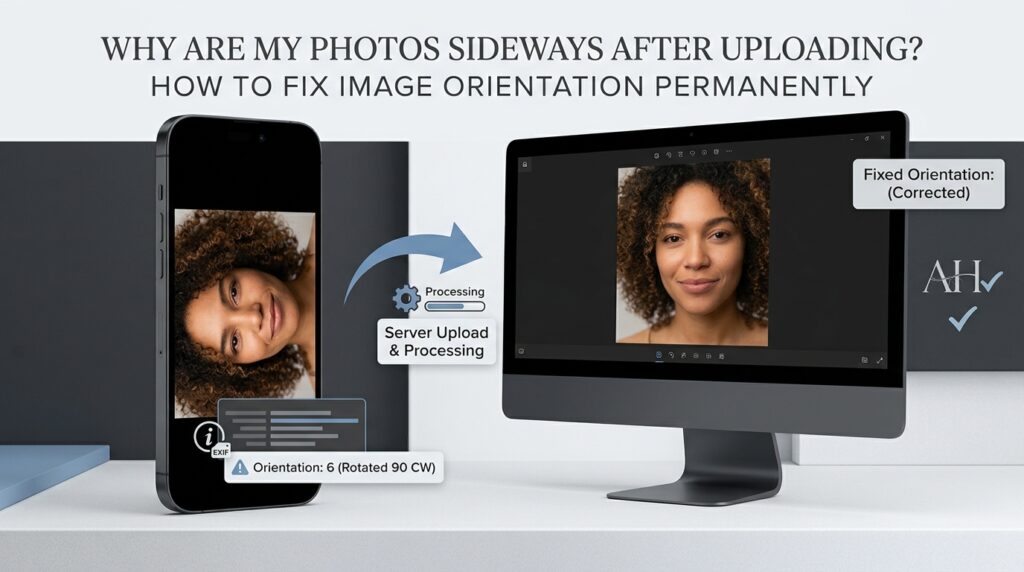
Ați făcut vreodată o fotografie cu smartphone-ul, ați vizualizat-o corect în galeria dvs. și apoi ați descoperit că apare lateral sau cu susul în jos după ce ați încărcat-o pe un site web, ați trimis-o prin e-mail sau ați deschis-o într-o altă aplicație? Acest lucru poate fi frustrant, mai ales atunci când imaginea este necesară pentru o cerere de angajare, un formular de înregistrare online, un site web de afaceri, un document sau un portofoliu profesional. Fotografia poate arăta complet normal pe telefonul tău, așa că este firesc să presupunem că problema aparține site-ului sau aplicației pe care a fost încărcată imaginea. Cu toate acestea, cauza este adesea legată de modul în care fotografiile digitale stochează informațiile de orientare și de modul în care diferite aplicații interpretează aceste informații.
Vestea bună este că majoritatea problemelor de orientare a imaginii pot fi corectate fără a face o altă fotografie sau a instala un software complicat de editare. Înțelegerea diferenței dintre rotația imaginii și metadatele de orientare vă poate ajuta să alegeți soluția potrivită și să împiedicați apariția din nou a aceleiași probleme. Acest ghid explică de ce fotografiile apar lateral, cum funcționează orientarea EXIF, diferența dintre rotirea și răsturnarea unei imagini și cum să corectați fotografiile astfel încât acestea să fie afișate în mod constant pe site-uri web, computere, smartphone-uri și alte aplicații. De asemenea, explică cum să procesați mai multe fotografii, să vă protejați confidențialitatea atunci când pregătiți fișiere de imagine și să evitați greșelile comune care pot reduce calitatea imaginii.
Indiferent dacă sunteți un fotograf ocazional de smartphone, un student care pregătește documente, un proprietar de afaceri care gestionează fotografiile produselor sau cineva care încarcă în mod regulat imagini pe site-uri web, a învăța cum să corectați orientarea imaginii este o abilitate digitală practică. Cu un instrument adecvat bazat pe browser, cum ar fi RupaaCompress Instrumentul Rotiți și Întoarceți imaginea, puteți corecta orientarea imaginilor acceptate direct în browser și puteți pregăti fișiere pentru utilizare pe diferite platforme.
De ce fotografiile apar uneori lateral sau cu susul în jos?
Aparatele foto digitale și smartphone-urile nu stochează întotdeauna pixelii unei fotografii în aceeași orientare în care fotografia ar trebui să fie vizualizată. Senzorul camerei are o orientare fizică, iar dispozitivul poate înregistra modul în care a fost ținută camera când fotografia a fost capturată. În loc să rotească fizic fiecare pixel imediat, unele fluxuri de lucru ale camerei stochează datele imaginii împreună cu metadatele care descriu orientarea dorită a afișajului. Aplicațiile compatibile citesc aceste informații și afișează fotografia în direcția corectă.
Această abordare este utilă deoarece permite unei camere să înregistreze fotografii în mod eficient, păstrând în același timp informații despre orientarea dorită. Totuși, pot apărea probleme atunci când o altă aplicație prelucrează imaginea fără a interpreta sau păstra corect informațiile de orientare. O aplicație poate afișa fotografia în poziție verticală, deoarece înțelege metadatele, în timp ce alta poate afișa datele pixelilor subiacente fără a aplica rotația necesară. Rezultatul este o fotografie care pare normală într-un loc, dar lateral în altul.
Documentația oficială pentru dezvoltatori Apple explică faptul că orientarea imaginii este stocată în mod obișnuit în metadatele imaginii și că API-urile de manipulare a imaginilor iOS pot aplica transformarea necesară atunci când afișează fotografii. Documentația oferă un exemplu în care o fotografie capturată în orientare portret este stocată folosind orientarea nativă peisaj a senzorului camerei, în timp ce metadatele indică modul în care imaginea ar trebui să fie afișată. Puteți afla mai multe din documentația Apple pe UIIorientarea imaginii.
Problema nu este neapărat o dovadă a unei camere deteriorate, a unui smartphone defect sau a unei probleme cu fotografia în sine. Poate însemna pur și simplu că aplicația care primește fișierul gestionează informațiile de orientare diferit de aplicația care le-a afișat inițial. Înțelegerea acestei distincții este primul pas către corectarea fiabilă a problemei.
Ce sunt metadatele de orientare EXIF?
EXIF înseamnă Exchangeable Image File Format. Este un standard de metadate folosit pentru a stoca informații asociate cu fotografiile digitale. În funcție de cameră și de fluxul de lucru de procesare a imaginii, aceste informații pot include producătorul camerei, modelul dispozitivului, data capturii, setările de expunere, orientarea imaginii și coordonatele GPS. Informațiile exacte prezente într-o imagine depind de modul în care fotografia a fost creată și prelucrată ulterior.
Unul dintre câmpurile de metadate este eticheta de orientare. Acesta comunică orientarea dorită a imaginii, inclusiv dacă fotografia trebuie rotită sau oglindă atunci când este afișată. Prin urmare, datele originale ale pixelilor pot avea dimensiuni și o orientare care nu se potrivesc direct cu aspectul dorit al imaginii. Un vizualizator de imagini compatibil poate interpreta aceste metadate și poate prezenta fotografia corect, fără a necesita ca pixelii originali să fi fost rearanjați fizic în fișier.
Dificultatea apare atunci când o aplicație, un site web, o bibliotecă de procesare a imaginilor sau un flux de lucru de încărcare nu gestionează eticheta de orientare așa cum era de așteptat. Dacă metadatele sunt ignorate, eliminate sau interpretate incorect, fotografia poate apărea în orientarea pixelilor de bază în loc de orientarea dorită de afișare. Acesta este unul dintre motivele pentru care o imagine poate arăta corect în galeria unui telefon, dar poate apărea lateral după ce a fost încărcată într-un alt serviciu.
Tehnologiile web țin cont și de orientarea imaginii în moduri diferite. The Referință MDN Web Docs pentru proprietatea de orientare a imaginii CSS explică modul în care orientarea de afișare a unei imagini poate fi interpretată folosind informațiile sale sursă. Comportamentul de manipulare a imaginii depinde de software-ul și conducta de procesare implicată, așa că cea mai sigură abordare pentru o fotografie care trebuie afișată în mod consecvent în diferite medii este de a corecta orientarea acesteia în imaginea însăși, mai degrabă decât să se bazeze în întregime pe metadate externe.
Care este diferența dintre metadatele de orientare și rotația permanentă a imaginii?
Metadatele de orientare descriu modul în care ar trebui să fie afișată o imagine. Rotirea permanentă a imaginii schimbă aranjamentul real al pixelilor acesteia, astfel încât orientarea dorită să fie stocată direct în imaginea rezultată. Aceste metode pot produce un aspect vizual similar într-un vizualizator compatibil, dar sunt diferite din punct de vedere tehnic.
Luați în considerare o fotografie capturată în timp ce un smartphone este ținut vertical. Fișierul poate conține datele pixelilor într-o singură orientare și o etichetă EXIF care indică faptul că ar trebui rotit pentru afișare. O aplicație de galerie care citește eticheta arată persoana stând în picioare. Dacă o altă aplicație ignoră eticheta, aceeași fotografie poate apărea pe partea ei. Aranjamentul pixelilor de bază nu a fost neapărat schimbat, chiar dacă prima aplicație afișează fotografia corect.
Rotația permanentă abordează această problemă aplicând transformarea corespunzătoare datelor de imagine și salvând rezultatul. După procesare, fotografia nu mai trebuie să depindă de eticheta de orientare originală pentru a arăta corect. Aplicațiile care deschid fișierul nou salvat pot citi pixelii în orientarea dorită, reducând riscul ca aceeași problemă de afișare laterală să se repete într-un alt mediu.
Această distincție este utilă în special atunci când pregătiți fotografii pentru site-uri web, atașamente de e-mail, aplicații online, diapozitive de prezentare, documente scanate și sisteme de gestionare a conținutului. Dacă destinația nu gestionează în mod consecvent metadatele de orientare, un fișier cu pixeli corectați fizic este, în general, o alegere mai fiabilă. Cu toate acestea, rezultatul trebuie încă verificat după procesare, deoarece formatul imaginii, conversia fișierului și propriul comportament al aplicației de destinație pot afecta afișarea finală.
Cum să remediați fotografiile laterale online fără a instala software
Un instrument de rotație a imaginilor bazat pe browser oferă o modalitate convenabilă de a corecta fotografiile fără a instala o aplicație desktop separată. Acest lucru este util atunci când trebuie să rotiți doar câteva fișiere sau când lucrați pe un computer care nu are un software avansat de editare foto. În loc să învățați un editor de imagini complet, puteți deschide instrumentul relevant, selectați fotografia, aplicați rotația necesară și descărcați rezultatul corectat.
Pentru a corecta o fotografie folosind RupaaCompress, vizitați Instrumentul Rotiți și Întoarceți imaginea. Selectați imaginea pe care doriți să o remediați de pe dispozitiv sau utilizați opțiunea de selectare a folderului dacă aveți mai multe imagini de procesat. Instrumentul acceptă formate de imagine obișnuite, inclusiv JPG, PNG, WebP și AVIF, în funcție de capabilitățile de decodare acceptate de browser. Dacă fotografia dvs. este într-un format pe care instrumentul nu îl poate deschide în browser, poate fi necesar să o convertiți mai întâi utilizând un flux de lucru compatibil de conversie a imaginii.
După ce ați selectat fișierul, examinați-i aspectul actual și decideți în ce direcție trebuie să se întoarcă. O fotografie întinsă pe o parte va avea nevoie de obicei de o rotire de 90° în sensul acelor de ceasornic sau 270° în sensul acelor de ceasornic, ceea ce este echivalent cu rotirea cu 90° în direcția opusă. O fotografie cu susul în jos va necesita, în general, o rotire de 180°. Dacă imaginea este deja verticală, dar pare în oglindă, răsturnarea ei orizontală poate fi operația corectă.
Alegeți setarea de rotație adecvată și selectați un format de ieșire potrivit. Pentru o fotografie obișnuită, JPG este adesea o opțiune practică, deoarece este acceptată pe scară largă. PNG poate fi de preferat pentru elementele grafice care necesită transparență, în timp ce WebP poate fi util pentru fluxurile de lucru web acceptate. Procesați imaginea și inspectați rezultatul înainte de a o descărca. Confirmați că subiectul este în poziție verticală, imaginea nu a fost tăiată accidental și rezultatul pare corect. Când fișierul corespunde cerințelor dvs., salvați-l și utilizați acea versiune corectată pentru site-ul web, aplicația sau documentul dorit.
Când ar trebui să rotiți o fotografie cu 90 de grade?
O rotație de 90° este de obicei necesară atunci când o fotografie a fost afișată lateral. Dacă o persoană care stă în picioare pare a fi întinsă orizontal, rotirea imaginii cu 90° în direcția corectă va rezolva de obicei problema. Direcția contează deoarece rotirea în sensul acelor de ceasornic și rotirea în sens invers acelor de ceasornic produc rezultate opuse. Dacă selectați direcția greșită, fotografia poate rămâne în lateral chiar dacă a fost rotită cu succes.
Cea mai sigură modalitate de a alege direcția este să inspectați subiectul și să determinați care parte ar trebui să devină partea de sus a fotografiei. Imaginați-vă o fotografie a unei persoane al cărei cap este poziționat spre marginea dreaptă a ecranului. Rotirea fotografiei în sensul acelor de ceasornic sau în sens invers acelor de ceasornic va muta acea margine într-o poziție diferită. Alegeți direcția care aduce capul în sus și corpul persoanei dedesubt. Dacă rezultatul rămâne lateral, utilizați direcția opusă de 90°.
O rotire de 90° modifică și relația dintre lățime și înălțime. O imagine peisaj va deveni, în general, orientată spre portret după un sfert de tură, în timp ce o imagine portret va deveni în general orientată către peisaj. Acesta este un comportament așteptat și nu înseamnă că imaginea și-a pierdut calitatea. Cu toate acestea, site-urile web cu aspect fix de imagini pot afișa dimensiunile rezultate în mod diferit, mai ales dacă decupează imaginile automat. Verificați întotdeauna dimensiunile fotografiei corectate atunci când destinația are cerințe specifice.
The Instrumentul RupaaCompress Rotate & Flip acceptă setările standard de rotație de 90°, 180° și 270°. Aceste opțiuni sunt utile pentru fotografiile care necesită un sfert de tură sau o jumătate de tură precisă. Când problema este cauzată de metadatele de orientare, instrumentul re-codifică imaginea cu orientarea corectă a pixelilor, astfel încât fișierul rezultat să poată fi afișat în mod consecvent în diferite medii.
Cum să remediați o fotografie cu susul în jos
O fotografie cu susul în jos necesită o corecție diferită față de o fotografie întinsă pe o parte. Dacă partea de sus a fotografiei este în partea de jos, iar partea de jos este în partea de sus, o rotație de 180° va aduce în general imaginea în orientarea corectă. Această operație întoarce imaginea la jumătate, deplasând partea de sus în jos și partea de jos în sus.
O rotație de 180° este utilă pentru fotografiile capturate cu o cameră ținută cu capul în jos, paginile scanate plasate în direcția greșită și imaginile care au fost rotite incorect în timpul editării. Spre deosebire de o rotație de 90°, o rotație de 180° nu schimbă lățimea și înălțimea imaginii. O fotografie de peisaj rămâne orientată spre peisaj, iar fotografia portret rămâne orientată spre portret.
Este important să nu confundați o imagine cu susul în jos cu o imagine în oglindă. Dacă partea de sus și de jos a fotografiei sunt inversate, rotirea acesteia cu 180° o poate corecta. Dacă imaginea pare să fie reflectată de la stânga la dreapta, o întoarcere orizontală poate fi mai potrivită. Aceste transformări rezolvă diferite probleme, iar aplicarea celei greșite poate crea un rezultat care încă pare incorect. Dacă nu sunteți sigur, comparați poziția detaliilor recunoscute, cum ar fi direcția textului tipărit, locația ceasului unei persoane sau aranjarea obiectelor din scenă.
Odată ce imaginea a fost corectată, verificați-o la o dimensiune de vizualizare normală. Dacă fotografia este destinată unei aplicații online sau unui document scanat, asigurați-vă că tot textul rămâne lizibil și că orientarea paginii este adecvată utilizării sale. O rotire corectă din punct de vedere tehnic este utilă numai atunci când produce o imagine care funcționează corect pentru următoarea sarcină.
Rotire vs răsturnare: de ce operație aveți nevoie?
Rotirea și răsturnarea sunt ambele transformări ale imaginii, dar fac lucruri diferite. Rotirea transformă imaginea în jurul unui punct, în timp ce răsturnarea o oglindește de-a lungul unei axe orizontale sau verticale. Înțelegerea distincției este deosebit de importantă atunci când corectați selfie-uri, imagini în oglindă, documente scanate și elemente grafice care conțin text sau simboluri direcționale.
O răsturnare orizontală inversează imaginea de la stânga la dreapta. Poate fi util atunci când un selfie apare în oglindă sau când doriți să creați o compoziție simetrică. Cu toate acestea, această operație inversează și textul și alte detalii direcționale conținute în imagine. Dacă o cămașă conține cuvinte imprimate, de exemplu, o răsturnare orizontală poate face acele cuvinte să apară înapoi. Un selfie în oglindă poate părea familiar pentru persoana care l-a luat, dar imaginea rezultată poate să nu reprezinte cu acuratețe scena așa cum ar vedea-o alți oameni.
O răsturnare verticală oglindește o imagine de sus în jos. Poate ajuta la anumite scanări cu susul în jos sau compoziții artistice, dar nu este interschimbabil cu fiecare rotație. O rotire de 180° și o răsturnare verticală pot produce rezultate foarte diferite, deoarece rotația inversează atât direcțiile orizontale, cât și cele verticale, în timp ce răsturnarea modifică imaginea de-a lungul unei singure axe. Selectarea operației corespunzătoare este esențială atunci când fotografia conține text, logo-uri, semne sau obiecte a căror orientare contează.
De exemplu, dacă un selfie este vertical, dar pare inversat de la stânga la dreapta, o răsturnare orizontală poate ajuta. Dacă persoana apare cu susul în jos, este mai probabil ca o rotație de 180° să fie soluția corectă. Dacă o fotografie de peisaj apare lateral, o rotație de 90° sau 270° va fi de obicei adecvată. RupaaCompress oferă atât opțiuni de răsturnare orizontală, cât și verticală, alături de setările de rotație, astfel încât să puteți selecta transformarea care se potrivește cu problema reală în loc să încercați în mod repetat diferite editări.
Cum să corectezi o fotografie ușor strâmbă
Nu orice problemă de orientare implică un sfert de tură complet. Uneori, o fotografie este aproape verticală, dar orizontul este ușor înclinat. Acest lucru se întâmplă adesea atunci când o fotografie este făcută rapid fără a ține camera la nivel. O clădire poate părea înclinată, orizontul se poate înclina peste cadru sau un document scanat poate sta la un unghi mic.
În aceste situații, rotația unghiului personalizat poate oferi o corecție mai potrivită decât o setare standard de 90° sau 180°. O mică rotație de câteva grade poate ajuta la alinierea unui orizont, la îndreptarea unui document sau la îmbunătățirea echilibrului vizual al unei fotografii. Unghiul corect depinde de imaginea originală și de gradul de înclinare. Este mai bine să faceți o mică ajustare, să inspectați rezultatul și să-l rafinați dacă este necesar decât să aplicați o rotație inutil de mare.
Rotația unghiului personalizat introduce o considerație suplimentară, deoarece colțurile unei fotografii dreptunghiulare nu se mai aliniază perfect cu marginile pânzei originale. Pentru a evita tăierea unor părți ale imaginii, instrumentul de procesare poate extinde pânza în jurul fotografiei rotite. Acest lucru poate crea zone transparente în colțuri. Colțurile transparente sunt o consecință normală a rotirii unei imagini dreptunghiulare cu un unghi diferit de un multiplu de 90°.
Dacă aveți nevoie de o ieșire dreptunghiulară fără colțuri transparente, puteți decupa imaginea după rotire sau puteți umple zonele suplimentare cu o culoare de fundal adecvată. Decuparea elimină zonele neutilizate, dar poate elimina și o parte din conținutul imaginii. Umplerea fundalului păstrează limitele imaginii rotite, dar schimbă aspectul pânzei. Cea mai bună abordare depinde dacă păstrarea fiecărei părți a fotografiei originale sau obținerea unui rezultat dreptunghiular curat este mai importantă. Puteți folosi Instrumentul RupaaCompress Crop Image după rotirea fotografiei dacă trebuie să eliminați marginile transparente nedorite.
De ce fotografiile arată corect pe un telefon, dar greșit pe un site web?
Smartphone-urile folosesc adesea camera și software-ul sistemului de operare care înțeleg informațiile de orientare stocate cu fotografii. Acest lucru permite imaginilor să apară în direcția corectă chiar și atunci când datele de pixeli subiacente nu au fost rotite fizic. Când vizualizați o fotografie în galeria telefonului dvs., aplicația poate interpreta automat eticheta de orientare și poate afișa rezultatul dorit.
Când încărcați același fișier într-un alt mediu, fișierul poate trece printr-o conductă diferită de procesare a imaginii. Un site web poate crea miniaturi, un sistem de gestionare a conținutului poate redimensiona imaginea sau o aplicație poate genera o previzualizare. Dacă unul dintre aceste procese nu reușește să gestioneze corect orientarea originală, rezultatul poate apărea lateral sau invers. În alte cazuri, site-ul web poate afișa o previzualizare veche din cache, mai degrabă decât fișierul recent corectat.
Camera Apple și documentația de procesare a imaginilor arată de ce este importantă manipularea orientării în fotografia digitală. Diferite API-uri și fluxuri de lucru de captare pot stoca sau procesa informații de orientare în moduri diferite. Între timp, tehnologiile de browser au propriile metode de interpretare a orientării la afișarea imaginilor. Aceste diferențe de implementare fac utilă corectarea pixelilor reali atunci când se pregătesc fișiere pentru medii care ar putea să nu interpreteze metadatele în mod consecvent.
Dacă o fotografie pare corectă pe telefonul dvs., dar greșită după ce ați încărcat-o, nu presupuneți imediat că trebuie să faceți o altă fotografie. Deschideți fișierul original într-un instrument de imagine care se ocupă de corectarea orientării, aplicați rotația corespunzătoare și salvați rezultatul corectat. Reîncărcați fișierul nou salvat și nu originalul. Dacă destinația afișează în continuare orientarea anterioară, eliminați încărcarea veche acolo unde este posibil și verificați dacă aplicația afișează o versiune în cache. Acest proces ajută la distingerea unei probleme de orientare a imaginii de o problemă cu comportamentul de afișare sau de stocare în cache al site-ului web.
Cum să remediați imaginile laterale pe iPhone
Utilizatorii iPhone pot roti fotografiile direct în aplicația Fotografii. Ghidul oficial de asistență Apple explică cum să decupați, rotiți, răsturnați și îndreptați imaginile folosind instrumentele de editare încorporate. Pentru a corecta o fotografie, deschideți imaginea în Fotografii, atingeți controlul de editare, apoi deschideți instrumentele de decupare și rotație. Puteți folosi butonul de rotație pentru a roti imaginea cu 90°, a selecta încadrarea adecvată și a salva rezultatul. Instrucțiunile Apple sunt disponibile în documentul său ghid oficial pentru decuparea, rotirea, răsturnarea și îndreptarea fotografiilor pe iPhone.
Pentru multe fotografii obișnuite, acest lucru este suficient. Cu toate acestea, dacă imaginea corectată trebuie utilizată pe diferite site-uri web sau aplicații, este totuși important să verificați rezultatul salvat. Unele fluxuri de lucru pot păstra editările ca instrucțiuni de editare sau pot aplica corecții de orientare prin metadate, în timp ce altele creează o imagine nou codificată. Detaliile pot depinde de aplicație și de formatul de imagine implicat. Dacă fotografia continuă să apară incorect într-o altă aplicație, crearea unei copii nou codificate cu pixeli corectați poate ajuta la eliminarea dependenței de informațiile de orientare originale.
Un instrument bazat pe browser poate fi util atunci când aveți nevoie de mai mult control asupra rotației, răsturnării, formatului de ieșire sau procesării loturilor. De exemplu, dacă aveți mai multe fotografii iPhone care trebuie pregătite pentru un formular online, puteți selecta fișierele acceptate, puteți aplica corecția necesară și puteți descărca versiunile procesate. Dacă fotografiile originale folosesc HEIC și browserul sau instrumentul selectat nu le poate decoda, mai întâi convertiți-le într-un format acceptat. The Instrumentul RupaaCompress Convertiți imaginea poate fi util pentru pregătirea unui format de imagine compatibil, în funcție de suportul de decodare al fișierului și al browserului.
Cum să rotiți și să răsturnați imaginile pe Windows
Utilizatorii Windows pot, de asemenea, corecta fotografiile folosind software-ul de editare a imaginilor încorporat. Aplicația oficială Fotografii a Microsoft oferă instrumente pentru decuparea, rotirea, răsturnarea și ajustarea fotografiilor. Microsoft documentează aceste caracteristici de editare în documentul său Ghidul aplicației Fotografii. Aceasta poate fi o opțiune convenabilă dacă trebuie doar să corectați una sau două imagini și preferați să nu utilizați un instrument online.
Deschideți fotografia în aplicația Fotografii și intrați în interfața de editare. Selectați controlul de rotație pentru a întoarce imaginea până când apare în poziție verticală. Dacă fotografia este oglindă în loc să fie rotită, utilizați opțiunea de răsturnare acolo unde este disponibilă. Inspectați rezultatul și salvați versiunea editată. Când imaginea este pregătită pentru un document profesional, o aplicație online sau un site web, verificați dacă rezultatul salvat este orientat corect și în afara interfeței de editare.
O soluție bazată pe browser poate fi mai convenabilă atunci când lucrați cu multe imagini, comutați între dispozitive sau când utilizați un computer fără software-ul de editare preferat. RupaaCompress vă permite să selectați mai multe imagini sau un folder, să aplicați setări de rotație și răsturnare și să descărcați fișierele procesate. Deoarece fișierele sunt procesate local în browser în conformitate cu designul declarat al site-ului, puteți utiliza instrumentul fără a încărca fișierele de imagine pe serverele sale de procesare a imaginilor.
Principalul avantaj al alegerii instrumentului corect nu este că o aplicație este întotdeauna mai bună decât alta. Este că puteți selecta metoda care se potrivește sarcinii. Pentru o fotografie individuală, software-ul încorporat poate fi suficient. Pentru o colecție mare de imagini care necesită aceeași corecție, procesarea în lot poate economisi timp considerabil.
Cum să rotiți sute de imagini simultan
Corectarea unei fotografii durează foarte puțin, dar gestionarea unui folder care conține sute de imagini poate deveni plictisitoare dacă fiecare fișier trebuie deschis, rotit, salvat și verificat separat. Aceasta este o problemă comună pentru fotografi, organizatori de evenimente, companii, echipe de procesare a documentelor și persoanele care gestionează colecții personale mari de fotografii. Dacă multe imagini au aceeași problemă de orientare, procesarea în lot poate face fluxul de lucru mult mai eficient.
Procesarea loturilor de imagini vă permite să selectați mai multe fișiere sau un folder și să aplicați aceleași setări tuturor imaginilor selectate într-o singură operațiune. De exemplu, este posibil să aveți un folder cu pagini scanate care trebuie rotite toate la 90° în sensul acelor de ceasornic. În loc să repetați aceeași acțiune pentru fiecare fișier, puteți selecta întreaga colecție și puteți aplica rotația necesară. Aceeași abordare poate fi folosită atunci când pregătiți o serie de fotografii pentru un site web, corectați imagini de produs orientate în mod constant sau organizați o colecție înainte de a o partaja cu o altă persoană.
RupaaCompress acceptă selecția fișierelor, încărcarea folderelor, procesarea loturilor și descărcări ZIP în instrumentul său Rotate & Flip. Aceasta înseamnă că puteți procesa împreună un grup de imagini acceptate și puteți prelua rezultatele într-o singură arhivă. Abordarea este deosebit de utilă atunci când toate fișierele au nevoie de aceeași transformare. Cu toate acestea, procesarea în lot presupune că setările selectate sunt adecvate pentru fiecare imagine. Dacă unele fotografii sunt în poziție verticală, în timp ce altele sunt laterale, aplicarea aceleiași rotații tuturor poate cauza erori suplimentare.
Înainte de a procesa o colecție mare, inspectați o mostră de imagini și determinați dacă acestea necesită aceeași corecție. Dacă problemele de orientare variază, separați fotografiile în grupuri și procesați fiecare grup cu setările adecvate. După procesare, inspectați fișierele de ieșire reprezentative și verificați dacă numele fișierelor, formatul, dimensiunile și orientarea vizuală corespund cerințelor dumneavoastră. Pe dispozitivele mobile, loturile mari și rotațiile unghiurilor personalizate pot fi mai lente, deoarece browserul trebuie să proceseze datele de imagine la nivel local. Pentru colecții deosebit de mari, un computer desktop poate oferi un flux de lucru mai confortabil.
Cum afectează rotația imaginii calitatea și dimensiunea fișierului
Rotirea unei imagini cu 90°, 180° sau 270° nu necesită în mod inerent reducerea dimensiunilor pixelilor acesteia, deși un sfert de tură schimbă lățimea și înălțimea. O fotografie care măsoară 4000 pixeli lățime și 3000 pixeli înălțime va măsura în general 3000 pixeli lățime și 4000 pixeli înălțime după o rotație de 90°. Numărul total de pixeli rămâne același, iar raportul de aspect își schimbă direcția în loc să devină distorsionat.
Cu toate acestea, procesul de salvare a unei imagini corectate poate afecta dimensiunea și calitatea fișierului. Când un instrument re-codifică o fotografie, fișierul rezultat poate utiliza setări de compresie diferite sau un format de imagine complet diferit. Dacă o fotografie JPG este recodificată utilizând compresia cu pierderi, unele informații despre imagine se pot pierde în funcție de setarea calității. Un PNG sau o altă ieșire fără pierderi poate păstra informațiile codificate de pixeli mai precis, dar fișierul rezultat poate fi mai mare. Rezultatul exact depinde de imaginea originală, formatul de ieșire și setările utilizate.
Pentru cele mai bune rezultate, evitați să rotiți și să salvați în mod repetat același fișier JPG atunci când o singură operație ar fi suficientă. Fiecare nouă codare cu pierderi poate introduce artefacte suplimentare de compresie. În schimb, începeți de la fișierul original, aplicați rotația necesară și orice răsturnare necesară într-o singură operație de editare, alegeți setările de ieșire corespunzătoare și salvați versiunea corectată. Acest lucru ajută la limitarea recodării inutile și vă face fluxul de lucru mai ușor de gestionat.
Dacă trebuie să reduceți dimensiunea fișierului după corectarea orientării, faceți-o ca pas separat de optimizare. Puteți folosi Instrumentul RupaaCompress Compress Image pentru a pregăti o versiune mai mică pentru e-mail sau site-ul web. Dacă imaginea corectată este mai mare decât este necesar pentru afișarea dorită, Instrument Redimensionare imagine vă poate ajuta să reglați dimensiunile. Păstrați fișierul original nemodificat, astfel încât să puteți produce o versiune de calitate superioară mai târziu, dacă este necesar.
Corectarea documentelor scanate și a imaginilor sursă PDF
Problemele de orientare a imaginii nu se limitează la fotografiile de pe smartphone. Documentele scanate pot apărea lateral sau cu susul în jos atunci când paginile sunt scanate cu o orientare greșită sau procesate de un software diferit. Acest lucru poate face un document dificil de citit și poate crea probleme atunci când imaginea este inserată într-un raport, prezentare, aplicație online sau PDF.
Pentru o singură imagine scanată, determinați direcția de citire dorită și aplicați o rotație de 90° sau 180° după cum este necesar. Dacă o pagină apare în poziție verticală, dar textul este inversat, verificați dacă imaginea a fost oglindită și nu rotită. Acest lucru este deosebit de important pentru scanările documentelor care conțin numere, semnături, diagrame și alte elemente care trebuie să rămână exacte. O pagină corect orientată nu trebuie să distorsioneze textul sau să modifice sensul conținutului original.
Dacă o imagine este ușor strâmbă, poate fi utilă rotirea unghiului personalizat, dar inspectați pagina după procesare, deoarece operația poate introduce colțuri transparente sau poate necesita tăiere. Păstrați tot textul, semnăturile, ștampilele și limitele documentelor necesare. Un rezultat curat este important, dar nu ar trebui să vină în detrimentul informațiilor conținute în documentul original.
Pentru documentele cu mai multe pagini, rețineți că rotirea unui fișier imagine nu este același lucru cu rotirea unui întreg document PDF. Dacă problema există într-un PDF, poate fi necesar un editor PDF adecvat pentru a roti paginile relevante. Dacă PDF-ul a fost creat din fișiere imagine individuale, puteți mai întâi să corectați acele imagini și apoi să creați un nou document din versiunile corectate. Această distincție vă ajută să alegeți instrumentul potrivit, mai degrabă decât să încercați să rezolvați o problemă la nivel de document folosind un editor de imagini.
Orientarea imaginii și confidențialitatea: ce se întâmplă cu metadatele EXIF?
Metadatele EXIF pot conține informații utile despre o fotografie, inclusiv timpul de captare, setările camerei și, acolo unde sunt înregistrate, coordonatele geografice. Aceste informații ajută la organizarea fotografiilor și pot fi valoroase pentru fotografi care trebuie să înțeleagă detaliile tehnice ale imaginilor lor. Cu toate acestea, unele metadate pot dezvălui informații pe care nu intenționați să le distribuiți public. Coordonatele GPS ale unei fotografii, de exemplu, ar putea dezvălui unde a fost capturată imaginea dacă aceste informații sunt încorporate în fișier.
Când o imagine este recodificată de un instrument de editare, metadatele pot fi eliminate ca parte a procesului. Acest lucru poate fi benefic atunci când pregătiți fotografii pentru partajarea publică, deoarece rezultatul poate să nu mai conțină anumite detalii din fișierul original. RupaaCompress declară că instrumentul său Rotate & Flip elimină metadatele EXIF, inclusiv informațiile GPS și eticheta de orientare originală, atunci când imaginea este re-codificată. Eliminarea etichetei de orientare după corectarea fizică a datelor pixelilor ajută la prevenirea ca imaginea salvată să depindă de acea etichetă pentru orientarea de afișare.
Cu toate acestea, eliminarea metadatelor nu este întotdeauna de dorit. Fotografii profesioniști ar putea avea nevoie să păstreze detaliile de captură pentru propriile înregistrări, iar unele fluxuri de lucru utilizează informații încorporate pentru a organiza sau identifica fotografiile. Dacă astfel de detalii sunt importante, păstrați fișierul original stocat în siguranță și examinați fișierul procesat înainte de a-l folosi. De asemenea, ar trebui să rețineți că eliminarea datelor EXIF nu elimină informațiile personale afișate vizibil în fotografia în sine. O imagine a unui document, etichetă de adresă, ecran de computer sau alt subiect sensibil poate conține în continuare informații private chiar și după ce metadatele sunt eliminate.
RupaaCompress descrie procesarea sa ca fiind locală pentru browser, fără a încărca fișiere de imagine pe serverele sale de procesare. Acest lucru poate fi util atunci când manipulați fotografii pe care preferați să le păstrați pe dispozitiv. Cu toate acestea, confidențialitatea depinde de fluxul de lucru complet, inclusiv de informațiile vizibile în imagine, de destinația în care este partajat fișierul corectat și de dacă aveți nevoie de metadatele originale pentru utilizare ulterioară.
Cum să evitați greșelile obișnuite de rotație a imaginii
O greșeală comună este rotirea unei fotografii în direcția greșită. O rotire de 90° în sensul acelor de ceasornic și o rotație de 90° în sens invers acelor de ceasornic produc rezultate diferite, așa că este important să inspectați subiectul înainte de a selecta o direcție. O altă greșeală este rotirea unei imagini atunci când problema este de fapt un efect de oglindă. O fotografie în oglindă poate avea orientarea verticală corectă, dar text sau obiecte inversate. În acest caz, o operație de răsturnare poate fi mai potrivită decât o altă rotație.
O altă greșeală este salvarea în mod repetat a unui fișier JPG comprimat în timpul procesului de corecție. Recodificarea poate reduce calitatea imaginii în funcție de setările alese, mai ales când fișierul este salvat de mai multe ori folosind compresie cu pierderi. Pornirea de la fișierul original și finalizarea transformărilor necesare într-o singură operație este, în general, o abordare mai bună. Dacă fișierul trebuie, de asemenea, să fie redimensionat, decupat sau comprimat, planificați aceste operațiuni astfel încât să fie evitată codificarea repetată inutilă.
De asemenea, este ușor să treceți cu vederea efectul rotației unghiului personalizat asupra limitelor imaginii. Rotirea unei fotografii dreptunghiulare cu câteva grade poate crea colțuri transparente, care pot deveni vizibile atunci când imaginea este plasată pe un fundal colorat sau convertită într-un format care nu acceptă transparența. Dacă aveți nevoie de o ieșire dreptunghiulară, decideți dacă tăierea sau umplerea colțurilor este mai potrivită. Inspectați imaginea finală pentru a vă asigura că detaliile importante nu au fost eliminate.
În cele din urmă, nu presupuneți că o previzualizare reușită garantează că orice altă aplicație va afișa fișierul corect. Descărcați imaginea procesată și deschideți-o independent înainte de a o încărca pe un alt site web sau de a o include într-un document. Dacă destinația păstrează o previzualizare veche, verificați dacă afișează o versiune în cache. Dacă formatul sursă nu este acceptat de destinație, convertiți fotografia corectată într-un format compatibil și verificați-o din nou. Câteva verificări la sfârșit pot economisi timp și pot împiedica aceeași problemă de orientare să apară în rezultatul final.
Cum să alegeți cel mai bun format de ieșire după rotație
Cel mai bun format de ieșire depinde de tipul de imagine și de modul în care va fi utilizată. JPG este de obicei potrivit pentru fotografiile obișnuite, deoarece oferă o compatibilitate largă și o compresie eficientă cu pierderi. PNG poate fi mai bun pentru graficele care necesită transparență sau reprezentarea imaginii fără pierderi. WebP este util pentru fluxurile de lucru ale site-urilor web compatibile, deoarece acceptă compresie și transparență eficiente, în timp ce AVIF poate fi o opțiune în mediile care îl acceptă.
Dacă imaginea este o fotografie destinată unei aplicații online sau unui document, verificați formatele acceptate înainte de a salva fișierul corectat. Unele sisteme acceptă doar JPG sau PNG, în timp ce altele acceptă o selecție mai largă. Alegerea unui format neacceptat poate duce la eșecul încărcării chiar și atunci când orientarea este corectă. Dacă destinația necesită în mod special JPG, selectați JPG ca format de ieșire. Dacă imaginea include zone transparente după rotirea unghiului personalizat, PNG sau WebP pot fi mai potrivite, cu excepția cazului în care doriți să umpleți acele zone cu un fundal solid.
Conversia trebuie tratată separat de corectarea orientării. Schimbarea formatului de ieșire poate îmbunătăți compatibilitatea, dar nu va reduce neapărat dimensiunea fișierului sau va păstra fiecare detaliu vizual. Dacă aveți nevoie de un fișier mai mic după rotație, comparați dimensiunea rezultată și alegeți setările de compresie care corespund cerințelor destinației. Pentru fotografiile importante, păstrați originalul și faceți o copie optimizată separată, în loc să înlocuiți permanent sursa.
The Instrumentul RupaaCompress Convertiți imaginea poate ajuta la pregătirea imaginilor acceptate într-un format de ieșire diferit, în timp ce instrumentele de compresie și redimensionare pot fi utilizate atunci când imaginea finală trebuie să îndeplinească cerințele de dimensiune sau dimensiune a fișierului. Combinarea operațiunilor corespunzătoare vă permite să corectați orientarea și să pregătiți un fișier care este gata pentru utilizarea prevăzută.
Corectați-vă fotografiile cu RupaaCompress Rotate & Flip
O fotografie laterală sau cu susul în jos poate fi cauzată de modul în care orientarea este înregistrată, interpretată sau procesată, mai degrabă decât de o imagine deteriorată. Înțelegerea orientării EXIF ajută la explicarea de ce o fotografie poate arăta corect într-o aplicație și greșit în alta. Atunci când imaginea trebuie să se afișeze în mod consecvent pe site-uri web, editori de documente și alte aplicații, aplicarea transformării necesare datelor reale de imagine poate fi o modalitate fiabilă de a rezolva problema.
The RupaaCompress Instrumentul Rotiți și Întoarceți imaginea vă permite să rotiți imaginile acceptate cu 90°, 180° sau 270°, să aplicați rotații de unghi personalizate și să întoarceți fotografiile orizontal sau vertical. Acceptă procesarea în lot, permițându-vă să corectați mai multe fișiere într-un singur flux de lucru. Instrumentul rulează în browser conform modelului de procesare declarat al site-ului web, ceea ce înseamnă că fișierele de imagine sunt gestionate local și nu sunt încărcate pe serverele sale de procesare a imaginilor.
Dacă fotografia dvs. trebuie, de asemenea, tăiată după rotire, puteți utiliza Instrumentul Decupați imaginea. Dacă trebuie convertit într-un alt format, vizitați Instrumentul de conversie a imaginii. Pentru fotografiile care trebuie reduse înainte de a fi partajate sau încărcate, aplicația Instrumentul de comprimare a imaginii oferă un pas suplimentar în fluxul de lucru. Aceste instrumente se adresează unor nevoi diferite, așa că alegeți doar operațiunile necesare pentru imaginea pe care o pregătiți.
În loc să faceți o altă fotografie sau să încercați în mod repetat setări diferite în mai multe aplicații, identificați dacă problema necesită rotire, răsturnare sau o corecție a informațiilor de orientare subiacente. Începeți cu fișierul original, aplicați transformarea corespunzătoare, inspectați rezultatul salvat și păstrați o copie nemodificată pentru utilizare ulterioară. Vizitează RupaaCompress pentru a corecta orientarea imaginii și a pregăti fotografii pentru site-uri web, documente personale, proiecte de afaceri și partajarea zilnică.
Întrebări frecvente despre fotografiile laterale și rotite
De ce fotografia mea arată în lateral după ce am încărcat-o?
O fotografie se poate baza pe metadatele de orientare EXIF pentru a spune aplicațiilor compatibile cum ar trebui să fie afișată. Dacă site-ul web sau aplicația nu interpretează aceste informații așa cum era de așteptat, imaginea poate apărea lateral sau cu susul în jos. Recodificarea unei copii corectate cu pixelii rotiți fizic poate ajuta la rezolvarea problemei.
Cum pot roti permanent o fotografie online?
Deschideți fotografia într-un instrument de rotație a imaginii acceptat, selectați unghiul de rotație corespunzător, alegeți un format de ieșire și procesați imaginea. Descărcați versiunea corectată și deschideți-o independent pentru a verifica rezultatul. RupaaCompress oferă o Instrumentul Rotire și răsturnare pentru formatele de imagine acceptate.
Ar trebui să aleg rotirea la 90°, 180° sau 270°?
Utilizați 90° sau 270° când fotografia este laterală și necesită un sfert de tură într-o direcție sau alta. Utilizați 180° când fotografia este complet inversată. Inspectați subiectul înainte de a selecta direcția și verificați rezultatul salvat înainte de a-l folosi în altă parte.
Care este diferența dintre rotirea și răsturnarea unei imagini?
Rotirea transformă imaginea în jurul unui punct. Întoarcerea oglindă imaginea pe orizontală sau pe verticală. O fotografie laterală necesită de obicei rotire, în timp ce o fotografie care apare inversată de la stânga la dreapta poate necesita o răsturnare orizontală.
Pot roti mai multe fotografii simultan?
Da. Instrumentele de procesare în lot vă permit să selectați mai multe imagini sau un folder întreg și să aplicați aceleași setări de rotație. RupaaCompress acceptă procesarea loturilor și descărcări ZIP. Înainte de a procesa o colecție mare, verificați dacă imaginile selectate au nevoie de aceeași transformare.
Rotirea unei fotografii îi reduce calitatea?
O rotație de 90°, 180° sau 270° nu necesită în mod inerent reducerea dimensiunilor pixelilor imaginii. Cu toate acestea, salvarea imaginii corectate poate implica re-codificare, iar formatele cu pierderi, cum ar fi JPG, pot pierde unele detalii în funcție de setările de calitate. Pentru a minimiza pierderile inutile de calitate, începeți cu fișierul original și finalizați transformările necesare într-o singură operație.
De ce fotografia mea devine mai mică sau își schimbă forma după ce o rotesc?
Un sfert de tură schimbă, în general, lățimea și înălțimea imaginii, ceea ce este de așteptat. Dacă imaginea pare întinsă, este posibil să fi fost redimensionată incorect sau distorsionată în timpul procesării. Dacă fotografia a fost rotită cu un unghi personalizat, instrumentul poate extinde pânza pentru a găzdui imaginea rotită, creând colțuri transparente.
De ce există colțuri transparente după rotirea unei fotografii?
Rotația unghiului personalizat modifică alinierea imaginii dreptunghiulare inițiale în pânza sa. Instrumentul poate adăuga zone transparente pentru a preveni decuparea fotografiei. Puteți tăia imaginea ulterior sau puteți umple colțurile cu o culoare de fundal potrivită dacă aveți nevoie de o ieșire dreptunghiulară.
Rotirea unei imagini elimină metadatele EXIF?
Depinde de software și de metoda lui de procesare. Unele fluxuri de lucru păstrează sau actualizează metadatele, în timp ce altele le elimină atunci când imaginea este re-codificată. RupaaCompress afirmă că instrumentul său Rotate & Flip elimină metadatele EXIF, inclusiv informațiile GPS și eticheta de orientare originală, din imaginile de ieșire procesate.
Pot repara fotografiile laterale de pe telefon fără a instala o aplicație?
Da. Puteți utiliza un editor de fotografii încorporat sau un instrument de rotație compatibil bazat pe browser. RupaaCompress oferă un instrument Rotate & Flip bazat pe browser, care funcționează pe browserele mobile acceptate. Loturile mari și rotațiile personalizate în unghi pot fi mai convenabile pe un computer desktop.
Rotirea unei imagini este același lucru cu rotirea unei pagini PDF?
Nu. Rotirea unei imagini schimbă orientarea unui fișier imagine, în timp ce rotirea unei pagini PDF modifică orientarea paginii dintr-un document. Dacă o imagine este încorporată într-un PDF, este posibil să aveți nevoie de un editor PDF pentru a corecta pagina în sine. Dacă creați un PDF nou din fișiere de imagine scanate, puteți mai întâi să corectați imaginile și apoi să creați documentul.
De ce o fotografie rămâne laterală după ce am corectat-o?
Este posibil ca aplicația să afișeze o previzualizare în cache, este posibil să fi fost încărcată o copie greșită a fișierului sau este posibil ca metoda de procesare să nu fi corectat permanent orientarea imaginii. Descărcați rezultatul corectat, deschideți-l independent și încărcați fișierul nou salvat. Dacă este necesar, ștergeți sau înlocuiți încărcarea veche.
Ce format ar trebui să folosesc după ce îmi rotesc fotografia?
JPG este adesea practic pentru fotografii obișnuite, PNG este util pentru grafică și transparență, iar WebP se potrivește fluxurilor de lucru web compatibile. Alegerea corectă depinde de conținutul imaginii și de cerințele destinației. Verificați întotdeauna formatele permise înainte de a încărca imaginea corectată.


