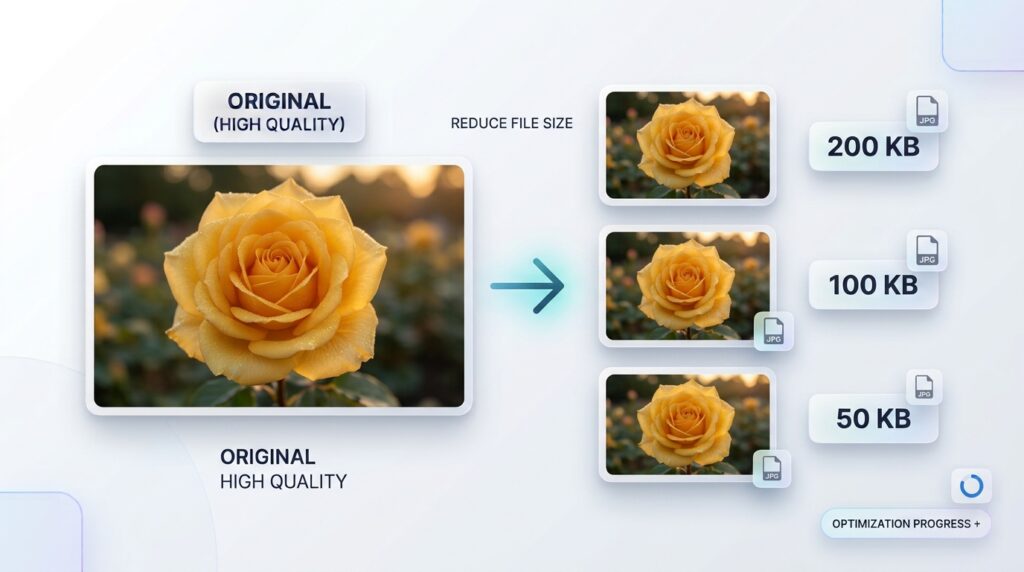
Har du någonsin försökt ladda upp ett fotografi till en onlineansökan, jobbportal, webbplats eller registreringsformulär, bara för att få ett felmeddelande som säger att bildfilen är för stor? Detta är ett vanligt problem eftersom fotografier som tagits av moderna smartphones och digitalkameror kan uppta flera megabyte, medan många onlinesystem har strikta gränser för bildstorlek. Du kan ha ett helt klart fotografi, men webbplatsen accepterar det inte eftersom dess filstorlek överstiger det tillåtna beloppet. Att upprepade gånger ändra bildkvaliteten, ta nya bilder eller skicka bilden via meddelandeprogram kanske inte löser problemet. Vad du behöver är ett tillförlitligt sätt att minska bildstorleken till det antal kilobyte som krävs samtidigt som fotografiet hålls tillräckligt tydligt för det avsedda syftet.
Det är möjligt att reducera en bild till 200 KB, 100 KB, 50 KB eller annan specificerad storlek med en bildkompressor online. Den viktiga delen är att förstå skillnaden mellan filstorlek, bilddimensioner och bildkvalitet. Dessa faktorer påverkar hur mycket du kan förminska ett fotografi utan att göra det suddigt eller svårt att känna igen. I den här guiden lär du dig hur du komprimerar en bild till en specifik KB-storlek, hur du förbereder fotografier för onlineapplikationer, hur du effektivt minskar överdimensionerade filer och hur du undviker vanliga misstag. Du kommer också att lära dig hur du använder de kostnadsfria bildverktygen RupaaCompress för att förbereda bilder direkt i din webbläsare utan att ladda upp bildfilerna till en fjärrserver.
Varför kräver webbplatser bilder under en viss KB-storlek?
Många webbplatser begränsar den maximala storleken på uppladdade bilder eftersom stora filer kräver mer lagringsutrymme och tar längre tid att överföra. Ett ansökningsformulär kan endast acceptera ett litet fotografi, en onlinemarknadsplats kan begränsa uppladdningar av produktbilder och ett registreringssystem för webbplatser kan ange en maximal filstorlek för profilbilder. Dessa krav kan skilja sig avsevärt mellan plattformar, så en bild som fungerar perfekt på en webbplats kan avvisas av en annan. Begränsningen kan uttryckas i kilobyte, såsom 100 KB eller 200 KB, eller i megabyte, såsom 1 MB eller 2 MB. Vissa system anger också det accepterade filformatet och den nödvändiga bredd och höjd i pixlar.
Problemet börjar ofta med själva fotografiet. En modern smartphone kan ta en bild som mäter flera tusen pixlar tvärs över, med massor av detaljer och en filstorlek på flera megabyte. Det är användbart när du tittar på fotografiet på en stor skärm eller skriver ut det, men ett onlineformulär kanske inte behöver den ursprungliga mängden bilddata. Om formuläret frågar efter en JPG-fil under 200 kB, kan uppladdningen av ett 4 MB PNG- eller HEIC-foto misslyckas eftersom filen är för stor eller formatet inte stöds. I den här situationen måste du förbereda en lämplig kopia istället för att upprepade gånger ladda upp originalbilden.
Det är viktigt att förstå att kraven på filstorlek inte är universella. Det finns ingen enskild standard som kräver att varje profilfoto, identifieringsfoto, signaturbild, jobbansökan eller onlineregistreringsbild ska vara 50 KB eller 200 KB. Varje webbplats eller institution upprättar sina egna specifikationer. Innan du komprimerar en bild, läs instruktionerna på destinationswebbplatsen och identifiera den exakta maximala filstorleken, accepterade filformat, minsta och maximala pixeldimensioner och andra krav. En fil som uppfyller KB-gränsen kan fortfarande avvisas om den använder fel format eller mått.
Vad innebär det att reducera en bild till 200 KB?
När du minskar en bild till 200 KB, minskar du mängden digital data som lagras i bildfilen för att nå ett mål på cirka 200 kilobyte eller maximalt 200 KB, beroende på kravet. Kilobyte mäter filstorleken, inte de fysiska måtten eller bildens visuella kvalitet. Till exempel kan ett fotografi som mäter 3000 gånger 2000 pixlar ha en relativt liten filstorlek om den komprimeras effektivt, medan en mindre bild fortfarande kan uppta mer lagringsutrymme om den använder ett annat format eller komprimeringsmetod.
Denna skillnad är viktig eftersom att minska filstorleken inte alltid kräver att bildens bredd och höjd ändras. En bildkompressor kan minska mängden data som lagras i ett fotografi samtidigt som pixeldimensionerna hålls oförändrade. Men om originalfotografiet är extremt stort eller innehåller komplexa visuella detaljer, kanske enbart komprimering inte räcker för att nå ett mycket litet mål med bibehållen acceptabel kvalitet. I den situationen kan först ändra storlek på bilden hjälpa till att minska antalet pixlar som behöver lagras.
Föreställ dig till exempel att ditt originalfoto upptar 3 MB och onlineformuläret accepterar endast 200 KB. Eftersom originalfilen är mycket större än den tillåtna storleken behöver du en betydande minskning. En lämplig kombination av storleksändring, komprimering och formatval kan göra fotografiet mer hanterbart. Mängden förminskning som krävs beror på originalfilen och de bästa inställningarna kan variera mellan ett porträtt, ett skannat dokument och ett fotografi som innehåller en detaljerad bakgrund.
Hur man minskar bildstorleken till 200 KB online
Det enklaste tillvägagångssättet är att använda ett bildkomprimeringsverktyg som låter dig ange en målfilstorlek istället för att göra upprepade gissningar med ett kvalitetsreglage. RupaaCompress tillhandahåller en Komprimera bildverktyg som stöder målfilstorlekar i KB. Du kan välja ett fotografi, ange en målstorlek, välja ett lämpligt utdataformat och bearbeta filen i din webbläsare. Detta är användbart när ett program anger en maximal filstorlek eftersom du kan förbereda bilden enligt det kravet istället för att upprepade gånger prova olika inställningar manuellt.
Börja med att öppna RupaaCompress bildkomprimeringssida i din webbläsare. Välj bilden du vill förbereda från din dator eller mobila enhet. Innan du bearbetar det, kontrollera destinationswebbplatsens instruktioner för att bekräfta att fotografiets format och dimensioner är acceptabla. Om programmet kräver JPG, välj JPG som utdataformat. Om den accepterar PNG eller WebP kan du överväga dessa format när de passar bilden och destinationens krav.
Ange sedan 200 i fältet för målfilstorlek om webbplatsen anger maximalt 200 KB. Tänk på att numret ska matcha enheten och regeln som används av destinationswebbplatsen. Ett formulär som accepterar filer på 200 kB eller mindre kan tillgodoses av en mindre fil, medan ett annat formulär kan ange ett lägsta och högsta intervall. Detta är olika krav, så anta inte att ett fotografi under maxvärdet alltid kommer att uppfylla alla villkor. Efter att ha ställt in målet, bearbeta bilden och kontrollera den resulterande filstorleken.
När bearbetningen är klar, inspektera det komprimerade fotografiet innan du laddar ner eller laddar upp det. Se till att motivet förblir igenkännbart, att färgerna ser naturliga ut och att de viktiga detaljerna fortfarande är tydliga. Om bilden uppfyller filstorlekskravet men ser märkbart suddig ut, överväg att ändra storlek på den till lämpliga mått innan du komprimerar den igen från originalkällan. Detta kan ibland ge en bättre balans mellan filstorlek och visuell kvalitet. När utgången uppfyller både de tekniska kraven och dina kvalitetsförväntningar, ladda ner filen och använd den versionen för den avsedda applikationen.
Hur man minskar bildstorleken till 100 KB
Att reducera en bild till 100 KB är en vanlig uppgift när man arbetar med onlineformulär och system som har relativt små uppladdningsgränser. Processen liknar att reducera en bild till 200 KB, men det mindre målet kan kräva en större minskning av bilddata. Om originalfotografiet är flera megabyte kan det leda till dålig kvalitet om du försöker nå 100 KB utan att ta hänsyn till bildens dimensioner. Detta gäller särskilt för högupplösta fotografier som innehåller detaljerade bakgrunder, texturerade kläder, hår, träd eller andra komplexa visuella element.
Börja med originalfotot när det är möjligt. Öppna RupaaCompress Compress Image-verktyget, välj bilden och ange 100 i fältet för målfilstorlek. Välj ett utdataformat som accepteras av destinationswebbplatsen. För vanliga fotografier är JPG ofta ett praktiskt alternativ eftersom det stöder effektiv förlustkomprimering och är allmänt kompatibel med webbplatser, dokumentapplikationer och onlineformulär. Om originalbilden innehåller en transparent bakgrund eller detaljerad grafik som kräver annan behandling, kontrollera om destinationen stöder ett annat lämpligt format innan du konverterar filen.
Om bilden inte kan nå målet med bibehållen acceptabel kvalitet, överväg att minska dess pixeldimensioner. Till exempel kan en bild som ursprungligen mätte flera tusen pixlar ha mer upplösning än vad ett litet onlineformulär kräver. Att ändra storlek på bilden på lämpligt sätt minskar antalet pixlar, vilket kan göra det lättare att nå målstorleken utan att helt förlita sig på aggressiv komprimering. Använd originalfilen som källa för denna process, kontrollera sedan utdatadimensionerna och filstorleken. De korrekta måtten beror på formulärets krav, så undvik att välja en godtycklig liten storlek utan att kontrollera instruktionerna.
Efter att ha komprimerat bilden, zooma in tillräckligt för att kontrollera viktiga detaljer och se den sedan i normal storlek. En bild som ser acceptabel ut som en liten miniatyr kan avslöja synliga artefakter runt ansiktet, text eller andra detaljerade områden när den förstoras. Du bör också verifiera att den nedladdade filen faktiskt är under det högsta tillåtna värdet. Om systemet anger ett intervall snarare än ett maximum, se till att bilden inte faller under den minsta tillåtna storleken. Framgångsrik bildförberedelse innebär att uppfylla alla krav, inte bara att uppnå den minsta möjliga filen.
Hur man minskar bildstorleken till 50 KB
Ett mål på 50 kB är betydligt mindre än storleken på många ursprungliga smartphonefotografier, så processen kräver mer omsorg. Extremt små mål kan vara lämpliga för särskilda typer av bilder och system, men resultatet beror mycket på källbilden och dess dimensioner. En enkel grafik kan komprimera effektivt, medan ett detaljerat färgfoto kan vara mycket svårare att reducera till 50 KB utan synlig försämring. Innan du försöker nå ett så litet mål, kontrollera om destinationen specifikt kräver det eller om den bara anger en högre maximal filstorlek.
Om systemet tillåter en större fil kanske det inte finns någon anledning att minska bilden till 50 KB. Att bevara fler bilddetaljer kan vara att föredra när filen ska användas för identifiering, professionella applikationer, produktpresentation eller andra syften där tydlighet är viktig. Men när en gräns på 50 KB är obligatorisk, börja med den bästa originalbilden och se till att utdataformatet stöds. Ange 50 i fältet för målfilstorlek för RupaaCompress bildkompressor och bearbeta bilden. Undersök sedan resultatet noggrant för att avgöra om dess kvalitet förblir acceptabel.
Om fotografiet blir för suddigt eller framkallar märkbara komprimeringsartefakter, ändra storlek på det innan du använder ytterligare komprimering. Detta kan minska mängden pixelinformation som behöver behållas och kan förbättra resultatet. Ändringsmåtten bör dock väljas enligt destinationens instruktioner. Gör inte ett identifieringsfoto eller en dokumentbild mindre än vad som är tillåtet bara för att nå ett mål i filstorlek. Om de angivna måtten inte kan bibehållas tillsammans med den erforderliga storleken och acceptabel kvalitet, kan målet vara svårt att uppnå med den specifika källbilden och formatet.
En annan viktig faktor är om systemet anger en minsta filstorlek. Vissa applikationer kräver att en bild faller inom ett intervall istället för att förbli under ett maximum. I sådana fall kan produktion av en fil som är mycket mindre än det tillåtna minimikravet orsaka ytterligare ett avslag. Läs kraven noggrant och sträva efter en lämplig storlek inom det tillåtna intervallet. Detta undviker onödig komprimering och bevarar en mer användbar nivå av bildkvalitet.
Hur man förminskar en bild till 20 KB eller en annan mycket liten storlek
Vissa onlinesystem inför ännu mindre bildgränser, till exempel 20 KB eller 30 KB. I dessa storlekar kan det vara svårt att uppnå ett visuellt tydligt resultat om originalbilden är ett detaljerat fotografi. Den största utmaningen är att fotografier innehåller betydande färg- och texturinformation, och en mycket liten fil kan inte behålla varje detalj från ett högupplöst original. Ju mer information som måste bevaras, desto svårare blir det att anpassa bilden till en strikt filstorleksgräns.
När du arbetar med ett mycket litet mål, börja med att bekräfta att kravet är korrekt och att du förbereder rätt sorts bild. Om destinationen ber om en liten signaturbild, till exempel, kanske du arbetar med ett enklare motiv än ett fullfärgsporträtt. Om det kräver ett fotografi kan måtten och kompositionen vara viktigare än de skulle vara för en enkel grafik. Välj formatet som specificeras av systemet och använd en lämplig målstorlek i komprimeringsverktyget.
Om enbart komprimering inte ger ett tillfredsställande resultat, ändra storlek på bilden till de dimensioner som tillåts av destinationen. Ta bort onödiga omgivande områden endast när beskärning är tillåten och inte eliminerar nödvändigt innehåll. Att till exempel beskära överdriven bakgrund från ett fotografi kan minska mängden information i kompositionen, men du bör inte beskära ett dokument eller ett identifieringsfotografi på ett sätt som bryter mot de angivna reglerna. Målet är att ta bort onödig bilddata samtidigt som man bevarar allt som den slutliga bilden måste visa.
Det är också viktigt att hantera förväntningarna. Mycket aggressiv komprimering kan resultera i suddiga ansiktsdrag, färgband, blockiga mönster och dålig texttydlighet. En tekniskt kompatibel fil är inte nödvändigtvis en användbar eller acceptabel bild. Om utgången ser skadad ut, gå tillbaka till originalfilen, granska de tillåtna dimensionerna och formaten och prova en lämpligare kombination av inställningar. Om ett system kräver en särskilt liten storlek tillsammans med strikta upplösnings- och kvalitetskrav, följ instruktionerna noggrant istället för att offra väsentliga bilddetaljer utan att kontrollera om resultatet kommer att accepteras.
Ska du ändra storlek på en bild innan du komprimerar den?
Att ändra storlek på en bild före komprimering är ofta användbart när de ursprungliga måtten är mycket större än vad destinationen kräver. Ett högupplöst smartphonefotografi kan innehålla miljontals pixlar, även om ett onlineformulär visar den slutliga bilden på ett litet utrymme. Att minska måtten till en lämplig nivå kan göra bilden lättare att komprimera och minska mängden lagring som behövs. Detta är särskilt relevant när du behöver reducera ett fotografi från flera megabyte till ett mycket mindre KB-mål.
Ändring av storlek och komprimering är dock inte samma sak. Ändra storlek ändrar bildens pixeldimensioner, medan komprimering ändrar hur effektivt bilddata lagras. Du kan komprimera en bild med oförändrade dimensioner, eller ändra storlek på den samtidigt som du behåller en relativt hög utskriftskvalitet. När båda operationerna behövs spelar ordningen roll eftersom att ändra storlek på originalkällan först kan eliminera onödig upplösning innan komprimering tillämpas.
RupaaCompress tillhandahåller en separat Ändra storlek på bildverktyg som låter dig justera dimensioner med hjälp av pixlar eller procentsatser. Den stöder också alternativ för att bibehålla de ursprungliga proportionerna och välja förinställda dimensioner för särskilda användningsområden. Dessa kontroller kan hjälpa dig när du förbereder en bild för en specifik applikation. Om formuläret t.ex. anger en exakt bredd och höjd, använd dessa krav istället för att välja mått baserat enbart på en önskad filstorlek.
Undvik att sträcka en bild för att tvinga den till en viss form. Stretching kan förvränga ansikten, föremål och annat innehåll, vilket gör att de ser bredare eller smalare ut än de borde. När bilden behöver olika dimensioner, bevara bildförhållandet om inte destinationen specifikt kräver en annan behandling. Om beskärning är tillåten och det ursprungliga bildförhållandet inte matchar de nödvändiga måtten, kan beskärning ibland ge rätt form utan att förvränga motivet. Den RupaaCompress Beskär bildverktyg kan vara användbart när du behöver ta bort oönskade områden eller förbereda en bild för ett specificerat bildförhållande.
Vilket bildformat ska du använda för en liten filstorlek?
Utdataformatet kan göra en stor skillnad när du minskar bildstorleken. JPG är ofta ett lämpligt val för standardfotografier eftersom det kan producera relativt små filer med bibehållen acceptabel visuell kvalitet. Det stöds brett av webbläsare, datorer, smartphones, dokumentredigerare och onlineformulär. Om destinationen specifikt begär JPG eller JPEG, följ det kravet istället för att konvertera fotografiet till ett annat format bara för att det kan producera en mindre fil.
PNG är mer användbart när du behöver förlustfri bildrepresentation eller transparens. Det används ofta för logotyper, skärmdumpar, diagram, ikoner och grafik som innehåller skarpa kanter eller text. PNG-filer kan dock vara relativt stora när de innehåller komplext fotografiskt innehåll. Om du komprimerar ett vanligt fotografi för ett onlineformulär kan en JPG-utdata som stöds vara effektivare än PNG. Om bilden har en genomskinlig bakgrund, kom ihåg att JPG inte kan bevara transparens. Transparenta områden måste ersättas med en solid bakgrund om du väljer JPG-utdata.
WebP är ett annat användbart alternativ för webbplatser och applikationer som stöder det. Det kan ge effektiv komprimering samtidigt som det stöder transparens, men inte alla uppladdningssystem accepterar WebP. AVIF är också ett alternativ i kompatibla arbetsflöden, även om dess tillgänglighet beror på webbläsare och applikationsstöd. Dessa format bör väljas enligt destinationens krav och inte enbart efter deras potentiella filstorleksfördelar.
RupaaCompress stöder bildkonvertering såväl som komprimering, så att du kan välja ett utdataformat när du förbereder bilder. Du kan besöka RupaaCompress Konvertera bildverktyg om din källfil är i ett format som destinationen inte accepterar. Kom ihåg att formatkonvertering inte återställer bildinformation som redan har gått förlorad genom förlustkomprimering. För bästa resultat, utgå från originalfilen och välj det format som passar syftet med bilden.
Hur man minskar bildstorleken utan att göra den suddig
Ett vanligt bekymmer är att komprimering av ett fotografi gör det suddigt eller minskar dess övergripande utseende. Detta kan hända när komprimeringsnivån är för aggressiv eller när bilden upprepade gånger sparas med förlustinställningar. Lösningen är inte nödvändigtvis att undvika komprimering helt, utan att välja en lämplig kombination av dimensioner, format och kvalitetsinställningar.
Börja med originalet av högsta kvalitet. Om du komprimerar ett fotografi som redan har komprimerats kraftigt kan du introducera ytterligare artefakter och förlora fler fina detaljer. Originalkamerabilder eller välbevarade källfiler ger mer flexibilitet eftersom du kan skapa en optimerad version utan att vara beroende av en redan degraderad kopia. Förvara originalet säkert och använd en separat version för onlineapplikationen eller webbplatsen.
Överväg sedan om bildens mått överstiger vad destinationen behöver. Att minska onödigt stora dimensioner kan hjälpa till att minska filstorleken utan att kvalitetsinställningen måste minskas lika mycket. När du har ändrat storlek väljer du en lämplig komprimeringsnivå och kontrollerar förhandsgranskningen. RupaaCompress tillhandahåller ett kvalitetsreglage såväl som ett alternativ för målstorlek, så att du kan närma dig problemet från båda hållen. Om destinationen anger en maximal filstorlek kan målstorlekskomprimering vara bekvämt. Om det är viktigare att bevara ett visst utseende och det inte finns någon strikt storleksgräns, kan kvalitetsbaserad komprimering vara lämpligare.
Var särskilt uppmärksam på detaljerade områden, inklusive ansikten, hår, liten text, tunna linjer och mönstrade ytor. Dessa områden kan visa komprimeringsartefakter tidigare än jämna bakgrunder. Jämför resultatet med originalet och kontrollera det i den storlek som det kommer att användas i. Syftet är inte att bevara varje subtil detalj oavsett filstorleksgränsen, utan att behålla tillräckligt med visuell information för att bilden ska kunna utföra sin avsedda uppgift.
Vad du ska göra om din bild fortfarande är för stor efter komprimering
Ibland förblir en bild större än den önskade storleken även efter att du har valt en lägre kvalitetsinställning. Detta kan hända när originalet har mycket stora dimensioner, när målet är extremt litet, eller när det valda formatet inte komprimerar bilden effektivt för den avsedda användningen. Istället för att upprepade gånger sänka kvaliteten utan att kontrollera resultatet, se över bildens mått och överväg om ett lämpligare utdataformat finns tillgängligt.
Om originalet är större än nödvändigt, öppna Verktyget RupaaCompress Ändra bildstorlek och minska dimensionerna enligt destinationens krav. Gå sedan tillbaka till komprimeringsverktyget och bearbeta den ändrade storleken på bilden. Detta tillvägagångssätt kan ibland ge ett tydligare resultat än att tvinga den ursprungliga högupplösta bilden till en extremt liten fil. Använd dock alltid originalbilden som källa när det är möjligt, istället för att komprimera en komprimerad kopia upprepade gånger.
Du bör också kontrollera formatkravet. Ett fotografi sparat i PNG kan vara mycket större än en jämförbar JPG-version, särskilt när det innehåller komplexa fotografiska detaljer. Om destinationen accepterar JPG och bilden inte behöver genomskinlighet, kan en konvertering av den till JPG hjälpa till att minska filstorleken. Använd RupaaCompress Konvertera bildverktyg för att förbereda en kompatibel version, kontrollera sedan att den resulterande bilden är under gränsen.
Om bilden fortfarande inte kan nå målet utan oacceptabel kvalitetsförlust, kontrollera om uppladdningssystemet tillåter ett annat format, dimension eller filstorleksintervall. Utgå inte från att minsta möjliga fil alltid är det korrekta resultatet. Bilden måste uppfylla alla destinationens krav samtidigt som den förblir tydlig och användbar.
Hur man komprimerar flera bilder till en specifik KB-storlek
Att förminska ett fotografi är enkelt, men att förbereda en stor samling bilder kan ta mycket längre tid om du bearbetar varje fil separat. Du kan behöva förbereda flera fotografier för en applikation, minska storleken på produktbilder för en onlinebutik eller skapa optimerade kopior av dussintals bilder för en webbplats. Att upprepa samma process manuellt kan vara tråkigt och kan leda till inkonsekventa inställningar i samlingen.
Batchbearbetning ger ett mer effektivt tillvägagångssätt. Istället för att öppna en separat arbetsyta för varje bild väljer du flera filer eller en hel mapp och tillämpar de valda inställningarna på gruppen. Detta är särskilt användbart när alla bilder har liknande krav. Till exempel, om en grupp produktfotografier måste förbli under samma maximala filstorlek, kan batchbearbetning hjälpa dig att förbereda dem med ett arbetsflöde. Du kan sedan ladda ner de resulterande filerna individuellt eller tillsammans i ett ZIP-arkiv.
RupaaCompress stöder batchbearbetning och val av mappar genom sina bildverktyg. Dess komprimeringssida ger en målfilstorleksinställning, formatval, kvalitetsjustering och ZIP-nedladdningsalternativ. Du kan använda dessa funktioner för att bearbeta flera bilder för uppladdning online samtidigt som du undviker att behöva upprepa varje steg manuellt. Besök RupaaCompress Compress Image-verktyget för att utforska de tillgängliga inställningarna.
Även när du bearbetar flera bilder, inspektera resultatet innan du använder det. Olika fotografier kan svara olika på samma komprimeringsinställningar. En enkel bild kan lätt komprimeras, medan ett detaljerat fotografi kan kräva storleksändring eller separata inställningar. Om en specifik fil inte uppfyller kraven, hantera den individuellt istället för att offra kvaliteten på hela samlingen.
Är det säkert att använda en bildkompressor online för personliga foton?
Sekretess är en viktig faktor när du förbereder fotografier för jobbansökningar, onlineregistreringar, personliga dokument eller affärsanvändning. Vissa bildbehandlingstjänster kräver att filer laddas upp till en fjärrserver innan de kan bearbetas. Beroende på tjänstens design och policy kan det innebära överföring av personlig eller konfidentiell bilddata utanför din enhet. Alla som hanterar känsligt innehåll bör förstå hur ett verktyg behandlar filer innan det används.
RupaaCompress uppger att dess bildverktyg bearbetar filer lokalt i webbläsaren utan att ladda upp bildfiler till dess servrar. Detta innebär att komprimering utförs med din webbläsare och enhet snarare än att en filuppladdning krävs till en fjärrbildbehandlingsserver. Sajten uppger också att dess verktyg kan fortsätta att fungera efter att sidan har laddats, även om du kopplar bort från internet. Det här tillvägagångssättet kan vara användbart när du förbereder privata fotografier eller affärsbilder som du föredrar att behålla på din enhet.
Lokal bearbetning betyder dock inte automatiskt att varje bild är säker att publicera. Ett fotografi kan innehålla synlig personlig information, och dess metadata kan innehålla detaljer som tagningsdatum, kamerainformation eller GPS-koordinater, beroende på enheten och originalfilen. RupaaCompress uppger att dess komprimeringsarbetsflöde rensar EXIF- och GPS-metadata vid bearbetning av bilder. Detta kan bidra till att minska risken för att oavsiktligt dela platsinformation, även om det fortfarande är klokt att granska den slutliga filen och behålla originalet om du behöver metadata för dina egna poster.
Innan du laddar upp ett fotografi till någon webbplats, kontrollera inte bara filstorleken utan även informationen som visas i bilden. Ett fotografi av en handling kan till exempel innehålla personuppgifter som inte ska exponeras i onödan. Komprimering ändrar filstorleken, men den döljer inte automatiskt information som förblir synlig i själva fotografiet.
Vanliga misstag när du reducerar bilder till en specifik KB-storlek
Ett vanligt misstag är att bara fokusera på filstorleksgränsen samtidigt som man ignorerar de andra kraven. En bild kan vara under 100 KB men ändå avvisas eftersom den är i fel format eller har olämpliga mått. Innan du bearbetar ett fotografi, läs instruktionerna noggrant och bekräfta godkända filtyper, maximal storlek och eventuella minsta eller maximala pixeldimensioner. Om destinationen kräver ett exakt bildförhållande, förbered bilden därefter istället för att anta att enbart komprimering löser problemet.
Ett annat misstag är att komprimera samma fil om och om igen. Upprepad förlustkomprimering kan gradvis försämra fotografiet, särskilt när inställningarna är aggressiva. Det är bättre att återgå till originalkällan och göra en ny komprimerad kopia med lämpligare inställningar. Om målet är svårt att uppnå, överväg att ändra storlek på originalet först istället för att upprepade gånger sänka kvaliteten på en redan komprimerad bild.
Ett tredje misstag är att välja en målstorlek som är onödigt liten. Om ett formulär accepterar bilder upp till 200 kB behöver du kanske inte minska filen till 50 kB. En mindre fil kan vara användbar, men överdriven komprimering kan ta bort detaljer utan att ge någon ytterligare fördel. Välj en storlek som uppfyller destinationens regler och samtidigt bevara lämplig kvalitet.
Slutligen glömmer vissa användare att kontrollera filen efter att ha laddat ner den. Kontrollera alltid att bilden har rätt filändelse, att den faktiska filstorleken uppfyller kraven och att fotografiet är tillräckligt tydligt för att kunna användas. Om bilden är viktig, förvara originalfilen i en separat mapp så att du kan skapa en annan version om det första försöket är olämpligt.
Vanliga frågor om att minska bildstorleken i KB
Hur kan jag minska bildstorleken till 200 KB online gratis?
Du kan använda RupaaCompress bildkomprimeringsverktyg för att förbereda en bild för en gräns på 200 KB. Välj din bild, ange 200 i målfilstorleksfältet, välj ett utdataformat som accepteras av destinationen och bearbeta filen. Kontrollera den resulterande storleken och kvaliteten innan du laddar ner den. Om bilden fortfarande är för stor eller ser suddig ut, överväg att ändra storlek på originalet innan du komprimerar det igen.
Hur kan jag minska ett foto till 100 KB utan att förlora kvalitet?
Börja med originalet av högsta kvalitet, välj ett lämpligt format och använd målstorlekskomprimering. Om originalet har för stora pixeldimensioner, ändra storlek på det enligt destinationens krav innan du komprimerar det. Förlustfri bevarande av varje originalpixel är inte alltid möjligt när ett fotografi måste reduceras till 100 KB, så inspektera resultatet för att se till att den återstående bildkvaliteten är acceptabel.
Hur kan jag komprimera en bild till 50 KB?
Ange 50 i målstorleksfältet för en kompatibel bildkompressor och bearbeta fotografiet. Eftersom 50 KB är ett relativt litet mål för många fotografier kan du behöva minska måtten först. Kontrollera om målwebbplatsen faktiskt kräver 50 KB och se till att bilden är tillräckligt tydlig för dess avsedda användning.
Varför är min bild fortfarande för stor efter komprimering?
Bilden kan ha för stora pixeldimensioner, kan innehålla komplexa detaljer eller kan använda ett format som producerar relativt stora filer för den typen av innehåll. Försök först ändra storlek på originalbilden och komprimera den sedan igen med ett lämpligt format och målstorlek. Undvik att upprepade gånger komprimera samma utdata eftersom ytterligare förlustbringande komprimering kan minska den visuella kvaliteten.
Ändrar upplösningen upplösningen om du minskar bildstorleken?
Inte nödvändigtvis. Komprimering kan minska filstorleken utan att ändra bildens pixeldimensioner. Ändra storlek, å andra sidan, ändrar bredd och höjd i pixlar. Om en webbplats anger både maximal filstorlek och exakta mått måste du uppfylla båda kraven.
Vilket format är bäst för ett litet fotografi?
JPG lämpar sig ofta för vanliga fotografier eftersom det kan ge relativt små filer och har bred kompatibilitet. PNG är användbart för grafik och bilder som kräver transparens eller förlustfri representation. WebP kan vara ett effektivt val när destinationen accepterar det. Rätt format beror på bildens innehåll och det mottagande systemets krav.
Kan jag minska en bild till 20 KB?
Det kan vara möjligt, beroende på originalbilden och de mått som krävs. Ett mål på 20 kB kan dock vara mycket begränsande för ett detaljerat färgfoto. Du kan behöva ändra storlek på bilden och välja lämpliga komprimeringsinställningar. Se till att resultatet förblir användbart och överensstämmer med destinationens specifikationer.
Är RupaaCompress gratis att använda?
RupaaCompress beskriver sina bildverktyg som gratis att använda utan registreringskrav. Dess verktyg stöder komprimering, storleksändring, beskärning, konvertering, vattenmärkning, rotation, vändning och fotoeffekter. Du kan utforska de tillgängliga alternativen genom RupaaCompress webbplats.
Laddas mina bilder upp till RupaaCompress?
Enligt webbplatsen sker bildbehandling lokalt i din webbläsare, och bildfiler laddas inte upp till dess servrar för bearbetning. På sajten står det också att verktygen kan fortsätta arbeta offline efter att sidan har laddats. För känsliga fotografier bör du fortfarande granska webbplatsens sekretessinformation och inspektera bilden innan du delar den någon annanstans.
Minska bildstorleken enkelt med RupaaCompress
Att minska bildstorleken till 200 KB, 100 KB, 50 KB eller någon annan specificerad gräns är lättare när du förstår hur filstorlek, bildmått, format och kvalitet fungerar tillsammans. Den mest effektiva metoden är att läsa destinationens krav först, börja med ett original av god kvalitet, välja ett lämpligt format och använda målstorlekskomprimering där det är möjligt. Om bilden inte kan möta den önskade storleken utan överdriven kvalitetsförlust kan det hjälpa att ändra storleken på den. Inspektera alltid resultatet innan du använder det och bevara din originalfil när du kan behöva en version av högre kvalitet senare.
RupaaCompress samlar dessa uppgifter i en webbläsarbaserad samling av bildverktyg. Den Komprimera bildverktyg hjälper dig att arbeta mot ett specificerat KB-mål, det Ändra storlek på bildverktyg låter dig justera pixeldimensioner och Konvertera bildverktyg hjälper dig att förbereda kompatibla utdataformat. Om du behöver beskära ett fotografi till önskad form, Beskär bildverktyg ger ett annat användbart alternativ. Tillsammans kan dessa verktyg hjälpa dig att förbereda fotografier för onlineformulär, jobbansökningar, webbplatser, e-postbilagor och andra vanliga bilduppladdningsuppgifter.
Istället för att gissa komprimeringsinställningar eller upprepade gånger försöka ladda upp en fil som är för stor, börja med de faktiska kraven och skapa en version som uppfyller dem. Besök RupaaCompress att förbereda mindre bildfiler direkt i din webbläsare och göra din nästa bilduppladdning enklare och effektivare.


