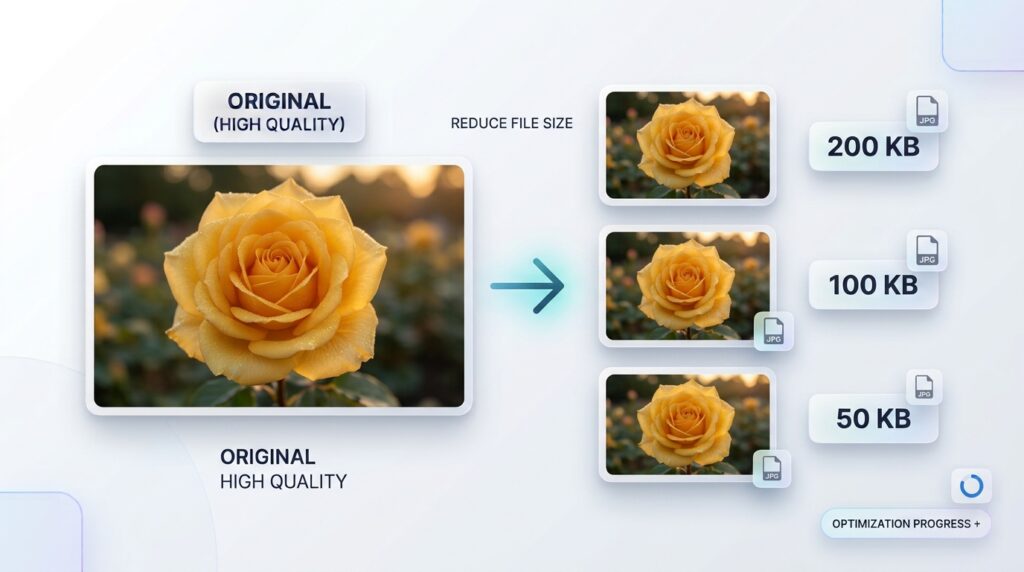
Haben Sie schon einmal versucht, ein Foto in eine Online-Bewerbung, ein Jobportal, eine Website oder ein Registrierungsformular hochzuladen, nur um die Fehlermeldung zu erhalten, dass die Bilddatei zu groß sei? Dies ist ein häufiges Problem, da Fotos, die mit modernen Smartphones und Digitalkameras aufgenommen werden, mehrere Megabyte belegen können, während viele Online-Systeme strenge Bildgrößenbeschränkungen vorschreiben. Möglicherweise haben Sie ein vollkommen klares Foto, die Website akzeptiert es jedoch nicht, da die Dateigröße die zulässige Größe überschreitet. Das wiederholte Ändern der Bildqualität, das Aufnehmen neuer Fotos oder das Versenden des Bildes über Messaging-Anwendungen löst das Problem möglicherweise nicht. Was Sie brauchen, ist eine zuverlässige Möglichkeit, die Bildgröße auf die erforderliche Anzahl an Kilobyte zu reduzieren und gleichzeitig das Foto klar genug für seinen beabsichtigten Zweck zu halten.
Mit einem Online-Bildkompressor ist es möglich, ein Bild auf 200 KB, 100 KB, 50 KB oder eine andere angegebene Größe zu reduzieren. Der wichtige Teil besteht darin, den Unterschied zwischen Dateigröße, Bildabmessungen und Bildqualität zu verstehen. Diese Faktoren beeinflussen, wie stark Sie ein Foto verkleinern können, ohne dass es unscharf oder schwer erkennbar wird. In diesem Ratgeber erfahren Sie, wie Sie ein Bild auf eine bestimmte KB-Größe komprimieren, Fotos für Online-Bewerbungen vorbereiten, übergroße Dateien effizient reduzieren und häufige Fehler vermeiden. Außerdem erfahren Sie, wie Sie mit den kostenlosen RupaaCompress-Bildtools Bilder direkt in Ihrem Browser vorbereiten, ohne die Bilddateien auf einen Remote-Server hochzuladen.
Warum benötigen Websites Bilder unter einer bestimmten KB-Größe?
Viele Websites begrenzen die maximale Größe hochgeladener Bilder, da große Dateien mehr Speicherplatz benötigen und die Übertragung länger dauert. Ein Bewerbungsformular akzeptiert möglicherweise nur ein kleines Foto, ein Online-Marktplatz beschränkt möglicherweise das Hochladen von Produktbildern und ein Website-Registrierungssystem legt möglicherweise eine maximale Dateigröße für Profilbilder fest. Diese Anforderungen können je nach Plattform erheblich unterschiedlich sein, sodass ein Bild, das auf einer Website perfekt funktioniert, von einer anderen möglicherweise abgelehnt wird. Die Beschränkung kann in Kilobyte, beispielsweise 100 KB oder 200 KB, oder in Megabyte, beispielsweise 1 MB oder 2 MB, ausgedrückt werden. Einige Systeme geben außerdem das akzeptierte Dateiformat sowie die erforderliche Breite und Höhe in Pixeln an.
Das Problem beginnt oft beim Foto selbst. Ein modernes Smartphone kann ein Bild mit einer Größe von mehreren tausend Pixeln, vielen Details und einer Dateigröße von mehreren Megabyte aufnehmen. Das ist nützlich, wenn Sie das Foto auf einem großen Bildschirm betrachten oder ausdrucken, aber ein Online-Formular benötigt möglicherweise nicht die ursprüngliche Menge an Bilddaten. Wenn im Formular eine JPG-Datei mit weniger als 200 KB verlangt wird, schlägt das Hochladen eines 4 MB großen PNG- oder HEIC-Fotos möglicherweise fehl, weil die Datei zu groß ist oder das Format nicht unterstützt wird. In dieser Situation müssen Sie eine geeignete Kopie erstellen, anstatt das Originalbild immer wieder hochzuladen.
Es ist wichtig zu verstehen, dass Anforderungen an die Dateigröße nicht universell sind. Es gibt keinen einheitlichen Standard, der vorschreibt, dass jedes Profilfoto, Ausweisfoto, Unterschriftenbild, Bewerbungsbild oder Online-Registrierungsbild 50 KB oder 200 KB groß sein muss. Jede Website oder Institution legt ihre eigenen Spezifikationen fest. Bevor Sie ein Bild komprimieren, lesen Sie die Anweisungen auf der Zielwebsite und ermitteln Sie die genaue maximale Dateigröße, akzeptierte Dateiformate, minimale und maximale Pixelabmessungen sowie alle anderen Anforderungen. Eine Datei, die das KB-Limit erfüllt, kann dennoch abgelehnt werden, wenn sie das falsche Format oder die falschen Abmessungen verwendet.
Was bedeutet es, ein Bild auf 200 KB zu reduzieren?
Wenn Sie ein Bild auf 200 KB reduzieren, reduzieren Sie die Menge der in der Bilddatei gespeicherten digitalen Daten, um je nach Anforderung einen Zielwert von etwa 200 Kilobyte oder maximal 200 KB zu erreichen. Kilobyte messen die Dateigröße, nicht die physischen Abmessungen oder die visuelle Qualität des Bildes. Beispielsweise kann ein Foto mit einer Größe von 3000 x 2000 Pixeln eine relativ kleine Dateigröße haben, wenn es effizient komprimiert wird, während ein kleineres Bild immer noch mehr Speicherplatz beanspruchen kann, wenn es ein anderes Format oder eine andere Komprimierungsmethode verwendet.
Diese Unterscheidung ist wichtig, da die Reduzierung der Dateigröße nicht immer eine Änderung der Breite und Höhe des Bildes erfordert. Ein Bildkomprimierer kann die in einem Foto gespeicherte Datenmenge reduzieren, während die Pixelabmessungen unverändert bleiben. Wenn das Originalfoto jedoch extrem groß ist oder komplexe visuelle Details enthält, reicht die Komprimierung allein möglicherweise nicht aus, um ein sehr kleines Ziel zu erreichen und gleichzeitig eine akzeptable Qualität beizubehalten. In dieser Situation kann es hilfreich sein, zunächst die Größe des Bildes zu ändern, um die Anzahl der zu speichernden Pixel zu reduzieren.
Stellen Sie sich zum Beispiel vor, dass Ihr Originalfoto 3 MB belegt und das Online-Formular nur 200 KB akzeptiert. Da die Originaldatei viel größer als die zulässige Größe ist, ist eine deutliche Verkleinerung erforderlich. Eine geeignete Kombination aus Größenänderung, Komprimierung und Formatauswahl kann das Foto handlicher machen. Der erforderliche Verkleinerungsgrad hängt von der Originaldatei ab und die besten Einstellungen können zwischen einem Porträt, einem gescannten Dokument und einem Foto mit detailliertem Hintergrund variieren.
So reduzieren Sie die Bildgröße online auf 200 KB
Der einfachste Ansatz besteht darin, ein Bildkomprimierungstool zu verwenden, mit dem Sie eine Zieldateigröße angeben können, anstatt wiederholt mit einem Qualitätsregler zu raten. RupaaCompress bietet eine Werkzeug „Bild komprimieren“. das Zieldateigrößen in KB unterstützt. Sie können ein Foto auswählen, eine Zielgröße eingeben, ein geeignetes Ausgabeformat auswählen und die Datei in Ihrem Browser verarbeiten. Dies ist nützlich, wenn eine Anwendung eine maximale Dateigröße angibt, da Sie das Bild entsprechend dieser Anforderung vorbereiten können, anstatt wiederholt verschiedene Einstellungen manuell auszuprobieren.
Öffnen Sie zunächst die RupaaCompress-Bildkomprimierungsseite in Ihrem Browser. Wählen Sie das Foto, das Sie vorbereiten möchten, auf Ihrem Computer oder Mobilgerät aus. Überprüfen Sie vor der Verarbeitung die Anweisungen der Zielwebsite, um sicherzustellen, dass das Format und die Abmessungen des Fotos akzeptabel sind. Wenn die Anwendung JPG erfordert, wählen Sie JPG als Ausgabeformat. Wenn PNG oder WebP akzeptiert werden, können Sie diese Formate in Betracht ziehen, wenn sie zum Bild und den Anforderungen des Ziels passen.
Geben Sie als Nächstes 200 in das Feld „Zieldateigröße“ ein, wenn die Website ein Maximum von 200 KB vorgibt. Beachten Sie, dass die Nummer mit der Einheit und Regel übereinstimmen sollte, die von der Zielwebsite verwendet wird. Ein Formular, das Dateien mit einer Größe von 200 KB oder weniger akzeptiert, kann durch eine kleinere Datei erfüllt werden, während ein anderes Formular möglicherweise einen minimalen und maximalen Bereich angibt. Dabei handelt es sich um unterschiedliche Anforderungen. Gehen Sie also nicht davon aus, dass ein Foto, das unter dem Maximum liegt, immer alle Bedingungen erfüllt. Nachdem Sie das Ziel festgelegt haben, verarbeiten Sie das Bild und überprüfen Sie die resultierende Dateigröße.
Überprüfen Sie nach Abschluss der Verarbeitung das komprimierte Foto, bevor Sie es herunterladen oder hochladen. Achten Sie darauf, dass das Motiv erkennbar bleibt, die Farben natürlich wirken und die wichtigen Details noch deutlich erkennbar sind. Wenn das Bild die Anforderungen an die Dateigröße erfüllt, aber merklich verschwommen aussieht, sollten Sie erwägen, die Größe auf geeignete Abmessungen zu ändern, bevor Sie es erneut aus der Originalquelle komprimieren. Dies kann manchmal zu einem besseren Gleichgewicht zwischen Dateigröße und visueller Qualität führen. Wenn die Ausgabe sowohl den technischen Anforderungen als auch Ihren Qualitätserwartungen entspricht, laden Sie die Datei herunter und verwenden Sie diese Version für die beabsichtigte Anwendung.
So reduzieren Sie die Bildgröße auf 100 KB
Das Reduzieren eines Bildes auf 100 KB ist eine häufige Aufgabe bei der Arbeit mit Online-Formularen und -Systemen, die relativ geringe Upload-Limits vorschreiben. Der Vorgang ähnelt dem Reduzieren eines Bildes auf 200 KB, das kleinere Ziel erfordert jedoch möglicherweise eine stärkere Reduzierung der Bilddaten. Wenn das Originalfoto mehrere Megabyte groß ist, kann der Versuch, 100 KB zu erreichen, ohne die Bildabmessungen zu berücksichtigen, zu einem qualitativ schlechten Ergebnis führen. Dies gilt insbesondere für hochauflösende Fotos mit detaillierten Hintergründen, strukturierter Kleidung, Haaren, Bäumen oder anderen komplexen visuellen Elementen.
Beginnen Sie nach Möglichkeit mit dem Originalfoto. Öffnen Sie die RupaaCompress Bildkomprimierungstool, wählen Sie das Bild aus und geben Sie 100 in das Feld „Zieldateigröße“ ein. Wählen Sie ein Ausgabeformat, das von der Zielwebsite akzeptiert wird. Für normale Fotos ist JPG oft eine praktische Option, da es eine effiziente verlustbehaftete Komprimierung unterstützt und weitgehend mit Websites, Dokumentanwendungen und Online-Formularen kompatibel ist. Wenn das Originalbild einen transparenten Hintergrund oder detaillierte Grafiken enthält, die eine andere Behandlung erfordern, prüfen Sie vor der Konvertierung der Datei, ob das Ziel ein anderes geeignetes Format unterstützt.
Wenn das Bild das Ziel nicht mit akzeptabler Qualität erreichen kann, sollten Sie eine Reduzierung der Pixelabmessungen in Betracht ziehen. Beispielsweise kann ein Bild mit einer ursprünglichen Größe von mehreren tausend Pixeln eine höhere Auflösung aufweisen, als ein kleines Online-Formular erfordert. Durch die Größenänderung des Bildes wird die Anzahl der Pixel entsprechend reduziert, sodass die Zielgröße leichter erreicht werden kann, ohne dass eine aggressive Komprimierung erforderlich ist. Verwenden Sie die Originaldatei als Quelle für diesen Vorgang und überprüfen Sie dann die Ausgabeabmessungen und die Dateigröße. Die richtigen Abmessungen hängen von den Anforderungen des Formulars ab. Wählen Sie daher keine willkürlich kleine Größe aus, ohne die Anweisungen zu lesen.
Nachdem Sie das Bild komprimiert haben, vergrößern Sie es ausreichend, um wichtige Details zu überprüfen, und betrachten Sie es dann in normaler Größe. Ein Bild, das als kleines Miniaturbild akzeptabel aussieht, kann beim Vergrößern sichtbare Artefakte rund um das Gesicht, den Text oder andere Detailbereiche erkennen lassen. Sie sollten außerdem überprüfen, ob die heruntergeladene Datei tatsächlich unter dem erforderlichen Maximum liegt. Wenn das System einen Bereich anstelle eines Maximums angibt, stellen Sie sicher, dass das Bild die minimal zulässige Größe nicht unterschreitet. Eine erfolgreiche Bildvorbereitung bedeutet, alle Anforderungen zu erfüllen und nicht nur die kleinstmögliche Datei zu erstellen.
So reduzieren Sie die Bildgröße auf 50 KB
Ein 50-KB-Ziel ist erheblich kleiner als die Größe vieler Original-Smartphone-Fotos, daher erfordert der Vorgang mehr Sorgfalt. Extrem kleine Ziele können für bestimmte Bildtypen und Systeme geeignet sein, das Ergebnis hängt jedoch stark vom Quellbild und seinen Abmessungen ab. Eine einfache Grafik kann effizient komprimiert werden, während es viel schwieriger sein kann, ein detailliertes Farbfoto ohne sichtbare Verschlechterung auf 50 KB zu reduzieren. Bevor Sie versuchen, ein so kleines Ziel zu erreichen, prüfen Sie, ob das Ziel dies ausdrücklich erfordert oder ob es lediglich eine höhere maximale Dateigröße angibt.
Wenn das System eine größere Datei zulässt, besteht möglicherweise kein Grund, das Foto auf 50 KB zu reduzieren. Die Beibehaltung weiterer Bilddetails kann vorzuziehen sein, wenn die Datei zur Identifizierung, für professionelle Anwendungen, zur Produktpräsentation oder für andere Zwecke verwendet wird, bei denen es auf Klarheit ankommt. Wenn jedoch eine Begrenzung auf 50 KB vorgeschrieben ist, beginnen Sie mit dem besten Originalbild und stellen Sie sicher, dass das Ausgabeformat unterstützt wird. Geben Sie 50 in das Feld „Zieldateigröße“ ein RupaaCompress Bildkompressor und verarbeiten Sie das Bild. Untersuchen Sie das Ergebnis anschließend sorgfältig, um festzustellen, ob die Qualität weiterhin akzeptabel ist.
Wenn das Foto zu unscharf wird oder auffällige Komprimierungsartefakte aufweist, ändern Sie die Größe, bevor Sie eine weitere Komprimierung anwenden. Dadurch kann die Menge an Pixelinformationen, die beibehalten werden müssen, reduziert und das Ergebnis verbessert werden. Die Größenänderungsmaße sollten jedoch gemäß den Anweisungen des Zielortes ausgewählt werden. Machen Sie ein Ausweisfoto oder ein Dokumentbild nicht kleiner als erlaubt, nur um die gewünschte Dateigröße zu erreichen. Wenn die angegebenen Abmessungen nicht zusammen mit der erforderlichen Größe und akzeptablen Qualität eingehalten werden können, ist es möglicherweise schwierig, das Ziel mit diesem bestimmten Quellbild und -format zu erreichen.
Ein weiterer wichtiger Aspekt ist, ob das System eine Mindestdateigröße vorgibt. Einige Anwendungen erfordern, dass ein Bild innerhalb eines Bereichs liegt und nicht unter einem Maximum bleibt. In solchen Fällen kann die Erstellung einer Datei, die deutlich kleiner als das zulässige Minimum ist, zu einer erneuten Ablehnung führen. Lesen Sie die Anforderungen sorgfältig durch und achten Sie auf eine angemessene Größe innerhalb des zulässigen Bereichs. Dies vermeidet unnötige Komprimierung und sorgt für eine bessere Bildqualität.
So reduzieren Sie ein Bild auf 20 KB oder eine andere sehr kleine Größe
Einige Online-Systeme legen noch kleinere Bildbeschränkungen fest, beispielsweise 20 KB oder 30 KB. Bei diesen Größen kann es schwierig sein, ein visuell klares Ergebnis zu erzielen, wenn es sich bei dem Originalbild um ein detailliertes Foto handelt. Die größte Herausforderung besteht darin, dass Fotos umfangreiche Farb- und Texturinformationen enthalten und eine sehr kleine Datei nicht alle Details eines hochauflösenden Originals enthalten kann. Je mehr Informationen erhalten bleiben müssen, desto schwieriger wird es, das Bild an eine strenge Dateigrößenbeschränkung anzupassen.
Wenn Sie mit einem sehr kleinen Ziel arbeiten, überprüfen Sie zunächst, ob die Anforderung korrekt ist und dass Sie die richtige Art von Bild vorbereiten. Wenn das Reiseziel beispielsweise ein kleines Signaturbild verlangt, arbeiten Sie möglicherweise mit einem einfacheren Motiv als einem Vollfarbporträt. Wenn ein Foto erforderlich ist, sind Abmessungen und Komposition möglicherweise wichtiger als bei einer einfachen Grafik. Wählen Sie das vom System vorgegebene Format und verwenden Sie im Komprimierungstool eine entsprechende Zielgröße.
Wenn die Komprimierung allein kein zufriedenstellendes Ergebnis liefert, ändern Sie die Größe des Bildes auf die vom Ziel zugelassenen Abmessungen. Entfernen Sie unnötige Umgebungsbereiche nur, wenn das Zuschneiden zulässig ist und erforderliche Inhalte nicht entfernt werden. Wenn Sie beispielsweise übermäßig viel Hintergrund aus einem Foto herausschneiden, verringert sich möglicherweise die Informationsmenge in der Komposition. Sie sollten jedoch ein Dokument oder ein Ausweisfoto nicht auf eine Weise zuschneiden, die gegen die genannten Regeln verstößt. Das Ziel besteht darin, unnötige Bilddaten zu entfernen und gleichzeitig alles beizubehalten, was das endgültige Bild zeigen muss.
Es ist auch wichtig, die Erwartungen zu verwalten. Eine sehr aggressive Komprimierung kann zu verschwommenen Gesichtszügen, Farbstreifen, Blockmustern und schlechter Textklarheit führen. Eine technisch konforme Datei ist nicht unbedingt ein nützliches oder akzeptables Bild. Wenn die Ausgabe beschädigt aussieht, kehren Sie zur Originaldatei zurück, überprüfen Sie die zulässigen Abmessungen und Formate und versuchen Sie es mit einer geeigneteren Kombination von Einstellungen. Wenn ein System neben strengen Anforderungen an Auflösung und Qualität eine besonders geringe Größe erfordert, befolgen Sie die Anweisungen sorgfältig, anstatt auf wesentliche Bilddetails zu verzichten, ohne zu prüfen, ob das Ergebnis akzeptiert wird.
Sollten Sie die Größe eines Bildes ändern, bevor Sie es komprimieren?
Die Größenänderung eines Bildes vor der Komprimierung ist oft sinnvoll, wenn die ursprünglichen Abmessungen viel größer sind, als das Ziel erfordert. Ein hochauflösendes Smartphone-Foto kann Millionen von Pixeln enthalten, auch wenn ein Online-Formular das endgültige Bild auf kleinem Raum anzeigt. Durch die Reduzierung der Abmessungen auf ein geeignetes Maß lässt sich das Bild leichter komprimieren und der benötigte Speicherplatz reduzieren. Dies ist besonders relevant, wenn Sie ein Foto von mehreren Megabyte auf ein viel kleineres KB-Ziel reduzieren müssen.
Allerdings sind Größenänderung und Komprimierung nicht dasselbe. Durch die Größenänderung werden die Pixelabmessungen des Bildes geändert, während sich durch die Komprimierung die Effizienz der Speicherung der Bilddaten ändert. Sie können ein Bild komprimieren, während seine Abmessungen unverändert bleiben, oder die Größe ändern, während eine relativ hohe Ausgabequalität erhalten bleibt. Wenn beide Vorgänge erforderlich sind, ist die Reihenfolge wichtig, da durch die Größenänderung der Originalquelle zunächst unnötige Auflösungen vermieden werden können, bevor die Komprimierung angewendet wird.
RupaaCompress bietet eine separate Werkzeug zum Ändern der Bildgröße Damit können Sie die Abmessungen mithilfe von Pixeln oder Prozentsätzen anpassen. Es unterstützt auch Optionen zur Beibehaltung der ursprünglichen Proportionen und zur Auswahl voreingestellter Abmessungen für bestimmte Verwendungszwecke. Diese Steuerelemente können bei der Vorbereitung eines Bildes für eine bestimmte Anwendung hilfreich sein. Wenn das Formular beispielsweise eine genaue Breite und Höhe angibt, verwenden Sie diese Anforderungen, anstatt die Abmessungen nur auf der Grundlage einer gewünschten Dateigröße auszuwählen.
Vermeiden Sie es, ein Bild zu strecken, um es in eine bestimmte Form zu zwingen. Durch das Dehnen können Gesichter, Objekte und andere Inhalte verzerrt werden, sodass sie breiter oder schmaler erscheinen, als sie sollten. Wenn das Bild andere Abmessungen benötigt, behalten Sie das Seitenverhältnis bei, es sei denn, das Ziel erfordert ausdrücklich eine andere Behandlung. Wenn das Zuschneiden zulässig ist und das ursprüngliche Seitenverhältnis nicht den erforderlichen Abmessungen entspricht, kann durch Zuschneiden manchmal die richtige Form erzielt werden, ohne das Motiv zu verzerren. Die RupaaCompress-Werkzeug zum Zuschneiden von Bildern kann nützlich sein, wenn Sie unerwünschte Bereiche entfernen oder ein Bild für ein bestimmtes Seitenverhältnis vorbereiten müssen.
Welches Bildformat sollten Sie für eine kleine Dateigröße verwenden?
Das Ausgabeformat kann bei der Reduzierung der Bildgröße einen erheblichen Unterschied machen. JPG eignet sich häufig für Standardfotos, da damit relativ kleine Dateien bei akzeptabler visueller Qualität erstellt werden können. Es wird weitgehend von Browsern, Computern, Smartphones, Dokumenteneditoren und Online-Formularen unterstützt. Wenn das Ziel ausdrücklich JPG oder JPEG anfordert, befolgen Sie diese Anforderung, anstatt das Foto in ein anderes Format zu konvertieren, nur weil dadurch möglicherweise eine kleinere Datei entsteht.
PNG ist nützlicher, wenn Sie eine verlustfreie Bilddarstellung oder Transparenz benötigen. Es wird häufig für Logos, Screenshots, Diagramme, Symbole und Grafiken mit scharfen Kanten oder Text verwendet. Allerdings können PNG-Dateien relativ groß sein, wenn sie komplexe fotografische Inhalte enthalten. Wenn Sie ein gewöhnliches Foto für ein Online-Formular komprimieren, ist eine unterstützte JPG-Ausgabe möglicherweise effizienter als PNG. Wenn das Bild einen transparenten Hintergrund hat, denken Sie daran, dass JPG die Transparenz nicht bewahren kann. Transparente Bereiche müssen durch einen einfarbigen Hintergrund ersetzt werden, wenn Sie die JPG-Ausgabe wählen.
WebP ist eine weitere nützliche Option für Websites und Anwendungen, die es unterstützen. Es kann eine effiziente Komprimierung bieten und gleichzeitig die Transparenz unterstützen, aber nicht jedes Upload-System akzeptiert WebP. AVIF ist auch eine Option in kompatiblen Workflows, allerdings hängt die Verfügbarkeit von der Browser- und Anwendungsunterstützung ab. Diese Formate sollten entsprechend den Anforderungen des Ziels ausgewählt werden und nicht nur aufgrund ihrer potenziellen Dateigrößenvorteile.
RupaaCompress unterstützt sowohl die Bildkonvertierung als auch die Komprimierung, sodass Sie beim Vorbereiten von Bildern ein Ausgabeformat auswählen können. Sie können die besuchen RupaaCompress-Tool zum Konvertieren von Bildern wenn Ihre Quelldatei in einem Format vorliegt, das das Ziel nicht akzeptiert. Bedenken Sie, dass durch die Formatkonvertierung keine Bildinformationen wiederhergestellt werden, die bereits durch verlustbehaftete Komprimierung verloren gegangen sind. Um das beste Ergebnis zu erzielen, beginnen Sie mit der Originaldatei und wählen Sie das Format aus, das dem Zweck des Bildes entspricht.
So reduzieren Sie die Bildgröße, ohne dass es unscharf wird
Eine häufige Sorge besteht darin, dass das Komprimieren eines Fotos dazu führt, dass es unscharf wird oder sein Gesamterscheinungsbild beeinträchtigt. Dies kann passieren, wenn die Komprimierungsstufe zu aggressiv ist oder wenn das Bild wiederholt mit verlustbehafteten Einstellungen gespeichert wird. Die Lösung besteht nicht unbedingt darin, die Komprimierung vollständig zu vermeiden, sondern darin, eine geeignete Kombination aus Abmessungen, Format und Qualitätseinstellungen zu wählen.
Beginnen Sie mit dem hochwertigsten verfügbaren Original. Wenn Sie ein bereits stark komprimiertes Foto komprimieren, können zusätzliche Artefakte entstehen und feinere Details verloren gehen. Originalkamerabilder oder gut erhaltene Quelldateien bieten mehr Flexibilität, da Sie eine optimierte Version erstellen können, ohne auf eine bereits beeinträchtigte Kopie angewiesen zu sein. Bewahren Sie das Original sicher auf und verwenden Sie eine separate Version für die Online-Bewerbung oder Website.
Überlegen Sie als Nächstes, ob die Abmessungen des Bildes die Anforderungen des Ziels überschreiten. Das Reduzieren unnötig großer Abmessungen kann dazu beitragen, die Dateigröße zu verringern, ohne dass die Qualitätseinstellung so stark reduziert werden muss. Wählen Sie nach der Größenänderung eine geeignete Komprimierungsstufe und überprüfen Sie die Vorschau. RupaaCompress bietet einen Qualitätsschieberegler sowie eine Zielgrößenoption, sodass Sie das Problem aus beiden Richtungen angehen können. Wenn das Ziel eine maximale Dateigröße vorgibt, kann die Komprimierung auf die Zielgröße praktisch sein. Wenn es wichtiger ist, ein bestimmtes optisches Erscheinungsbild beizubehalten und es keine strenge Größenbeschränkung gibt, ist eine qualitätsbasierte Komprimierung möglicherweise besser geeignet.
Achten Sie besonders auf detaillierte Bereiche wie Gesichter, Haare, kleinen Text, dünne Linien und gemusterte Oberflächen. In diesen Bereichen können Komprimierungsartefakte schneller auftreten als auf glatten Hintergründen. Vergleichen Sie das Ergebnis mit dem Original und prüfen Sie die Größe, in der es verwendet werden soll. Das Ziel besteht nicht darin, jedes subtile Detail unabhängig von der Dateigrößenbeschränkung zu bewahren, sondern darin, genügend visuelle Informationen beizubehalten, damit das Bild seine beabsichtigte Aufgabe erfüllen kann.
Was tun, wenn Ihr Bild nach der Komprimierung immer noch zu groß ist?
Manchmal bleibt ein Bild größer als erforderlich, auch wenn Sie eine niedrigere Qualitätseinstellung ausgewählt haben. Dies kann passieren, wenn das Original sehr große Abmessungen hat, wenn das Ziel extrem klein ist oder wenn das ausgewählte Format das Bild für den beabsichtigten Verwendungszweck nicht effizient komprimiert. Anstatt die Qualität wiederholt zu verringern, ohne das Ergebnis zu überprüfen, überprüfen Sie die Abmessungen des Bildes und überlegen Sie, ob ein geeigneteres Ausgabeformat verfügbar ist.
Wenn das Original größer als nötig ist, öffnen Sie es RupaaCompress Werkzeug zum Ändern der Bildgröße und reduzieren Sie die Abmessungen entsprechend den Anforderungen des Zielortes. Kehren Sie dann zum Komprimierungstool zurück und verarbeiten Sie das in der Größe geänderte Bild. Dieser Ansatz kann manchmal zu einem klareren Ergebnis führen, als das ursprüngliche hochauflösende Bild in eine extrem kleine Datei zu zwingen. Verwenden Sie jedoch nach Möglichkeit immer das Originalbild als Quelle, anstatt eine komprimierte Kopie wiederholt zu komprimieren.
Sie sollten auch die Formatanforderungen überprüfen. Ein in PNG gespeichertes Foto kann viel größer sein als eine vergleichbare JPG-Version, insbesondere wenn es komplexe fotografische Details enthält. Wenn das Ziel JPG akzeptiert und das Bild keine Transparenz benötigt, kann die Konvertierung in JPG helfen, die Dateigröße zu reduzieren. Benutzen Sie die RupaaCompress-Tool zum Konvertieren von Bildern Um eine kompatible Version vorzubereiten, überprüfen Sie dann, ob das resultierende Bild unter dem Grenzwert liegt.
Wenn das Bild das Ziel immer noch nicht ohne unakzeptablen Qualitätsverlust erreichen kann, prüfen Sie, ob das Upload-System ein anderes Format, eine andere Abmessung oder einen anderen Dateigrößenbereich zulässt. Gehen Sie nicht davon aus, dass die kleinstmögliche Datei immer das richtige Ergebnis ist. Das Bild muss alle Anforderungen des Reiseziels erfüllen und dabei klar und brauchbar bleiben.
So komprimieren Sie mehrere Bilder auf eine bestimmte KB-Größe
Das Verkleinern eines Fotos ist unkompliziert, aber die Vorbereitung einer großen Bildersammlung kann viel länger dauern, wenn Sie jede Datei einzeln verarbeiten. Möglicherweise müssen Sie mehrere Fotos für eine Bewerbung vorbereiten, die Größe von Produktbildern für einen Online-Shop reduzieren oder optimierte Kopien von Dutzenden Bildern für eine Website erstellen. Das manuelle Wiederholen desselben Vorgangs kann mühsam sein und zu inkonsistenten Einstellungen in der gesamten Sammlung führen.
Die Stapelverarbeitung bietet einen effizienteren Ansatz. Anstatt für jedes Bild einen separaten Arbeitsbereich zu öffnen, wählen Sie mehrere Dateien oder einen ganzen Ordner aus und wenden die gewählten Einstellungen auf die Gruppe an. Dies ist besonders nützlich, wenn für alle Bilder ähnliche Anforderungen gelten. Wenn beispielsweise eine Gruppe von Produktfotos unter derselben maximalen Dateigröße bleiben muss, kann Ihnen die Stapelverarbeitung dabei helfen, sie in einem Arbeitsablauf vorzubereiten. Anschließend können Sie die resultierenden Dateien einzeln oder zusammen in einem ZIP-Archiv herunterladen.
RupaaCompress unterstützt Stapelverarbeitung und Ordnerauswahl durch seine Bildtools. Die Komprimierungsseite bietet eine Einstellung für die Zieldateigröße, Formatauswahl, Qualitätsanpassung und ZIP-Downloadoptionen. Mit diesen Funktionen können Sie mehrere Bilder für Online-Uploads verarbeiten und müssen dabei nicht jeden Schritt manuell wiederholen. Besuchen Sie die RupaaCompress Bildkomprimierungstool um die verfügbaren Einstellungen zu erkunden.
Überprüfen Sie auch bei der Verarbeitung mehrerer Bilder die Ausgabe, bevor Sie sie verwenden. Verschiedene Fotos reagieren möglicherweise unterschiedlich auf dieselben Komprimierungseinstellungen. Ein einfaches Bild kann leicht komprimiert werden, während ein detailliertes Foto möglicherweise eine Größenänderung oder separate Einstellungen erfordert. Wenn eine bestimmte Datei die Anforderungen nicht erfüllt, behandeln Sie sie einzeln, anstatt die Qualität der gesamten Sammlung zu beeinträchtigen.
Ist es sicher, einen Online-Bildkompressor für persönliche Fotos zu verwenden?
Datenschutz ist ein wichtiger Gesichtspunkt bei der Vorbereitung von Fotos für Bewerbungen, Online-Registrierungen, persönliche Dokumente oder geschäftliche Zwecke. Bei einigen Bildverarbeitungsdiensten müssen Dateien auf einen Remote-Server hochgeladen werden, bevor sie verarbeitet werden können. Abhängig vom Design und den Richtlinien des Dienstes kann dies bedeuten, dass persönliche oder vertrauliche Bilddaten außerhalb Ihres Geräts übertragen werden. Jeder, der mit sensiblen Inhalten umgeht, sollte verstehen, wie ein Tool Dateien verarbeitet, bevor er es verwendet.
RupaaCompress gibt an, dass seine Bildtools Dateien lokal im Browser verarbeiten, ohne Bilddateien auf seine Server hochzuladen. Dies bedeutet, dass die Komprimierung über Ihren Browser und Ihr Gerät erfolgt und kein Datei-Upload auf einen Remote-Bildverarbeitungsserver erforderlich ist. Die Website gibt außerdem an, dass ihre Tools nach dem Laden der Seite weiter funktionieren können, selbst wenn Sie die Verbindung zum Internet trennen. Dieser Ansatz kann nützlich sein, wenn Sie private Fotos oder Geschäftsbilder vorbereiten, die Sie lieber auf Ihrem Gerät behalten möchten.
Allerdings bedeutet die lokale Verarbeitung nicht automatisch, dass jedes Bild sicher veröffentlicht werden kann. Ein Foto kann sichtbare persönliche Informationen enthalten und seine Metadaten können je nach Gerät und Originaldatei Details wie das Aufnahmedatum, Kamerainformationen oder GPS-Koordinaten enthalten. RupaaCompress gibt an, dass sein Komprimierungsworkflow bei der Verarbeitung von Bildern EXIF- und GPS-Metadaten entfernt. Dies kann dazu beitragen, das Risiko einer unbeabsichtigten Weitergabe von Standortinformationen zu verringern. Es ist jedoch dennoch sinnvoll, die endgültige Datei zu überprüfen und das Original aufzubewahren, wenn Sie die Metadaten für Ihre eigenen Aufzeichnungen benötigen.
Bevor Sie ein Foto auf eine Website hochladen, überprüfen Sie nicht nur die Dateigröße, sondern auch die im Bild angezeigten Informationen. Beispielsweise kann ein Foto eines Dokuments persönliche Daten enthalten, die nicht unnötig preisgegeben werden sollten. Durch die Komprimierung ändert sich die Dateigröße, es werden jedoch nicht automatisch Informationen ausgeblendet, die im Foto selbst sichtbar bleiben.
Häufige Fehler beim Reduzieren von Bildern auf eine bestimmte KB-Größe
Ein häufiger Fehler besteht darin, sich nur auf die Dateigrößenbeschränkung zu konzentrieren und die anderen Anforderungen zu ignorieren. Ein Bild kann kleiner als 100 KB sein, wird aber trotzdem abgelehnt, weil es das falsche Format hat oder ungeeignete Abmessungen hat. Bevor Sie ein Foto verarbeiten, lesen Sie die Anweisungen sorgfältig durch und bestätigen Sie die akzeptierten Dateitypen, die maximale Größe sowie alle minimalen oder maximalen Pixelabmessungen. Wenn das Ziel ein genaues Seitenverhältnis erfordert, bereiten Sie das Bild entsprechend vor, anstatt davon auszugehen, dass die Komprimierung allein das Problem löst.
Ein weiterer Fehler besteht darin, dieselbe Datei immer wieder zu komprimieren. Wiederholte verlustbehaftete Komprimierung kann das Foto allmählich verschlechtern, insbesondere wenn die Einstellungen aggressiv sind. Es ist besser, zur Originalquelle zurückzukehren und eine neue komprimierte Kopie mit geeigneteren Einstellungen zu erstellen. Wenn das Ziel schwer zu erreichen ist, sollten Sie zunächst die Größe des Originals ändern, anstatt die Qualität eines bereits komprimierten Bildes immer wieder zu verringern.
Ein dritter Fehler besteht darin, die Zielgröße unnötig klein zu wählen. Wenn ein Formular Bilder bis zu 200 KB akzeptiert, müssen Sie die Datei möglicherweise nicht auf 50 KB reduzieren. Eine kleinere Datei kann nützlich sein, eine übermäßige Komprimierung kann jedoch dazu führen, dass Details entfernt werden, ohne dass dadurch ein zusätzlicher Nutzen entsteht. Wählen Sie eine Größe, die den Vorschriften des Reiseziels entspricht und gleichzeitig die entsprechende Qualität beibehält.
Schließlich vergessen einige Benutzer, die Datei nach dem Herunterladen zu überprüfen. Stellen Sie immer sicher, dass das Bild die richtige Erweiterung hat, dass die tatsächliche Dateigröße den Anforderungen entspricht und dass das Foto klar genug bleibt, um verwendet zu werden. Wenn das Bild wichtig ist, bewahren Sie die Originaldatei in einem separaten Ordner auf, damit Sie eine weitere Version erstellen können, falls der erste Versuch ungeeignet ist.
Häufig gestellte Fragen zum Reduzieren der Bildgröße in KB
Wie kann ich die Bildgröße online kostenlos auf 200 KB reduzieren?
Sie können das Bildkomprimierungstool RupaaCompress verwenden, um ein Bild für eine 200-KB-Grenze vorzubereiten. Wählen Sie Ihr Bild aus, geben Sie 200 in das Feld „Zieldateigröße“ ein, wählen Sie ein vom Ziel akzeptiertes Ausgabeformat und verarbeiten Sie die Datei. Überprüfen Sie die resultierende Größe und Qualität, bevor Sie es herunterladen. Wenn das Bild immer noch zu groß ist oder unscharf aussieht, sollten Sie die Größe des Originals ändern, bevor Sie es erneut komprimieren.
Wie kann ich ein Foto auf 100 KB verkleinern, ohne an Qualität zu verlieren?
Beginnen Sie mit dem Original mit der höchsten verfügbaren Qualität, wählen Sie ein geeignetes Format aus und verwenden Sie die Komprimierung auf Zielgröße. Wenn das Original übermäßige Pixelabmessungen aufweist, passen Sie die Größe entsprechend den Anforderungen des Ziels an, bevor Sie es komprimieren. Wenn ein Foto auf 100 KB verkleinert werden muss, ist die verlustfreie Erhaltung jedes Originalpixels nicht immer möglich. Überprüfen Sie daher das Ergebnis, um sicherzustellen, dass die verbleibende Bildqualität akzeptabel ist.
Wie kann ich ein Bild auf 50 KB komprimieren?
Geben Sie 50 in das Zielgrößenfeld eines kompatiblen Bildkomprimierers ein und verarbeiten Sie das Foto. Da 50 KB für viele Fotos ein relativ kleines Ziel sind, müssen Sie möglicherweise zuerst die Größe reduzieren. Prüfen Sie, ob die Zielwebsite tatsächlich 50 KB benötigt und stellen Sie sicher, dass das Bild für den vorgesehenen Verwendungszweck klar genug bleibt.
Warum ist mein Bild nach der Komprimierung immer noch zu groß?
Das Bild hat möglicherweise übermäßig große Pixelabmessungen, enthält möglicherweise komplexe Details oder verwendet ein Format, das relativ große Dateien für diese Art von Inhalt erzeugt. Versuchen Sie zunächst, die Größe des Originalbilds zu ändern, und komprimieren Sie es dann erneut mit einem geeigneten Format und einer geeigneten Zielgröße. Vermeiden Sie die wiederholte Komprimierung derselben Ausgabe, da eine zusätzliche verlustbehaftete Komprimierung die visuelle Qualität beeinträchtigen kann.
Ändert die Reduzierung der Bildgröße die Auflösung?
Nicht unbedingt. Durch die Komprimierung kann die Dateigröße reduziert werden, ohne dass sich die Pixelabmessungen des Bildes ändern. Bei der Größenänderung hingegen werden Breite und Höhe in Pixel geändert. Wenn eine Website sowohl eine maximale Dateigröße als auch genaue Abmessungen vorgibt, müssen Sie beide Anforderungen erfüllen.
Welches Format eignet sich am besten für ein kleines Foto?
JPG eignet sich häufig für normale Fotos, da es relativ kleine Dateien bereitstellen kann und eine breite Kompatibilität aufweist. PNG eignet sich für Grafiken und Bilder, die Transparenz oder verlustfreie Darstellung erfordern. WebP kann eine effiziente Wahl sein, wenn das Ziel es akzeptiert. Das richtige Format hängt vom Bildinhalt und den Anforderungen des Empfangssystems ab.
Kann ich ein Bild auf 20 KB reduzieren?
Abhängig vom Originalbild und den erforderlichen Abmessungen kann dies möglich sein. Allerdings kann ein 20-KB-Ziel für ein detailliertes Farbfoto sehr einschränkend sein. Möglicherweise müssen Sie die Größe des Bildes ändern und geeignete Komprimierungseinstellungen auswählen. Stellen Sie sicher, dass das Ergebnis brauchbar bleibt und den Vorgaben des Zielortes entspricht.
Ist die Nutzung von RupaaCompress kostenlos?
RupaaCompress beschreibt seine Bildtools als kostenlos und ohne Anmeldepflicht. Seine Tools unterstützen Komprimierung, Größenänderung, Zuschneiden, Konvertierung, Wasserzeichen, Drehung, Spiegeln und Fotoeffekte. Sie können die verfügbaren Optionen über erkunden RupaaCompress-Website.
Werden meine Bilder auf RupaaCompress hochgeladen?
Laut Angaben der Website erfolgt die Bildverarbeitung lokal in Ihrem Browser und Bilddateien werden nicht zur Verarbeitung auf deren Server hochgeladen. Auf der Website heißt es außerdem, dass die Tools auch nach dem Laden der Seite offline weiterarbeiten können. Bei sensiblen Fotos sollten Sie dennoch die Datenschutzinformationen der Website prüfen und das Bild prüfen, bevor Sie es an anderer Stelle teilen.
Reduzieren Sie die Bildgröße ganz einfach mit RupaaCompress
Die Reduzierung der Bildgröße auf 200 KB, 100 KB, 50 KB oder einen anderen festgelegten Grenzwert ist einfacher, wenn Sie verstehen, wie Dateigröße, Bildabmessungen, Format und Qualität zusammenwirken. Die effektivste Methode besteht darin, zunächst die Anforderungen des Ziels zu lesen, mit einem Original von guter Qualität zu beginnen, ein geeignetes Format auszuwählen und nach Möglichkeit die Zielgrößenkomprimierung zu verwenden. Wenn das Bild die erforderliche Größe nicht ohne übermäßigen Qualitätsverlust erreichen kann, kann eine entsprechende Größenänderung hilfreich sein. Überprüfen Sie die Ausgabe immer, bevor Sie sie verwenden, und bewahren Sie Ihre Originaldatei auf, wenn Sie später möglicherweise eine höherwertige Version benötigen.
RupaaCompress vereint diese Aufgaben in einer browserbasierten Sammlung von Bildtools. Die Werkzeug „Bild komprimieren“. hilft Ihnen, auf ein bestimmtes KB-Ziel hinzuarbeiten Werkzeug zum Ändern der Bildgröße Hier können Sie die Pixelabmessungen anpassen Werkzeug „Bild konvertieren“. hilft Ihnen bei der Vorbereitung kompatibler Ausgabeformate. Wenn Sie ein Foto auf die gewünschte Form zuschneiden müssen, können Sie Folgendes tun: Werkzeug „Bild zuschneiden“. bietet eine weitere nützliche Option. Zusammen können diese Tools Ihnen bei der Vorbereitung von Fotos für Online-Formulare, Bewerbungen, Websites, E-Mail-Anhänge und andere häufige Aufgaben zum Hochladen von Bildern helfen.
Anstatt Komprimierungseinstellungen zu erraten oder wiederholt zu versuchen, eine zu große Datei hochzuladen, beginnen Sie mit den tatsächlichen Anforderungen und erstellen Sie eine Version, die diese erfüllt. Besuchen RupaaCompress um kleinere Bilddateien direkt in Ihrem Browser vorzubereiten und Ihren nächsten Bild-Upload einfacher und effizienter zu gestalten.


