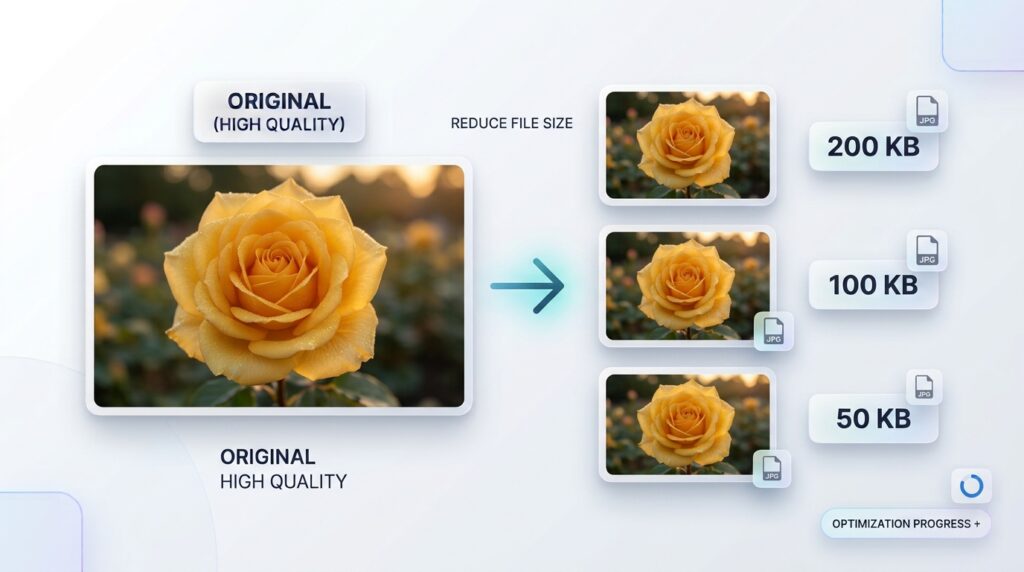
Har du noen gang prøvd å laste opp et bilde til en elektronisk søknad, jobbportal, nettside eller registreringsskjema, bare for å få en feilmelding om at bildefilen er for stor? Dette er et vanlig problem fordi fotografier tatt av moderne smarttelefoner og digitale kameraer kan oppta flere megabyte, mens mange nettbaserte systemer pålegger strenge grenser for bildestørrelse. Du har kanskje et helt klart bilde, men nettstedet vil ikke godta det fordi filstørrelsen overskrider det tillatte beløpet. Gjentatte endringer av bildekvalitet, ta nye bilder eller sending av bildet gjennom meldingsapplikasjoner løser kanskje ikke problemet. Det du trenger er en pålitelig måte å redusere bildestørrelsen til det nødvendige antallet kilobyte samtidig som fotografiet holdes klart nok til det tiltenkte formålet.
Å redusere et bilde til 200 KB, 100 KB, 50 KB eller en annen spesifisert størrelse er mulig med en online bildekomprimering. Den viktige delen er å forstå forskjellen mellom filstørrelse, bildedimensjoner og bildekvalitet. Disse faktorene påvirker hvor mye du kan redusere et fotografi uten å gjøre det uskarpt eller vanskelig å gjenkjenne. I denne veiledningen lærer du hvordan du komprimerer et bilde til en bestemt KB-størrelse, hvordan du forbereder fotografier for nettbaserte applikasjoner, hvordan du reduserer store filer effektivt og hvordan du unngår vanlige feil. Du vil også lære hvordan du bruker de gratis RupaaCompress bildeverktøyene til å forberede bilder direkte i nettleseren din uten å laste opp bildefilene til en ekstern server.
Hvorfor krever nettsteder bilder under en viss KB-størrelse?
Mange nettsteder begrenser den maksimale størrelsen på opplastede bilder fordi store filer krever mer lagringsplass og tar lengre tid å overføre. Et søknadsskjema godtar kanskje bare et lite fotografi, en nettmarkedsplass kan begrense produktbildeopplastinger, og et nettstedsregistreringssystem kan spesifisere en maksimal filstørrelse for profilbilder. Disse kravene kan variere betydelig mellom plattformer, så et bilde som fungerer perfekt på en nettside kan bli avvist av en annen. Begrensningen kan uttrykkes i kilobyte, for eksempel 100 KB eller 200 KB, eller i megabyte, for eksempel 1 MB eller 2 MB. Noen systemer spesifiserer også det aksepterte filformatet og nødvendig bredde og høyde i piksler.
Problemet starter ofte med selve fotografiet. En moderne smarttelefon kan ta et bilde som måler flere tusen piksler på tvers, med mange detaljer og en filstørrelse på flere megabyte. Det er nyttig når du ser på fotografiet på en stor skjerm eller skriver det ut, men et nettskjema trenger kanskje ikke den originale mengden bildedata. Hvis skjemaet ber om en JPG-fil under 200 KB, kan opplasting av et 4 MB PNG- eller HEIC-bilde mislykkes fordi filen er for stor eller formatet ikke støttes. I denne situasjonen må du forberede en passende kopi i stedet for å laste opp originalbildet gjentatte ganger.
Det er viktig å forstå at krav til filstørrelse ikke er universelle. Det er ingen enkelt standard som krever at hvert profilbilde, identifikasjonsbilde, signaturbilde, jobbsøknadsbilde eller online registreringsbilde skal være 50 KB eller 200 KB. Hver nettside eller institusjon etablerer sine egne spesifikasjoner. Før du komprimerer et bilde, les instruksjonene på destinasjonsnettstedet og identifiser den nøyaktige maksimale filstørrelsen, aksepterte filformater, minimums- og maksimumspikseldimensjoner og eventuelle andre krav. En fil som oppfyller KB-grensen kan fortsatt bli avvist hvis den bruker feil format eller dimensjoner.
Hva betyr det å redusere et bilde til 200 KB?
Når du reduserer et bilde til 200 KB, reduserer du mengden digitale data som er lagret i bildefilen for å nå et mål på omtrent 200 kilobyte eller maksimalt 200 KB, avhengig av kravet. Kilobyte måler filstørrelsen, ikke de fysiske dimensjonene eller den visuelle kvaliteten på bildet. For eksempel kan et fotografi som måler 3000 x 2000 piksler ha en relativt liten filstørrelse hvis det komprimeres effektivt, mens et mindre bilde fortsatt kan oppta mer lagringsplass hvis det bruker et annet format eller komprimeringsmetode.
Denne forskjellen er viktig fordi å redusere filstørrelsen ikke alltid krever å endre bildets bredde og høyde. En bildekompressor kan redusere mengden data som er lagret i et fotografi, samtidig som pikseldimensjonene holdes uendret. Men hvis det originale fotografiet er ekstremt stort eller inneholder komplekse visuelle detaljer, kan det hende at komprimering alene ikke er tilstrekkelig for å møte et veldig lite mål samtidig som akseptabel kvalitet opprettholdes. I den situasjonen kan først endre størrelsen på bildet bidra til å redusere antall piksler som må lagres.
Tenk deg for eksempel at originalbildet ditt opptar 3 MB og nettskjemaet aksepterer bare 200 KB. Siden den opprinnelige filen er mye større enn den tillatte størrelsen, trenger du en betydelig reduksjon. En passende kombinasjon av endring av størrelse, komprimering og formatvalg kan gjøre bildet mer håndterbart. Mengden reduksjon som kreves avhenger av originalfilen, og de beste innstillingene kan variere mellom et portrett, et skannet dokument og et fotografi som inneholder en detaljert bakgrunn.
Hvordan redusere bildestørrelsen til 200 KB online
Den enkleste tilnærmingen er å bruke et bildekomprimeringsverktøy som lar deg spesifisere en målfilstørrelse i stedet for å gjøre gjentatte gjetninger med en kvalitetsglidebryter. RupaaCompress gir en Komprimer bildeverktøy som støtter målfilstørrelser i KB. Du kan velge et fotografi, angi en målstørrelse, velge et passende utdataformat og behandle filen i nettleseren din. Dette er nyttig når et program spesifiserer en maksimal filstørrelse fordi du kan forberede bildet i henhold til dette kravet i stedet for å gjentatte ganger prøve forskjellige innstillinger manuelt.
Begynn med å åpne RupaaCompress-bildekomprimeringssiden i nettleseren din. Velg bildet du vil forberede fra datamaskinen eller mobilenheten. Før du behandler det, sjekk destinasjonsnettstedets instruksjoner for å bekrefte at fotografiets format og dimensjoner er akseptable. Hvis applikasjonen krever JPG, velg JPG som utdataformat. Hvis den aksepterer PNG eller WebP, kan du vurdere disse formatene når de passer bildet og kravene til destinasjonen.
Deretter skriver du inn 200 i målfilstørrelsesfeltet hvis nettstedet spesifiserer maksimalt 200 KB. Husk at nummeret skal samsvare med enheten og regelen som brukes av destinasjonsnettstedet. Et skjema som aksepterer filer på 200 KB eller mindre kan tilfredsstilles med en mindre fil, mens et annet skjema kan spesifisere et minimums- og maksimumsområde. Dette er forskjellige krav, så ikke anta at et fotografi under maksimum alltid vil oppfylle alle betingelser. Etter å ha angitt målet, behandle bildet og kontroller den resulterende filstørrelsen.
Når behandlingen er fullført, inspiser det komprimerte bildet før du laster det ned eller laster det opp. Sørg for at motivet forblir gjenkjennelig, fargene virker naturlige og de viktige detaljene fortsatt er klare. Hvis bildet oppfyller filstørrelseskravet, men ser merkbart uskarpt ut, bør du vurdere å endre størrelsen på det til passende dimensjoner før du komprimerer det igjen fra den opprinnelige kilden. Dette kan noen ganger gi en bedre balanse mellom filstørrelse og visuell kvalitet. Når utdataene oppfyller både de tekniske kravene og dine kvalitetsforventninger, last ned filen og bruk den versjonen for den tiltenkte applikasjonen.
Hvordan redusere bildestørrelsen til 100 KB
Å redusere et bilde til 100 KB er en vanlig oppgave når du arbeider med elektroniske skjemaer og systemer som pålegger relativt små opplastingsgrenser. Prosessen ligner på å redusere et bilde til 200 KB, men det mindre målet kan kreve en større reduksjon i bildedata. Hvis originalbildet er på flere megabyte, kan forsøk på å nå 100 KB uten å vurdere bildedimensjonene føre til et resultat av dårlig kvalitet. Dette gjelder spesielt for høyoppløselige fotografier som inneholder detaljerte bakgrunner, teksturerte klær, hår, trær eller andre komplekse visuelle elementer.
Start med originalbildet når det er mulig. Åpne RupaaCompress Compress Image-verktøy, velg bildet og skriv inn 100 i målfilstørrelsesfeltet. Velg et utdataformat som er akseptert av destinasjonsnettstedet. For vanlige fotografier er JPG ofte et praktisk alternativ fordi den støtter effektiv komprimering med tap og er allment kompatibel med nettsteder, dokumentapplikasjoner og elektroniske skjemaer. Hvis originalbildet inneholder en gjennomsiktig bakgrunn eller detaljert grafikk som krever annen behandling, sjekk om destinasjonen støtter et annet passende format før du konverterer filen.
Hvis bildet ikke kan nå målet samtidig som det opprettholder akseptabel kvalitet, bør du vurdere å redusere pikseldimensjonene. For eksempel kan et bilde som opprinnelig måler flere tusen piksler på tvers, inneholde mer oppløsning enn et lite nettskjema krever. En passende størrelse på bildet reduserer antallet piksler, noe som kan gjøre det lettere å nå målstørrelsen uten å stole helt på aggressiv komprimering. Bruk originalfilen som kilde for denne prosessen, og kontroller deretter utdatadimensjonene og filstørrelsen. De riktige dimensjonene avhenger av skjemaets krav, så unngå å velge en vilkårlig liten størrelse uten å sjekke instruksjonene.
Etter å ha komprimert bildet, zoom inn nok til å sjekke viktige detaljer og se det i normal størrelse. Et bilde som ser akseptabelt ut som et lite miniatyrbilde, kan avsløre synlige gjenstander rundt ansiktet, teksten eller andre detaljerte områder når det forstørres. Du bør også kontrollere at den nedlastede filen faktisk er under det påkrevde maksimum. Hvis systemet spesifiserer et område i stedet for et maksimum, sørg for at bildet ikke faller under den minste tillatte størrelsen. Vellykket bildeforberedelse betyr å oppfylle det komplette settet med krav, ikke bare å oppnå den minste mulige filen.
Hvordan redusere bildestørrelsen til 50 KB
Et mål på 50 KB er betydelig mindre enn størrelsen på mange originale smarttelefonbilder, så prosessen krever mer forsiktighet. Ekstremt små mål kan være egnet for spesielle typer bilder og systemer, men resultatet avhenger sterkt av kildebildet og dets dimensjoner. En enkel grafikk kan komprimere effektivt, mens et detaljert fargefotografi kan være mye vanskeligere å redusere til 50 KB uten synlig forringelse. Før du prøver å nå et så lite mål, sjekk om destinasjonen spesifikt krever det eller om den bare angir en høyere maksimal filstørrelse.
Hvis systemet tillater en større fil, er det kanskje ingen grunn til å redusere bildet til 50 KB. Bevaring av flere bildedetaljer kan være å foretrekke når filen skal brukes til identifikasjon, profesjonelle applikasjoner, produktpresentasjon eller andre formål der klarhet er viktig. Men når en grense på 50 KB er obligatorisk, start med det beste originalbildet og sørg for at utdataformatet støttes. Skriv inn 50 i målfilstørrelsesfeltet til RupaaCompress bildekompressor og behandle bildet. Undersøk deretter resultatet nøye for å finne ut om kvaliteten forblir akseptabel.
Hvis bildet blir for uskarpt eller utvikler merkbare komprimeringsartefakter, endre størrelsen på det før du bruker ytterligere komprimering. Dette kan redusere mengden pikselinformasjon som må beholdes og kan forbedre resultatet. Imidlertid bør dimensjonene for endring av størrelse velges i henhold til destinasjonens instruksjoner. Ikke gjør et identifikasjonsbilde eller dokumentbilde mindre enn tillatt bare for å nå et mål i filstørrelse. Hvis de spesifiserte dimensjonene ikke kan opprettholdes sammen med den nødvendige størrelsen og akseptabel kvalitet, kan målet være vanskelig å oppnå med det bestemte kildebildet og -formatet.
En annen viktig vurdering er om systemet spesifiserer en minimum filstørrelse. Noen programmer krever at et bilde faller innenfor et område i stedet for å holde seg under et maksimum. I slike tilfeller kan det å produsere en fil som er mye mindre enn tillatt minimum føre til en ny avvisning. Les kravene nøye og sikte på en passende størrelse innenfor det tillatte området. Dette unngår unødvendig komprimering og bevarer et mer nyttig nivå av bildekvalitet.
Hvordan redusere et bilde til 20 KB eller en annen veldig liten størrelse
Noen nettbaserte systemer pålegger enda mindre bildegrenser, for eksempel 20 KB eller 30 KB. Ved disse størrelsene kan det være vanskelig å oppnå et visuelt klart resultat hvis originalbildet er et detaljert fotografi. Hovedutfordringen er at fotografier inneholder betydelig farge- og teksturinformasjon, og en veldig liten fil kan ikke beholde alle detaljer fra en høyoppløselig original. Jo mer informasjon som må bevares, desto vanskeligere blir det å tilpasse bildet til en streng filstørrelsesgrense.
Når du jobber med et veldig lite mål, start med å bekrefte at kravet er riktig og at du forbereder riktig type bilde. Hvis destinasjonen ber om et lite signaturbilde, for eksempel, kan det hende du jobber med et enklere motiv enn et fullfargeportrett. Hvis det krever et fotografi, kan dimensjonene og komposisjonen være viktigere enn de ville vært for en enkel grafikk. Velg formatet spesifisert av systemet, og bruk en passende målstørrelse i komprimeringsverktøyet.
Hvis komprimering alene ikke gir et tilfredsstillende resultat, endre størrelsen på bildet til dimensjonene tillatt av destinasjonen. Fjern unødvendige omkringliggende områder bare når beskjæring er tillatt og ikke eliminerer nødvendig innhold. For eksempel kan beskjæring av overdreven bakgrunn fra et fotografi redusere mengden informasjon i komposisjonen, men du bør ikke beskjære et dokument eller identifikasjonsfotografi på en måte som bryter med de angitte reglene. Målet er å fjerne unødvendige bildedata og samtidig bevare alt det endelige bildet skal vise.
Det er også viktig å styre forventningene. Svært aggressiv komprimering kan resultere i uskarpe ansiktstrekk, fargestriper, blokkerte mønstre og dårlig tekstklarhet. En teknisk kompatibel fil er ikke nødvendigvis et nyttig eller akseptabelt bilde. Hvis utdataene ser skadet ut, gå tilbake til den opprinnelige filen, se gjennom de tillatte dimensjonene og formatene og prøv en mer passende kombinasjon av innstillinger. Hvis et system krever en spesielt liten størrelse sammen med strenge oppløsnings- og kvalitetskrav, følg instruksjonene nøye i stedet for å ofre viktige bildedetaljer uten å sjekke om resultatet vil bli akseptert.
Bør du endre størrelsen på et bilde før du komprimerer det?
Endre størrelse på et bilde før komprimering er ofte nyttig når de opprinnelige dimensjonene er mye større enn destinasjonen krever. Et høyoppløselig smarttelefonbilde kan inneholde millioner av piksler, selv om et elektronisk skjema viser det endelige bildet på en liten plass. Å redusere dimensjonene til et passende nivå kan gjøre bildet lettere å komprimere og redusere mengden lagring som trengs. Dette er spesielt relevant når du trenger å redusere et fotografi fra flere megabyte til et mye mindre KB-mål.
Endre størrelse og komprimering er imidlertid ikke det samme. Endre størrelse endrer pikseldimensjonene til bildet, mens komprimering endrer hvor effektivt bildedataene lagres. Du kan komprimere et bilde mens du beholder dimensjonene uendret, eller endre størrelsen på det mens du beholder et relativt høyt nivå av utskriftskvalitet. Når begge operasjonene er nødvendige, er rekkefølgen viktig fordi å endre størrelsen på den opprinnelige kilden først kan eliminere unødvendig oppløsning før komprimering brukes.
RupaaCompress gir en separat Endre størrelse på bildeverktøy som lar deg justere dimensjoner ved hjelp av piksler eller prosenter. Den støtter også alternativer for å opprettholde de opprinnelige proporsjonene og velge forhåndsinnstilte dimensjoner for spesielle bruksområder. Disse kontrollene kan hjelpe når du forbereder et bilde for en bestemt applikasjon. For eksempel, hvis skjemaet spesifiserer en nøyaktig bredde og høyde, bruk disse kravene i stedet for å velge dimensjoner basert bare på ønsket filstørrelse.
Unngå å strekke et bilde for å tvinge det til en bestemt form. Strekking kan forvrenge ansikter, gjenstander og annet innhold, slik at de virker bredere eller smalere enn de burde. Når bildet trenger forskjellige dimensjoner, bevar sideforholdet med mindre målet spesifikt krever en annen behandling. Hvis beskjæring er tillatt og det opprinnelige sideforholdet ikke samsvarer med de nødvendige dimensjonene, kan beskjæring noen ganger gi riktig form uten å forvrenge motivet. Den RupaaCompress Crop Image-verktøy kan være nyttig når du trenger å fjerne uønskede områder eller forberede et bilde for et spesifisert sideforhold.
Hvilket bildeformat bør du bruke for en liten filstørrelse?
Utdataformatet kan utgjøre en betydelig forskjell når du reduserer bildestørrelsen. JPG er ofte et passende valg for standardfotografier fordi den kan produsere relativt små filer samtidig som den opprettholder akseptabel visuell kvalitet. Det støttes bredt av nettlesere, datamaskiner, smarttelefoner, dokumentredigerere og elektroniske skjemaer. Hvis destinasjonen spesifikt ber om JPG eller JPEG, følg dette kravet i stedet for å konvertere fotografiet til et annet format bare fordi det kan produsere en mindre fil.
PNG er mer nyttig når du trenger tapsfri bilderepresentasjon eller gjennomsiktighet. Det brukes ofte for logoer, skjermbilder, diagrammer, ikoner og grafikk som inneholder skarpe kanter eller tekst. Imidlertid kan PNG-filer være relativt store når de inneholder komplekst fotografisk innhold. Hvis du komprimerer et vanlig fotografi for et nettskjema, kan en støttet JPG-utgang være mer effektiv enn PNG. Hvis bildet har en gjennomsiktig bakgrunn, husk at JPG ikke kan bevare gjennomsiktigheten. Gjennomsiktige områder må erstattes med en solid bakgrunn hvis du velger JPG-utdata.
WebP er et annet nyttig alternativ for nettsteder og applikasjoner som støtter det. Det kan gi effektiv komprimering samtidig som det støtter åpenhet, men ikke alle opplastingssystem godtar WebP. AVIF er også et alternativ i kompatible arbeidsflyter, selv om tilgjengeligheten avhenger av nettleser- og applikasjonsstøtte. Disse formatene bør velges i henhold til destinasjonens krav og ikke bare i henhold til deres potensielle filstørrelsesfordeler.
RupaaCompress støtter bildekonvertering så vel som komprimering, slik at du kan velge et utdataformat når du forbereder bilder. Du kan besøke RupaaCompress Konverter bildeverktøy hvis kildefilen er i et format som destinasjonen ikke godtar. Husk at formatkonvertering ikke gjenoppretter bildeinformasjon som allerede har gått tapt gjennom tapskomprimering. For best resultat, start fra originalfilen og velg formatet som passer formålet med bildet.
Hvordan redusere bildestørrelsen uten å gjøre det uskarpt
En vanlig bekymring er at komprimering av et fotografi vil gjøre det uskarpt eller redusere dets generelle utseende. Dette kan skje når komprimeringsnivået er for aggressivt eller når bildet gjentatte ganger lagres ved bruk av tapsinnstillinger. Løsningen er ikke nødvendigvis å unngå komprimering helt, men å velge en passende kombinasjon av dimensjoner, format og kvalitetsinnstillinger.
Begynn med originalen av høyeste kvalitet som er tilgjengelig. Hvis du komprimerer et fotografi som allerede er kraftig komprimert, kan du introdusere flere gjenstander og miste flere fine detaljer. Originale kamerabilder eller godt bevarte kildefiler gir mer fleksibilitet fordi du kan lage en optimalisert versjon uten å være avhengig av en allerede degradert kopi. Oppbevar originalen trygt og bruk en separat versjon for nettapplikasjonen eller nettstedet.
Deretter vurderer du om bildets dimensjoner overstiger det destinasjonen trenger. Å redusere unødvendig store dimensjoner kan bidra til å redusere filstørrelsen uten at det kreves at kvalitetsinnstillingen reduseres så mye. Etter å ha endret størrelsen, velg et passende komprimeringsnivå og kontroller forhåndsvisningen. RupaaCompress gir en kvalitetsglidebryter så vel som et alternativ for målstørrelse, slik at du kan nærme deg problemet fra begge retninger. Hvis destinasjonen spesifiserer en maksimal filstørrelse, kan målstørrelseskomprimering være praktisk. Hvis det er viktigere å bevare et bestemt visuelt utseende og det ikke er noen streng størrelsesgrense, kan kvalitetsbasert komprimering være mer hensiktsmessig.
Vær spesielt oppmerksom på detaljerte områder, inkludert ansikter, hår, liten tekst, tynne linjer og mønstrede overflater. Disse områdene kan vise kompresjonsartefakter tidligere enn jevne bakgrunner. Sammenlign resultatet med originalen og sjekk den med størrelsen den skal brukes i. Målet er ikke å bevare alle subtile detaljer uavhengig av filstørrelsesgrensen, men å opprettholde nok visuell informasjon til at bildet kan utføre den tiltenkte oppgaven.
Hva du skal gjøre hvis bildet fortsatt er for stort etter komprimering
Noen ganger forblir et bilde større enn ønsket størrelse selv etter at du har valgt en lavere kvalitetsinnstilling. Dette kan skje når originalen har svært store dimensjoner, når målet er ekstremt lite, eller når det valgte formatet ikke komprimerer bildet effektivt for den tiltenkte bruken. I stedet for å redusere kvaliteten gjentatte ganger uten å sjekke resultatet, se gjennom bildets dimensjoner og vurder om et mer passende utdataformat er tilgjengelig.
Hvis originalen er større enn nødvendig, åpner du RupaaCompress Verktøy for endring av bildestørrelse og redusere dimensjonene i henhold til destinasjonens krav. Gå deretter tilbake til komprimeringsverktøyet og behandle bildet som har endret størrelse. Denne tilnærmingen kan noen ganger gi et klarere resultat enn å tvinge det originale høyoppløselige bildet inn i en ekstremt liten fil. Bruk imidlertid alltid originalbildet som kilde når det er mulig, i stedet for å komprimere en komprimert kopi gjentatte ganger.
Du bør også sjekke formatkravet. Et fotografi lagret i PNG kan være mye større enn en sammenlignbar JPG-versjon, spesielt når det inneholder komplekse fotografiske detaljer. Hvis destinasjonen godtar JPG og bildet ikke trenger gjennomsiktighet, kan konvertering av det til JPG bidra til å redusere filstørrelsen. Bruk RupaaCompress Konverter bildeverktøy for å forberede en kompatibel versjon, kontroller deretter at det resulterende bildet er under grensen.
Hvis bildet fortsatt ikke kan nå målet uten uakseptabelt kvalitetstap, sjekk om opplastingssystemet tillater et annet format, dimensjon eller filstørrelsesområde. Ikke anta at den minste mulige filen alltid er det riktige resultatet. Bildet må oppfylle alle destinasjonens krav samtidig som det forblir klart og brukbart.
Hvordan komprimere flere bilder til en bestemt KB-størrelse
Å redusere ett fotografi er enkelt, men det kan ta mye lengre tid å forberede en stor samling bilder hvis du behandler hver fil separat. Det kan hende du må forberede flere bilder for en applikasjon, redusere størrelsen på produktbilder for en nettbutikk eller lage optimaliserte kopier av dusinvis av bilder for et nettsted. Å gjenta den samme prosessen manuelt kan være kjedelig og kan føre til inkonsistente innstillinger på tvers av samlingen.
Batchbehandling gir en mer effektiv tilnærming. I stedet for å åpne et eget arbeidsområde for hvert bilde, velger du flere filer eller en hel mappe og bruker de valgte innstillingene på gruppen. Dette er spesielt nyttig når alle bildene har lignende krav. For eksempel, hvis en gruppe produktbilder må forbli under samme maksimale filstørrelse, kan batchbehandling hjelpe deg med å forberede dem ved hjelp av én arbeidsflyt. Du kan deretter laste ned de resulterende filene enkeltvis eller sammen i et ZIP-arkiv.
RupaaCompress støtter batchbehandling og mappevalg gjennom bildeverktøyene. Dens komprimeringsside gir en målfilstørrelsesinnstilling, formatvalg, kvalitetsjustering og ZIP-nedlastingsalternativer. Du kan bruke disse funksjonene til å behandle flere bilder for opplasting på nettet samtidig som du slipper å gjenta hvert trinn manuelt. Besøk RupaaCompress Compress Image-verktøy for å utforske de tilgjengelige innstillingene.
Selv når du behandler flere bilder, inspiser resultatet før du bruker det. Ulike bilder kan reagere forskjellig på de samme komprimeringsinnstillingene. Et enkelt bilde kan lett komprimeres, mens et detaljert fotografi kan kreve å endre størrelse eller separate innstillinger. Hvis en spesifikk fil ikke oppfyller kravene, håndter den individuelt i stedet for å ofre kvaliteten på hele samlingen.
Er det trygt å bruke en online bildekompressor for personlige bilder?
Personvern er en viktig faktor når du forbereder fotografier for jobbsøknader, online registreringer, personlige dokumenter eller forretningsbruk. Noen bildebehandlingstjenester krever at filer lastes opp til en ekstern server før de kan behandles. Avhengig av tjenestens design og retningslinjer, kan det bety overføring av personlige eller konfidensielle bildedata utenfor enheten din. Alle som håndterer sensitivt innhold bør forstå hvordan et verktøy behandler filer før du bruker det.
RupaaCompress oppgir at bildeverktøyene deres behandler filer lokalt i nettleseren uten å laste opp bildefiler til serverne. Dette betyr at komprimering utføres ved hjelp av nettleseren og enheten din i stedet for å kreve en filopplasting til en ekstern bildebehandlingsserver. Siden oppgir også at verktøyene kan fortsette å fungere etter at siden er lastet inn, selv om du kobler fra internett. Denne tilnærmingen kan være nyttig når du forbereder private fotografier eller forretningsbilder som du foretrekker å beholde på enheten din.
Lokal behandling betyr imidlertid ikke automatisk at hvert bilde er trygt å publisere. Et fotografi kan inneholde synlig personlig informasjon, og dets metadata kan inkludere detaljer som fangstdato, kamerainformasjon eller GPS-koordinater, avhengig av enheten og originalfilen. RupaaCompress oppgir at kompresjonsarbeidsflyten fjerner EXIF- og GPS-metadata ved behandling av bilder. Dette kan bidra til å redusere risikoen for utilsiktet deling av stedsinformasjon, selv om det fortsatt er fornuftig å se gjennom den endelige filen og beholde originalen hvis du trenger metadataene for dine egne poster.
Før du laster opp et bilde til et nettsted, sjekk ikke bare filstørrelsen, men også informasjonen som vises i bildet. For eksempel kan et fotografi av et dokument inneholde personopplysninger som ikke bør eksponeres unødvendig. Komprimering endrer filstørrelsen, men den skjuler ikke automatisk informasjon som forblir synlig i selve fotografiet.
Vanlige feil når du reduserer bilder til en bestemt KB-størrelse
En vanlig feil er å fokusere kun på filstørrelsesgrensen mens man ignorerer de andre kravene. Et bilde kan være under 100 KB, men likevel bli avvist fordi det er i feil format eller har uegnede dimensjoner. Før du behandler et fotografi, les instruksjonene nøye og bekreft de aksepterte filtypene, maksimumsstørrelsen og eventuelle minimums- eller maksimumspikseldimensjoner. Hvis destinasjonen krever et nøyaktig sideforhold, må du forberede bildet deretter i stedet for å anta at komprimering alene vil løse problemet.
En annen feil er å komprimere den samme filen igjen og igjen. Gjentatt tapskomprimering kan gradvis forringe fotografiet, spesielt når innstillingene er aggressive. Det er bedre å gå tilbake til den opprinnelige kilden og lage en ny komprimert kopi ved å bruke mer passende innstillinger. Hvis målet er vanskelig å oppnå, bør du vurdere å endre størrelsen på originalen først i stedet for å redusere kvaliteten på et allerede komprimert bilde gjentatte ganger.
En tredje feil er å velge en målstørrelse som er unødvendig liten. Hvis et skjema godtar bilder på opptil 200 KB, trenger du kanskje ikke redusere filen til 50 KB. En mindre fil kan være nyttig, men overdreven komprimering kan fjerne detaljer uten å gi noen ekstra fordel. Velg en størrelse som tilfredsstiller destinasjonens regler samtidig som du beholder passende kvalitet.
Til slutt glemmer noen brukere å sjekke filen etter å ha lastet den ned. Bekreft alltid at bildet har riktig filtype, at den faktiske filstørrelsen oppfyller kravet, og at fotografiet forblir klart nok til å brukes. Hvis bildet er viktig, oppbevar originalfilen i en egen mappe slik at du kan lage en annen versjon hvis første forsøk er uegnet.
Ofte stilte spørsmål om å redusere bildestørrelsen i KB
Hvordan kan jeg redusere bildestørrelsen til 200 KB gratis på nettet?
Du kan bruke RupaaCompress-bildekomprimeringsverktøyet til å forberede et bilde for en grense på 200 KB. Velg bildet ditt, skriv inn 200 i målfilstørrelsesfeltet, velg et utdataformat som er akseptert av destinasjonen, og bearbeid filen. Sjekk den resulterende størrelsen og kvaliteten før du laster den ned. Hvis bildet fortsatt er for stort eller ser uskarpt ut, bør du vurdere å endre størrelsen på originalen før du komprimerer den igjen.
Hvordan kan jeg redusere et bilde til 100 KB uten å miste kvalitet?
Start med originalen av høyeste kvalitet som er tilgjengelig, velg et passende format og bruk målstørrelseskomprimering. Hvis originalen har for store pikseldimensjoner, endre størrelsen på den i henhold til destinasjonens krav før du komprimerer den. Tapsfri bevaring av hver original piksel er ikke alltid mulig når et fotografi må reduseres til 100 KB, så inspiser resultatet for å sikre at den gjenværende bildekvaliteten er akseptabel.
Hvordan kan jeg komprimere et bilde til 50 KB?
Skriv inn 50 i målstørrelsesfeltet til en kompatibel bildekompressor og bearbeid fotografiet. Fordi 50 KB er et relativt lite mål for mange fotografier, må du kanskje redusere dimensjonene først. Sjekk om målnettstedet faktisk krever 50 KB, og sørg for at bildet forblir klart nok til den tiltenkte bruken.
Hvorfor er bildet mitt fortsatt for stort etter komprimering?
Bildet kan ha for store pikseldimensjoner, kan inneholde komplekse detaljer, eller kan bruke et format som produserer relativt store filer for den typen innhold. Prøv å endre størrelsen på originalbildet først, og komprimer det deretter igjen med et passende format og målstørrelse. Unngå å gjentatte ganger komprimere det samme resultatet fordi ytterligere tapskomprimering kan redusere visuell kvalitet.
Endrer oppløsningen å redusere bildestørrelsen?
Ikke nødvendigvis. Komprimering kan redusere filstørrelsen uten å endre bildets pikseldimensjoner. Endre størrelse på den annen side endrer bredden og høyden i piksler. Hvis et nettsted spesifiserer både maksimal filstørrelse og eksakte dimensjoner, må du oppfylle begge kravene.
Hvilket format er best for et lite fotografi?
JPG er ofte egnet for vanlige fotografier fordi det kan gi relativt små filer og har bred kompatibilitet. PNG er nyttig for grafikk og bilder som krever gjennomsiktighet eller tapsfri representasjon. WebP kan være et effektivt valg når destinasjonen godtar det. Riktig format avhenger av bildets innhold og mottakssystemets krav.
Kan jeg redusere et bilde til 20 KB?
Det kan være mulig, avhengig av originalbildet og de nødvendige dimensjonene. Imidlertid kan et mål på 20 KB være svært begrensende for et detaljert fargefotografi. Det kan hende du må endre størrelsen på bildet og velge passende komprimeringsinnstillinger. Sørg for at resultatet forblir brukbart og samsvarer med destinasjonens spesifikasjoner.
Er RupaaCompress gratis å bruke?
RupaaCompress beskriver bildeverktøyene sine som gratis å bruke uten registreringskrav. Verktøyene støtter komprimering, endring av størrelse, beskjæring, konvertering, vannmerking, rotasjon, vending og fotoeffekter. Du kan utforske de tilgjengelige alternativene gjennom RupaaCompress nettsted.
Er bildene mine lastet opp til RupaaCompress?
I følge nettstedet foregår bildebehandling lokalt i nettleseren din, og bildefiler lastes ikke opp til serverne for behandling. Siden oppgir også at verktøyene kan fortsette å fungere offline etter at siden er lastet inn. For sensitive bilder bør du fortsatt se gjennom nettstedets personverninformasjon og inspisere bildet før du deler det andre steder.
Reduser bildestørrelsen enkelt med RupaaCompress
Å redusere bildestørrelsen til 200 KB, 100 KB, 50 KB eller en annen spesifisert grense er enklere når du forstår hvordan filstørrelse, bildedimensjoner, format og kvalitet fungerer sammen. Den mest effektive metoden er å lese destinasjonens krav først, starte med en original av god kvalitet, velge et passende format og bruke målstørrelseskomprimering der det er mulig. Hvis bildet ikke kan oppfylle den nødvendige størrelsen uten overdreven kvalitetstap, kan det hjelpe å endre størrelsen på det. Inspiser alltid utdataene før du bruker den, og bevar originalfilen når du trenger en versjon av høyere kvalitet senere.
RupaaCompress samler disse oppgavene i en nettleserbasert samling av bildeverktøy. Den Komprimer bildeverktøy hjelper deg å jobbe mot et spesifisert KB-mål, den Endre størrelse på bildeverktøy lar deg justere pikseldimensjoner, og Konverter bildeverktøy hjelper deg med å forberede kompatible utdataformater. Hvis du trenger å beskjære et fotografi til ønsket form, Beskjær bildeverktøy gir et annet nyttig alternativ. Sammen kan disse verktøyene hjelpe deg med å forberede fotografier for elektroniske skjemaer, jobbsøknader, nettsteder, e-postvedlegg og andre vanlige oppgaver for opplasting av bilder.
I stedet for å gjette komprimeringsinnstillinger eller gjentatte ganger prøve å laste opp en fil som er for stor, start med de faktiske kravene og lag en versjon som oppfyller dem. Besøk RupaaCompress å klargjøre mindre bildefiler direkte i nettleseren din og gjøre din neste bildeopplasting enklere og mer effektiv.


