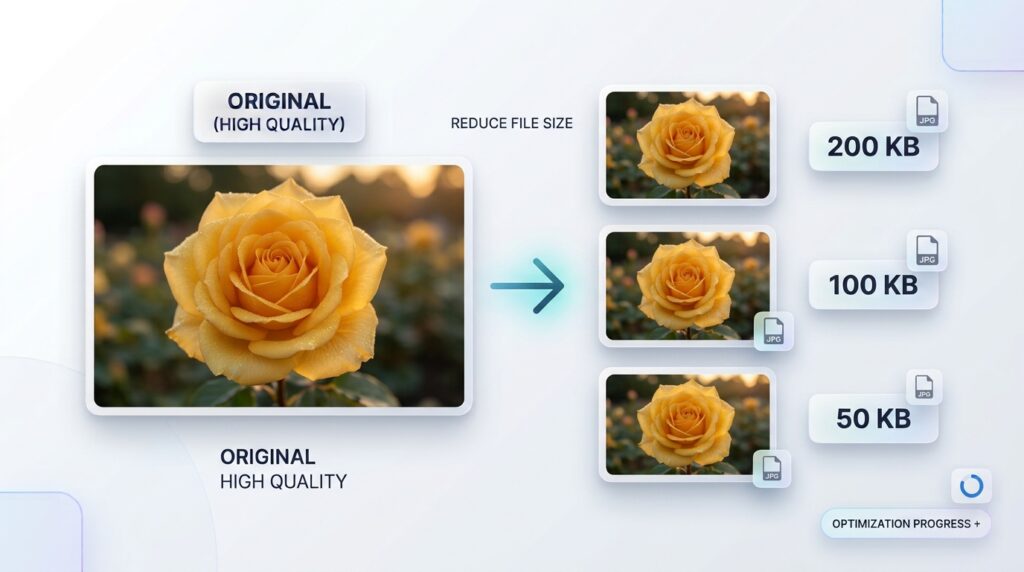
Czy kiedykolwiek próbowałeś przesłać zdjęcie do aplikacji internetowej, portalu pracy, strony internetowej lub formularza rejestracyjnego, ale wyświetlił się komunikat o błędzie informujący, że plik obrazu jest za duży? Jest to częsty problem, ponieważ zdjęcia rejestrowane nowoczesnymi smartfonami i aparatami cyfrowymi mogą zajmować kilka megabajtów, podczas gdy wiele systemów internetowych narzuca ścisłe ograniczenia dotyczące rozmiaru zdjęć. Możesz mieć idealnie wyraźne zdjęcie, ale strona internetowa go nie zaakceptuje, ponieważ rozmiar pliku przekracza dozwoloną wielkość. Wielokrotna zmiana jakości obrazu, robienie nowych zdjęć lub wysyłanie zdjęć za pośrednictwem aplikacji do przesyłania wiadomości może nie rozwiązać problemu. Potrzebujesz niezawodnego sposobu na zmniejszenie rozmiaru obrazu do wymaganej liczby kilobajtów, przy jednoczesnym zachowaniu wystarczającej przejrzystości zdjęcia zgodnie z jego przeznaczeniem.
Zmniejszenie obrazu do 200 KB, 100 KB, 50 KB lub innego określonego rozmiaru jest możliwe za pomocą kompresora obrazu online. Ważną częścią jest zrozumienie różnicy między rozmiarem pliku, wymiarami obrazu i jakością obrazu. Czynniki te wpływają na to, jak bardzo możesz zmniejszyć zdjęcie, nie powodując jego rozmycia lub trudności w rozpoznaniu. Z tego przewodnika dowiesz się, jak skompresować obraz do określonego rozmiaru KB, jak przygotować zdjęcia do zastosowań internetowych, jak efektywnie redukować zbyt duże pliki i jak uniknąć typowych błędów. Dowiesz się także, jak korzystać z bezpłatnych narzędzi obrazowych RupaaCompress, aby przygotowywać obrazy bezpośrednio w przeglądarce, bez przesyłania plików obrazów na zdalny serwer.
Dlaczego strony internetowe wymagają obrazów o rozmiarze mniejszym niż określony KB?
Wiele witryn internetowych ogranicza maksymalny rozmiar przesyłanych obrazów, ponieważ duże pliki wymagają więcej miejsca na dysku, a ich przesyłanie trwa dłużej. W formularzu zgłoszeniowym można umieścić tylko małe zdjęcie, rynek internetowy może ograniczyć przesyłanie zdjęć produktów, a system rejestracji w witrynie internetowej może określić maksymalny rozmiar pliku zdjęć profilowych. Wymagania te mogą znacznie różnić się w zależności od platformy, dlatego obraz, który sprawdza się idealnie w jednej witrynie, może zostać odrzucony przez inną. Ograniczenie może być wyrażone w kilobajtach, np. 100 KB lub 200 KB, lub w megabajtach, np. 1 MB lub 2 MB. Niektóre systemy określają również akceptowany format pliku oraz wymaganą szerokość i wysokość w pikselach.
Problem często zaczyna się od samego zdjęcia. Nowoczesny smartfon potrafi przechwycić obraz o średnicy kilku tysięcy pikseli, z dużą ilością szczegółów i wielkością pliku rzędu kilku megabajtów. Jest to przydatne podczas przeglądania fotografii na dużym ekranie lub jej drukowania, ale formularz online może nie wymagać oryginalnej ilości danych obrazu. Jeśli formularz wymaga pliku JPG o rozmiarze mniejszym niż 200 KB, przesłanie zdjęcia PNG lub HEIC o rozmiarze 4 MB może się nie powieść, ponieważ plik jest za duży lub format nie jest obsługiwany. W takiej sytuacji należy przygotować odpowiednią kopię, zamiast wielokrotnie przesyłać oryginalny obraz.
Ważne jest, aby zrozumieć, że wymagania dotyczące rozmiaru pliku nie są uniwersalne. Nie ma jednego standardu, który wymaga, aby każde zdjęcie profilowe, zdjęcie identyfikacyjne, zdjęcie podpisu, zdjęcie w aplikacji o pracę lub zdjęcie rejestracyjne online miało rozmiar 50 lub 200 KB. Każda strona internetowa lub instytucja ustala własne specyfikacje. Przed skompresowaniem obrazu przeczytaj instrukcje na docelowej stronie internetowej i określ dokładny maksymalny rozmiar pliku, akceptowane formaty plików, minimalne i maksymalne wymiary w pikselach oraz wszelkie inne wymagania. Plik spełniający limit KB może zostać odrzucony, jeśli ma niewłaściwy format lub wymiary.
Co to znaczy zmniejszyć obraz do 200 KB?
Zmniejszanie rozmiaru obrazu do 200 KB powoduje zmniejszenie ilości danych cyfrowych przechowywanych w pliku obrazu do docelowej wartości około 200 kilobajtów lub maksymalnie 200 KB, w zależności od wymagań. Kilobajty mierzą rozmiar pliku, a nie wymiary fizyczne czy jakość wizualną obrazu. Na przykład zdjęcie o wymiarach 3000 na 2000 pikseli może mieć stosunkowo mały rozmiar pliku, jeśli zostanie skutecznie skompresowane, natomiast mniejszy obraz może nadal zajmować więcej miejsca, jeśli zostanie zastosowany inny format lub metoda kompresji.
To rozróżnienie jest ważne, ponieważ zmniejszenie rozmiaru pliku nie zawsze wiąże się ze zmianą szerokości i wysokości obrazu. Kompresor obrazu może zmniejszyć ilość danych przechowywanych na fotografii, zachowując niezmienione wymiary w pikselach. Jeśli jednak oryginalne zdjęcie jest wyjątkowo duże lub zawiera złożone szczegóły wizualne, sama kompresja może nie wystarczyć do osiągnięcia bardzo małego celu przy zachowaniu akceptowalnej jakości. W takiej sytuacji zmiana rozmiaru obrazu może pomóc w zmniejszeniu liczby pikseli, które należy zapisać.
Załóżmy na przykład, że Twoje oryginalne zdjęcie zajmuje 3 MB, a formularz online zajmuje tylko 200 KB. Ponieważ oryginalny plik jest znacznie większy niż dozwolony rozmiar, konieczne jest znaczne zmniejszenie. Odpowiednia kombinacja zmiany rozmiaru, kompresji i wyboru formatu może sprawić, że zdjęcie będzie łatwiejsze w zarządzaniu. Stopień wymaganej redukcji zależy od oryginalnego pliku, a najlepsze ustawienia mogą się różnić w zależności od portretu, zeskanowanego dokumentu i fotografii zawierającej szczegółowe tło.
Jak zmniejszyć rozmiar obrazu do 200 KB w Internecie
Najłatwiejszym podejściem jest użycie narzędzia do kompresji obrazu, które pozwala określić docelowy rozmiar pliku zamiast wielokrotnie zgadywać za pomocą suwaka jakości. RupaaCompress zapewnia Narzędzie Kompresuj obraz obsługujący docelowe rozmiary plików w KB. Możesz wybrać zdjęcie, podać docelowy rozmiar, wybrać odpowiedni format wyjściowy i przetworzyć plik w swojej przeglądarce. Jest to przydatne, gdy aplikacja określa maksymalny rozmiar pliku, ponieważ można przygotować obraz zgodnie z tymi wymaganiami, zamiast wielokrotnie i ręcznie próbować różnych ustawień.
Rozpocznij od otwarcia strony kompresji obrazu RupaaCompress w przeglądarce. Wybierz zdjęcie, które chcesz przygotować na komputerze lub urządzeniu mobilnym. Przed obróbką sprawdź instrukcje strony docelowej, aby upewnić się, że format i wymiary zdjęcia są akceptowalne. Jeśli aplikacja wymaga JPG, wybierz JPG jako format wyjściowy. Jeśli akceptuje PNG lub WebP, możesz rozważyć te formaty, jeśli odpowiadają one obrazowi i wymaganiom miejsca docelowego.
Następnie wpisz 200 w polu docelowego rozmiaru pliku, jeśli witryna określa maksymalnie 200 KB. Pamiętaj, że liczba powinna odpowiadać jednostce i regule używanej przez witrynę docelową. Formularz dopuszczający pliki o rozmiarze do 200 KB może wystarczyć w przypadku mniejszego pliku, natomiast inny formularz może określać zakres minimalny i maksymalny. To są różne wymagania, więc nie zakładaj, że zdjęcie poniżej maksimum zawsze spełni każdy warunek. Po ustawieniu celu przetwórz obraz i sprawdź wynikowy rozmiar pliku.
Po zakończeniu przetwarzania sprawdź skompresowane zdjęcie przed jego pobraniem lub przesłaniem. Upewnij się, że obiekt jest rozpoznawalny, kolory wydają się naturalne, a ważne szczegóły nadal wyraźne. Jeśli obraz spełnia wymagania dotyczące rozmiaru pliku, ale wygląda na wyraźnie rozmyty, rozważ zmianę jego rozmiaru do odpowiednich wymiarów przed ponownym skompresowaniem z oryginalnego źródła. Może to czasami zapewnić lepszą równowagę między rozmiarem pliku a jakością obrazu. Gdy wynik spełnia zarówno wymagania techniczne, jak i oczekiwania jakościowe, pobierz plik i użyj tej wersji w zamierzonym zastosowaniu.
Jak zmniejszyć rozmiar obrazu do 100 KB
Zmniejszanie rozmiaru obrazu do 100 KB jest częstym zadaniem podczas pracy z formularzami i systemami online, które nakładają stosunkowo małe limity przesyłania. Proces jest podobny do zmniejszania obrazu do 200 KB, ale mniejszy cel może wymagać większej redukcji danych obrazu. Jeśli oryginalne zdjęcie ma kilka megabajtów, próba osiągnięcia 100 KB bez uwzględnienia wymiarów obrazu może skutkować słabą jakością. Jest to szczególnie prawdziwe w przypadku zdjęć o wysokiej rozdzielczości zawierających szczegółowe tła, teksturowane ubrania, włosy, drzewa lub inne złożone elementy wizualne.
Jeśli to możliwe, zacznij od oryginalnego zdjęcia. Otwórz Narzędzie RupaaCompress Kompresuj obraz, wybierz obraz i wpisz 100 w polu docelowego rozmiaru pliku. Wybierz format wyjściowy akceptowany przez witrynę docelową. W przypadku zwykłych zdjęć format JPG jest często praktyczną opcją, ponieważ obsługuje wydajną kompresję stratną i jest powszechnie kompatybilny ze stronami internetowymi, aplikacjami do obsługi dokumentów i formularzami online. Jeśli oryginalny obraz zawiera przezroczyste tło lub szczegółową grafikę wymagającą innego traktowania, przed konwersją pliku sprawdź, czy miejsce docelowe obsługuje inny odpowiedni format.
Jeśli obraz nie może osiągnąć celu przy zachowaniu akceptowalnej jakości, rozważ zmniejszenie jego wymiarów w pikselach. Na przykład obraz pierwotnie mierzący kilka tysięcy pikseli może mieć większą rozdzielczość, niż wymaga tego mały formularz online. Zmiana rozmiaru obrazu odpowiednio zmniejsza liczbę pikseli, co może ułatwić osiągnięcie docelowego rozmiaru bez polegania wyłącznie na agresywnej kompresji. Użyj oryginalnego pliku jako źródła tego procesu, a następnie sprawdź wymiary wyjściowe i rozmiar pliku. Prawidłowe wymiary zależą od wymagań formularza, dlatego należy unikać wybierania dowolnego małego rozmiaru bez sprawdzenia instrukcji.
Po skompresowaniu obrazu powiększ go na tyle, aby sprawdzić ważne szczegóły, a następnie obejrzyj go w normalnym rozmiarze. Obraz, który wygląda akceptowalnie jako mała miniatura, po powiększeniu może ujawnić widoczne artefakty wokół twarzy, tekstu lub innych szczegółowych obszarów. Powinieneś także sprawdzić, czy pobrany plik rzeczywiście jest poniżej wymaganego maksimum. Jeśli system określa zakres, a nie maksimum, upewnij się, że obraz nie spada poniżej minimalnego dozwolonego rozmiaru. Skuteczne przygotowanie obrazu oznacza spełnienie pełnego zestawu wymagań, a nie tylko uzyskanie najmniejszego możliwego pliku.
Jak zmniejszyć rozmiar obrazu do 50 KB
Rozmiar docelowy 50 KB jest znacznie mniejszy niż rozmiar wielu oryginalnych zdjęć smartfonów, dlatego proces ten wymaga większej uwagi. Niezwykle małe cele mogą być odpowiednie dla określonych typów obrazów i systemów, ale wynik zależy w dużej mierze od obrazu źródłowego i jego wymiarów. Prostą grafikę można skutecznie skompresować, podczas gdy szczegółowe kolorowe zdjęcie może być znacznie trudniejsze do zmniejszenia do 50 KB bez widocznej degradacji. Przed próbą osiągnięcia tak małego celu sprawdź, czy miejsce docelowe wyraźnie tego wymaga, czy też jedynie podaje większy maksymalny rozmiar pliku.
Jeśli system dopuszcza większy plik, może nie być powodu zmniejszania rozmiaru zdjęcia do 50 KB. Zachowanie większej liczby szczegółów obrazu może być preferowane, gdy plik będzie używany do identyfikacji, zastosowań profesjonalnych, prezentacji produktu lub innych celów, w których liczy się przejrzystość. Jeśli jednak wymagany jest limit 50 KB, zacznij od najlepszego oryginalnego obrazu i upewnij się, że format wyjściowy jest obsługiwany. Wpisz 50 w polu docelowego rozmiaru pliku pliku Kompresor obrazu RupaaCompress i przetworzyć obraz. Następnie dokładnie sprawdź wynik, aby określić, czy jego jakość pozostaje akceptowalna.
Jeśli zdjęcie stanie się zbyt rozmazane lub pojawią się na nim zauważalne artefakty powstałe wskutek kompresji, zmień jego rozmiar przed zastosowaniem dalszej kompresji. Może to zmniejszyć ilość informacji o pikselach, które należy zachować, i poprawić wynik. Wymiary zmiany rozmiaru należy jednak dobierać zgodnie z instrukcją miejsca docelowego. Nie rób zdjęcia identyfikacyjnego ani obrazu dokumentu mniejszego niż jest to dozwolone, aby osiągnąć docelowy rozmiar pliku. Jeśli nie można zachować określonych wymiarów w połączeniu z wymaganym rozmiarem i akceptowalną jakością, osiągnięcie celu może być trudne w przypadku tego konkretnego obrazu źródłowego i formatu.
Inną ważną kwestią jest to, czy system określa minimalny rozmiar pliku. Niektóre aplikacje wymagają, aby obraz mieścił się w określonym zakresie, a nie poniżej wartości maksymalnej. W takich przypadkach utworzenie pliku znacznie mniejszego niż dozwolone minimum może spowodować ponowne odrzucenie. Przeczytaj uważnie wymagania i staraj się wybrać odpowiedni rozmiar w dozwolonym zakresie. Pozwala to uniknąć niepotrzebnej kompresji i zachować bardziej użyteczny poziom jakości obrazu.
Jak zmniejszyć obraz do 20 KB lub innego bardzo małego rozmiaru
Niektóre systemy online nakładają jeszcze mniejsze limity dotyczące obrazów, na przykład 20 KB lub 30 KB. Przy tych rozmiarach osiągnięcie wizualnie wyraźnego rezultatu może być trudne, jeśli oryginalny obraz jest szczegółową fotografią. Głównym wyzwaniem jest to, że fotografie zawierają istotne informacje o kolorach i teksturach, a bardzo mały plik nie jest w stanie zachować wszystkich szczegółów oryginału o wysokiej rozdzielczości. Im więcej informacji należy zachować, tym trudniej jest zmieścić obraz w ścisłym limicie rozmiaru pliku.
Pracując z bardzo małym celem, zacznij od potwierdzenia, że wymagania są prawidłowe i że przygotowujesz odpowiedni rodzaj obrazu. Jeśli na przykład odbiorca poprosi o mały podpis, być może pracujesz z prostszym obiektem niż portret w pełnym kolorze. Jeśli wymaga fotografii, wymiary i kompozycja mogą być ważniejsze niż w przypadku prostej grafiki. Wybierz format określony przez system i użyj odpowiedniego rozmiaru docelowego w narzędziu do kompresji.
Jeśli sama kompresja nie daje zadowalającego rezultatu, zmień rozmiar obrazu do wymiarów dozwolonych przez miejsce docelowe. Usuń niepotrzebne obszary otaczające tylko wtedy, gdy dozwolone jest kadrowanie i nie eliminuje to wymaganej zawartości. Przykładowo wycięcie nadmiernego tła ze zdjęcia może zmniejszyć ilość informacji zawartych w kompozycji, jednak nie należy kadrować dokumentu czy fotografii identyfikacyjnej w sposób naruszający określone zasady. Celem jest usunięcie niepotrzebnych danych obrazu przy jednoczesnym zachowaniu wszystkiego, co ma pokazać ostateczny obraz.
Ważne jest również zarządzanie oczekiwaniami. Bardzo agresywna kompresja może skutkować rozmyciem rysów twarzy, paskami kolorów, wzorami blokowymi i słabą przejrzystością tekstu. Zgodny technicznie plik niekoniecznie jest użytecznym lub akceptowalnym obrazem. Jeśli wydruk wygląda na uszkodzony, wróć do oryginalnego pliku, przejrzyj dozwolone wymiary i formaty i wypróbuj bardziej odpowiednią kombinację ustawień. Jeśli system wymaga szczególnie małego rozmiaru oraz rygorystycznych wymagań dotyczących rozdzielczości i jakości, postępuj zgodnie z instrukcjami, zamiast poświęcać istotne szczegóły obrazu bez sprawdzania, czy wynik zostanie zaakceptowany.
Czy należy zmienić rozmiar obrazu przed jego kompresją?
Zmiana rozmiaru obrazu przed kompresją jest często przydatna, gdy wymiary oryginału są znacznie większe, niż wymaga tego miejsce docelowe. Zdjęcie wykonane smartfonem w wysokiej rozdzielczości może zawierać miliony pikseli, mimo że w formularzu internetowym ostateczny obraz jest wyświetlany na małej przestrzeni. Zmniejszenie wymiarów do odpowiedniego poziomu może ułatwić kompresję obrazu i zmniejszyć ilość potrzebnej pamięci. Jest to szczególnie istotne, gdy trzeba zmniejszyć zdjęcie z kilku megabajtów do znacznie mniejszego docelowego rozmiaru KB.
Jednak zmiana rozmiaru i kompresja to nie to samo. Zmiana rozmiaru zmienia wymiary obrazu w pikselach, natomiast kompresja zmienia efektywność przechowywania danych obrazu. Można kompresować obraz, zachowując jego wymiary bez zmian, lub zmieniać jego rozmiar, zachowując stosunkowo wysoki poziom jakości wyjściowej. Gdy potrzebne są obie operacje, kolejność ma znaczenie, ponieważ zmiana rozmiaru oryginalnego źródła może w pierwszej kolejności wyeliminować niepotrzebną rozdzielczość przed zastosowaniem kompresji.
RupaaCompress zapewnia oddzielny plik Narzędzie Zmień rozmiar obrazu która pozwala dostosować wymiary za pomocą pikseli lub wartości procentowych. Obsługuje również opcje zachowania oryginalnych proporcji i wyboru gotowych wymiarów dla poszczególnych zastosowań. Te elementy sterujące mogą być pomocne podczas przygotowywania obrazu do konkretnego zastosowania. Na przykład, jeśli formularz określa dokładną szerokość i wysokość, zastosuj te wymagania, zamiast wybierać wymiary na podstawie tylko żądanego rozmiaru pliku.
Unikaj rozciągania obrazu w celu narzucenia mu określonego kształtu. Rozciąganie może zniekształcać twarze, obiekty i inną zawartość, sprawiając, że wydają się szersze lub węższe, niż powinny. Jeśli obraz wymaga innych wymiarów, zachowaj proporcje, chyba że miejsce docelowe wymaga specjalnego traktowania. Jeśli kadrowanie jest dozwolone, a oryginalne proporcje nie odpowiadają wymaganym wymiarom, przycięcie może czasami zapewnić prawidłowy kształt bez zniekształcania obiektu. The RupaaCompress narzędzie do kadrowania obrazu może być przydatny, gdy trzeba usunąć niechciane obszary lub przygotować obraz o określonych proporcjach.
Jakiego formatu obrazu należy użyć w przypadku małego pliku?
Format wyjściowy może mieć istotne znaczenie przy zmniejszaniu rozmiaru obrazu. JPG jest często odpowiednim wyborem w przypadku standardowych zdjęć, ponieważ umożliwia utworzenie stosunkowo małych plików przy zachowaniu akceptowalnej jakości wizualnej. Jest szeroko obsługiwany przez przeglądarki, komputery, smartfony, edytory dokumentów i formularze online. Jeśli miejsce docelowe wyraźnie żąda formatu JPG lub JPEG, zastosuj się do tego wymagania, zamiast konwertować zdjęcie do innego formatu tylko dlatego, że mogłoby to spowodować utworzenie mniejszego pliku.
PNG jest bardziej przydatny, gdy potrzebujesz bezstratnej reprezentacji obrazu lub przezroczystości. Jest powszechnie używany do logo, zrzutów ekranu, diagramów, ikon i grafik zawierających ostre krawędzie lub tekst. Jednak pliki PNG mogą być stosunkowo duże, jeśli zawierają złożoną zawartość fotograficzną. Jeśli kompresujesz zwykłe zdjęcie do formularza online, obsługiwany format wyjściowy JPG może być bardziej wydajny niż format PNG. Jeśli obraz ma przezroczyste tło, pamiętaj, że JPG nie może zachować przezroczystości. W przypadku wybrania wyjścia JPG obszary przezroczyste należy zastąpić jednolitym tłem.
WebP to kolejna przydatna opcja dla witryn internetowych i aplikacji, które ją obsługują. Może zapewnić wydajną kompresję, jednocześnie zapewniając przezroczystość, ale nie każdy system przesyłania akceptuje WebP. AVIF jest również opcją w kompatybilnych przepływach pracy, chociaż jego dostępność zależy od obsługi przeglądarki i aplikacji. Formaty te należy wybierać zgodnie z wymaganiami miejsca docelowego, a nie wyłącznie ze względu na ich potencjalną przewagę w zakresie rozmiaru pliku.
RupaaCompress obsługuje konwersję i kompresję obrazów, umożliwiając wybór formatu wyjściowego podczas przygotowywania obrazów. Możesz odwiedzić Narzędzie RupaaCompress do konwersji obrazu jeśli plik źródłowy jest w formacie nieakceptowanym przez miejsce docelowe. Należy pamiętać, że konwersja formatu nie przywraca informacji o obrazie, które zostały już utracone w wyniku kompresji stratnej. Aby uzyskać najlepszy wynik, zacznij od oryginalnego pliku i wybierz format pasujący do przeznaczenia obrazu.
Jak zmniejszyć rozmiar obrazu, nie powodując jego rozmycia
Powszechnym problemem jest to, że kompresja zdjęcia spowoduje jego rozmycie lub pogorszenie jego ogólnego wyglądu. Może się to zdarzyć, gdy poziom kompresji jest zbyt duży lub gdy obraz jest wielokrotnie zapisywany przy ustawieniach stratnych. Rozwiązaniem niekoniecznie jest całkowite uniknięcie kompresji, ale wybór odpowiedniej kombinacji wymiarów, formatu i ustawień jakości.
Zacznij od najwyższej jakości dostępnego oryginału. Jeśli skompresujesz zdjęcie, które zostało już mocno skompresowane, możesz wprowadzić dodatkowe artefakty i utracić więcej drobnych szczegółów. Oryginalne obrazy z kamer lub dobrze zachowane pliki źródłowe zapewniają większą elastyczność, ponieważ można utworzyć zoptymalizowaną wersję bez polegania na już zdegradowanej kopii. Przechowuj oryginał w bezpiecznym miejscu i użyj osobnej wersji dla aplikacji internetowej lub strony internetowej.
Następnie zastanów się, czy wymiary obrazu nie przekraczają potrzeb miejsca docelowego. Zmniejszenie niepotrzebnie dużych wymiarów może pomóc w zmniejszeniu rozmiaru pliku bez konieczności zmniejszania ustawienia jakości. Po zmianie rozmiaru wybierz odpowiedni poziom kompresji i sprawdź podgląd. RupaaCompress zapewnia suwak jakości, a także opcję rozmiaru docelowego, co pozwala podejść do problemu z dowolnej strony. Jeśli miejsce docelowe określa maksymalny rozmiar pliku, wygodna może być kompresja rozmiaru docelowego. Jeśli ważniejsze jest zachowanie określonego wyglądu i nie ma ścisłych ograniczeń dotyczących rozmiaru, bardziej odpowiednia może być kompresja oparta na jakości.
Zwróć szczególną uwagę na szczegółowe obszary, w tym twarze, włosy, drobny tekst, cienkie linie i wzorzyste powierzchnie. Na tych obszarach mogą pojawiać się artefakty kompresji szybciej niż na gładkim tle. Porównaj wynik z oryginałem i sprawdź go w rozmiarze, w jakim będzie używany. Celem nie jest zachowanie każdego subtelnego szczegółu niezależnie od limitu rozmiaru pliku, ale zachowanie wystarczającej ilości informacji wizualnych, aby obraz mógł wykonać zamierzone zadanie.
Co zrobić, jeśli po kompresji obraz jest nadal zbyt duży
Czasami obraz pozostaje większy niż wymagany rozmiar nawet po wybraniu niższego ustawienia jakości. Może się to zdarzyć, gdy oryginał ma bardzo duże wymiary, gdy obiekt docelowy jest bardzo mały lub gdy wybrany format nie kompresuje obrazu skutecznie do zamierzonego zastosowania. Zamiast wielokrotnie obniżać jakość bez sprawdzania rezultatu, sprawdź wymiary obrazu i zastanów się, czy dostępny jest bardziej odpowiedni format wyjściowy.
Jeśli oryginał jest większy niż to konieczne, otwórz plik Narzędzie RupaaCompress do zmiany rozmiaru obrazu i zmniejszyć wymiary zgodnie z wymaganiami miejsca docelowego. Następnie wróć do narzędzia kompresji i przetwórz obraz o zmienionym rozmiarze. Takie podejście może czasami dać wyraźniejszy wynik niż umieszczanie oryginalnego obrazu o wysokiej rozdzielczości w bardzo małym pliku. Jednak zawsze, gdy to możliwe, używaj oryginalnego obrazu jako źródła, zamiast wielokrotnie kompresować skompresowaną kopię.
Powinieneś także sprawdzić wymagania dotyczące formatu. Zdjęcie zapisane w formacie PNG może być znacznie większe niż porównywalna wersja JPG, szczególnie jeśli zawiera złożone szczegóły fotograficzne. Jeśli miejsce docelowe akceptuje format JPG, a obraz nie wymaga przezroczystości, konwersja go do formatu JPG może pomóc w zmniejszeniu rozmiaru pliku. Skorzystaj z Narzędzie RupaaCompress do konwersji obrazu przygotować kompatybilną wersję, a następnie sprawdź, czy wynikowy obraz jest poniżej limitu.
Jeśli obraz nadal nie może osiągnąć celu bez niedopuszczalnej utraty jakości, sprawdź, czy system przesyłania pozwala na inny format, wymiar lub zakres rozmiarów pliku. Nie zakładaj, że najmniejszy możliwy plik jest zawsze poprawnym wynikiem. Obraz musi spełniać wszystkie wymagania miejsca docelowego, a jednocześnie pozostać wyraźny i użyteczny.
Jak skompresować wiele obrazów do określonego rozmiaru KB
Zmniejszenie jednego zdjęcia jest proste, ale przygotowanie dużej kolekcji obrazów może potrwać znacznie dłużej, jeśli przetwarzasz każdy plik osobno. Być może będziesz musiał przygotować kilka zdjęć do aplikacji, zmniejszyć rozmiar zdjęć produktów do sklepu internetowego lub utworzyć zoptymalizowane kopie kilkudziesięciu zdjęć na stronę internetową. Ręczne powtarzanie tego samego procesu może być żmudne i prowadzić do niespójnych ustawień w całej kolekcji.
Przetwarzanie wsadowe zapewnia bardziej wydajne podejście. Zamiast otwierać oddzielny obszar roboczy dla każdego obrazu, możesz wybrać wiele plików lub cały folder i zastosować wybrane ustawienia do grupy. Jest to szczególnie przydatne, gdy wszystkie obrazy mają podobne wymagania. Na przykład, jeśli grupa zdjęć produktów musi pozostać mniejsza niż ten sam maksymalny rozmiar pliku, przetwarzanie wsadowe może pomóc w ich przygotowaniu przy użyciu jednego przepływu pracy. Następnie możesz pobrać powstałe pliki pojedynczo lub razem w archiwum ZIP.
RupaaCompress obsługuje przetwarzanie wsadowe i wybór folderów za pomocą narzędzi graficznych. Strona kompresji umożliwia ustawienie docelowego rozmiaru pliku, wybór formatu, dostosowanie jakości i opcje pobierania ZIP. Możesz używać tych funkcji do przetwarzania wielu obrazów do przesłania online, unikając konieczności ręcznego powtarzania każdego kroku. Odwiedź Narzędzie RupaaCompress Kompresuj obraz aby zapoznać się z dostępnymi ustawieniami.
Nawet w przypadku przetwarzania wielu obrazów należy sprawdzić wydruk przed jego użyciem. Różne zdjęcia mogą różnie reagować na te same ustawienia kompresji. Prosty obraz można łatwo skompresować, natomiast szczegółowa fotografia może wymagać zmiany rozmiaru lub odrębnych ustawień. Jeśli konkretny plik nie spełnia wymagań, zajmij się nim indywidualnie, zamiast poświęcać jakość całej kolekcji.
Czy używanie kompresora obrazu online do zdjęć osobistych jest bezpieczne?
Prywatność jest ważnym czynnikiem branym pod uwagę podczas przygotowywania zdjęć do wniosków o pracę, rejestracji online, dokumentów osobistych lub do użytku biznesowego. Niektóre usługi przetwarzania obrazów wymagają przesłania plików na serwer zdalny przed ich przetworzeniem. W zależności od projektu i zasad usługi może to oznaczać przesyłanie osobistych lub poufnych danych obrazu poza urządzenie. Każdy, kto ma do czynienia z wrażliwymi treściami, powinien przed użyciem zrozumieć, w jaki sposób narzędzie przetwarza pliki.
RupaaCompress twierdzi, że jego narzędzia graficzne przetwarzają pliki lokalnie w przeglądarce bez przesyłania plików graficznych na swoje serwery. Oznacza to, że kompresja jest wykonywana przy użyciu przeglądarki i urządzenia, a nie wymaga przesłania pliku na zdalny serwer przetwarzania obrazu. Witryna stwierdza również, że jej narzędzia mogą nadal działać po załadowaniu strony, nawet jeśli odłączysz się od Internetu. Takie podejście może być przydatne podczas przygotowywania prywatnych zdjęć lub obrazów biznesowych, które wolisz zachować na swoim urządzeniu.
Jednak lokalne przetwarzanie nie oznacza automatycznie, że każdy obraz można bezpiecznie opublikować. Zdjęcie może zawierać widoczne informacje osobiste, a jego metadane mogą obejmować takie szczegóły, jak data wykonania, informacje o aparacie lub współrzędne GPS, w zależności od urządzenia i oryginalnego pliku. RupaaCompress twierdzi, że proces kompresji usuwa metadane EXIF i GPS podczas przetwarzania obrazów. Może to pomóc zmniejszyć ryzyko niezamierzonego udostępnienia informacji o lokalizacji, chociaż nadal rozsądnie jest przejrzeć ostateczny plik i zachować oryginał, jeśli metadane będą potrzebne do własnych celów.
Przed przesłaniem zdjęcia na jakąkolwiek stronę internetową sprawdź nie tylko rozmiar pliku, ale także informacje zawarte na obrazie. Na przykład zdjęcie dokumentu może zawierać dane osobowe, których nie należy niepotrzebnie ujawniać. Kompresja zmienia rozmiar pliku, ale nie powoduje automatycznego ukrycia informacji, które pozostają widoczne na samym zdjęciu.
Typowe błędy przy zmniejszaniu obrazów do określonego rozmiaru KB
Częstym błędem jest skupianie się wyłącznie na limicie rozmiaru pliku i ignorowanie pozostałych wymagań. Obraz może mieć mniej niż 100 KB, ale mimo to zostanie odrzucony, ponieważ ma niewłaściwy format lub nieodpowiednie wymiary. Przed przetworzeniem zdjęcia przeczytaj uważnie instrukcję i potwierdź akceptowane typy plików, maksymalny rozmiar oraz minimalne i maksymalne wymiary w pikselach. Jeśli miejsce docelowe wymaga dokładnego współczynnika proporcji, przygotuj obraz odpowiednio, zamiast zakładać, że sama kompresja rozwiąże problem.
Kolejnym błędem jest wielokrotne kompresowanie tego samego pliku. Powtarzająca się kompresja stratna może stopniowo pogorszyć zdjęcie, szczególnie przy agresywnych ustawieniach. Lepiej jest wrócić do oryginalnego źródła i wykonać nową, skompresowaną kopię, stosując bardziej odpowiednie ustawienia. Jeśli cel jest trudny do osiągnięcia, rozważ najpierw zmianę rozmiaru oryginału, zamiast wielokrotnie obniżać jakość już skompresowanego obrazu.
Trzecim błędem jest wybranie niepotrzebnie małego rozmiaru docelowego. Jeśli formularz akceptuje obrazy o rozmiarze do 200 KB, zmniejszenie rozmiaru pliku do 50 KB może nie być konieczne. Mniejszy plik może być przydatny, ale nadmierna kompresja może usunąć szczegóły, nie zapewniając żadnych dodatkowych korzyści. Wybierz rozmiar zgodny z przepisami miejsca docelowego, zachowując przy tym odpowiednią jakość.
Wreszcie niektórzy użytkownicy zapominają sprawdzić plik po jego pobraniu. Zawsze sprawdzaj, czy obraz ma prawidłowe rozszerzenie, czy rzeczywisty rozmiar pliku spełnia wymagania i czy zdjęcie jest wystarczająco wyraźne, aby można je było wykorzystać. Jeśli obraz jest ważny, przechowuj oryginalny plik w osobnym folderze, aby móc utworzyć kolejną wersję, jeśli pierwsza próba nie będzie odpowiednia.
Często zadawane pytania dotyczące zmniejszania rozmiaru obrazu w KB
Jak mogę bezpłatnie zmniejszyć rozmiar obrazu do 200 KB online?
Możesz użyć narzędzia do kompresji obrazu RupaaCompress, aby przygotować obraz o limicie 200 KB. Wybierz obraz, wpisz 200 w polu docelowego rozmiaru pliku, wybierz format wyjściowy akceptowany przez miejsce docelowe i przetwórz plik. Przed pobraniem sprawdź wynikowy rozmiar i jakość. Jeśli obraz jest nadal zbyt duży lub wygląda na zamazany, rozważ zmianę rozmiaru oryginału przed jego ponownym skompresowaniem.
Jak zmniejszyć rozmiar zdjęcia do 100 KB bez utraty jakości?
Zacznij od oryginału najwyższej dostępnej jakości, wybierz odpowiedni format i zastosuj kompresję do rozmiaru docelowego. Jeśli oryginał ma nadmierne wymiary w pikselach, przed skompresowaniem zmień jego rozmiar zgodnie z wymaganiami miejsca docelowego. Bezstratne zachowanie każdego oryginalnego piksela nie zawsze jest możliwe, gdy zdjęcie musi zostać zmniejszone do 100 KB, dlatego sprawdź wynik, aby upewnić się, że pozostała jakość obrazu jest akceptowalna.
Jak mogę skompresować obraz do 50 KB?
Wpisz 50 w polu rozmiaru docelowego kompatybilnego kompresora obrazu i przetwórz zdjęcie. Ponieważ 50 KB to stosunkowo mały rozmiar docelowy dla wielu zdjęć, konieczne może być najpierw zmniejszenie ich wymiarów. Sprawdź, czy docelowa witryna rzeczywiście wymaga 50 KB i upewnij się, że obraz jest wystarczająco wyraźny, aby można go było używać zgodnie z jego przeznaczeniem.
Dlaczego po kompresji mój obraz jest nadal zbyt duży?
Obraz może mieć zbyt duże wymiary w pikselach, może zawierać złożone szczegóły lub może być używany w formacie umożliwiającym utworzenie stosunkowo dużych plików dla tego rodzaju treści. Spróbuj najpierw zmienić rozmiar oryginalnego obrazu, a następnie skompresuj go ponownie, stosując odpowiedni format i rozmiar docelowy. Unikaj wielokrotnego kompresowania tego samego wyjścia, ponieważ dodatkowa kompresja stratna może obniżyć jakość obrazu.
Czy zmniejszenie rozmiaru obrazu powoduje zmianę rozdzielczości?
Nie koniecznie. Kompresja może zmniejszyć rozmiar pliku bez zmiany wymiarów obrazu w pikselach. Z drugiej strony zmiana rozmiaru zmienia szerokość i wysokość w pikselach. Jeśli witryna określa zarówno maksymalny rozmiar pliku, jak i dokładne wymiary, musisz spełnić oba wymagania.
Jaki format jest najlepszy dla małej fotografii?
JPG często nadaje się do zwykłych zdjęć, ponieważ może dostarczać stosunkowo małe pliki i ma szeroką kompatybilność. PNG jest przydatny w przypadku grafik i obrazów wymagających przezroczystości lub bezstratnej reprezentacji. WebP może być skutecznym wyborem, jeśli miejsce docelowe go akceptuje. Prawidłowy format zależy od zawartości obrazu i wymagań systemu odbierającego.
Czy mogę zmniejszyć obraz do 20 KB?
Może to być możliwe, w zależności od oryginalnego obrazu i wymaganych wymiarów. Jednak docelowy rozmiar 20 KB może być bardzo restrykcyjny w przypadku szczegółowej kolorowej fotografii. Może być konieczna zmiana rozmiaru obrazu i wybranie odpowiednich ustawień kompresji. Upewnij się, że wynik pozostaje użyteczny i jest zgodny ze specyfikacjami miejsca docelowego.
Czy korzystanie z RupaaCompress jest bezpłatne?
RupaaCompress opisuje swoje narzędzia graficzne jako bezpłatne i niewymagające rejestracji. Jego narzędzia obsługują kompresję, zmianę rozmiaru, kadrowanie, konwersję, znak wodny, obracanie, odwracanie i efekty fotograficzne. Możesz sprawdzić dostępne opcje poprzez Strona RupaaCompress.
Czy moje obrazy są przesyłane do RupaaCompress?
Według witryny przetwarzanie obrazów odbywa się lokalnie w przeglądarce, a pliki obrazów nie są przesyłane na jej serwery w celu przetworzenia. Na stronie znajduje się również informacja, że po załadowaniu strony narzędzia mogą nadal działać w trybie offline. W przypadku wrażliwych zdjęć należy mimo to zapoznać się z informacjami dotyczącymi prywatności witryny i sprawdzić zdjęcie przed udostępnieniem go w innym miejscu.
Z łatwością zmniejsz rozmiar obrazu dzięki RupaaCompress
Zmniejszenie rozmiaru obrazu do 200 KB, 100 KB, 50 KB lub innego określonego limitu jest łatwiejsze, jeśli rozumiesz, jak rozmiar pliku, wymiary obrazu, format i jakość współdziałają ze sobą. Najskuteczniejszą metodą jest najpierw zapoznanie się z wymaganiami miejsca docelowego, rozpoczęcie od oryginału dobrej jakości, wybranie odpowiedniego formatu i, jeśli to możliwe, zastosowanie kompresji rozmiaru docelowego. Jeśli obraz nie może osiągnąć wymaganego rozmiaru bez nadmiernej utraty jakości, pomocna może być odpowiednia zmiana jego rozmiaru. Zawsze sprawdzaj dane wyjściowe przed ich użyciem i zachowaj oryginalny plik, jeśli później będziesz potrzebować wersji o wyższej jakości.
RupaaCompress łączy te zadania w opartym na przeglądarce zbiorze narzędzi graficznych. The Narzędzie Kompresuj obraz pomaga pracować nad określonym celem KB, Narzędzie Zmień rozmiar obrazu pozwala dostosować wymiary w pikselach, a Narzędzie Konwertuj obraz pomaga w przygotowaniu zgodnych formatów wyjściowych. Jeśli chcesz przyciąć zdjęcie do wymaganego kształtu, plik Narzędzie Przytnij obraz zapewnia kolejną przydatną opcję. Razem te narzędzia mogą pomóc w przygotowaniu zdjęć do formularzy online, podań o pracę, stron internetowych, załączników do wiadomości e-mail i innych typowych zadań związanych z przesyłaniem zdjęć.
Zamiast zgadywać ustawienia kompresji lub wielokrotnie próbować przesłać zbyt duży plik, zacznij od rzeczywistych wymagań i utwórz wersję, która je spełnia. Odwiedzać RupaaKompresuj aby przygotować mniejsze pliki obrazów bezpośrednio w przeglądarce i sprawić, że przesyłanie kolejnych zdjęć będzie prostsze i wydajniejsze.


