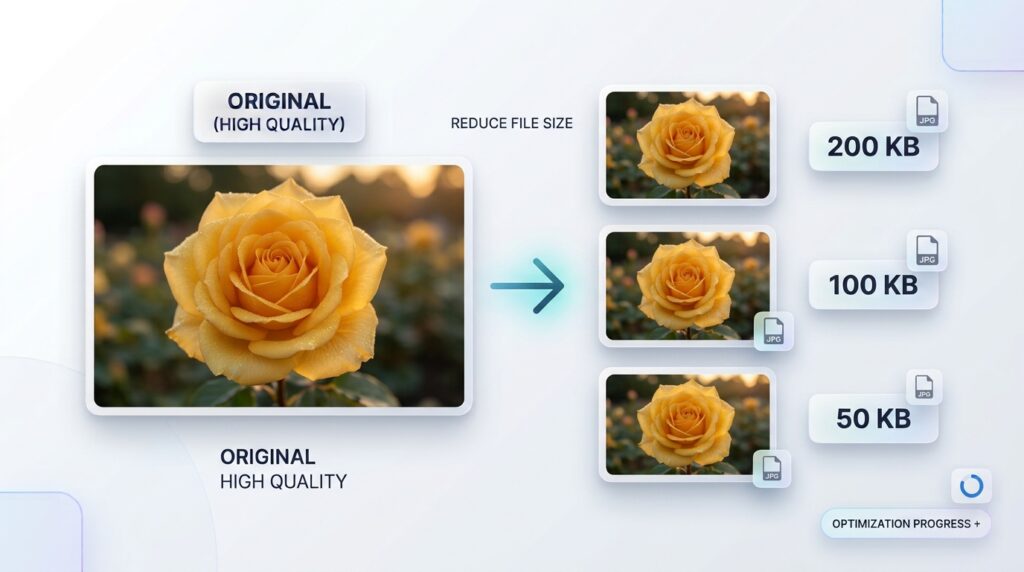
Hai mai provato a caricare una fotografia su una candidatura online, un portale di lavoro, un sito web o un modulo di registrazione, solo per ricevere un errore che dice che il file immagine è troppo grande? Questo è un problema comune perché le fotografie scattate dai moderni smartphone e fotocamere digitali possono occupare diversi megabyte, mentre molti sistemi online impongono rigidi limiti alle dimensioni delle immagini. Potresti avere una fotografia perfettamente nitida, ma il sito web non la accetterà perché la dimensione del file supera la quantità consentita. Modificare ripetutamente la qualità dell'immagine, scattare nuove fotografie o inviare l'immagine tramite applicazioni di messaggistica potrebbe non risolvere il problema. Ciò di cui hai bisogno è un modo affidabile per ridurre le dimensioni dell'immagine al numero richiesto di kilobyte mantenendo la fotografia sufficientemente nitida per lo scopo previsto.
È possibile ridurre un'immagine a 200 KB, 100 KB, 50 KB o ad un'altra dimensione specificata con un compressore di immagini online. La parte importante è comprendere la differenza tra dimensione del file, dimensioni dell'immagine e qualità dell'immagine. Questi fattori influiscono su quanto è possibile ridurre una fotografia senza renderla sfocata o difficile da riconoscere. In questa guida imparerai come comprimere un'immagine a una dimensione specifica in KB, come preparare le fotografie per le applicazioni online, come ridurre in modo efficiente i file di grandi dimensioni e come evitare errori comuni. Imparerai anche come utilizzare gli strumenti di immagine gratuiti RupaaCompress per preparare le immagini direttamente nel tuo browser senza caricare i file di immagine su un server remoto.
Perché i siti Web richiedono immagini inferiori a una determinata dimensione in KB?
Molti siti Web limitano la dimensione massima delle immagini caricate perché i file di grandi dimensioni richiedono più spazio di archiviazione e richiedono più tempo per il trasferimento. Un modulo di domanda potrebbe accettare solo una piccola fotografia, un mercato online potrebbe limitare il caricamento di immagini di prodotti e un sistema di registrazione su un sito Web potrebbe specificare una dimensione massima del file per le immagini del profilo. Questi requisiti possono differire notevolmente da una piattaforma all'altra, quindi un'immagine che funziona perfettamente su un sito Web può essere rifiutata da un altro. La limitazione può essere espressa in kilobyte, ad esempio 100 KB o 200 KB, o in megabyte, ad esempio 1 MB o 2 MB. Alcuni sistemi specificano anche il formato file accettato e la larghezza e l'altezza richieste in pixel.
Il problema spesso inizia con la fotografia stessa. Uno smartphone moderno può catturare un'immagine di diverse migliaia di pixel, ricca di dettagli e con una dimensione del file di diversi megabyte. Ciò è utile quando si visualizza la fotografia su uno schermo di grandi dimensioni o la si stampa, ma un modulo online potrebbe non richiedere la quantità originale di dati dell'immagine. Se il modulo richiede un file JPG inferiore a 200 KB, il caricamento di una fotografia PNG o HEIC da 4 MB potrebbe non riuscire perché il file è troppo grande o il formato non è supportato. In questa situazione, è necessario preparare una copia adatta anziché caricare ripetutamente l'immagine originale.
È importante comprendere che i requisiti relativi alle dimensioni dei file non sono universali. Non esiste uno standard unico che richieda che ogni fotografia del profilo, fotografia di identificazione, immagine della firma, immagine della domanda di lavoro o immagine di registrazione online sia di 50 KB o 200 KB. Ogni sito web o istituzione stabilisce le proprie specifiche. Prima di comprimere un'immagine, leggere le istruzioni sul sito Web di destinazione e identificare l'esatta dimensione massima del file, i formati di file accettati, le dimensioni in pixel minime e massime e qualsiasi altro requisito. Un file che soddisfa il limite di KB potrebbe comunque essere rifiutato se utilizza il formato o le dimensioni errati.
Cosa significa ridurre un'immagine a 200 KB?
Quando riduci un'immagine a 200 KB, riduci la quantità di dati digitali archiviati nel file di immagine per raggiungere un obiettivo di circa 200 kilobyte o un massimo di 200 KB, a seconda dei requisiti. I kilobyte misurano la dimensione del file, non le dimensioni fisiche o la qualità visiva dell'immagine. Ad esempio, una fotografia che misura 3000 x 2000 pixel può avere dimensioni di file relativamente piccole se compressa in modo efficiente, mentre un'immagine più piccola può comunque occupare più spazio di archiviazione se utilizza un formato o un metodo di compressione diverso.
Questa distinzione è importante perché la riduzione delle dimensioni del file non richiede sempre la modifica della larghezza e dell'altezza dell'immagine. Un compressore di immagini può ridurre la quantità di dati archiviati in una fotografia mantenendo invariate le dimensioni dei pixel. Tuttavia, se la fotografia originale è estremamente grande o contiene dettagli visivi complessi, la compressione da sola potrebbe non essere sufficiente per soddisfare un obiettivo molto piccolo mantenendo una qualità accettabile. In tale situazione, ridimensionare prima l'immagine può aiutare a ridurre il numero di pixel che devono essere archiviati.
Ad esempio, immagina che la tua fotografia originale occupi 3 MB e che il modulo online accetti solo 200 KB. Poiché il file originale è molto più grande della dimensione consentita, è necessaria una riduzione significativa. Una combinazione adeguata di ridimensionamento, compressione e selezione del formato può rendere la fotografia più gestibile. L'entità della riduzione richiesta dipende dal file originale e le impostazioni migliori possono variare tra un ritratto, un documento scansionato e una fotografia contenente uno sfondo dettagliato.
Come ridurre la dimensione dell'immagine a 200 KB online
L'approccio più semplice consiste nell'utilizzare uno strumento di compressione delle immagini che consenta di specificare la dimensione del file di destinazione invece di fare ipotesi ripetute con un cursore di qualità. RupaaCompress fornisce a Strumento Comprimi immagine che supporta le dimensioni dei file di destinazione in KB. Puoi scegliere una fotografia, inserire una dimensione target, selezionare un formato di output adatto ed elaborare il file nel tuo browser. Ciò è utile quando un'applicazione specifica una dimensione massima del file poiché è possibile preparare l'immagine in base a tale requisito invece di provare ripetutamente manualmente diverse impostazioni.
Inizia aprendo la pagina di compressione delle immagini RupaaCompress nel tuo browser. Seleziona la fotografia che desideri preparare dal tuo computer o dispositivo mobile. Prima di elaborarla, controlla le istruzioni del sito web di destinazione per confermare che il formato e le dimensioni della fotografia siano accettabili. Se l'applicazione richiede JPG, scegli JPG come formato di output. Se accetta PNG o WebP, puoi considerare questi formati quando si adattano all'immagine e ai requisiti della destinazione.
Successivamente, inserisci 200 nel campo della dimensione del file di destinazione se il sito Web specifica un massimo di 200 KB. Tieni presente che il numero deve corrispondere all'unità e alla regola utilizzata dal sito Web di destinazione. Un modulo che accetta file di 200 KB o meno può essere soddisfatto da un file più piccolo, mentre un altro modulo può specificare un intervallo minimo e massimo. Si tratta di requisiti diversi, quindi non dare per scontato che una fotografia al di sotto del massimo soddisfi sempre tutte le condizioni. Dopo aver impostato la destinazione, elaborare l'immagine e controllare la dimensione del file risultante.
Una volta completata l'elaborazione, ispeziona la fotografia compressa prima di scaricarla o caricarla. Assicurati che il soggetto rimanga riconoscibile, che i colori appaiano naturali e che i dettagli importanti siano ancora chiari. Se l'immagine soddisfa i requisiti relativi alle dimensioni del file ma appare notevolmente sfocata, valuta la possibilità di ridimensionarla a dimensioni adeguate prima di comprimerla nuovamente dalla fonte originale. Ciò a volte può produrre un migliore equilibrio tra dimensione del file e qualità visiva. Quando l'output soddisfa sia i requisiti tecnici che le tue aspettative di qualità, scarica il file e utilizza quella versione per l'applicazione prevista.
Come ridurre la dimensione dell'immagine a 100 KB
Ridurre un'immagine a 100 KB è un compito comune quando si lavora con moduli e sistemi online che impongono limiti di caricamento relativamente piccoli. Il processo è simile alla riduzione di un'immagine a 200 KB, ma la destinazione più piccola potrebbe richiedere una maggiore riduzione dei dati dell'immagine. Se la fotografia originale è di diversi megabyte, provare a raggiungere i 100 KB senza considerare le dimensioni dell'immagine può portare a un risultato di scarsa qualità. Ciò è particolarmente vero per le fotografie ad alta risoluzione contenenti sfondi dettagliati, vestiti con texture, capelli, alberi o altri elementi visivi complessi.
Inizia con la fotografia originale quando possibile. Apri il RupaaCompress Strumento per comprimere immagini, seleziona l'immagine e inserisci 100 nel campo della dimensione del file di destinazione. Scegli un formato di output accettato dal sito Web di destinazione. Per le fotografie comuni, JPG è spesso un'opzione pratica perché supporta un'efficiente compressione con perdita ed è ampiamente compatibile con siti Web, applicazioni di documenti e moduli online. Se l'immagine originale contiene uno sfondo trasparente o una grafica dettagliata che richiede un trattamento diverso, controlla se la destinazione supporta un altro formato adatto prima di convertire il file.
Se l'immagine non riesce a raggiungere l'obiettivo mantenendo una qualità accettabile, valuta la possibilità di ridurne le dimensioni in pixel. Ad esempio, un'immagine che originariamente misurava diverse migliaia di pixel può contenere una risoluzione maggiore di quella richiesta da un piccolo modulo online. Ridimensionare l'immagine in modo appropriato riduce il numero di pixel, il che può rendere più semplice raggiungere la dimensione target senza fare affidamento interamente su una compressione aggressiva. Utilizza il file originale come origine per questo processo, quindi controlla le dimensioni di output e la dimensione del file. Le dimensioni corrette dipendono dai requisiti del modulo, quindi evita di selezionare una dimensione piccola arbitraria senza controllare le istruzioni.
Dopo aver compresso l'immagine, ingrandisci abbastanza per controllare i dettagli importanti e quindi visualizzarla a dimensioni normali. Un'immagine che sembra accettabile come piccola miniatura può rivelare artefatti visibili attorno al viso, al testo o ad altre aree dettagliate quando viene ingrandita. Dovresti anche verificare che il file scaricato sia effettivamente al di sotto del limite massimo richiesto. Se il sistema specifica un intervallo anziché un massimo, assicurati che l'immagine non scenda al di sotto della dimensione minima consentita. Una preparazione efficace delle immagini significa soddisfare la serie completa di requisiti, non semplicemente ottenere il file più piccolo possibile.
Come ridurre la dimensione dell'immagine a 50 KB
Un target di 50 KB è considerevolmente più piccolo della dimensione di molte fotografie originali dello smartphone, quindi il processo richiede maggiore attenzione. Target estremamente piccoli possono essere adatti a particolari tipi di immagini e sistemi, ma il risultato dipende fortemente dall'immagine sorgente e dalle sue dimensioni. Una grafica semplice può essere compressa in modo efficiente, mentre una fotografia a colori dettagliata può essere molto più difficile da ridurre a 50 KB senza un degrado visibile. Prima di tentare di raggiungere un obiettivo così piccolo, controlla se la destinazione lo richiede specificamente o se indica semplicemente una dimensione massima del file più elevata.
Se il sistema consente un file più grande, potrebbe non esserci motivo di ridurre la fotografia a 50 KB. Può essere preferibile preservare più dettagli dell'immagine quando il file verrà utilizzato per l'identificazione, applicazioni professionali, presentazione del prodotto o altri scopi in cui è importante la chiarezza. Tuttavia, quando è obbligatorio un limite di 50 KB, iniziare con la migliore immagine originale e assicurarsi che il formato di output sia supportato. Inserisci 50 nel campo della dimensione del file di destinazione del file RupaaCompress compressore di immagini ed elaborare l'immagine. Quindi esaminare attentamente il risultato per determinare se la sua qualità rimane accettabile.
Se la fotografia diventa troppo sfocata o sviluppa evidenti artefatti di compressione, ridimensionarla prima di applicare un'ulteriore compressione. Ciò può ridurre la quantità di informazioni sui pixel che devono essere conservate e può migliorare il risultato. Tuttavia, le dimensioni di ridimensionamento devono essere selezionate in base alle istruzioni della destinazione. Non rendere una fotografia identificativa o un'immagine di un documento più piccola di quanto consentito semplicemente per raggiungere un obiettivo di dimensione del file. Se le dimensioni specificate non possono essere mantenute insieme alla dimensione richiesta e alla qualità accettabile, l'obiettivo potrebbe essere difficile da raggiungere con quella particolare immagine e formato sorgente.
Un'altra considerazione importante è se il sistema specifica una dimensione minima del file. Alcune applicazioni richiedono che un'immagine rientri in un intervallo anziché rimanere al di sotto di un massimo. In questi casi, la produzione di un file molto più piccolo del minimo consentito può causare un altro rifiuto. Leggere attentamente i requisiti e puntare a una dimensione adeguata entro l'intervallo consentito. Ciò evita una compressione non necessaria e preserva un livello più utile di qualità dell'immagine.
Come ridurre un'immagine a 20 KB o ad un'altra dimensione molto piccola
Alcuni sistemi online impongono limiti di immagine ancora più piccoli, come 20 KB o 30 KB. A queste dimensioni, ottenere un risultato visivamente nitido può essere difficile se l'immagine originale è una fotografia dettagliata. La sfida principale è che le fotografie contengono informazioni sostanziali su colore e struttura e un file molto piccolo non può conservare tutti i dettagli di un originale ad alta risoluzione. Più informazioni devono essere conservate, più difficile diventa far rientrare l'immagine in un rigido limite di dimensione del file.
Quando lavori con un target molto piccolo, inizia confermando che i requisiti sono corretti e che stai preparando il giusto tipo di immagine. Se la destinazione richiede una piccola immagine distintiva, ad esempio, potresti lavorare con un soggetto più semplice di un ritratto a colori. Se è necessaria una fotografia, le dimensioni e la composizione potrebbero essere più importanti di quanto lo sarebbero per una semplice grafica. Seleziona il formato specificato dal sistema e utilizza una dimensione di destinazione appropriata nello strumento di compressione.
Se la sola compressione non produce un risultato soddisfacente, ridimensionare l'immagine alle dimensioni consentite dalla destinazione. Rimuovi le aree circostanti non necessarie solo quando il ritaglio è consentito e non elimina il contenuto richiesto. Ad esempio, ritagliare uno sfondo eccessivo da una fotografia può ridurre la quantità di informazioni nella composizione, ma non dovresti ritagliare un documento o una fotografia identificativa in un modo che violi le regole stabilite. L'obiettivo è rimuovere i dati dell'immagine non necessari preservando tutto ciò che l'immagine finale deve mostrare.
È anche importante gestire le aspettative. Una compressione molto aggressiva può provocare tratti del viso sfocati, bande di colore, motivi a blocchi e scarsa chiarezza del testo. Un file tecnicamente conforme non è necessariamente un'immagine utile o accettabile. Se l'output sembra danneggiato, torna al file originale, rivedi le dimensioni e i formati consentiti e prova una combinazione di impostazioni più adatta. Se un sistema richiede dimensioni particolarmente ridotte insieme a severi requisiti di risoluzione e qualità, seguire attentamente le istruzioni anziché sacrificare i dettagli essenziali dell'immagine senza verificare se il risultato sarà accettato.
Dovresti ridimensionare un'immagine prima di comprimerla?
Ridimensionare un'immagine prima della compressione è spesso utile quando le dimensioni originali sono molto più grandi di quelle richieste dalla destinazione. Una fotografia ad alta risoluzione di uno smartphone potrebbe contenere milioni di pixel, anche se un modulo online visualizza l’immagine finale in uno spazio ridotto. Ridurre le dimensioni a un livello appropriato può rendere l'immagine più facile da comprimere e ridurre la quantità di spazio di archiviazione necessaria. Ciò è particolarmente rilevante quando è necessario ridurre una fotografia da diversi megabyte a un target di KB molto più piccolo.
Tuttavia, il ridimensionamento e la compressione non sono la stessa cosa. Il ridimensionamento modifica le dimensioni in pixel dell'immagine, mentre la compressione modifica l'efficienza con cui vengono archiviati i dati dell'immagine. È possibile comprimere un'immagine mantenendo invariate le sue dimensioni oppure ridimensionarla mantenendo un livello relativamente alto di qualità di output. Quando sono necessarie entrambe le operazioni, l'ordine è importante perché ridimensionare prima la fonte originale può eliminare la risoluzione non necessaria prima dell'applicazione della compressione.
RupaaCompress fornisce un file separato Strumento Ridimensiona immagine che ti consente di regolare le dimensioni utilizzando pixel o percentuali. Supporta inoltre opzioni per mantenere le proporzioni originali e selezionare dimensioni preimpostate per usi particolari. Questi controlli possono essere utili durante la preparazione di un'immagine per un'applicazione specifica. Ad esempio, se il modulo specifica una larghezza e un'altezza esatte, utilizza tali requisiti anziché selezionare le dimensioni solo in base alla dimensione del file desiderata.
Evitare di allungare un'immagine per forzarla ad assumere una forma particolare. L'allungamento può distorcere volti, oggetti e altri contenuti, facendoli apparire più larghi o più stretti di quanto dovrebbero. Quando l'immagine necessita di dimensioni diverse, mantieni le proporzioni a meno che la destinazione non richieda specificamente un trattamento diverso. Se il ritaglio è consentito e le proporzioni originali non corrispondono alle dimensioni richieste, a volte il ritaglio può fornire la forma corretta senza distorcere il soggetto. Il Strumento RupaaCompress Ritaglia immagine può essere utile quando è necessario rimuovere aree indesiderate o preparare un'immagine per proporzioni specifiche.
Quale formato immagine dovresti utilizzare per file di piccole dimensioni?
Il formato di output può fare una differenza sostanziale quando si riducono le dimensioni dell'immagine. JPG è spesso una scelta adatta per le fotografie standard perché può produrre file relativamente piccoli mantenendo una qualità visiva accettabile. È ampiamente supportato da browser, computer, smartphone, editor di documenti e moduli online. Se la destinazione richiede specificamente JPG o JPEG, segui tale requisito anziché convertire la fotografia in un altro formato semplicemente perché potrebbe produrre un file più piccolo.
PNG è più utile quando è necessaria una rappresentazione o trasparenza dell'immagine senza perdita di dati. Viene comunemente utilizzato per loghi, schermate, diagrammi, icone e grafica contenente spigoli vivi o testo. Tuttavia, i file PNG possono essere relativamente grandi quando contengono contenuti fotografici complessi. Se stai comprimendo una normale fotografia per un modulo online, un output JPG supportato potrebbe essere più efficiente di PNG. Se l'immagine ha uno sfondo trasparente, ricorda che JPG non può preservare la trasparenza. Le aree trasparenti devono essere sostituite con uno sfondo a tinta unita se si sceglie l'output JPG.
WebP è un'altra opzione utile per i siti Web e le applicazioni che lo supportano. Può fornire una compressione efficiente supportando al tempo stesso la trasparenza, ma non tutti i sistemi di caricamento accettano WebP. Anche AVIF è un'opzione nei flussi di lavoro compatibili, sebbene la sua disponibilità dipenda dal browser e dal supporto dell'applicazione. Questi formati dovrebbero essere selezionati in base ai requisiti della destinazione e non esclusivamente in base ai potenziali vantaggi in termini di dimensioni del file.
RupaaCompress supporta la conversione e la compressione delle immagini, consentendoti di scegliere un formato di output durante la preparazione delle immagini. Puoi visitare il Strumento RupaaCompress Converti immagine se il file di origine è in un formato che la destinazione non accetta. Ricorda che la conversione del formato non ripristina le informazioni sull'immagine che sono già andate perse a causa della compressione con perdita. Per il miglior risultato, inizia dal file originale e scegli il formato adatto allo scopo dell'immagine.
Come ridurre le dimensioni dell'immagine senza renderla sfocata
Una preoccupazione comune è che la compressione di una fotografia la renderà sfocata o ne ridurrà l'aspetto generale. Ciò può verificarsi quando il livello di compressione è troppo aggressivo o quando l'immagine viene salvata ripetutamente utilizzando impostazioni con perdita di dati. La soluzione non è necessariamente evitare del tutto la compressione, ma scegliere una combinazione adeguata di dimensioni, formato e impostazioni di qualità.
Inizia con l'originale della massima qualità disponibile. Se comprimi una fotografia che è già stata fortemente compressa, potresti introdurre ulteriori artefatti e perdere dettagli più fini. Le immagini originali della fotocamera o i file sorgente ben conservati offrono maggiore flessibilità perché è possibile creare una versione ottimizzata senza dipendere da una copia già degradata. Conserva l'originale in modo sicuro e utilizza una versione separata per l'applicazione online o il sito web.
Successivamente, valuta se le dimensioni dell’immagine superano ciò di cui ha bisogno la destinazione. La riduzione di dimensioni inutilmente grandi può contribuire a ridurre le dimensioni del file senza richiedere una riduzione eccessiva dell'impostazione della qualità. Dopo il ridimensionamento, scegli un livello di compressione appropriato e controlla l'anteprima. RupaaCompress fornisce uno slider di qualità e un'opzione di dimensione target, che consente di affrontare il problema da entrambe le direzioni. Se la destinazione specifica una dimensione massima del file, la compressione della dimensione di destinazione può essere conveniente. Se preservare un particolare aspetto visivo è più importante e non esiste un limite di dimensione rigido, la compressione basata sulla qualità potrebbe essere più appropriata.
Prestare particolare attenzione alle aree dettagliate, inclusi volti, capelli, testo piccolo, linee sottili e superfici con motivi. Queste aree possono mostrare artefatti di compressione prima degli sfondi uniformi. Confronta il risultato con l'originale e controllalo nella dimensione in cui verrà utilizzato. L'obiettivo non è preservare ogni minimo dettaglio indipendentemente dal limite di dimensione del file, ma mantenere informazioni visive sufficienti affinché l'immagine possa svolgere il compito previsto.
Cosa fare se l'immagine è ancora troppo grande dopo la compressione
A volte un'immagine rimane più grande della dimensione richiesta anche dopo aver selezionato un'impostazione di qualità inferiore. Ciò può verificarsi quando l'originale ha dimensioni molto grandi, quando la destinazione è estremamente piccola o quando il formato selezionato non comprime l'immagine in modo efficiente per l'uso previsto. Invece di abbassare ripetutamente la qualità senza controllare il risultato, rivedi le dimensioni dell’immagine e valuta se è disponibile un formato di output più adatto.
Se l'originale è più grande del necessario, aprire il file Strumento RupaaCompress Ridimensiona immagine e ridurre le dimensioni in base alle esigenze della destinazione. Quindi torna allo strumento di compressione ed elabora l'immagine ridimensionata. Questo approccio a volte può produrre un risultato più chiaro rispetto a forzare l'immagine originale ad alta risoluzione in un file estremamente piccolo. Tuttavia, utilizza sempre l'immagine originale come fonte quando possibile, anziché comprimere ripetutamente una copia compressa.
Dovresti anche controllare i requisiti del formato. Una fotografia salvata in PNG può essere molto più grande di una versione JPG comparabile, soprattutto quando contiene dettagli fotografici complessi. Se la destinazione accetta JPG e l'immagine non necessita di trasparenza, convertirla in JPG può aiutare a ridurre le dimensioni del file. Usa il Strumento RupaaCompress Converti immagine per preparare una versione compatibile, quindi verificare che l'immagine risultante sia inferiore al limite.
Se l'immagine continua a non raggiungere l'obiettivo senza una perdita di qualità inaccettabile, controlla se il sistema di caricamento consente un formato, una dimensione o un intervallo di dimensioni del file diverso. Non dare per scontato che il file più piccolo possibile sia sempre il risultato corretto. L’immagine deve soddisfare tutti i requisiti della destinazione pur rimanendo chiara e fruibile.
Come comprimere più immagini in una dimensione in KB specifica
Ridurre una fotografia è semplice, ma preparare una vasta raccolta di immagini può richiedere molto più tempo se si elabora ciascun file separatamente. Potrebbe essere necessario preparare diverse fotografie per un'applicazione, ridurre le dimensioni delle immagini dei prodotti per un negozio online o creare copie ottimizzate di decine di immagini per un sito Web. Ripetere manualmente lo stesso processo può essere noioso e portare a impostazioni incoerenti nella raccolta.
L'elaborazione batch fornisce un approccio più efficiente. Invece di aprire un'area di lavoro separata per ciascuna immagine, selezioni più file o un'intera cartella e applichi le impostazioni scelte al gruppo. Ciò è particolarmente utile quando tutte le immagini hanno requisiti simili. Ad esempio, se un gruppo di fotografie di prodotti deve rimanere al di sotto della stessa dimensione massima del file, l'elaborazione batch può aiutarti a prepararli utilizzando un unico flusso di lavoro. È quindi possibile scaricare i file risultanti singolarmente o insieme in un archivio ZIP.
RupaaCompress supporta l'elaborazione batch e la selezione delle cartelle tramite i suoi strumenti di immagine. La sua pagina di compressione fornisce un'impostazione della dimensione del file di destinazione, la selezione del formato, la regolazione della qualità e le opzioni di download ZIP. Puoi utilizzare queste funzionalità per elaborare più immagini per i caricamenti online evitando la necessità di ripetere ogni passaggio manualmente. Visita il RupaaCompress Strumento per comprimere immagini per esplorare le impostazioni disponibili.
Anche quando si elaborano più immagini, ispezionare l'output prima di utilizzarlo. Fotografie diverse potrebbero rispondere in modo diverso alle stesse impostazioni di compressione. Un'immagine semplice può comprimersi facilmente, mentre una fotografia dettagliata potrebbe richiedere il ridimensionamento o impostazioni separate. Se un file specifico non soddisfa i requisiti, gestiscilo individualmente anziché sacrificare la qualità dell'intera raccolta.
È sicuro utilizzare un compressore di immagini online per le foto personali?
La privacy è una considerazione importante quando si preparano fotografie per domande di lavoro, registrazioni online, documenti personali o uso aziendale. Alcuni servizi di elaborazione delle immagini richiedono che i file vengano caricati su un server remoto prima di poter essere elaborati. A seconda della progettazione e delle politiche del servizio, ciò può significare il trasferimento di dati di immagine personali o riservati all'esterno del dispositivo. Chiunque gestisca contenuti sensibili dovrebbe capire come uno strumento elabora i file prima di utilizzarlo.
RupaaCompress afferma che i suoi strumenti di immagine elaborano i file localmente nel browser senza caricare file di immagine sui suoi server. Ciò significa che la compressione viene eseguita utilizzando il browser e il dispositivo anziché richiedere il caricamento del file su un server remoto di elaborazione delle immagini. Il sito afferma inoltre che i suoi strumenti possono continuare a funzionare dopo il caricamento della pagina, anche se ti disconnetti da Internet. Questo approccio può essere utile quando prepari fotografie private o immagini aziendali che preferiresti conservare sul tuo dispositivo.
Tuttavia, l'elaborazione locale non significa automaticamente che ogni immagine sia sicura da pubblicare. Una fotografia può contenere informazioni personali visibili e i relativi metadati possono includere dettagli come la data di acquisizione, informazioni sulla fotocamera o coordinate GPS, a seconda del dispositivo e del file originale. RupaaCompress afferma che il suo flusso di lavoro di compressione rimuove i metadati EXIF e GPS durante l'elaborazione delle immagini. Ciò può aiutare a ridurre il rischio di condividere involontariamente informazioni sulla posizione, anche se è comunque opportuno rivedere il file finale e conservare l'originale se hai bisogno dei metadati per i tuoi archivi.
Prima di caricare una fotografia su qualsiasi sito Web, controlla non solo la dimensione del file ma anche le informazioni mostrate all'interno dell'immagine. Ad esempio, la fotografia di un documento può contenere dettagli personali che non dovrebbero essere esposti inutilmente. La compressione modifica la dimensione del file, ma non nasconde automaticamente le informazioni che rimangono visibili nella fotografia stessa.
Errori comuni quando si riducono le immagini a una dimensione in KB specifica
Un errore comune è concentrarsi solo sul limite della dimensione del file ignorando gli altri requisiti. Un'immagine può essere inferiore a 100 KB ma essere comunque rifiutata perché ha un formato sbagliato o dimensioni non idonee. Prima di elaborare una fotografia, leggere attentamente le istruzioni e verificare i tipi di file accettati, la dimensione massima e le eventuali dimensioni in pixel minime o massime. Se la destinazione richiede proporzioni esatte, prepara l'immagine di conseguenza anziché dare per scontato che la compressione da sola risolva il problema.
Un altro errore è comprimere più e più volte lo stesso file. La compressione con perdita ripetuta può gradualmente degradare la fotografia, in particolare quando le impostazioni sono aggressive. È meglio tornare alla fonte originale e creare una nuova copia compressa utilizzando le impostazioni più adatte. Se l'obiettivo è difficile da raggiungere, valuta la possibilità di ridimensionare prima l'originale invece di abbassare ripetutamente la qualità di un'immagine già compressa.
Un terzo errore è selezionare una dimensione target inutilmente piccola. Se un modulo accetta immagini fino a 200 KB, potrebbe non essere necessario ridurre il file a 50 KB. Un file più piccolo può essere utile, ma una compressione eccessiva potrebbe rimuovere dettagli senza fornire alcun vantaggio aggiuntivo. Scegli una taglia che soddisfi le regole della destinazione preservando la qualità adeguata.
Infine, alcuni utenti dimenticano di controllare il file dopo averlo scaricato. Conferma sempre che l'immagine abbia l'estensione corretta, che la dimensione effettiva del file soddisfi i requisiti e che la fotografia rimanga sufficientemente nitida da poter essere utilizzata. Se l'immagine è importante, conserva il file originale in una cartella separata in modo da poter creare un'altra versione se il primo tentativo non è adatto.
Domande frequenti sulla riduzione delle dimensioni dell'immagine in KB
Come posso ridurre gratuitamente la dimensione dell'immagine a 200 KB online?
È possibile utilizzare lo strumento di compressione delle immagini RupaaCompress per preparare un'immagine per un limite di 200 KB. Seleziona la tua immagine, inserisci 200 nel campo della dimensione del file di destinazione, scegli un formato di output accettato dalla destinazione ed elabora il file. Controlla le dimensioni e la qualità risultanti prima di scaricarlo. Se l'immagine è ancora troppo grande o appare sfocata, valuta la possibilità di ridimensionare l'originale prima di comprimerlo nuovamente.
Come posso ridurre una foto a 100 KB senza perdere la qualità?
Inizia con l'originale della massima qualità disponibile, seleziona un formato adatto e utilizza la compressione della dimensione target. Se l'originale ha dimensioni in pixel eccessive, ridimensionalo in base ai requisiti della destinazione prima di comprimerlo. La conservazione senza perdite di ogni pixel originale non è sempre possibile quando una fotografia deve essere ridotta a 100 KB, quindi controlla il risultato per assicurarti che la qualità dell'immagine rimanente sia accettabile.
Come posso comprimere un'immagine a 50 KB?
Inserisci 50 nel campo della dimensione target di un compressore di immagini compatibile ed elabora la fotografia. Poiché 50 KB sono un obiettivo relativamente piccolo per molte fotografie, potrebbe essere necessario ridurre prima le dimensioni. Controlla se il sito web di destinazione richiede effettivamente 50 KB e assicurati che l'immagine rimanga sufficientemente chiara per l'uso previsto.
Perché la mia immagine è ancora troppo grande dopo la compressione?
L'immagine potrebbe avere dimensioni in pixel eccessivamente grandi, potrebbe contenere dettagli complessi o potrebbe utilizzare un formato che produce file relativamente grandi per quel tipo di contenuto. Prova prima a ridimensionare l'immagine originale, quindi comprimila di nuovo utilizzando un formato e una dimensione di destinazione adatti. Evitare di comprimere ripetutamente lo stesso output perché un'ulteriore compressione con perdita può ridurre la qualità visiva.
La riduzione delle dimensioni dell'immagine modifica la risoluzione?
Non necessariamente. La compressione può ridurre le dimensioni del file senza modificare le dimensioni in pixel dell'immagine. Il ridimensionamento, invece, modifica la larghezza e l'altezza in pixel. Se un sito Web specifica sia la dimensione massima del file che le dimensioni esatte, è necessario soddisfare entrambi i requisiti.
Quale formato è migliore per una piccola fotografia?
JPG è spesso adatto per fotografie ordinarie perché può fornire file relativamente piccoli e ha un'ampia compatibilità. PNG è utile per grafica e immagini che richiedono trasparenza o rappresentazione senza perdita di dati. WebP può essere una scelta efficiente quando la destinazione lo accetta. Il formato corretto dipende dal contenuto dell'immagine e dai requisiti del sistema ricevente.
Posso ridurre un'immagine a 20 KB?
Potrebbe essere possibile, a seconda dell'immagine originale e delle dimensioni richieste. Tuttavia, un obiettivo da 20 KB può essere molto restrittivo per una fotografia a colori dettagliata. Potrebbe essere necessario ridimensionare l'immagine e selezionare le impostazioni di compressione appropriate. Assicurati che il risultato rimanga utilizzabile e sia conforme alle specifiche di destinazione.
RupaaCompress è gratuito?
RupaaCompress descrive i suoi strumenti di immagine come gratuiti da utilizzare senza requisiti di registrazione. I suoi strumenti supportano compressione, ridimensionamento, ritaglio, conversione, filigrana, rotazione, capovolgimento ed effetti fotografici. È possibile esplorare le opzioni disponibili tramite Sito web RupaaCompress.
Le mie immagini vengono caricate su RupaaCompress?
Secondo il sito Web, l'elaborazione delle immagini avviene localmente nel browser e i file di immagine non vengono caricati sui suoi server per l'elaborazione. Il sito afferma inoltre che gli strumenti possono continuare a funzionare offline dopo il caricamento della pagina. Per le fotografie sensibili, dovresti comunque rivedere le informazioni sulla privacy del sito web e ispezionare l'immagine prima di condividerla altrove.
Riduci facilmente le dimensioni dell'immagine con RupaaCompress
Ridurre le dimensioni dell'immagine a 200 KB, 100 KB, 50 KB o a un altro limite specificato è più semplice se si comprende come interagiscono le dimensioni del file, le dimensioni dell'immagine, il formato e la qualità. Il metodo più efficace consiste nel leggere prima i requisiti della destinazione, iniziare con un originale di buona qualità, selezionare un formato adatto e utilizzare, ove possibile, la compressione delle dimensioni di destinazione. Se l'immagine non può raggiungere le dimensioni richieste senza un'eccessiva perdita di qualità, può essere utile ridimensionarla in modo appropriato. Ispeziona sempre l'output prima di utilizzarlo e conserva il file originale ogni volta che potresti aver bisogno di una versione di qualità superiore in seguito.
RupaaCompress riunisce queste attività in una raccolta di strumenti di immagine basata su browser. Il Strumento Comprimi immagine ti aiuta a lavorare verso un target KB specifico, il Strumento Ridimensiona immagine ti consente di regolare le dimensioni dei pixel e il Strumento Converti immagine ti aiuta a preparare formati di output compatibili. Se è necessario ritagliare una fotografia nella forma richiesta, il file Strumento Ritaglia immagine fornisce un'altra opzione utile. Insieme, questi strumenti possono aiutarti a preparare fotografie per moduli online, domande di lavoro, siti Web, allegati e-mail e altre attività comuni di caricamento di immagini.
Invece di indovinare le impostazioni di compressione o provare ripetutamente a caricare un file troppo grande, inizia con i requisiti effettivi e crea una versione che li soddisfi. Visita RupaaCompress per preparare file di immagine più piccoli direttamente nel tuo browser e rendere il prossimo caricamento di immagini più semplice ed efficiente.


