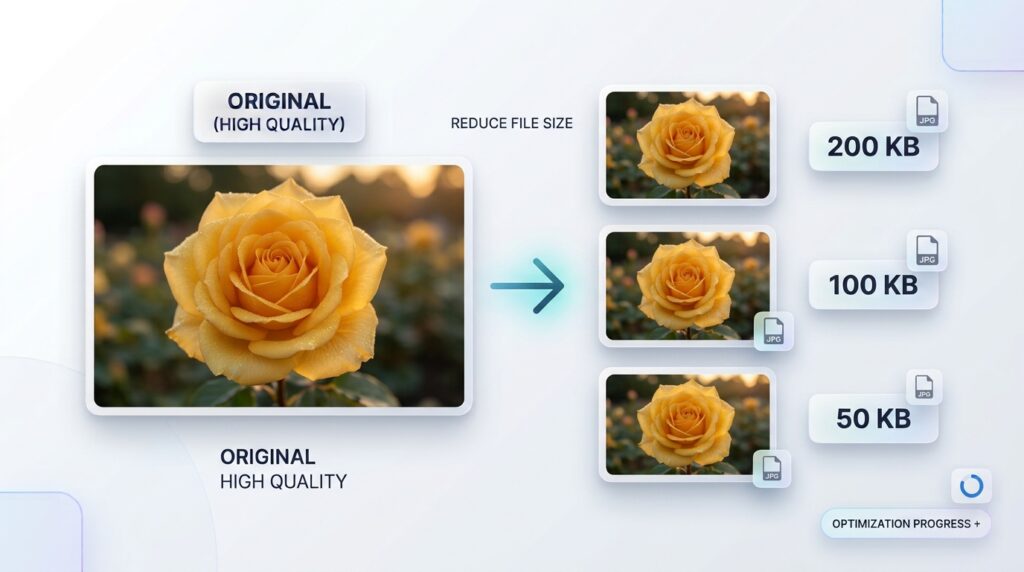
Oletko koskaan yrittänyt ladata valokuvaa online-hakemukseen, työportaaliin, verkkosivustoon tai rekisteröintilomakkeeseen, mutta saat virheilmoituksen, jonka mukaan kuvatiedosto on liian suuri? Tämä on yleinen ongelma, koska nykyaikaisilla älypuhelimilla ja digitaalikameroilla otetut valokuvat voivat viedä useita megatavuja, kun taas monet verkkojärjestelmät asettavat tiukkoja kuvakokorajoituksia. Sinulla voi olla täysin selkeä valokuva, mutta verkkosivusto ei hyväksy sitä, koska sen tiedostokoko ylittää sallitun määrän. Toistuva kuvanlaadun muuttaminen, uusien valokuvien ottaminen tai kuvan lähettäminen viestisovellusten kautta ei välttämättä ratkaise ongelmaa. Tarvitset luotettavan tavan pienentää kuvan kokoa vaadittuun kilotavumäärään ja pitää valokuvan riittävän selkeänä aiottuun tarkoitukseen.
Kuvan pienentäminen 200 kilotavuun, 100 kilotavuun, 50 kilotavuun tai muuhun määritettyyn kokoon on mahdollista online-kuvapakkaustoiminnolla. Tärkeä osa on ymmärtää ero tiedostokoon, kuvan mittojen ja kuvanlaadun välillä. Nämä tekijät vaikuttavat siihen, kuinka paljon voit pienentää valokuvaa ilman, että siitä tulee epäselvä tai vaikea tunnistaa. Tässä oppaassa opit pakkaamaan kuvan tiettyyn kilotavun kokoon, kuinka valmistelet valokuvia online-sovelluksia varten, kuinka pienennetään ylikokoisia tiedostoja tehokkaasti ja kuinka välttää yleisiä virheitä. Opit myös käyttämään ilmaisia RupaaCompress-kuvatyökaluja kuvien valmistukseen suoraan selaimessasi lataamatta kuvatiedostoja etäpalvelimelle.
Miksi verkkosivustot vaativat tietyn KB-kokoisia kuvia?
Monet verkkosivustot rajoittavat ladattavien kuvien enimmäiskokoa, koska suuret tiedostot vaativat enemmän tallennustilaa ja niiden siirto kestää kauemmin. Hakulomake voi hyväksyä vain pienen valokuvan, online-kauppapaikka saattaa rajoittaa tuotekuvien lataamista ja verkkosivustojen rekisteröintijärjestelmä voi määrittää profiilikuville enimmäistiedoston koon. Nämä vaatimukset voivat vaihdella huomattavasti alustoittain, joten yhdellä verkkosivustolla täydellisesti toimiva kuva voi hylätä toisella. Rajoitus voidaan ilmaista kilotavuina, kuten 100 KB tai 200 KB, tai megatavuina, kuten 1 MB tai 2 MB. Jotkut järjestelmät määrittävät myös hyväksytyn tiedostomuodon sekä vaaditun leveyden ja korkeuden pikseleinä.
Ongelma alkaa usein itse valokuvasta. Nykyaikaisella älypuhelimella voi kaapata useita tuhansia pikseleitä halkaisijaltaan, runsaasti yksityiskohtia sisältävän kuvan, jonka tiedostokoko on useita megatavuja. Tästä on hyötyä, kun valokuvaa katsellaan suurelta näytöltä tai tulostetaan, mutta verkkolomake ei välttämättä tarvitse alkuperäistä kuvadataa. Jos lomake pyytää alle 200 kt:n JPG-tiedostoa, 4 Mt:n PNG- tai HEIC-valokuvan lähettäminen voi epäonnistua, koska tiedosto on liian suuri tai muotoa ei tueta. Tässä tilanteessa sinun on valmisteltava sopiva kopio alkuperäisen kuvan toistuvan lataamisen sijaan.
On tärkeää ymmärtää, että tiedostokokovaatimukset eivät ole yleisiä. Ei ole olemassa yhtä standardia, joka vaatisi jokaisen profiilikuvan, henkilökuvan, allekirjoituskuvan, työhakemuskuvan tai online-rekisteröintikuvan olevan 50 kt tai 200 kt. Jokainen verkkosivusto tai laitos määrittelee omat eritelmänsä. Ennen kuin pakkaat kuvan, lue kohdesivuston ohjeet ja määritä tarkka enimmäistiedoston koko, hyväksytyt tiedostomuodot, pikselien vähimmäis- ja enimmäismitat ja muut vaatimukset. Tiedosto, joka täyttää KB-rajan, voidaan silti hylätä, jos se käyttää väärää muotoa tai kokoa.
Mitä kuvan pienentäminen 200 kilotavuun tarkoittaa?
Kun pienennät kuvan 200 kilotavuun, vähennät kuvatiedostoon tallennetun digitaalisen tiedon määrää saavuttamaan noin 200 kilotavun tai enintään 200 kilotavun tavoitteen tarpeesta riippuen. Kilotavut mittaavat tiedoston kokoa, eivät kuvan fyysisiä mittoja tai visuaalista laatua. Esimerkiksi valokuvalla, jonka koko on 3000 x 2000 pikseliä, voi olla suhteellisen pieni tiedostokoko, jos se on pakattu tehokkaasti, kun taas pienempi kuva voi silti viedä enemmän tallennustilaa, jos se käyttää eri muotoa tai pakkausmenetelmää.
Tämä ero on tärkeä, koska tiedostokoon pienentäminen ei aina vaadi kuvan leveyden ja korkeuden muuttamista. Kuvakompressori voi vähentää valokuvaan tallennetun tiedon määrää pitäen pikselimitat ennallaan. Jos alkuperäinen valokuva on kuitenkin erittäin suuri tai sisältää monimutkaisia visuaalisia yksityiskohtia, pakkaus ei välttämättä yksin riitä saavuttamaan hyvin pientä kohdetta, mutta säilyttämään hyväksyttävän laadun. Tässä tilanteessa kuvan koon muuttaminen ensin voi auttaa vähentämään tallennettavien pikselien määrää.
For example, imagine that your original photograph occupies 3 MB and the online form accepts only 200 KB. Since the original file is much larger than the permitted size, you need a significant reduction. A suitable combination of resizing, compression, and format selection can make the photograph more manageable. Tarvittava pienennys riippuu alkuperäisestä tiedostosta, ja parhaat asetukset voivat vaihdella muotokuvan, skannatun asiakirjan ja yksityiskohtaisen taustan sisältävän valokuvan välillä.
Kuinka pienentää kuvan kokoa 200 kilotavuun verkossa
Helpoin tapa on käyttää kuvanpakkaustyökalua, jonka avulla voit määrittää kohdetiedoston koon sen sijaan, että tekisit toistuvia arvauksia laadun liukusäätimellä. RupaaCompress tarjoaa a Pakkaa kuva -työkalu joka tukee kohdetiedostokokoja kilotavuina. You can choose a photograph, enter a target size, select a suitable output format, and process the file in your browser. Tämä on hyödyllistä, kun sovellus määrittää enimmäistiedoston koon, koska voit valmistella kuvan tämän vaatimuksen mukaan sen sijaan, että yrität toistuvasti eri asetuksia manuaalisesti.
Begin by opening the RupaaCompress image-compression page in your browser. Select the photograph you want to prepare from your computer or mobile device. Before processing it, check the destination website’s instructions to confirm that the photograph’s format and dimensions are acceptable. If the application requires JPG, choose JPG as your output format. If it accepts PNG or WebP, you can consider those formats when they suit the image and the requirements of the destination.
Kirjoita seuraavaksi kohdetiedostokokokenttään 200, jos verkkosivusto määrittää enimmäiskoon 200 kt. Muista, että numeron tulee vastata kohdesivuston käyttämää yksikköä ja sääntöä. Lomake, joka hyväksyy enintään 200 kt:n tiedostot, voidaan täyttää pienemmällä tiedostolla, kun taas toisessa lomakkeessa voidaan määrittää vähimmäis- ja enimmäisalue. Nämä ovat erilaisia vaatimuksia, joten älä oleta, että enimmäisarvoa pienempi valokuva täyttää aina kaikki ehdot. Kun olet asettanut kohteen, käsittele kuva ja tarkista tuloksena oleva tiedostokoko.
Kun käsittely on valmis, tarkasta pakattu valokuva ennen sen lataamista tai lataamista. Varmista, että kohde pysyy tunnistettavissa, värit näyttävät luonnollisilta ja tärkeät yksityiskohdat ovat edelleen selkeitä. Jos kuva täyttää tiedostokokovaatimuksen, mutta näyttää selvästi epäselvältä, harkitse sen koon muuttamista sopiviin mittoihin ennen kuin pakkaat sen uudelleen alkuperäisestä lähteestä. Tämä voi joskus tuottaa paremman tasapainon tiedoston koon ja visuaalisen laadun välillä. Kun tulos täyttää sekä tekniset vaatimukset että laatuodotuksesi, lataa tiedosto ja käytä kyseistä versiota aiottuun sovellukseen.
Kuinka pienentää kuvan kokoa 100 kilotavuun
Kuvan pienentäminen 100 kilotavuun on yleinen tehtävä työskenneltäessä verkkolomakkeiden ja -järjestelmien kanssa, jotka asettavat suhteellisen pienet latausrajat. Prosessi on samanlainen kuin kuvan pienentäminen 200 kilotavuun, mutta pienempi kohde saattaa vaatia enemmän kuvatietojen vähentämistä. Jos alkuperäinen valokuva on useita megatavuja, 100 kt:n saavuttaminen ilman kuvan kokoa voi johtaa huonolaatuiseen tulokseen. Tämä pätee erityisesti korkearesoluutioisiin valokuviin, joissa on yksityiskohtaisia taustoja, kuvioituja vaatteita, hiuksia, puita tai muita monimutkaisia visuaalisia elementtejä.
Start with the original photograph whenever possible. Avaa RupaaCompress Pakkaa kuvatyökalu, select the image, and enter 100 in the target file-size field. Choose an output format accepted by the destination website. Tavallisiin valokuviin JPG on usein käytännöllinen vaihtoehto, koska se tukee tehokasta häviöllistä pakkausta ja on laajalti yhteensopiva verkkosivustojen, asiakirjasovellusten ja online-lomakkeiden kanssa. Jos alkuperäinen kuva sisältää läpinäkyvän taustan tai yksityiskohtaista grafiikkaa, jotka vaativat erilaista käsittelyä, tarkista ennen tiedoston muuntamista, tukeeko kohde muuta sopivaa muotoa.
If the image cannot reach the target while preserving acceptable quality, consider reducing its pixel dimensions. For instance, an image originally measuring several thousand pixels across may contain more resolution than a small online form requires. Kuvan koon muuttaminen asianmukaisesti vähentää pikselien määrää, mikä voi helpottaa tavoitekoon saavuttamista ilman, että luotat kokonaan aggressiiviseen pakkaamiseen. Use the original file as the source for this process, then check the output dimensions and file size. The correct dimensions depend on the form’s requirements, so avoid selecting an arbitrary small size without checking the instructions.
Kun olet pakkaanut kuvan, zoomaa tarpeeksi, jotta voit tarkistaa tärkeät tiedot ja tarkastella sitä sitten normaalikokoisena. Kuva, joka näyttää hyväksyttävältä pienenä pikkukuvana, voi suurennettaessa paljastaa näkyviä esineitä kasvojen ympärillä, tekstiä tai muita yksityiskohtaisia alueita. Sinun tulee myös varmistaa, että ladattu tiedosto on todella alle vaaditun enimmäismäärän. Jos järjestelmä määrittää alueen enimmäiskoon sijaan, varmista, että kuva ei ole sallittua vähimmäiskokoa pienempi. Onnistunut kuvien valmistelu tarkoittaa kaikkien vaatimusten täyttämistä, ei vain pienimmän mahdollisen tiedoston saavuttamista.
Kuinka pienentää kuvan kokoa 50 kilotavuun
50 kt:n kohde on huomattavasti pienempi kuin monien alkuperäisten älypuhelinvalokuvien koko, joten prosessi vaatii enemmän huolellisuutta. Erittäin pienet kohteet voivat sopia tietyntyyppisille kuville ja järjestelmille, mutta tulos riippuu suuresti lähdekuvasta ja sen mitoista. Yksinkertainen grafiikka voi pakata tehokkaasti, kun taas yksityiskohtaista värivalokuvaa voi olla paljon vaikeampi pienentää 50 kilotavuun ilman näkyvää huononemista. Ennen kuin yrität saavuttaa näin pienen tavoitteen, tarkista, vaatiiko kohde sitä erityisesti vai ilmoittaako se vain suuremman enimmäistiedoston koon.
Jos järjestelmä sallii suuremman tiedoston, ei ehkä ole mitään syytä pienentää valokuvaa 50 kilotavuun. Kuvien yksityiskohtien säilyttäminen voi olla parempi, kun tiedostoa käytetään tunnistamiseen, ammattikäyttöön, tuotteen esittelyyn tai muihin tarkoituksiin, joissa selkeys on tärkeää. Kuitenkin, kun 50 kt:n raja on pakollinen, aloita parhaasta alkuperäisestä kuvasta ja varmista, että tulostusmuotoa tuetaan. Kirjoita 50 kohdetiedoston kokokenttään RupaaCompress kuvan kompressori ja käsitellä kuvaa. Tutki sitten tulos huolellisesti määrittääksesi, onko sen laatu edelleen hyväksyttävä.
Jos valokuvasta tulee liian epäselvä tai siinä on havaittavia pakkausvirheitä, muuta sen kokoa ennen lisäpakkausta. Tämä voi vähentää pikselitietojen määrää, joka on säilytettävä, ja saattaa parantaa tulosta. Koonmuutosmitat tulee kuitenkin valita kohteen ohjeiden mukaan. Älä tee tunnistevalokuvasta tai asiakirjakuvasta sallittua pienempää vain tiedostokoon saavuttamiseksi. Jos määritettyjä mittoja ei voida ylläpitää vaaditun koon ja hyväksyttävän laadun ohella, tavoitetta voi olla vaikea saavuttaa kyseisellä lähdekuvalla ja -muodolla.
Toinen tärkeä näkökohta on, määrittääkö järjestelmä tiedostojen vähimmäiskoon. Jotkin sovellukset edellyttävät, että kuva on tietyn alueen sisällä sen sijaan, että se jää enimmäisarvon alapuolelle. Tällaisissa tapauksissa paljon sallittua vähimmäismäärää pienemmän tiedoston tuottaminen voi aiheuttaa uuden hylkäämisen. Lue vaatimukset huolellisesti ja pyri sopivaan kokoon sallitulla alueella. Tämä välttää tarpeettoman pakkaamisen ja säilyttää hyödyllisemmän kuvanlaadun.
Kuvan pienentäminen 20 kilotavuun tai muuhun hyvin pieneen kokoon
Jotkut verkkojärjestelmät asettavat jopa pienempiä kuvarajoituksia, kuten 20 kt tai 30 kt. Näillä kokoilla visuaalisesti selkeän tuloksen saavuttaminen voi olla vaikeaa, jos alkuperäinen kuva on yksityiskohtainen valokuva. Suurin haaste on, että valokuvat sisältävät runsaasti väri- ja pintakuviointitietoa, ja hyvin pieni tiedosto ei voi säilyttää kaikkia yksityiskohtia korkearesoluutioisesta alkuperäisestä. Mitä enemmän tietoa on säilytettävä, sitä vaikeampaa on kuvan sovittaminen tiukkaan tiedostokokorajoitukseen.
Kun työskentelet hyvin pienen kohteen kanssa, aloita varmistamalla, että vaatimus on oikea ja että olet valmistelemassa oikeanlaista kuvaa. Jos kohde pyytää esimerkiksi pientä allekirjoituskuvaa, saatat työstää yksinkertaisempaa kohdetta kuin täysväristä muotokuvaa. Jos se vaatii valokuvan, mitat ja sommittelu voivat olla tärkeämpiä kuin ne olisivat yksinkertaisessa grafiikassa. Valitse järjestelmän määrittämä muoto ja käytä sopivaa kohdekokoa pakkaustyökalussa.
Jos pelkkä pakkaus ei tuota tyydyttävää tulosta, muuta kuvan kokoa kohteen sallimiin mittoihin. Poista tarpeettomat ympäröivät alueet vain silloin, kun rajaus on sallittua, eikä se poista vaadittua sisältöä. Esimerkiksi liiallisen taustan rajaaminen pois valokuvasta voi vähentää sommitelman tiedon määrää, mutta asiakirjaa tai henkilökuvaa ei pidä rajata tavalla, joka rikkoo ilmoitettuja sääntöjä. Tavoitteena on poistaa tarpeettomat kuvatiedot säilyttäen samalla kaikki, mitä lopullisen kuvan on näytettävä.
On myös tärkeää hallita odotuksia. Erittäin aggressiivinen pakkaus voi aiheuttaa epäselviä kasvojen piirteitä, värijuovia, lohkokuvioita ja huonoa tekstin selkeyttä. Teknisesti yhteensopiva tiedosto ei välttämättä ole hyödyllinen tai hyväksyttävä kuva. Jos tuloste näyttää vahingoittuneelta, palaa alkuperäiseen tiedostoon, tarkista sallitut mitat ja muodot ja kokeile sopivampaa asetusyhdistelmää. Jos järjestelmä vaatii erityisen pientä kokoa tiukkojen resoluutio- ja laatuvaatimusten ohella, noudata ohjeita huolellisesti sen sijaan, että uhrattaisiin olennaisia kuvan yksityiskohtia tarkistamatta, hyväksytäänkö tulos.
Pitäisikö sinun muuttaa kuvan kokoa ennen sen pakkaamista?
Kuvan koon muuttaminen ennen pakkaamista on usein hyödyllistä, kun alkuperäiset mitat ovat paljon suurempia kuin kohde vaatii. Älypuhelimen korkearesoluutioinen valokuva saattaa sisältää miljoonia pikseleitä, vaikka verkkolomake näyttää lopullisen kuvan pienessä tilassa. Mittojen pienentäminen sopivalle tasolle voi helpottaa kuvan pakkaamista ja vähentää tarvittavan tallennustilan määrää. Tämä on erityisen tärkeää, kun valokuvaa on pienennettävä useista megatavuista paljon pienempään kilotavuun.
Koon muuttaminen ja pakkaaminen eivät kuitenkaan ole sama asia. Koon muuttaminen muuttaa kuvan pikselimittoja, kun taas pakkaus muuttaa sitä, kuinka tehokkaasti kuvatiedot tallennetaan. Voit pakata kuvan pitäen sen mitat ennallaan tai muuttaa sen kokoa säilyttäen suhteellisen korkean tulostuslaadun. Kun molempia operaatioita tarvitaan, järjestyksellä on merkitystä, koska alkuperäisen lähteen koon muuttaminen ensin voi poistaa tarpeettoman resoluution ennen pakkausta.
RupaaCompress tarjoaa erillisen Muuta kuvan kokoa -työkalu jonka avulla voit säätää mittasuhteita pikselien tai prosenttiosuuksien avulla. Se tukee myös vaihtoehtoja alkuperäisten mittasuhteiden säilyttämiseen ja esiasetettujen mittojen valitsemiseen tiettyihin käyttötarkoituksiin. Nämä säätimet voivat auttaa valmisteltaessa kuvaa tiettyä sovellusta varten. Jos lomake esimerkiksi määrittää tarkan leveyden ja korkeuden, käytä näitä vaatimuksia sen sijaan, että valitset mitat vain halutun tiedostokoon perusteella.
Vältä kuvan venyttämistä pakottaaksesi sen tiettyyn muotoon. Venyttely voi vääristää kasvoja, esineitä ja muuta sisältöä, jolloin ne näyttävät leveämmiltä tai kapeammilta kuin niiden pitäisi. Kun kuva tarvitsee eri mittoja, säilytä kuvasuhde, ellei kohde erityisesti vaadi erilaista käsittelyä. Jos rajaus on sallittu ja alkuperäinen kuvasuhde ei vastaa vaadittuja mittoja, rajaus voi joskus antaa oikean muodon vääristämättä kohdetta. The RupaaCompress Crop Image -työkalu voi olla hyödyllistä, kun haluat poistaa ei-toivottuja alueita tai valmistella kuva tietylle kuvasuhteelle.
Mitä kuvamuotoa kannattaa käyttää pieneen tiedostokokoon?
Tulostusmuodolla voi olla huomattava ero kuvan kokoa pienennettäessä. JPG on usein sopiva valinta tavallisiin valokuviin, koska se voi tuottaa suhteellisen pieniä tiedostoja säilyttäen samalla hyväksyttävän visuaalisen laadun. Sitä tukevat laajasti selaimet, tietokoneet, älypuhelimet, asiakirjaeditorit ja verkkolomakkeet. Jos kohde pyytää nimenomaan JPG- tai JPEG-tiedostoa, noudata tätä vaatimusta sen sijaan, että muunnat valokuvan toiseen muotoon yksinkertaisesti siksi, että se saattaa tuottaa pienemmän tiedoston.
PNG on hyödyllisempi, kun tarvitset häviötöntä kuvanesitystä tai läpinäkyvyyttä. Sitä käytetään yleisesti logoissa, kuvakaappauksissa, kaavioissa, kuvakkeissa ja grafiikoissa, jotka sisältävät teräviä reunoja tai tekstiä. PNG-tiedostot voivat kuitenkin olla suhteellisen suuria, jos ne sisältävät monimutkaista valokuvasisältöä. Jos pakkaat tavallista valokuvaa online-lomaketta varten, tuettu JPG-tulostus voi olla tehokkaampi kuin PNG. Jos kuvan tausta on läpinäkyvä, muista, että JPG ei voi säilyttää läpinäkyvyyttä. Läpinäkyvät alueet on korvattava kiinteällä taustalla, jos valitset JPG-tulosteen.
WebP on toinen hyödyllinen vaihtoehto sitä tukeville verkkosivustoille ja sovelluksille. Se voi tarjota tehokkaan pakkaamisen samalla kun se tukee läpinäkyvyyttä, mutta kaikki latausjärjestelmät eivät hyväksy WebP:tä. AVIF on myös vaihtoehto yhteensopivissa työnkulkuissa, vaikka sen saatavuus riippuu selaimen ja sovellusten tuesta. Nämä muodot tulee valita kohteen vaatimusten eikä pelkästään niiden mahdollisten tiedostokoon etujen mukaan.
RupaaCompress tukee kuvan muuntamista sekä pakkausta, jolloin voit valita tulostusmuodon kuvia valmisteltaessa. Voit vierailla RupaaCompress Convert Image -työkalu jos lähdetiedostosi on muodossa, jota kohde ei hyväksy. Muista, että muodon muuntaminen ei palauta kuvatietoja, jotka ovat jo kadonneet häviöllisen pakkauksen vuoksi. Parhaan tuloksen saavuttamiseksi aloita alkuperäisestä tiedostosta ja valitse kuvan tarkoitukseen sopiva muoto.
Kuinka pienentää kuvan kokoa tekemättä siitä epäselvä
Yleinen huolenaihe on, että valokuvan pakkaaminen tekee siitä epäselvän tai heikentää sen ulkonäköä. Tämä voi tapahtua, kun pakkaustaso on liian aggressiivinen tai kun kuva tallennetaan toistuvasti häviöllisillä asetuksilla. Ratkaisu ei välttämättä ole välttää pakkausta kokonaan, vaan valita sopiva yhdistelmä mitoista, formaatista ja laatuasetuksista.
Aloita laadukkaimmasta saatavilla olevasta alkuperäisestä. Jos pakkaat valokuvan, joka on jo voimakkaasti pakattu, saatat tuoda esiin muita esineitä ja menettää enemmän hienoja yksityiskohtia. Alkuperäiset kamerakuvat tai hyvin säilyneet lähdetiedostot tarjoavat enemmän joustavuutta, koska voit luoda optimoidun version ilman, että joudut käyttämään heikentynyttä kopiota. Säilytä alkuperäinen turvallisesti ja käytä erillistä versiota verkkosovellukselle tai verkkosivustolle.
Mieti seuraavaksi, ylittävätkö kuvan mitat kohteen tarvitsemat. Tarpeettoman suurien mittojen pienentäminen voi auttaa pienentämään tiedostokokoa ilman, että laatuasetusta tarvitsee pienentää yhtä paljon. Valitse koon muuttamisen jälkeen sopiva pakkaustaso ja tarkista esikatselu. RupaaCompress tarjoaa laadukkaan liukusäätimen sekä kohdekokovaihtoehdon, jonka avulla voit lähestyä ongelmaa kummasta tahansa suunnasta. Jos kohde määrittää enimmäistiedoston koon, kohdekoon pakkaus voi olla kätevää. Jos tietyn visuaalisen ulkonäön säilyttäminen on tärkeämpää eikä tiukkaa kokorajoitusta ole, laatuun perustuva pakkaus voi olla sopivampi.
Kiinnitä erityistä huomiota yksityiskohtaisiin alueisiin, mukaan lukien kasvot, hiukset, pieni teksti, ohuet viivat ja kuviolliset pinnat. Näillä alueilla voi näkyä pakkausartefakteja nopeammin kuin tasaisissa taustoissa. Vertaa tulosta alkuperäiseen ja tarkista sen koko, jossa sitä käytetään. Tarkoituksena ei ole säilyttää jokaista hienovaraista yksityiskohtaa tiedostokokorajoituksesta huolimatta, vaan säilyttää tarpeeksi visuaalista tietoa, jotta kuva voi suorittaa sille asetetun tehtävän.
Mitä tehdä, jos kuva on edelleen liian suuri pakkaamisen jälkeen
Joskus kuva pysyy vaadittua kokoa suurempana, vaikka olet valinnut huonomman laatuasetuksen. Tämä voi tapahtua, kun alkuperäisellä on erittäin suuret mitat, kun kohde on erittäin pieni tai kun valittu muoto ei pakkaa kuvaa tehokkaasti aiottuun käyttöön. Sen sijaan, että heikennät laatua toistuvasti tarkistamatta tulosta, tarkista kuvan mitat ja harkitse, onko sopivampaa tulostusmuotoa saatavilla.
Jos alkuperäinen on suurempi kuin on tarpeen, avaa RupaaCompress Resize Image -työkalu ja pienennä mittoja kohteen vaatimusten mukaisesti. Palaa sitten pakkaustyökaluun ja käsittele muutettu kuva. Tämä lähestymistapa voi joskus tuottaa selkeämmän tuloksen kuin alkuperäisen korkearesoluutioisen kuvan pakottaminen erittäin pieneen tiedostoon. Käytä kuitenkin aina alkuperäistä kuvaa lähteenä aina kun mahdollista sen sijaan, että pakattaisiin pakattu kopio toistuvasti.
Kannattaa myös tarkistaa muotovaatimus. PNG-muodossa tallennettu valokuva voi olla paljon suurempi kuin vastaava JPG-versio, varsinkin jos se sisältää monimutkaisia valokuvayksityiskohtia. Jos kohde hyväksyy JPG:n eikä kuva tarvitse läpinäkyvyyttä, sen muuntaminen JPG-muotoon voi auttaa pienentämään tiedostokokoa. Käytä RupaaCompress Convert Image -työkalu valmistellaksesi yhteensopivan version, varmista sitten, että tuloksena oleva kuva on rajan alapuolella.
Jos kuva ei vieläkään täytä tavoitetta ilman hyväksyttävää laadun heikkenemistä, tarkista, salliiko latausjärjestelmä eri muodon, mittasuhteen tai tiedostokokoalueen. Älä oleta, että pienin mahdollinen tiedosto on aina oikea tulos. Kuvan on täytettävä kaikki kohteen vaatimukset ja pysyttävä samalla selkeänä ja käyttökelpoisena.
Kuinka pakata useita kuvia tiettyyn kilotavun kokoon
Yhden valokuvan pienentäminen on yksinkertaista, mutta suuren kuvakokoelman valmistelu voi kestää paljon kauemmin, jos käsittelet jokaisen tiedoston erikseen. Saatat joutua valmistelemaan useita valokuvia sovellusta varten, pienentämään verkkokaupan tuotekuvien kokoa tai luomaan optimoituja kopioita kymmenistä kuvista verkkosivustoa varten. Saman prosessin toistaminen manuaalisesti voi olla työlästä ja saattaa johtaa epäjohdonmukaisiin asetuksiin koko kokoelmassa.
Eräkäsittely tarjoaa tehokkaamman lähestymistavan. Sen sijaan, että avaat erillisen työtilan jokaiselle kuvalle, valitset useita tiedostoja tai kokonaisen kansion ja otat valitut asetukset käyttöön ryhmässä. Tämä on erityisen hyödyllistä, kun kaikilla kuvilla on samanlaiset vaatimukset. Jos esimerkiksi tuotevalokuvien ryhmän on pysyttävä saman enimmäistiedoston koon alapuolella, eräkäsittely voi auttaa sinua valmistamaan ne yhdellä työnkululla. Voit sitten ladata tuloksena olevat tiedostot yksitellen tai yhdessä ZIP-arkistossa.
RupaaCompress tukee eräkäsittelyä ja kansioiden valintaa kuvatyökaluillaan. Sen pakkaussivu tarjoaa kohdetiedoston koko-asetuksen, muodon valinnan, laadunsäädön ja ZIP-latausvaihtoehdot. Voit käyttää näitä ominaisuuksia useiden kuvien käsittelyyn verkkolatauksia varten välttäen samalla tarvetta toistaa jokaista vaihetta manuaalisesti. Vieraile osoitteessa RupaaCompress Pakkaa kuvatyökalu tutkiaksesi käytettävissä olevia asetuksia.
Jopa käsitellessäsi useita kuvia, tarkista tuloste ennen sen käyttöä. Eri valokuvat voivat reagoida eri tavalla samoihin pakkausasetuksiin. Yksinkertainen kuva voi pakata helposti, kun taas yksityiskohtainen valokuva saattaa vaatia koon muuttamista tai erillisiä asetuksia. Jos tietty tiedosto ei täytä vaatimuksia, käsittele sitä yksitellen koko kokoelman laadun uhraamisen sijaan.
Onko turvallista käyttää online-kuvakompressoria henkilökohtaisiin valokuviin?
Yksityisyys on tärkeä näkökohta valmisteltaessa valokuvia työhakemusta, online-rekisteröintiä, henkilökohtaisia asiakirjoja tai yrityskäyttöä varten. Jotkut kuvankäsittelypalvelut edellyttävät tiedostojen lataamista etäpalvelimelle ennen kuin niitä voidaan käsitellä. Palvelun suunnittelusta ja käytännöistä riippuen tämä voi tarkoittaa henkilökohtaisten tai luottamuksellisten kuvatietojen siirtämistä laitteesi ulkopuolelle. Jokaisen, joka käsittelee arkaluontoista sisältöä, tulee ymmärtää, miten työkalu käsittelee tiedostoja ennen sen käyttöä.
RupaaCompress kertoo, että sen kuvatyökalut käsittelevät tiedostoja paikallisesti selaimessa lataamatta kuvatiedostoja palvelimilleen. Tämä tarkoittaa, että pakkaus suoritetaan selaimellasi ja laitteellasi sen sijaan, että tiedostoa vaadittaisiin lähettämään etäkuvankäsittelypalvelimelle. Sivusto ilmoittaa myös, että sen työkalut voivat jatkaa toimintaansa sivun latautumisen jälkeen, vaikka katkaisisit yhteyden Internetiin. Tämä lähestymistapa voi olla hyödyllinen valmistettaessa yksityisiä valokuvia tai yrityskuvia, jotka haluat säilyttää laitteessasi.
Paikallinen käsittely ei kuitenkaan automaattisesti tarkoita, että jokainen kuva on turvallista julkaista. Valokuva voi sisältää näkyviä henkilökohtaisia tietoja, ja sen metatiedot voivat sisältää tietoja, kuten kuvauspäivämäärän, kameran tiedot tai GPS-koordinaatit laitteesta ja alkuperäisestä tiedostosta riippuen. RupaaCompress toteaa, että sen pakkaustyönkulku poistaa EXIF- ja GPS-metatiedot kuvien käsittelyn aikana. Tämä voi auttaa vähentämään sijaintitietojen tahattoman jakamisen riskiä, vaikka on silti järkevää tarkistaa lopullinen tiedosto ja säilyttää alkuperäinen, jos tarvitset metatietoja omiin tietueihisi.
Ennen kuin lataat valokuvan millekään verkkosivustolle, tarkista tiedoston koon lisäksi myös kuvassa näkyvät tiedot. Esimerkiksi valokuva asiakirjasta voi sisältää henkilökohtaisia tietoja, joita ei pidä paljastaa tarpeettomasti. Pakkaus muuttaa tiedoston kokoa, mutta se ei piilota automaattisesti tietoja, jotka jäävät näkyviin itse valokuvaan.
Yleisiä virheitä, kun kuvia pienennetään tiettyyn kilotavun kokoon
Yksi yleinen virhe on keskittyä vain tiedostokokorajoitukseen ja jättää huomiotta muut vaatimukset. Kuva voi olla alle 100 kt, mutta se hylätään, koska se on väärässä muodossa tai sen mitat ovat sopimattomia. Lue ohjeet huolellisesti ennen valokuvan käsittelyä ja vahvista hyväksytyt tiedostotyypit, enimmäiskoko ja pikselien vähimmäis- tai enimmäismitat. Jos kohde vaatii tarkan kuvasuhteen, valmistele kuva sen mukaisesti sen sijaan, että olettaisit, että pelkkä pakkaus ratkaisee ongelman.
Toinen virhe on saman tiedoston pakkaaminen uudelleen ja uudelleen. Toistuva häviöllinen pakkaus voi asteittain heikentää valokuvaa, etenkin jos asetukset ovat aggressiivisia. On parempi palata alkuperäiseen lähteeseen ja tehdä uusi pakattu kopio käyttämällä sopivampia asetuksia. Jos tavoite on vaikea saavuttaa, harkitse ensin alkuperäisen koon muuttamista sen sijaan, että heikennät toistuvasti jo pakatun kuvan laatua.
Kolmas virhe on tarpeettoman pienen kohdekoon valinta. Jos lomake hyväksyy kuvia enintään 200 kt, sinun ei ehkä tarvitse pienentää tiedostoa 50 kt:iin. Pienempi tiedosto voi olla hyödyllinen, mutta liiallinen pakkaus voi poistaa yksityiskohtia tuottamatta lisäetua. Valitse koko, joka täyttää kohteen säännöt säilyttäen samalla sopivan laadun.
Lopuksi jotkut käyttäjät unohtavat tarkistaa tiedoston lataamisen jälkeen. Varmista aina, että kuvan tunniste on oikea, että todellinen tiedostokoko täyttää vaatimukset ja että valokuva on riittävän selkeä käytettäväksi. Jos kuva on tärkeä, säilytä alkuperäinen tiedosto erilliseen kansioon, jotta voit luoda toisen version, jos ensimmäinen yritys ei sovellu.
Usein kysyttyjä kysymyksiä kuvan koon pienentämisestä kilotavuina
Kuinka voin pienentää kuvan koon 200 kt verkossa ilmaiseksi?
Voit käyttää RupaaCompress-kuvanpakkaustyökalua kuvan valmistukseen 200 kt:n rajalle. Valitse kuvasi, kirjoita kohdetiedoston kokokenttään 200, valitse kohteen hyväksymä tulostusmuoto ja käsittele tiedosto. Tarkista tuloksena oleva koko ja laatu ennen sen lataamista. Jos kuva on edelleen liian suuri tai näyttää epäselvältä, harkitse alkuperäisen koon muuttamista ennen sen pakkaamista uudelleen.
Kuinka voin pienentää valokuvan 100 kilotavuun laadun heikkenemättä?
Aloita laadukkaimmasta saatavilla olevasta alkuperäisestä, valitse sopiva muoto ja käytä kohdekoon pakkausta. Jos alkuperäisessä on liikaa pikseleitä, muuta sen kokoa kohteen vaatimusten mukaisesti ennen sen pakkaamista. Jokaisen alkuperäisen pikselin häviötön säilyttäminen ei ole aina mahdollista, kun valokuva on pienennettävä 100 kilotavuun, joten tarkista tulos varmistaaksesi, että jäljellä oleva kuvanlaatu on hyväksyttävä.
Kuinka voin pakata kuvan 50 kilotavuun?
Kirjoita 50 yhteensopivan kuvapakkauksen kohdekoko-kenttään ja käsittele valokuva. Koska 50 kt on suhteellisen pieni kohde monille valokuville, saatat joutua pienentämään mittoja ensin. Tarkista, vaatiiko kohdesivusto todella 50 kt, ja varmista, että kuva on riittävän selkeä aiottuun käyttöön.
Miksi kuvani on edelleen liian suuri pakkauksen jälkeen?
Kuvassa voi olla liian suuret pikselimitat, se voi sisältää monimutkaisia yksityiskohtia tai se voi käyttää muotoa, joka tuottaa suhteellisen suuria tiedostoja tällaista sisältöä varten. Yritä muuttaa alkuperäisen kuvan kokoa ensin ja pakkaa se sitten uudelleen sopivaa muotoa ja kohdekokoa käyttämällä. Vältä saman tulosteen toistuvaa pakkaamista, koska ylimääräinen häviöllinen pakkaus voi heikentää visuaalista laatua.
Muuttaako kuvan koon pienentäminen resoluutiota?
Ei välttämättä. Pakkaus voi pienentää tiedoston kokoa muuttamatta kuvan pikselimittoja. Koon muuttaminen puolestaan muuttaa leveyttä ja korkeutta pikseleinä. Jos verkkosivusto määrittää sekä tiedostojen enimmäiskoon että tarkat mitat, sinun on täytettävä molemmat vaatimukset.
Mikä formaatti sopii parhaiten pienelle valokuvalle?
JPG sopii usein tavallisiin valokuviin, koska se voi tarjota suhteellisen pieniä tiedostoja ja sillä on laaja yhteensopivuus. PNG on hyödyllinen grafiikalle ja kuville, jotka vaativat läpinäkyvyyttä tai häviötöntä esitystä. WebP voi olla tehokas valinta, kun kohde hyväksyy sen. Oikea muoto riippuu kuvan sisällöstä ja vastaanottavan järjestelmän vaatimuksista.
Voinko pienentää kuvan 20 kilotavuun?
Se voi olla mahdollista, riippuen alkuperäisestä kuvasta ja vaadituista mitoista. 20 kt:n kohde voi kuitenkin olla erittäin rajoittava yksityiskohtaiselle värivalokuvalle. Sinun on ehkä muutettava kuvan kokoa ja valittava sopivat pakkausasetukset. Varmista, että tulos pysyy käyttökelpoisena ja on kohteen määritysten mukainen.
Onko RupaaCompressin käyttö ilmainen?
RupaaCompress kuvailee kuvatyökalujaan ilmaiskäyttöisiksi ilman rekisteröitymisvaatimuksia. Sen työkalut tukevat pakkausta, koon muuttamista, rajaamista, muuntamista, vesileimaa, kiertoa, kääntämistä ja valokuvatehosteita. Voit tutustua käytettävissä oleviin vaihtoehtoihin osoitteessa RupaaCompressin verkkosivusto.
Ladataanko kuvani RupaaCompressiin?
Sivuston mukaan kuvankäsittely tapahtuu paikallisesti selaimessasi, eikä kuvatiedostoja ladata sen palvelimille käsittelyä varten. Sivustolla kerrotaan myös, että työkalut voivat jatkaa toimintaansa offline-tilassa sivun latautumisen jälkeen. Arkaluontoisten valokuvien kohdalla sinun tulee silti tarkistaa verkkosivuston tietosuojatiedot ja tarkastaa kuva ennen sen jakamista muualle.
Pienennä kuvan kokoa helposti RupaaCompressilla
Kuvakoon pienentäminen 200 kilotavuun, 100 kilotavuun, 50 kilotavuun tai muuhun määritettyyn rajaan on helpompaa, kun ymmärrät, kuinka tiedostokoko, kuvan mitat, muoto ja laatu toimivat yhdessä. Tehokkain tapa on lukea ensin kohteen vaatimukset, aloittaa hyvälaatuisesta alkuperäisestä, valita sopiva muoto ja käyttää kohdekoon pakkausta mahdollisuuksien mukaan. Jos kuva ei voi täyttää vaadittua kokoa ilman liiallista laadun heikkenemistä, sen oikea koon muuttaminen voi auttaa. Tarkista aina tuloste ennen sen käyttöä ja säilytä alkuperäinen tiedosto aina, kun saatat tarvita laadukkaamman version myöhemmin.
RupaaCompress yhdistää nämä tehtävät selainpohjaiseen kuvatyökalukokoelmaan. The Pakkaa kuva -työkalu auttaa sinua työskentelemään kohti määritettyä kilotavun tavoitetta, the Muuta kuvan kokoa -työkalu voit säätää pikselien mittoja ja Muunna kuva työkalu auttaa sinua valmistamaan yhteensopivia tulostusmuotoja. Jos sinun on rajattava valokuva haluttuun muotoon, Rajaa kuva -työkalu tarjoaa toisen hyödyllisen vaihtoehdon. Yhdessä nämä työkalut voivat auttaa sinua valmistamaan valokuvia verkkolomakkeita, työhakemuksia, verkkosivustoja, sähköpostin liitteitä ja muita yleisiä kuvien lataustehtäviä varten.
Sen sijaan, että arvaisit pakkausasetuksia tai yrität toistuvasti ladata liian suuren tiedoston, aloita todellisista vaatimuksista ja luo niitä vastaava versio. Vierailla RupaaCompress Voit valmistella pienempiä kuvatiedostoja suoraan selaimessasi ja tehdä seuraavasta kuvien lataamisesta yksinkertaisempaa ja tehokkaampaa.


