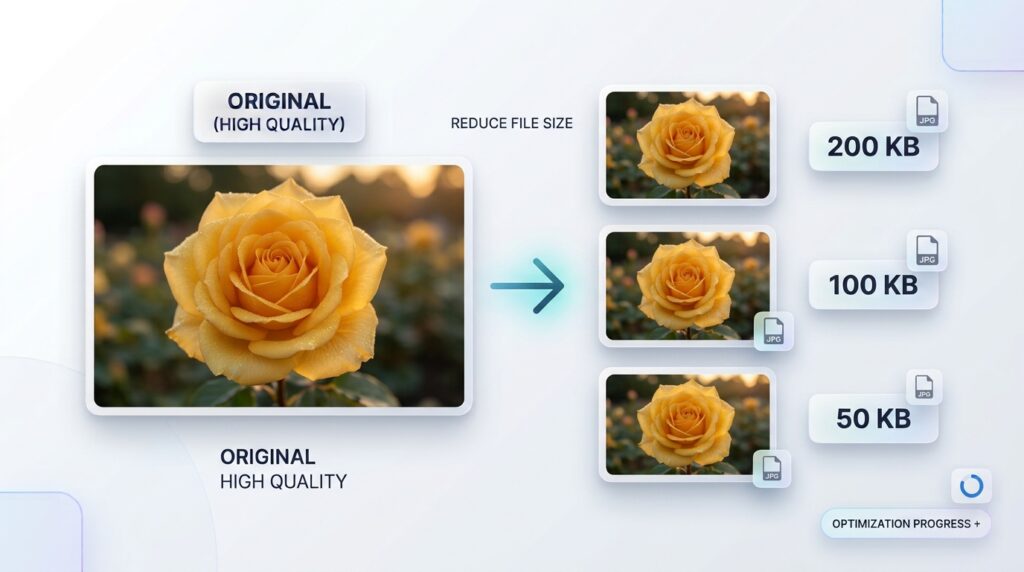
Har du nogensinde prøvet at uploade et fotografi til en onlineansøgning, jobportal, hjemmeside eller registreringsformular, blot for at modtage en fejl, der siger, at billedfilen er for stor? Dette er et almindeligt problem, fordi fotografier taget af moderne smartphones og digitale kameraer kan optage adskillige megabyte, mens mange onlinesystemer pålægger strenge billedstørrelsesgrænser. Du har muligvis et helt klart billede, men webstedet vil ikke acceptere det, fordi dets filstørrelse overstiger det tilladte beløb. Gentagne gange at ændre billedkvaliteten, tage nye billeder eller sende billedet gennem beskedprogrammer løser muligvis ikke problemet. Det, du har brug for, er en pålidelig måde at reducere billedstørrelsen til det krævede antal kilobyte, mens du holder fotografiet klart nok til det tilsigtede formål.
Det er muligt at reducere et billede til 200 KB, 100 KB, 50 KB eller en anden specificeret størrelse med en online billedkompressor. Den vigtige del er at forstå forskellen mellem filstørrelse, billeddimensioner og billedkvalitet. Disse faktorer påvirker, hvor meget du kan reducere et fotografi uden at gøre det sløret eller svært at genkende. I denne vejledning lærer du, hvordan du komprimerer et billede til en bestemt KB-størrelse, hvordan du forbereder fotografier til online-applikationer, hvordan du effektivt reducerer overdimensionerede filer, og hvordan du undgår almindelige fejl. Du vil også lære, hvordan du bruger de gratis RupaaCompress billedværktøjer til at forberede billeder direkte i din browser uden at uploade billedfilerne til en ekstern server.
Hvorfor kræver websteder billeder under en vis KB-størrelse?
Mange websteder begrænser den maksimale størrelse af uploadede billeder, fordi store filer kræver mere lagerplads og tager længere tid at overføre. En ansøgningsformular accepterer muligvis kun et lille fotografi, en online markedsplads kan begrænse upload af produktbilleder, og et webstedsregistreringssystem kan angive en maksimal filstørrelse for profilbilleder. Disse krav kan variere betydeligt mellem platforme, så et billede, der fungerer perfekt på én hjemmeside, kan blive afvist af en anden. Begrænsningen kan udtrykkes i kilobyte, såsom 100 KB eller 200 KB, eller i megabyte, såsom 1 MB eller 2 MB. Nogle systemer angiver også det accepterede filformat og den nødvendige bredde og højde i pixels.
Problemet starter ofte med selve fotografiet. En moderne smartphone kan tage et billede, der måler flere tusinde pixels på tværs, med masser af detaljer og en filstørrelse på flere megabyte. Det er nyttigt, når du ser fotografiet på en stor skærm eller udskriver det, men en onlineformular behøver muligvis ikke den originale mængde billeddata. Hvis formularen beder om en JPG-fil under 200 KB, kan upload af et 4 MB PNG- eller HEIC-billede mislykkes, fordi filen er for stor, eller formatet ikke understøttes. I denne situation skal du forberede en passende kopi i stedet for gentagne gange at uploade det originale billede.
Det er vigtigt at forstå, at krav til filstørrelse ikke er universelle. Der er ingen enkelt standard, der kræver, at hvert profilbillede, identifikationsbillede, signaturbillede, jobansøgningsbillede eller online registreringsbillede er 50 KB eller 200 KB. Hver hjemmeside eller institution opstiller sine egne specifikationer. Før du komprimerer et billede, skal du læse instruktionerne på destinationswebstedet og identificere den nøjagtige maksimale filstørrelse, accepterede filformater, minimums- og maksimumspixeldimensioner og eventuelle andre krav. En fil, der opfylder KB-grænsen, kan stadig blive afvist, hvis den bruger det forkerte format eller de forkerte dimensioner.
Hvad vil det sige at reducere et billede til 200 KB?
Når du reducerer et billede til 200 KB, reducerer du mængden af digitale data, der er gemt i billedfilen, for at nå et mål på cirka 200 kilobyte eller maksimalt 200 KB, afhængigt af kravet. Kilobytes måler filstørrelsen, ikke de fysiske dimensioner eller den visuelle kvalitet af billedet. For eksempel kan et fotografi, der måler 3000 gange 2000 pixels, have en relativt lille filstørrelse, hvis det komprimeres effektivt, mens et mindre billede stadig kan optage mere lagerplads, hvis det bruger et andet format eller komprimeringsmetode.
Denne skelnen er vigtig, fordi reduktion af filstørrelsen ikke altid kræver ændring af billedets bredde og højde. En billedkompressor kan reducere mængden af data, der er gemt i et fotografi, mens pixeldimensionerne holdes uændrede. Men hvis det originale fotografi er ekstremt stort eller indeholder komplekse visuelle detaljer, er komprimering i sig selv muligvis ikke tilstrækkelig til at nå et meget lille mål og samtidig opretholde en acceptabel kvalitet. I den situation kan først ændre størrelsen på billedet hjælpe med at reducere antallet af pixels, der skal gemmes.
Forestil dig for eksempel, at dit originale fotografi fylder 3 MB, og onlineformularen accepterer kun 200 KB. Da den originale fil er meget større end den tilladte størrelse, har du brug for en betydelig reduktion. En passende kombination af ændring af størrelse, komprimering og formatvalg kan gøre fotografiet mere overskueligt. Mængden af reduktion, der kræves, afhænger af originalfilen, og de bedste indstillinger kan variere mellem et portræt, et scannet dokument og et fotografi, der indeholder en detaljeret baggrund.
Sådan reduceres billedstørrelsen til 200 KB online
Den nemmeste tilgang er at bruge et billedkomprimeringsværktøj, der giver dig mulighed for at angive en målfilstørrelse i stedet for at foretage gentagne gæt med en kvalitetsskyder. RupaaCompress giver en Komprimer billedværktøj der understøtter målfilstørrelser i KB. Du kan vælge et fotografi, indtaste en målstørrelse, vælge et passende outputformat og behandle filen i din browser. Dette er nyttigt, når et program angiver en maksimal filstørrelse, fordi du kan forberede billedet i overensstemmelse med dette krav i stedet for gentagne gange at prøve forskellige indstillinger manuelt.
Begynd med at åbne RupaaCompress billedkomprimeringssiden i din browser. Vælg det billede, du vil forberede, fra din computer eller mobilenhed. Før du behandler det, skal du kontrollere destinationswebstedets instruktioner for at bekræfte, at fotografiets format og dimensioner er acceptable. Hvis applikationen kræver JPG, skal du vælge JPG som dit outputformat. Hvis den accepterer PNG eller WebP, kan du overveje disse formater, når de passer til billedet og kravene til destinationen.
Indtast derefter 200 i målfilstørrelsesfeltet, hvis webstedet angiver et maksimum på 200 KB. Husk, at nummeret skal matche den enhed og regel, der bruges af destinationswebstedet. En formular, der accepterer filer på 200 KB eller mindre, kan være opfyldt af en mindre fil, mens en anden formular kan angive et minimums- og maksimumsområde. Dette er forskellige krav, så antag ikke, at et fotografi under maksimum altid vil opfylde alle betingelser. Efter at have indstillet målet, behandle billedet og kontrollere den resulterende filstørrelse.
Når behandlingen er færdig, skal du inspicere det komprimerede billede, før du downloader eller uploader det. Sørg for, at motivet forbliver genkendeligt, farverne ser naturlige ud, og at de vigtige detaljer stadig er klare. Hvis billedet opfylder filstørrelseskravet, men ser mærkbart sløret ud, skal du overveje at ændre størrelsen på det til passende dimensioner, før du komprimerer det igen fra den originale kilde. Dette kan nogle gange give en bedre balance mellem filstørrelse og visuel kvalitet. Når outputtet opfylder både de tekniske krav og dine kvalitetsforventninger, skal du downloade filen og bruge den version til den tilsigtede applikation.
Sådan reduceres billedstørrelsen til 100 KB
At reducere et billede til 100 KB er en almindelig opgave, når man arbejder med onlineformularer og systemer, der pålægger relativt små uploadgrænser. Processen svarer til at reducere et billede til 200 KB, men det mindre mål kan kræve en større reduktion af billeddata. Hvis det originale fotografi er på flere megabyte, kan et forsøg på at nå 100 KB uden at overveje billeddimensionerne føre til et resultat af dårlig kvalitet. Dette gælder især for fotografier i høj opløsning, der indeholder detaljerede baggrunde, tekstureret tøj, hår, træer eller andre komplekse visuelle elementer.
Start med det originale billede, når det er muligt. Åbn RupaaCompress Compress Image værktøj, vælg billedet, og indtast 100 i målfilstørrelsesfeltet. Vælg et outputformat, der accepteres af destinationswebstedet. For almindelige fotografier er JPG ofte en praktisk mulighed, fordi den understøtter effektiv komprimering med tab og er bredt kompatibel med websteder, dokumentapplikationer og onlineformularer. Hvis det originale billede indeholder en gennemsigtig baggrund eller detaljeret grafik, der kræver anden behandling, skal du kontrollere, om destinationen understøtter et andet passende format, før du konverterer filen.
Hvis billedet ikke kan nå målet og samtidig bevare en acceptabel kvalitet, kan du overveje at reducere dets pixeldimensioner. For eksempel kan et billede, der oprindeligt måler flere tusinde pixels på tværs, indeholde mere opløsning, end en lille onlineformular kræver. Tilpasning af billedets størrelse reducerer antallet af pixels, hvilket kan gøre det nemmere at nå målstørrelsen uden at stole helt på aggressiv komprimering. Brug den originale fil som kilde til denne proces, og kontroller derefter outputdimensionerne og filstørrelsen. De korrekte dimensioner afhænger af formularens krav, så undgå at vælge en vilkårlig lille størrelse uden at tjekke instruktionerne.
Når du har komprimeret billedet, skal du zoome ind nok til at kontrollere vigtige detaljer og derefter se det i normal størrelse. Et billede, der ser acceptabelt ud som et lille miniaturebillede, kan afsløre synlige artefakter omkring ansigtet, teksten eller andre detaljerede områder, når det forstørres. Du bør også kontrollere, at den downloadede fil faktisk er under det påkrævede maksimum. Hvis systemet angiver et interval i stedet for et maksimum, skal du sørge for, at billedet ikke falder under den mindst tilladte størrelse. Succesfuld billedforberedelse betyder at opfylde det komplette sæt af krav, ikke blot at opnå den mindst mulige fil.
Sådan reduceres billedstørrelsen til 50 KB
Et mål på 50 KB er betydeligt mindre end størrelsen på mange originale smartphonefotografier, så processen kræver mere omhu. Ekstremt små mål kan være egnede til bestemte typer billeder og systemer, men resultatet afhænger i høj grad af kildebilledet og dets dimensioner. En simpel grafik kan komprimere effektivt, mens et detaljeret farvefotografi kan være meget sværere at reducere til 50 KB uden synlig forringelse. Før du forsøger at nå et så lille mål, skal du kontrollere, om destinationen specifikt kræver det, eller om den blot angiver en højere maksimal filstørrelse.
Hvis systemet tillader en større fil, er der muligvis ingen grund til at reducere billedet til 50 KB. Bevarelse af flere billeddetaljer kan være at foretrække, når filen skal bruges til identifikation, professionelle applikationer, produktpræsentation eller andre formål, hvor klarhed er vigtig. Men når en grænse på 50 KB er obligatorisk, skal du starte med det bedste originale billede og sikre, at outputformatet understøttes. Indtast 50 i målfilstørrelsesfeltet for RupaaCompress billedkompressor og bearbejde billedet. Undersøg derefter resultatet omhyggeligt for at afgøre, om dets kvalitet forbliver acceptabel.
Hvis fotografiet bliver for sløret eller udvikler mærkbare kompressionsartefakter, skal du ændre størrelsen på det, før du anvender yderligere komprimering. Dette kan reducere mængden af pixelinformation, der skal bevares, og kan forbedre resultatet. Dimensionerne skal dog vælges i henhold til destinationens instruktioner. Gør ikke et identifikationsbillede eller dokumentbillede mindre end tilladt, blot for at nå et mål i filstørrelse. Hvis de angivne dimensioner ikke kan opretholdes sammen med den krævede størrelse og acceptabel kvalitet, kan målet være vanskeligt at opnå med det pågældende kildebillede og format.
En anden vigtig overvejelse er, om systemet angiver en minimumsfilstørrelse. Nogle programmer kræver, at et billede falder inden for et område i stedet for at forblive under et maksimum. I sådanne tilfælde kan produktion af en fil, der er meget mindre end det tilladte minimum, forårsage endnu en afvisning. Læs kravene omhyggeligt og sigt efter en passende størrelse inden for det tilladte område. Dette undgår unødvendig komprimering og bevarer et mere nyttigt niveau af billedkvalitet.
Sådan reduceres et billede til 20 KB eller en anden meget lille størrelse
Nogle onlinesystemer pålægger endnu mindre billedbegrænsninger, såsom 20 KB eller 30 KB. Ved disse størrelser kan det være svært at opnå et visuelt klart resultat, hvis originalbilledet er et detaljeret fotografi. Den største udfordring er, at fotografier indeholder væsentlige farve- og teksturoplysninger, og en meget lille fil kan ikke gemme alle detaljer fra en original i høj opløsning. Jo flere oplysninger, der skal bevares, jo sværere bliver det at tilpasse billedet til en streng filstørrelsesgrænse.
Når du arbejder med et meget lille mål, skal du starte med at bekræfte, at kravet er korrekt, og at du forbereder den rigtige slags billede. Hvis destinationen for eksempel beder om et lille signaturbillede, arbejder du måske med et enklere motiv end et fuldfarveportræt. Hvis det kræver et fotografi, kan dimensionerne og sammensætningen være vigtigere, end de ville være for en simpel grafik. Vælg formatet specificeret af systemet, og brug en passende målstørrelse i komprimeringsværktøjet.
Hvis komprimering alene ikke giver et tilfredsstillende resultat, skal du ændre størrelsen på billedet til de dimensioner, som destinationen tillader. Fjern kun unødvendige omgivende områder, når beskæring er tilladt og ikke eliminerer nødvendigt indhold. For eksempel kan beskæring af overdreven baggrund fra et fotografi reducere mængden af information i kompositionen, men du bør ikke beskære et dokument eller et identifikationsfotografi på en måde, der overtræder de angivne regler. Målet er at fjerne unødvendige billeddata og samtidig bevare alt, hvad det endelige billede skal vise.
Det er også vigtigt at styre forventningerne. Meget aggressiv komprimering kan resultere i slørede ansigtstræk, farvestriber, blokerede mønstre og dårlig tekstklarhed. En teknisk kompatibel fil er ikke nødvendigvis et nyttigt eller acceptabelt billede. Hvis outputtet ser beskadiget ud, skal du vende tilbage til den originale fil, gennemgå de tilladte dimensioner og formater og prøve en mere passende kombination af indstillinger. Hvis et system kræver en særlig lille størrelse sammen med strenge opløsnings- og kvalitetskrav, skal du følge instruktionerne omhyggeligt i stedet for at ofre væsentlige billeddetaljer uden at kontrollere, om resultatet vil blive accepteret.
Skal du ændre størrelsen på et billede, før du komprimerer det?
Ændring af størrelsen på et billede før komprimering er ofte nyttigt, når de originale dimensioner er meget større end destinationen kræver. Et smartphone-billede i høj opløsning kan indeholde millioner af pixels, selvom en onlineformular viser det endelige billede på et lille sted. Reduktion af dimensionerne til et passende niveau kan gøre billedet nemmere at komprimere og reducere mængden af nødvendig opbevaring. Dette er især relevant, når du skal reducere et fotografi fra flere megabyte til et meget mindre KB-mål.
Ændring af størrelse og komprimering er dog ikke det samme. Ændring af størrelse ændrer billedets pixeldimensioner, mens komprimering ændrer, hvor effektivt billeddataene gemmes. Du kan komprimere et billede, mens du holder dets dimensioner uændret, eller du kan ændre størrelsen på det, mens du bevarer et relativt højt niveau af outputkvalitet. Når begge handlinger er nødvendige, er rækkefølgen vigtig, fordi ændring af størrelsen på den originale kilde først kan eliminere unødvendig opløsning, før komprimering anvendes.
RupaaCompress giver en separat Værktøj til at ændre størrelse på billede der lader dig justere dimensioner ved hjælp af pixels eller procenter. Det understøtter også muligheder for at bevare de originale proportioner og vælge forudindstillede dimensioner til bestemte formål. Disse kontroller kan hjælpe, når du forbereder et billede til en specifik applikation. For eksempel, hvis formularen angiver en nøjagtig bredde og højde, skal du bruge disse krav i stedet for at vælge dimensioner, der kun er baseret på en ønsket filstørrelse.
Undgå at strække et billede for at tvinge det til en bestemt form. Udstrækning kan forvrænge ansigter, genstande og andet indhold, hvilket får dem til at virke bredere eller smallere, end de burde. Når billedet har brug for andre dimensioner, skal du bevare billedformatet, medmindre destinationen specifikt kræver en anden behandling. Hvis beskæring er tilladt, og det originale billedformat ikke stemmer overens med de krævede dimensioner, kan beskæring nogle gange give den korrekte form uden at forvrænge motivet. Den RupaaCompress Beskær billede værktøj kan være nyttigt, når du skal fjerne uønskede områder eller forberede et billede til et bestemt billedformat.
Hvilket billedformat skal du bruge til en lille filstørrelse?
Outputformatet kan gøre en væsentlig forskel, når billedstørrelsen reduceres. JPG er ofte et passende valg til standardfotografier, fordi det kan producere relativt små filer, samtidig med at det bevarer en acceptabel visuel kvalitet. Det er bredt understøttet af browsere, computere, smartphones, dokumenteditorer og onlineformularer. Hvis destinationen specifikt anmoder om JPG eller JPEG, skal du følge dette krav i stedet for at konvertere fotografiet til et andet format, blot fordi det kan producere en mindre fil.
PNG er mere nyttigt, når du har brug for tabsfri billedrepræsentation eller gennemsigtighed. Det bruges almindeligvis til logoer, skærmbilleder, diagrammer, ikoner og grafik, der indeholder skarpe kanter eller tekst. PNG-filer kan dog være relativt store, når de indeholder komplekst fotografisk indhold. Hvis du komprimerer et almindeligt fotografi til en onlineformular, kan et understøttet JPG-output være mere effektivt end PNG. Hvis billedet har en gennemsigtig baggrund, skal du huske, at JPG ikke kan bevare gennemsigtigheden. Gennemsigtige områder skal erstattes med en solid baggrund, hvis du vælger JPG-output.
WebP er en anden nyttig mulighed for websteder og applikationer, der understøtter det. Det kan give effektiv komprimering og samtidig understøtte gennemsigtighed, men ikke alle uploadsystemer accepterer WebP. AVIF er også en mulighed i kompatible arbejdsgange, selvom tilgængeligheden afhænger af browser- og applikationsunderstøttelse. Disse formater bør vælges i henhold til destinationens krav og ikke udelukkende i henhold til deres potentielle filstørrelsesfordele.
RupaaCompress understøtter billedkonvertering såvel som komprimering, så du kan vælge et outputformat, når du forbereder billeder. Du kan besøge RupaaCompress Konverter billedværktøj hvis din kildefil er i et format, som destinationen ikke accepterer. Husk, at formatkonvertering ikke gendanner billedinformation, der allerede er gået tabt gennem komprimering med tab. For det bedste resultat skal du starte fra den originale fil og vælge det format, der passer til formålet med billedet.
Sådan reducerer du billedstørrelsen uden at gøre det sløret
En almindelig bekymring er, at komprimering af et fotografi vil gøre det sløret eller reducere dets generelle udseende. Dette kan ske, når komprimeringsniveauet er for aggressivt, eller når billedet gentagne gange gemmes ved hjælp af tabsgivende indstillinger. Løsningen er ikke nødvendigvis at undgå komprimering helt, men at vælge en passende kombination af dimensioner, format og kvalitetsindstillinger.
Begynd med den højeste kvalitet original, der er tilgængelig. Hvis du komprimerer et fotografi, der allerede er stærkt komprimeret, kan du introducere yderligere artefakter og miste flere fine detaljer. Originale kamerabilleder eller velbevarede kildefiler giver mere fleksibilitet, fordi du kan oprette en optimeret version uden at være afhængig af en allerede forringet kopi. Opbevar originalen sikkert og brug en separat version til onlineapplikationen eller webstedet.
Dernæst skal du overveje, om billedets dimensioner overstiger, hvad destinationen har brug for. Reduktion af unødvendigt store dimensioner kan hjælpe med at sænke filstørrelsen uden at kræve, at kvalitetsindstillingen reduceres så meget. Når du har ændret størrelsen, skal du vælge et passende komprimeringsniveau og kontrollere forhåndsvisningen. RupaaCompress giver en kvalitetsskyder såvel som en målstørrelsesindstilling, så du kan nærme dig problemet fra begge retninger. Hvis destinationen angiver en maksimal filstørrelse, kan målstørrelseskomprimering være praktisk. Hvis det er vigtigere at bevare et bestemt visuelt udseende, og der ikke er nogen streng størrelsesgrænse, kan kvalitetsbaseret komprimering være mere passende.
Vær særlig opmærksom på detaljerede områder, herunder ansigter, hår, lille tekst, tynde linjer og mønstrede overflader. Disse områder kan vise kompressionsartefakter hurtigere end glatte baggrunde. Sammenlign resultatet med originalen, og tjek den ved den størrelse, den vil blive brugt i. Målet er ikke at bevare alle subtile detaljer uanset filstørrelsesgrænsen, men at bevare tilstrækkelig visuel information til, at billedet kan udføre sin tilsigtede opgave.
Hvad skal du gøre, hvis dit billede stadig er for stort efter komprimering
Nogle gange forbliver et billede større end den krævede størrelse, selv efter at du har valgt en lavere kvalitetsindstilling. Dette kan ske, når originalen har meget store dimensioner, når målet er ekstremt lille, eller når det valgte format ikke komprimerer billedet effektivt til den tilsigtede brug. I stedet for gentagne gange at sænke kvaliteten uden at tjekke resultatet, skal du gennemgå billedets dimensioner og overveje, om et mere passende outputformat er tilgængeligt.
Hvis originalen er større end nødvendigt, skal du åbne RupaaCompress værktøj til at ændre størrelse på billede og reducere dimensionerne i henhold til destinationens krav. Vend derefter tilbage til komprimeringsværktøjet og bearbejd det ændrede størrelse billede. Denne tilgang kan nogle gange give et klarere resultat end at tvinge det originale højopløsningsbillede ind i en ekstremt lille fil. Brug dog altid det originale billede som din kilde, når det er muligt, i stedet for at komprimere en komprimeret kopi gentagne gange.
Du bør også tjekke formatkravet. Et fotografi gemt i PNG kan være meget større end en sammenlignelig JPG-version, især når det indeholder komplekse fotografiske detaljer. Hvis destinationen accepterer JPG, og billedet ikke har brug for gennemsigtighed, kan konvertering af det til JPG hjælpe med at reducere filstørrelsen. Brug RupaaCompress Konverter billedværktøj for at forberede en kompatibel version, skal du kontrollere, at det resulterende billede er under grænsen.
Hvis billedet stadig ikke kan nå målet uden uacceptabelt kvalitetstab, skal du kontrollere, om uploadsystemet tillader et andet format, dimension eller filstørrelsesområde. Gå ikke ud fra, at den mindst mulige fil altid er det korrekte resultat. Billedet skal opfylde alle destinationens krav, samtidig med at det forbliver klart og brugbart.
Sådan komprimeres flere billeder til en specifik KB-størrelse
Det er ligetil at reducere ét billede, men det kan tage meget længere tid at forberede en stor samling billeder, hvis du behandler hver fil separat. Du skal muligvis forberede flere fotografier til en applikation, reducere størrelsen af produktbilleder til en onlinebutik eller oprette optimerede kopier af snesevis af billeder til et websted. At gentage den samme proces manuelt kan være kedeligt og kan føre til inkonsistente indstillinger på tværs af samlingen.
Batchbehandling giver en mere effektiv tilgang. I stedet for at åbne et separat arbejdsområde for hvert billede, vælger du flere filer eller en hel mappe og anvender de valgte indstillinger på gruppen. Dette er især nyttigt, når alle billeder har lignende krav. For eksempel, hvis en gruppe produktfotografier skal forblive under den samme maksimale filstørrelse, kan batchbehandling hjælpe dig med at forberede dem ved hjælp af én arbejdsgang. Du kan derefter downloade de resulterende filer enkeltvis eller sammen i et ZIP-arkiv.
RupaaCompress understøtter batchbehandling og mappevalg gennem dets billedværktøjer. Dens komprimeringsside giver en målfilstørrelsesindstilling, formatvalg, kvalitetsjustering og ZIP-downloadmuligheder. Du kan bruge disse funktioner til at behandle flere billeder til online-uploads, mens du undgår behovet for at gentage hvert trin manuelt. Besøg RupaaCompress Compress Image værktøj for at udforske de tilgængelige indstillinger.
Selv når du behandler flere billeder, skal du kontrollere outputtet, før du bruger det. Forskellige fotografier kan reagere forskelligt på de samme komprimeringsindstillinger. Et simpelt billede kan nemt komprimeres, mens et detaljeret billede kan kræve ændring af størrelse eller separate indstillinger. Hvis en specifik fil ikke opfylder kravene, skal du håndtere den individuelt i stedet for at ofre kvaliteten af hele samlingen.
Er det sikkert at bruge en online billedkompressor til personlige billeder?
Privatliv er en vigtig overvejelse, når du forbereder fotografier til jobansøgninger, online registreringer, personlige dokumenter eller forretningsbrug. Nogle billedbehandlingstjenester kræver, at filer uploades til en fjernserver, før de kan behandles. Afhængigt af tjenestens design og politikker kan det betyde overførsel af personlige eller fortrolige billeddata uden for din enhed. Enhver, der håndterer følsomt indhold, bør forstå, hvordan et værktøj behandler filer, før det bruges.
RupaaCompress oplyser, at dets billedværktøjer behandler filer lokalt i browseren uden at uploade billedfiler til sine servere. Dette betyder, at komprimering udføres ved hjælp af din browser og enhed i stedet for at kræve en filupload til en ekstern billedbehandlingsserver. Siden oplyser også, at dets værktøjer kan fortsætte med at arbejde, efter at siden er indlæst, selvom du afbryder forbindelsen til internettet. Denne tilgang kan være nyttig, når du forbereder private fotografier eller forretningsbilleder, som du foretrækker at beholde på din enhed.
Lokal behandling betyder dog ikke automatisk, at hvert billede er sikkert at publicere. Et fotografi kan indeholde synlige personlige oplysninger, og dets metadata kan omfatte detaljer såsom optagelsesdatoen, kameraoplysninger eller GPS-koordinater, afhængigt af enheden og den originale fil. RupaaCompress angiver, at dens komprimeringsarbejdsgang fjerner EXIF- og GPS-metadata, når billeder behandles. Dette kan hjælpe med at reducere risikoen for utilsigtet deling af placeringsoplysninger, selvom det stadig er fornuftigt at gennemgå den endelige fil og beholde originalen, hvis du har brug for metadataene til dine egne poster.
Før du uploader et fotografi til et websted, skal du ikke kun kontrollere filstørrelsen, men også de oplysninger, der vises på billedet. Eksempelvis kan et fotografi af et dokument indeholde personlige oplysninger, som ikke bør eksponeres unødigt. Komprimering ændrer filstørrelsen, men den skjuler ikke automatisk information, der forbliver synlig på selve fotografiet.
Almindelige fejl ved reduktion af billeder til en specifik KB-størrelse
En almindelig fejl er kun at fokusere på filstørrelsesgrænsen, mens man ignorerer de andre krav. Et billede kan være under 100 KB, men stadig blive afvist, fordi det er i det forkerte format eller har uegnede dimensioner. Før du behandler et fotografi, skal du læse instruktionerne omhyggeligt og bekræfte de accepterede filtyper, maksimal størrelse og eventuelle minimum eller maksimum pixeldimensioner. Hvis destinationen kræver et nøjagtigt billedformat, skal du forberede billedet i overensstemmelse hermed i stedet for at antage, at komprimering alene vil løse problemet.
En anden fejl er at komprimere den samme fil igen og igen. Gentagen komprimering med tab kan gradvist forringe fotografiet, især når indstillingerne er aggressive. Det er bedre at vende tilbage til den originale kilde og lave en ny komprimeret kopi med mere passende indstillinger. Hvis målet er svært at opnå, kan du overveje at ændre størrelsen på originalen først i stedet for gentagne gange at sænke kvaliteten af et allerede komprimeret billede.
En tredje fejl er at vælge en målstørrelse, der er unødvendigt lille. Hvis en formular accepterer billeder op til 200 KB, behøver du muligvis ikke reducere filen til 50 KB. En mindre fil kan være nyttig, men overdreven komprimering kan fjerne detaljer uden at give yderligere fordele. Vælg en størrelse, der opfylder destinationens regler, samtidig med at den passende kvalitet bevares.
Endelig glemmer nogle brugere at tjekke filen efter at have downloadet den. Bekræft altid, at billedet har den korrekte filtypenavn, at den faktiske filstørrelse opfylder kravet, og at fotografiet forbliver klart nok til at kunne bruges. Hvis billedet er vigtigt, skal du opbevare den originale fil i en separat mappe, så du kan oprette en anden version, hvis det første forsøg er uegnet.
Ofte stillede spørgsmål om reduktion af billedstørrelse i KB
Hvordan kan jeg reducere billedstørrelsen til 200 KB online gratis?
Du kan bruge RupaaCompress billedkomprimeringsværktøjet til at forberede et billede til en grænse på 200 KB. Vælg dit billede, indtast 200 i målfilstørrelsesfeltet, vælg et outputformat, der accepteres af destinationen, og bearbejd filen. Kontroller den resulterende størrelse og kvalitet, før du downloader den. Hvis billedet stadig er for stort eller ser sløret ud, kan du overveje at ændre størrelsen på originalen, før du komprimerer den igen.
Hvordan kan jeg reducere et billede til 100 KB uden at miste kvaliteten?
Start med den højeste kvalitet original, der er tilgængelig, vælg et passende format, og brug målstørrelseskomprimering. Hvis originalen har for store pixeldimensioner, skal du ændre størrelsen på den i henhold til destinationens krav, før du komprimerer den. Tabsfri bevaring af hver original pixel er ikke altid mulig, når et fotografi skal reduceres til 100 KB, så undersøg resultatet for at sikre, at den resterende billedkvalitet er acceptabel.
Hvordan kan jeg komprimere et billede til 50 KB?
Indtast 50 i målstørrelsesfeltet for en kompatibel billedkompressor, og bearbejd fotografiet. Fordi 50 KB er et relativt lille mål for mange fotografier, skal du muligvis reducere dimensionerne først. Tjek, om målwebstedet faktisk kræver 50 KB, og sørg for, at billedet forbliver klart nok til dets tilsigtede brug.
Hvorfor er mit billede stadig for stort efter komprimering?
Billedet kan have for store pixeldimensioner, kan indeholde komplekse detaljer eller kan bruge et format, der producerer relativt store filer til den slags indhold. Prøv først at ændre størrelsen på det originale billede, og komprimer det derefter igen med et passende format og målstørrelse. Undgå gentagne gange at komprimere det samme output, da yderligere tabsgivende komprimering kan reducere den visuelle kvalitet.
Ændrer opløsningen ved at reducere billedstørrelsen?
Ikke nødvendigvis. Komprimering kan reducere filstørrelsen uden at ændre billedets pixeldimensioner. Ændring af størrelse ændrer på den anden side bredden og højden i pixels. Hvis en hjemmeside angiver både en maksimal filstørrelse og nøjagtige dimensioner, skal du opfylde begge krav.
Hvilket format er bedst til et lille fotografi?
JPG er ofte velegnet til almindelige fotografier, fordi det kan give relativt små filer og har bred kompatibilitet. PNG er nyttigt til grafik og billeder, der kræver gennemsigtighed eller tabsfri repræsentation. WebP kan være et effektivt valg, når destinationen accepterer det. Det korrekte format afhænger af billedets indhold og det modtagende systems krav.
Kan jeg reducere et billede til 20 KB?
Det kan være muligt, afhængigt af det originale billede og de nødvendige dimensioner. Et mål på 20 KB kan dog være meget restriktivt for et detaljeret farvefotografi. Du skal muligvis ændre størrelsen på billedet og vælge passende komprimeringsindstillinger. Sørg for, at resultatet forbliver brugbart og overholder destinationens specifikationer.
Er RupaaCompress gratis at bruge?
RupaaCompress beskriver sine billedværktøjer som gratis at bruge uden tilmeldingskrav. Dens værktøjer understøtter komprimering, ændring af størrelse, beskæring, konvertering, vandmærkning, rotation, vending og fotoeffekter. Du kan udforske de tilgængelige muligheder gennem RupaaCompress hjemmeside.
Er mine billeder uploadet til RupaaCompress?
Ifølge hjemmesiden foregår billedbehandling lokalt i din browser, og billedfiler uploades ikke til dens servere til behandling. Siden oplyser også, at værktøjerne kan fortsætte med at arbejde offline, efter at siden er indlæst. For følsomme fotografier bør du stadig gennemgå webstedets privatlivsoplysninger og inspicere billedet, før du deler det andre steder.
Reducer nemt billedstørrelsen med RupaaCompress
Det er nemmere at reducere billedstørrelsen til 200 KB, 100 KB, 50 KB eller en anden specificeret grænse, når du forstår, hvordan filstørrelse, billeddimensioner, format og kvalitet fungerer sammen. Den mest effektive metode er først at læse destinationens krav, starte med en original af god kvalitet, vælge et passende format og bruge målstørrelseskomprimering, hvor det er muligt. Hvis billedet ikke kan nå den krævede størrelse uden for stort kvalitetstab, kan det hjælpe at ændre størrelsen på det korrekt. Undersøg altid outputtet, før du bruger det, og bevar din originale fil, når du har brug for en version af højere kvalitet senere.
RupaaCompress samler disse opgaver i en browserbaseret samling af billedværktøjer. Den Komprimer billedværktøj hjælper dig med at arbejde hen imod et specificeret KB-mål, den Værktøj til at ændre størrelse på billede lader dig justere pixeldimensioner og Konverter billedværktøj hjælper dig med at forberede kompatible outputformater. Hvis du har brug for at beskære et fotografi til en påkrævet form, Beskær billede værktøj giver en anden nyttig mulighed. Sammen kan disse værktøjer hjælpe dig med at forberede fotografier til onlineformularer, jobansøgninger, websteder, vedhæftede filer i e-mails og andre almindelige billedupload-opgaver.
I stedet for at gætte komprimeringsindstillinger eller gentagne gange forsøge at uploade en fil, der er for stor, skal du starte med de faktiske krav og oprette en version, der opfylder dem. Besøg RupaaCompress at forberede mindre billedfiler direkte i din browser og gøre din næste billedupload enklere og mere effektiv.


