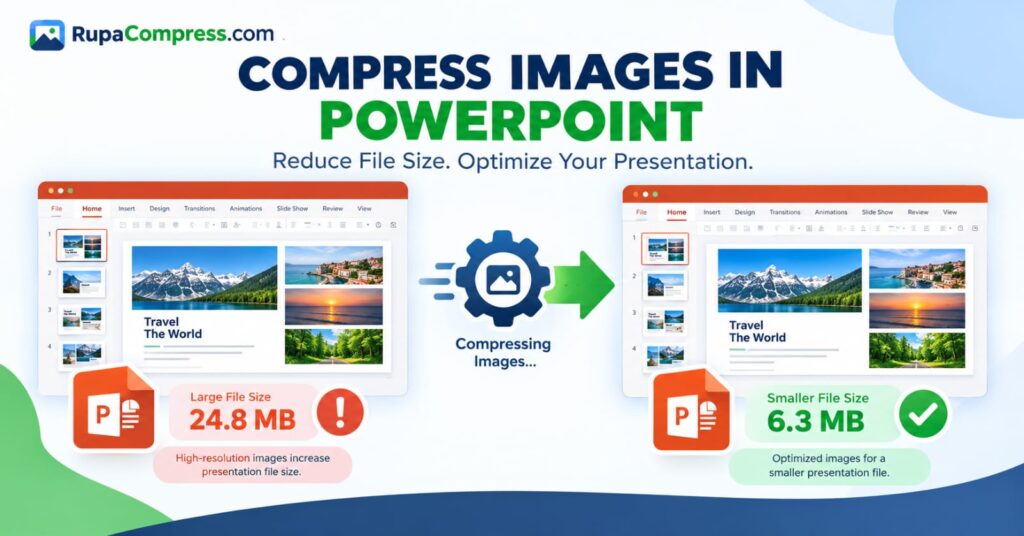
Avete mai finitu di creà una presentazione di PowerPoint, solu per scopre chì u schedariu hè troppu grande per email o carica? Questu hè un prublema cumuni per i studienti, i prufessori, i prufessiunali di l'affari, i diseggiani è tutti quelli chì travaglianu regularmente cù presentazioni. L'imaghjini d'alta qualità facenu e vostre diapositive più attraenti è aiutanu à spiegà idee complicate, ma ponu ancu aumentà significativamente a dimensione di u vostru schedariu PowerPoint. Per esempiu, aghjunghjendu parechje ritratti d'alta risoluzione da un smartphone, catalogu di produttu, o camera digitale pò trasfurmà una piccula presentazione in un schedariu chì occupa 20 MB, 30 MB, o ancu più. Una grande presentazione di PowerPoint pò piglià più tempu per carica, cunsuma più spaziu di almacenamento, è diventa difficiule di sparte quandu un serviziu di email o una piattaforma di apprendimentu impone un limitu di dimensione di file. Fortunatamente, sguassà e vostre ritratti ùn hè micca l'unica suluzione. Amparate à cumpressà l'imaghjini in PowerPoint permette di riduce i dati di l'imaghjini innecessarii mantenendu a qualità visuale chì e vostre diapositive anu bisognu. Microsoft PowerPoint include una funzione integrata di compressione di l'imaghjini chì pò riduce a risoluzione di l'imaghjini è sguassate e porzioni nascoste di stampe tagliate. Pudete ancu cumpressà l'imaghjini prima di inserisce in a vostra presentazione utilizendu un strumentu di ottimisazione di l'imaghjini cum'è RupaaCompress. Per esempiu, una presentazione chì misura 24,8 MB puderia riduzzione à circa 6,3 MB dopu l'ottimisazione adattata, ancu s'ellu u risultatu propiu dipende da e so immagini, video è altri cuntenutu incrustati. In questa guida, amparate cumu cumpressà e immagini in PowerPoint, riduce a dimensione di u schedariu PPT, sceglite i paràmetri di l'imaghjini ghjusti, è preparanu immagini più chjuche prima di aghjunghje à e vostre diapositive.
Perchè una presentazione di PowerPoint hà una grande dimensione di file?
Capisce perchè un schedariu PowerPoint diventa grande aiuta à sceglie u modu ghjustu per riduce a so dimensione. Unu di i più grandi contributori hè a fotografia d'alta risoluzione. I telefoni intelligenti muderni è e fotocamere digitali pruducenu imaghjini dettagliati chì ponu occupà parechji megabyte ognunu. Quandu inserite parechje ritratti in una presentazione, a so dimensione cumminata pò aumentà rapidamente a dimensione di u schedariu tutale. Questu hè particularmente cumunu in presentazioni di marketing, assignazioni universitarie, pruposte di cummerciale, carte di fotografia è materiali di furmazione chì cuntenenu assai esempi visuali.
Un altru mutivu hè chì u ridimensionamentu di una maghjina nantu à una diapositiva ùn hà micca bisognu di riduce a dimensione di i so dati originali di l'imaghjini. Per esempiu, pudete inserisce una fotografia chì misura 4000 × 3000 pixel è fate cum'è una piccula miniatura in l'angulu di una diapositiva. Ancu se l'imaghjini pare più chjucu nantu à u screnu, PowerPoint pò mantene a stampa originale d'alta risoluzione. In listessu modu, tagliate una maghjina pò lascià e porzioni eliminate guardate in a presentazione per pudè ritruvà più tardi. Queste funzioni di edizione sò utili, ma i dati conservati ponu aumentà a dimensione di u schedariu.
L'imaghjini ùn sò micca l'unica causa pussibule. Video incrustati, registrazioni audio, animazioni è fonti persunalizati ponu ancu cuntribuisce à una grande presentazione di PowerPoint. Se u vostru schedariu cuntene parechji video d'alta risoluzione, cumpressione di l'imaghjini solu puderia micca fà una diferenza significativa. In questa situazione, pudete bisognu di ottimisà ancu i schedarii media. Prima di cambià qualcosa, salvate una copia di salvezza di a vostra presentazione originale è verificate chì elementi sò rispunsevuli di a maiò parte di a dimensione di u schedariu. Una volta identificate u prublema, pudete sceglie di cumpressà tutte e foto, ridimensionà l'imaghjini individuali, sguassate u cuntenutu tagliatu innecessariu, o riduce a dimensione di i media incorporati.
Cumu Cumpressà l'Immagini in PowerPoint Passu à Passu
Microsoft PowerPoint offre un modu integratu per cumpressà e immagini direttamente in una presentazione. Questu hè particularmente utile quandu avete digià creatu e vostre diapositive è vulete riduce a dimensione di u schedariu senza ricustruisce tutta a presentazione. L'istruzzioni seguenti si applicanu principalmente à e versioni desktop supportate di PowerPoint. Alcune opzioni ponu differisce secondu a vostra versione è u sistema operatore.
Passu 1: Aprite a vostra presentazione di PowerPoint
Aprite u .pptx u schedariu chì vulete ottimisà. Prima di fà cambiamenti, salvà una copia di salvezza separata cù un nome cum'è presentation-original.pptx. Questu hè impurtante perchè alcune opzioni di compressione di l'imaghjini ponu sguassà e dati di l'imaghjini permanentemente dopu chì i cambiamenti sò salvati. Mantene u schedariu uriginale vi dà una manera di ricuperà e vostre imagine precedente se avete bisognu di a so risuluzione completa.
Passu 2: Selezziunate una foto nantu à a vostra diapositiva
Navigate à una diapositiva chì cuntene una fotografia o una altra maghjina inserita è cliccate nantu à a stampa. Quandu una maghjina cumpatibile hè selezziunata, PowerPoint mostra una tabulazione contestuale chjamata Formatu Picture in a cinta. Se ùn vede micca sta tabulazione, assicuratevi di avè sceltu l'imaghjina stessa invece di una casella di testu, graficu o forma.
Passu 3: Aprite l'opzione Cumpress Pictures
Cliccate Formatu Picture, poi cerca Cumpress Pictures in u gruppu Adjust. Sicondu a vostra versione di PowerPoint è a dimensione di a finestra, u buttone pò esse cum'è un icona senza una etichetta di testu visibile. Cliccate u cumandimu per apre i paràmetri di compressione di stampa dispunibili.
Passu 4: Compress All Pictures in a Presentazione
In a finestra di dialogu di compressione, cercate l'opzione marcata Applicà solu à sta stampa. Lasciate selezziunate s'è vo vulete cumpressà solu l'imagine scelta. Se vulete riduce a dimensione di tutta a presentazione cumpressendu e so ritratti, sguassate sta casella di spunta.
Attenti quandu aduprate sta paràmetra, perchè l'applicà e stesse preferenze di compressione à tutte l'imaghjini ponu annullà i paràmetri precedenti per l'imaghjini individuali. Se a vostra presentazione include screenshots detallati, schemi tecnichi è ritratti ordinali, inspeccione i risultati finali per assicurà chì a qualità resta adatta in tuttu u schedariu.
Passu 5: Sguassà e Spare di l'Immagine Cropped s'ellu hè adattatu
Sì avete tagliatu ritratti è ùn avete più bisognu di e so porzioni nascoste, attivate Eliminate e zone tagliate di e foto se l'opzione hè dispunibule. PowerPoint pò mantene e parti sguassate durante u coltu in modu chì pudete cambià a cultura dopu. L'eliminazione di sti spazii pò riduce a quantità di dati di l'imaghjini guardati in a presentazione.
Tuttavia, sta azzione limita a vostra capacità di restaurà u cuntenutu tagliatu uriginale. Mantene sempre una copia di salvezza d'imaghjini o di presentazione originale prima di prucede.
Passu 6: Sceglie u Resolution è Salvà
Sceglite una risoluzione adatta trà l'opzioni dispunibili è cliccate OK. Salvà a presentazione, poi verificate a nova dimensione di u schedariu utilizendu u gestore di file di u vostru sistema operatore.
Aprite a presentazione salvata è inspeccione parechje slides. Cercate fotografie sfocate, testu di screenshot illeggibile, o perdita di dettagli in diagrammi. Se a qualità ùn hè micca accettata, vultate à a vostra copia di salvezza è pruvate un paràmetru menu aggressivu. Per una guida supplementaria, cunsultate l'istruzzioni ufficiali di Microsoft per riducendu a dimensione di u fugliale di presentazione di PowerPoint.
Cumu riduce a dimensione di u schedariu PowerPoint senza perde a qualità di l'imagine
A riduzione di a dimensione di u schedariu di una presentazione ùn significa micca necessariamente chì ogni imagine pare più peghju. A chjave hè di utilizà dimensioni adattate è paràmetri di compressione per a manera chì i vostri slides seranu visti.
Per esempiu, una fotografia chì occupa a mità di una diapositiva ùn hà micca bisognu di a stessa risoluzione cum'è una maghjina destinata à riempie una visualizazione sana d'alta risoluzione. Una maghjina più chjuca chì currisponde à u spaziu dispunibule nantu à a diapositiva pò spessu furnisce un bonu risultatu visuale mentre utilizate menu spaziu di almacenamento. Per cuntrastu, una maghjina chì cuntene un testu chjucu, diagrammi detallati, o specificazioni di u produttu pò avè bisognu di più risoluzione per esse leghjite.
Accuminciate per cunsiderà l'usu previstu di a presentazione. Se sparte diapositive di lezioni in linea, affissenduli in una classe, o mandendu una pruposta cummerciale per email, pudete esse capace di utilizà l'imaghjini moderatamente compressi. Se a presentazione serà visualizata nantu à una grande schermu o aduprata per rivisioni tecniche detallate, a preservazione di l'infurmazioni visuali supplementari pò esse più impurtante.
Avete ancu attentu à u furmatu di l'imaghjini. JPEG hè generalmente adattatu per e fotografie perchè pò furnisce una bona qualità visuale à una dimensione di fugliale relativamente chjuca. PNG pò esse più apprupriatu per screenshots, diagrammi, gràfiche sharp-edge, è ritratti chì necessitanu trasparenza. Ùn cunvertite micca ogni maghjina in JPEG automaticamente se fate cusì renderebbe u testu o gràfiche trasparenti peghju.
Un'altra opzione utile in e versioni desktop supportate di PowerPoint per Windows hè l'aghjustà a risoluzione di stampa predeterminata. Pudete truvà questu sottu File → Opzioni → Avanzate → Dimensione è Qualità di l'Image. I paràmetri dispunibili varianu da a versione. Microsoft nota ancu chì l'eliminazione di i dati di editazione di l'imaghjini almacenati o a riduzione di a risoluzione predeterminata pò aiutà à diminuisce a dimensione di u schedariu, ma questi cambiamenti ponu limità a vostra capacità di restaurà edizioni precedenti. Sempre travaglià da una copia di salvezza è esaminà e diapositive finali prima di sparte.
U megliu risultatu hè una presentazione chì hè abbastanza chjuca per sparta convenientemente, mantenendu i dettagli chì u vostru audience hà bisognu.
Cumu cumpressà l'Immagini prima di aghjunghje à PowerPoint
Un altru modu efficace per riduce a dimensione di u schedariu PowerPoint hè di ottimisà e vostre foto prima di inserisce in i vostri slides. Questu hè particularmente utile quandu avete preparatu una nova presentazione chì cuntene parechje ritratti, imagine di produttu, screenshots, o gràfiche di marketing.
Invece di inserisce una fotografia di càmera originale chì misura migliaia di pixel in traversu, cunzidira se l'imaghjini deve esse cusì grande per a so pusizione prevista nantu à a diapositiva. Ridimensionà à dimensioni adattate pò sguassà e dati di l'imaghjini innecessarii prima di entra in a presentazione. Pudete tandu cumpressà l'immagine ridimensionata per riduce a so dimensione di u schedariu.
Per fà questu, visitate RupaaCompress è scopre l'arnesi d'imaghjini dispunibili. Sceglite un strumentu di ridimensionamentu o cumpressione di l'imaghjini adattatu, selezziunate l'imaghjini fonte, è preparanu una versione ottimizzata basata nantu à a vostra presentazione di presentazione. Mantene una copia originale in modu chì pudete fà cambiamenti dopu senza perde l'imaghjini fonte.
Per esempiu, una cullizzioni di grande fotografia di produttu pò esse più faciule da gestisce se li resize prima di impurtà in una presentazione di vendita di PowerPoint. In listessu modu, i screenshots utilizati in un tutoriale ponu prufittà di un ridimensionamentu adattatu, sempre chì u testu resta chjaru è leggibile.
Una volta chì avete scaricatu l'imaghjini ottimizzati, inserite in PowerPoint è verificate cumu si prisentanu nantu à e diapositive. Aghjustate a dimensione è a pusizione induve necessariu. Ricurdativi chì i risultati di cumpressione di l'imaghjini varienu secondu u schedariu originale, dimensioni è paràmetri. Ùn ci hè micca una dimensione di fugliale garantita per ogni imagine.
Per e presentazioni esistenti, a funzione di cumpressione integrata di PowerPoint pò esse più còmuda. Per novi presentazioni, preparà i vostri ritratti in anticipu pò aiutà à prevene a crescita innecessaria di a dimensione di u schedariu da u principiu. Cumminendu i dui metudi pò esse utile, sempre chì evitevi di cumpressione ripetutamente l'imaghjini in modu aggressivu chì a so qualità si deteriora.
Altre manere di fà una presentazione di PowerPoint più chjuca
Se a compressione di l'imaghjini ùn riduce micca abbastanza a dimensione di u vostru schedariu PowerPoint, cunsidereghja se un altru cuntenutu occupa u spaziu.
Cumpressà i video è l'audio incrustati. E presentazioni chì cuntenenu grandi fugliali media ponu esse sostanzialmente più grande di diapositive solu per l'imaghjini. E versioni desktop supportate di PowerPoint per Windows furniscenu opzioni di compressione media sottu File → Info → Cumpress Media. E scelte dispunibili dipendenu da a vostra versione. Revisione a riproduzione di video è audio dopu a compressione perchè a qualità pò esse ridutta.
Elimina u cuntenutu inutile. Eliminate foto duplicate, media inutilizate è slides chì ùn sò più necessarii. L'eliminazione di u cuntenutu chì ùn cuntribuisce micca à a presentazione finita pò aiutà à mantene u schedariu gestibile.
Rivedi i ritratti tagliati. Se avete tagliatu l'imaghjini in tutta a presentazione, sguassate i spazii tagliati nascosti pò riduce i dati di l'imaghjini almacenati. Aduprate sta opzione solu quandu ùn avete più bisognu di restaurà quelli porzioni.
Verificate i fonti incorporati. I caratteri persunalizati ponu aumentà a dimensione di una presentazione quandu sò incrustati in u schedariu. In e versioni desktop supportate, PowerPoint furnisce opzioni per incrustà solu i caratteri utilizati in a presentazione. Sceglite u paràmetru adattatu basatu annantu à se i destinatari anu bisognu di edità e diapositive.
Condividi un ligame in nuvola quandu hè necessariu. Se a vostra presentazione cuntene imaghjini o video di alta qualità chì ùn deve micca esse cumpressu più, sparte u schedariu per mezu di un serviziu di almacenamentu in nuvola appruvatu pò esse una scelta megliu cà riducendu a so qualità inutilmente.
Verificate a dimensione finale di u schedariu. Salvà a presentazione dopu l'ottimisazione è paragunate a nova dimensione cù l'uriginale. U risultatu dipende di i tipi di cuntenutu inclusi, cusì verificate sempre se u schedariu risponde à i vostri bisogni di spartera.
Errori cumuni da evità quandu si cumpresse l'imaghjini di PowerPoint
Un sbagliu cumuni hè di sceglie a più bassa risoluzione dispunibule per ogni imagine. Ancu s'è a cumpressione aggressiva pò riduce a dimensione di a presentazione, pò ancu fà chì e fotografie appariscenu morbide è fà chì u testu chjucu in screenshots diventenu difficiuli di leghje. Invece, selezziunate i paràmetri adattati per u scopu di a presentazione.
Un altru sbagliu hè di suppone chì trascinà i manichi di l'angulu di l'imaghjini per rende più chjucu riducerà a dimensione di u schedariu originale. E dimensioni di visualizazione è e dati di l'imaghjini almacenati ùn sò micca necessariamente listessi. Aduprate a compressione di l'imaghjini o ridimensionà l'imaghjini fonte quandu avete bisognu di riduce i dati sottostanti.
Duvete ancu evità di sguassà e zone di stampa tagliate prima di finisce e vostre modifiche. Una volta chì e porzioni nascoste sò state scartate è u schedariu hè salvatu, ùn ponu micca esse recuperabili per l'edituri ordinariu. Mantene una copia di salvezza prima di utilizà sta funzione.
Infine, ùn ghjudicà micca successu solu da a dimensione di u schedariu. Una presentazione PowerPoint più chjuca hè utile solu se e diapositive restanu leghjite, l'imaghjini mostranu currettamente, è i media incrustati funziona sempre cum'è previstu. Revisate a presentazione finale prima di mandallu per email, caricallu in un sistema di gestione di l'apprendimentu, o sparte cun un cliente.
Domande Frequenti
Cumu comprime tutte e foto in PowerPoint in una volta?
In una versione desktop supportata di PowerPoint, selezziunate una foto, apre Formatu Picture, è cliccate Cumpress Pictures. Pulisce u Applicà solu à sta stampa opzione per applicà a compressione à traversu l'imaghjini di a presentazione, dopu sceglite una risoluzione adatta è salvà u schedariu.
Cumu possu riduce a dimensione di u schedariu PowerPoint per email?
Accuminciate cumpressendu e foto in a vostra presentazione. Eliminate i dati di l'imaghjini tagliati innecessarii induve apprupriati, ottimisate i video incrustati se necessariu, è salvate u schedariu. Se a presentazione supera sempre u vostru limitu di attache di e-mail, cunzidira à sparte per mezu di un ligame di almacenamentu in nuvola appruvatu.
A cumpressione di l'imaghjini in PowerPoint riduce a qualità?
Si pò. I paràmetri di cumpressione ponu riduce a risoluzione di l'imaghjini o sguassà l'infurmazioni di l'imaghjini. I paràmetri di qualità più alta generalmente conservanu più dettagli, mentre chì una cumpressione più forte pò introduce sfocatura o artefatti visibili. Verificate e diapositive finali prima di sparte a presentazione.
Perchè Compress Pictures hè in grigio in PowerPoint?
Assicuratevi di avè sceltu una foto cumpatibile è usate una versione chì sustene a funzione. A tabulazione Formatu d'Immagine appare quandu una maghjina adatta hè sceltu. Alcune funzioni di cumpressione di stampa ùn sò micca dispunibili in PowerPoint per u web.
Possu riduce un file PowerPoint di 25 MB à 5 MB?
Possibile, ma nisuna riduzzione particulare hè garantita. U risultatu dipende di l'imaghjini originali, i media incrustati è altri cuntenutu di u schedariu. E presentazioni chì cuntenenu assai ritratti grandi ponu diminuite considerablemente, mentre chì i fugliali duminati da u video ponu esse bisognu di ottimisazione supplementu.
Hè megliu cumpressà i ritratti prima o dopu à inserisce?
I dui approcci sò utili. A pre-compressione di l'imaghjini aiuta à mantene una nova presentazione ligera, mentre chì a compressione integrata di PowerPoint pò ottimisà e immagini in una presentazione esistente. Sceglite u metudu chì si adatta megliu à u vostru flussu di travagliu è verificate a qualità finale di l'imagine.
RupaaCompress pò riduce a dimensione di presentazione di PowerPoint?
RupaaCompress furnisce strumenti d'imaghjini chì ponu aiutà à ridimensionà è cumpressà e fotografie prima di inserisce in PowerPoint. L'ottimisazione di l'imaghjini pò aiutà à riduce a dimensione tutale di a presentazione, ancu s'è u risultatu dipende da a quantità di dati di l'imaghjini è altri cuntenutu in u schedariu.


