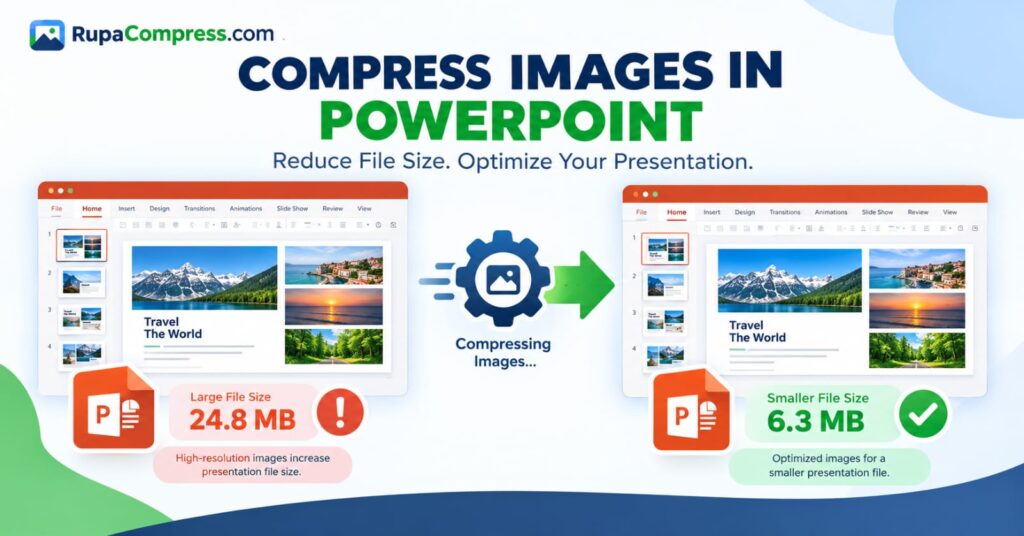
Ar chríochnaigh tú riamh cur i láthair PowerPoint a chruthú, ach amháin le fáil amach go bhfuil an comhad rómhór le ríomhphost nó le huaslódáil? Is fadhb choitianta é seo do mhic léinn, do mhúinteoirí, do ghairmithe gnó, do dhearthóirí, agus d’aon duine a oibríonn go rialta le cur i láthair. Déanann íomhánna ardchaighdeáin do chuid sleamhnáin níos tarraingtí agus cabhraíonn siad le smaointe casta a mhíniú, ach is féidir leo méid do chomhaid PowerPoint a mhéadú go suntasach freisin. Mar shampla, má chuirtear roinnt grianghraf ardtaifigh ó fhón cliste, ó chatalóg táirgí, nó ó cheamara digiteach, féadfar cur i láthair beag a thiontú ina chomhad a bhfuil 20 MB, 30 MB, nó níos mó fós ann. Is féidir le cur i láthair PowerPoint mór a ghlacadh níos faide le huaslódáil, níos mó spáis stórála a ithe, agus a bheith deacair a roinnt nuair a chuireann seirbhís ríomhphoist nó ardán foghlama teorainn le méid comhaid. Ar ámharaí an tsaoil, ní hé an t-aon réiteach é do ghrianghraif a scriosadh. Tríd an dóigh le híomhánna a chomhbhrú i PowerPoint a fhoghlaim is féidir leat sonraí íomhá nach bhfuil gá leo a laghdú agus an cháilíocht amhairc a theastaíonn ó do shleamhnáin a chothabháil. Áirítear le Microsoft PowerPoint gné comhbhrú pictiúr ionsuite a fhéadfaidh réiteach íomhá a laghdú agus codanna folaithe de phictiúir atá curtha i bhfolach a bhaint. Is féidir leat íomhánna a chomhbhrú freisin sula gcuirfidh tú isteach i do chur i láthair iad ag baint úsáide as uirlis optamaithe íomhá mar RupaaCompress. Mar shampla, d’fhéadfadh cur i láthair a thomhaiseann 24.8 MB crapadh go thart ar 6.3 MB tar éis barrfheabhsú oiriúnach, cé go mbraitheann an toradh iarbhír ar a íomhánna, físeáin agus ábhar leabaithe eile. Sa treoir seo, beidh tú ag foghlaim conas pictiúir a chomhbhrú i PowerPoint, méid comhaid PPT a laghdú, na socruithe íomhá cearta a roghnú, agus íomhánna níos lú a ullmhú sula gcuirfidh tú le do sleamhnáin iad.
Cén Fáth a Bhfuil Méid Mór Comhaid i Láithreoireacht PowerPoint?
Cuidíonn sé leat an bealach ceart a roghnú chun a mhéid a laghdú a thuiscint cén fáth a n-éiríonn comhad PowerPoint mór. Ar cheann de na rannpháirtithe is mó tá grianghrafadóireacht ardtaifigh. Táirgeann fóin chliste nua-aimseartha agus ceamaraí digiteacha íomhánna mionsonraithe ar féidir leo roinnt meigibheart an ceann a ghlacadh. Nuair a chuireann tú grianghraif iolracha isteach i gcur i láthair, féadann a méid comhcheangailte méid iomlán an chomhaid a mhéadú go tapa. Tá sé seo coitianta go háirithe i gcur i láthair margaíochta, tascanna ollscoile, tograí gnó, punanna grianghrafadóireachta, agus ábhair oiliúna ina bhfuil go leor samplaí amhairc.
Fáth eile is ea nach gá go laghdaítear méid a bhunshonraí íomhá ar shleamhnán trí athrú a dhéanamh ar íomhá. Mar shampla, is féidir leat grianghraf a thomhas 4000 × 3000 picteilín agus é a dhéanamh le feiceáil mar mhionsamhail bheag i gcúinne sleamhnáin. Cé go bhfuil cuma níos lú ar an íomhá ar an scáileán, féadfaidh PowerPoint an pictiúr ardtaifigh bunaidh a choinneáil. Ar an gcaoi chéanna, má dhéantar íomhá a bhearradh is féidir na codanna a baineadh astu a stóráiltear sa chur i láthair a fhágáil ionas gur féidir leat iad a chur ar ais ar ball. Tá na gnéithe eagarthóireachta seo úsáideach, ach is féidir leis na sonraí coinnithe méid comhaid a mhéadú.
Ní íomhánna an t-aon chúis is féidir. Is féidir le físeáin leabaithe, taifeadtaí fuaime, beochana, agus clónna saincheaptha cur le cur i láthair mór PowerPoint freisin. Má tá roinnt físeáin ardtaifigh i do chomhad, seans nach ndéanfaidh sé aon difríocht shuntasach idir pictiúir a chomhbhrú. Sa chás sin, b'fhéidir go mbeadh ort a bhaint as na comhaid meán chomh maith. Sula n-athróidh tú rud ar bith, sábháil cúltaca de do chur i láthair bunaidh agus seiceáil cé na heilimintí atá freagrach as an gcuid is mó de mhéid an chomhaid. Chomh luath agus a shainaithníonn tú an fhadhb, is féidir leat a roghnú cé acu an ndéanfaidh tú na pictiúir go léir a chomhbhrú, íomhánna aonair a athrú, ábhar neamhriachtanach a bhaint astu, nó méid na meán leabaithe a laghdú.
Conas Íomhánna a Chomhbhrú i PowerPoint Céim ar Chéim
Cuireann Microsoft PowerPoint bealach ionsuite ar fáil chun pictiúir a chomhbhrú go díreach taobh istigh de chur i láthair. Tá sé seo úsáideach go háirithe nuair a chruthaigh tú do shleamhnáin cheana féin agus gur mhaith leat méid an chomhaid a laghdú gan an cur i láthair iomlán a atógáil. Baineann na treoracha seo a leanas go príomha le leaganacha deisce tacaithe de PowerPoint. D’fhéadfadh go mbeadh difríocht idir roinnt roghanna ag brath ar do leagan agus ar do chóras oibriúcháin.
Céim 1: Oscail Do Cur i Láthair PowerPoint
Oscail an .pptx comhad is mian leat a bharrfheabhsú. Sula ndéanfaidh tú athruithe, sábháil cóip chúltaca ar leith ag baint úsáide as ainm mar presentation-original.pptx. Tá sé seo tábhachtach mar is féidir le roinnt roghanna comhbhrú pictiúr sonraí íomhá a bhaint go buan tar éis na hathruithe a shábháil. Nuair a choinnítear an bunchomhad beidh bealach agat chun na híomhánna roimhe seo a aisghabháil más gá duit a réiteach iomlán níos déanaí.
Céim 2: Roghnaigh Pictiúr ar Do Sleamhnán
Déan nascleanúint chuig sleamhnán ina bhfuil grianghraf nó íomhá eile a cuireadh isteach agus cliceáil ar an bpictiúr. Nuair a roghnaítear íomhá comhoiriúnach, taispeánann PowerPoint cluaisín comhthéacs ar a dtugtar Formáid Pictiúir sa ribín. Mura bhfeiceann tú an cluaisín seo, cinntigh gur roghnaigh tú an íomhá féin seachas bosca téacs, cairt nó cruth.
Céim 3: Oscail an Rogha Pictiúir Comhbhrúite
Cliceáil Formáid Pictiúir, ansin lorg Comhbhrúigh Pictiúir sa ghrúpa Coigeartaigh. Ag brath ar do leagan PowerPoint agus méid na fuinneoige, d'fhéadfadh an cnaipe a bheith le feiceáil mar dheilbhín gan lipéad téacs infheicthe. Cliceáil ar an ordú chun na socruithe comhbhrú pictiúr atá ar fáil a oscailt.
Céim 4: Comhbhrúigh Gach Pictiúr sa Láthair
Sa bhosca dialóige comhbhrú, lorg an rogha lipéadaithe Déan iarratas ar an bpictiúr seo amháin. Fág é roghnaithe más mian leat an íomhá roghnaithe a chomhbhrú. Más mian leat méid an léirithe iomláin a laghdú trí na pictiúir a chomhbhrú, glan an ticbhosca seo.
Bí cúramach agus an socrú seo in úsáid mar is féidir leis na roghanna comhbhrú céanna a chur i bhfeidhm ar na pictiúir go léir socruithe roimhe seo d’íomhánna aonair a shárú. Má tá screenshots mionsonraithe, léaráidí teicniúla, agus gnáthghrianghraif san áireamh i do chur i láthair, déan iniúchadh ar na torthaí deiridh chun a chinntiú go bhfanann an cháilíocht oiriúnach ar fud an chomhaid.
Céim 5: Scrios Limistéir Pictiúir Cropped más Cuí
Má tá grianghraif gearrtha agat agus nach bhfuil a gcuid codanna folaithe ag teastáil a thuilleadh, cumasaigh Scrios limistéir ghearrtha de phictiúir má tá an rogha ar fáil. Is féidir le PowerPoint na codanna a bhaintear le linn an bhearrtha a choinneáil ionas gur féidir leat an barr a athrú níos déanaí. Má scriostar na réimsí seo is féidir an méid sonraí íomhá a stóráiltear sa chur i láthair a laghdú.
Mar sin féin, cuireann an gníomh seo srian ar do chumas an t-ábhar bunaidh a ndearnadh gearrtha air a athbhunú. Coinnigh cúltaca íomhá nó cur i láthair bunaidh i gcónaí sula dtéann tú ar aghaidh.
Céim 6: Roghnaigh an Rún agus Sábháil
Roghnaigh réiteach cuí ó na roghanna atá ar fáil agus cliceáil ceart go leor. Sábháil an cur i láthair, ansin seiceáil an méid comhaid nua ag baint úsáide as bainisteoir comhad do chórais oibriúcháin.
Oscail an cur i láthair atá sábháilte agus scrúdaigh roinnt sleamhnáin. Cuardaigh grianghraif doiléir, téacs scáileáin neamh-inléite, nó cailleadh sonraí sna léaráidí. Mura bhfuil an cháilíocht inghlactha, fill ar do chúltaca agus bain triail as suíomh nach bhfuil chomh ionsaitheach. Le haghaidh treorach breise, féach ar threoracha oifigiúla Microsoft le haghaidh méid comhaid na láithreoireachtaí PowerPoint a laghdú.
Conas Méid Comhaid PowerPoint a Laghdú Gan Cáilíocht Íomhá a Chailleadh
Ní gá go gciallódh laghdú méid comhaid láithreoireachta go mbeidh cuma níos measa ar gach íomhá. Is í an eochair ná toisí cuí agus socruithe comhbhrú a úsáid chun féachaint ar do shleamhnáin.
Mar shampla, b'fhéidir nach mbeadh an taifeach céanna ag teastáil ó ghrianghraf a áitíonn leathshleamhnán agus atá le híomhá atá ceaptha taispeáint ardtaifigh iomlán a líonadh. Is minic gur féidir le híomhá níos lú a mheaitseálann an spás atá ar fáil ar an sleamhnán toradh maith amhairc a sheachadadh agus níos lú spáis stórála á úsáid. I gcodarsnacht leis sin, d’fhéadfadh go mbeadh gá le réiteach níos mó ar íomhá ina bhfuil téacs beag, léaráidí mionsonraithe, nó sonraíochtaí táirge le go bhfanfaidh sí inléite.
Tosaigh ag smaoineamh ar an úsáid atá beartaithe don chur i láthair. Má tá sleamhnáin léachta á roinnt agat ar líne, á dtaispeáint i seomra ranga, nó ag seoladh togra gnó trí ríomhphost, seans go mbeidh tú in ann íomhánna measartha comhbhrúite a úsáid. Má thaispeánfar an cur i láthair ar scáileán mór nó má úsáidtear é le haghaidh athbhreithnithe teicniúla mionsonraithe, d’fhéadfadh go mbeadh sé níos tábhachtaí faisnéis amhairc bhreise a chaomhnú.
Ba cheart duit aird a thabhairt freisin ar an bhformáid íomhá. Is gnách go mbíonn JPEG oiriúnach do ghrianghraif mar is féidir leis dea-cháilíocht amhairc a sholáthar ar chomhaid sách beag. D'fhéadfadh PNG a bheith níos oiriúnaí do scáileáin scáileáin, léaráidí, grafaicí géar-imeall, agus pictiúir a dteastaíonn trédhearcacht uathu. Ná tiontaigh gach íomhá go JPEG go huathoibríoch dá ndéanfaí cuma níos measa ar théacs nó ar ghrafaic thrédhearcach dá ndéanfaí amhlaidh.
Rogha úsáideach eile i leaganacha deisce tacaithe de PowerPoint do Windows ná an réiteach réamhshocraithe pictiúr a choigeartú. Is féidir leat é seo a fháil faoi Comhad → Roghanna → Casta → Méid Íomhá agus Cáilíocht. Athraíonn na socruithe atá ar fáil de réir leagan. Tugann Microsoft faoi deara freisin gur féidir cabhrú le méid comhaid a laghdú má dhéantar sonraí stóráilte eagarthóireachta pictiúr nó má laghdaítear an réiteach réamhshocraithe, ach go bhféadfadh na hathruithe seo teorainn a chur le do chumas athruithe roimhe seo a athchóiriú. Oibrigh ó chúltaca i gcónaí agus scrúdaigh na sleamhnáin deiridh roimh iad a roinnt.
Is é an toradh is fearr ná cur i láthair atá beag go leor le roinnt go caothúil agus na sonraí a theastaíonn ó do lucht féachana a choinneáil.
Conas Íomhánna a Chomhbhrú Sula gcuirtear le PowerPoint iad
Bealach éifeachtach eile chun méid comhaid PowerPoint a laghdú ná do chuid pictiúr a bharrfheabhsú sula gcuirtear isteach i do shleamhnáin iad. Tá sé seo úsáideach go háirithe agus tú ag ullmhú cur i láthair nua ina bhfuil grianghraif iolracha, íomhánna táirge, screenshots, nó grafaicí margaíochta.
In ionad grianghraf ceamara bunaidh a chur isteach a thomhaiseann na mílte picteilín trasna, smaoinigh ar cheart don íomhá a bheith chomh mór sin don suíomh atá beartaithe di ar an sleamhnán. Má dhéantar é a athrú go toisí oiriúnacha, féadtar sonraí íomhá neamhriachtanacha a bhaint sula dtéann sé isteach sa chur i láthair. Is féidir leat an íomhá athmhéadaithe a chomhbhrú ansin chun méid an chomhaid a laghdú tuilleadh.
Chun seo a dhéanamh, tabhair cuairt ar RupaaCompress agus na huirlisí íomhá atá ar fáil a fhiosrú. Roghnaigh uirlis oiriúnach chun méid íomhá a athrú nó a chomhbhrú, roghnaigh an fhoinse íomhá, agus ullmhaigh leagan optamaithe bunaithe ar leagan amach do chur i láthair. Coinnigh bunchóip ionas gur féidir leat athruithe a dhéanamh níos déanaí gan an buníomhá a chailleadh.
Mar shampla, d’fhéadfadh go mbeadh sé níos fusa bailiúchán de ghrianghraif táirgí móra a bhainistiú má dhéanann tú iad a athrú de réir méid sula n-iompórtálann tú iad i gcur i láthair díolacháin PowerPoint. Ar an gcaoi chéanna, d’fhéadfadh sé go mbainfeadh leas as méid iomchuí a athrú ar scáileáin scáileáin a úsáidtear i rang teagaisc, ar choinníoll go bhfanann an téacs soiléir agus inléite.
Nuair a bheidh na híomhánna optamaithe íoslódála agat, cuir isteach iad i PowerPoint agus seiceáil an chuma atá orthu ar na sleamhnáin. Coigeartaigh an méid agus an suíomh nuair is gá. Cuimhnigh go n-athraíonn torthaí comhbhrú íomhá ag brath ar an gcomhad bunaidh, na toisí agus na socruithe. Níl aon mhéid comhaid ráthaithe do gach íomhá.
I gcás cur i láthair atá ann cheana féin, d’fhéadfadh go mbeadh gné comhbhrúite ionsuite PowerPoint níos áisiúla. Le haghaidh cur i láthair nua, is féidir le do chuid pictiúr a ullmhú roimh ré cuidiú le fás gan ghá ar mhéid comhaid a chosc ón tús. Is féidir an dá mhodh a chomhcheangal a bheith úsáideach, chomh fada agus a sheachnaíonn tú íomhánna a chomhbhrú arís agus arís eile chomh ionsaitheach sin go dtagann meath ar a gcáilíocht.
Bealaí Eile le Léiriú PowerPoint Níos Lú a Dhéanamh
Mura laghdaítear méid do chomhaid PowerPoint go leor nuair a dhéantar pictiúir a chomhbhrú, smaoinigh an bhfuil ábhar eile ag dul i ngleic le spás.
Comhbhrúigh físeáin leabaithe agus fuaime. Is féidir le cur i láthair ina bhfuil comhaid mhóra meán a bheith i bhfad níos mó ná sleamhnáin íomhá-amháin. Soláthraíonn leaganacha deisce tacaithe de PowerPoint do Windows roghanna comhbhrú meán faoi Comhad → Eolas → Comhbhrúigh Meáin. Braitheann na roghanna atá ar fáil ar do leagan. Athbhreithnigh athsheinm físe agus fuaime tar éis comhbhrú toisc go bhféadfaí an cháilíocht a laghdú.
Bain ábhar neamhriachtanach. Scrios pictiúir dhúbailt, meáin neamhúsáidte, agus sleamhnáin nach bhfuil ag teastáil a thuilleadh. Má bhaintear ábhar nach rannchuidíonn leis an gcur i láthair críochnaithe, is féidir an comhad a choinneáil inbhainistithe.
Déan athbhreithniú ar na pictiúir gearrtha. Má tá íomhánna bearrtha agat le linn an chur i láthair, má bhaintear limistéir fholaithe a bhfuil barr curtha leo is féidir na sonraí íomhá stóráilte a laghdú. Bain úsáid as an rogha seo ach amháin nuair nach gá duit na codanna sin a athchóiriú a thuilleadh.
Athbhreithnigh clónna leabaithe. Is féidir le clónna saincheaptha méid léirithe a mhéadú nuair atá siad leabaithe sa chomhad. I leaganacha deisce tacaithe, soláthraíonn PowerPoint roghanna chun na carachtair a úsáidtear sa chur i láthair amháin a leabú. Roghnaigh an socrú cuí bunaithe ar cibé an gá d'fhaighteoirí na sleamhnáin a chur in eagar.
Roinn nasc scamall nuair is cuí. Má tá íomhánna nó físeáin ar ardchaighdeán i do chur i láthair nár cheart a chomhbhrú tuilleadh, d’fhéadfadh sé gur rogha níos fearr an comhad a roinnt trí sheirbhís néalstórála ceadaithe ná a cháilíocht a laghdú gan ghá.
Seiceáil an méid comhaid deiridh. Sábháil an cur i láthair tar éis leas iomlán a bhaint as agus cuir an méid nua i gcomparáid leis an méid bunaidh. Braitheann an toradh ar na cineálacha ábhair atá san áireamh, mar sin deimhnigh i gcónaí an gcomhlíonann an comhad do riachtanais chomhroinnte.
Botúin Choitianta le Seachain Agus Pictiúir PowerPoint á Chomhbhrú
Botún coitianta amháin is ea an taifeach is ísle atá ar fáil a roghnú do gach íomhá. Cé go bhféadfadh comhbhrú ionsaitheach méid an léirithe a laghdú, féadann sé freisin cuma bhog a chur ar ghrianghraif agus go n-éireodh sé deacair téacs beag i scáileáin scáileáin a léamh. Ina áit sin, roghnaigh socruithe cuí chun críche an léirithe.
Botún eile is ea glacadh leis go laghdófar méid an chomhaid bhunaidh nuair a tharraingítear cúinne íomhá chun é a dhéanamh níos lú. Ní gá gurb ionann toisí taispeána agus sonraí íomhá stóráilte. Úsáid comhbhrú pictiúir nó athraigh an fhoinse íomhá nuair is gá duit na sonraí bunúsacha a laghdú.
Ba cheart duit freisin seachaint a dhéanamh ar limistéir pictiúir atá faoi bharr a scriosadh sula gcríochnaíonn tú do chuid athruithe. Nuair a bheidh na codanna folaithe caite agus an comhad sábháilte, seans nach mbeidh siad inghnóthaithe trí ghnátheagarthóireacht. Coinnigh cúltaca roimh úsáid a bhaint as an ngné seo.
Ar deireadh, ná déan breithiúnas ar an rath de réir mhéid an chomhaid amháin. Ní bheidh cur i láthair PowerPoint níos lú cabhrach ach amháin má fhanann na sleamhnáin inléite, go dtaispeántar íomhánna i gceart, agus go n-oibríonn meáin leabaithe mar a bhíothas ag súil leis. Déan athbhreithniú ar an gcur i láthair deiridh sula seolann tú ríomhphost chuige, é a uaslódáil chuig córas bainistíochta foghlama, nó é a roinnt le cliant.
Ceisteanna Coitianta
Conas is féidir liom na pictiúir go léir a chomhbhrú in PowerPoint ag an am céanna?
I leagan deisce tacaithe de PowerPoint, roghnaigh pictiúr, oscail Formáid Pictiúir, agus cliceáil Comhbhrúigh Pictiúir. Glan an Déan iarratas ar an bpictiúr seo amháin rogha comhbhrú a chur i bhfeidhm thar pictiúir an léirithe, ansin roghnaigh taifeach oiriúnach agus sábháil an comhad.
Conas is féidir liom méid comhaid PowerPoint le haghaidh ríomhphoist a laghdú?
Tosaigh trí na pictiúir a chomhbhrú i do chur i láthair. Bain sonraí íomhá gan ghá arna mbarr nuair is cuí, leas a bhaint as físeáin leabaithe más gá, agus sábháil an comhad. Má sháraíonn an cur i láthair an teorainn do cheangaltán ríomhphoist fós, smaoinigh ar é a roinnt trí nasc néal-stórála ceadaithe.
An laghdaíonn comhbhrú íomhánna i PowerPoint cáilíocht?
Is féidir leis. Féadfaidh socruithe comhbhrúite taifeach íomhá a laghdú nó faisnéis íomhá a bhaint. Go ginearálta caomhnaítear níos mó sonraí i suíomhanna ar ardchaighdeán, agus féadann comhbhrú níos láidre déantáin doiléire nó infheicthe a thabhairt isteach. Seiceáil na sleamhnáin deiridh sula roinnfidh tú an cur i láthair.
Cén fáth a bhfuil Compress Pictures liath amach i PowerPoint?
Bí cinnte go bhfuil pictiúr comhoiriúnach roghnaithe agat agus go bhfuil tú ag baint úsáide as leagan a thacaíonn leis an ngné. Tá an cluaisín Formáid Pictiúir le feiceáil nuair a roghnaítear íomhá oiriúnach. Níl roinnt gnéithe comhbhrú pictiúr ar fáil in PowerPoint don ngréasán.
An féidir liom comhad PowerPoint 25 MB a laghdú go 5 MB?
B’fhéidir, ach ní ráthaítear aon laghdú ar leith. Braitheann an toradh ar na pictiúir bhunaidh, na meáin leabaithe, agus ábhar comhaid eile. D’fhéadfadh go laghdódh láithreoireachtaí ina bhfuil go leor grianghrafanna móra go mór, agus d’fhéadfadh go mbeadh gá le leas iomlán a bhaint as comhaid ina bhfuil físeáin faoi cheannas.
An bhfuil sé níos fearr pictiúir a chomhbhrú roimh nó tar éis iad a chur isteach?
Tá an dá chur chuige úsáideach. Cuidíonn réamh-chomhbhrú le híomhánna cur i láthair nua a choinneáil éadrom, agus is féidir le comhbhrú ionsuite PowerPoint pictiúir a bharrfheabhsú i gcur i láthair atá ann cheana féin. Roghnaigh an modh is fearr a oireann do do shreabhadh oibre agus seiceáil an caighdeán íomhá deiridh.
An féidir le RupaaCompress méid an léirithe PowerPoint a laghdú?
Soláthraíonn RupaaCompress uirlisí íomhá a chabhróidh leat grianghraif a athrú agus a chomhbhrú sula gcuirtear isteach iad i PowerPoint. D’fhéadfadh sé go gcabhródh barrfheabhsú na n-íomhánna le méid iomlán an léirithe a laghdú, cé go mbraitheann an toradh ar an méid sonraí íomhá agus ábhar eile sa chomhad.


