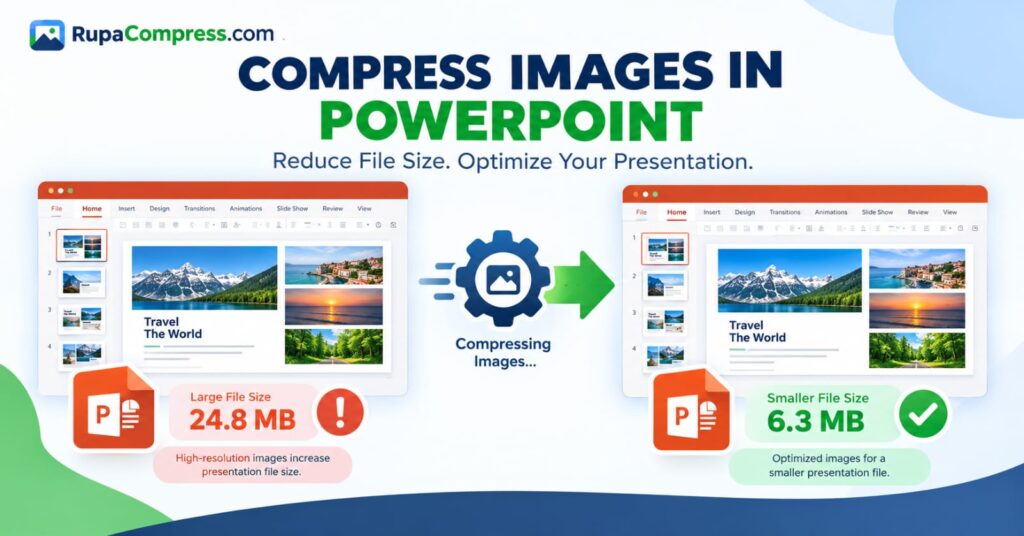
Bent u ooit klaar met het maken van een PowerPoint-presentatie en ontdekt u dat het bestand te groot is om te e-mailen of te uploaden? Dit is een veelvoorkomend probleem voor studenten, docenten, zakelijke professionals, ontwerpers en iedereen die regelmatig met presentaties werkt. Afbeeldingen van hoge kwaliteit maken uw dia's aantrekkelijker en helpen ingewikkelde ideeën uit te leggen, maar ze kunnen ook de grootte van uw PowerPoint-bestand aanzienlijk vergroten. Als u bijvoorbeeld meerdere hogeresolutiefoto's van een smartphone, productcatalogus of digitale camera toevoegt, kan een kleine presentatie worden omgezet in een bestand van 20 MB, 30 MB of zelfs meer. Het kan langer duren om een grote PowerPoint-presentatie te uploaden, meer opslagruimte in beslag te nemen en lastig te delen wanneer een e-mailservice of leerplatform een limiet voor de bestandsgrootte oplegt. Gelukkig is het verwijderen van uw foto's niet de enige oplossing. Als u leert hoe u afbeeldingen comprimeert in PowerPoint, kunt u onnodige afbeeldingsgegevens verminderen terwijl u de visuele kwaliteit behoudt die uw dia's nodig hebben. Microsoft PowerPoint bevat een ingebouwde functie voor beeldcompressie die de beeldresolutie kan verlagen en verborgen delen van bijgesneden afbeeldingen kan verwijderen. U kunt afbeeldingen ook comprimeren voordat u ze in uw presentatie invoegt met behulp van een hulpmiddel voor beeldoptimalisatie, zoals RupaaComprimeren. Een presentatie van 24,8 MB kan na passende optimalisatie bijvoorbeeld krimpen tot ongeveer 6,3 MB, hoewel het werkelijke resultaat afhangt van de afbeeldingen, video's en andere ingebedde inhoud. In deze handleiding leert u hoe u afbeeldingen in PowerPoint comprimeert, de PPT-bestandsgrootte verkleint, de juiste afbeeldingsinstellingen kiest en kleinere afbeeldingen voorbereidt voordat u ze aan uw dia's toevoegt.
Waarom heeft een PowerPoint-presentatie een grote bestandsgrootte?
Als u begrijpt waarom een PowerPoint-bestand groot wordt, kunt u de juiste manier kiezen om de grootte ervan te verkleinen. Een van de grootste bijdragers is fotografie met hoge resolutie. Moderne smartphones en digitale camera's produceren gedetailleerde beelden die elk meerdere megabytes kunnen beslaan. Wanneer u meerdere foto's in een presentatie invoegt, kan de gecombineerde grootte ervan de totale bestandsgrootte snel vergroten. Dit komt vooral veel voor bij marketingpresentaties, universiteitsopdrachten, zakelijke voorstellen, fotografieportfolio's en trainingsmateriaal dat veel visuele voorbeelden bevat.
Een andere reden is dat het wijzigen van het formaat van een afbeelding op een dia niet noodzakelijkerwijs de grootte van de oorspronkelijke afbeeldingsgegevens verkleint. U kunt bijvoorbeeld een foto van 4000 × 3000 pixels invoegen en deze als kleine miniatuur in de hoek van een dia laten verschijnen. Hoewel de afbeelding er op het scherm kleiner uitziet, behoudt PowerPoint mogelijk de originele afbeelding met hoge resolutie. Op dezelfde manier kunt u bij het bijsnijden van een afbeelding de verwijderde gedeelten in de presentatie bewaren, zodat u ze later kunt herstellen. Deze bewerkingsfuncties zijn nuttig, maar de bewaarde gegevens kunnen de bestandsgrootte vergroten.
Afbeeldingen zijn niet de enige mogelijke oorzaak. Ingesloten video's, audio-opnamen, animaties en aangepaste lettertypen kunnen ook bijdragen aan een grote PowerPoint-presentatie. Als uw bestand meerdere video's met een hoge resolutie bevat, maakt het comprimeren van afbeeldingen alleen mogelijk geen groot verschil. In die situatie moet u mogelijk ook de mediabestanden optimaliseren. Voordat u iets wijzigt, maakt u een back-up van uw originele presentatie en controleert u welke elementen verantwoordelijk zijn voor het grootste deel van de bestandsgrootte. Zodra u het probleem heeft geïdentificeerd, kunt u kiezen of u alle afbeeldingen wilt comprimeren, het formaat van afzonderlijke afbeeldingen wilt wijzigen, onnodige bijgesneden inhoud wilt verwijderen of de grootte van ingesloten media wilt verkleinen.
Hoe u afbeeldingen in PowerPoint stap voor stap comprimeert
Microsoft PowerPoint biedt een ingebouwde manier om afbeeldingen rechtstreeks in een presentatie te comprimeren. Dit is vooral handig als u uw dia's al hebt gemaakt en de bestandsgrootte wilt verkleinen zonder de hele presentatie opnieuw te hoeven opbouwen. De volgende instructies zijn voornamelijk van toepassing op ondersteunde desktopversies van PowerPoint. Sommige opties kunnen verschillen, afhankelijk van uw versie en besturingssysteem.
Stap 1: Open uw PowerPoint-presentatie
Open de .pptx bestand dat u wilt optimaliseren. Voordat u wijzigingen aanbrengt, moet u een afzonderlijke reservekopie opslaan met een naam zoals presentation-original.pptx. Dit is belangrijk omdat sommige opties voor beeldcompressie afbeeldingsgegevens permanent kunnen verwijderen nadat de wijzigingen zijn opgeslagen. Door het originele bestand te behouden, kunt u uw eerdere afbeeldingen herstellen als u later hun volledige resolutie nodig heeft.
Stap 2: Selecteer een afbeelding op uw dia
Navigeer naar een dia met een foto of een andere ingevoegde afbeelding en klik op de afbeelding. Wanneer een compatibele afbeelding is geselecteerd, geeft PowerPoint een contextueel tabblad weer met de naam Beeldformaat in het lint. Als u dit tabblad niet ziet, zorg er dan voor dat u de afbeelding zelf hebt geselecteerd en niet een tekstvak, diagram of vorm.
Stap 3: Open de optie Afbeeldingen comprimeren
Klik Beeldformaat, zoek dan Afbeeldingen comprimeren in de groep Aanpassen. Afhankelijk van uw PowerPoint-versie en venstergrootte kan de knop verschijnen als een pictogram zonder zichtbaar tekstlabel. Klik op de opdracht om de beschikbare instellingen voor beeldcompressie te openen.
Stap 4: Comprimeer alle afbeeldingen in de presentatie
Zoek in het compressiedialoogvenster naar de optie met het label Alleen van toepassing op deze foto. Laat dit geselecteerd als u alleen de gekozen afbeelding wilt comprimeren. Als u de grootte van de hele presentatie wilt verkleinen door de afbeeldingen te comprimeren, schakelt u dit selectievakje uit.
Wees voorzichtig bij het gebruik van deze instelling, omdat het toepassen van dezelfde compressievoorkeuren op alle foto's eerdere instellingen voor individuele afbeeldingen kan overschrijven. Als uw presentatie gedetailleerde schermafbeeldingen, technische diagrammen en gewone foto's bevat, inspecteert u de uiteindelijke resultaten om er zeker van te zijn dat de kwaliteit in het hele bestand passend blijft.
Stap 5: Verwijder indien nodig bijgesneden afbeeldingsgebieden
Als u foto's hebt bijgesneden en de verborgen gedeelten ervan niet langer nodig hebt, schakelt u dit in Verwijder bijgesneden delen van foto's als de optie beschikbaar is. PowerPoint kan de tijdens het bijsnijden verwijderde delen behouden, zodat u de uitsnede later kunt wijzigen. Als u deze gebieden verwijdert, kan de hoeveelheid afbeeldingsgegevens die in de presentatie zijn opgeslagen, afnemen.
Deze actie beperkt echter uw mogelijkheden om de oorspronkelijke bijgesneden inhoud te herstellen. Bewaar altijd een originele afbeelding of presentatieback-up voordat u doorgaat.
Stap 6: Kies de resolutie en sla op
Kies een geschikte resolutie uit de beschikbare opties en klik op Oké. Sla de presentatie op en controleer vervolgens de nieuwe bestandsgrootte met behulp van de bestandsbeheerder van uw besturingssysteem.
Open de opgeslagen presentatie en bekijk verschillende dia's. Zoek naar wazige foto's, onleesbare screenshottekst of verlies van details in diagrammen. Als de kwaliteit niet acceptabel is, ga dan terug naar uw back-up en probeer een minder agressieve instelling. Raadpleeg voor aanvullende richtlijnen de officiële instructies van Microsoft voor het verkleinen van de bestandsgrootte van PowerPoint-presentaties.
Hoe u de PowerPoint-bestandsgrootte kunt verkleinen zonder de beeldkwaliteit te verliezen
Het verkleinen van de bestandsgrootte van een presentatie betekent niet noodzakelijkerwijs dat elke afbeelding er slechter uitziet. De sleutel is om de juiste afmetingen en compressie-instellingen te gebruiken voor de manier waarop uw dia's worden bekeken.
Een foto die een halve dia beslaat, heeft bijvoorbeeld niet dezelfde resolutie nodig als een afbeelding die bedoeld is om een volledig scherm met hoge resolutie te vullen. Een kleinere afbeelding die overeenkomt met de beschikbare ruimte op de dia kan vaak een goed visueel resultaat opleveren terwijl er minder opslagruimte wordt gebruikt. Een afbeelding met kleine tekst, gedetailleerde diagrammen of productspecificaties heeft daarentegen mogelijk meer resolutie nodig om leesbaar te blijven.
Begin met het nadenken over het beoogde gebruik van de presentatie. Als u collegedia's online deelt, in een klaslokaal weergeeft of een zakelijk voorstel per e-mail verzendt, kunt u mogelijk matig gecomprimeerde afbeeldingen gebruiken. Als de presentatie op een groot scherm wordt weergegeven of wordt gebruikt voor gedetailleerde technische beoordelingen, kan het bewaren van aanvullende visuele informatie belangrijker zijn.
Je moet ook letten op het afbeeldingsformaat. JPEG is over het algemeen geschikt voor foto's omdat het een goede visuele kwaliteit kan bieden bij een relatief kleine bestandsgrootte. PNG is mogelijk geschikter voor schermafbeeldingen, diagrammen, afbeeldingen met scherpe randen en afbeeldingen die transparantie vereisen. Converteer niet elke afbeelding automatisch naar JPEG als dit de tekst of transparante afbeeldingen er slechter uit zou laten zien.
Een andere handige optie in ondersteunde desktopversies van PowerPoint voor Windows is het aanpassen van de standaardbeeldresolutie. Deze vind je onder Bestand → Opties → Geavanceerd → Afbeeldingsgrootte en -kwaliteit. Beschikbare instellingen variëren per versie. Microsoft merkt ook op dat het verwijderen van opgeslagen beeldbewerkingsgegevens of het verlagen van de standaardresolutie de bestandsgrootte kan helpen verkleinen, maar deze wijzigingen kunnen uw vermogen beperken om eerdere bewerkingen te herstellen. Werk altijd vanaf een back-up en bekijk de laatste dia's voordat u ze deelt.
Het beste resultaat is een presentatie die klein genoeg is om gemakkelijk te delen, terwijl de details behouden blijven die uw publiek nodig heeft.
Afbeeldingen comprimeren voordat u ze aan PowerPoint toevoegt
Een andere effectieve manier om de PowerPoint-bestandsgrootte te verkleinen is door uw afbeeldingen te optimaliseren voordat u ze in uw dia's invoegt. Dit is met name handig wanneer u een nieuwe presentatie voorbereidt die meerdere foto's, productafbeeldingen, schermafbeeldingen of marketingafbeeldingen bevat.
In plaats van een originele camerafoto van duizenden pixels in te voegen, kunt u overwegen of de afbeelding zo groot moet zijn voor de beoogde positie op de dia. Door het formaat ervan aan te passen naar geschikte afmetingen, kunnen onnodige afbeeldingsgegevens worden verwijderd voordat deze in de presentatie terechtkomen. Vervolgens kunt u de gewijzigde afbeelding comprimeren om de bestandsgrootte verder te verkleinen.
Om dit te doen, bezoek RupaaComprimeren en verken de beschikbare beeldtools. Kies een geschikte tool voor het wijzigen van de grootte of compressie van afbeeldingen, selecteer de bronafbeelding en bereid een geoptimaliseerde versie voor op basis van uw presentatie-indeling. Bewaar een originele kopie, zodat u later wijzigingen kunt aanbrengen zonder de bronafbeelding te verliezen.
Een verzameling grote productfoto's kan bijvoorbeeld eenvoudiger te beheren zijn als u het formaat ervan wijzigt voordat u ze in een PowerPoint-verkooppresentatie importeert. Op dezelfde manier kunnen schermafbeeldingen die in een zelfstudie worden gebruikt, baat hebben bij het juiste formaat, op voorwaarde dat de tekst duidelijk en leesbaar blijft.
Nadat u de geoptimaliseerde afbeeldingen heeft gedownload, plaatst u ze in PowerPoint en controleert u hoe ze op de dia's verschijnen. Pas waar nodig het formaat en de positionering aan. Houd er rekening mee dat de resultaten van beeldcompressie variëren afhankelijk van het originele bestand, de afmetingen en de instellingen. Er is geen gegarandeerde bestandsgrootte voor elke afbeelding.
Voor bestaande presentaties kan de ingebouwde compressiefunctie van PowerPoint handiger zijn. Bij nieuwe presentaties kan het vooraf voorbereiden van uw afbeeldingen helpen om vanaf het begin onnodige groei van de bestandsgrootte te voorkomen. Het combineren van beide methoden kan nuttig zijn, zolang u maar vermijdt dat u afbeeldingen herhaaldelijk zo agressief comprimeert dat hun kwaliteit verslechtert.
Andere manieren om een PowerPoint-presentatie kleiner te maken
Als het comprimeren van afbeeldingen de grootte van uw PowerPoint-bestand niet voldoende verkleint, overweeg dan of andere inhoud ruimte in beslag neemt.
Comprimeer ingebedde video's en audio. Presentaties met grote mediabestanden kunnen aanzienlijk groter worden dan dia's met alleen afbeeldingen. Ondersteunde desktopversies van PowerPoint voor Windows bieden opties voor mediacompressie onder Bestand → Info → Media comprimeren. De beschikbare keuzes zijn afhankelijk van uw versie. Controleer het afspelen van video en audio na compressie, omdat de kwaliteit mogelijk verminderd is.
Verwijder onnodige inhoud. Verwijder dubbele afbeeldingen, ongebruikte media en dia's die niet langer nodig zijn. Door inhoud te verwijderen die niet bijdraagt aan de voltooide presentatie, kunt u het bestand beheersbaar houden.
Bekijk bijgesneden foto's. Als u tijdens de presentatie afbeeldingen hebt bijgesneden, kan het verwijderen van verborgen bijgesneden gebieden de opgeslagen afbeeldingsgegevens verkleinen. Gebruik deze optie alleen als u deze gedeelten niet langer hoeft te herstellen.
Controleer ingesloten lettertypen. Aangepaste lettertypen kunnen de grootte van een presentatie vergroten wanneer deze in het bestand zijn ingesloten. In ondersteunde desktopversies biedt PowerPoint opties voor het insluiten van alleen de tekens die in de presentatie worden gebruikt. Kies de juiste instelling op basis van de vraag of ontvangers de dia's moeten bewerken.
Deel indien nodig een cloudlink. Als uw presentatie afbeeldingen of video van hoge kwaliteit bevat die niet verder mogen worden gecomprimeerd, kan het delen van het bestand via een goedgekeurde cloudopslagdienst een betere keuze zijn dan de kwaliteit onnodig verminderen.
Controleer de uiteindelijke bestandsgrootte. Sla de presentatie na optimalisatie op en vergelijk het nieuwe formaat met het origineel. Het resultaat is afhankelijk van het type inhoud dat wordt opgenomen, dus controleer altijd of het bestand aan uw deelvereisten voldoet.
Veelvoorkomende fouten die u moet vermijden bij het comprimeren van PowerPoint-afbeeldingen
Een veelgemaakte fout is het kiezen van de laagst beschikbare resolutie voor elke afbeelding. Hoewel agressieve compressie de grootte van de presentatie kan verkleinen, kan het er ook voor zorgen dat foto's er zacht uitzien en dat kleine tekst in schermafbeeldingen moeilijk leesbaar wordt. Selecteer in plaats daarvan de juiste instellingen voor het doel van de presentatie.
Een andere fout is de veronderstelling dat het slepen van de hoekgrepen van een afbeelding om deze kleiner te maken, de oorspronkelijke bestandsgrootte zal verkleinen. Weergaveafmetingen en opgeslagen afbeeldingsgegevens zijn niet noodzakelijkerwijs hetzelfde. Gebruik afbeeldingscompressie of wijzig het formaat van de bronafbeelding als u de onderliggende gegevens wilt verkleinen.
U moet ook voorkomen dat u bijgesneden afbeeldingsgebieden verwijdert voordat u uw bewerkingen voltooit. Zodra de verborgen delen zijn verwijderd en het bestand is opgeslagen, kunnen ze mogelijk niet meer worden hersteld via gewone bewerking. Bewaar een back-up voordat u deze functie gebruikt.
Tenslotte: beoordeel succes niet alleen op basis van de bestandsgrootte. Een kleinere PowerPoint-presentatie is alleen nuttig als de dia's leesbaar blijven, afbeeldingen correct worden weergegeven en ingesloten media nog steeds naar verwachting werken. Controleer de eindpresentatie voordat u deze e-mailt, uploadt naar een leerbeheersysteem of deelt met een klant.
Veelgestelde vragen
Hoe comprimeer ik alle afbeeldingen in PowerPoint in één keer?
Selecteer in een ondersteunde desktopversie van PowerPoint een afbeelding en open deze Beeldformaaten klik Afbeeldingen comprimeren. Wis de Alleen van toepassing op deze foto optie om compressie toe te passen op de afbeeldingen van de presentatie, kies vervolgens een geschikte resolutie en sla het bestand op.
Hoe kan ik de PowerPoint-bestandsgrootte voor e-mail verkleinen?
Begin met het comprimeren van de afbeeldingen in uw presentatie. Verwijder waar nodig onnodige bijgesneden afbeeldingsgegevens, optimaliseer indien nodig ingebedde video's en sla het bestand op. Als de presentatie nog steeds de limiet voor e-mailbijlagen overschrijdt, overweeg dan om deze te delen via een goedgekeurde cloudopslaglink.
Vermindert het comprimeren van afbeeldingen in PowerPoint de kwaliteit?
Het kan. Compressie-instellingen kunnen de beeldresolutie verlagen of beeldinformatie verwijderen. Bij instellingen van hogere kwaliteit blijven over het algemeen meer details behouden, terwijl een sterkere compressie onscherpte of zichtbare artefacten kan veroorzaken. Controleer de laatste dia's voordat u de presentatie deelt.
Waarom worden afbeeldingen comprimeren grijs weergegeven in PowerPoint?
Zorg ervoor dat u een compatibele afbeelding hebt geselecteerd en een versie gebruikt die deze functie ondersteunt. Het tabblad Beeldformaat verschijnt wanneer een geschikte afbeelding is geselecteerd. Sommige functies voor afbeeldingscompressie zijn niet beschikbaar in PowerPoint voor het web.
Kan ik een PowerPoint-bestand van 25 MB verkleinen tot 5 MB?
Mogelijk, maar er is geen specifieke reductie gegarandeerd. Het resultaat is afhankelijk van de originele afbeeldingen, ingesloten media en andere bestandsinhoud. Presentaties met veel grote foto's kunnen aanzienlijk kleiner worden, terwijl bestanden die worden gedomineerd door video mogelijk aanvullende optimalisatie vereisen.
Is het beter om afbeeldingen te comprimeren voor of na het invoegen?
Beide benaderingen zijn nuttig. Door afbeeldingen vooraf te comprimeren, blijft een nieuwe presentatie licht, terwijl de ingebouwde compressie van PowerPoint afbeeldingen in een bestaande presentatie kan optimaliseren. Kies de methode die het beste bij uw workflow past en controleer de uiteindelijke beeldkwaliteit.
Kan RupaaCompress de grootte van PowerPoint-presentaties verkleinen?
RupaaCompress biedt afbeeldingshulpmiddelen waarmee u het formaat van foto's kunt wijzigen en deze kunt comprimeren voordat u ze in PowerPoint invoegt. Het optimaliseren van de afbeeldingen kan helpen de totale grootte van de presentatie te verkleinen, hoewel het resultaat afhangt van de hoeveelheid afbeeldingsgegevens en andere inhoud in het bestand.


