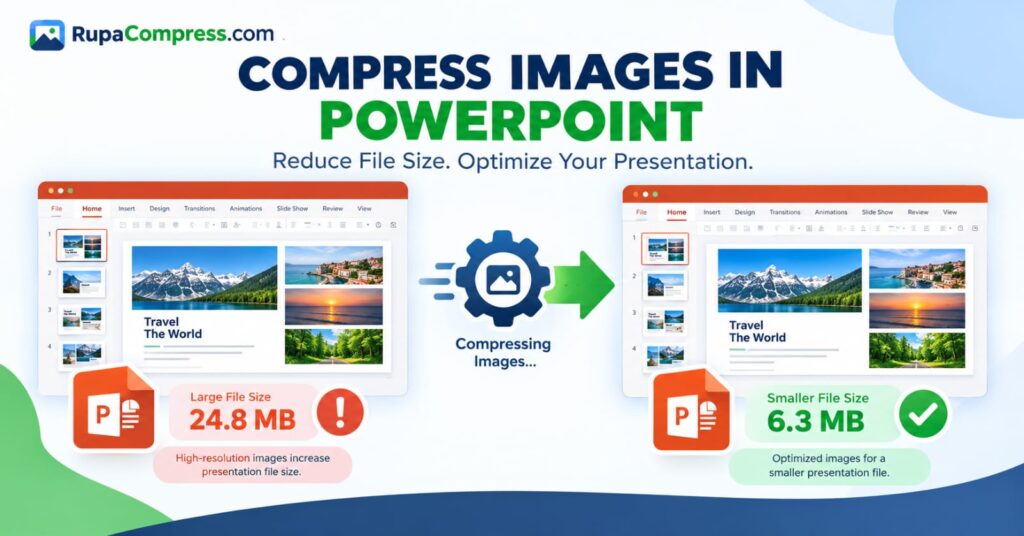
Hefur þú einhvern tíma lokið við að búa til PowerPoint kynningu, aðeins til að uppgötva að skráin er of stór til að senda tölvupóst eða hlaða henni upp? Þetta er algengt vandamál fyrir nemendur, kennara, viðskiptafræðinga, hönnuði og alla sem vinna reglulega með kynningar. Hágæða myndir gera skyggnurnar þínar meira aðlaðandi og hjálpa til við að útskýra flóknar hugmyndir, en þær geta einnig aukið stærð PowerPoint-skrárinnar umtalsvert. Til dæmis getur það breytt lítilli kynningu í skrá sem tekur 20 MB, 30 MB eða jafnvel meira með því að bæta við nokkrum háupplausnarljósmyndum úr snjallsíma, vörulista eða stafrænni myndavél. Stór PowerPoint kynning getur tekið lengri tíma að hlaða upp, neytt meira geymslupláss og orðið erfitt að deila þegar tölvupóstþjónusta eða námsvettvangur setur takmörkun á skráarstærð. Sem betur fer er það ekki eina lausnin að eyða myndunum þínum. Að læra hvernig á að þjappa myndum í PowerPoint gerir þér kleift að draga úr óþarfa myndgögnum en viðhalda þeim sjónrænum gæðum sem skyggnurnar þínar þurfa. Microsoft PowerPoint inniheldur innbyggðan myndþjöppunareiginleika sem getur dregið úr myndupplausn og fjarlægt falda hluta af skornum myndum. Þú getur líka þjappað myndum áður en þú setur þær inn í kynninguna þína með því að nota myndfínstillingartæki eins og RupaaCompress. Til dæmis gæti kynning sem mælist 24,8 MB minnkað í um það bil 6,3 MB eftir viðeigandi fínstillingu, þó að raunveruleg niðurstaða fari eftir myndum hennar, myndböndum og öðru innfelldu efni. Í þessari handbók muntu læra hvernig á að þjappa myndum í PowerPoint, minnka PPT skráarstærð, velja réttar myndstillingar og undirbúa smærri myndir áður en þú bætir þeim við glærurnar þínar.
Af hverju hefur PowerPoint kynning stóra skráarstærð?
Að skilja hvers vegna PowerPoint skrá verður stór hjálpar þér að velja réttu leiðina til að minnka stærð hennar. Einn stærsti þátturinn er háupplausnarljósmyndun. Nútíma snjallsímar og stafrænar myndavélar framleiða nákvæmar myndir sem geta tekið nokkur megabæti hver. Þegar þú setur margar ljósmyndir inn í kynningu getur samanlögð stærð þeirra aukið heildarskráarstærðina hratt. Þetta er sérstaklega algengt í markaðskynningum, háskólaverkefnum, viðskiptatillögum, ljósmyndasöfnum og þjálfunarefni sem inniheldur mörg sjónræn dæmi.
Önnur ástæða er sú að stærð myndar á skyggnu minnkar ekki endilega stærð upprunalegu myndgagna hennar. Til dæmis gætirðu sett inn ljósmynd sem mælist 4000 × 3000 dílar og látið hana birtast sem lítil smámynd í horni skyggnu. Þó að myndin líti út fyrir að vera minni á skjánum gæti PowerPoint haldið upprunalegu háupplausnarmyndinni. Á sama hátt getur klippt mynd skilið eftir að fjarlægðir hlutar eru geymdir í kynningunni svo þú getir endurheimt þá síðar. Þessir klippiaðgerðir eru gagnlegar, en varðveitt gögn geta aukið skráarstærð.
Myndir eru ekki eina mögulega orsökin. Innfelld myndbönd, hljóðupptökur, hreyfimyndir og sérsniðnar leturgerðir geta einnig stuðlað að stórri PowerPoint kynningu. Ef skráin þín inniheldur nokkur háupplausn myndbönd gæti þjöppun mynda ein og sér ekki skipt verulegu máli. Í þeim aðstæðum gætirðu þurft að fínstilla miðlunarskrárnar líka. Áður en þú breytir einhverju skaltu vista öryggisafrit af upprunalegu kynningunni þinni og athuga hvaða þættir bera ábyrgð á flestum skráarstærðinni. Þegar þú hefur greint vandamálið geturðu valið hvort þú eigir að þjappa öllum myndum, breyta stærð einstakra mynda, fjarlægja óþarfa skorið efni eða minnka stærð innbyggðra miðla.
Hvernig á að þjappa myndum í PowerPoint skref fyrir skref
Microsoft PowerPoint býður upp á innbyggða leið til að þjappa myndum beint inn í kynningu. Þetta er sérstaklega gagnlegt þegar þú hefur þegar búið til glærurnar þínar og vilt minnka skráarstærðina án þess að endurbyggja alla kynninguna. Eftirfarandi leiðbeiningar eiga fyrst og fremst við um studdar skrifborðsútgáfur af PowerPoint. Sumir valkostir geta verið mismunandi eftir útgáfu og stýrikerfi.
Skref 1: Opnaðu PowerPoint kynninguna þína
Opnaðu .pptx skrá sem þú vilt fínstilla. Áður en breytingar eru gerðar skaltu vista sérstakt öryggisafrit með því að nota nafn eins og presentation-original.pptx. Þetta er mikilvægt vegna þess að sumir myndþjöppunarvalkostir geta fjarlægt myndgögn varanlega eftir að breytingarnar eru vistaðar. Með því að geyma upprunalegu skrána er hægt að endurheimta fyrri myndir ef þú þarft síðar fulla upplausn þeirra.
Skref 2: Veldu mynd á skyggnunni þinni
Farðu að skyggnu sem inniheldur ljósmynd eða aðra innsetta mynd og smelltu á myndina. Þegar samhæf mynd er valin sýnir PowerPoint samhengisflipa sem heitir Myndasnið í borði. Ef þú sérð ekki þennan flipa skaltu ganga úr skugga um að þú hafir valið myndina sjálfa frekar en textareit, graf eða lögun.
Skref 3: Opnaðu valkostinn Þjappa myndum
Smelltu Myndasnið, leitaðu síðan að Þjappa myndum í Stilla hópnum. Það fer eftir PowerPoint útgáfunni þinni og gluggastærð, hnappurinn gæti birst sem tákn án sýnilegs textamerkis. Smelltu á skipunina til að opna tiltækar myndþjöppunarstillingar.
Skref 4: Þjappaðu öllum myndum í kynningunni
Í þjöppunarglugganum skaltu leita að valkostinum sem merktur er Á aðeins við um þessa mynd. Skildu það eftir valið ef þú vilt þjappa aðeins völdu myndinni. Ef þú vilt minnka stærð allrar kynningarinnar með því að þjappa myndum hennar skaltu hreinsa þennan gátreit.
Vertu varkár þegar þú notar þessa stillingu því að nota sömu þjöppunarstillingar á allar myndir getur hnekið fyrri stillingum fyrir einstakar myndir. Ef kynningin þín inniheldur nákvæmar skjámyndir, tæknilegar skýringarmyndir og venjulegar ljósmyndir skaltu skoða lokaniðurstöðurnar til að ganga úr skugga um að gæðin haldist við hæfi í öllu skránni.
Skref 5: Eyddu skornum myndsvæðum ef við á
Ef þú hefur klippt myndir og þarft ekki lengur falda hluta þeirra skaltu virkja Eyða skornum svæðum mynda ef kosturinn er í boði. PowerPoint getur haldið hlutunum sem fjarlægðir eru meðan á klippingu stendur svo þú getir breytt skurðinum síðar. Ef þessum svæðum er eytt getur það dregið úr magni myndagagna sem eru geymd í kynningunni.
Hins vegar takmarkar þessi aðgerð getu þína til að endurheimta upprunalega skorið efni. Geymdu alltaf upprunalega mynd eða kynningu öryggisafrit áður en þú heldur áfram.
Skref 6: Veldu upplausnina og vistaðu
Veldu viðeigandi upplausn úr tiltækum valkostum og smelltu Allt í lagi. Vistaðu kynninguna og athugaðu síðan nýju skráarstærðina með því að nota skráasafn stýrikerfisins þíns.
Opnaðu vistuðu kynninguna og skoðaðu nokkrar skyggnur. Leitaðu að óskýrum ljósmyndum, ólæsilegum skjámyndatexta eða tapi á smáatriðum í skýringarmyndum. Ef gæðin eru ekki ásættanleg skaltu fara aftur í öryggisafritið þitt og prófa minna árásargjarna stillingu. Fyrir frekari leiðbeiningar skaltu skoða opinberar leiðbeiningar Microsoft fyrir minnka skráarstærð PowerPoint kynninga.
Hvernig á að minnka PowerPoint skráarstærð án þess að tapa myndgæðum
Að minnka skráarstærð kynningar þýðir ekki endilega að gera hverja mynd verri. Lykillinn er að nota viðeigandi stærðir og þjöppunarstillingar fyrir hvernig skyggnurnar þínar verða skoðaðar.
Til dæmis gæti ljósmynd sem tekur hálfa glæru ekki þurft sömu upplausn og mynd sem er ætluð til að fylla heilan skjá með háupplausn. Minni mynd sem passar við plássið sem er til á rennibrautinni getur oft skilað góðri sjónrænni niðurstöðu á meðan minna geymslupláss er notað. Aftur á móti gæti mynd sem inniheldur lítinn texta, nákvæmar skýringarmyndir eða vöruforskriftir þurft meiri upplausn til að vera læsileg.
Byrjaðu á því að íhuga fyrirhugaða notkun kynningarinnar. Ef þú ert að deila fyrirlestraskyggnum á netinu, birta þær í kennslustofu eða senda viðskiptatillögu í tölvupósti gætirðu notað miðlungs þjappaðar myndir. Ef kynningin verður sýnd á stórum skjá eða notuð fyrir ítarlegar tæknilegar úttektir getur verið mikilvægara að varðveita frekari sjónrænar upplýsingar.
Þú ættir líka að borga eftirtekt til myndsniðsins. JPEG er almennt hentugur fyrir ljósmyndir vegna þess að það getur veitt góð myndgæði í tiltölulega lítilli skráarstærð. PNG gæti hentað betur fyrir skjámyndir, skýringarmyndir, skarpar grafíkmyndir og myndir sem krefjast gagnsæis. Ekki breyta öllum myndum sjálfkrafa í JPEG ef það myndi gera texta eða gagnsæ grafík verri.
Annar gagnlegur valkostur í studdum skrifborðsútgáfum af PowerPoint fyrir Windows er að stilla sjálfgefna myndupplausn. Þú getur fundið þetta undir Skrá → Valkostir → Ítarlegt → Myndastærð og gæði. Tiltækar stillingar eru mismunandi eftir útgáfum. Microsoft bendir einnig á að það að fleygja geymdum myndvinnslugögnum eða minnka sjálfgefna upplausn getur hjálpað til við að minnka skráarstærð, en þessar breytingar geta takmarkað möguleika þína á að endurheimta fyrri breytingar. Vinndu alltaf úr öryggisafriti og skoðaðu síðustu glærurnar áður en þeim er deilt.
Besta niðurstaðan er kynning sem er nógu lítil til að deila á þægilegan hátt en geymir smáatriðin sem áhorfendurnir þurfa.
Hvernig á að þjappa myndum áður en þeim er bætt við PowerPoint
Önnur áhrifarík leið til að minnka PowerPoint skráarstærð er að fínstilla myndirnar þínar áður en þær eru settar inn í glærurnar þínar. Þetta er sérstaklega gagnlegt þegar þú ert að undirbúa nýja kynningu sem inniheldur margar ljósmyndir, vörumyndir, skjámyndir eða markaðsgrafík.
Í stað þess að setja inn upprunalega myndavélarmynd sem mælir þúsundir pixla í þvermál skaltu íhuga hvort myndin þurfi að vera svona stór fyrir fyrirhugaða staðsetningu á rennibrautinni. Breyting á stærð þess í viðeigandi stærð getur fjarlægt óþarfa myndgögn áður en þau fara í kynninguna. Þú getur síðan þjappað myndinni sem hefur breytt stærð til að minnka skráarstærðina enn frekar.
Til að gera þetta skaltu heimsækja RupaaCompress og kanna tiltæk myndverkfæri. Veldu viðeigandi myndstærðar- eða þjöppunartól, veldu upprunamyndina og útbúið fínstillta útgáfu sem byggir á uppsetningu kynningar. Haltu upprunalegu afriti svo þú getir gert breytingar síðar án þess að tapa upprunamyndinni.
Til dæmis gæti verið auðveldara að stjórna safni stórra vörumynda ef þú breytir stærð þeirra áður en þú flytur þær inn í PowerPoint sölukynningu. Á sama hátt geta skjámyndir sem notaðar eru í kennsluefni notið góðs af viðeigandi stærðarbreytingum, að því gefnu að textinn sé áfram skýr og læsilegur.
Þegar þú hefur hlaðið niður fínstilltu myndunum skaltu setja þær inn í PowerPoint og athuga hvernig þær birtast á glærunum. Stilltu stærð og staðsetningu þar sem þörf krefur. Mundu að niðurstöður myndþjöppunar eru mismunandi eftir upprunalegu skránni, stærðum og stillingum. Það er engin tryggð skráarstærð fyrir hverja mynd.
Fyrir núverandi kynningar gæti innbyggður þjöppunareiginleiki PowerPoint verið þægilegri. Fyrir nýjar kynningar, að undirbúa myndirnar þínar fyrirfram getur hjálpað til við að koma í veg fyrir óþarfa skráarstærð frá upphafi. Það getur verið gagnlegt að sameina báðar aðferðirnar, svo framarlega sem þú forðast að þjappa myndum ítrekað svo hart að gæði þeirra versni.
Aðrar leiðir til að gera PowerPoint kynningu minni
Ef þjöppun mynda minnkar ekki PowerPoint skráarstærðina nógu mikið skaltu íhuga hvort annað efni sé að taka pláss.
Þjappaðu innfelldum myndböndum og hljóði. Kynningar sem innihalda stórar miðlunarskrár geta orðið umtalsvert stærri en skyggnur eingöngu. Stuðar skrifborðsútgáfur af PowerPoint fyrir Windows bjóða upp á valmöguleika fyrir fjölmiðlaþjöppun undir Skrá → Upplýsingar → Þjappa miðli. Tiltækt val fer eftir útgáfunni þinni. Skoðaðu mynd- og hljóðspilun eftir þjöppun vegna þess að gæði gætu verið skert.
Fjarlægðu óþarfa efni. Eyddu afritum myndum, ónotuðum miðlum og skyggnum sem ekki er lengur þörf á. Að fjarlægja efni sem ekki stuðlar að fulluninni kynningu getur hjálpað til við að halda skránni viðráðanlegri.
Skoðaðu klipptar myndir. Ef þú hefur klippt myndir í gegnum kynninguna getur það dregið úr geymdum myndgögnum að fjarlægja falin skorin svæði. Notaðu þennan valkost aðeins þegar þú þarft ekki lengur að endurheimta þá hluta.
Skoðaðu innfellda leturgerðir. Sérsniðnar leturgerðir geta aukið stærð kynningar þegar þær eru felldar inn í skrána. Í studdum skrifborðsútgáfum býður PowerPoint upp á valkosti til að fella aðeins inn stafi sem notaðir eru í kynningunni. Veldu viðeigandi stillingu eftir því hvort viðtakendur þurfa að breyta glærunum.
Deildu skýjatengli þegar við á. Ef kynningin þín inniheldur hágæða myndir eða myndskeið sem ekki ætti að þjappa frekar saman gæti verið betri kostur að deila skránni í gegnum viðurkennda skýjageymsluþjónustu en að draga úr gæðum hennar að óþörfu.
Athugaðu endanlega skráarstærð. Vistaðu kynninguna eftir fínstillingu og berðu saman nýju stærðina við upprunalegu. Niðurstaðan fer eftir því hvers konar efni er innifalið, svo staðfestu alltaf hvort skráin uppfylli kröfur þínar um deilingu.
Algeng mistök sem þarf að forðast þegar PowerPoint myndir eru þjappaðar
Ein algeng mistök er að velja lægstu fáanlegu upplausnina fyrir hverja mynd. Þrátt fyrir að árásargjarn þjöppun geti dregið úr stærð kynningarinnar getur það líka látið ljósmyndir virðast mjúkar og valdið því að lítill texti í skjámyndum verður erfiður aflestrar. Í staðinn skaltu velja viðeigandi stillingar fyrir tilgang kynningarinnar.
Önnur mistök eru að gera ráð fyrir að ef draga hornhandföng myndar til að gera hana minni muni upprunalega skráarstærð minnka. Skjámál og vistuð myndgögn eru ekki endilega þau sömu. Notaðu myndþjöppun eða breyttu stærð upprunamyndarinnar þegar þú þarft að minnka undirliggjandi gögn.
Þú ættir líka að forðast að eyða skornum myndsvæðum áður en þú lýkur breytingunum þínum. Þegar földu hlutunum hefur verið hent og skráin er vistuð er ekki víst að hægt sé að endurheimta þá með venjulegri klippingu. Haltu afriti áður en þú notar þennan eiginleika.
Að lokum skaltu ekki dæma árangur af skráarstærðinni einni saman. Minni PowerPoint kynning er aðeins gagnleg ef glærurnar eru læsilegar, myndir birtast rétt og innbyggður miðill virkar enn eins og búist er við. Farðu yfir lokakynninguna áður en þú sendir hana í tölvupósti, hleður henni upp í námsstjórnunarkerfi eða deilir henni með viðskiptavini.
Algengar spurningar
Hvernig þjappa ég öllum myndum í PowerPoint í einu?
Í studdri skrifborðsútgáfu af PowerPoint, veldu mynd, opnaðu Myndasnið, og smelltu Þjappa myndum. Hreinsaðu Á aðeins við um þessa mynd valkostur til að beita þjöppun yfir myndir kynningarinnar, veldu síðan viðeigandi upplausn og vistaðu skrána.
Hvernig get ég minnkað PowerPoint skráarstærð fyrir tölvupóst?
Byrjaðu á því að þjappa myndunum í kynningunni þinni. Fjarlægðu óþarfa klippt myndgögn þar sem við á, fínstilltu innbyggð myndbönd ef þörf krefur og vistaðu skrána. Ef kynningin fer enn yfir viðhengismörk tölvupósts þíns skaltu íhuga að deila henni í gegnum samþykktan skýjageymslutengil.
Dregur það úr gæðum að þjappa myndum í PowerPoint?
Það getur. Þjöppunarstillingar geta dregið úr myndupplausn eða fjarlægt myndupplýsingar. Gæðastillingar varðveita almennt meiri smáatriði á meðan sterkari þjöppun getur leitt til óskýrleika eða sýnilegra gripa. Athugaðu síðustu glærurnar áður en þú deilir kynningunni.
Af hverju er Compress Pictures gráleitt í PowerPoint?
Gakktu úr skugga um að þú hafir valið samhæfa mynd og að þú sért að nota útgáfu sem styður eiginleikann. Myndasnið flipinn birtist þegar viðeigandi mynd er valin. Sumir myndþjöppunareiginleikar eru ekki tiltækir í PowerPoint fyrir vefinn.
Get ég minnkað 25 MB PowerPoint skrá í 5 MB?
Hugsanlega, en engin sérstök lækkun er tryggð. Niðurstaðan fer eftir upprunalegu myndunum, innbyggðum miðli og öðru skráarefni. Kynningar sem innihalda margar stórar ljósmyndir geta minnkað umtalsvert á meðan skrár sem eru einkennist af myndbandi gætu þurft frekari fínstillingu.
Er betra að þjappa myndum fyrir eða eftir að þær eru settar inn?
Báðar aðferðir eru gagnlegar. Forþjöppun mynda hjálpar til við að halda nýrri kynningu léttri, en innbyggð þjöppun PowerPoint getur fínstillt myndir í núverandi kynningu. Veldu þá aðferð sem passar best við vinnuflæðið þitt og athugaðu endanleg myndgæði.
Getur RupaaCompress minnkað PowerPoint kynningarstærð?
RupaaCompress býður upp á myndverkfæri sem geta hjálpað þér að breyta stærð og þjappa ljósmyndum áður en þú setur þær inn í PowerPoint. Fínstilling á myndunum getur hjálpað til við að draga úr heildarstærð kynningarinnar, þó niðurstaðan fari eftir magni myndgagna og annars efnis í skránni.


