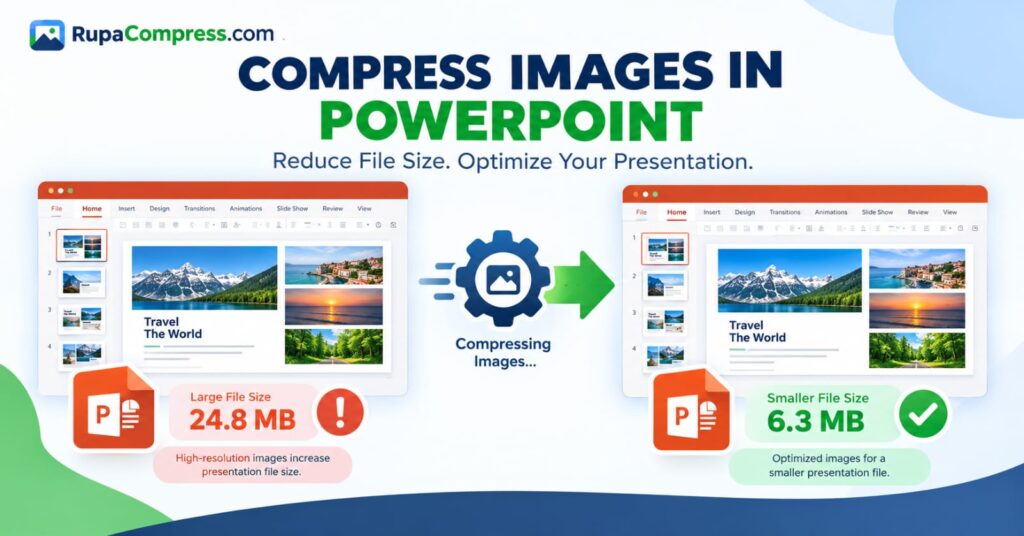
¿Alguna vez terminó de crear una presentación de PowerPoint y descubrió que el archivo es demasiado grande para enviarlo por correo electrónico o cargarlo? Este es un problema común para estudiantes, profesores, profesionales de negocios, diseñadores y cualquier persona que trabaje habitualmente con presentaciones. Las imágenes de alta calidad hacen que sus diapositivas sean más atractivas y ayudan a explicar ideas complicadas, pero también pueden aumentar significativamente el tamaño de su archivo de PowerPoint. Por ejemplo, añadir varias fotografías en alta resolución desde un smartphone, un catálogo de productos o una cámara digital puede convertir una pequeña presentación en un archivo que ocupe 20 MB, 30 MB o incluso más. Una presentación de PowerPoint de gran tamaño puede tardar más en cargarse, consumir más espacio de almacenamiento y resultar difícil de compartir cuando un servicio de correo electrónico o una plataforma de aprendizaje impone un límite de tamaño de archivo. Afortunadamente, borrar tus fotografías no es la única solución. Aprender a comprimir imágenes en PowerPoint le permite reducir los datos de imágenes innecesarios mientras mantiene la calidad visual que necesitan sus diapositivas. Microsoft PowerPoint incluye una función de compresión de imágenes incorporada que puede reducir la resolución de la imagen y eliminar partes ocultas de las imágenes recortadas. También puede comprimir imágenes antes de insertarlas en su presentación utilizando una herramienta de optimización de imágenes como RupaaComprimir. Por ejemplo, una presentación que mide 24,8 MB podría reducirse a aproximadamente 6,3 MB después de una optimización adecuada, aunque el resultado real depende de sus imágenes, vídeos y otro contenido incrustado. En esta guía, aprenderá cómo comprimir imágenes en PowerPoint, reducir el tamaño del archivo PPT, elegir la configuración de imagen correcta y preparar imágenes más pequeñas antes de agregarlas a sus diapositivas.
¿Por qué una presentación de PowerPoint tiene un tamaño de archivo grande?
Comprender por qué un archivo de PowerPoint aumenta de tamaño le ayudará a elegir la forma correcta de reducir su tamaño. Uno de los mayores contribuyentes es la fotografía de alta resolución. Los teléfonos inteligentes y las cámaras digitales modernos producen imágenes detalladas que pueden ocupar varios megabytes cada una. Cuando inserta varias fotografías en una presentación, su tamaño combinado puede aumentar rápidamente el tamaño total del archivo. Esto es particularmente común en presentaciones de marketing, tareas universitarias, propuestas comerciales, portafolios fotográficos y materiales de capacitación que contienen muchos ejemplos visuales.
Otra razón es que cambiar el tamaño de una imagen en una diapositiva no necesariamente reduce el tamaño de los datos de la imagen original. Por ejemplo, puede insertar una fotografía que mida 4000 × 3000 píxeles y hacer que aparezca como una pequeña miniatura en la esquina de una diapositiva. Aunque la imagen parece más pequeña en la pantalla, PowerPoint puede conservar la imagen original de alta resolución. De manera similar, recortar una imagen puede dejar las partes eliminadas almacenadas en la presentación para que puedas restaurarlas más tarde. Estas funciones de edición son útiles, pero los datos retenidos pueden aumentar el tamaño del archivo.
Las imágenes no son la única causa posible. Los vídeos incrustados, las grabaciones de audio, las animaciones y las fuentes personalizadas también pueden contribuir a una presentación de PowerPoint de gran tamaño. Si su archivo contiene varios vídeos de alta resolución, es posible que comprimir las imágenes por sí sola no suponga una diferencia significativa. En esa situación, es posible que también necesites optimizar los archivos multimedia. Antes de cambiar algo, guarde una copia de seguridad de su presentación original y verifique qué elementos son responsables de la mayor parte del tamaño del archivo. Una vez que identifique el problema, puede elegir si desea comprimir todas las imágenes, cambiar el tamaño de las imágenes individuales, eliminar el contenido recortado innecesario o reducir el tamaño de los medios incrustados.
Cómo comprimir imágenes en PowerPoint paso a paso
Microsoft PowerPoint ofrece una forma integrada de comprimir imágenes directamente dentro de una presentación. Esto es particularmente útil cuando ya ha creado sus diapositivas y desea reducir el tamaño del archivo sin reconstruir toda la presentación. Las siguientes instrucciones se aplican principalmente a las versiones de escritorio compatibles de PowerPoint. Algunas opciones pueden diferir según su versión y sistema operativo.
Paso 1: abre tu presentación de PowerPoint
Abre el .pptx archivo que desea optimizar. Antes de realizar cambios, guarde una copia de seguridad separada con un nombre como presentation-original.pptx. Esto es importante porque algunas opciones de compresión de imágenes pueden eliminar datos de imágenes de forma permanente después de guardar los cambios. Mantener el archivo original le brinda una manera de recuperar sus imágenes anteriores si luego necesita su resolución completa.
Paso 2: seleccione una imagen en su diapositiva
Navegue hasta una diapositiva que contenga una fotografía u otra imagen insertada y haga clic en la imagen. Cuando se selecciona una imagen compatible, PowerPoint muestra una pestaña contextual llamada Formato de imagen en la cinta. Si no ve esta pestaña, asegúrese de haber seleccionado la imagen en sí en lugar de un cuadro de texto, gráfico o forma.
Paso 3: abra la opción Comprimir imágenes
Haga clic Formato de imagen, entonces busca Comprimir imágenes en el grupo Ajustar. Dependiendo de su versión de PowerPoint y del tamaño de la ventana, el botón puede aparecer como un ícono sin una etiqueta de texto visible. Haga clic en el comando para abrir las configuraciones de compresión de imágenes disponibles.
Paso 4: comprime todas las imágenes de la presentación
En el cuadro de diálogo de compresión, busque la opción etiquetada Aplicar sólo a esta imagen. Déjalo seleccionado si quieres comprimir solo la imagen elegida. Si desea reducir el tamaño de toda la presentación comprimiendo sus imágenes, desmarque esta casilla.
Tenga cuidado al utilizar esta configuración porque aplicar las mismas preferencias de compresión a todas las imágenes puede anular las configuraciones anteriores para imágenes individuales. Si su presentación incluye capturas de pantalla detalladas, diagramas técnicos y fotografías comunes, inspeccione los resultados finales para asegurarse de que la calidad siga siendo adecuada en todo el archivo.
Paso 5: elimine las áreas de imagen recortadas si corresponde
Si ha recortado fotografías y ya no necesita sus partes ocultas, habilite Eliminar áreas recortadas de imágenes si la opción está disponible. PowerPoint puede conservar las partes eliminadas durante el recorte para que puedas cambiar el recorte más adelante. Eliminar estas áreas puede reducir la cantidad de datos de imagen almacenados en la presentación.
Sin embargo, esta acción limita su capacidad para restaurar el contenido recortado original. Mantenga siempre una imagen original o una copia de seguridad de la presentación antes de continuar.
Paso 6: elija la resolución y guarde
Elija una resolución adecuada entre las opciones disponibles y haga clic en bien. Guarde la presentación y luego verifique el nuevo tamaño del archivo usando el administrador de archivos de su sistema operativo.
Abra la presentación guardada e inspeccione varias diapositivas. Busque fotografías borrosas, texto de captura de pantalla ilegible o pérdida de detalles en los diagramas. Si la calidad no es aceptable, regrese a su copia de seguridad y pruebe con una configuración menos agresiva. Para obtener orientación adicional, consulte las instrucciones oficiales de Microsoft para reducir el tamaño del archivo de las presentaciones de PowerPoint.
Cómo reducir el tamaño del archivo de PowerPoint sin perder calidad de imagen
Reducir el tamaño del archivo de una presentación no significa necesariamente que cada imagen se vea peor. La clave es utilizar dimensiones y configuraciones de compresión adecuadas para la forma en que se verán sus diapositivas.
Por ejemplo, una fotografía que ocupa media diapositiva puede no necesitar la misma resolución que una imagen destinada a llenar toda una pantalla de alta resolución. Una imagen más pequeña que coincida con el espacio disponible en la diapositiva a menudo puede ofrecer un buen resultado visual utilizando menos espacio de almacenamiento. Por el contrario, una imagen que contenga texto pequeño, diagramas detallados o especificaciones de producto puede necesitar más resolución para seguir siendo legible.
Empiece por considerar el uso previsto de la presentación. Si comparte diapositivas de una conferencia en línea, las muestra en un salón de clases o envía una propuesta comercial por correo electrónico, es posible que pueda utilizar imágenes moderadamente comprimidas. Si la presentación se mostrará en una pantalla grande o se utilizará para revisiones técnicas detalladas, preservar información visual adicional puede ser más importante.
También debes prestar atención al formato de la imagen. JPEG suele ser adecuado para fotografías porque puede proporcionar una buena calidad visual en un tamaño de archivo relativamente pequeño. PNG puede ser más apropiado para capturas de pantalla, diagramas, gráficos con bordes nítidos e imágenes que requieren transparencia. No convierta todas las imágenes a JPEG automáticamente si hacerlo empeoraría el aspecto del texto o los gráficos transparentes.
Otra opción útil en las versiones de escritorio compatibles de PowerPoint para Windows es ajustar la resolución de imagen predeterminada. Puedes encontrar esto en Archivo → Opciones → Avanzado → Tamaño y calidad de imagen. Las configuraciones disponibles varían según la versión. Microsoft también señala que descartar los datos de edición de imágenes almacenados o reducir la resolución predeterminada puede ayudar a reducir el tamaño del archivo, pero estos cambios pueden limitar su capacidad para restaurar ediciones anteriores. Trabaje siempre desde una copia de seguridad y examine las diapositivas finales antes de compartirlas.
El mejor resultado es una presentación que sea lo suficientemente pequeña como para compartirla cómodamente y al mismo tiempo conservar los detalles que su audiencia necesita.
Cómo comprimir imágenes antes de agregarlas a PowerPoint
Otra forma eficaz de reducir el tamaño del archivo de PowerPoint es optimizar las imágenes antes de insertarlas en las diapositivas. Esto es particularmente útil cuando estás preparando una nueva presentación que contiene varias fotografías, imágenes de productos, capturas de pantalla o gráficos de marketing.
En lugar de insertar una fotografía de cámara original que mide miles de píxeles de ancho, considere si la imagen necesita ser tan grande para la posición prevista en la diapositiva. Cambiar su tamaño a dimensiones adecuadas puede eliminar datos de imagen innecesarios antes de que ingresen a la presentación. Luego puede comprimir la imagen redimensionada para reducir aún más el tamaño del archivo.
Para hacer esto, visite RupaaComprimir y explore las herramientas de imagen disponibles. Elija una herramienta de compresión o cambio de tamaño de imagen adecuada, seleccione la imagen de origen y prepare una versión optimizada según el diseño de su presentación. Guarde una copia original para poder realizar cambios más adelante sin perder la imagen original.
Por ejemplo, una colección de fotografías de productos grandes puede ser más fácil de administrar si cambia su tamaño antes de importarlas a una presentación de ventas de PowerPoint. De manera similar, las capturas de pantalla utilizadas en un tutorial pueden beneficiarse de un cambio de tamaño adecuado, siempre que el texto permanezca claro y legible.
Una vez que hayas descargado las imágenes optimizadas, insértalas en PowerPoint y comprueba cómo aparecen en las diapositivas. Ajuste el tamaño y la posición cuando sea necesario. Recuerde que los resultados de la compresión de imágenes varían según el archivo original, las dimensiones y la configuración. No hay un tamaño de archivo garantizado para cada imagen.
Para presentaciones existentes, la función de compresión incorporada de PowerPoint puede resultar más conveniente. Para presentaciones nuevas, preparar las imágenes con anticipación puede ayudar a evitar un crecimiento innecesario del tamaño del archivo desde el principio. Combinar ambos métodos puede resultar útil, siempre y cuando evites comprimir imágenes repetidamente de forma tan agresiva que su calidad se deteriore.
Otras formas de hacer una presentación de PowerPoint más pequeña
Si comprimir imágenes no reduce lo suficiente el tamaño de su archivo de PowerPoint, considere si otro contenido está ocupando espacio.
Comprime vídeos y audio incrustados. Las presentaciones que contienen archivos multimedia de gran tamaño pueden llegar a ser sustancialmente más grandes que las diapositivas que solo contienen imágenes. Las versiones de escritorio compatibles de PowerPoint para Windows ofrecen opciones de compresión de medios en Archivo → Información → Comprimir medios. Las opciones disponibles dependen de su versión. Revise la reproducción de video y audio después de la compresión porque la calidad puede reducirse.
Eliminar contenido innecesario. Elimine imágenes duplicadas, medios no utilizados y diapositivas que ya no sean necesarios. Eliminar contenido que no contribuye a la presentación final puede ayudar a mantener el archivo manejable.
Revisar imágenes recortadas. Si ha recortado imágenes a lo largo de la presentación, eliminar las áreas recortadas ocultas puede reducir los datos de la imagen almacenada. Utilice esta opción sólo cuando ya no necesite restaurar esas partes.
Revisa las fuentes incrustadas. Las fuentes personalizadas pueden aumentar el tamaño de una presentación cuando se incrustan en el archivo. En las versiones de escritorio compatibles, PowerPoint ofrece opciones para incrustar solo los caracteres utilizados en la presentación. Elija la configuración adecuada en función de si los destinatarios necesitan editar las diapositivas.
Comparta un enlace de nube cuando sea apropiado. Si su presentación contiene imágenes o videos de alta calidad que no deben comprimirse más, compartir el archivo a través de un servicio de almacenamiento en la nube aprobado puede ser una mejor opción que reducir su calidad innecesariamente.
Verifique el tamaño del archivo final. Guarde la presentación después de la optimización y compare el nuevo tamaño con el original. El resultado depende de los tipos de contenido incluidos, así que siempre verifique si el archivo cumple con sus requisitos para compartir.
Errores comunes que se deben evitar al comprimir imágenes de PowerPoint
Un error común es elegir la resolución más baja disponible para cada imagen. Aunque una compresión agresiva puede reducir el tamaño de la presentación, también puede hacer que las fotografías parezcan suaves y hacer que el texto pequeño en las capturas de pantalla sea difícil de leer. En su lugar, seleccione la configuración adecuada para el propósito de la presentación.
Otro error es suponer que arrastrar los controles de las esquinas de una imagen para hacerla más pequeña reducirá el tamaño del archivo original. Las dimensiones de visualización y los datos de imagen almacenados no son necesariamente los mismos. Utilice la compresión de imágenes o cambie el tamaño de la imagen de origen cuando necesite reducir los datos subyacentes.
También debes evitar eliminar áreas de imagen recortadas antes de finalizar las ediciones. Una vez que se hayan descartado las partes ocultas y se haya guardado el archivo, es posible que no se puedan recuperar mediante la edición normal. Mantenga una copia de seguridad antes de utilizar esta función.
Por último, no juzgue el éxito únicamente por el tamaño del archivo. Una presentación de PowerPoint más pequeña es útil sólo si las diapositivas siguen siendo legibles, las imágenes se muestran correctamente y los medios incrustados siguen funcionando como se espera. Revise la presentación final antes de enviarla por correo electrónico, cargarla en un sistema de gestión de aprendizaje o compartirla con un cliente.
Preguntas frecuentes
¿Cómo comprimo todas las imágenes en PowerPoint a la vez?
En una versión de escritorio compatible de PowerPoint, seleccione una imagen, abra Formato de imageny haga clic Comprimir imágenes. Borrar el Aplicar sólo a esta imagen opción para aplicar compresión en las imágenes de la presentación, luego elija una resolución adecuada y guarde el archivo.
¿Cómo puedo reducir el tamaño del archivo de PowerPoint para correo electrónico?
Comience comprimiendo las imágenes de su presentación. Elimine los datos de imágenes recortadas innecesarias cuando corresponda, optimice los videos incrustados si es necesario y guarde el archivo. Si la presentación aún excede el límite de archivos adjuntos de su correo electrónico, considere compartirla a través de un enlace de almacenamiento en la nube aprobado.
¿Comprimir imágenes en PowerPoint reduce la calidad?
Puede. La configuración de compresión puede reducir la resolución de la imagen o eliminar información de la imagen. Las configuraciones de mayor calidad generalmente conservan más detalles, mientras que una compresión más fuerte puede introducir imágenes borrosas o artefactos visibles. Consulte las diapositivas finales antes de compartir la presentación.
¿Por qué Comprimir imágenes aparece atenuado en PowerPoint?
Asegúrese de haber seleccionado una imagen compatible y de estar utilizando una versión que admita la función. La pestaña Formato de imagen aparece cuando se selecciona una imagen adecuada. Algunas funciones de compresión de imágenes no están disponibles en PowerPoint para la web.
¿Puedo reducir un archivo de PowerPoint de 25 MB a 5 MB?
Posiblemente, pero no se garantiza ninguna reducción especial. El resultado depende de las imágenes originales, los medios incrustados y otros contenidos del archivo. Las presentaciones que contienen muchas fotografías de gran tamaño pueden reducirse considerablemente, mientras que los archivos en los que predomina el vídeo pueden requerir una optimización adicional.
¿Es mejor comprimir las imágenes antes o después de insertarlas?
Ambos enfoques son útiles. La precompresión de imágenes ayuda a que una nueva presentación sea liviana, mientras que la compresión incorporada de PowerPoint puede optimizar las imágenes en una presentación existente. Elija el método que mejor se adapte a su flujo de trabajo y compruebe la calidad de la imagen final.
¿RupaaCompress puede reducir el tamaño de la presentación de PowerPoint?
RupaaCompress proporciona herramientas de imágenes que pueden ayudarle a cambiar el tamaño y comprimir fotografías antes de insertarlas en PowerPoint. La optimización de las imágenes puede ayudar a reducir el tamaño total de la presentación, aunque el resultado depende de la cantidad de datos de la imagen y otro contenido del archivo.


