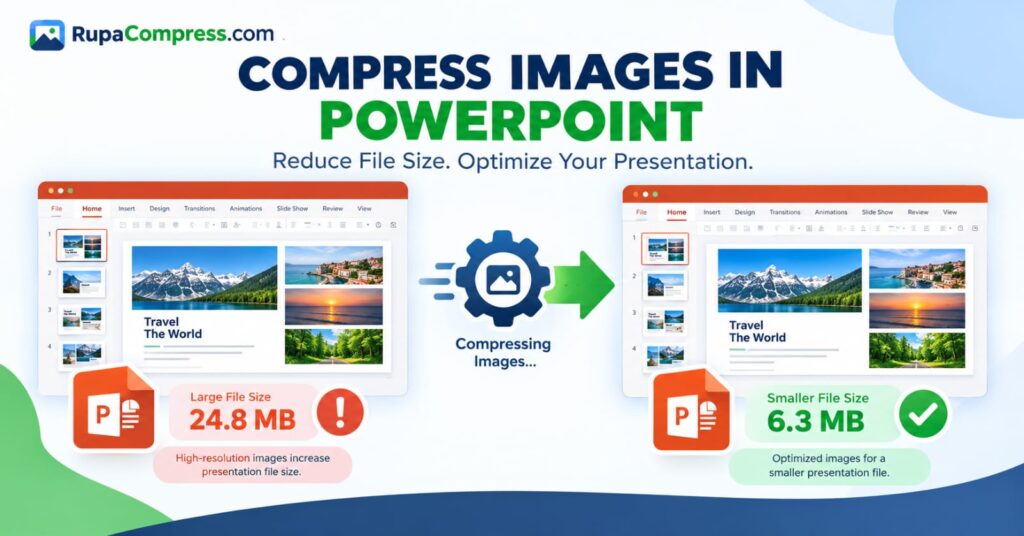
Você já terminou de criar uma apresentação em PowerPoint e descobriu que o arquivo é muito grande para ser enviado por e-mail ou upload? Este é um problema comum para estudantes, professores, profissionais de negócios, designers e qualquer pessoa que trabalhe regularmente com apresentações. Imagens de alta qualidade tornam seus slides mais atraentes e ajudam a explicar ideias complicadas, mas também podem aumentar significativamente o tamanho do seu arquivo PowerPoint. Por exemplo, adicionar diversas fotografias de alta resolução de um smartphone, catálogo de produtos ou câmera digital pode transformar uma pequena apresentação em um arquivo que ocupa 20 MB, 30 MB ou até mais. Uma apresentação grande do PowerPoint pode demorar mais para ser carregada, consumir mais espaço de armazenamento e tornar-se difícil de compartilhar quando um serviço de e-mail ou plataforma de aprendizagem impõe um limite de tamanho de arquivo. Felizmente, excluir suas fotos não é a única solução. Aprender como compactar imagens no PowerPoint permite reduzir dados de imagem desnecessários, mantendo a qualidade visual necessária para seus slides. O Microsoft PowerPoint inclui um recurso integrado de compactação de imagens que pode reduzir a resolução da imagem e remover partes ocultas das imagens cortadas. Você também pode compactar imagens antes de inseri-las em sua apresentação usando uma ferramenta de otimização de imagens como RupaaCompress. Por exemplo, uma apresentação medindo 24,8 MB pode diminuir para aproximadamente 6,3 MB após uma otimização adequada, embora o resultado real dependa de suas imagens, vídeos e outros conteúdos incorporados. Neste guia, você aprenderá como compactar imagens no PowerPoint, reduzir o tamanho do arquivo PPT, escolher as configurações corretas de imagem e preparar imagens menores antes de adicioná-las aos slides.
Por que uma apresentação do PowerPoint tem um tamanho de arquivo grande?
Entender por que um arquivo do PowerPoint fica grande ajuda você a escolher a maneira certa de reduzir seu tamanho. Um dos maiores contribuidores é a fotografia de alta resolução. Os smartphones e câmeras digitais modernos produzem imagens detalhadas que podem ocupar vários megabytes cada. Quando você insere várias fotografias em uma apresentação, o tamanho combinado delas pode aumentar rapidamente o tamanho total do arquivo. Isso é particularmente comum em apresentações de marketing, trabalhos universitários, propostas de negócios, portfólios fotográficos e materiais de treinamento que contêm muitos exemplos visuais.
Outro motivo é que redimensionar uma imagem em um slide não reduz necessariamente o tamanho dos dados da imagem original. Por exemplo, você pode inserir uma fotografia medindo 4.000 × 3.000 pixels e fazê-la aparecer como uma pequena miniatura no canto de um slide. Embora a imagem pareça menor na tela, o PowerPoint pode reter a imagem original de alta resolução. Da mesma forma, cortar uma imagem pode deixar as partes removidas armazenadas na apresentação para que você possa restaurá-las mais tarde. Esses recursos de edição são úteis, mas os dados retidos podem aumentar o tamanho do arquivo.
As imagens não são a única causa possível. Vídeos incorporados, gravações de áudio, animações e fontes personalizadas também podem contribuir para uma grande apresentação do PowerPoint. Se o seu arquivo contiver vários vídeos de alta resolução, compactar as imagens por si só pode não fazer uma diferença significativa. Nessa situação, pode ser necessário otimizar também os arquivos de mídia. Antes de alterar qualquer coisa, salve um backup da sua apresentação original e verifique quais elementos são responsáveis pela maior parte do tamanho do arquivo. Depois de identificar o problema, você pode escolher compactar todas as imagens, redimensionar imagens individuais, remover conteúdo cortado desnecessário ou reduzir o tamanho da mídia incorporada.
Como compactar imagens no PowerPoint passo a passo
O Microsoft PowerPoint oferece uma maneira integrada de compactar imagens diretamente em uma apresentação. Isto é particularmente útil quando você já criou seus slides e deseja reduzir o tamanho do arquivo sem reconstruir toda a apresentação. As instruções a seguir se aplicam principalmente às versões desktop suportadas do PowerPoint. Algumas opções podem ser diferentes dependendo da sua versão e sistema operacional.
Etapa 1: abra sua apresentação em PowerPoint
Abra o .pptx arquivo que você deseja otimizar. Antes de fazer alterações, salve uma cópia de backup separada usando um nome como presentation-original.pptx. Isso é importante porque algumas opções de compactação de imagem podem remover os dados da imagem permanentemente após as alterações serem salvas. Manter o arquivo original oferece uma maneira de recuperar as imagens anteriores, caso mais tarde você precise da resolução total.
Etapa 2: selecione uma imagem no seu slide
Navegue até um slide contendo uma fotografia ou outra imagem inserida e clique na imagem. Quando uma imagem compatível é selecionada, o PowerPoint exibe uma guia contextual chamada Formato de imagem na fita. Se você não vir essa guia, certifique-se de ter selecionado a própria imagem em vez de uma caixa de texto, gráfico ou forma.
Etapa 3: abra a opção Compactar imagens
Clique Formato de imagem, então procure Compactar imagens no grupo Ajustar. Dependendo da versão do PowerPoint e do tamanho da janela, o botão pode aparecer como um ícone sem um rótulo de texto visível. Clique no comando para abrir as configurações de compactação de imagem disponíveis.
Etapa 4: compactar todas as imagens da apresentação
Na caixa de diálogo de compactação, procure a opção rotulada Aplicar apenas a esta imagem. Deixe selecionado se quiser compactar apenas a imagem escolhida. Se quiser reduzir o tamanho de toda a apresentação compactando suas imagens, desmarque esta caixa de seleção.
Tenha cuidado ao usar esta configuração porque aplicar as mesmas preferências de compactação a todas as imagens pode substituir as configurações anteriores de imagens individuais. Se a sua apresentação incluir capturas de tela detalhadas, diagramas técnicos e fotografias comuns, inspecione os resultados finais para garantir que a qualidade permaneça adequada em todo o arquivo.
Etapa 5: exclua as áreas cortadas da imagem, se apropriado
Se você cortou fotografias e não precisa mais das partes ocultas, ative Exclua áreas cortadas de fotos se a opção estiver disponível. O PowerPoint pode reter as partes removidas durante o corte para que você possa alterar o corte posteriormente. A exclusão dessas áreas pode reduzir a quantidade de dados de imagem armazenados na apresentação.
No entanto, esta ação limita sua capacidade de restaurar o conteúdo original cortado. Sempre mantenha uma imagem original ou backup da apresentação antes de continuar.
Etapa 6: escolha a resolução e salve
Escolha uma resolução apropriada entre as opções disponíveis e clique em OK. Salve a apresentação e verifique o novo tamanho do arquivo usando o gerenciador de arquivos do seu sistema operacional.
Abra a apresentação salva e inspecione vários slides. Procure fotografias borradas, texto de captura de tela ilegível ou perda de detalhes nos diagramas. Se a qualidade não for aceitável, volte ao backup e tente uma configuração menos agressiva. Para obter orientação adicional, consulte as instruções oficiais da Microsoft para reduzindo o tamanho do arquivo de apresentações do PowerPoint.
Como reduzir o tamanho do arquivo do PowerPoint sem perder a qualidade da imagem
Reduzir o tamanho do arquivo de uma apresentação não significa necessariamente piorar a aparência de cada imagem. O segredo é usar dimensões e configurações de compactação apropriadas para a forma como seus slides serão visualizados.
Por exemplo, uma fotografia que ocupa metade de um slide pode não precisar da mesma resolução que uma imagem destinada a preencher toda uma tela de alta resolução. Uma imagem menor que corresponda ao espaço disponível no slide muitas vezes pode fornecer um bom resultado visual e ao mesmo tempo usar menos espaço de armazenamento. Por outro lado, uma imagem contendo texto pequeno, diagramas detalhados ou especificações de produto pode precisar de mais resolução para permanecer legível.
Comece considerando o uso pretendido da apresentação. Se você estiver compartilhando slides de palestras on-line, exibindo-os em uma sala de aula ou enviando uma proposta comercial por e-mail, poderá usar imagens moderadamente compactadas. Se a apresentação for exibida em uma tela grande ou usada para revisões técnicas detalhadas, a preservação de informações visuais adicionais pode ser mais importante.
Você também deve prestar atenção ao formato da imagem. JPEG é geralmente adequado para fotografias porque pode fornecer boa qualidade visual em um tamanho de arquivo relativamente pequeno. PNG pode ser mais apropriado para capturas de tela, diagramas, gráficos com bordas nítidas e imagens que exigem transparência. Não converta todas as imagens para JPEG automaticamente se isso piorar a aparência do texto ou dos gráficos transparentes.
Outra opção útil nas versões desktop suportadas do PowerPoint para Windows é ajustar a resolução padrão da imagem. Você pode encontrar isso em Arquivo → Opções → Avançado → Tamanho e qualidade da imagem. As configurações disponíveis variam de acordo com a versão. A Microsoft também observa que descartar dados de edição de imagens armazenados ou reduzir a resolução padrão pode ajudar a diminuir o tamanho do arquivo, mas essas alterações podem limitar sua capacidade de restaurar edições anteriores. Sempre trabalhe a partir de um backup e examine os slides finais antes de compartilhá-los.
O melhor resultado é uma apresentação pequena o suficiente para ser compartilhada de maneira conveniente, mantendo os detalhes que seu público precisa.
Como compactar imagens antes de adicioná-las ao PowerPoint
Outra maneira eficaz de reduzir o tamanho do arquivo do PowerPoint é otimizar suas imagens antes de inseri-las nos slides. Isso é particularmente útil quando você está preparando uma nova apresentação contendo várias fotografias, imagens de produtos, capturas de tela ou gráficos de marketing.
Em vez de inserir uma fotografia original da câmera medindo milhares de pixels, considere se a imagem precisa ser tão grande para a posição pretendida no slide. Redimensioná-lo para dimensões adequadas pode remover dados desnecessários da imagem antes de entrar na apresentação. Você pode então compactar a imagem redimensionada para reduzir ainda mais o tamanho do arquivo.
Para fazer isso, visite RupaaCompress e explore as ferramentas de imagem disponíveis. Escolha uma ferramenta adequada de redimensionamento ou compactação de imagem, selecione a imagem de origem e prepare uma versão otimizada com base no layout da sua apresentação. Guarde uma cópia original para poder fazer alterações posteriormente sem perder a imagem de origem.
Por exemplo, uma coleção de fotografias grandes de produtos pode ser mais fácil de gerenciar se você redimensioná-las antes de importá-las para uma apresentação de vendas em PowerPoint. Da mesma forma, as capturas de tela usadas em um tutorial podem se beneficiar do redimensionamento adequado, desde que o texto permaneça claro e legível.
Depois de baixar as imagens otimizadas, insira-as no PowerPoint e verifique como aparecem nos slides. Ajuste o tamanho e o posicionamento quando necessário. Lembre-se de que os resultados da compactação de imagem variam dependendo do arquivo original, dimensões e configurações. Não há tamanho de arquivo garantido para cada imagem.
Para apresentações existentes, o recurso de compactação integrado do PowerPoint pode ser mais conveniente. Para novas apresentações, preparar suas fotos com antecedência pode ajudar a evitar o aumento desnecessário do tamanho do arquivo desde o início. Combinar os dois métodos pode ser útil, desde que você evite compactar imagens repetidamente de forma tão agressiva que sua qualidade se deteriore.
Outras maneiras de tornar uma apresentação do PowerPoint menor
Se a compactação de imagens não reduzir o tamanho do arquivo do PowerPoint o suficiente, considere se outro conteúdo está ocupando espaço.
Compacte vídeos e áudio incorporados. Apresentações contendo grandes arquivos de mídia podem ficar substancialmente maiores do que slides somente de imagem. Versões de área de trabalho suportadas do PowerPoint para Windows oferecem opções de compactação de mídia em Arquivo → Informações → Compactar mídia. As opções disponíveis dependem da sua versão. Revise a reprodução de vídeo e áudio após a compactação, pois a qualidade pode ser reduzida.
Remova conteúdo desnecessário. Exclua imagens duplicadas, mídia não utilizada e slides que não são mais necessários. A remoção de conteúdo que não contribui para a apresentação final pode ajudar a manter o arquivo gerenciável.
Revise as fotos cortadas. Se você cortou imagens ao longo da apresentação, a remoção de áreas cortadas ocultas pode reduzir os dados de imagem armazenados. Use esta opção somente quando não precisar mais restaurar essas partes.
Revise as fontes incorporadas. Fontes personalizadas podem aumentar o tamanho de uma apresentação quando incorporadas ao arquivo. Nas versões desktop suportadas, o PowerPoint oferece opções para incorporar apenas os caracteres usados na apresentação. Escolha a configuração apropriada com base na necessidade de os destinatários editarem os slides.
Compartilhe um link de nuvem quando apropriado. Se a sua apresentação contém imagens ou vídeos de alta qualidade que não devem ser mais compactados, compartilhar o arquivo por meio de um serviço de armazenamento em nuvem aprovado pode ser uma escolha melhor do que reduzir sua qualidade desnecessariamente.
Verifique o tamanho final do arquivo. Salve a apresentação após a otimização e compare o novo tamanho com o original. O resultado depende dos tipos de conteúdo incluídos, portanto verifique sempre se o arquivo atende aos seus requisitos de compartilhamento.
Erros comuns a serem evitados ao compactar imagens do PowerPoint
Um erro comum é escolher a resolução mais baixa disponível para cada imagem. Embora a compactação agressiva possa reduzir o tamanho da apresentação, ela também pode fazer com que as fotografias pareçam suaves e dificultar a leitura de textos pequenos nas capturas de tela. Em vez disso, selecione as configurações apropriadas para o propósito da apresentação.
Outro erro é presumir que arrastar as alças dos cantos de uma imagem para diminuí-la reduzirá o tamanho do arquivo original. As dimensões de exibição e os dados de imagem armazenados não são necessariamente os mesmos. Use compactação de imagem ou redimensione a imagem de origem quando precisar reduzir os dados subjacentes.
Você também deve evitar excluir áreas cortadas da imagem antes de terminar suas edições. Depois que as partes ocultas forem descartadas e o arquivo salvo, elas podem não ser recuperáveis por meio de edição normal. Mantenha um backup antes de usar este recurso.
Finalmente, não julgue o sucesso apenas pelo tamanho do arquivo. Uma apresentação menor do PowerPoint só será útil se os slides permanecerem legíveis, as imagens forem exibidas corretamente e a mídia incorporada ainda funcionar conforme o esperado. Revise a apresentação final antes de enviá-la por e-mail, carregá-la em um sistema de gerenciamento de aprendizagem ou compartilhá-la com um cliente.
Perguntas frequentes
Como faço para compactar todas as imagens do PowerPoint de uma vez?
Em uma versão desktop compatível do PowerPoint, selecione uma imagem, abra Formato de imageme clique em Compactar imagens. Limpe o Aplicar apenas a esta imagem opção para aplicar compactação nas imagens da apresentação, escolha uma resolução adequada e salve o arquivo.
Como posso reduzir o tamanho do arquivo PowerPoint para email?
Comece compactando as imagens em sua apresentação. Remova dados de imagem cortados desnecessários quando apropriado, otimize os vídeos incorporados, se necessário, e salve o arquivo. Se a apresentação ainda exceder o limite de anexos de e-mail, considere compartilhá-la por meio de um link de armazenamento em nuvem aprovado.
A compactação de imagens no PowerPoint reduz a qualidade?
Pode. As configurações de compactação podem reduzir a resolução da imagem ou remover informações da imagem. Configurações de qualidade mais alta geralmente preservam mais detalhes, enquanto uma compactação mais forte pode causar desfoque ou artefatos visíveis. Verifique os slides finais antes de compartilhar a apresentação.
Por que Compactar imagens está esmaecido no PowerPoint?
Certifique-se de ter selecionado uma imagem compatível e de estar usando uma versão que suporte o recurso. A guia Formato de imagem aparece quando uma imagem adequada é selecionada. Alguns recursos de compactação de imagem não estão disponíveis no PowerPoint para a Web.
Posso reduzir um arquivo PowerPoint de 25 MB para 5 MB?
Possivelmente, mas nenhuma redução específica é garantida. O resultado depende das imagens originais, da mídia incorporada e de outros conteúdos do arquivo. Apresentações contendo muitas fotografias grandes podem diminuir consideravelmente, enquanto arquivos dominados por vídeo podem exigir otimização adicional.
É melhor compactar as imagens antes ou depois de inseri-las?
Ambas as abordagens são úteis. A pré-compactação de imagens ajuda a manter uma nova apresentação leve, enquanto a compactação integrada do PowerPoint pode otimizar as imagens em uma apresentação existente. Escolha o método que melhor se adapta ao seu fluxo de trabalho e verifique a qualidade final da imagem.
O RupaaCompress pode reduzir o tamanho da apresentação do PowerPoint?
RupaaCompress fornece ferramentas de imagem que podem ajudá-lo a redimensionar e compactar fotografias antes de inseri-las no PowerPoint. A otimização das imagens pode ajudar a reduzir o tamanho total da apresentação, embora o resultado dependa da quantidade de dados da imagem e de outros conteúdos no arquivo.


