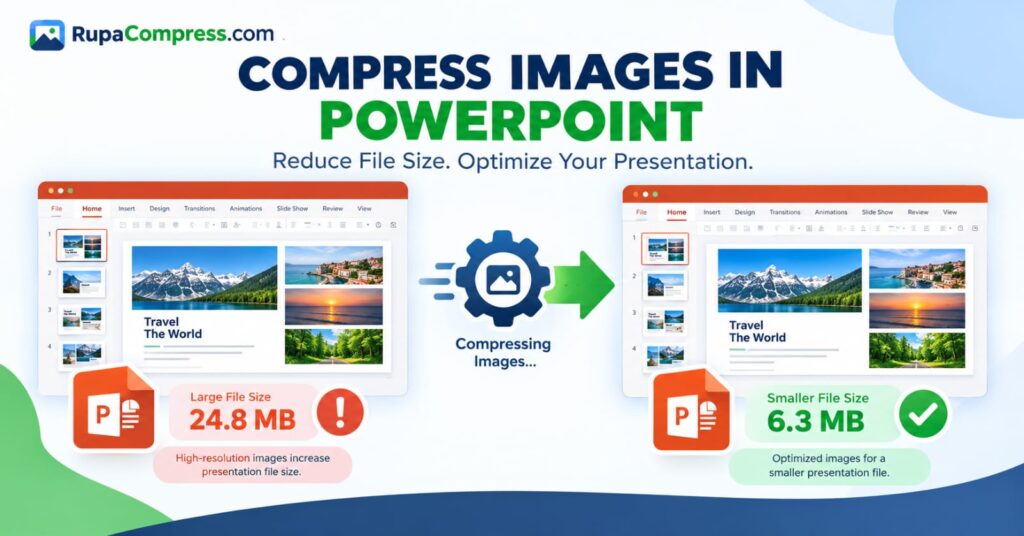
Avez-vous déjà fini de créer une présentation PowerPoint pour découvrir que le fichier est trop volumineux pour être envoyé par courrier électronique ou téléchargé ? Il s'agit d'un problème courant chez les étudiants, les enseignants, les professionnels, les concepteurs et toute personne travaillant régulièrement avec des présentations. Les images de haute qualité rendent vos diapositives plus attrayantes et aident à expliquer des idées complexes, mais elles peuvent également augmenter considérablement la taille de votre fichier PowerPoint. Par exemple, l'ajout de plusieurs photographies haute résolution provenant d'un smartphone, d'un catalogue de produits ou d'un appareil photo numérique peut transformer une petite présentation en un fichier occupant 20 Mo, 30 Mo, voire plus. Une présentation PowerPoint volumineuse peut prendre plus de temps à télécharger, consommer plus d'espace de stockage et devenir difficile à partager lorsqu'un service de messagerie ou une plateforme d'apprentissage impose une limite de taille de fichier. Heureusement, supprimer vos photos n’est pas la seule solution. Apprendre à compresser des images dans PowerPoint vous permet de réduire les données d'image inutiles tout en conservant la qualité visuelle dont vos diapositives ont besoin. Microsoft PowerPoint inclut une fonctionnalité de compression d'image intégrée qui peut réduire la résolution de l'image et supprimer les parties masquées des images recadrées. Vous pouvez également compresser des images avant de les insérer dans votre présentation à l'aide d'un outil d'optimisation d'image tel que RupaaCompress. Par exemple, une présentation mesurant 24,8 Mo peut être réduite à environ 6,3 Mo après une optimisation appropriée, bien que le résultat réel dépende de ses images, vidéos et autres contenus intégrés. Dans ce guide, vous apprendrez à compresser des images dans PowerPoint, à réduire la taille du fichier PPT, à choisir les bons paramètres d'image et à préparer des images plus petites avant de les ajouter à vos diapositives.
Pourquoi une présentation PowerPoint a-t-elle une taille de fichier importante ?
Comprendre pourquoi un fichier PowerPoint devient volumineux vous aide à choisir la bonne façon de réduire sa taille. L’un des principaux contributeurs est la photographie haute résolution. Les smartphones et appareils photo numériques modernes produisent des images détaillées pouvant chacun occuper plusieurs mégaoctets. Lorsque vous insérez plusieurs photographies dans une présentation, leur taille combinée peut rapidement augmenter la taille totale du fichier. Ceci est particulièrement courant dans les présentations marketing, les missions universitaires, les propositions commerciales, les portfolios de photographies et les supports de formation contenant de nombreux exemples visuels.
Une autre raison est que le redimensionnement d'une image sur une diapositive ne réduit pas nécessairement la taille de ses données d'image d'origine. Par exemple, vous pouvez insérer une photographie mesurant 4 000 × 3 000 pixels et la faire apparaître sous la forme d'une petite vignette dans le coin d'une diapositive. Bien que l'image semble plus petite à l'écran, PowerPoint peut conserver l'image haute résolution d'origine. De même, le recadrage d'une image peut laisser les parties supprimées stockées dans la présentation afin que vous puissiez les restaurer ultérieurement. Ces fonctionnalités d'édition sont utiles, mais les données conservées peuvent augmenter la taille du fichier.
Les images ne sont pas la seule cause possible. Les vidéos intégrées, les enregistrements audio, les animations et les polices personnalisées peuvent également contribuer à une grande présentation PowerPoint. Si votre fichier contient plusieurs vidéos haute résolution, la compression seule des images peut ne pas faire de différence significative. Dans cette situation, vous devrez peut-être également optimiser les fichiers multimédias. Avant de modifier quoi que ce soit, enregistrez une sauvegarde de votre présentation originale et vérifiez quels éléments sont responsables de la majeure partie de la taille du fichier. Une fois que vous avez identifié le problème, vous pouvez choisir de compresser toutes les images, de redimensionner les images individuelles, de supprimer le contenu recadré inutile ou de réduire la taille des médias intégrés.
Comment compresser des images dans PowerPoint étape par étape
Microsoft PowerPoint offre un moyen intégré de compresser des images directement dans une présentation. Ceci est particulièrement utile lorsque vous avez déjà créé vos diapositives et que vous souhaitez réduire la taille du fichier sans reconstruire l'intégralité de la présentation. Les instructions suivantes s'appliquent principalement aux versions de bureau prises en charge de PowerPoint. Certaines options peuvent différer selon votre version et votre système d'exploitation.
Étape 1 : ouvrez votre présentation PowerPoint
Ouvrez le .pptx fichier que vous souhaitez optimiser. Avant d'apporter des modifications, enregistrez une copie de sauvegarde distincte en utilisant un nom tel que presentation-original.pptx. Ceci est important car certaines options de compression d'image peuvent supprimer définitivement les données d'image une fois les modifications enregistrées. Conserver le fichier original vous permet de récupérer vos images précédentes si vous avez ultérieurement besoin de leur pleine résolution.
Étape 2 : Sélectionnez une image sur votre diapositive
Accédez à une diapositive contenant une photographie ou une autre image insérée et cliquez sur l'image. Lorsqu'une image compatible est sélectionnée, PowerPoint affiche un onglet contextuel appelé Format d'image dans le ruban. Si vous ne voyez pas cet onglet, assurez-vous d'avoir sélectionné l'image elle-même plutôt qu'une zone de texte, un graphique ou une forme.
Étape 3 : ouvrez l’option Compresser les images
Cliquez Format d'image, puis cherche Compresser les images dans le groupe Ajuster. En fonction de votre version PowerPoint et de la taille de la fenêtre, le bouton peut apparaître sous la forme d'une icône sans étiquette de texte visible. Cliquez sur la commande pour ouvrir les paramètres de compression d'image disponibles.
Étape 4 : Compresser toutes les images de la présentation
Dans la boîte de dialogue de compression, recherchez l'option intitulée Appliquer uniquement à cette photo. Laissez-le sélectionné si vous souhaitez compresser uniquement l'image choisie. Si vous souhaitez réduire la taille de la présentation entière en compressant ses images, décochez cette case.
Soyez prudent lorsque vous utilisez ce paramètre, car l'application des mêmes préférences de compression à toutes les images peut remplacer les paramètres précédents pour des images individuelles. Si votre présentation comprend des captures d'écran détaillées, des schémas techniques et des photographies ordinaires, inspectez les résultats finaux pour vous assurer que la qualité reste appropriée tout au long du fichier.
Étape 5 : supprimez les zones d'image recadrées, le cas échéant
Si vous avez recadré des photos et que vous n'avez plus besoin de leurs parties masquées, activez Supprimer les zones recadrées des images si l'option est disponible. PowerPoint peut conserver les parties supprimées lors du recadrage afin que vous puissiez modifier le recadrage ultérieurement. La suppression de ces zones peut réduire la quantité de données d'image stockées dans la présentation.
Cependant, cette action limite votre capacité à restaurer le contenu recadré d'origine. Conservez toujours une image originale ou une sauvegarde de présentation avant de continuer.
Étape 6 : Choisissez la résolution et enregistrez
Choisissez une résolution appropriée parmi les options disponibles et cliquez sur D'accord. Enregistrez la présentation, puis vérifiez la nouvelle taille du fichier à l'aide du gestionnaire de fichiers de votre système d'exploitation.
Ouvrez la présentation enregistrée et inspectez plusieurs diapositives. Recherchez des photographies floues, un texte de capture d'écran illisible ou une perte de détails dans les diagrammes. Si la qualité n'est pas acceptable, revenez à votre sauvegarde et essayez un paramètre moins agressif. Pour des conseils supplémentaires, consultez les instructions officielles de Microsoft pour réduire la taille du fichier des présentations PowerPoint.
Comment réduire la taille d'un fichier PowerPoint sans perdre la qualité de l'image
Réduire la taille du fichier d’une présentation ne signifie pas nécessairement rendre chaque image pire. La clé est d’utiliser des dimensions et des paramètres de compression appropriés à la façon dont vos diapositives seront affichées.
Par exemple, une photographie occupant la moitié d’une diapositive peut ne pas avoir besoin de la même résolution qu’une image destinée à remplir tout un écran haute résolution. Une image plus petite qui correspond à l'espace disponible sur la diapositive peut souvent fournir un bon résultat visuel tout en utilisant moins d'espace de stockage. En revanche, une image contenant du texte de petite taille, des diagrammes détaillés ou des spécifications de produit peut nécessiter une résolution plus élevée pour rester lisible.
Commencez par réfléchir à l’utilisation prévue de la présentation. Si vous partagez des diapositives de cours en ligne, les affichez dans une salle de classe ou envoyez une proposition commerciale par courrier électronique, vous pourrez peut-être utiliser des images modérément compressées. Si la présentation doit être affichée sur un grand écran ou utilisée pour des examens techniques détaillés, il peut être plus important de conserver des informations visuelles supplémentaires.
Vous devez également faire attention au format de l'image. Le format JPEG convient généralement aux photographies car il peut fournir une bonne qualité visuelle avec une taille de fichier relativement petite. Le format PNG peut être plus approprié pour les captures d’écran, les diagrammes, les graphiques aux contours nets et les images nécessitant de la transparence. Ne convertissez pas automatiquement chaque image au format JPEG si cela risque d’aggraver l’apparence du texte ou des graphiques transparents.
Une autre option utile dans les versions de bureau prises en charge de PowerPoint pour Windows consiste à ajuster la résolution d'image par défaut. Vous pouvez trouver ceci sous Fichier → Options → Avancé → Taille et qualité de l'image. Les paramètres disponibles varient selon la version. Microsoft note également que la suppression des données de retouche d'image stockées ou la réduction de la résolution par défaut peuvent contribuer à réduire la taille du fichier, mais ces modifications peuvent limiter votre capacité à restaurer les modifications précédentes. Travaillez toujours à partir d’une sauvegarde et examinez les diapositives finales avant de les partager.
Le meilleur résultat est une présentation suffisamment petite pour être partagée facilement tout en conservant les détails dont votre public a besoin.
Comment compresser des images avant de les ajouter à PowerPoint
Un autre moyen efficace de réduire la taille des fichiers PowerPoint consiste à optimiser vos images avant de les insérer dans vos diapositives. Ceci est particulièrement utile lorsque vous préparez une nouvelle présentation contenant plusieurs photographies, images de produits, captures d'écran ou graphiques marketing.
Au lieu d'insérer une photographie originale d'un appareil photo mesurant des milliers de pixels, demandez-vous si l'image doit être aussi grande pour sa position prévue sur la diapositive. Le redimensionner aux dimensions appropriées peut supprimer les données d'image inutiles avant qu'elles n'entrent dans la présentation. Vous pouvez ensuite compresser l'image redimensionnée pour réduire davantage la taille de son fichier.
Pour ce faire, visitez RupaaCompress et explorez les outils d’image disponibles. Choisissez un outil de redimensionnement ou de compression d'image approprié, sélectionnez l'image source et préparez une version optimisée en fonction de la mise en page de votre présentation. Conservez une copie originale afin de pouvoir apporter des modifications ultérieurement sans perdre l'image source.
Par exemple, une collection de grandes photographies de produits peut être plus facile à gérer si vous les redimensionnez avant de les importer dans une présentation commerciale PowerPoint. De même, les captures d'écran utilisées dans un didacticiel peuvent bénéficier d'un redimensionnement approprié, à condition que le texte reste clair et lisible.
Une fois que vous avez téléchargé les images optimisées, insérez-les dans PowerPoint et vérifiez comment elles apparaissent sur les diapositives. Ajustez la taille et le positionnement si nécessaire. N'oubliez pas que les résultats de la compression d'image varient en fonction du fichier d'origine, des dimensions et des paramètres. Il n'y a pas de taille de fichier garantie pour chaque image.
Pour les présentations existantes, la fonctionnalité de compression intégrée de PowerPoint peut s’avérer plus pratique. Pour les nouvelles présentations, préparer vos images à l’avance peut aider à éviter dès le début une augmentation inutile de la taille du fichier. La combinaison des deux méthodes peut être utile, à condition d'éviter de compresser les images de manière répétée de manière si agressive que leur qualité se détériore.
Autres façons de réduire la taille d'une présentation PowerPoint
Si la compression des images ne réduit pas suffisamment la taille de votre fichier PowerPoint, vérifiez si d'autres contenus occupent de l'espace.
Compressez les vidéos et l'audio intégrés. Les présentations contenant des fichiers multimédias volumineux peuvent devenir considérablement plus volumineuses que les diapositives contenant uniquement des images. Les versions de bureau prises en charge de PowerPoint pour Windows proposent des options de compression multimédia sous Fichier → Informations → Compresser le média. Les choix disponibles dépendent de votre version. Examinez la lecture vidéo et audio après compression, car la qualité peut être réduite.
Supprimez le contenu inutile. Supprimez les images en double, les supports inutilisés et les diapositives qui ne sont plus nécessaires. La suppression du contenu qui ne contribue pas à la présentation finale peut aider à garder le fichier gérable.
Examinez les photos recadrées. Si vous avez recadré des images tout au long de la présentation, la suppression des zones recadrées masquées peut réduire les données d'image stockées. Utilisez cette option uniquement lorsque vous n'avez plus besoin de restaurer ces portions.
Vérifiez les polices intégrées. Les polices personnalisées peuvent augmenter la taille d'une présentation lorsqu'elles sont intégrées au fichier. Dans les versions de bureau prises en charge, PowerPoint propose des options permettant d'intégrer uniquement les caractères utilisés dans la présentation. Choisissez le paramètre approprié selon que les destinataires doivent ou non modifier les diapositives.
Partagez un lien cloud le cas échéant. Si votre présentation contient des images ou des vidéos de haute qualité qui ne doivent pas être compressées davantage, partager le fichier via un service de stockage cloud approuvé peut être un meilleur choix que de réduire inutilement sa qualité.
Vérifiez la taille finale du fichier. Enregistrez la présentation après optimisation et comparez la nouvelle taille avec l'original. Le résultat dépend des types de contenu inclus, alors vérifiez toujours si le fichier répond à vos exigences de partage.
Erreurs courantes à éviter lors de la compression d'images PowerPoint
Une erreur courante consiste à choisir la résolution disponible la plus basse pour chaque image. Bien qu’une compression agressive puisse réduire la taille de la présentation, elle peut également rendre les photographies plus douces et rendre les petits textes des captures d’écran difficiles à lire. Au lieu de cela, sélectionnez les paramètres appropriés aux objectifs de la présentation.
Une autre erreur consiste à supposer que faire glisser les poignées de coin d’une image pour la réduire réduira la taille du fichier d’origine. Les dimensions d'affichage et les données d'image stockées ne sont pas nécessairement les mêmes. Utilisez la compression d'image ou redimensionnez l'image source lorsque vous devez réduire les données sous-jacentes.
Vous devez également éviter de supprimer les zones d’image recadrées avant de terminer vos modifications. Une fois que les parties masquées ont été supprimées et que le fichier est enregistré, elles risquent de ne pas être récupérables via une édition ordinaire. Conservez une sauvegarde avant d’utiliser cette fonctionnalité.
Enfin, ne jugez pas le succès uniquement par la taille du fichier. Une présentation PowerPoint plus petite n'est utile que si les diapositives restent lisibles, les images s'affichent correctement et les médias intégrés fonctionnent toujours comme prévu. Examinez la présentation finale avant de l'envoyer par courrier électronique, de la télécharger sur un système de gestion de l'apprentissage ou de la partager avec un client.
Foire aux questions
Comment compresser toutes les images dans PowerPoint en même temps ?
Dans une version de bureau prise en charge de PowerPoint, sélectionnez une image, ouvrez Format d'image, et cliquez sur Compresser les images. Effacer le Appliquer uniquement à cette photo option pour appliquer une compression sur les images de la présentation, puis choisissez une résolution appropriée et enregistrez le fichier.
Comment puis-je réduire la taille du fichier PowerPoint pour le courrier électronique ?
Commencez par compresser les images de votre présentation. Supprimez les données d'image recadrées inutiles le cas échéant, optimisez les vidéos intégrées si nécessaire et enregistrez le fichier. Si la présentation dépasse toujours la limite de pièces jointes à votre courrier électronique, envisagez de la partager via un lien de stockage cloud approuvé.
La compression des images dans PowerPoint réduit-elle la qualité ?
Ça peut. Les paramètres de compression peuvent réduire la résolution de l'image ou supprimer des informations sur l'image. Des paramètres de qualité supérieure préservent généralement plus de détails, tandis qu'une compression plus forte peut introduire du flou ou des artefacts visibles. Vérifiez les diapositives finales avant de partager la présentation.
Pourquoi Compresser les images est-il grisé dans PowerPoint ?
Assurez-vous d'avoir sélectionné une image compatible et d'utiliser une version prenant en charge cette fonctionnalité. L'onglet Format d'image apparaît lorsqu'une image appropriée est sélectionnée. Certaines fonctionnalités de compression d'images ne sont pas disponibles dans PowerPoint pour le Web.
Puis-je réduire un fichier PowerPoint de 25 Mo à 5 Mo ?
Possible, mais aucune réduction particulière n'est garantie. Le résultat dépend des images originales, des médias intégrés et des autres contenus du fichier. Les présentations contenant de nombreuses photographies volumineuses peuvent être considérablement réduites, tandis que les fichiers dominés par la vidéo peuvent nécessiter une optimisation supplémentaire.
Est-il préférable de compresser les images avant ou après leur insertion ?
Les deux approches sont utiles. La précompression des images permet de conserver une nouvelle présentation légère, tandis que la compression intégrée de PowerPoint peut optimiser les images d'une présentation existante. Choisissez la méthode qui correspond le mieux à votre flux de travail et vérifiez la qualité de l'image finale.
RupaaCompress peut-il réduire la taille de la présentation PowerPoint ?
RupaaCompress fournit des outils d'image qui peuvent vous aider à redimensionner et compresser des photographies avant de les insérer dans PowerPoint. L'optimisation des images peut aider à réduire la taille totale de la présentation, bien que le résultat dépende de la quantité de données d'image et d'autres contenus du fichier.


