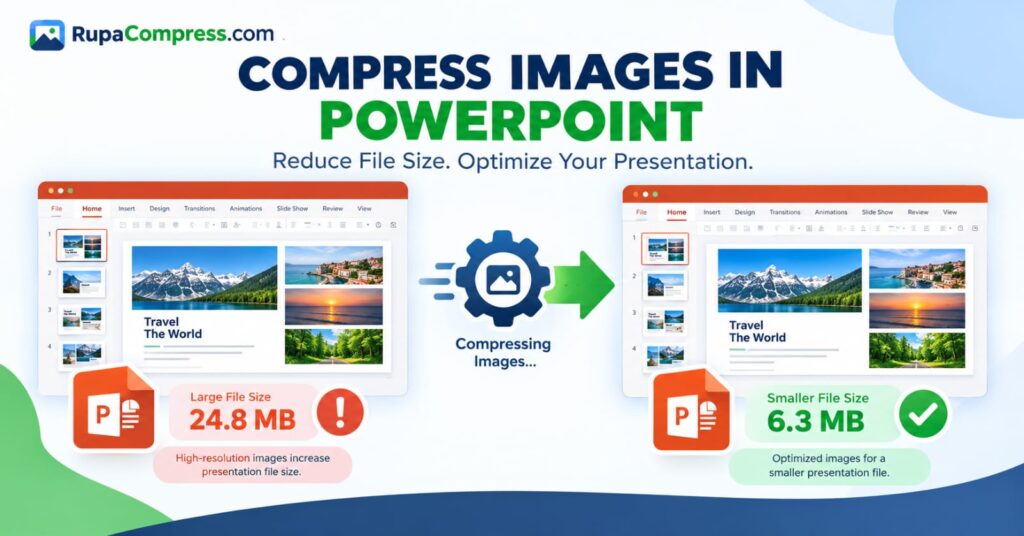
Ați terminat vreodată de a crea o prezentare PowerPoint, doar pentru a descoperi că fișierul este prea mare pentru a fi încărcat prin e-mail sau încărcat? Aceasta este o problemă comună pentru studenți, profesori, profesioniști în afaceri, designeri și oricine lucrează în mod regulat cu prezentări. Imaginile de înaltă calitate vă fac diapozitivele mai atractive și ajută la explicarea ideilor complicate, dar pot, de asemenea, să mărească semnificativ dimensiunea fișierului PowerPoint. De exemplu, adăugarea mai multor fotografii de înaltă rezoluție de pe un smartphone, catalog de produse sau cameră digitală poate transforma o prezentare mică într-un fișier care ocupă 20 MB, 30 MB sau chiar mai mult. Încărcarea unei prezentări PowerPoint de dimensiuni mari poate dura mai mult, consuma mai mult spațiu de stocare și poate deveni dificil de partajat atunci când un serviciu de e-mail sau o platformă de învățare impune o limită de dimensiune a fișierului. Din fericire, ștergerea fotografiilor tale nu este singura soluție. Învățarea cum să comprimați imaginile în PowerPoint vă permite să reduceți datele inutile de imagine, păstrând în același timp calitatea vizuală de care au nevoie diapozitivele dvs. Microsoft PowerPoint include o funcție de compresie a imaginii încorporată care poate reduce rezoluția imaginii și poate elimina porțiuni ascunse ale imaginilor decupate. De asemenea, puteți comprima imaginile înainte de a le introduce în prezentarea dvs. folosind un instrument de optimizare a imaginii, cum ar fi RupaaCompress. De exemplu, o prezentare care măsoară 24,8 MB se poate micșora la aproximativ 6,3 MB după o optimizare adecvată, deși rezultatul real depinde de imaginile, videoclipurile și alt conținut încorporat. În acest ghid, veți învăța cum să comprimați imagini în PowerPoint, să reduceți dimensiunea fișierului PPT, să alegeți setările potrivite pentru imagine și să pregătiți imagini mai mici înainte de a le adăuga în diapozitive.
De ce o prezentare PowerPoint are o dimensiune mare a fișierului?
Înțelegerea de ce un fișier PowerPoint devine mare vă ajută să alegeți modalitatea corectă de a-i reduce dimensiunea. Unul dintre cei mai mari contributori este fotografia de înaltă rezoluție. Smartphone-urile moderne și camerele digitale produc imagini detaliate care pot ocupa mai mulți megaocteți fiecare. Când inserați mai multe fotografii într-o prezentare, dimensiunea lor combinată poate crește rapid dimensiunea totală a fișierului. Acest lucru este deosebit de comun în prezentările de marketing, sarcinile universitare, propunerile de afaceri, portofoliile de fotografie și materialele de instruire care conțin multe exemple vizuale.
Un alt motiv este că redimensionarea unei imagini de pe un diapozitiv nu reduce neapărat dimensiunea datelor sale originale ale imaginii. De exemplu, puteți introduce o fotografie care măsoară 4000 × 3000 pixeli și o faceți să apară ca o mică miniatură în colțul unui diapozitiv. Deși imaginea pare mai mică pe ecran, PowerPoint poate păstra imaginea originală de înaltă rezoluție. În mod similar, decuparea unei imagini poate lăsa porțiunile eliminate stocate în prezentare, astfel încât să le puteți restaura mai târziu. Aceste funcții de editare sunt utile, dar datele reținute pot crește dimensiunea fișierului.
Imaginile nu sunt singura cauză posibilă. Videoclipurile încorporate, înregistrările audio, animațiile și fonturile personalizate pot contribui, de asemenea, la o prezentare PowerPoint mare. Dacă fișierul dvs. conține mai multe videoclipuri de înaltă rezoluție, este posibil ca doar comprimarea imaginilor să nu facă o diferență semnificativă. În această situație, poate fi necesar să optimizați și fișierele media. Înainte de a schimba ceva, salvați o copie de rezervă a prezentării originale și verificați ce elemente sunt responsabile pentru cea mai mare parte a dimensiunii fișierului. Odată ce identificați problema, puteți alege dacă să comprimați toate imaginile, să redimensionați imaginile individuale, să eliminați conținutul decupat inutil sau să reduceți dimensiunea conținutului media încorporat.
Cum să comprimați imagini în PowerPoint pas cu pas
Microsoft PowerPoint oferă o modalitate încorporată de a comprima imaginile direct în cadrul unei prezentări. Acest lucru este util în special atunci când ați creat deja diapozitivele și doriți să reduceți dimensiunea fișierului fără a reconstrui întreaga prezentare. Următoarele instrucțiuni se aplică în principal versiunilor de desktop acceptate ale PowerPoint. Unele opțiuni pot diferi în funcție de versiunea și sistemul de operare.
Pasul 1: Deschideți prezentarea PowerPoint
Deschideți .pptx fișierul pe care doriți să îl optimizați. Înainte de a face modificări, salvați o copie de rezervă separată folosind un nume precum presentation-original.pptx. Acest lucru este important deoarece unele opțiuni de compresie a imaginii pot elimina definitiv datele de imagine după salvarea modificărilor. Păstrarea fișierului original vă oferă o modalitate de a vă recupera imaginile anterioare dacă mai târziu aveți nevoie de rezoluția lor completă.
Pasul 2: Selectați o imagine pe diapozitivul dvs
Navigați la un diapozitiv care conține o fotografie sau o altă imagine inserată și faceți clic pe imagine. Când este selectată o imagine compatibilă, PowerPoint afișează o filă contextuală numită Format imagine în panglică. Dacă nu vedeți această filă, asigurați-vă că ați selectat imaginea în sine și nu o casetă de text, o diagramă sau o formă.
Pasul 3: Deschideți opțiunea Comprimare imagini
Faceți clic Format imagine, apoi caută Comprimați imagini în grupul Ajustare. În funcție de versiunea PowerPoint și de dimensiunea ferestrei, butonul poate apărea ca o pictogramă fără o etichetă text vizibilă. Faceți clic pe comandă pentru a deschide setările disponibile de compresie a imaginii.
Pasul 4: Comprimați toate imaginile din prezentare
În caseta de dialog de compresie, căutați opțiunea etichetată Aplicați numai pentru această imagine. Lăsați-l selectat dacă doriți să comprimați doar imaginea aleasă. Dacă doriți să reduceți dimensiunea întregii prezentări prin comprimarea imaginilor acesteia, debifați această casetă de selectare.
Aveți grijă când utilizați această setare, deoarece aplicarea acelorași preferințe de compresie tuturor imaginilor poate suprascrie setările anterioare pentru imagini individuale. Dacă prezentarea dvs. include capturi de ecran detaliate, diagrame tehnice și fotografii obișnuite, inspectați rezultatele finale pentru a vă asigura că calitatea rămâne adecvată în tot fișierul.
Pasul 5: Ștergeți zonele de imagine decupate, dacă este cazul
Dacă ați decupat fotografii și nu mai aveți nevoie de porțiunile ascunse ale acestora, activați Ștergeți zonele decupate ale imaginilor dacă opțiunea este disponibilă. PowerPoint poate păstra părțile eliminate în timpul tăierii, astfel încât să puteți schimba decuparea mai târziu. Ștergerea acestor zone poate reduce cantitatea de date de imagine stocate în prezentare.
Cu toate acestea, această acțiune vă limitează capacitatea de a restabili conținutul decupat inițial. Păstrați întotdeauna o imagine originală sau o copie de rezervă a prezentării înainte de a continua.
Pasul 6: Alegeți rezoluția și salvați
Alegeți o rezoluție adecvată dintre opțiunile disponibile și faceți clic OK. Salvați prezentarea, apoi verificați noua dimensiune a fișierului folosind managerul de fișiere al sistemului de operare.
Deschideți prezentarea salvată și inspectați mai multe diapozitive. Căutați fotografii neclare, text de captură de ecran imposibil de citit sau pierderi de detalii în diagrame. Dacă calitatea nu este acceptabilă, reveniți la backup și încercați o setare mai puțin agresivă. Pentru îndrumări suplimentare, consultați instrucțiunile oficiale ale Microsoft pentru reducerea dimensiunii fișierului prezentărilor PowerPoint.
Cum să reduceți dimensiunea fișierului PowerPoint fără a pierde calitatea imaginii
Reducerea dimensiunii fișierului unei prezentări nu înseamnă neapărat ca fiecare imagine să arate mai rău. Cheia este să utilizați dimensiunile și setările de compresie adecvate pentru modul în care vor fi vizualizate diapozitivele dvs.
De exemplu, o fotografie care ocupă jumătate de diapozitiv poate să nu aibă nevoie de aceeași rezoluție ca o imagine destinată să umple un întreg afișaj de înaltă rezoluție. O imagine mai mică, care se potrivește cu spațiul disponibil pe diapozitiv, poate oferi adesea un rezultat vizual bun, folosind mai puțin spațiu de stocare. În schimb, o imagine care conține text mic, diagrame detaliate sau specificații de produs poate avea nevoie de o rezoluție mai mare pentru a rămâne lizibilă.
Începeți prin a lua în considerare utilizarea prevăzută a prezentării. Dacă partajați diapozitive de curs online, le afișați într-o sală de clasă sau trimiteți o propunere de afaceri prin e-mail, este posibil să puteți utiliza imagini moderat comprimate. Dacă prezentarea va fi afișată pe un ecran mare sau folosită pentru recenzii tehnice detaliate, păstrarea informațiilor vizuale suplimentare poate fi mai importantă.
De asemenea, ar trebui să acordați atenție formatului imaginii. JPEG este în general potrivit pentru fotografii, deoarece poate oferi o calitate vizuală bună la o dimensiune relativ mică a fișierului. PNG poate fi mai potrivit pentru capturi de ecran, diagrame, grafice cu muchii ascuțite și imagini care necesită transparență. Nu convertiți automat fiecare imagine în JPEG dacă acest lucru ar face ca textul sau grafica transparentă să arate mai rău.
O altă opțiune utilă în versiunile desktop acceptate de PowerPoint pentru Windows este ajustarea rezoluției implicite a imaginii. Puteți găsi asta mai jos Fișier → Opțiuni → Avansat → Dimensiunea și calitatea imaginii. Setările disponibile variază în funcție de versiune. Microsoft observă, de asemenea, că eliminarea datelor stocate de editare a imaginii sau reducerea rezoluției implicite poate ajuta la scăderea dimensiunii fișierului, dar aceste modificări vă pot limita capacitatea de a restabili editările anterioare. Lucrați întotdeauna dintr-o copie de rezervă și examinați diapozitivele finale înainte de a le partaja.
Cel mai bun rezultat este o prezentare suficient de mică pentru a fi distribuită convenabil, păstrând în același timp detaliile de care publicul dvs. are nevoie.
Cum să comprimați imagini înainte de a le adăuga la PowerPoint
O altă modalitate eficientă de a reduce dimensiunea fișierului PowerPoint este să vă optimizați imaginile înainte de a le introduce în diapozitive. Acest lucru este util în special atunci când pregătiți o nouă prezentare care conține mai multe fotografii, imagini ale produselor, capturi de ecran sau grafice de marketing.
În loc să inserați o fotografie originală a camerei care măsoară mii de pixeli, luați în considerare dacă imaginea trebuie să fie atât de mare pentru poziția intenționată pe diapozitiv. Redimensionarea acestuia la dimensiuni adecvate poate elimina datele inutile ale imaginii înainte de a intra în prezentare. Apoi puteți comprima imaginea redimensionată pentru a-și reduce și mai mult dimensiunea fișierului.
Pentru a face acest lucru, vizitați RupaaCompress și explorați instrumentele de imagine disponibile. Alegeți un instrument adecvat de redimensionare sau compresie a imaginii, selectați imaginea sursă și pregătiți o versiune optimizată pe baza aspectului prezentării. Păstrați o copie originală, astfel încât să puteți face modificări mai târziu fără a pierde imaginea sursă.
De exemplu, o colecție de fotografii mari de produse poate fi mai ușor de gestionat dacă le redimensionați înainte de a le importa într-o prezentare de vânzări PowerPoint. În mod similar, capturile de ecran utilizate într-un tutorial pot beneficia de o redimensionare adecvată, cu condiția ca textul să rămână clar și lizibil.
După ce ați descărcat imaginile optimizate, introduceți-le în PowerPoint și verificați cum apar pe diapozitive. Ajustați dimensiunea și poziționarea acolo unde este necesar. Rețineți că rezultatele compresiei imaginii variază în funcție de fișierul original, dimensiuni și setări. Nu există dimensiunea fișierului garantată pentru fiecare imagine.
Pentru prezentările existente, caracteristica de compresie încorporată din PowerPoint poate fi mai convenabilă. Pentru noile prezentări, pregătirea imaginilor în avans poate ajuta la prevenirea creșterii inutile a dimensiunii fișierului încă de la început. Combinarea ambelor metode poate fi utilă, atâta timp cât evitați comprimarea repetată a imaginilor atât de agresiv încât calitatea acestora se deteriorează.
Alte moduri de a face o prezentare PowerPoint mai mică
Dacă comprimarea imaginilor nu reduce suficient dimensiunea fișierului PowerPoint, luați în considerare dacă alt conținut ocupă spațiu.
Comprimați videoclipurile și sunetul încorporate. Prezentările care conțin fișiere media mari pot deveni substanțial mai mari decât diapozitivele doar pentru imagini. Versiunile desktop acceptate de PowerPoint pentru Windows oferă opțiuni de compresie media sub Fișier → Informații → Comprimare media. Opțiunile disponibile depind de versiunea dvs. Verificați redarea video și audio după comprimare, deoarece calitatea poate fi redusă.
Eliminați conținutul inutil. Ștergeți fotografiile duplicate, mediile neutilizate și diapozitivele care nu mai sunt necesare. Eliminarea conținutului care nu contribuie la prezentarea finală poate ajuta la menținerea fișierului gestionabil.
Examinați imaginile decupate. Dacă ați tăiat imagini pe parcursul prezentării, eliminarea zonelor decupate ascunse poate reduce datele stocate de imagine. Utilizați această opțiune numai atunci când nu mai aveți nevoie să restaurați acele porțiuni.
Examinați fonturile încorporate. Fonturile personalizate pot crește dimensiunea unei prezentări atunci când sunt încorporate în fișier. În versiunile desktop acceptate, PowerPoint oferă opțiuni pentru încorporarea numai a caracterelor utilizate în prezentare. Alegeți setarea adecvată în funcție de necesitatea ca destinatarii să editeze diapozitivele.
Partajați un link cloud atunci când este cazul. Dacă prezentarea dvs. conține imagini sau videoclipuri de înaltă calitate care nu ar trebui să fie comprimate în continuare, partajarea fișierului printr-un serviciu de stocare cloud aprobat poate fi o alegere mai bună decât reducerea inutilă a calității acestuia.
Verificați dimensiunea finală a fișierului. Salvați prezentarea după optimizare și comparați noua dimensiune cu cea originală. Rezultatul depinde de tipurile de conținut incluse, așa că verificați întotdeauna dacă fișierul îndeplinește cerințele dvs. de partajare.
Greșeli obișnuite de evitat la comprimarea imaginilor PowerPoint
O greșeală comună este alegerea celei mai mici rezoluții disponibile pentru fiecare imagine. Deși compresia agresivă poate reduce dimensiunea prezentării, poate, de asemenea, face fotografiile să pară moi și poate face ca textul mic din capturile de ecran să devină dificil de citit. În schimb, selectați setările adecvate pentru scopul prezentării.
O altă greșeală este să presupunem că tragerea mânerelor de colț ale unei imagini pentru a o micșora va reduce dimensiunea fișierului original. Dimensiunile afișajului și datele de imagine stocate nu sunt neapărat aceleași. Utilizați compresia imaginii sau redimensionați imaginea sursă atunci când trebuie să reduceți datele de bază.
De asemenea, ar trebui să evitați ștergerea zonelor de imagine decupate înainte de a termina editările. Odată ce porțiunile ascunse au fost aruncate și fișierul este salvat, este posibil ca acestea să nu poată fi recuperate prin editare obișnuită. Păstrați o copie de rezervă înainte de a utiliza această funcție.
În cele din urmă, nu judeca succesul numai după dimensiunea fișierului. O prezentare PowerPoint mai mică este utilă numai dacă diapozitivele rămân lizibile, imaginile sunt afișate corect și mediile încorporate funcționează în continuare conform așteptărilor. Examinați prezentarea finală înainte de a o trimite prin e-mail, de a o încărca într-un sistem de management al învățării sau de a o partaja unui client.
Întrebări frecvente
Cum comprim toate imaginile din PowerPoint simultan?
Într-o versiune desktop acceptată de PowerPoint, selectați o imagine, deschideți Format imagine, și faceți clic Comprimați imagini. Ștergeți Aplicați numai pentru această imagine opțiunea de a aplica compresie peste imaginile prezentării, apoi alegeți o rezoluție adecvată și salvați fișierul.
Cum pot reduce dimensiunea fișierului PowerPoint pentru e-mail?
Începeți prin a comprima imaginile din prezentarea dvs. Eliminați datele de imagine tăiate inutile acolo unde este cazul, optimizați videoclipurile încorporate dacă este necesar și salvați fișierul. Dacă prezentarea depășește în continuare limita de atașamente de e-mail, luați în considerare distribuirea ei printr-un link de stocare în cloud aprobat.
Comprimarea imaginilor în PowerPoint reduce calitatea?
Se poate. Setările de compresie pot reduce rezoluția imaginii sau pot elimina informațiile despre imagine. Setările de calitate superioară păstrează, în general, mai multe detalii, în timp ce o compresie mai puternică poate introduce neclarități sau artefacte vizibile. Verificați diapozitivele finale înainte de a partaja prezentarea.
De ce Compress Pictures este gri în PowerPoint?
Asigurați-vă că ați selectat o imagine compatibilă și că utilizați o versiune care acceptă funcția. Fila Format imagine apare atunci când este selectată o imagine adecvată. Unele caracteristici de compresie a imaginii nu sunt disponibile în PowerPoint pentru web.
Pot reduce un fișier PowerPoint de 25 MB la 5 MB?
Posibil, dar nu este garantată o reducere specială. Rezultatul depinde de imaginile originale, mediile încorporate și alt conținut al fișierului. Prezentările care conțin multe fotografii mari se pot micșora considerabil, în timp ce fișierele dominate de videoclipuri pot necesita o optimizare suplimentară.
Este mai bine să comprimați imaginile înainte sau după introducerea lor?
Ambele abordări sunt utile. Precomprimarea imaginilor ajută la menținerea ușoară a unei noi prezentări, în timp ce compresia încorporată în PowerPoint poate optimiza imaginile dintr-o prezentare existentă. Alegeți metoda care se potrivește cel mai bine fluxului dvs. de lucru și verificați calitatea finală a imaginii.
RupaaCompress poate reduce dimensiunea prezentării PowerPoint?
RupaaCompress oferă instrumente de imagine care vă pot ajuta să redimensionați și să comprimați fotografiile înainte de a le introduce în PowerPoint. Optimizarea imaginilor poate ajuta la reducerea dimensiunii totale a prezentării, deși rezultatul depinde de cantitatea de date de imagine și de alt conținut din fișier.


