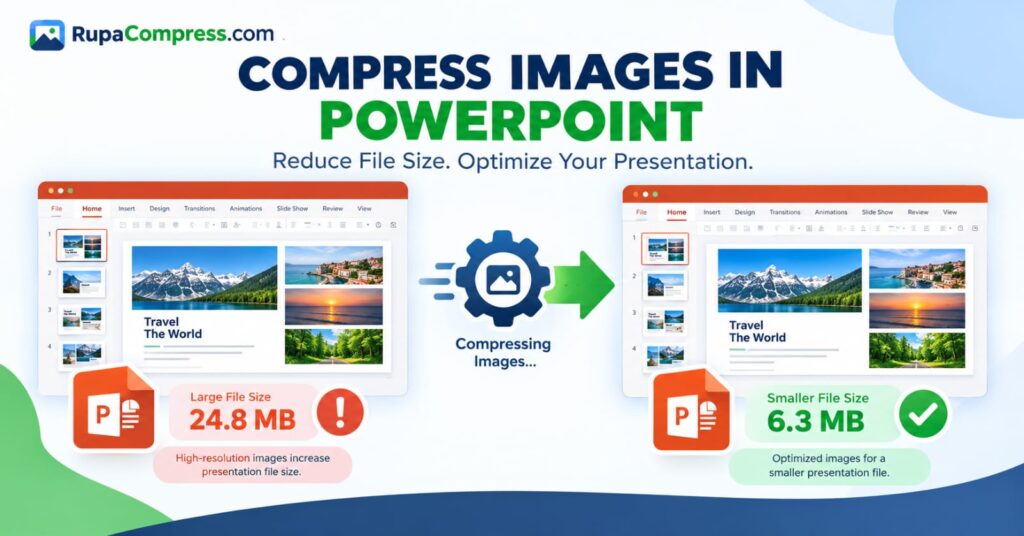
Har du någonsin skapat en PowerPoint-presentation, bara för att upptäcka att filen är för stor för att skicka e-post eller ladda upp? Detta är ett vanligt problem för studenter, lärare, affärsmän, designers och alla som regelbundet arbetar med presentationer. Högkvalitativa bilder gör dina bilder mer attraktiva och hjälper till att förklara komplicerade idéer, men de kan också öka storleken på din PowerPoint-fil avsevärt. Om du till exempel lägger till flera högupplösta fotografier från en smartphone, produktkatalog eller digitalkamera kan en liten presentation förvandlas till en fil som upptar 20 MB, 30 MB eller till och med mer. En stor PowerPoint-presentation kan ta längre tid att ladda upp, förbruka mer lagringsutrymme och bli svår att dela när en e-posttjänst eller lärplattform inför en filstorleksgräns. Lyckligtvis är det inte den enda lösningen att ta bort dina bilder. Genom att lära dig att komprimera bilder i PowerPoint kan du minska onödig bilddata samtidigt som du bibehåller den visuella kvalitet som dina bilder behöver. Microsoft PowerPoint innehåller en inbyggd bildkomprimeringsfunktion som kan minska bildupplösningen och ta bort dolda delar av beskurna bilder. Du kan också komprimera bilder innan du infogar dem i din presentation med hjälp av ett bildoptimeringsverktyg som t.ex RupaaCompress. Till exempel kan en presentation som mäter 24,8 MB krympa till cirka 6,3 MB efter lämplig optimering, även om det faktiska resultatet beror på dess bilder, videor och annat inbäddat innehåll. I den här guiden kommer du att lära dig hur du komprimerar bilder i PowerPoint, minskar PPT-filstorleken, väljer rätt bildinställningar och förbereder mindre bilder innan du lägger till dem i dina bilder.
Varför har en PowerPoint-presentation en stor filstorlek?
Att förstå varför en PowerPoint-fil blir stor hjälper dig att välja rätt sätt att minska storleken. En av de största bidragsgivarna är högupplöst fotografering. Moderna smartphones och digitalkameror producerar detaljerade bilder som kan uppta flera megabyte var. När du infogar flera fotografier i en presentation kan deras kombinerade storlek öka den totala filstorleken snabbt. Detta är särskilt vanligt i marknadsföringspresentationer, universitetsuppdrag, affärsförslag, fotoportföljer och utbildningsmaterial som innehåller många visuella exempel.
En annan anledning är att storleksändring av en bild på en bild inte nödvändigtvis minskar storleken på dess ursprungliga bilddata. Du kan till exempel infoga ett fotografi som mäter 4000 × 3000 pixlar och få det att visas som en liten miniatyrbild i hörnet på en bild. Även om bilden ser mindre ut på skärmen, kan PowerPoint behålla den ursprungliga högupplösta bilden. På samma sätt kan beskärning av en bild lämna de borttagna delarna lagrade i presentationen så att du kan återställa dem senare. Dessa redigeringsfunktioner är användbara, men de lagrade data kan öka filstorleken.
Bilder är inte den enda möjliga orsaken. Inbäddade videor, ljudinspelningar, animationer och anpassade typsnitt kan också bidra till en stor PowerPoint-presentation. Om din fil innehåller flera högupplösta videor, kanske inte enbart komprimering av bilder gör någon betydande skillnad. I den situationen kan du behöva optimera mediefilerna också. Innan du ändrar något, spara en säkerhetskopia av din ursprungliga presentation och kontrollera vilka element som är ansvariga för större delen av filstorleken. När du har identifierat problemet kan du välja om du vill komprimera alla bilder, ändra storlek på enskilda bilder, ta bort onödigt beskuret innehåll eller minska storleken på inbäddade media.
Hur man komprimerar bilder i PowerPoint steg för steg
Microsoft PowerPoint erbjuder ett inbyggt sätt att komprimera bilder direkt i en presentation. Detta är särskilt användbart när du redan har skapat dina bilder och vill minska filstorleken utan att bygga om hela presentationen. Följande instruktioner gäller främst för stationära versioner av PowerPoint som stöds. Vissa alternativ kan skilja sig beroende på din version och ditt operativsystem.
Steg 1: Öppna din PowerPoint-presentation
Öppna .pptx fil du vill optimera. Innan du gör ändringar, spara en separat säkerhetskopia med ett namn som t.ex presentation-original.pptx. Detta är viktigt eftersom vissa bildkomprimeringsalternativ kan ta bort bilddata permanent efter att ändringarna har sparats. Att behålla originalfilen ger dig ett sätt att återställa dina tidigare bilder om du senare behöver deras fulla upplösning.
Steg 2: Välj en bild på din bild
Navigera till en bild som innehåller ett fotografi eller en annan infogat bild och klicka på bilden. När en kompatibel bild har valts visar PowerPoint en kontextuell flik som heter Bildformat i bandet. Om du inte ser den här fliken, se till att du har valt själva bilden istället för en textruta, ett diagram eller en form.
Steg 3: Öppna alternativet Komprimera bilder
Klicka Bildformat, leta sedan efter Komprimera bilder i gruppen Justera. Beroende på din PowerPoint-version och fönsterstorlek kan knappen visas som en ikon utan en synlig textetikett. Klicka på kommandot för att öppna de tillgängliga bildkomprimeringsinställningarna.
Steg 4: Komprimera alla bilder i presentationen
Leta efter alternativet märkt i komprimeringsdialogrutan Använd endast denna bild. Låt den vara markerad om du bara vill komprimera den valda bilden. Om du vill minska storleken på hela presentationen genom att komprimera dess bilder, avmarkera den här kryssrutan.
Var försiktig när du använder den här inställningen eftersom att tillämpa samma komprimeringsinställningar på alla bilder kan åsidosätta tidigare inställningar för enskilda bilder. Om din presentation innehåller detaljerade skärmdumpar, tekniska diagram och vanliga fotografier, inspektera de slutliga resultaten för att säkerställa att kvaliteten förblir lämplig genom hela filen.
Steg 5: Ta bort beskurna bildområden om det är lämpligt
Om du har beskurna fotografier och inte längre behöver deras dolda delar, aktivera Ta bort beskurna områden av bilder om alternativet är tillgängligt. PowerPoint kan behålla de delar som tagits bort under beskärningen så att du kan ändra beskärningen senare. Att ta bort dessa områden kan minska mängden bilddata som lagras i presentationen.
Den här åtgärden begränsar dock din förmåga att återställa det ursprungliga beskurna innehållet. Behåll alltid en originalbild eller en presentationsbackup innan du fortsätter.
Steg 6: Välj upplösning och spara
Välj en lämplig upplösning bland de tillgängliga alternativen och klicka OK. Spara presentationen och kontrollera sedan den nya filstorleken med ditt operativsystems filhanterare.
Öppna den sparade presentationen och inspektera flera bilder. Leta efter suddiga fotografier, oläsbar skärmdumpstext eller förlust av detaljer i diagram. Om kvaliteten inte är acceptabel, återgå till din säkerhetskopia och prova en mindre aggressiv inställning. För ytterligare vägledning, konsultera Microsofts officiella instruktioner för minska filstorleken på PowerPoint-presentationer.
Hur man minskar PowerPoint-filstorleken utan att förlora bildkvalitet
Att minska en presentations filstorlek betyder inte nödvändigtvis att varje bild ser sämre ut. Nyckeln är att använda lämpliga dimensioner och komprimeringsinställningar för hur dina bilder kommer att ses.
Till exempel, ett fotografi som upptar en halv bild behöver kanske inte samma upplösning som en bild som är avsedd att fylla en hel högupplöst skärm. En mindre bild som matchar det tillgängliga utrymmet på rutschkanan kan ofta ge ett bra visuellt resultat samtidigt som den använder mindre lagringsutrymme. Däremot kan en bild som innehåller liten text, detaljerade diagram eller produktspecifikationer behöva mer upplösning för att förbli läsbar.
Börja med att överväga den avsedda användningen av presentationen. Om du delar föreläsningsbilder online, visar dem i ett klassrum eller skickar ett affärsförslag via e-post, kanske du kan använda måttligt komprimerade bilder. Om presentationen kommer att visas på en stor skärm eller användas för detaljerade tekniska granskningar, kan det vara viktigare att bevara ytterligare visuell information.
Du bör också vara uppmärksam på bildformatet. JPEG är generellt lämpligt för fotografier eftersom det kan ge bra visuell kvalitet vid en relativt liten filstorlek. PNG kan vara mer lämplig för skärmdumpar, diagram, grafik med skarpa kanter och bilder som kräver insyn. Konvertera inte varje bild till JPEG automatiskt om det skulle få text eller genomskinlig grafik att se sämre ut.
Ett annat användbart alternativ i stationära versioner av PowerPoint för Windows som stöds är att justera standardbildupplösningen. Du hittar detta under Arkiv → Alternativ → Avancerat → Bildstorlek och kvalitet. Tillgängliga inställningar varierar beroende på version. Microsoft noterar också att om du kasserar lagrad bildredigeringsdata eller minskar standardupplösningen kan du minska filstorleken, men dessa ändringar kan begränsa din möjlighet att återställa tidigare redigeringar. Arbeta alltid från en säkerhetskopia och undersök de sista bilderna innan du delar dem.
Det bästa resultatet är en presentation som är tillräckligt liten för att dela på ett bekvämt sätt och samtidigt behålla de detaljer som din publik behöver.
Hur man komprimerar bilder innan du lägger till dem i PowerPoint
Ett annat effektivt sätt att minska PowerPoint-filstorleken är att optimera dina bilder innan du infogar dem i dina bilder. Detta är särskilt användbart när du förbereder en ny presentation som innehåller flera fotografier, produktbilder, skärmdumpar eller marknadsföringsgrafik.
Istället för att infoga ett originalkamerafotografi som mäter tusentals pixlar över, överväg om bilden behöver vara så stor för sin avsedda position på bilden. Ändra storlek på den till lämpliga dimensioner kan ta bort onödig bilddata innan den kommer in i presentationen. Du kan sedan komprimera den ändrade storleken för att minska filstorleken ytterligare.
För att göra detta, besök RupaaCompress och utforska de tillgängliga bildverktygen. Välj ett lämpligt verktyg för bildändring eller komprimering, välj källbilden och förbered en optimerad version baserat på din presentationslayout. Behåll en originalkopia så att du kan göra ändringar senare utan att förlora källbilden.
Till exempel kan en samling stora produktfoton vara lättare att hantera om du ändrar storlek på dem innan du importerar dem till en PowerPoint-säljpresentation. På samma sätt kan skärmdumpar som används i en självstudie dra nytta av lämplig storleksändring, förutsatt att texten förblir tydlig och läsbar.
När du har laddat ner de optimerade bilderna, infoga dem i PowerPoint och kontrollera hur de visas på bilderna. Justera storlek och placering vid behov. Kom ihåg att resultat för bildkomprimering varierar beroende på originalfilen, mått och inställningar. Det finns ingen garanterad filstorlek för varje bild.
För befintliga presentationer kan PowerPoints inbyggda komprimeringsfunktion vara bekvämare. För nya presentationer kan förbereda dina bilder i förväg hjälpa till att förhindra onödig filstorlekstillväxt från början. Att kombinera båda metoderna kan vara användbart, så länge du undviker att upprepade gånger komprimera bilder så aggressivt att deras kvalitet försämras.
Andra sätt att göra en PowerPoint-presentation mindre
Om komprimering av bilder inte minskar storleken på din PowerPoint-fil tillräckligt, överväg om annat innehåll tar upp plats.
Komprimera inbäddade videor och ljud. Presentationer som innehåller stora mediefiler kan bli avsevärt större än bilder med endast bilder. Stödda skrivbordsversioner av PowerPoint för Windows tillhandahåller mediakomprimeringsalternativ under Arkiv → Info → Komprimera media. De tillgängliga alternativen beror på din version. Granska video- och ljuduppspelning efter komprimering eftersom kvaliteten kan försämras.
Ta bort onödigt innehåll. Ta bort dubbletter av bilder, oanvända media och bilder som inte längre behövs. Att ta bort innehåll som inte bidrar till den färdiga presentationen kan hjälpa till att hålla filen hanterbar.
Granska beskurna bilder. Om du har beskuren bilder genom hela presentationen, kan det minska den lagrade bilddatan om du tar bort dolda beskurna områden. Använd det här alternativet endast när du inte längre behöver återställa dessa delar.
Granska inbäddade typsnitt. Anpassade teckensnitt kan öka en presentations storlek när de är inbäddade i filen. I skrivbordsversioner som stöds ger PowerPoint alternativ för att bädda in endast de tecken som används i presentationen. Välj lämplig inställning baserat på om mottagarna behöver redigera bilderna.
Dela en molnlänk när det är lämpligt. Om din presentation innehåller högkvalitativa bilder eller video som inte bör komprimeras ytterligare, kan det vara ett bättre val att dela filen via en godkänd molnlagringstjänst än att sänka kvaliteten i onödan.
Kontrollera den slutliga filstorleken. Spara presentationen efter optimering och jämför den nya storleken med originalet. Resultatet beror på vilka typer av innehåll som ingår, så verifiera alltid om filen uppfyller dina delningskrav.
Vanliga misstag att undvika när du komprimerar PowerPoint-bilder
Ett vanligt misstag är att välja den lägsta tillgängliga upplösningen för varje bild. Även om aggressiv komprimering kan minska presentationens storlek, kan det också få fotografier att se mjuka ut och göra att liten text i skärmdumpar blir svåra att läsa. Välj istället lämpliga inställningar för presentationens syfte.
Ett annat misstag är att anta att om du drar i en bilds hörnhandtag för att göra den mindre kommer den ursprungliga filstorleken att minska. Visningsmått och lagrad bilddata är inte nödvändigtvis samma. Använd bildkomprimering eller ändra storlek på källbilden när du behöver förminska underliggande data.
Du bör också undvika att ta bort beskurna bildområden innan du avslutar dina redigeringar. När de dolda delarna väl har slängts och filen har sparats kanske de inte går att återställa genom vanlig redigering. Spara en säkerhetskopia innan du använder den här funktionen.
Slutligen, bedöm inte framgång enbart efter filstorleken. En mindre PowerPoint-presentation är bara till hjälp om bilderna förblir läsbara, bilderna visas korrekt och inbäddade medier fortfarande fungerar som förväntat. Granska den slutliga presentationen innan du skickar den via e-post, laddar upp den till ett lärandehanteringssystem eller delar den med en klient.
Vanliga frågor
Hur komprimerar jag alla bilder i PowerPoint på en gång?
I en skrivbordsversion av PowerPoint som stöds, välj en bild, öppna Bildformat, och klicka Komprimera bilder. Rensa Använd endast denna bild alternativet att tillämpa komprimering över presentationens bilder, välj sedan en lämplig upplösning och spara filen.
Hur kan jag minska PowerPoint-filstorleken för e-post?
Börja med att komprimera bilderna i din presentation. Ta bort onödiga beskurna bilddata där så är lämpligt, optimera inbäddade videor om det behövs och spara filen. Om presentationen fortfarande överskrider din gräns för e-postbilagor, överväg att dela den via en godkänd molnlagringslänk.
Försämrar komprimering av bilder i PowerPoint kvaliteten?
Det kan det. Komprimeringsinställningar kan minska bildupplösningen eller ta bort bildinformation. Inställningar av högre kvalitet bevarar i allmänhet fler detaljer, medan starkare komprimering kan introducera oskärpa eller synliga artefakter. Kontrollera de sista bilderna innan du delar presentationen.
Varför är Compress Pictures nedtonat i PowerPoint?
Se till att du har valt en kompatibel bild och använder en version som stöder funktionen. Fliken Bildformat visas när en lämplig bild har valts. Vissa bildkomprimeringsfunktioner är inte tillgängliga i PowerPoint för webben.
Kan jag minska en 25 MB PowerPoint-fil till 5 MB?
Möjligen, men ingen speciell minskning garanteras. Resultatet beror på originalbilderna, inbäddade media och annat filinnehåll. Presentationer som innehåller många stora fotografier kan krympa avsevärt, medan filer som domineras av video kan kräva ytterligare optimering.
Är det bättre att komprimera bilder före eller efter att du sätter in dem?
Båda metoderna är användbara. Förkomprimering av bilder hjälper till att hålla en ny presentation lätt, medan PowerPoints inbyggda komprimering kan optimera bilder i en befintlig presentation. Välj den metod som bäst passar ditt arbetsflöde och kontrollera den slutliga bildkvaliteten.
Kan RupaaCompress minska storleken på PowerPoint-presentationer?
RupaaCompress tillhandahåller bildverktyg som kan hjälpa dig att ändra storlek på och komprimera fotografier innan du infogar dem i PowerPoint. Att optimera bilderna kan hjälpa till att minska presentationens totala storlek, även om resultatet beror på mängden bilddata och annat innehåll i filen.


