Iniciar un blog es una excelente manera de compartir sus conocimientos, crear una presencia en línea, conectarse con una audiencia y crear nuevas oportunidades en línea. Ya sea que esté interesado en tecnología, viajes, negocios, educación, estilo de vida o experiencias personales, un blog le brinda una plataforma para publicar sus ideas y llegar a lectores de todo el mundo.
Si se pregunta cómo iniciar un blog en WordPress, la buena noticia es que no necesita conocimientos avanzados de programación ni experiencia en desarrollo de sitios web. Con un nombre de dominio, alojamiento web confiable y algunas configuraciones esenciales de WordPress, puedes crear tu propio blog profesional desde cero.
WordPress es una de las plataformas más flexibles para crear sitios web porque proporciona herramientas para administrar contenido, personalizar diseños y agregar nuevas funciones sin tener que codificar todo usted mismo.
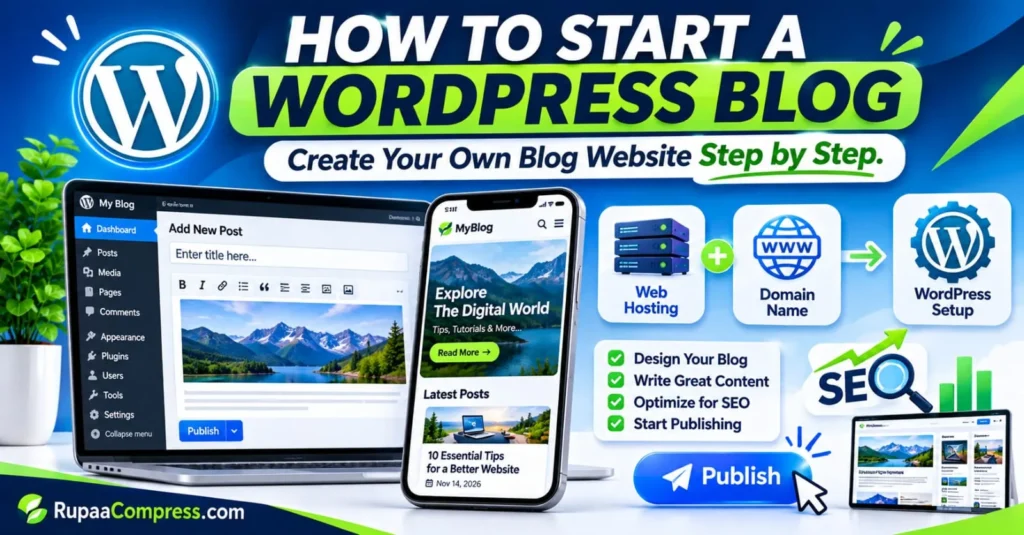
En esta guía para principiantes, aprenderá cómo elegir un nombre de dominio, comprar alojamiento web, instalar WordPress, diseñar su blog, crear páginas esenciales, optimizar su sitio web para SEO y publicar su primer artículo. También descubrirá errores comunes para principiantes y tareas de mantenimiento importantes que pueden ayudar a que su sitio web crezca con el tiempo.
Respuesta rápida: Cómo iniciar un blog de WordPress
Para iniciar un blog de WordPress, siga estos pasos esenciales:
- Elija un nombre de dominio memorable para su sitio web.
- Compre alojamiento web confiable compatible con WordPress.
- Conecte su nombre de dominio a su cuenta de hosting.
- Instale WordPress y configure los ajustes básicos.
- Seleccione un tema responsivo y personalice su sitio web.
- Crea páginas esenciales y organiza categorías de blogs.
- Instala un complemento SEO y optimiza tu contenido.
- Escribe, revisa y publica tu primera entrada de blog.
- Conecte Google Search Console y envíe su mapa del sitio.
- Mantenga su sitio web con actualizaciones y copias de seguridad periódicas.
Seguir estos pasos le ayudará a construir una base para un sitio web de blog profesional.
¿Por qué elegir WordPress para el sitio web de su blog?
Antes de crear su sitio web, es importante comprender por qué WordPress es una opción popular entre blogueros, creadores de contenido y propietarios de empresas.
WordPress es un sistema de gestión de contenidos (CMS) que le permite crear, organizar y publicar contenido de un sitio web a través de un panel de administración. En lugar de codificar manualmente cada página, puede utilizar sus herramientas de edición integradas para escribir artículos, cargar imágenes, crear páginas y administrar la configuración del sitio web.
Una de las mayores ventajas de WordPress es su flexibilidad. Puede comenzar con un blog personal simple y expandirlo gradualmente hasta convertirlo en una publicación profesional, un sitio web comercial o una tienda en línea.
Aquí hay algunas ventajas importantes:
- Fácil gestión de contenidos: Cree y edite publicaciones de blog sin conocimientos técnicos avanzados.
- Diseño de sitios web flexibles: Elija entre diferentes temas y personalice la apariencia de su sitio web.
- Soporte de complementos: Agregue funciones como formularios de contacto, herramientas de SEO, protección de seguridad y análisis.
- Estructura compatible con SEO: Personalice títulos de páginas, URL, encabezados y otros elementos importantes de SEO.
- Propiedad y control del contenido: Con WordPress autohospedado, usted administra los archivos de su sitio web y el entorno de alojamiento.
- Escalabilidad: Amplíe su sitio web a medida que crezcan su contenido, audiencia y requisitos comerciales.
Sin embargo, WordPress autohospedado también requiere un mantenimiento regular. Usted es responsable de administrar las actualizaciones, las copias de seguridad, la seguridad del sitio web y los recursos de alojamiento.
WordPress.org frente a WordPress.com
Una de las primeras decisiones que deben tomar los principiantes es elegir entre WordPress.org y WordPress.com.
Aunque ambos utilizan el software WordPress, sus disposiciones de alojamiento y funciones de administración son diferentes.
| Característica | WordPress.org | WordPress.com |
|---|---|---|
| Alojamiento | Comprar hosting por separado | Se proporciona alojamiento |
| Dominio | Generalmente se compra por separado | Depende del plan |
| Complementos | Instalar complementos compatibles | La disponibilidad depende del plan. |
| Personalización | Amplio control | Depende del plan |
| Mantenimiento | Principalmente tu responsabilidad | Se gestiona algo de mantenimiento. |
| Costos | Hosting, dominio y extras opcionales | Planes gratuitos y pagos disponibles |
Si desea un mayor control sobre su sitio web, complementos personalizados y entorno de alojamiento, WordPress.org autohospedado es una opción flexible.
Si prefiere un servicio administrado con menos responsabilidades técnicas, compare los planes de WordPress.com disponibles antes de tomar una decisión.
Para los principiantes que quieran crear un sitio web que pueda convertirse en un negocio de contenidos, vale la pena considerar WordPress autohospedado.
Cómo iniciar un blog de WordPress: requisitos esenciales
Antes de instalar WordPress, debes preparar algunas cosas esenciales. Los requisitos más importantes son un nombre de dominio, alojamiento web y acceso al proceso de instalación de WordPress.
1. Elija un nombre de dominio
Un nombre de dominio es la dirección de su sitio web en Internet. Por ejemplo, example.com es un nombre de dominio que los visitantes pueden ingresar en sus navegadores para acceder a su sitio web.
Su nombre de dominio es una parte importante de su identidad en línea. Debe ser fácil de recordar, deletrear y pronunciar.
Considere estos consejos al seleccionar un dominio:
- Mantenga el nombre breve, simple y memorable.
- Evite números innecesarios y ortografía complicada.
- Elija un nombre relacionado con el tema o la marca de su blog.
- Consulta disponibilidad antes de comprar.
- Seleccione una extensión adecuada, como
.como una extensión específica de un país. - Evite nombres que sean demasiado similares a marcas o sitios web existentes.
Puede registrar un dominio a través de un registrador de dominios o una empresa de alojamiento web que brinde servicios de registro de dominios.
Antes de comprar, consulta el precio de alta, precio de renovación, condiciones de transferencia y posibles cargos adicionales. Algunos proveedores ofrecen precios de lanzamiento con descuento pero cobran tarifas de renovación más altas.
Un buen nombre de dominio también debería dejar espacio para el crecimiento futuro. Por ejemplo, si planeas publicar contenido sobre tecnología, software y negocios online, evita elegir un nombre que solo se relacione con un tema muy específico.
2. Seleccione alojamiento web confiable
El alojamiento web es un servicio que almacena los archivos, las imágenes y la base de datos de su sitio web en un servidor y los hace accesibles a los visitantes.
Cuando alguien ingresa su nombre de dominio en un navegador, el servidor de alojamiento entrega el contenido del sitio web a su dispositivo.
Elegir un alojamiento adecuado es importante porque el rendimiento, la confiabilidad y el soporte del servidor pueden influir en el rendimiento general de su sitio web.
Para un blog nuevo, el alojamiento compartido puede ser suficiente. A medida que su sitio web crezca, es posible que necesite actualizar a un paquete de alojamiento más potente.
Antes de comprar un plan de hosting, busque:
- Compatibilidad con WordPress.
- Soporte de certificados HTTPS y SSL.
- Opciones regulares de copia de seguridad del sitio web.
- Atención al cliente confiable.
- Almacenamiento y ancho de banda suficientes.
- Buen rendimiento del servidor.
- Políticas claras de renovación y actualización.
- Acceso a herramientas de gestión de sitios web.
Compare diferentes proveedores de alojamiento en lugar de elegir el paquete más barato de inmediato.
También verifique si el plan de alojamiento incluye instalación automática de WordPress, cuentas de correo electrónico, protección contra malware y funciones de preparación.
WordPress publica requisitos técnicos oficiales para entornos de alojamiento compatibles. Revise los requisitos más recientes antes de comprar porque las versiones de software compatibles pueden cambiar.
3. Conecte su dominio al alojamiento web
Después de comprar tu dominio y paquete de hosting, el siguiente paso es conectarlos.
Si compra ambos servicios del mismo proveedor, el proceso de conexión puede completarse automáticamente.
Si los compra por separado, es posible que deba actualizar los servidores de nombres o los registros DNS del dominio de acuerdo con las instrucciones de su proveedor de alojamiento.
El proceso general es:
- Inicie sesión en su cuenta de registrador de dominio.
- Abra la sección de administración de dominios.
- Busque la configuración de DNS o del servidor de nombres.
- Ingrese los servidores de nombres proporcionados por su empresa de alojamiento, si es necesario.
- Guarde los cambios.
- Deje tiempo para que se propaguen los cambios de DNS.
La propagación de DNS puede tardar algún tiempo, por lo que es posible que su dominio no se conecte inmediatamente.
Una vez que se complete la conexión, verifique que su dominio se cargue correctamente usando HTTPS.
4. Instale WordPress
Una vez que su dominio y alojamiento estén listos, puede instalar WordPress.
La mayoría de los proveedores de hosting modernos ofrecen un instalador automático de WordPress a través de su panel de control. Esto facilita el proceso de instalación para los principiantes.
Siga estos pasos generales:
- Inicie sesión en su cuenta de alojamiento.
- Abra la administración del sitio web o el instalador de la aplicación.
- Seleccione WordPress.
- Elige el dominio donde quieres instalarlo.
- Ingrese el título de su sitio web.
- Cree su nombre de usuario y contraseña de administrador.
- Confirme la configuración de instalación.
- Inicie la instalación.
Después de la instalación, generalmente se puede acceder a su panel de administración de WordPress a través de una dirección similar a:
yourdomain.com/wp-admin
Ingrese sus datos de inicio de sesión de administrador para acceder al panel.
Utilice siempre una contraseña segura y única. Evite nombres de usuario predecibles y nunca comparta sus credenciales de administrador con personas que no sean de confianza.
Si su proveedor de hosting no ofrece instalación automática, puede seguir la documentación de instalación manual oficial de WordPress.
Crea tu propio sitio web de blog paso a paso
Una vez que WordPress esté instalado, puede comenzar a construir su sitio web. Los siguientes pasos le ayudarán a crear un blog que sea profesional, fácil de navegar y sencillo de mantener.
Paso 1: configurar los ajustes básicos de WordPress
Antes de diseñar su sitio web, revise la configuración principal de WordPress.
Inicie sesión en su panel y abra Configuración → General.
Aquí puedes configurar:
- Título del sitio.
- Lema.
- Dirección de correo electrónico de administración.
- Idioma del sitio web.
- Zona horaria.
- Formato de fecha y hora.
Elija un título de sitio web claro que represente su marca y explique el propósito de su sitio web a través de un eslogan breve.
A continuación, abra Configuración → Enlaces permanentes.
Elija la estructura del nombre de la publicación para obtener un formato de URL simple y legible.
Por ejemplo:
URL recomendada:
yourdomain.com/how-to-start-a-blog/
URL menos descriptiva:
yourdomain.com/?p=245
Las URL legibles ayudan a los visitantes a comprender lo que contiene una página.
Visite también Configuración → Lectura y verifique la configuración de su página de inicio. Si su sitio web está listo para iniciarse, asegúrese de que la configuración de visibilidad del motor de búsqueda no se haya desactivado accidentalmente.
Paso 2: diseña tu blog con un tema de WordPress
El diseño de su sitio web influye en cómo los visitantes interactúan con su contenido.
Un diseño limpio y organizado facilita a los lectores navegar por su sitio web, descubrir artículos y acceder a información importante.
Los temas de WordPress controlan gran parte de la apariencia de su sitio web, incluido su diseño, tipografía, colores, encabezados y pies de página.
Comience eligiendo un tema liviano y responsivo.
Un tema responsivo ajusta automáticamente su diseño a diferentes tamaños de pantalla, incluidos equipos de escritorio, tabletas y teléfonos inteligentes.
Al elegir un tema, considere:
- Diseño compatible con dispositivos móviles.
- Tipografía legible.
- Menús de navegación sencillos.
- Buen rendimiento de carga.
- Actualizaciones periódicas del tema.
- Compatibilidad con el editor de bloques de WordPress.
- Opciones de personalización.
Puede explorar los temas disponibles a través de Apariencia → Temas en su panel de WordPress.
Evite seleccionar un tema sólo porque incluye muchas animaciones y efectos visuales. Un diseño simple con navegación clara y contenido legible suele ser más efectivo.
Después de activar su tema, personalice su:
- Logotipo del sitio web.
- Colores de la marca.
- Encabezado y pie de página.
- Menú de navegación.
- Diseño de página de inicio.
- Diseño de publicación de blog.
- Barra lateral, si es necesario.
Mantenga su diseño consistente en todo el sitio web.
Paso 3: cree páginas web esenciales
Un blog profesional debe incluir más que artículos. Las páginas esenciales del sitio web ayudan a los visitantes a comprender su marca, encontrar información y comunicarse con usted.
Considere la posibilidad de crear las siguientes páginas:
| Página | Propósito |
|---|---|
| Inicio | Presenta su sitio web y destaca el contenido importante |
| Acerca de | Explica el propósito y los antecedentes de su sitio web. |
| Blog | Muestra tus artículos publicados. |
| Contacto | Proporciona una manera para que los visitantes se comuniquen con usted. |
| Política de privacidad | Explica cómo se maneja la información de los visitantes. |
| Términos y condiciones | Describe los términos de uso del sitio web, cuando sea relevante. |
Puede crear estas páginas abriendo Páginas → Agregar nuevo.
Escriba información original que represente con precisión su sitio web.
Por ejemplo, su página Acerca de debe explicar qué temas cubre y cómo su contenido puede ayudar a los visitantes.
Su página de Contacto puede incluir un formulario de contacto o una dirección de correo electrónico profesional.
Si recopila información de visitantes a través de formularios de contacto, análisis, publicidad u otros servicios, su Política de Privacidad debe explicar las prácticas de datos relevantes.
Agregue estas páginas al menú de navegación o al pie de página de su sitio web para que los visitantes puedan acceder a ellas fácilmente.
Paso 4: organiza las categorías de tu blog
Las categorías ayudan a organizar sus artículos en temas significativos.
Cuando los visitantes lleguen a su sitio web, deberían poder encontrar contenido relacionado sin tener que buscar en todos los artículos publicados.
Por ejemplo, un blog de tecnología podría utilizar categorías como:
- Tecnología.
- Tutoriales de software.
- Inteligencia artificial.
- Desarrollo de sitios web.
- Márketing Digital.
- Seguridad en Internet.
Puede administrar categorías a través de Publicaciones → Categorías.
Comience con una pequeña cantidad de categorías relevantes. Cree categorías adicionales cuando su sitio web tenga suficiente contenido para justificarlas.
Evite crear múltiples categorías que cubran temas casi idénticos.
También puedes usar etiquetas para describir detalles específicos dentro de un artículo, pero úsalas con cuidado para evitar duplicaciones innecesarias.
Diseña tu blog y optimízalo para SEO
Crear un sitio web atractivo es importante, pero los lectores también deben descubrir sus artículos a través de los motores de búsqueda.
La optimización de motores de búsqueda (SEO) implica mejorar el contenido, la estructura y la configuración técnica de su sitio web para que los motores de búsqueda puedan comprender sus páginas y potencialmente mostrarlas en resultados de búsqueda relevantes.
Un sitio web bien organizado y contenido útil proporcionan una base más sólida para la visibilidad de búsqueda a largo plazo.
1. Investigue las palabras clave antes de escribir
La investigación de palabras clave le ayuda a comprender lo que la gente busca en línea.
Antes de escribir un artículo, identifique las preguntas y problemas que su público objetivo quiere resolver.
Por ejemplo, alguien interesado en crear un blog podría buscar:
- Cómo iniciar un blog de WordPress.
- Los mejores temas de WordPress para principiantes.
- Cómo instalar WordPress.
- Alojamiento de WordPress para principiantes.
- Cómo escribir publicaciones de blog compatibles con SEO.
- Cómo personalizar un sitio web de WordPress.
Elija una palabra clave principal para cada artículo e incluya frases de búsqueda relacionadas de forma natural cuando ayuden a explicar el tema.
Puede utilizar plataformas de investigación de palabras clave para explorar términos de búsqueda, competencia y preguntas relacionadas.
Evite repetir su palabra clave principal innecesariamente. Su principal objetivo debe ser proporcionar una respuesta completa y útil a la pregunta del lector.
2. Escriba títulos y encabezados compatibles con SEO
El título de su artículo debe explicar claramente lo que los lectores pueden esperar aprender.
Utilice títulos descriptivos para organizar su contenido en secciones lógicas.
Una estructura de artículo típica incluye:
- H1: Título del artículo principal.
- H2: Secciones de artículos principales.
- H3: Temas más pequeños dentro de cada sección.
Por ejemplo, un artículo sobre alojamiento podría utilizar:
H1: Cómo elegir alojamiento de WordPress
H2: Funciones de alojamiento importantes para principiantes
H3: Velocidad y rendimiento del sitio web
H3: Opciones de seguridad y respaldo
H3: Atención al cliente y precios
Esta estructura hace que los artículos sean más fáciles de leer y ayuda a los motores de búsqueda a comprender cómo se relacionan las diferentes secciones entre sí.
Utilice palabras clave que encajen de forma natural, pero evite escribir títulos que no describan con precisión el contenido.
3. Optimice las URL de su blog
Una URL limpia ayuda a los visitantes a comprender qué contiene una página web.
Por ejemplo:
Mejor: example.com/wordpress-blog-guide/
Menos claro: example.com/?p=245
Mantenga las URL breves, descriptivas y relevantes para el artículo.
Evite palabras innecesarias, números aleatorios y estructuras de URL complicadas.
Si cambia la URL de un artículo ya publicado, cree una redirección 301 adecuada desde la URL anterior a la nueva. Esto ayuda a los visitantes y a los motores de búsqueda a encontrar la página actualizada.
4. Agregue texto alternativo de imagen y optimice imágenes
Las imágenes hacen que los artículos del blog sean más atractivos y ayudan a explicar la información visualmente. Sin embargo, los archivos de imágenes grandes pueden aumentar los tiempos de carga.
Antes de subir una imagen a WordPress:
- Cambie su tamaño según las dimensiones de visualización requeridas.
- Comprímalo manteniendo una calidad visual aceptable.
- Elija un formato de imagen adecuado.
- Dale al archivo un nombre descriptivo.
- Agregue el texto alternativo apropiado.
El texto alternativo describe una imagen para los visitantes que utilizan lectores de pantalla y ayuda a los motores de búsqueda a comprender el contenido de la imagen.
Por ejemplo:
Imagen: Una computadora portátil que muestra un panel de administración de WordPress.
Texto alternativo: Panel de WordPress mostrado en una computadora portátil para administrar publicaciones de blog.
Evite agregar palabras clave no relacionadas a las descripciones de las imágenes. Si una imagen es puramente decorativa, es posible que no necesite texto alternativo descriptivo.
Puede utilizar una herramienta de compresión y cambio de tamaño de imágenes como RupaaCompress al preparar imágenes de sitios web. Verifique la información de privacidad y el método de procesamiento de la herramienta antes de usarla para archivos confidenciales.
Optimizar las imágenes antes de cargarlas puede ayudar a reducir el tamaño de archivos innecesarios y mejorar el rendimiento del sitio web.
5. Utilice un complemento de SEO con cuidado
Los complementos de SEO facilitan la administración de configuraciones de optimización importantes a través de su panel de WordPress.
Algunas opciones populares incluyen:
- Clasificar SEO matemático.
- Yoast SEO.
Estos complementos pueden ayudarlo a configurar:
- Títulos SEO.
- Meta descripciones.
- Mapas de sitio XML.
- Metadatos de redes sociales.
- Marcado de esquema.
- Configuración de indexación.
- Recomendaciones de optimización de contenidos.
Elija un complemento de SEO que se adapte a sus necesidades en lugar de instalar varios complementos que realicen funciones similares.
Recuerde que un complemento de SEO no puede garantizar una clasificación más alta en Google. La calidad del contenido, la competencia, la usabilidad del sitio web, el rendimiento técnico y muchos otros factores influyen en la visibilidad de la búsqueda.
6. Conecte la Consola de búsqueda de Google
Google Search Console es una importante herramienta gratuita para los propietarios de sitios web.
Le ayuda a comprender cómo aparece su sitio web en la Búsqueda de Google e identificar ciertos problemas técnicos o de indexación.
Después de lanzar su blog, siga estos pasos:
- Abra la Consola de búsqueda de Google.
- Añade tu sitio web como propiedad.
- Complete la verificación de propiedad del sitio web.
- Abra la sección Mapas del sitio.
- Ingrese la URL de su mapa de sitio XML.
- Envíe el mapa del sitio.
- Supervise los informes de rendimiento de búsqueda e indexación.
Si utiliza Rank Math, la URL de su mapa del sitio puede estar disponible a través de la configuración del mapa del sitio del complemento.
También puede utilizar la herramienta de inspección de URL para comprobar el estado de indexación de páginas individuales.
Tenga en cuenta que enviar un mapa del sitio no garantiza que todas las páginas serán indexadas. Google decide qué páginas rastrear e incluir en sus resultados de búsqueda.
Comience a publicar contenido en WordPress
Una vez que el diseño de su sitio web y la configuración esencial estén listos, puede comenzar a publicar artículos.
WordPress incluye un editor de bloques que le permite agregar párrafos, encabezados, imágenes, listas, botones y otros elementos de contenido sin escribir HTML manualmente.
Paso 1: crea tu primera publicación de blog
Abra Publicaciones → Agregar nuevo en su panel de WordPress.
Ingrese el título de un artículo informativo y comience a escribir su contenido.
Organice su artículo utilizando títulos y párrafos cortos para que los visitantes puedan comprender fácilmente la información.
Un artículo útil para principiantes debería:
- Responde una pregunta específica.
- Proporcionar información precisa y práctica.
- Incluya títulos claros.
- Utilice ejemplos relevantes.
- Enlace a artículos relacionados útiles.
- Evite repeticiones innecesarias.
- Proporcione información que los lectores realmente puedan utilizar.
Por ejemplo, si tu blog se centra en tecnología, podrías publicar tutoriales para principiantes sobre WordPress, desarrollo de sitios web, edición de imágenes, seguridad en línea y herramientas de software útiles.
Concéntrese en crear contenido original que resuelva problemas reales en lugar de publicar artículos que solo incluyan palabras clave.
Paso 2: agregue una imagen destacada
Una imagen destacada representa su artículo en diferentes partes de su sitio web.
Dependiendo de tu tema de WordPress, puede aparecer:
- En la parte superior del artículo.
- En la página de inicio de tu blog.
- En archivos de categoría.
- En secciones de artículos relacionados.
- En avances de redes sociales.
Elija una imagen que represente con precisión el tema del artículo.
Antes de subirla, asegúrese de que la imagen tenga las dimensiones adecuadas y esté comprimida para uso web.
Agregue también un nombre de archivo apropiado, un título de imagen y un texto alternativo descriptivo cuando sea relevante.
Compruebe cómo aparece la imagen destacada tanto en dispositivos móviles como de escritorio.
Paso 3: revise su artículo antes de publicarlo
Antes de hacer público su artículo, revise la página completa.
Utilice esta lista de verificación:
- ¿El título del artículo es claro y relevante?
- ¿La introducción explica lo que aprenderán los lectores?
- ¿Están los títulos ordenados correctamente?
- ¿Son correctas la ortografía y la gramática?
- ¿Los párrafos son fáciles de leer?
- ¿Las imágenes se muestran correctamente?
- ¿Funcionan los enlaces internos y externos?
- ¿Es la URL fácil de entender?
- ¿El artículo es legible en dispositivos móviles?
- ¿Están configurados el título SEO y la meta descripción?
Puede utilizar la opción Vista previa para comprobar cómo se ve el artículo antes de publicarlo.
Tomarse unos minutos para revisar su contenido puede ayudar a prevenir errores de publicación comunes.
Paso 4: publica y comparte tu contenido
Cuando todo esté listo, selecciona Publicar y confirma la acción de publicación.
Después de la publicación, abra el artículo en una nueva ventana del navegador y consulte la versión en vivo.
Asegúrese de que la página se cargue correctamente, las imágenes aparezcan correctamente y todos los enlaces funcionen.
Puedes compartir tus artículos a través de:
- Páginas de Facebook y grupos relevantes.
- Pinterest.
- LinkedIn.
- Instagram.
- Boletines informativos por correo electrónico.
- Comunidades online relevantes.
Sigue siempre las reglas de cada plataforma y evita mensajes promocionales repetitivos en comunidades no relacionadas.
Publicar de forma constante es útil, pero la calidad debe anteponerse a la cantidad. Elija un cronograma de publicación realista que le brinde tiempo suficiente para investigar, escribir y revisar cada artículo.
Configuración del blog de WordPress: tareas importantes para mantener su sitio web
Lanzar tu blog es sólo el comienzo. Un sitio web de WordPress requiere un mantenimiento regular para seguir siendo seguro, funcional y confiable.
Utilice la siguiente lista de verificación de mantenimiento:
| Tarea de mantenimiento | Lo que debes hacer | Por qué es importante |
|---|---|---|
| Actualizaciones de WordPress | Instalar actualizaciones compatibles | Ayuda a mantener la seguridad y la compatibilidad. |
| Actualizaciones de temas | Mantén tu tema activo actualizado | Corrige errores y mejora la compatibilidad. |
| Actualizaciones de complementos | Revisar y actualizar complementos instalados | Reduce los problemas conocidos de seguridad y compatibilidad. |
| Copias de seguridad | Mantenga copias de seguridad periódicas del sitio web | Ayuda a restaurar su sitio web después de problemas |
| Seguridad | Utilice contraseñas seguras y protección adecuada | Reduce los riesgos de acceso no autorizado |
| Rendimiento | Monitoriza la velocidad de carga y optimiza las imágenes. | Mejora la experiencia del visitante |
| Comprobaciones SEO | Revisar la indexación y el rendimiento de la búsqueda. | Ayuda a identificar problemas técnicos y de contenido. |
| Enlaces rotos | Consulte enlaces importantes a sitios web | Ayuda a los visitantes a acceder a las páginas correctas. |
Antes de instalar actualizaciones importantes, asegúrese de tener una copia de seguridad reciente.
Si es posible, pruebe cambios significativos en un sitio web provisional antes de aplicarlos a su blog en vivo.
Elimina también los temas y complementos que ya no utilices. Mantener extensiones innecesarias puede complicar la gestión del sitio web y aumentar los requisitos de mantenimiento.
Errores comunes al iniciar un blog de WordPress
Los nuevos blogueros suelen cometer errores evitables durante la configuración inicial del sitio web. Comprender estos problemas puede ahorrarle tiempo y ayudarle a crear un mejor sitio web.
1. Elegir un nombre de dominio complicado
Un nombre de dominio largo o confuso puede resultar difícil de recordar para los visitantes.
Elija un nombre corto y memorable que sea fácil de deletrear y adecuado para la dirección a largo plazo de su sitio web.
2. Comprar hosting sin comparar características
No todos los paquetes de hosting ofrecen los mismos recursos y servicios.
Verifique la compatibilidad de WordPress, el rendimiento del servidor, los costos de renovación, las opciones de respaldo y la atención al cliente antes de comprar.
3. Instalar demasiados complementos
La instalación de complementos innecesarios puede aumentar el trabajo de mantenimiento y, en ocasiones, crear problemas de compatibilidad o rendimiento.
Utilice sólo los complementos que su sitio web realmente necesita y revíselos periódicamente.
4. Elegir un tema pesado de WordPress
Un tema con demasiadas animaciones, scripts y funciones innecesarias puede afectar el rendimiento del sitio web.
Elija un tema liviano y responsivo que proporcione las características de diseño que realmente necesita.
5. Ignorar la seguridad del sitio web
Las contraseñas débiles, el software obsoleto y las malas prácticas de copia de seguridad pueden poner en riesgo su sitio web.
Utilice credenciales de administrador sólidas, instale actualizaciones periódicamente y mantenga copias de seguridad confiables.
6. Publicar contenido sin investigación
Es poco probable que los artículos que no respondan las preguntas de los lectores aporten mucho valor.
Entiende a tu público objetivo, investiga el tema y crea contenido original que ofrezca información práctica.
7. Ignorar la optimización de la imagen
Cargar imágenes grandes y sin comprimir puede aumentar el tamaño de la página y afectar el rendimiento de carga.
Cambie el tamaño y comprima las imágenes antes de cargarlas en su biblioteca multimedia de WordPress.
8. Esperar tráfico de búsqueda inmediato
Un blog nuevo normalmente necesita tiempo para crear contenido, establecer credibilidad y ganar visibilidad en las búsquedas.
Concéntrese en publicar artículos útiles, mejorar la calidad del sitio web y monitorear el rendimiento en lugar de esperar tráfico inmediato.
Preguntas frecuentes (FAQ)
1. ¿Cómo inicio un blog de WordPress desde cero?
Para iniciar un blog de WordPress, elija un nombre de dominio y compre un alojamiento web adecuado. Conecte su dominio a su cuenta de hosting e instale WordPress. Configure los ajustes básicos, seleccione un tema, cree páginas esenciales, escriba artículos útiles y optimice su contenido para SEO antes de publicarlo.
2. ¿Es WordPress de uso gratuito?
El software WordPress disponible a través de WordPress.org es gratuito y de código abierto. Sin embargo, un sitio web de WordPress autohospedado generalmente requiere alojamiento web pago y un nombre de dominio. También puedes gastar dinero en temas premium, complementos, servicios de correo electrónico y otras funciones opcionales.
3. ¿Necesito habilidades de codificación para crear un blog de WordPress?
No. Los principiantes pueden crear y administrar muchos tipos de sitios web de WordPress sin escribir código. El editor de bloques, los temas y los complementos brindan herramientas visuales para diseñar páginas y publicar artículos. Sin embargo, la personalización avanzada y la resolución de problemas técnicos pueden requerir conocimientos de programación o asistencia profesional.
4. ¿Cuál es la diferencia entre un nombre de dominio y alojamiento web?
Un nombre de dominio es la dirección de Internet de su sitio web, como por ejemplo example.com. El alojamiento web es el servicio que almacena los archivos y la base de datos de su sitio web en un servidor. Por lo general, ambos son necesarios para operar un sitio web de WordPress autohospedado al que los visitantes pueden acceder a través de su dominio.
5. ¿Cuánto cuesta iniciar un blog en WordPress?
El costo depende de su proveedor de hosting, extensión de dominio y características adicionales. Un blog básico autohospedado requiere un nombre de dominio y alojamiento web. Puede comenzar con un paquete de alojamiento básico adecuado y temas y complementos gratuitos de WordPress. Los temas premium, los complementos pagos y los servicios adicionales son opcionales.
Compare siempre los precios de lanzamiento con los precios de renovación antes de comprar.
6. ¿Puedo iniciar un blog de WordPress sin alojamiento?
Puede explorar WordPress utilizando una instalación local en su computadora o elegir una plataforma alojada como WordPress.com. Sin embargo, si desea lanzar un sitio web típico de WordPress autohospedado al que los visitantes puedan acceder a través de su propio dominio, necesita alojamiento web.
7. ¿Cómo puedo optimizar mi blog de WordPress para SEO?
Empiece por publicar contenido útil y original que responda a las preguntas de los lectores. Utilice títulos SEO descriptivos, encabezados organizados, URL legibles, enlaces internos relevantes y texto alternativo de imagen apropiado. Mantenga su sitio web técnicamente saludable, envíe su mapa del sitio a través de Google Search Console y supervise el rendimiento de la búsqueda con regularidad.
8. ¿Puedo ganar dinero con un blog de WordPress?
Sí. Un blog de WordPress puede admitir diferentes métodos de monetización, incluida la publicidad gráfica, el marketing de afiliación, el contenido patrocinado y los productos y servicios digitales.
Sin embargo, ganar dinero no está garantizado. Los resultados dependen de su audiencia, la calidad del contenido, el tráfico del sitio web, el método de monetización y la capacidad de generar confianza en los lectores.
9. ¿Con qué frecuencia debo publicar nuevas publicaciones en el blog?
No existe una frecuencia de publicación fija que funcione para todos los sitios web. Elija un cronograma realista según su tiempo disponible y sus requisitos de contenido.
Publicar regularmente uno o dos artículos bien investigados puede ser más útil que publicar muchos artículos de baja calidad sin una investigación adecuada.
10. ¿Cuánto tiempo tarda un nuevo blog de WordPress en aparecer en Google?
El tiempo requerido puede variar. Google necesita descubrir y rastrear su sitio web antes de decidir si indexa sus páginas.
Enviar un mapa del sitio XML a través de Google Search Console puede ayudar a Google a descubrir su contenido, pero no garantiza la indexación ni la clasificación de búsqueda inmediata.
Continúe publicando contenido útil y controle su estado de indexación a través de Search Console.
Conclusión
Aprender cómo iniciar un blog de WordPress es un primer paso práctico para construir su propia presencia en línea. Con un nombre de dominio adecuado, un alojamiento web confiable y la configuración adecuada de WordPress, puedes crear un sitio web profesional sin conocimientos avanzados de programación.
Comience conectando su dominio, instalando WordPress y seleccionando un tema limpio y responsivo. Luego crea páginas esenciales, organiza tus categorías y publica artículos útiles que respondan a las preguntas de tu audiencia.
A medida que su blog se desarrolle, concéntrese en SEO, optimización de imágenes, seguridad del sitio web y mantenimiento regular. Conecte Google Search Console para monitorear el rendimiento de su sitio web e identificar oportunidades de mejora.
Recuerde que crear un blog exitoso requiere tiempo, paciencia y esfuerzo constante. No es necesario crear un sitio web perfecto el primer día. Comience con un diseño simple, publique su primer artículo útil, aprenda de sus visitantes y mejore su sitio web a medida que crece.