Cuando un visitante hace clic en un enlace a su sitio web, comienza una cuenta regresiva silenciosa. En dos o tres segundos, ese visitante espera que su diseño se estabilice, que su texto se vuelva legible y que sus imágenes principales se ajusten a la pantalla. Si su página se detiene detrás de una rueda de carga que gira, la paciencia humana se agota rápidamente y los algoritmos de los motores de búsqueda se dan cuenta.
Aprendiendo a mejorar la velocidad del sitio web Ya no es una tarea opcional reservada para ingenieros de sistemas senior.. Ya sea que administre un blog de WordPress con mucho contenido, una tienda en línea, la página de inicio de una empresa o una plataforma de servicios web, el rendimiento del sitio dicta directamente su tasa de rebote, tasa de conversión y visibilidad de búsqueda en Google.
Sin embargo, muchos propietarios de sitios web caen en la trampa de pensar que la optimización de la velocidad requiere costosas actualizaciones del servidor o reescrituras complejas de códigos. En realidad, más del 80 % de las mejoras en el rendimiento del front-end provienen del dominio de tres pilares fundamentales: Optimización de imagen, Diseño Responsivo, y Almacenamiento en caché del navegador.
En esta guía completa paso a paso, analizaremos cómo funciona el rendimiento web moderno, cómo diagnosticar qué está ralentizando sus páginas y cómo combinar herramientas gratuitas basadas en navegador en RupaaComprimir con configuraciones de servidor inteligentes para que su sitio web se cargue en una fracción de segundo.
Por qué la velocidad del sitio web es decisiva para su presencia en línea
Antes de cambiar una sola configuración en su sitio web, es útil comprender cómo la velocidad afecta tanto el comportamiento humano como la clasificación en los motores de búsqueda.
1. Clasificaciones de búsqueda y elementos básicos de la web de Google
Google evalúa la experiencia de la página utilizando un conjunto de métricas de rendimiento del usuario real conocidas como Elementos vitales web básicos. Tres medidas principales determinan si su sitio pasa o no esta evaluación:
- Pintura con contenido más grande (LCP): Mide cuánto tiempo tarda el elemento visible más grande en la ventana gráfica (casi siempre una imagen de banner principal o un gráfico de blog destacado) en renderizarse por completo. Para aprobar, su LCP debe ocurrir dentro de 2,5 segundos de la página comenzando a cargarse.
- Interacción con la siguiente pintura (INP): Mide la rapidez con la que responde su página cuando un usuario hace clic en un botón, toca un menú o interactúa con un formulario. Los scripts pesados y los archivos multimedia de gran tamaño que se decodifican en el hilo principal del navegador pueden congelar la capacidad de respuesta.
- Cambio de diseño acumulativo (CLS): Mide la estabilidad visual. ¿Alguna vez has intentado tocar un enlace en tu teléfono y de repente aparece una imagen que se carga tarde y empuja el texto hacia abajo en la pantalla? Ese salto frustrante es un cambio de diseño.
Cuando mejora la velocidad del sitio web mediante el almacenamiento en caché y el manejo adecuado de los medios, resuelve directamente los cuellos de botella de LCP y CLS, brindando a sus páginas una ventaja de clasificación mensurable sobre competidores más lentos..
2. Retención de usuarios, tasas de rebote y conversiones
Cada megabyte adicional de datos que requiere su página actúa como un impuesto para sus visitantes. En conexiones de fibra de escritorio, una página web de 5 MB puede cargarse en dos segundos. En una red móvil congestionada o una conexión celular rural, esa misma página de 5 MB puede tardar diez segundos o más. Al reducir el peso de la página y minimizar las solicitudes repetidas de la red, mantiene interesados a los lectores móviles, reduce su tasa de rebote y guía a más visitantes hacia sus botones de llamado a la acción.
Pilar 1: Optimización de la imagen (la mayor ganancia inmediata)
Si desea llevar su rendimiento a la zona verde hoy, comience con su biblioteca multimedia. En toda la web, las imágenes representan la mayor parte de los bytes descargados en casi todas las páginas web.
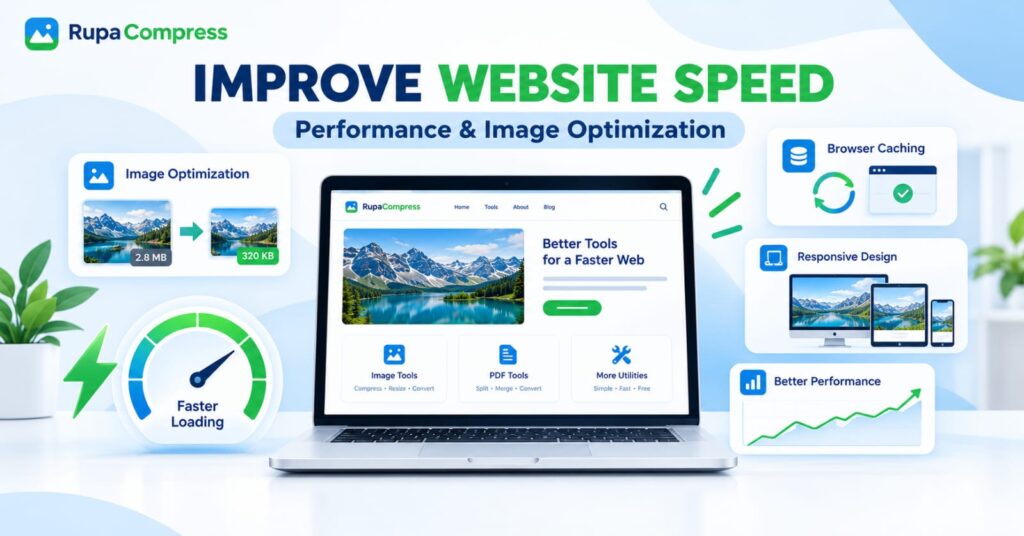
Mire el escenario clásico ilustrado en nuestro banner de actuación: una fotografía de paisaje en bruto cargada directamente en un sitio web pesa una enorme 2,8MB. Después de pasar por un flujo de trabajo de compresión y dimensionamiento adecuado, exactamente el mismo objeto visual desciende a 320KB—casi un Reducción del 90% en el peso del archivo—sin ninguna diferencia notable en la nitidez en la pantalla del portátil.
Aquí está el flujo de trabajo exacto de cuatro partes para optimizar cada imagen en su sitio:
1. Comprimir imágenes antes de cargarlas
Nunca cargue fotos de cámara sin editar ni exportaciones de diseños sin comprimir directamente a WordPress o su CMS. En lugar de eso, páselos por el Comprimir imagen herramienta en RupaaComprimir.
- Arrastre una sola foto (o una carpeta completa de recursos del sitio web) directamente al espacio de trabajo de su navegador.
- Utilice el control deslizante de calidad en vivo (normalmente entre 75% y 82%) o establecer un tamaño objetivo exacto.
- Inspeccione los detalles visuales utilizando el control deslizante interactivo de comparación antes/después.
- Para íconos, miniaturas y gráficos estándar en la publicación, intente reducir aún más los archivos; consulte nuestro tutorial dedicado sobre cómo comprimir imágenes a 100 KB o menos para resultados ultraligeros.
2. Cambie a formatos de próxima generación (WebP y AVIF)
Los formatos tradicionales como JPG y PNG han servido en la web durante décadas, pero los algoritmos de compresión modernos pueden almacenar los mismos datos visuales en una fracción del espacio.
- Convertir archivos JPG y PNG estándar a Formato WebP rutinariamente reduce entre un 25% y un 35% el tamaño de su archivo y admite gradientes fotográficos y fondos transparentes.
- Para ver cómo se comparan JPG, PNG, WebP y AVIF en diferentes casos de uso, lea nuestra guía completa sobre mejor formato de imagen para sitios web en 2026.
- con el Convertir imagen Con la herramienta RupaaCompress, puede convertir por lotes docenas de fotos PNG, JPG o HEIC de Apple heredadas a WebP de una sola vez y descargarlas todas como un archivo ZIP limpio.
3. Elimina los metadatos EXIF innecesarios
Las cámaras digitales y los teléfonos inteligentes incorporan metadatos ocultos dentro de cada fotografía, incluidos ajustes de la cámara, perfiles de color, historiales de edición e incluso coordenadas GPS. Nada de este texto invisible ayuda a que su página web se procese más rápido y puede representar un riesgo para la privacidad. Procesar sus gráficos localmente a través de RupaaCompress le permite limpiar eliminar datos EXIF de las fotos, reduciendo kilobytes desperdiciados y protegiendo su privacidad.
4. Utilice la carga diferida nativa para medios en la mitad inferior de la página
Si la publicación de su blog contiene quince capturas de pantalla paso a paso, un visitante que llegue a la parte superior de la página solo verá la primera imagen (el gráfico principal destacado). Obligar a su navegador a descargar las quince imágenes a la vez ahoga su ancho de banda.
- Mantén tu imagen de héroe entusiasmada: Su imagen destacada (el elemento LCP) debería cargarse inmediatamente (
loading="eager"ofetchpriority="high"). - Carga diferida todo lo que se encuentra debajo del pliegue: Agregar el atributo HTML
loading="lazy"a todas las imágenes más abajo en la página (WordPress maneja esto automáticamente para la mayoría de los bloques de contenido). Esto le indica al navegador que espere y descargue las imágenes inferiores solo mientras el lector se desplaza hacia ellas.
Pilar 2: Diseño responsivo y tamaño de imagen adecuado
El segundo pilar central de nuestro plan de velocidad de sitio web es Diseño Responsivo. Un sitio web verdaderamente responsivo no sólo reduce su diseño visual para caber en la pantalla de un monitor de escritorio, una tableta o un teléfono inteligente, sino que también adapta el dimensiones reales de los activos enviado a cada dispositivo.
El problema de las imágenes de “talla única”
Imagine que su sitio web de escritorio presenta un banner principal ancho que se muestra en 1600 × 900 píxeles. Cuando alguien visita esa misma página en un teléfono inteligente, es posible que la ventana gráfica de su pantalla solo esté 390 píxeles de ancho.
Si su sitio web utiliza CSS simple (width: 100%) para comprimir visualmente esa imagen de 1600 píxeles en la pantalla de un teléfono de 390 píxeles, el navegador móvil todavía tiene que descargar 1,4 millones de píxeles cuando solo necesita aproximadamente 85.000 píxeles. Esto no sólo desperdicia datos móviles, sino que el procesador móvil del teléfono también tiene que trabajar más para decodificar y reducir la escala de los gráficos de gran tamaño en la memoria.
Cómo optimizar imágenes para diseño responsivo
- Nunca cargue imágenes que superen su tamaño máximo de visualización: Antes de cargar cualquier gráfico, verifique el ancho máximo del diseño de su sitio web. Si la columna de tu blog es
800pxde ancho en monitores de escritorio, utilice el Cambiar el tamaño de la imagen herramienta en RupaaComprimir para limitar las imágenes de su contenido en800pxo1200pxancho máximo. Para cuadrículas de productos uniformes o avatares de autores, utilice el Recortar imagen herramienta (ver nuestra Guía de recorte a cuadrado) para que cada miniatura comparta proporciones exactas y predecibles. - Aproveche la capacidad de respuesta
srcsetAtributos: Los sistemas de gestión de contenidos modernos como WordPress generan automáticamente múltiples tamaños de miniaturas (medium,large,thumbnail) cada vez que cargue una imagen maestra de tamaño limpio. WordPress luego genera un HTMLsrcsetatributo que enumera todos los tamaños disponibles. Esto permite que un monitor de escritorio elija la totalidad1200pximagen mientras que un teléfono inteligente solicita automáticamente el peso ligero400pxversión. - Definir siempre explícito
widthyheightAtributos: Asegure su HTML<img>Las etiquetas incluyen números explícitos de ancho y alto. Cuando el navegador conoce la relación de aspecto de una imagen antes de que el archivo termine de descargarse, reserva exactamente el cuadro vacío en la pantalla, eliminando por completo Cumulative Layout Shift (CLS) en los diseños de escritorio, tableta y dispositivos móviles.
Pilar 3: Almacenamiento en caché del navegador (velocidad instantánea para visitantes que regresan)
Si bien la compresión de imágenes y el tamaño responsivo hacen que primera visita a su sitio web rápidamente, Almacenamiento en caché del navegador hace cada vista de página posterior casi instantáneo.
Cómo funciona el almacenamiento en caché del navegador
Cuando un visitante por primera vez abre su página de inicio, su navegador descarga su logotipo, íconos de navegación, hojas de estilo CSS, fuentes e imágenes de artículos de su servidor web.
Sin el almacenamiento en caché del navegador habilitado, si ese visitante hace clic para leer un segundo artículo en su sitio (o regresa mañana), su navegador tendrá que descargar su logotipo, fuentes y hojas de estilo nuevamente desde cero.
Almacenamiento en caché del navegador resuelve esto enviando instrucciones HTTP especiales (Cache-Control y Expires encabezados) desde su servidor al navegador del visitante. Estos encabezados le dicen al navegador: "Guarde una copia de estas imágenes y hojas de estilo localmente en el dispositivo del usuario durante los próximos 30 a 365 días. La próxima vez que carguen una página en este dominio, cargue esos archivos directamente desde su almacenamiento local en lugar de volver a preguntar al servidor".
Por qué la optimización de imágenes y el almacenamiento en caché del navegador son los mejores amigos
El almacenamiento en caché del navegador y la optimización de imágenes funcionan juntos como un cohete de dos etapas:
- Los archivos más pequeños llenan el caché más rápido: Los navegadores móviles asignan espacio de almacenamiento limitado para los archivos de sitios web almacenados en caché. Cuando comprimes una imagen heroica de
2.8 MBhasta320 KB, el navegador puede escribirlo en la memoria caché local más rápido y mantenerlo almacenado por más tiempo sin purgarlo para liberar espacio en el disco. - Los activos de todo el sitio se cargan en 0 milisegundos en la página 2: Una vez que el logotipo de su marca comprimido, las insignias del pie de página y las miniaturas de las categorías se almacenan en caché en la página 1, navegar a la página 2 no requiere descargas de red para esos elementos visuales compartidos.
Cómo habilitar el almacenamiento en caché del navegador en su sitio web
- En WordPress: Puede habilitar el almacenamiento en caché del navegador con un solo clic utilizando complementos de rendimiento confiables como WP Rocket, LiteSpeed Cache (si su host ejecuta servidores LiteSpeed), W3 Total Cache o WP Super Cache.
- A través de cPanel /
.htaccess(Servidores Apache): Puede establecer reglas de vencimiento directamente en su.htaccessarchivo usando elmod_expiresmódulo: normalmente configura imágenes estáticas (image/webp,image/jpeg,image/png) para almacenar en caché 1 año (access plus 1 year), ya que los archivos de imágenes rara vez cambian una vez publicados. - A través de una red de entrega de contenido (CDN): Servicios como Cloudflare manejan automáticamente las reglas de almacenamiento en caché del navegador y entregan sus imágenes comprimidas desde servidores ubicados geográficamente cerca de sus visitantes.
Lista de verificación paso a paso: audite y acelere su sitio web hoy
¿Listo para poner los tres pilares en acción? Siga este práctico flujo de trabajo de cinco pasos para medir mejorar la velocidad del sitio web en cualquier página nueva o existente:
Paso 1: ejecutar una prueba de velocidad inicial
Abra Google PageSpeed Insights (pagespeed.web.dev) o GTmetrix y pegue la URL de su página de inicio o la publicación de su blog más popular. Mire de cerca el Diagnóstico sección:
- ¿Se marca? “Imágenes del tamaño adecuado”? (necesitas Cambiar el tamaño de la imagen).
- ¿Se marca? “Codificar imágenes de manera eficiente” o "Sirva imágenes en formatos de próxima generación"? (necesitas Comprimir imagen y Convertir imagen).
- ¿Se marca? "Servir activos estáticos con una política de caché eficiente"? (necesitas Almacenamiento en caché del navegador).
Paso 2: Optimice por lotes sus imágenes pesadas localmente
Descargue las imágenes de gran tamaño marcadas desde su página web (o tome la carpeta de fotos para su próximo artículo) y ábrala. RupaaComprimir:
- Cambiar tamaño: Abre el Cambiar el tamaño de la imagen herramienta y escale cualquier foto masiva de más de 3000 px al ancho de píxel real de la plantilla de su sitio web (por ejemplo,
1200pxpara pancartas de ancho completo,800pxpara imágenes de blog estándar). - Convertir: Abre el Convertir imagen herramienta y convertir archivos PNG o JPG pesados en modernos WebP archivos.
- Comprimir: Coloque el lote en Comprimir imagen y marque el control deslizante para reducir sus archivos de varios megabytes a archivos de kilobytes (al igual que convertir un
2.8 MBarchivar en320 KBo menos). - Descargar como ZIP: Obtenga todo su lote optimizado con un solo clic. Debido a que RupaaCompress se ejecuta 100% localmente en su navegador utilizando la API de Canvas, no hay tiempo de espera para la carga del servidor y hay total privacidad para sus archivos.
Paso 3: Vuelva a cargar y verificar el marcado responsivo
Cargue sus imágenes recién comprimidas en su sitio web, asegúrese de que tengan nombres de archivo descriptivos y texto alternativo, y verifique que se muestren claramente en las vistas previas de computadoras de escritorio, tabletas y dispositivos móviles..
Paso 4: active el almacenamiento en caché del navegador y la compresión de páginas
Verifique su panel de alojamiento o complemento de almacenamiento en caché de WordPress para confirmar que Almacenamiento en caché del navegador está activo para archivos multimedia estáticos (JPG, PNG, WebP, SVG, CSS, JS) y esa compresión de texto (GZIP o Brotli) está habilitado en su servidor.
Paso 5: Vuelva a probar y realice un seguimiento de sus ganancias de rendimiento
Ejecute su URL a través de PageSpeed Insights por segunda vez. Debería ver inmediatamente una caída en el peso total de su página, una reducción del tiempo de pintura con contenido más grande (LCP) y un aumento en su puntuación de rendimiento general..
Preguntas frecuentes (FAQ)
1. ¿Cuál es la forma más rápida de mejorar la velocidad de un sitio web sin codificación?
La forma más rápida y no técnica de acelerar cualquier sitio web es optimización de imagen. Debido a que las imágenes constituyen la mayor parte del tamaño de bytes de una página web, cambiar el tamaño y comprimir las fotos antes de cargarlas (por ejemplo, reducir un 2.8 MB foto hasta 320 KB) puede reducir los tiempos de carga de la página a la mitad sin tocar una sola línea de código.
2. ¿Cuál es un buen tamaño de archivo para las imágenes de sitios web?
Para banners de héroes grandes y de ancho completo, trate de mantener el tamaño del archivo comprimido entre 150 KB y 350 KB. Para fotografías de blogs e imágenes de productos estándar en artículos, busque 50 KB a 150 KB. Para miniaturas, íconos y avatares pequeños, busque menos de 50 KB.
3. ¿El almacenamiento en caché del navegador comprime mis imágenes?
No. Almacenamiento en caché del navegador y compresión de imágenes resuelve dos partes diferentes del rompecabezas de velocidad. La compresión de imágenes reduce el tamaño del archivo para que primero La descarga a través de Internet es rápida.. El almacenamiento en caché del navegador almacena ese archivo ya comprimido en la computadora o teléfono del visitante para que repetir Las visitas a la página no tienen que descargarla nuevamente.. Necesita ambos para obtener el máximo rendimiento.
4. ¿Por qué mis imágenes siguen marcadas en las pruebas de velocidad de dispositivos móviles incluso después de la compresión?
Si una imagen ya está comprimida con una configuración de baja calidad pero aún aparece marcada en las pruebas de PageSpeed para dispositivos móviles, el problema suele ser dimensiones en píxeles (diseño responsivo). Asegúrese de haber cambiado el tamaño del ancho y alto físico de la imagen usando el Cambiar el tamaño de la imagen herramienta en RupaaComprimir y que su CMS tenga resultados responsivos srcset Tamaños para pantallas de móviles más pequeñas.
5. ¿Es seguro optimizar las imágenes del sitio web de un cliente o empresa en un compresor en línea?
Muchos compresores en línea tradicionales cargan sus archivos en servidores remotos en la nube, lo que puede representar un problema de privacidad para proyectos de clientes o productos inéditos. RupaaComprimir procesa cada imagen 100% localmente dentro de su propio navegador web; sus archivos nunca salen de su computadora ni tocan un servidor externo.


