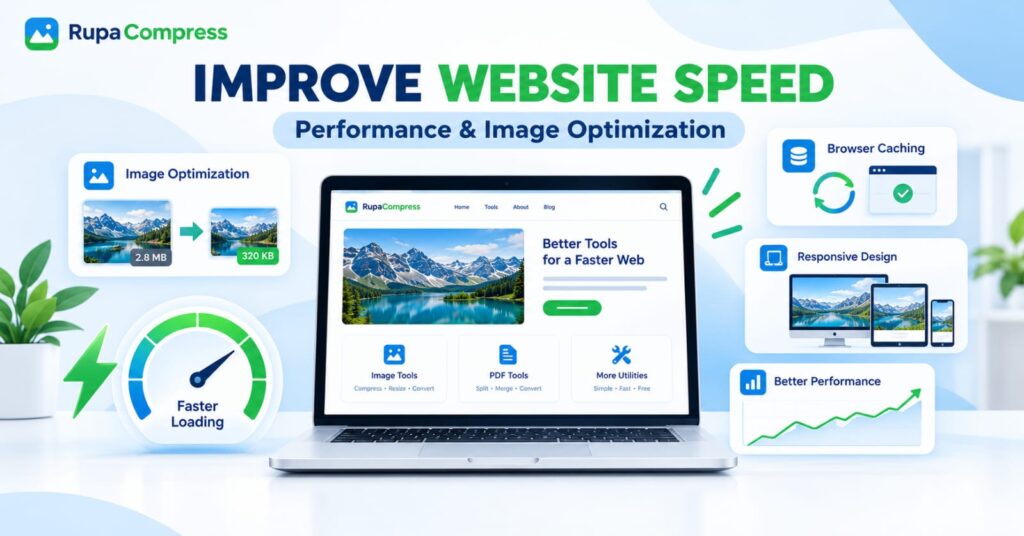
Quando un visitatore fa clic su un collegamento al tuo sito Web, inizia un conto alla rovescia silenzioso. Entro due o tre secondi, il visitatore si aspetta che il layout si stabilizzi, che il testo diventi leggibile e che le immagini principali vengano visualizzate sullo schermo. Se la tua pagina si blocca dietro una ruota di caricamento che gira, la pazienza umana si esaurisce rapidamente e gli algoritmi dei motori di ricerca se ne accorgono.
Imparare a migliorare la velocità del sito web non è più un compito facoltativo riservato agli ingegneri di sistema senior. Che tu gestisca un blog WordPress ricco di contenuti, un negozio online, una landing page aziendale o una piattaforma di utilità web, le prestazioni del sito determinano direttamente la frequenza di rimbalzo, il tasso di conversione e la visibilità nella ricerca di Google.
Tuttavia, molti proprietari di siti Web cadono nella trappola di pensare che l’ottimizzazione della velocità richieda costosi aggiornamenti del server o complesse riscritture del codice. In realtà, oltre l’80% dei miglioramenti prestazionali front-end derivano dalla padronanza di tre pilastri fondamentali: Ottimizzazione delle immagini, Progettazione reattiva, e Cache del browser.
In questa guida completa e passo passo, analizzeremo come funzionano le moderne prestazioni web, come diagnosticare cosa sta rallentando le tue pagine e come combinare strumenti gratuiti basati su browser su RupaaCompress con impostazioni del server intelligenti per caricare il tuo sito web in una frazione di secondo.
Perché la velocità del sito web è determinante per la tua presenza online
Prima di modificare una singola impostazione sul tuo sito web, è utile capire in che modo la velocità influisce sia sul comportamento umano che sul posizionamento nei motori di ricerca.
1. Core Web Vitals di Google e posizionamento nelle ricerche
Google valuta l'esperienza sulla pagina utilizzando una serie di metriche sulle prestazioni degli utenti reali note come Segnali Web fondamentali. Tre misurazioni principali determinano se il tuo sito supera o fallisce questa valutazione:
- Pittura con contenuto più grande (LCP): Misura il tempo necessario affinché l'elemento visibile più grande nel viewport, quasi sempre l'immagine di un banner hero o un'immagine del blog in primo piano, venga visualizzato completamente. Per passare, il tuo LCP deve verificarsi all'interno 2,5 secondi della pagina che inizia a caricarsi.
- Interazione con Next Paint (INP): Misura la velocità con cui la tua pagina risponde quando un utente fa clic su un pulsante, tocca un menu o interagisce con un modulo. Script pesanti e decodifica di file multimediali di grandi dimensioni sul thread principale del browser possono bloccare la reattività.
- Spostamento cumulativo del layout (CLS): Misura la stabilità visiva. Hai mai provato a toccare un collegamento sul tuo telefono, solo per far apparire all'improvviso un'immagine caricata in ritardo e spingere il testo lungo lo schermo? Quel salto frustrante è un cambiamento di layout.
Quando migliori la velocità del sito web attraverso una corretta gestione dei media e la memorizzazione nella cache, risolvi direttamente i colli di bottiglia LCP e CLS, offrendo alle tue pagine un vantaggio misurabile in classifica rispetto ai concorrenti più lenti.
2. Fidelizzazione degli utenti, frequenze di rimbalzo e conversioni
Ogni megabyte extra di dati richiesto dalla tua pagina agisce come una tassa sui tuoi visitatori. Sulle connessioni in fibra desktop, una pagina Web da 5 MB potrebbe essere caricata in due secondi. Su una rete mobile congestionata o su una connessione cellulare rurale, la stessa pagina da 5 MB può richiedere dieci secondi o più. Riducendo il peso della pagina e riducendo al minimo le richieste di rete ripetute, mantieni coinvolti i lettori mobili, riduci la frequenza di rimbalzo e indirizzi più visitatori verso i pulsanti di invito all'azione.
Pilastro 1: ottimizzazione delle immagini (la più grande vittoria immediata)
Se vuoi spingere la tua performance nella zona verde oggi, inizia con la tua libreria multimediale. In tutto il Web, le immagini rappresentano la porzione più grande di byte scaricati su quasi tutte le pagine web.
Guarda lo scenario classico illustrato nel nostro banner sulle prestazioni: una fotografia di paesaggio grezzo caricata direttamente su un sito web pesa tantissimo 2,8 MB. Dopo aver attraversato un flusso di lavoro di compressione e dimensionamento adeguato, lo stesso identico aspetto visivo scende a 320KB-quasi a Riduzione del 90% del peso della lima—senza alcuna differenza evidente nella nitidezza sullo schermo del laptop.
Ecco l'esatto flusso di lavoro in quattro parti per ottimizzare ogni immagine sul tuo sito:
1. Comprimi le immagini prima del caricamento
Non caricare mai foto della fotocamera non modificate o esportazioni di progetti non compressi direttamente in WordPress o nel tuo CMS. Invece, eseguili attraverso il file Comprimi immagine strumento acceso RupaaCompress.
- Trascina una singola foto o un'intera cartella di risorse del sito Web direttamente nell'area di lavoro del browser.
- Utilizza il dispositivo di scorrimento della qualità dal vivo (in genere tra 75% e 82%) o impostare una dimensione target esatta.
- Esamina i dettagli visivi utilizzando lo slider interattivo per il confronto prima/dopo.
- Per le icone, le miniature e la grafica standard in-post, cerca di ridurre ulteriormente i file: consulta il nostro tutorial dedicato su come comprimere le immagini a 100 KB o meno per risultati ultraleggeri.
2. Passa ai formati di nuova generazione (WebP e AVIF)
I formati tradizionali come JPG e PNG sono presenti sul Web da decenni, ma i moderni algoritmi di compressione possono archiviare gli stessi dati visivi in una frazione dello spazio.
- Conversione di JPG e PNG standard in file Formato WebP riduce regolarmente un altro 25% - 35% delle dimensioni del file supportando sia gradienti fotografici che sfondi trasparenti.
- Per vedere come si confrontano JPG, PNG, WebP e AVIF nei diversi casi d'uso, leggi la nostra guida completa su miglior formato immagine per siti web nel 2026.
- Con il Converti immagine strumento su RupaaCompress, puoi convertire in batch dozzine di foto PNG, JPG o Apple HEIC legacy in WebP in un solo passaggio e scaricarli tutti come un archivio ZIP pulito.
3. Elimina i metadati EXIF non necessari
Le fotocamere digitali e gli smartphone incorporano metadati nascosti in ogni foto, tra cui le impostazioni della fotocamera, i profili colore, la cronologia delle modifiche e persino le coordinate GPS. Nessuno di questi testi invisibili aiuta il rendering della tua pagina web più velocemente e può rappresentare un rischio per la privacy. L'elaborazione della grafica localmente tramite RupaaCompress ti consente di farlo in modo pulito rimuovere i dati EXIF dalle foto, eliminando i kilobyte sprecati proteggendo la tua privacy.
4. Utilizzare il caricamento lento nativo per i contenuti multimediali lower-the-fold
Se il tuo post sul blog contiene quindici screenshot passo passo, un visitatore che arriva nella parte superiore della pagina vedrà solo la prima immagine (l'immagine dell'eroe in primo piano). Costringere il browser a scaricare tutte le quindici immagini contemporaneamente limita la larghezza di banda.
- Mantieni viva l'immagine del tuo eroe: L'immagine in primo piano (l'elemento LCP) dovrebbe caricarsi immediatamente (
loading="eager"ofetchpriority="high"). - Carica lentamente tutto sotto la piega: Aggiungi l'attributo HTML
loading="lazy"a tutte le immagini più in basso nella pagina (WordPress gestisce questo automaticamente per la maggior parte dei blocchi di contenuto). Ciò indica al browser di attendere e scaricare le immagini inferiori solo mentre il lettore scorre verso di esse.
Pilastro 2: design responsivo e corretto dimensionamento delle immagini
Il secondo pilastro fondamentale del progetto di velocità del nostro sito Web è Progettazione reattiva. Un sito Web veramente reattivo non si limita a ridurre il suo layout visivo per adattarlo allo schermo di un monitor desktop, di un tablet e di uno smartphone, ma adatta anche il dimensioni effettive dei beni inviato a ciascun dispositivo.
Il problema delle immagini “uguali per tutti”.
Immagina che il tuo sito Web desktop presenti un ampio banner hero visualizzato in 1600 × 900 pixel. Quando qualcuno visita la stessa pagina su uno smartphone, la visualizzazione dello schermo potrebbe essere solo 390 pixel di larghezza.
Se il tuo sito web utilizza semplici CSS (width: 100%) per comprimere visivamente l'immagine da 1600 pixel sullo schermo di un telefono da 390 pixel, è ancora necessario scaricare il browser mobile 1,4 milioni di pixel quando ha solo bisogno di circa 85.000 pixel. Ciò non solo spreca i dati cellulari, ma anche il processore mobile del telefono deve lavorare di più per decodificare e ridimensionare la grafica di grandi dimensioni in memoria.
Come ottimizzare le immagini per il responsive design
- Non caricare mai immagini più grandi del loro contenitore di visualizzazione massimo: Prima di caricare qualsiasi grafica, controlla la larghezza massima del layout del tuo sito web. Se la colonna del tuo post sul blog è
800pxwide sui monitor desktop, utilizzare il file Ridimensiona l'immagine strumento acceso RupaaCompress per limitare le immagini dei tuoi contenuti800pxo1200pxlarghezza massima. Per griglie di prodotti uniformi o avatar di autori, utilizzare il file Ritaglia immagine strumento (vedi ns Guida Ritaglia in quadrato) in modo che ogni miniatura condivida proporzioni esatte e prevedibili. - Sfrutta la reattività
srcsetAttributi: I moderni sistemi di gestione dei contenuti come WordPress generano automaticamente più dimensioni di miniature (medium,large,thumbnail) ogni volta che carichi un'immagine master di dimensioni pulite. WordPress quindi genera un codice HTMLsrcsetattributo che elenca tutte le dimensioni disponibili. Ciò consente a un monitor desktop di raccogliere l'intero1200pximmagine mentre uno smartphone richiede automaticamente il peso leggero400pxversione. - Definire sempre esplicito
widtheheightAttributi: Assicurati il tuo HTML<img>i tag includono numeri espliciti di larghezza e altezza. Quando il browser conosce le proporzioni di un'immagine prima che il file termini il download, riserva esattamente la casella vuota sullo schermo, eliminando completamente il Cumulative Layout Shift (CLS) nei layout desktop, tablet e mobili.
Pilastro 3: Caching del browser (velocità istantanea per i visitatori di ritorno)
Mentre la compressione delle immagini e il dimensionamento reattivo rendono il prima visita al tuo sito web velocemente, Cache del browser fa ogni visualizzazione di pagina successiva quasi istantaneo.
Come funziona la memorizzazione nella cache del browser
Quando un visitatore per la prima volta apre la tua home page, il suo browser scarica il tuo logo, le icone di navigazione, i fogli di stile CSS, i caratteri e le immagini degli articoli dal tuo server web.
Senza la memorizzazione nella cache del browser abilitata, se quel visitatore fa clic per leggere un secondo articolo sul tuo sito (o ritorna domani), il suo browser deve scaricare nuovamente il tuo logo, i tuoi caratteri e i tuoi fogli di stile da zero.
Cache del browser risolve questo inviando speciali istruzioni HTTP (Cache-Control e Expires intestazioni) dal tuo server al browser del visitatore. Queste intestazioni dicono al browser: "Salva una copia di queste immagini e fogli di stile localmente sul dispositivo dell'utente per i prossimi 30-365 giorni. La prossima volta che caricano una pagina su questo dominio, carica i file direttamente dalla memoria locale invece di chiedere nuovamente al server."
Perché l'ottimizzazione delle immagini e la memorizzazione nella cache del browser sono migliori amici
La memorizzazione nella cache del browser e l'ottimizzazione delle immagini lavorano insieme come un razzo a due stadi:
- I file più piccoli riempiono la cache più velocemente: I browser mobili assegnano uno spazio di archiviazione limitato per i file dei siti Web memorizzati nella cache. Quando comprimi un'immagine hero da
2.8 MBfino a320 KB, il browser può scriverlo più velocemente nella memoria cache locale e mantenerlo archiviato più a lungo senza eliminarlo per liberare spazio su disco. - Le risorse a livello di sito vengono caricate in 0 millisecondi a Pagina 2: Una volta memorizzati nella cache il logo del marchio compresso, i badge a piè di pagina e le miniature delle categorie nella Pagina 1, la navigazione verso la Pagina 2 non richiede download di rete per gli elementi visivi condivisi.
Come abilitare la memorizzazione nella cache del browser sul tuo sito web
- Su WordPress: Puoi abilitare la memorizzazione nella cache del browser con un solo clic utilizzando plug-in dalle prestazioni affidabili come WP Rocket, LiteSpeed Cache (se il tuo host esegue server LiteSpeed), W3 Total Cache o WP Super Cache.
- Tramite cPanel /
.htaccess(Server Apache): Puoi impostare le regole di scadenza direttamente nel tuo.htaccessfile utilizzando il filemod_expiresmodulo: in genere imposta immagini statiche (image/webp,image/jpeg,image/png) da memorizzare nella cache 1 anno (access plus 1 year), poiché i file immagine raramente cambiano una volta pubblicati. - Tramite una rete per la distribuzione di contenuti (CDN): Servizi come Cloudflare gestiscono automaticamente le regole di memorizzazione nella cache del browser e forniscono le tue immagini compresse da server periferici situati geograficamente vicino ai tuoi visitatori.
Lista di controllo dettagliata: controlla e velocizza il tuo sito web oggi stesso
Pronti a mettere in pratica tutti e tre i pilastri? Segui questo pratico flusso di lavoro in cinque passaggi per ottenere risultati misurabili migliorare la velocità del sito web su qualsiasi pagina nuova o esistente:
Passaggio 1: eseguire un test di velocità di base
Apri Google PageSpeed Insights (pagespeed.web.dev) o GTmetrix e incolla l'URL della tua home page o del post del tuo blog più popolare. Osserva attentamente il Diagnostica sezione:
- Segnala “Ridimensiona correttamente le immagini”? (Hai bisogno Ridimensiona l'immagine).
- Segnala “Codifica efficiente delle immagini” o “Offri immagini in formati di nuova generazione”? (Hai bisogno Comprimi immagine e Converti immagine).
- Segnala "Offri risorse statiche con una politica di cache efficiente"? (Hai bisogno Cache del browser).
Passaggio 2: ottimizzazione in batch delle immagini pesanti a livello locale
Scarica le immagini sovradimensionate contrassegnate dalla tua pagina Web o prendi la cartella delle foto per il tuo prossimo articolo e apri RupaaCompress:
- Ridimensiona: Apri il Ridimensiona l'immagine strumento e ridimensiona qualsiasi foto di oltre 3000 px fino alla larghezza in pixel effettiva del modello del tuo sito web (ad es.
1200pxper banner a larghezza intera,800pxper le immagini standard del blog). - Converti: Apri il Converti immagine strumento e converti PNG o JPG pesanti in moderni WebP file.
- Comprimi: Rilascia il lotto in Comprimi immagine e componi il cursore per ridurre i tuoi file da più megabyte in file magri da kilobyte (proprio come trasformare un file
2.8 MBarchiviare in320 KBo meno). - Scarica come ZIP: Prendi l'intero lotto ottimizzato in un clic. Poiché RupaaCompress viene eseguito al 100% localmente nel tuo browser utilizzando l'API Canvas, non vi è alcun tempo di attesa per il caricamento sul server e completa privacy per i tuoi file.
Passaggio 3: ricarica e verifica il markup reattivo
Carica le immagini appena compresse sul tuo sito web, assicurati che abbiano nomi di file descrittivi e testo alternativo e verifica che vengano visualizzate in modo chiaro sulle anteprime di desktop, tablet e dispositivi mobili.
Passaggio 4: attiva la memorizzazione nella cache del browser e la compressione della pagina
Controlla il tuo pannello di hosting o il plug-in di memorizzazione nella cache di WordPress per confermarlo Cache del browser è attivo per i file multimediali statici (JPG, PNG, WebP, SVG, CSS, JS) e la compressione del testo (GZIP o Brotli) è abilitato sul tuo server.
Passaggio 5: riprova e monitora i miglioramenti delle prestazioni
Esegui il tuo URL tramite PageSpeed Insights una seconda volta. Dovresti immediatamente vedere diminuire il peso totale della pagina, ridurre il tempo di Largest Contentful Paint (LCP) e aumentare il punteggio delle prestazioni complessive.
Domande frequenti (FAQ)
1. Qual è il modo più veloce per migliorare la velocità del sito web senza codificare?
Il modo non tecnico più veloce per velocizzare qualsiasi sito web è ottimizzazione delle immagini. Poiché le immagini costituiscono la maggior parte della dimensione in byte di una pagina Web, ridimensionare e comprimere le foto prima di caricarle (ad esempio, riducendo un 2.8 MB foto fino a 320 KB) può dimezzare i tempi di caricamento della pagina senza toccare una singola riga di codice.
2. Qual è la dimensione ottimale del file per le immagini del sito web?
Per i banner hero di grandi dimensioni a larghezza intera, cerca di mantenere la dimensione del file compresso compresa tra 150KB e 350KB. Per le foto standard del blog all'interno degli articoli e le immagini dei prodotti, punta a Da 50KB a 150KB. Per miniature, icone e avatar piccoli, punta a sotto i 50KB.
3. La memorizzazione nella cache del browser comprime le mie immagini?
No. Cache del browser e compressione delle immagini risolvere due diverse parti del puzzle della velocità. La compressione delle immagini riduce le dimensioni del file in modo che prima il download su Internet è veloce. La memorizzazione nella cache del browser memorizza il file già compresso sul computer o sul telefono del visitatore in modo che ripetere le visualizzazioni di pagina non devono scaricarlo di nuovo. Hai bisogno di entrambi per ottenere le massime prestazioni.
4. Perché le mie immagini vengono ancora contrassegnate nei test di velocità mobile anche dopo la compressione?
Se un'immagine è già compressa con un'impostazione di bassa qualità ma viene comunque contrassegnata nei test PageSpeed mobile, il problema è solitamente dimensioni in pixel (Responsive Design). Assicurati di aver ridimensionato la larghezza e l'altezza fisica dell'immagine utilizzando il file Ridimensiona l'immagine strumento acceso RupaaCompress e che il tuo CMS sia reattivo srcset dimensioni per schermi mobili più piccoli.
5. È sicuro ottimizzare le immagini del sito Web di un cliente o di un'azienda in un compressore online?
Molti compressori online tradizionali caricano i tuoi file su server cloud remoti, il che può rappresentare un problema di privacy per i progetti dei clienti o i prodotti non rilasciati. RupaaCompress elabora ogni immagine al 100% localmente all'interno del tuo browser web: i tuoi file non lasciano mai il tuo computer né toccano un server esterno.


