Wanneer een bezoeker op een link naar uw website klikt, begint een stil aftellen. Binnen twee tot drie seconden verwacht die bezoeker dat uw lay-out zich stabiliseert, dat uw tekst leesbaar wordt en dat uw primaire beelden op het scherm verschijnen. Als uw pagina achter een draaiend laadwiel blijft hangen, raakt het menselijk geduld snel op en merken de algoritmen van zoekmachines dit op.
Leren hoe websitesnelheid verbeteren is niet langer een optionele taak die voorbehouden is aan senior systeemingenieurs. Of u nu een WordPress-blog met veel inhoud, een online winkel, de landingspagina van een bedrijf of een webhulpprogramma beheert, de prestaties van uw site bepalen rechtstreeks uw bouncepercentage, conversiepercentage en zichtbaarheid in Google-zoekopdrachten.
Veel website-eigenaren trappen echter in de valkuil dat ze denken dat snelheidsoptimalisatie dure serverupgrades of het herschrijven van complexe code vereist. In werkelijkheid komt ruim 80% van de front-end prestatiewinst voort uit het beheersen van drie fundamentele pijlers: Beeldoptimalisatie, Responsief ontwerp, en Browsercaching.
In deze complete, stapsgewijze handleiding leggen we uit hoe moderne webprestaties werken, hoe u kunt diagnosticeren wat uw pagina's vertraagt en hoe u gratis browsergebaseerde tools kunt combineren op RupaaComprimeren met slimme serverinstellingen om uw website in een fractie van een seconde te laten laden.
Waarom websitesnelheid bepalend is voor uw online aanwezigheid
Voordat u ook maar één instelling op uw website wijzigt, helpt het om te begrijpen hoe snelheid zowel het menselijk gedrag als de rankings in zoekmachines beïnvloedt.
1. Kernwebvitalen en zoekrangschikkingen van Google
Google evalueert de pagina-ervaring met behulp van een reeks prestatiestatistieken voor echte gebruikers, ook wel bekend als Kernwebvitalen. Drie primaire metingen bepalen of uw site deze beoordeling wel of niet doorstaat:
- Grootste inhoudsvolle verf (LCP): Meet hoe lang het duurt voordat het grootste zichtbare element in de viewport (bijna altijd een hero-bannerafbeelding of aanbevolen blogafbeelding) volledig wordt weergegeven. Om te slagen moet uw LCP binnen plaatsvinden 2,5 seconden van de pagina die begint te laden.
- Interactie met volgende verf (INP): Meet hoe snel uw pagina reageert wanneer een gebruiker op een knop klikt, op een menu tikt of interactie heeft met een formulier. Zware scripts en te grote mediabestanden die op de hoofdthread van de browser worden gecodeerd, kunnen de responsiviteit bevriezen.
- Cumulatieve lay-outverschuiving (CLS): Meet de visuele stabiliteit. Heb je ooit geprobeerd op een link op je telefoon te tikken, maar er verscheen plotseling een afbeelding die te laat werd geladen en de tekst over het scherm werd geduwd? Die frustrerende sprong is een lay-outverschuiving.
Wanneer u de websitesnelheid verbetert door middel van de juiste mediaverwerking en caching, lost u direct LCP- en CLS-knelpunten op, waardoor uw pagina's een meetbaar rankingvoordeel krijgen ten opzichte van langzamere concurrenten.
2. Gebruikersbehoud, bouncepercentages en conversies
Elke extra megabyte aan gegevens die uw pagina nodig heeft, vormt een belasting voor uw bezoekers. Op desktopglasvezelverbindingen kan een webpagina van 5 MB binnen twee seconden worden geladen. Op een druk mobiel netwerk of een landelijke mobiele verbinding kan diezelfde pagina van 5 MB tien seconden of langer duren. Door het paginagewicht te verlagen en herhaalde netwerkverzoeken te minimaliseren, houdt u mobiele lezers betrokken, verlaagt u uw bouncepercentage en leidt u meer bezoekers naar uw call-to-action-knoppen.
Pijler 1: Beeldoptimalisatie (de grootste onmiddellijke winst)
Als u vandaag uw prestatienaald in de groene zone wilt duwen, begin dan met uw mediabibliotheek. Op internet vertegenwoordigen afbeeldingen het grootste deel van de gedownloade bytes op bijna elke webpagina.
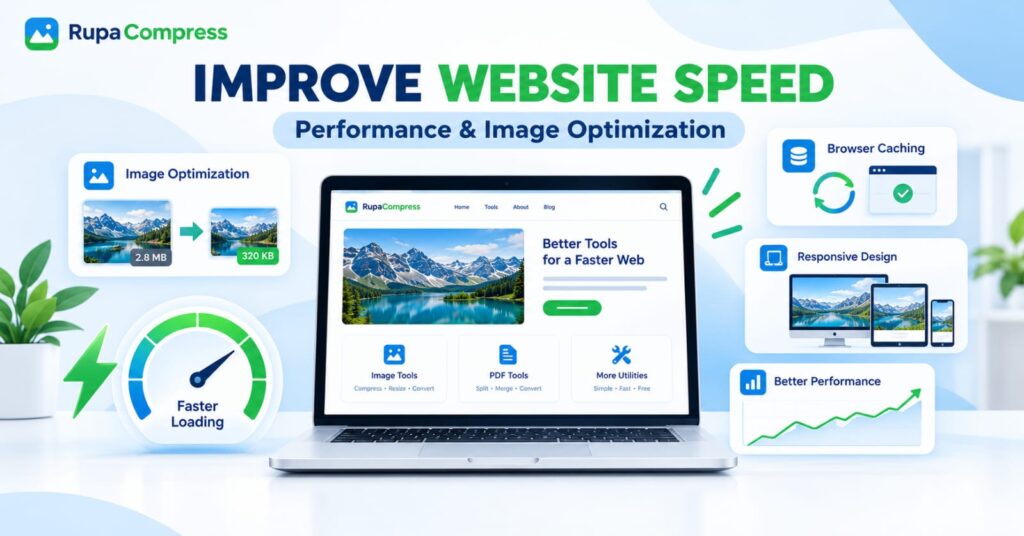
Kijk eens naar het klassieke scenario dat wordt geïllustreerd in onze prestatiebanner: een onbewerkte landschapsfoto die rechtstreeks naar een website wordt geüpload, weegt enorm 2,8MB. Na het doorlopen van een goede compressie- en dimensioneringsworkflow, komt precies hetzelfde beeld neer op 320 KB– bijna een 90% vermindering van het vijlgewicht—zonder merkbaar verschil in scherpte op het laptopscherm.
Hier is de exacte vierdelige workflow om elke afbeelding op uw site te optimaliseren:
1. Comprimeer afbeeldingen voordat u ze uploadt
Upload nooit onbewerkte camerafoto's of ongecomprimeerde ontwerpexports rechtstreeks naar WordPress of uw CMS. Voer ze in plaats daarvan door de Comprimeer afbeelding gereedschap aan RupaaComprimeren.
- Sleep een enkele foto (of een hele map met website-items) rechtstreeks naar de werkruimte van uw browser.
- Gebruik de schuifregelaar voor livekwaliteit (meestal tussen 75% en 82%) of stel een exacte doelgrootte in.
- Inspecteer de visuele details met behulp van de interactieve voor/na-vergelijkingsschuifregelaar.
- Voor pictogrammen, miniaturen en standaardafbeeldingen in de post kunt u proberen de bestanden nog verder naar beneden te halen. Bekijk onze speciale tutorial over hoe u afbeeldingen comprimeert tot 100 KB of minder voor ultralichte resultaten.
2. Schakel over naar formaten van de volgende generatie (WebP en AVIF)
Traditionele formaten als JPG en PNG zijn al tientallen jaren bruikbaar voor het web, maar moderne compressie-algoritmen kunnen dezelfde visuele gegevens in een fractie van de ruimte opslaan.
- Standaard JPG's en PNG's converteren naar WebP-formaat snijdt routinematig nog eens 25% tot 35% af van uw bestandsgrootte terwijl zowel fotografische verlopen als transparante achtergronden worden ondersteund.
- Om te zien hoe JPG, PNG, WebP en AVIF zich in verschillende gebruiksscenario's verhouden, leest u onze volledige gids over de beste beeldformaat voor websites in 2026.
- Met de Afbeelding converteren tool op RupaaCompress, kunt u tientallen oudere PNG's, JPG's of Apple HEIC-foto's in één keer batchgewijs naar WebP converteren en ze allemaal downloaden als een schoon ZIP-archief.
3. Verwijder onnodige EXIF-metagegevens
Digitale camera's en smartphones integreren verborgen metadata in elke foto, inclusief camera-instellingen, kleurprofielen, bewerkingsgeschiedenissen en zelfs GPS-coördinaten. Niets van deze onzichtbare tekst zorgt ervoor dat uw webpagina sneller wordt weergegeven, en het kan een privacyrisico vormen. Door uw afbeeldingen lokaal te verwerken via RupaaCompress, kunt u dit netjes doen verwijder EXIF-gegevens van foto's, waardoor verspilde kilobytes worden bespaard en tegelijkertijd uw privacy wordt beschermd.
4. Gebruik Native Lazy Loading voor media onder de vouw
Als uw blogpost vijftien stapsgewijze schermafbeeldingen bevat, ziet een bezoeker die bovenaan de pagina terechtkomt alleen de eerste afbeelding (de uitgelichte heldafbeelding). Door hun browser te dwingen alle vijftien afbeeldingen in één keer te downloaden, wordt hun bandbreedte verstikt.
- Houd je heldenimago enthousiast: Uw meest aanbevolen afbeelding (het LCP-element) zou onmiddellijk moeten worden geladen (
loading="eager"offetchpriority="high"). - Lazy-load alles onder de vouw: Voeg het HTML-kenmerk toe
loading="lazy"naar alle afbeeldingen verderop op de pagina (WordPress handelt dit automatisch af voor de meeste inhoudsblokken). Dit vertelt de browser om te wachten en alleen lagere afbeeldingen te downloaden terwijl de lezer naar beneden scrollt.
Pijler 2: Responsief ontwerp en de juiste afbeeldingsgrootte
De tweede kernpijler van onze websitesnelheidsblauwdruk is Responsief ontwerp. Een echt responsieve website verkleint niet alleen de visuele lay-out zodat deze op een desktopmonitor, tablet en smartphonescherm past, maar past zich ook aan de werkelijke afmetingen van de activa naar elk apparaat verzonden.
Het probleem met ‘one-size-fits-all’-afbeeldingen
Stel u voor dat uw desktopwebsite een brede hero-banner heeft die wordt weergegeven op 1600 × 900 pixels. Wanneer iemand diezelfde pagina op een smartphone bezoekt, is zijn schermviewport mogelijk alleen dat 390 pixels breed.
Als uw website eenvoudige CSS gebruikt (width: 100%) om dat beeld van 1600 pixels visueel op een telefoonscherm van 390 pixels te persen, moet de mobiele browser nog steeds downloaden 1,4 miljoen pixels wanneer het maar ongeveer nodig is 85.000 pixels. Dat verspilt niet alleen mobiele data, maar de mobiele processor van de telefoon moet ook harder werken om de extra grote afbeelding in het geheugen te decoderen en te verkleinen.
Hoe u afbeeldingen kunt optimaliseren voor responsief ontwerp
- Upload nooit afbeeldingen die groter zijn dan hun maximale weergavecontainer: Controleer de maximale breedte van de lay-out van uw website voordat u een afbeelding uploadt. Als uw blogpostkolom is
800pxbreed op desktopmonitors, gebruik dan de Formaat van afbeelding wijzigen gereedschap aan RupaaComprimeren om uw inhoudsafbeeldingen af te sluiten800pxof1200pxmaximale breedte. Voor uniforme productrasters of auteuravatars gebruikt u de Afbeelding bijsnijden gereedschap (zie onze Gids Bijsnijden tot vierkant) zodat elke thumbnail exacte, voorspelbare proporties heeft. - Maak gebruik van responsief
srcsetKenmerken: Moderne contentmanagementsystemen zoals WordPress genereren automatisch meerdere miniatuurformaten (medium,large,thumbnail) wanneer u een masterafbeelding met een netjes formaat uploadt. WordPress voert vervolgens een HTML uitsrcsetkenmerk dat elke beschikbare maat vermeldt. Hierdoor kan een desktopmonitor het volledige spectrum benutten1200pxafbeelding terwijl een smartphone automatisch om het lichtgewicht vraagt400pxversie. - Definieer altijd expliciet
widthenheightKenmerken: Zorg voor uw HTML<img>tags bevatten expliciete breedte- en hoogtenummers. Wanneer de browser de beeldverhouding van een afbeelding kent voordat het bestand is gedownload, reserveert hij het exacte lege vak op het scherm, waardoor Cumulatieve Layout Shift (CLS) op desktop-, tablet- en mobiele lay-outs volledig wordt geëlimineerd.
Pijler 3: Browsercaching (onmiddellijke snelheid voor terugkerende bezoekers)
Terwijl beeldcompressie en responsieve afmetingen ervoor zorgen dat de eerste bezoek snel naar uw website, Browsercaching maakt elke volgende paginaweergave vrijwel onmiddellijk.
Hoe browsercaching werkt
Wanneer een bezoeker voor het eerst uw startpagina opent, downloadt zijn browser uw logo, navigatiepictogrammen, CSS-stylesheets, lettertypen en artikelafbeeldingen van uw webserver.
Als browsercaching niet is ingeschakeld, moet de browser, als hij klikt om een tweede artikel op uw site te lezen (of morgen terugkeert), uw logo, lettertypen en stylesheets helemaal opnieuw downloaden.
Browsercaching lost dit op door speciale HTTP-instructies te sturen (Cache-Control en Expires headers) van uw server naar de browser van de bezoeker. Deze headers vertellen de browser: "Bewaar een kopie van deze afbeeldingen en stylesheets lokaal op het apparaat van de gebruiker gedurende de komende 30 tot 365 dagen. De volgende keer dat ze een pagina op dit domein laden, laadt u die bestanden rechtstreeks vanuit hun lokale opslag in plaats van de server opnieuw te vragen."
Waarom beeldoptimalisatie en browsercaching beste vrienden zijn
Browsercaching en beeldoptimalisatie werken samen als een tweetrapsraket:
- Kleinere bestanden vullen de cache sneller: Mobiele browsers wijzen beperkte opslagruimte toe voor in de cache opgeslagen websitebestanden. Wanneer u een heldenafbeelding comprimeert uit
2.8 MBnaar beneden320 KB, kan de browser het bestand sneller naar het lokale cachegeheugen schrijven en het langer bewaren zonder het op te schonen om schijfruimte vrij te maken. - Items voor de hele site worden in 0 milliseconden geladen op pagina 2: Zodra uw gecomprimeerde merklogo, voettekstbadges en categorieminiaturen in de cache op Pagina 1 zijn opgeslagen, vereist het navigeren naar Pagina 2 geen netwerkdownloads voor die gedeelde beelden.
Hoe u browsercaching op uw website inschakelt
- Op WordPress: U kunt browsercaching met een enkele klik inschakelen met behulp van gerenommeerde prestatie-plug-ins zoals WP Rocket, LiteSpeed Cache (als uw host LiteSpeed-servers draait), W3 Total Cache of WP Super Cache.
- Via cPanel /
.htaccess(Apache-servers): U kunt vervalregels rechtstreeks in uw.htaccessbestand met behulp van demod_expiresmodule – meestal statische afbeeldingen instellen (image/webp,image/jpeg,image/png) om voor te cachen 1 jaar (access plus 1 year), omdat afbeeldingsbestanden zelden veranderen nadat ze zijn gepubliceerd. - Via een Content Delivery Network (CDN): Services zoals Cloudflare verwerken automatisch browsercachingregels en serveren uw gecomprimeerde afbeeldingen vanaf edge-servers die zich geografisch dicht bij uw bezoekers bevinden.
Stapsgewijze checklist: controleer en versnel uw website vandaag nog
Klaar om alle drie de pijlers in actie te brengen? Volg deze praktische workflow in vijf stappen om meetbaar te worden websitesnelheid verbeteren op elke nieuwe of bestaande pagina:
Stap 1: Voer een basissnelheidstest uit
Open Google PageSpeed Insights (pagespeed.web.dev) of GTmetrix en plak de URL van uw startpagina of uw populairste blogpost. Kijk goed naar de Diagnostiek sectie:
- Vlagt het “Afbeeldingen op het juiste formaat”? (Je hebt nodig Formaat van afbeelding wijzigen).
- Vlagt het “Afbeeldingen efficiënt coderen” of “Beelden weergeven in next-gen-formaten”? (Je hebt nodig Comprimeer afbeelding en Afbeelding converteren).
- Vlagt het “Bedien statische assets met een efficiënt cachebeleid”? (Je hebt nodig Browsercaching).
Stap 2: Optimaliseer uw zware afbeeldingen lokaal in batches
Download de gemarkeerde extra grote afbeeldingen van uw webpagina (of pak de map met foto's voor uw volgende artikel) en open deze RupaaComprimeren:
- Formaat wijzigen: Open de Formaat van afbeelding wijzigen tool en schaal alle enorme foto's van meer dan 3000 pixels naar de werkelijke pixelbreedte van uw websitesjabloon (bijv.
1200pxvoor banners over de volledige breedte,800pxvoor standaard blogafbeeldingen). - Converteren: Open de Afbeelding converteren tool en converteer zware PNG's of JPG's naar moderne WebP bestanden.
- Comprimeren: Laat de batch erin vallen Comprimeer afbeelding en draai aan de schuifregelaar om uw bestanden van meerdere megabytes te verkleinen tot kleine kilobytebestanden (net zoals u een
2.8 MBbestand in320 KBof minder). - Downloaden als ZIP: Verzamel uw volledige geoptimaliseerde batch met één klik. Omdat RupaaCompress 100% lokaal in uw browser draait met behulp van de Canvas API, is er geen wachttijd bij het uploaden van de server en is er volledige privacy voor uw bestanden.
Stap 3: Responsieve markup opnieuw uploaden en verifiëren
Upload uw nieuw gecomprimeerde afbeeldingen naar uw website, zorg ervoor dat ze beschrijvende bestandsnamen en alternatieve tekst hebben, en controleer of ze netjes worden weergegeven op desktop-, tablet- en mobiele voorbeelden.
Stap 4: Schakel browsercaching en paginacompressie in
Controleer uw hostingpaneel of WordPress caching-plug-in om dit te bevestigen Browsercaching is actief voor statische mediabestanden (JPG, PNG, WebP, SVG, CSS, JS) en die tekstcompressie (GZIP of Brotli) is ingeschakeld op uw server.
Stap 5: Test en volg uw prestatiewinst opnieuw
Voer uw URL een tweede keer door PageSpeed Insights. U zou onmiddellijk uw totale paginagewicht moeten zien afnemen, uw Largest Contentful Paint (LCP)-tijd krimpen en uw algehele prestatiescore stijgen.
Veelgestelde vragen (FAQ's)
1. Wat is de snelste manier om de websitesnelheid te verbeteren zonder codering?
De snelste niet-technische manier om een website sneller te maken is beeldoptimalisatie. Omdat afbeeldingen het grootste deel van de bytegrootte van een webpagina uitmaken, is het vergroten/verkleinen en comprimeren van foto's voordat ze worden geüpload (bijvoorbeeld het verkleinen van een afbeelding) 2.8 MB foto naar beneden 320 KB) kan de laadtijd van pagina's halveren zonder ook maar één regel code aan te raken.
2. Wat is een goede bestandsgrootte voor websiteafbeeldingen?
Voor grote hero-banners over de volledige breedte moet u ervoor zorgen dat uw gecomprimeerde bestandsgrootte tussen de 150 KB en 350 KB. Voor standaard blogfoto's en productafbeeldingen in artikelen, streef naar 50 KB tot 150 KB. Voor kleine thumbnails, iconen en avatars, richt je op onder 50 KB.
3. Comprimeert browsercaching mijn afbeeldingen?
Nee. Browsercaching en beeldcompressie los twee verschillende delen van de snelheidspuzzel op. Door beeldcompressie wordt de bestandsgrootte kleiner, zodat de eerst downloaden via internet gaat snel. Browsercaching slaat het reeds gecomprimeerde bestand op de computer of telefoon van de bezoeker op herhalen paginaweergaven hoeven het niet opnieuw te downloaden. Je hebt beide nodig voor maximale prestaties.
4. Waarom worden mijn afbeeldingen zelfs na compressie nog steeds gemarkeerd bij mobiele snelheidstests?
Als een afbeelding al is gecomprimeerd naar een lage kwaliteitsinstelling en toch wordt gemarkeerd bij mobiele PageSpeed-tests, is dit meestal het probleem pixelafmetingen (responsief ontwerp). Zorg ervoor dat u de fysieke breedte en hoogte van de afbeelding hebt aangepast met behulp van de Formaat van afbeelding wijzigen gereedschap aan RupaaComprimeren en dat uw CMS responsief is srcset formaten voor kleinere mobiele schermen.
5. Is het veilig om afbeeldingen van klant- of bedrijfswebsites te optimaliseren in een online compressor?
Veel traditionele online compressoren uploaden uw bestanden naar externe cloudservers, wat een privacyprobleem kan zijn voor klantprojecten of niet-uitgebrachte producten. RupaaComprimeren verwerkt elke afbeelding 100% lokaal in uw eigen webbrowser; uw bestanden verlaten nooit uw computer en raken nooit een externe server.


