Când un vizitator face clic pe un link către site-ul dvs., începe o numărătoare inversă silențioasă. În două până la trei secunde, acel vizitator se așteaptă ca aspectul dvs. să se stabilizeze, textul să devină lizibil și imaginile dvs. principale să apară pe ecran. Dacă pagina ta se blochează în spatele unei roți de încărcare care se învârte, răbdarea umană se epuizează rapid – iar algoritmii motoarelor de căutare iau în seamă.
Învățând cum să îmbunătăți viteza site-ului nu mai este o sarcină opțională rezervată inginerilor de sisteme seniori. Indiferent dacă gestionați un blog WordPress cu conținut intens, un magazin online, o pagină de destinație a unei companii sau o platformă de utilitate web, performanța site-ului vă dictează direct rata de respingere, rata de conversie și vizibilitatea căutării Google.
Cu toate acestea, mulți proprietari de site-uri web cad în capcana gândirii că optimizarea vitezei necesită upgrade costisitoare de server sau rescrieri complexe de cod. În realitate, peste 80% din câștigurile de performanță front-end provin din stăpânirea a trei piloni de bază: Optimizarea imaginii, Design receptiv, și Memorarea în cache a browserului.
În acest ghid complet, pas cu pas, vom detalia modul în care funcționează performanța web modernă, cum să diagnosticăm ce vă încetinește paginile și cum să combinați instrumentele gratuite bazate pe browser la RupaaCompress cu setări inteligente de server pentru a face site-ul dvs. să se încarce într-o fracțiune de secundă.
De ce viteza site-ului este de succes pentru prezența dvs. online
Înainte de a schimba o singură setare pe site-ul dvs. web, vă ajută să înțelegeți modul în care viteza influențează atât comportamentul uman, cât și clasamentul în motoarele de căutare.
1. Principalele elemente vitale web și clasamentele de căutare Google
Google evaluează experiența paginii folosind un set de valori de performanță a utilizatorilor reali, cunoscut sub numele de Core Web Vitals. Trei măsurători principale determină dacă site-ul dvs. trece sau nu trece această evaluare:
- Cea mai mare vopsea cu conținut maxim (LCP): Măsoară cât timp durează cel mai mare element vizibil din fereastra de vizualizare – aproape întotdeauna o imagine banner eroică sau o grafică de blog prezentată – pentru a se reda complet. Pentru a trece, LCP trebuie să apară în interior 2,5 secunde a paginii care începe să se încarce.
- Interacțiune cu Next Paint (INP): Măsoară cât de repede răspunde pagina dvs. atunci când un utilizator dă clic pe un buton, atinge un meniu sau interacționează cu un formular. Scripturile grele și decodificarea fișierelor media supradimensionate în firul principal al browserului pot îngheța capacitatea de răspuns.
- Schimbare cumulativă a aspectului (CLS): Măsoară stabilitatea vizuală. Ați încercat vreodată să atingeți un link de pe telefon, doar pentru ca o imagine cu încărcare târzie să apară brusc și să împingă textul în jos pe ecran? Acel salt frustrant este o schimbare de aspect.
Când îmbunătățești viteza site-ului prin gestionarea și stocarea în cache adecvată a media, rezolvi direct blocajele LCP și CLS, oferind paginilor tale un avantaj măsurabil în clasament față de concurenții mai lenți..
2. Retenția utilizatorilor, ratele de respingere și conversiile
Fiecare megaoctet suplimentar de date de care aveți nevoie pagina dvs. acționează ca o taxă pentru vizitatorii dvs. Pe conexiunile prin fibră desktop, o pagină web de 5 MB se poate încărca în două secunde. Într-o rețea mobilă aglomerată sau o conexiune celulară rurală, aceeași pagină de 5 MB poate dura zece secunde sau mai mult. Prin scăderea greutății paginii și minimizarea solicitărilor repetate din rețea, mențineți cititorii mobili implicați, reduceți rata de respingere și ghidați mai mulți vizitatori către butoanele dvs. de îndemn.
Pilonul 1: Optimizarea imaginii (Cel mai mare câștig imediat)
Dacă doriți să vă împingeți acul de performanță în zona verde astăzi, începeți cu biblioteca dvs. media. Pe web, imaginile reprezintă cea mai mare parte a octeților descărcați pe aproape fiecare pagină web.
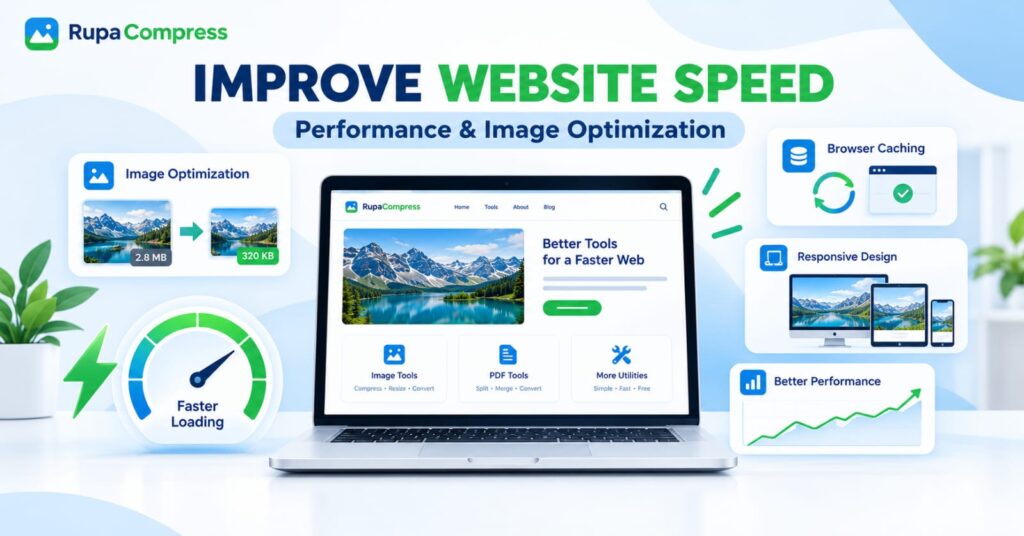
Uitați-vă la scenariul clasic ilustrat în bannerul nostru de performanță: o fotografie brută de peisaj încărcată direct pe un site web cântărește enorm 2,8 MB. După ce trece printr-un flux de lucru adecvat de compresie și dimensionare, exact aceeași imagine scade la 320 KB— aproape a Reducere cu 90% a greutății fișierului— fără nicio diferență notabilă de claritate pe ecranul laptopului.
Iată exact fluxul de lucru din patru părți pentru a optimiza fiecare imagine de pe site-ul dvs.:
1. Comprimați imaginile înainte de încărcare
Nu încărcați niciodată fotografii needitate ale camerei sau exporturi de design necomprimate direct în WordPress sau CMS. În schimb, treceți-le prin Comprimați imaginea instrument activat RupaaCompress.
- Trageți o singură fotografie – sau un dosar întreg de materiale ale site-ului – direct în spațiul de lucru al browserului.
- Utilizați glisorul de calitate live (de obicei, între 75% și 82%) sau setați o dimensiune țintă exactă.
- Inspectați detaliile vizuale folosind glisorul interactiv de comparare înainte/după.
- Pentru pictograme, miniaturi și grafică standard în post, încercați să reduceți și mai mult fișierele - consultați tutorialul nostru dedicat pe cum să comprimați imaginile la 100 KB sau mai puțin pentru rezultate ultra-ușoare.
2. Comutați la formatele de generație următoare (WebP și AVIF)
Formatele tradiționale precum JPG și PNG au servit web-ul de zeci de ani, dar algoritmii moderni de compresie pot stoca aceleași date vizuale într-o fracțiune din spațiu.
- Conversia JPG-urilor și PNG-urilor standard în format WebP reduce în mod obișnuit încă 25% până la 35% din dimensiunea fișierului, în timp ce acceptă atât gradienți fotografici, cât și fundaluri transparente.
- Pentru a vedea cum se compară JPG, PNG, WebP și AVIF în diferite cazuri de utilizare, citiți ghidul nostru complet despre cel mai bun format de imagine pentru site-uri web în 2026.
- Cu Convertiți imaginea Instrument de pe RupaaCompress, puteți converti zeci de fotografii vechi PNG, JPG sau Apple HEIC în WebP într-o singură trecere și le puteți descărca pe toate ca o arhivă ZIP curată.
3. Eliminați metadatele EXIF inutile
Aparatele foto digitale și smartphone-urile încorporează metadate ascunse în fiecare fotografie, inclusiv setările camerei, profilurile de culoare, istoricul de editare și chiar coordonatele GPS. Niciunul din acest text invizibil nu ajută pagina dvs. web să fie afișată mai rapid și poate reprezenta un risc pentru confidențialitate. Procesarea grafică local prin RupaaCompress vă permite să faceți curat eliminați datele EXIF din fotografii, eliminând kiloocteții irosiți, protejându-vă în același timp confidențialitatea.
4. Utilizați încărcare leneră nativă pentru mediile de sub pliere
Dacă postarea de pe blog conține cincisprezece capturi de ecran pas cu pas, un vizitator care aterizează în partea de sus a paginii vede doar prima imagine (graficul eroului prezentat). Forțarea browserului lor să descarce toate cele cincisprezece imagini simultan le sufocă lățimea de bandă.
- Păstrează-ți imaginea eroului nerăbdător: Imaginea dvs. de top recomandată (elementul LCP) ar trebui să se încarce imediat (
loading="eager"saufetchpriority="high"). - Încărcați leneș totul sub pliul: Adăugați atributul HTML
loading="lazy"la toate imaginile de mai jos pe pagină (WordPress gestionează acest lucru automat pentru majoritatea blocurilor de conținut). Acest lucru îi spune browserului să aștepte și să descarce imaginile inferioare doar pe măsură ce cititorul derulează în jos spre ele.
Pilonul 2: Design receptiv și dimensiunea corectă a imaginii
Al doilea pilon principal al planului nostru de viteză a site-ului nostru web este Design receptiv. Un site web cu adevărat receptiv nu doar își micșorează aspectul vizual pentru a se potrivi pe un monitor desktop, o tabletă și un ecran de smartphone, ci adaptează și dimensiunile reale ale activelor trimis la fiecare dispozitiv.
Problema cu imaginile „One-Size-Fits-All”.
Imaginați-vă că site-ul dvs. pentru desktop are un banner larg erou care se afișează la 1600 × 900 pixeli. Când cineva vizitează aceeași pagină pe un smartphone, este posibil ca ecranul său să fie doar 390 pixeli lățime.
Dacă site-ul dvs. folosește CSS simplu (width: 100%) pentru a stoarce vizual acea imagine de 1600 de pixeli pe un ecran de telefon de 390 de pixeli, browserul mobil trebuie încă să descarce 1,4 milioane de pixeli când are nevoie doar de aproximativ 85.000 de pixeli. Nu numai că irosește datele celulare, dar și procesorul mobil al telefonului trebuie să lucreze mai mult pentru a decoda și a reduce dimensiunea grafică supradimensionată din memorie.
Cum să optimizați imaginile pentru un design receptiv
- Nu încărcați niciodată imagini mai mari decât containerul lor maxim de afișare: Înainte de a încărca orice grafic, verificați lățimea maximă a aspectului site-ului dvs. Dacă coloana dvs. de postare pe blog este
800pxlat pe monitoarele desktop, utilizați Redimensionați imaginea instrument activat RupaaCompress pentru a limita imaginile de conținut la800pxsau1200pxlatime maxima. Pentru grile uniforme de produse sau avatare de autor, utilizați Decupați imaginea instrument (vezi noastre Ghid de decupare în pătrat) astfel încât fiecare miniatură are proporții exacte și previzibile. - Leverage Responsive
srcsetAtribute: Sistemele moderne de gestionare a conținutului precum WordPress generează automat mai multe dimensiuni de miniaturi (medium,large,thumbnail) ori de câte ori încărcați o imagine principală de dimensiuni curate. WordPress scoate apoi un HTMLsrcsetatribut care listează fiecare dimensiune disponibilă. Acest lucru permite unui monitor desktop să aleagă complet1200pximagine în timp ce un smartphone solicită automat greutatea ușoară400pxversiunea. - Definiți întotdeauna explicit
widthşiheightAtribute: Asigurați-vă HTML<img>etichetele includ numere explicite de lățime și înălțime. Atunci când browserul cunoaște raportul de aspect al unei imagini înainte ca fișierul să se termine de descărcat, își rezervă exact caseta goală de pe ecran, eliminând complet Schimbarea aspectului cumulativ (CLS) în aspectul desktop, tabletă și mobil.
Pilonul 3: Memorarea în cache a browserului (viteză instantanee pentru vizitatorii care revin)
În timp ce compresia imaginii și dimensionarea receptivă fac ca prima vizită pe site-ul dvs. rapid, Memorarea în cache a browserului face fiecare vizualizare de pagină ulterioară aproape instantanee.
Cum funcționează memoria cache a browserului
Când un vizitator pentru prima dată deschide pagina dvs. de pornire, browserul său vă descarcă sigla, pictogramele de navigare, foile de stil CSS, fonturile și imaginile articolelor de pe serverul dvs. web.
Fără să fie activată memorarea în cache a browserului, dacă acel vizitator face clic pentru a citi un al doilea articol pe site-ul dvs. sau revine mâine, browserul său trebuie să vă descarce sigla, fonturile și foile de stil din nou de la zero.
Memorarea în cache a browserului rezolvă acest lucru prin trimiterea de instrucțiuni speciale HTTP (Cache-Control şi Expires anteturi) de pe serverul dvs. în browserul vizitatorului. Aceste anteturi spun browserului: „Salvați o copie a acestor imagini și foi de stil local pe dispozitivul utilizatorului pentru următoarele 30 până la 365 de zile. Data viitoare când încarcă o pagină pe acest domeniu, încărcați acele fișiere direct din stocarea locală în loc să întrebați din nou serverul.”
De ce optimizarea imaginilor și memorarea în cache a browserului sunt cei mai buni prieteni
Memorarea în cache a browserului și optimizarea imaginii funcționează împreună ca o rachetă în două etape:
- Fișierele mai mici umplu memoria cache mai repede: Browserele mobile alocă spațiu de stocare limitat pentru fișierele site-ului web stocate în cache. Când comprimați o imagine de erou din
2.8 MBpână la320 KB, browserul îl poate scrie în memoria cache locală mai repede și îl poate păstra stocat mai mult timp fără a-l curăța pentru a elibera spațiu pe disc. - Elementele la nivel de site se încarcă în 0 milisecunde pe pagina 2: Odată ce sigla comprimată a mărcii, insignele de subsol și miniaturile categoriilor sunt stocate în cache pe Pagina 1, navigarea la Pagina 2 nu necesită descărcări de rețea pentru acele imagini partajate.
Cum să activați memorarea în cache a browserului pe site-ul dvs. web
- Pe WordPress: Puteți activa memorarea în cache a browserului cu un singur clic folosind plugin-uri de performanță de renume precum WP Rocket, LiteSpeed Cache (dacă gazda dvs. rulează servere LiteSpeed), W3 Total Cache sau WP Super Cache.
- Prin cPanel /
.htaccess(Servere Apache): Puteți seta regulile de expirare direct în dvs.htaccessfișier folosindmod_expiresmodul — de obicei setarea imaginilor statice (image/webp,image/jpeg,image/png) pentru a stoca în cache 1 an (access plus 1 year), deoarece fișierele de imagine se schimbă rareori odată publicate. - Prin intermediul unei rețele de livrare de conținut (CDN): Servicii precum Cloudflare gestionează automat regulile de stocare în cache a browserului și vă oferă imaginile comprimate de pe serverele edge situate geografic aproape de vizitatorii dvs.
Lista de verificare pas cu pas: auditați și accelerați site-ul dvs. astăzi
Sunteți gata să puneți în acțiune toți cei trei piloni? Urmați acest flux de lucru practic în cinci pași pentru a fi măsurabil îmbunătăți viteza site-ului pe orice pagină nouă sau existentă:
Pasul 1: rulați un test de viteză de bază
Deschideți Google PageSpeed Insights (pagespeed.web.dev) sau GTmetrix și inserați adresa URL a paginii dvs. de pornire sau cea mai populară postare de blog. Privește cu atenție la Diagnosticare sectiunea:
- Face steagul „Imagini cu dimensiunea corectă”? (Ai nevoie Redimensionați imaginea).
- Face steagul „Codează eficient imaginile” sau „Servește imagini în formate de nouă generație”? (Ai nevoie Comprimați imaginea şi Convertiți imaginea).
- Face steagul „Servește activele statice cu o politică eficientă de cache”? (Ai nevoie Memorarea în cache a browserului).
Pasul 2: Optimizați-vă în serie imaginile grele local
Descărcați imaginile supradimensionate marcate de pe pagina dvs. web sau luați folderul de fotografii pentru următorul articol și deschideți-l RupaaCompress:
- Redimensionare: Deschideți Redimensionați imaginea instrument și scalați orice fotografii masive de peste 3000 de pixeli până la lățimea efectivă a pixelilor șablonului dvs. de site (de ex.,
1200pxpentru bannere pe toată lățimea,800pxpentru imagini standard de blog). - Convertiți: Deschideți Convertiți imaginea instrument și convertiți PNG-uri sau JPG-uri grele în imagini moderne WebP fișiere.
- compresie: Puneți lotul în Comprimați imaginea și formați glisorul pentru a reduce fișierele de mai mulți megaocteți în fișiere slabe de kiloocteți (la fel cum transformați un
2.8 MBdosar în320 KBsau mai putin). - Descărcați ca ZIP: Luați întregul dvs. lot optimizat cu un singur clic. Deoarece RupaaCompress rulează 100% local în browserul dvs. folosind API-ul Canvas, nu există timp de așteptare pentru încărcare pe server și confidențialitate completă pentru fișierele dvs.
Pasul 3: Reîncărcați și verificați marcajul receptiv
Încărcați imaginile proaspăt comprimate pe site-ul dvs. web, asigurați-vă că au nume de fișiere descriptive și text alternativ și verificați dacă se afișează curat în previzualizările pentru desktop, tabletă și mobil.
Pasul 4: Activați Memorarea în cache a browserului și Comprimarea paginii
Verificați panoul de găzduire sau pluginul de cache WordPress pentru a confirma acest lucru Memorarea în cache a browserului este activ pentru fișierele media statice (JPG, PNG, WebP, SVG, CSS, JS) și acea compresie a textului (GZIP sau Brotli) este activat pe serverul dvs.
Pasul 5: Re-testați și urmăriți câștigurile de performanță
Rulați adresa URL prin PageSpeed Insights a doua oară. Ar trebui să vedeți imediat o scădere a greutății totale a paginii, reducerea timpului pentru cea mai mare vopsea cu conținut maxim (LCP) și scorul de performanță generală urcând în sus.
Întrebări frecvente (FAQs)
1. Care este cel mai rapid mod de a îmbunătăți viteza site-ului web fără codificare?
Cel mai rapid mod non-tehnic de a accelera orice site web este optimizarea imaginii. Deoarece imaginile reprezintă cea mai mare parte a dimensiunii octeților unei pagini web, redimensionarea și comprimarea fotografiilor înainte de a le încărca (de exemplu, micșorarea unui 2.8 MB fotografie până la 320 KB) poate reduce timpii de încărcare a paginii la jumătate fără a atinge o singură linie de cod.
2. Care este o dimensiune bună a fișierului pentru imaginile site-ului web?
Pentru bannere mari cu lățime întreagă, urmăriți să păstrați dimensiunea fișierului comprimat între ele 150 KB și 350 KB. Pentru fotografii standard de blog în articol și imagini de produse, ținește 50 KB până la 150 KB. Pentru miniaturi mici, pictograme și avatare, ținește sub 50 KB.
3. Memorarea în cache a browserului îmi comprimă imaginile?
Nu. Memorarea în cache a browserului şi compresia imaginii rezolvă două părți diferite ale puzzle-ului vitezei. Compresia imaginii micșorează dimensiunea fișierului, astfel încât mai întâi descărcarea de pe internet este rapidă. Memorarea în cache a browserului stochează acel fișier deja comprimat pe computerul sau pe telefonul vizitatorului, astfel încât repeta afișările de pagină nu trebuie să o descarce din nou. Aveți nevoie de ambele pentru performanță maximă.
4. De ce imaginile mele sunt încă semnalate la testele de viteză pe mobil chiar și după compresie?
Dacă o imagine este deja comprimată la o setare de calitate scăzută, dar este totuși semnalată la testele PageSpeed pentru dispozitive mobile, problema este de obicei dimensiuni pixeli (Design responsiv). Asigurați-vă că ați redimensionat lățimea și înălțimea fizică a imaginii folosind Redimensionați imaginea instrument activat RupaaCompress și că CMS-ul tău iese receptiv srcset dimensiuni pentru ecrane mobile mai mici.
5. Este sigur să optimizați imaginile site-ului web al clientului sau al afacerii într-un compresor online?
Multe compresoare online tradiționale vă încarcă fișierele pe servere cloud de la distanță, ceea ce poate fi o problemă de confidențialitate pentru proiectele clienților sau produsele nelansate. RupaaCompress procesează fiecare imagine 100% local în propriul browser web - fișierele nu părăsesc computerul și nu ating un server extern.


