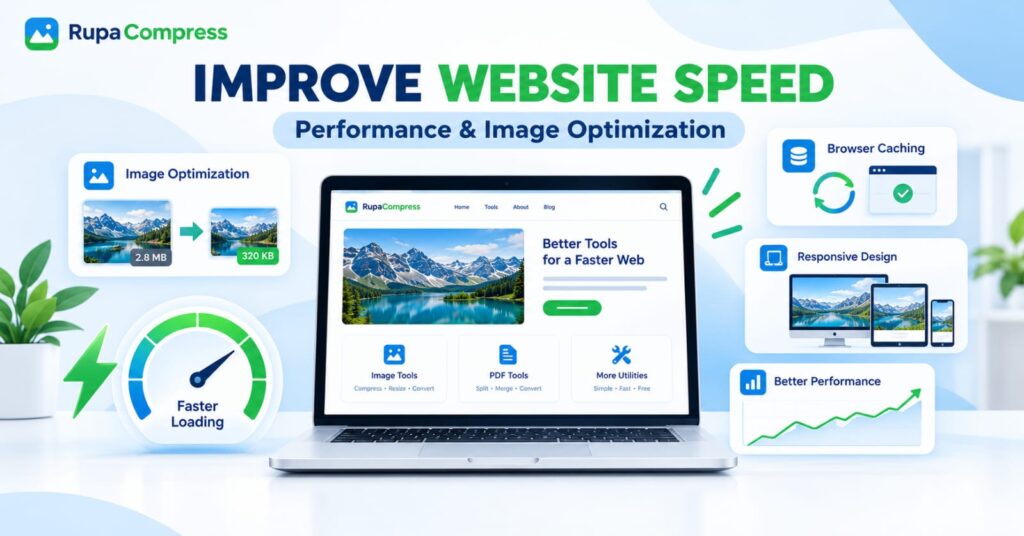
Bisitari batek zure webgunerako esteka batean klik egiten duenean, atzerako kontaketa isil bat hasten da. Bi edo hiru segundoren buruan, bisitari horrek zure diseinua egonkortzea, zure testua irakurgarria izatea eta zure bisual nagusiak pantailan agertzea espero du. Zure orria kargatzeko gurpil baten atzean gelditzen bada, gizakiaren pazientzia azkar agortzen da, eta bilatzaileen algoritmoek ohartzen dira.
Nola egiten ikastea hobetu webgunearen abiadura jada ez da sistemen ingeniari nagusientzat gordetako aukerako zeregina. Eduki handiko WordPress blog bat, lineako denda bat, konpainiaren helmuga-orri bat edo web erabilgarritasun-plataforma bat kudeatzen duzun ala ez, gunearen errendimenduak zure errebote-tasa, bihurketa-tasa eta Google-ren bilaketa-ikusgarritasuna zuzenean ezartzen ditu.
Hala ere, webguneen jabe askok abiadura optimizatzeak zerbitzariaren berridazketa garestiak edo kode berridazketa konplexuak behar dituela pentsatzeko tranpan erortzen dira. Egia esan, front-end-eko errendimenduaren irabazien % 80 baino gehiago hiru oinarrizko zutabe menderatzetik datoz: Irudiaren optimizazioa, Responsive Design, eta Arakatzailearen cachea.
Urratsez urratseko gida oso honetan, web errendimendu modernoak nola funtzionatzen duen azalduko dugu, zure orriak moteltzen dituena nola diagnostikatu eta arakatzailean oinarritutako doako tresnak nola konbinatu hemen. RupaaKonprimitu zerbitzariaren ezarpen adimendunekin zure webgunea segundo baten zati batean kargatzeko.
Zergatik Webgunearen abiadura zure lineako presentzia egiteko aukera ematen du
Zure webguneko ezarpen bakarra aldatu aurretik, abiadurak gizakien portaeran eta bilatzaileen sailkapenean nola eragiten duen ulertzen laguntzen du.
1. Googleren Core Web Vitals eta Search Rankings
Google-k orriaren esperientzia ebaluatzen du erabiltzaile errealeko errendimendu-neurri multzo bat erabiliz Core Web Vitals. Hiru neurketa nagusiek zehazten dute zure webguneak ebaluazio hau gainditzen edo huts egiten duen:
- Pintura edukirik handiena (LCP): Ikuspegiko elementu ikusgai handienak (ia beti heroien pankartaren irudia edo blogaren grafiko nabarmena) zenbat denbora behar duen neurtzen du guztiz errendatzeko. Gainditzeko, zure LCP barruan gertatu behar da 2,5 segundo orriaren kargatzen hasten da.
- Next Paint-ekin elkarreragina (INP): Erabiltzaileak botoi bat sakatzen duenean, menu bat sakatzen duenean edo inprimaki batekin elkarreragiten duenean zure orriak zein azkar erantzuten duen neurtzen du. Script astunek eta tamaina handiko multimedia-fitxategiek arakatzailearen hari nagusian deskodetzeak erantzuna izoztu dezake.
- Diseinu-aldaketa metatua (CLS): Ikusmen egonkortasuna neurtzen du. Saiatu al zara inoiz telefonoko esteka bat ukitzen, berandu kargatzen den irudia bat-batean agertu eta testua pantailan behera bultzatzeko soilik? Jauzi frustragarri hori diseinu aldaketa bat da.
Webgunearen abiadura hobetzen duzunean multimedia-kudeaketa eta cache egokiaren bidez, zuzenean konpontzen dituzu LCP eta CLS botila-lepoak, zure orriei lehiakide motelenekiko sailkapen abantaila neurgarria emanez..
2. Erabiltzaileen atxikipena, errebote-tasak eta bihurketak
Zure orrialdeak behar dituen megabyte gehigarri bakoitzak zure bisitarientzako zerga gisa jarduten du. Mahaigaineko zuntz konexioetan, 5 MBko web-orri bat bi segundotan karga daiteke. Sare mugikor pilatuta edo landa-konexio mugikor batean, 5 MB-ko orrialde horrek hamar segundo edo gehiago behar izan ditzake. Orriaren pisua murriztuz eta sareko eskaera errepikatuak gutxituz, mugikorreko irakurleak arduratuta mantentzen dituzu, errebote-tasa murriztuko duzu eta bisitari gehiago gidatzen dituzu ekintza deitzeko botoietara.
1. zutabea: irudien optimizazioa (berehalako irabazirik handiena)
Zure errendimendu-orratza gune berdean sartu nahi baduzu gaur, hasi mediatekatik. Sarean, irudiek ia web-orri guztietan deskargatutako byteen zati handiena hartzen dute.
Begira gure emanaldiaren pankartan ilustratutako eszenatoki klasikoa: webgune batera zuzenean kargatutako paisaia argazki gordinak pisu handia du. 2,8 MB. Konpresio eta dimentsioko lan-fluxu egoki bat igaro ondoren, ikusmen hori bera jaisten da 320 KB— ia bat Fitxategiaren pisua % 90 murriztea— Ordenagailu eramangarriaren pantailan zorroztasun-diferentzia nabarmenik gabe.
Hona hemen zure webguneko irudi bakoitza optimizatzeko lau zatiko lan-fluxu zehatza:
1. Konprimitu irudiak igo aurretik
Ez kargatu inoiz editatu gabeko kameraren argazkiak edo konprimitu gabeko diseinu-esportazioak zuzenean WordPress-era edo zure CMSra. Horren ordez, exekutatu bidez Konprimitu Irudia tresna aktibatuta RupaaKonprimitu.
- Arrastatu argazki bakar bat edo webguneko aktiboen karpeta oso bat zuzenean arakatzailearen lan-eremura.
- Erabili zuzeneko kalitatearen graduatzailea (normalean artean %75 eta %82) edo ezarri helburu-tamaina zehatza.
- Ikusi xehetasun bisualak alderaketa aurreko/ondoren graduatzaile interaktiboa erabiliz.
- Ikono, miniatura eta in-post grafiko estandarrak lortzeko, bilatu fitxategiak are gehiago jaistea; begiratu gure tutorial dedikatua hemen. nola konprimitu irudiak 100 KB edo gutxiagora emaitza ultra-arinetarako.
2. Aldatu hurrengo belaunaldiko formatuetara (WebP eta AVIF)
JPG eta PNG bezalako formatu tradizionalek hamarkadetan erabili izan dute sarean, baina konpresio-algoritmo modernoek ikusizko datu berak gorde ditzakete espazioaren zati batean.
- JPG eta PNG estandarrak bihurtzea WebP formatua normalean beste % 25-% 35eko deskontua egiten du fitxategiaren tamainan, argazki-gradienteak eta hondo gardenak onartzen dituen bitartean.
- JPG, PNG, WebP eta AVIF erabilera-kasu ezberdinetan nola alderatzen diren ikusteko, irakurri gure gida osoa Webguneetarako irudi formatu onena 2026an.
- -rekin Bihurtu Irudia RupaaCompress-en tresna, hamaika PNG, JPG edo Apple HEIC argazki sorta batean bihur ditzakezu WebP batean eta deskargatu horiek guztiak ZIP artxibo garbi gisa.
3. Kendu beharrezkoak ez diren EXIF metadatuak
Kamera digitalek eta telefono adimendunek ezkutuko metadatuak txertatzen dituzte argazki guztietan, kameraren ezarpenak, kolore-profilak, edizio-historiak eta baita GPS koordenatuak barne. Testu ikusezin honek ez du zure web-orria azkarrago errendatzen laguntzen, eta pribatutasun arriskua izan dezake. RupaaCompress-en bidez zure grafikoak lokalean prozesatzea ahalbidetzen du kendu EXIF datuak argazkietatik, alferrik galdutako kilobyteak kenduz, zure pribatutasuna babesten duzun bitartean.
4. Erabili Native Lazy Loading tolesketaren azpiko euskarrietarako
Zure blogeko argitalpenak urratsez urrats hamabost pantaila-argazki baditu, orriaren goiko aldean lehorreratzen den bisitari batek lehen irudia soilik ikusiko du (agertutako heroi grafikoa). Arakatzailea hamabost irudiak aldi berean deskargatzera behartzeak banda-zabalera itotzen du.
- Mantendu zure heroiaren irudia gogotsu: Zure irudi nabarmena (LCP elementua) berehala kargatu beharko litzateke (
loading="eager"edofetchpriority="high"). - Kargatu alferra tolesturaren azpian dagoen guztia: Gehitu HTML atributua
loading="lazy"orrialdean beherago dauden irudi guztietara (WordPress-ek automatikoki kudeatzen du eduki bloke gehienetarako). Honek arakatzaileari itxaron eta beheko irudiak deskargatu behar dituela esaten dio irakurleak haietara behera egiten duen bitartean.
2. zutabea: diseinu sentikorra eta irudiaren tamaina egokia
Gure webgunearen abiadura-planaren bigarren zutabe nagusia da Responsive Design. Benetan sentikorra den webgune batek ez du bere diseinu bisuala murrizten mahaigaineko monitore batean, tablet batean eta telefono mugikorrean sartzeko; gainera, aktiboen benetako dimentsioak gailu bakoitzari bidali.
"Tamaina bakarreko" irudien arazoa
Imajinatu zure mahaigaineko webguneak bistaratzen duen heroi pankarta zabala duela 1600 × 900 pixelak. Norbaitek orrialde bera telefonoan bisitatzen duenean, baliteke bere pantailako ikuspegia soilik egotea 390 pixelen zabalera.
Zure webguneak CSS sinplea erabiltzen badu (width: 100%) 1600 pixeleko irudi hori 390 pixeleko telefono-pantailan bisualki estutzeko, mugikorreko arakatzaileak deskargatu behar du oraindik. 1,4 milioi pixel buruz bakarrik behar duenean 85.000 pixel. Horrek datu mugikorrak xahutzeaz gain, telefonoaren prozesadore mugikorrak ere lan gehiago egin behar du memorian tamaina handiko grafikoa deskodetzeko eta txikitzeko.
Nola optimizatu irudiak diseinu sentikorra lortzeko
- Inoiz ez kargatu bere gehienezko bistaratzeko edukiontzia baino handiagoak diren irudiak: Edozein grafiko igo aurretik, egiaztatu zure webgunearen diseinuaren gehienezko zabalera. Zure blogeko mezuen zutabea bada
800pxzabala mahaigaineko monitoreetan, erabili Aldatu irudia tresna aktibatuta RupaaKonprimitu zure edukiaren irudiak mugatzeko800pxedo1200pxgehienezko zabalera. Produktu-sare uniformeetarako edo egileen avataretarako, erabili Moztu Irudia tresna (ikus gure Moztu karraturako gida) beraz, miniatura bakoitzak proportzio zehatzak eta aurreikusgarriak partekatzen ditu. - Leverage Responsive
srcsetAtributuak: WordPress bezalako edukiak kudeatzeko sistema modernoek automatikoki sortzen dituzte hainbat miniatura tamaina (medium,large,thumbnail) tamaina garbiko irudi nagusi bat kargatzen duzun bakoitzean. WordPress-ek HTML bat ateratzen dusrcseteskuragarri dauden tamaina guztiak zerrendatzen dituen atributua. Horri esker, mahaigaineko monitoreak osoa aukera dezake1200pxirudia telefonoak automatikoki arina eskatzen duen bitartean400pxbertsioa. - Definitu beti esplizitua
widthetaheightAtributuak: Ziurtatu zure HTMLa<img>etiketak zabalera eta altuera zenbaki esplizituak biltzen ditu. Arakatzaileak fitxategia deskargatzen amaitu aurretik irudi baten aspektu-erlazioa ezagutzen duenean, pantailako koadro huts zehatza gordetzen du; diseinu-aldaketa metatua (CLS) erabat ezabatuz mahaigaineko, tabletetako eta mugikorreko diseinuetan.
3. zutabea: arakatzailearen cachean gordetzea (Itzulitako bisitarientzako berehalako abiadura)
Irudiaren konpresioak eta erantzunaren tamainak egiten duten bitartean lehen bisita zure webgunera azkar, Arakatzailearen cachea egiten du ondorengo orrialde-ikustaldi guztietan ia berehalakoa.
Nola funtzionatzen duen arakatzailearen cachea
Lehen aldiz bisitari batek zure hasierako orria irekitzen duenean, bere arakatzaileak zure logoa, nabigazio-ikonoak, CSS estilo-orriak, letra-tipoak eta artikuluen irudiak deskargatzen ditu zure web zerbitzaritik.
Arakatzailearen cachea gaitu gabe, bisitari horrek zure webguneko bigarren artikulu bat irakurtzeko klik egiten badu, edo bihar itzultzen bada, bere arakatzaileak zure logotipoa, letra-tipoak eta estilo-orriak berriro deskargatu beharko ditu hutsetik.
Arakatzailearen cachea hau konpontzen du HTTP instrukzio bereziak bidaliz (Cache-Control eta Expires goiburuak) zure zerbitzaritik bisitariaren arakatzailera. Goiburu hauek arakatzaileari esaten diote: "Gorde irudi eta estilo-orri hauen kopia lokalean erabiltzailearen gailuan hurrengo 30 eta 365 egunetan. Domeinu honetan orri bat kargatzen duten hurrengoan, kargatu fitxategi horiek tokiko biltegiratzetik zuzenean zerbitzariari berriro galdetu beharrean."
Zergatik irudien optimizazioa eta arakatzailearen cachea dira lagun onenak
Arakatzailearen cacheak eta irudien optimizazioak elkarrekin funtzionatzen dute bi faseko suziri gisa:
- Fitxategi txikiagoek cachea azkarrago betetzen dute: Arakatzaile mugikorrek biltegiratze espazio mugatua esleitzen dute cachean gordetako webguneko fitxategietarako. Heroiaren irudi bat konprimitzen duzunean
2.8 MBbehera320 KB, arakatzaileak azkarrago idatz dezake tokiko cache memorian eta denbora gehiago gordeta gorde dezake garbitu gabe diskoko espazioa askatzeko. - Gune osoko aktiboak 0 milisegundotan kargatzen dira 2. orrialdean: Konprimitutako markaren logotipoa, oineko bereizgarriak eta kategorien koadro txikiak 1. orrialdean gordeta daudenean, 2. orrialdera nabigatzeak ez du sareko deskargarik behar partekatutako ikus-entzunezko horietarako.
Nola gaitu arakatzailearen cachea zure webgunean
- WordPress-en: Arakatzailearen cachea klik bakar batekin gaitu dezakezu WP Rocket, LiteSpeed Cache (zure ostalariak LiteSpeed zerbitzariak exekutatzen baditu), W3 Total Cache edo WP Super Cache bezalako errendimendu handiko pluginak erabiliz.
- cPanel bidez /
.htaccess(Apache zerbitzariak): Iraungitze-arauak zuzenean ezar ditzakezu zure.htaccessfitxategia erabilizmod_expiresmodulua: normalean irudi estatikoak ezartzea (image/webp,image/jpeg,image/png) katxeatu 1 urte (access plus 1 year), irudi-fitxategiak oso gutxitan aldatzen baitira argitaratu ondoren. - Edukiaren Bidalketa Sare baten bidez (CDN): Cloudflare bezalako zerbitzuek automatikoki kudeatzen dituzte arakatzailearen cachearen arauak eta zure bisitarietatik geografikoki hurbil dauden ertz zerbitzarietatik konprimitutako irudiak hornitzen dituzte.
Urratsez urratseko kontrol-zerrenda: ikuskatu eta bizkortu zure webgunea gaur
Hiru zutabeak martxan jartzeko prest? Jarraitu bost urratseko lan-fluxu praktiko hau modu neurgarria izateko hobetu webgunearen abiadura edozein orrialde berritan edo lehendik dagoenean:
1. urratsa: Exekutatu oinarrizko abiadura proba
Ireki Google PageSpeed Insights (pagespeed.web.dev) edo GTmetrix eta itsatsi zure hasierako orriaren URLa edo zure blogeko argitalpen ezagunena. Begiratu ondo Diagnostikoak atala:
- Bandera al du "Tamaina egokian irudiak"? (Behar duzu Aldatu irudia).
- Bandera al du "Irudiak modu eraginkorrean kodetu" edo "Hornitu irudiak hurrengo belaunaldiko formatuetan"? (Behar duzu Konprimitu Irudia eta Bihurtu Irudia).
- Bandera al du "Hornitu aktibo estatikoak cache politika eraginkor batekin"? (Behar duzu Arakatzailearen cachea).
2. urratsa: Lotean optimizatu zure irudi astunak lokalean
Deskargatu markatutako tamaina handiko irudiak zure web-orritik (edo hartu argazkien karpeta hurrengo artikulurako) eta ireki RupaaKonprimitu:
- Tamaina aldatu: Ireki Aldatu irudia tresna eta eskalatu 3000 px-ko argazki masiboak zure webgunearen txantiloiaren benetako pixel-zabalerara (adibidez,
1200pxzabalera osoko pankartak egiteko,800pxblogeko irudi estandarrentzat). - Bihurtu: Ireki Bihurtu Irudia tresna eta bihurtu PNG edo JPG astunak moderno bihurtu WebP fitxategiak.
- Konprimitu: Jarri lotea Konprimitu Irudia eta markatu graduatzailea zure megabyte anitzeko fitxategiak kilobyte txikiko fitxategietan murrizteko (bat biratu bezala
2.8 MBsartu fitxategia320 KBedo gutxiago). - Deskargatu ZIP gisa: Hartu zure lote optimizatu osoa klik bakarrean. RupaaCompress zure arakatzailean Canvas APIa erabiliz % 100 lokalean exekutatzen denez, zerbitzariaren kargatzeko itxaron denbora ez dago eta zure fitxategien pribatutasun osoa dago.
3. urratsa: Berriro kargatu eta egiaztatu erantzunezko markaketa
Kargatu konprimitutako irudi berriak zure webgunera, ziurtatu fitxategi-izen deskribatzaileak eta testu alternatiboak dituztela, eta egiaztatu garbi ikusten direla mahaigaineko, tabletetako eta mugikorreko aurrebistatan..
4. urratsa: aktibatu arakatzailearen cachea eta orriaren konpresioa
Hori baieztatzeko, egiaztatu zure hosting panela edo WordPress caching plugina Arakatzailearen cachea aktibo dago multimedia fitxategi estatikoetarako (JPG, PNG, WebP, SVG, CSS, JS) eta testuaren konpresioa (GZIP edo Brotli) gaituta dago zure zerbitzarian.
5. urratsa: Berriro probatu eta jarraitu zure errendimendu-irabaziak
Exekutatu zure URLa PageSpeed Insights bidez bigarren aldiz. Berehala ikusi beharko zenuke orriaren pisu osoaren jaitsiera, pintura kontenturik handiena (LCP) denbora gutxitzen dela eta errendimenduaren puntuazio orokorra gora egiten duela..
Maiz egiten diren galderak (FAQ)
1. Zein da kodetu gabe webgunearen abiadura hobetzeko modurik azkarrena?
Edozein webgune bizkortzeko modu ez-teknikorik azkarrena da irudien optimizazioa. Irudiek web-orri baten byte-tamainaren gehiengoa osatzen dutelako, argazkiak kargatu aurretik tamainaz aldatu eta konprimituz (adibidez, 2.8 MB argazkia behera 320 KB) orrialdeak kargatzeko denbora erdira murriztu dezake kode lerro bakar bat ukitu gabe.
2. Zein da fitxategien tamaina ona webguneko irudietarako?
Zabalera osoko heroien pankarta handietarako, bilatu fitxategi konprimituaren tamaina artean mantentzea 150 KB eta 350 KB. Artikuluko blogeko argazki estandarrak eta produktuen irudiak lortzeko, helburua 50 KB 150 KB. Miniatura, ikono eta avatar txikietarako, helburua 50 KB baino gutxiago.
3. Arakatzailearen cacheak nire irudiak konprimitzen al ditu?
Ez. Arakatzailearen cachea eta irudien konpresioa ebatzi abiadura puzzlearen bi zati ezberdin. Irudiaren konpresioak fitxategiaren tamaina txikitzen du, beraz lehenik Internet bidez deskargatzea azkarra da. Arakatzailearen cacheak dagoeneko konprimitutako fitxategi hori gordetzen du bisitariaren ordenagailuan edo telefonoan errepikatu orrialdeen bistak ez dute berriro deskargatu behar. Biak behar dituzu errendimendu handiena lortzeko.
4. Zergatik oraindik markatzen dira nire irudiak mugikorreko abiadura probetan konpresio egin ondoren ere?
Irudi bat dagoeneko kalitate baxuko ezarpen batera konprimituta badago eta oraindik ere markatu egiten bada mugikorreko PageSpeed probetan, arazoa izan ohi da. pixel-dimentsioak (Diseinu Erreaktiboa). Ziurtatu irudiaren zabalera fisikoa eta altuera tamaina aldatu duzula erabiliz Aldatu irudia tresna aktibatuta RupaaKonprimitu eta zure CMS irteerak erantzuleak direla srcset mugikorreko pantaila txikiagoetarako tamainak.
5. Seguru al da bezeroen edo negozioaren webguneko irudiak lineako konpresore batean optimizatzea?
Lineako konpresore askok zure fitxategiak urruneko hodeiko zerbitzarietara kargatzen dituzte, eta hori pribatutasun kezka izan daiteke bezeroen proiektuetarako edo kaleratu gabeko produktuetarako. RupaaKonprimitu Irudi bakoitza % 100 lokalean prozesatzen du zure web arakatzailearen barruan; zure fitxategiek ez dute inoiz ordenagailutik irteten edo kanpoko zerbitzari bat ukitzen.


