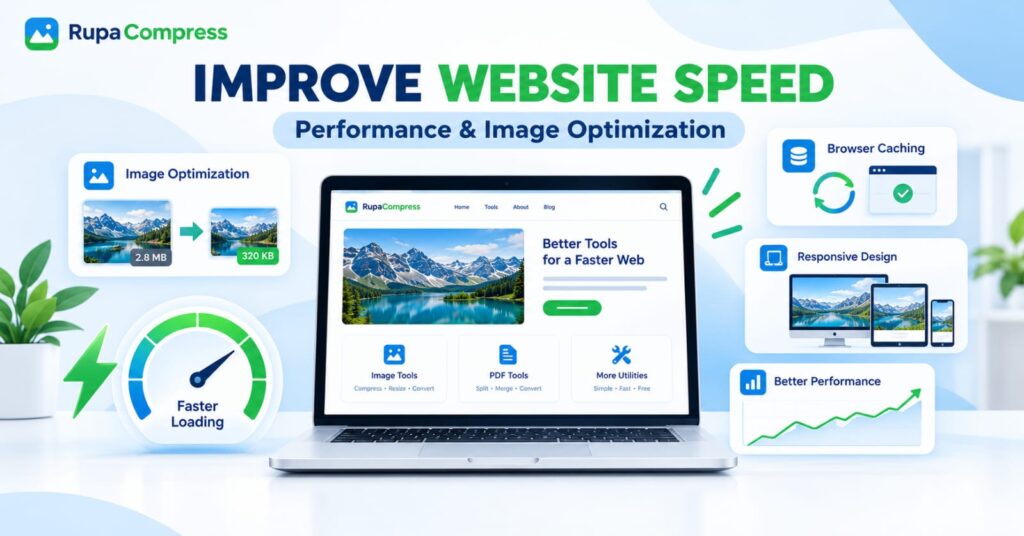
Når en besøkende klikker på en lenke til nettstedet ditt, starter en stille nedtelling. I løpet av to til tre sekunder forventer den besøkende at layouten din stabiliserer seg, at teksten din blir lesbar og at de primære bildene dine fester seg på skjermen. Hvis siden din stopper bak et spinnende lastehjul, tar menneskelig tålmodighet raskt slutt – og søkemotoralgoritmer legger merke til det.
Lære hvordan forbedre hastigheten på nettstedet er ikke lenger en valgfri oppgave forbeholdt senior systemingeniører. Enten du administrerer en innholdstung WordPress-blogg, en nettbutikk, en bedriftslandingsside eller en nettverktøyplattform, dikterer nettstedets ytelse direkte fluktfrekvensen, konverteringsfrekvensen og Google-søkesynligheten.
Imidlertid faller mange nettstedeiere i fellen med å tro at hastighetsoptimalisering krever dyre serveroppgraderinger eller komplekse kodeomskrivinger. I virkeligheten kommer over 80 % av ytelsesgevinsten i front-end fra å mestre tre grunnleggende pilarer: Bildeoptimalisering, Responsivt design, og Nettleserbufring.
I denne komplette, trinnvise veiledningen vil vi bryte ned hvordan moderne nettytelse fungerer, hvordan du kan diagnostisere hva som bremser sidene dine, og hvordan du kombinerer gratis nettleserbaserte verktøy på RupaaCompress med smarte serverinnstillinger for å få nettstedet ditt til å laste på en brøkdel av et sekund.
Hvorfor Nettstedshastighet er Gjør-eller-Break for din online tilstedeværelse
Før du endrer en enkelt innstilling på nettstedet ditt, hjelper det å forstå hvordan hastighet påvirker både menneskelig atferd og søkemotorrangeringer.
1. Googles kjernenettvetale og søkerangeringer
Google evaluerer sideopplevelsen ved å bruke et sett med ytelsesberegninger for ekte brukere kjent som Kjernewebviktale. Tre primære målinger avgjør om nettstedet ditt består eller ikke består denne vurderingen:
- Største innholdsrike maling (LCP): Måler hvor lang tid det tar før det største synlige elementet i visningsporten – nesten alltid et heltebannerbilde eller fremhevet blogggrafikk – blir fullstendig gjengitt. For å bestå må din LCP forekomme innenfor 2,5 sekunder av siden begynner å lastes.
- Interaksjon til neste maling (INP): Måler hvor raskt siden din reagerer når en bruker klikker på en knapp, trykker på en meny eller samhandler med et skjema. Tunge skript og overdimensjonerte mediefiler som dekodes på hovednettlesertråden kan fryse responsen.
- Kumulativt oppsettskift (CLS): Måler visuell stabilitet. Har du noen gang prøvd å trykke på en lenke på telefonen din, bare for at et sent-lastet bilde plutselig skal dukke inn og trykke teksten nedover skjermen? Det frustrerende hoppet er et layoutskifte.
Når du forbedrer nettstedhastigheten gjennom riktig mediehåndtering og hurtigbufring, løser du LCP- og CLS-flaskehalser direkte, noe som gir sidene dine en målbar rangeringsfordel i forhold til langsommere konkurrenter.
2. Brukeroppbevaring, fluktfrekvenser og konverteringer
Hver ekstra megabyte med data siden din krever, fungerer som en skatt på de besøkende. På stasjonære fiberforbindelser kan en 5 MB nettside lastes inn på to sekunder. På et overbelastet mobilnettverk eller landlig mobilforbindelse kan den samme siden på 5 MB ta ti sekunder eller mer. Ved å redusere sidevekten og minimere gjentatte nettverksforespørsler, holder du mobilleserne engasjert, senker fluktfrekvensen og veileder flere besøkende mot handlingsfremmende knapper.
Pilar 1: Bildeoptimalisering (den største umiddelbare gevinsten)
Hvis du vil skyve ytelsesnålen inn i den grønne sonen i dag, start med mediebiblioteket ditt. Over hele nettet står bilder for den største delen av nedlastede byte på nesten hver nettside.
Se på det klassiske scenariet illustrert i vårt ytelsesbanner: et rå landskapsbilde lastet opp direkte til et nettsted veier en massiv 2,8 MB. Etter å ha passert gjennom en skikkelig komprimerings- og dimensjoneringsarbeidsflyt, faller den nøyaktig samme visuelle ned til 320 KB– nesten en 90 % reduksjon i filvekt– uten noen merkbar forskjell i skarphet på den bærbare skjermen.
Her er den nøyaktige firedelte arbeidsflyten for å optimalisere hvert bilde på nettstedet ditt:
1. Komprimer bilder før du laster opp
Last aldri opp uredigerte kamerabilder eller ukomprimerte designeksporter direkte til WordPress eller CMS. Kjør dem i stedet gjennom Komprimer bildet verktøy på RupaaCompress.
- Dra et enkelt bilde – eller en hel mappe med nettstedselementer – direkte inn i nettleserens arbeidsområde.
- Bruk glidebryteren for livekvalitet (vanligvis mellom 75 % og 82 %) eller angi en nøyaktig målstørrelse.
- Inspiser de visuelle detaljene ved å bruke glidebryteren for interaktiv før/etter sammenligning.
- For ikoner, miniatyrbilder og standard in-post-grafikk, ta sikte på å få ned filer enda lenger – sjekk ut vår dedikerte veiledning om hvordan komprimere bilder til 100 KB eller mindre for ultralette resultater.
2. Bytt til neste generasjons formater (WebP og AVIF)
Tradisjonelle formater som JPG og PNG har tjent nettet i flere tiår, men moderne komprimeringsalgoritmer kan lagre de samme visuelle dataene på en brøkdel av plassen.
- Konvertering av standard JPG-er og PNG-er til WebP-format kutter rutinemessig ytterligere 25 % til 35 % av filstørrelsen din samtidig som den støtter både fotografiske gradienter og transparente bakgrunner.
- For å se hvordan JPG, PNG, WebP og AVIF sammenlignes på tvers av forskjellige brukstilfeller, les vår komplette veiledning om beste bildeformat for nettsteder i 2026.
- Med Konverter bilde verktøyet på RupaaCompress, kan du batchkonvertere dusinvis av eldre PNG-er, JPG-er eller Apple HEIC-bilder til WebP i én omgang og laste dem ned alle som et rent ZIP-arkiv.
3. Fjern unødvendige EXIF-metadata
Digitale kameraer og smarttelefoner legger inn skjulte metadata i hvert bilde – inkludert kamerainnstillinger, fargeprofiler, redigeringshistorikk og til og med GPS-koordinater. Ingen av denne usynlige teksten hjelper nettsiden å gjengi raskere, og det kan utgjøre en personvernrisiko. Å behandle grafikken din lokalt gjennom RupaaCompress lar deg rengjøre fjern EXIF-data fra bilder, barberer bort bortkastede kilobyte mens du beskytter personvernet ditt.
4. Bruk Native Lazy Loading for media som er under folden
Hvis blogginnlegget ditt inneholder femten trinnvise skjermbilder, vil en besøkende som lander øverst på siden bare se det første bildet (den fremhevede heltegrafikken). Å tvinge nettleseren deres til å laste ned alle femten bildene samtidig, kveler båndbredden deres.
- Hold heltebildet ditt ivrig: Det mest fremhevede bildet ditt (LCP-elementet) skal lastes umiddelbart (
loading="eager"ellerfetchpriority="high"). - Lazy-load alt under den synlige delen: Legg til HTML-attributtet
loading="lazy"til alle bilder lenger ned på siden (WordPress håndterer dette automatisk for de fleste innholdsblokker). Dette forteller nettleseren å vente og laste ned lavere bilder bare når leseren ruller ned mot dem.
Pilar 2: Responsivt design og riktig bildestørrelse
Den andre kjernepilaren i hastighetsplanen for nettstedet vårt er Responsivt design. Et virkelig responsivt nettsted krymper ikke bare det visuelle oppsettet for å passe på en stasjonær skjerm, et nettbrett og en smarttelefonskjerm – det tilpasser også faktiske dimensjoner på eiendelene sendt til hver enhet.
Problemet med "One-Size-Fits-All"-bilder
Tenk deg at skrivebordsnettstedet ditt har et bredt heltebanner som vises på 1600 × 900 piksler. Når noen besøker den samme siden på en smarttelefon, er det kanskje bare skjermvisningsporten deres 390 piksler brede.
Hvis nettstedet ditt bruker enkel CSS (width: 100%) for å visuelt klemme det 1600-piksel-bildet inn på en 390-piksel telefonskjerm, må mobilnettleseren fortsatt laste ned over 1,4 millioner piksler når det bare trenger ca 85 000 piksler. Ikke bare sløser det med mobildata, men telefonens mobile prosessor må også jobbe hardere for å dekode og nedskalere den overdimensjonerte grafikken i minnet.
Hvordan optimalisere bilder for responsiv design
- Last aldri opp bilder som er større enn deres maksimale skjermbeholder: Før du laster opp grafikk, sjekk den maksimale bredden på nettstedets layout. Hvis blogginnleggskolonnen din er
800pxbred på stasjonære skjermer, bruk Endre størrelse på bilde verktøy på RupaaCompress for å begrense innholdsbildene dine800pxeller1200pxmaks bredde. For enhetlige produktruter eller forfatteravatarer, bruk Beskjær bilde verktøy (se vår Beskjær til kvadrat-guide) slik at hvert miniatyrbilde deler eksakte, forutsigbare proporsjoner. - Utnytt responsiv
srcsetAttributter: Moderne innholdsstyringssystemer som WordPress genererer automatisk flere miniatyrbildestørrelser (medium,large,thumbnail) når du laster opp et hovedbilde i ren størrelse. WordPress sender deretter ut en HTMLsrcsetattributt som viser alle tilgjengelige størrelser. Dette lar en stasjonær skjerm velge det fulle1200pxbilde mens en smarttelefon automatisk ber om den lette400pxversjon. - Definer alltid eksplisitt
widthogheightAttributter: Sørg for HTML<img>koder inkluderer eksplisitte tall for bredde og høyde. Når nettleseren kjenner et bildes sideforhold før filen er ferdig nedlastet, reserverer den den nøyaktige tomme boksen på skjermen – og eliminerer fullstendig Cumulative Layout Shift (CLS) på tvers av skrivebords-, nettbrett- og mobiloppsett.
Pilar 3: Nettleserbufring (umiddelbar hastighet for tilbakevendende besøkende)
Mens bildekomprimering og responsiv størrelse gjør det første besøk raskt til nettstedet ditt, Nettleserbufring gjør hver påfølgende sidevisning nesten øyeblikkelig.
Hvordan nettleserbufring fungerer
Når en førstegangsbesøkende åpner hjemmesiden din, laster nettleseren deres ned logoen din, navigasjonsikoner, CSS-stilark, fonter og artikkelbilder fra nettserveren din.
Uten nettleserbufring aktivert, hvis den besøkende klikker for å lese en annen artikkel på nettstedet ditt – eller kommer tilbake i morgen – må nettleseren laste ned logoen, fontene og stilarkene dine på nytt fra bunnen av.
Nettleserbufring løser dette ved å sende spesielle HTTP-instruksjoner (Cache-Control og Expires headers) fra serveren til den besøkendes nettleser. Disse overskriftene forteller nettleseren: "Lagre en kopi av disse bildene og stilarkene lokalt på brukerens enhet i de neste 30 til 365 dagene. Neste gang de laster inn en side på dette domenet, last inn disse filene rett fra deres lokale lagring i stedet for å spørre serveren igjen."
Hvorfor bildeoptimalisering og nettleserbufring er bestevenner
Nettleserbufring og bildeoptimalisering fungerer sammen som en totrinnsrakett:
- Mindre filer fyller hurtigbufferen raskere: Mobilnettlesere tildeler begrenset lagringsplass for bufrede nettstedfiler. Når du komprimerer et heltebilde fra
2.8 MBned til320 KB, kan nettleseren skrive den til lokalt hurtigbufferminne raskere og holde den lagret lenger uten å rense den for å frigjøre diskplass. - Nettstedsomfattende eiendeler lastes inn på 0 millisekunder på side 2: Når den komprimerte merkevarelogoen, bunntekstmerkene og kategoriminiatyrene er bufret på side 1, krever navigering til side 2 null nettverksnedlastinger for de delte bildene.
Slik aktiverer du nettleserbufring på nettstedet ditt
- På WordPress: Du kan aktivere nettleserbufring med et enkelt klikk ved å bruke anerkjente ytelsesplugins som WP Rocket, LiteSpeed Cache (hvis verten din kjører LiteSpeed-servere), W3 Total Cache eller WP Super Cache.
- Via cPanel /
.htaccess(Apache-servere): Du kan angi utløpsregler direkte i din.htaccessfil ved hjelp avmod_expiresmodul – setter vanligvis statiske bilder (image/webp,image/jpeg,image/png) å bufre for 1 år (access plus 1 year), ettersom bildefiler sjelden endres når de først er publisert. - Via et innholdsleveringsnettverk (CDN): Tjenester som Cloudflare håndterer automatisk bufringsregler i nettleseren og serverer de komprimerte bildene dine fra kantservere som befinner seg geografisk nær de besøkende.
Trinn-for-trinn-sjekkliste: Overvåk og få fart på nettstedet ditt i dag
Klar til å sette alle tre pilarene i bruk? Følg denne praktiske fem-trinns arbeidsflyten til målbart forbedre hastigheten på nettstedet på en hvilken som helst ny eller eksisterende side:
Trinn 1: Kjør en baseline hastighetstest
Åpne Google PageSpeed Insights (pagespeed.web.dev) eller GTmetrix og lim inn URL-en til hjemmesiden din eller det mest populære blogginnlegget ditt. Se nøye på Diagnostikk seksjon:
- Flagger det "Bilder i riktig størrelse"? (Du trenger Endre størrelse på bilde).
- Flagger det "Kod bilder effektivt" eller "Vis bilder i neste generasjons formater"? (Du trenger Komprimer bildet og Konverter bilde).
- Flagger det "Tjener statiske eiendeler med en effektiv hurtigbufferpolicy"? (Du trenger Nettleserbufring).
Trinn 2: Batch-optimaliser de tunge bildene dine lokalt
Last ned de flaggede overdimensjonerte bildene fra nettsiden din – eller ta tak i mappen med bilder for neste artikkel – og åpne RupaaCompress:
- Endre størrelse: Åpne Endre størrelse på bilde verktøy og skaler alle massive 3000px+ bilder ned til den faktiske pikselbredden til nettstedsmalen din (f.eks.
1200pxfor bannere i full bredde,800pxfor standard bloggbilder). - Konverter: Åpne Konverter bilde verktøy og konverter tunge PNG-er eller JPG-er til moderne WebP filer.
- Komprimer: Slipp partiet i Komprimer bildet og vri glidebryteren for å redusere multi-megabyte-filene dine til magre kilobyte-filer (akkurat som å slå en
2.8 MBfil inn320 KBeller mindre). - Last ned som ZIP: Ta tak i hele den optimaliserte batchen med ett klikk. Fordi RupaaCompress kjører 100 % lokalt i nettleseren din ved hjelp av Canvas API, er det null ventetid for serveropplasting og fullstendig personvern for filene dine.
Trinn 3: Last opp på nytt og bekreft responsiv markering
Last opp de nylig komprimerte bildene dine til nettstedet ditt, sørg for at de har beskrivende filnavn og alternativ tekst, og bekreft at de vises rent på forhåndsvisninger på datamaskiner, nettbrett og mobiler.
Trinn 4: Slå på nettleserbufring og sidekomprimering
Sjekk vertspanelet eller WordPress caching-plugin for å bekrefte det Nettleserbufring er aktiv for statiske mediefiler (JPG, PNG, WebP, SVG, CSS, JS) og den tekstkomprimeringen (GZIP eller Brotli) er aktivert på serveren din.
Trinn 5: Test på nytt og spor ytelsesgevinstene dine
Kjør nettadressen din gjennom PageSpeed Insights en gang til. Du bør umiddelbart se at den totale sidevekten din går ned, den største innholdsrike malingen (LCP)-tiden din krymper, og den totale ytelsespoengsummen din stiger oppover.
Ofte stilte spørsmål (FAQs)
1. Hva er den raskeste måten å forbedre nettstedets hastighet uten koding?
Den raskeste ikke-tekniske måten å øke hastigheten på et nettsted er bildeoptimalisering. Fordi bilder utgjør mesteparten av en nettsides bytestørrelse, endre størrelse og komprimering av bilder før du laster dem opp (for eksempel krympe en 2.8 MB bilde ned til 320 KB) kan halvere sideinnlastingstiden uten å berøre en eneste linje med kode.
2. Hva er en god filstørrelse for nettstedsbilder?
For store heltebannere i full bredde, mål å holde den komprimerte filstørrelsen mellom 150 KB og 350 KB. For standard in-artikkel bloggbilder og produktbilder, sikte på 50 KB til 150 KB. For små miniatyrbilder, ikoner og avatarer, sikte på under 50 KB.
3. Komprimerer nettleserbufring bildene mine?
Nei. Nettleserbufring og bildekomprimering løse to forskjellige deler av fartsoppgaven. Bildekomprimering krymper filstørrelsen slik at først nedlasting over internett er rask. Nettleserbufring lagrer den allerede komprimerte filen på den besøkendes datamaskin eller telefon slik at gjenta sidevisninger trenger ikke å laste den ned igjen. Du trenger begge deler for maksimal ytelse.
4. Hvorfor blir bildene mine fortsatt flagget på mobilhastighetstester selv etter komprimering?
Hvis et bilde allerede er komprimert til en lav kvalitetsinnstilling, men likevel blir flagget i mobile PageSpeed-tester, er problemet vanligvis pikseldimensjoner (responsiv design). Sørg for at du har endret størrelsen på den fysiske bredden og høyden på bildet ved å bruke Endre størrelse på bilde verktøy på RupaaCompress og at CMS-utgangene dine er responsive srcset størrelser for mindre mobilskjermer.
5. Er det trygt å optimalisere klient- eller bedriftsnettsidebilder i en online kompressor?
Mange tradisjonelle nettbaserte kompressorer laster opp filene dine til eksterne skyservere, noe som kan være et personvernproblem for klientprosjekter eller uutgitte produkter. RupaaCompress behandler hvert bilde 100 % lokalt i din egen nettleser – filene dine forlater aldri datamaskinen din eller berører en ekstern server.


