Kun vierailija napsauttaa linkkiä verkkosivustollesi, hiljainen lähtölaskenta alkaa. Vierailija odottaa asettelusi vakiintuvan kahdessa tai kolmessa sekunnissa, tekstisi muuttuvan luettavaksi ja ensisijaisten visuaalien napsahtavan näytölle. Jos sivusi pysähtyy pyörivän latauspyörän taakse, inhimillinen kärsivällisyys loppuu nopeasti – ja hakukonealgoritmit huomaavat sen.
Oppiminen miten parantaa verkkosivuston nopeutta ei ole enää valinnainen tehtävä, joka on varattu vanhemmille järjestelmäinsinööreille. Hallitsetpa runsasta sisältöä sisältävää WordPress-blogia, verkkokauppaa, yrityksen aloitussivua tai verkkoapualustaa, sivuston suorituskyky sanelee suoraan poistumisprosenttisi, tulosprosenttisi ja Google-haun näkyvyyden.
Kuitenkin monet verkkosivustojen omistajat joutuvat ajattelun ansaan, kun nopeuden optimointi vaatii kalliita palvelinpäivityksiä tai monimutkaisia koodin uudelleenkirjoituksia. Todellisuudessa yli 80 % käyttöliittymän suorituskyvystä tulee kolmen peruspilarin hallitsemisesta: Kuvan optimointi, Responsiivinen muotoilu, ja Selaimen välimuisti.
Tässä täydellisessä, vaiheittaisessa oppaassa kerromme, miten nykyaikainen web-suorituskyky toimii, miten voit diagnosoida, mikä hidastaa sivujasi ja kuinka yhdistää ilmaisia selainpohjaisia työkaluja osoitteessa RupaaCompress älykkäiden palvelinasetusten avulla sivustosi latautuu sekunnin murto-osassa.
Miksi Web-sivuston nopeus tekee online-läsnäolostasi parempaa
Ennen kuin muutat yhtä asetusta verkkosivustollasi, se auttaa ymmärtämään, miten nopeus vaikuttaa sekä ihmisten käyttäytymiseen että hakukonesijoituksiin.
1. Googlen ydinverkon Vitals ja hakusijoitukset
Google arvioi sivukokemusta käyttämällä todellisen käyttäjän tehokkuusmittareita, jotka tunnetaan nimellä Core Web Vitals. Kolme ensisijaista mittausta määrittävät, läpäiseekö sivustosi tämän arvioinnin:
- Suurin sisällön sisältävä maali (LCP): Mittaa, kuinka kauan näkymän suurimman näkyvän elementin – melkein aina sankaribannerikuvan tai suositun blogigrafiikka – hahmontuminen kokonaan kestää. LCP:n on oltava sisällä 2,5 sekuntia sivu alkaa latautua.
- Vuorovaikutus seuraavaan maaliin (INP): Mittaa kuinka nopeasti sivusi reagoi, kun käyttäjä napsauttaa painiketta, napauttaa valikkoa tai on vuorovaikutuksessa lomakkeen kanssa. Raskaat komentosarjat ja ylisuuret mediatiedostot, jotka puretaan selaimen pääsäikeessä, voivat jäädyttää vasteen.
- Kumulatiivinen ulkoasun muutos (CLS): Mittaa visuaalista vakautta. Oletko koskaan yrittänyt napauttaa linkkiä puhelimessasi, jotta myöhään latautuva kuva yhtäkkiä ponnahtaa sisään ja painaa tekstiä alas näytöllä? Tuo turhauttava hyppy on asettelun muutos.
Kun parannat verkkosivuston nopeutta asianmukaisen median käsittelyn ja välimuistin avulla, ratkaiset suoraan LCP- ja CLS-pullonkaulat, mikä antaa sivuillesi mitattavissa olevan sijoituksen edun hitaampiin kilpailijoihin verrattuna..
2. Käyttäjien säilyttäminen, poistumisprosentit ja tulokset
Jokainen sivusi tarvitsema ylimääräinen megatavu toimii verona kävijöille. Pöytäkoneen kuituyhteyksissä 5 Mt:n verkkosivu saattaa latautua kahdessa sekunnissa. Ruuhkaisessa matkapuhelinverkossa tai maaseudun matkapuhelinyhteydessä sama 5 Mt:n sivu voi kestää kymmenen sekuntia tai enemmän. Pienentämällä sivun painoa ja minimoimalla toistuvia verkkopyyntöjä pidät mobiililukijat sitoutuneina, alentaa välitöntä poistumisprosenttiasi ja ohjaat enemmän kävijöitä käyttämään toimintakehotuspainikkeitasi.
Pilari 1: Kuvan optimointi (suurin välitön voitto)
Jos haluat työntää suoritusneulasi vihreälle vyöhykkeelle tänään, aloita mediakirjastostasi. Verkossa kuvat muodostavat suurimman osan ladatuista tavuista lähes kaikilla verkkosivuilla.
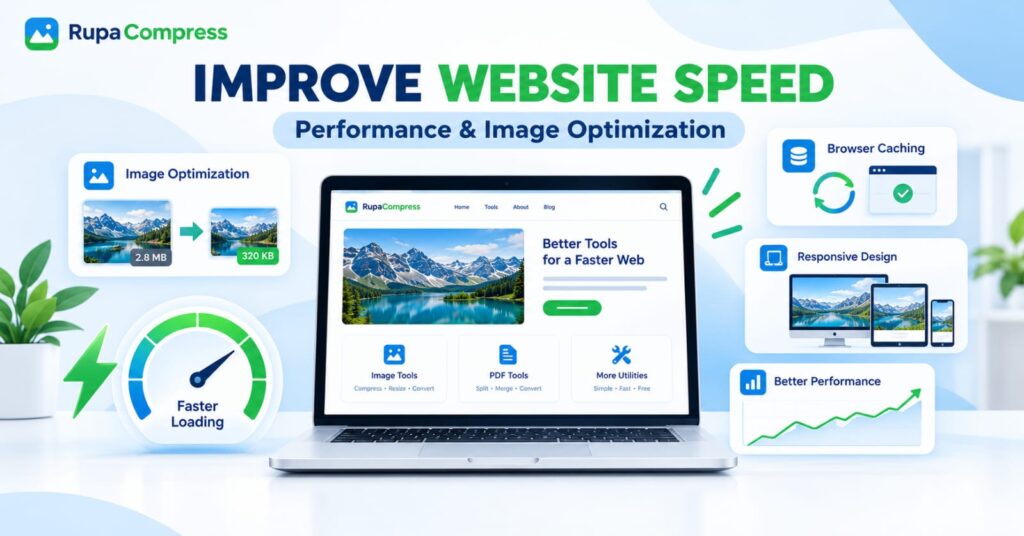
Katso suoritusbannerissamme kuvattu klassinen skenaario: suoraan verkkosivustolle ladattu raaka maisemakuva painaa valtavasti 2,8 Mt. Kun se on läpäissyt oikean pakkauksen ja koon työnkulun, sama visuaalinen ilme putoaa alas 320 kt- melkein a 90 % vähennys tiedoston painossa-ilman havaittavaa eroa kannettavan tietokoneen näytön terävuudessa.
Tässä on tarkka neliosainen työnkulku sivustosi jokaisen kuvan optimoimiseksi:
1. Pakkaa kuvat ennen lataamista
Älä koskaan lataa muokkaamattomia kamerakuvia tai pakkaamattomia suunnitteluvientejä suoraan WordPressiin tai sisällönhallintajärjestelmääsi. Sen sijaan aja ne läpi Pakkaa kuva työkalu päällä RupaaCompress.
- Vedä yksi kuva – tai kokonainen kansio verkkosivuston resursseista – suoraan selaimen työtilaan.
- Käytä live-laadun liukusäädintä (yleensä välillä 75% ja 82%) tai aseta tarkka kohdekoko.
- Tarkista visuaaliset yksityiskohdat käyttämällä interaktiivista ennen/jälkeen -liukusäädintä.
- Pyri vähentämään kuvakkeita, pikkukuvia ja tavallista post-grafiikkaa varten tiedostoja entisestään – katso omistettu opetusohjelmamme kuinka kuvat pakataan 100 kilotavuun tai pienemmäksi ultrakevyisiin tuloksiin.
2. Vaihda seuraavan sukupolven muotoihin (WebP ja AVIF)
Perinteiset tiedostomuodot, kuten JPG ja PNG, ovat palvelleet verkkoa vuosikymmeniä, mutta nykyaikaiset pakkausalgoritmit voivat tallentaa saman visuaalisen tiedon murto-osaan tilaa.
- Tavallisten JPG- ja PNG-tiedostojen muuntaminen muotoon WebP-muodossa leikkaa rutiininomaisesti vielä 25–35 % tiedostokoosta samalla kun se tukee sekä valokuvausliukuvärejä että läpinäkyviä taustoja.
- Jos haluat nähdä, miten JPG, PNG, WebP ja AVIF vertautuvat eri käyttötapauksissa, lue täydellinen oppaamme paras kuvamuoto verkkosivustoille vuonna 2026.
- kanssa Muunna kuva RupaaCompressin työkalun avulla voit erämuuntaa kymmeniä vanhoja PNG-, JPG- tai Apple HEIC -kuvia WebP:ksi yhdellä kertaa ja ladata ne kaikki puhtaana ZIP-arkistona.
3. Poista tarpeettomat EXIF-metatiedot
Digikamerat ja älypuhelimet upottavat piilotettuja metatietoja jokaiseen valokuvaan – mukaan lukien kameran asetukset, väriprofiilit, muokkaushistoriat ja jopa GPS-koordinaatit. Mikään tästä näkymättömästä tekstistä ei auta verkkosivuasi näyttämään nopeammin, ja se voi aiheuttaa tietosuojariskin. Käsittelemällä grafiikkaa paikallisesti RupaaCompressin kautta voit siististi poista EXIF-tiedot valokuvista, ajella pois hukkaan heitetyt kilotavut ja suojella samalla yksityisyyttäsi.
4. Käytä alkuperäistä Lazy Loading -toimintoa taiton alapuolelle
Jos blogiviestisi sisältää viisitoista vaiheittaista kuvakaappausta, sivun yläreunaan laskeutuva vierailija näkee vain ensimmäisen kuvan (suositeltu sankarikuva). Selaimen pakottaminen lataamaan kaikki viisitoista kuvaa kerralla tukahduttaa heidän kaistanleveytensä.
- Pidä sankarikuvasi innokkaana: Suosituin kuvasi (LCP-elementti) pitäisi latautua välittömästi (
loading="eager"taifetchpriority="high"). - Laiska lataa kaikki sivun alaosa: Lisää HTML-attribuutti
loading="lazy"kaikkiin sivun alempana oleviin kuviin (WordPress käsittelee tämän automaattisesti useimmissa sisältölohkoissa). Tämä käskee selainta odottamaan ja lataamaan alempia kuvia vain lukijan rullattaessa alas niitä kohti.
Pilari 2: Responsiivinen suunnittelu ja oikea kuvan koko
Verkkosivustomme nopeussuunnitelman toinen ydinpilari on Responsiivinen muotoilu. Todella responsiivinen verkkosivusto ei vain pienennä visuaalista ulkoasuaan pöytätietokoneen näytölle, tabletille ja älypuhelimen näytölle, vaan se myös mukauttaa omaisuuden todelliset mitat lähetetään jokaiselle laitteelle.
Ongelma "Yksi koko sopii kaikille" -kuville
Kuvittele, että työpöytäsivustollasi on leveä sankaribanneri, joka näkyy osoitteessa 1600 × 900 pikseliä. Kun joku vierailee samalla sivulla älypuhelimella, hänen näytön näkymä saattaa olla vain 390 pikseliä leveä.
Jos sivustosi käyttää yksinkertaista CSS:ää (width: 100%) jotta 1600 pikselin kuva voidaan puristaa visuaalisesti 390 pikselin puhelimen näytölle, mobiiliselaimen on silti ladattava 1,4 miljoonaa pikseliä kun se tarvitsee vain noin 85 000 pikseliä. Se ei vain tuhlaa matkapuhelindataa, vaan puhelimen mobiiliprosessorin on myös työskenneltävä kovemmin muistin ylimitoitettua grafiikkaa purkaa ja pienentää.
Kuvien optimointi reagoivaa suunnittelua varten
- Älä koskaan lataa kuvia, jotka ovat suurempia kuin niiden enimmäisnäyttösäilö: Ennen kuin lataat grafiikkaa, tarkista verkkosivustosi asettelun enimmäisleveys. Jos blogitekstisi sarake on
800pxlaajasti pöytätietokoneiden näytöissä, käytä Muuta kuvan kokoa työkalu päällä RupaaCompress rajata sisältökuviasi800pxtai1200pxmax leveys. Käytä yhtenäisiä tuoteruudukoita tai tekijän avatareja Rajaa kuva työkalu (katso meidän Rajaa neliöön -opas), joten jokaisella pikkukuvalla on tarkat, ennustettavat mittasuhteet. - Leverage Responsive
srcsetOminaisuudet: Nykyaikaiset sisällönhallintajärjestelmät, kuten WordPress, luovat automaattisesti useita pikkukuvakokoja (medium,large,thumbnail) aina, kun lataat puhtaan kokoisen peruskuvan. WordPress tulostaa sitten HTML-koodinsrcsetattribuutti, joka luettelee kaikki saatavilla olevat koot. Tämä mahdollistaa pöytätietokoneen näytön poimia koko1200pxkuvan, kun älypuhelin pyytää automaattisesti kevyttä400pxversio. - Määritä aina selkeä
widthjaheightOminaisuudet: Varmista HTML-koodisi<img>tunnisteet sisältävät selkeät leveys- ja korkeusluvut. Kun selain tietää kuvan kuvasuhteen ennen tiedoston latauksen päättymistä, se varaa näytölle tarkan tyhjän ruudun, mikä eliminoi kumulatiivisen asettelumuutoksen (CLS) kokonaan työpöytä-, tabletti- ja mobiiliasetteluissa.
Pilari 3: Selaimen välimuisti (välitön nopeus palaaville vierailijoille)
Vaikka kuvan pakkaus ja responsiivinen koko tekevät siitä ensimmäinen käynti verkkosivustollesi nopeasti, Selaimen välimuisti tekee jokaista seuraavaa sivun näyttökertaa lähes välittömästi.
Kuinka selaimen välimuisti toimii
Kun ensikertalainen vierailija avaa kotisivusi, hänen selaimensa lataa logosi, navigointikuvakkeet, CSS-tyylisivut, kirjasimet ja artikkelikuvasi verkkopalvelimeltasi.
Jos vierailija napsauttaa lukeakseen toisen artikkelin sivustollasi tai palaa huomenna, jos selaimen välimuisti ei ole käytössä, hänen selaimensa on ladattava logosi, kirjasimesi ja tyylisivusi uudelleen alusta alkaen.
Selaimen välimuisti ratkaisee tämän lähettämällä erityisiä HTTP-ohjeita (Cache-Control ja Expires otsikot) palvelimeltasi vierailijan selaimeen. Nämä otsikot kertovat selaimelle: "Tallenna kopio näistä kuvista ja tyylitaulukoista paikallisesti käyttäjän laitteelle seuraavat 30–365 päivää. Seuraavan kerran, kun he lataavat sivun tässä verkkotunnuksessa, lataa tiedostot suoraan paikallisesta tallennustilastaan sen sijaan, että kysyisit palvelimelta uudelleen."
Miksi kuvanoptimointi ja selaimen välimuisti ovat parhaita ystäviä?
Selaimen välimuisti ja kuvan optimointi toimivat yhdessä kaksivaiheisena rakettina:
- Pienemmät tiedostot täyttävät välimuistin nopeammin: Mobiiliselaimet varaavat rajoitetusti tallennustilaa välimuistitiedostoille. Kun pakkaat sankarikuvan kohteesta
2.8 MBalas asti320 KB, selain voi kirjoittaa sen paikalliseen välimuistiin nopeammin ja säilyttää sen pidempään tyhjentämättä sitä vapauttaakseen levytilaa. - Sivuston laajuiset resurssit latautuvat 0 millisekunnissa sivulla 2: Kun pakattu brändilogosi, alatunnisteen merkit ja luokkien pikkukuvat on tallennettu välimuistiin sivulle 1, sivulle 2 siirtyminen ei edellytä nolla verkkolatausta näille jaetuille visuaaleille.
Kuinka ottaa selaimen välimuisti käyttöön verkkosivustollasi
- WordPressissä: Voit ottaa selaimen välimuistin käyttöön yhdellä napsautuksella käyttämällä hyvämaineisia suorituskykylaajennuksia, kuten WP Rocket, LiteSpeed Cache (jos isäntäsi käyttää LiteSpeed-palvelimia), W3 Total Cache tai WP Super Cache.
- cPanelin kautta /
.htaccess(Apache-palvelimet): Voit määrittää vanhentumissäännöt suoraan omassa.htaccesstiedosto käyttäenmod_expiresmoduuli — tyypillisesti staattisten kuvien asettaminen (image/webp,image/jpeg,image/png) välimuistiin 1 vuosi (access plus 1 year), koska kuvatiedostot muuttuvat harvoin julkaisun jälkeen. - Content Delivery Networkin (CDN) kautta: Palvelut, kuten Cloudflare, käsittelevät automaattisesti selaimen välimuistisääntöjä ja palvelevat pakattuja kuviasi reunapalvelimista, jotka sijaitsevat maantieteellisesti lähellä kävijöitä.
Vaiheittainen tarkistuslista: Tarkista ja nopeuta verkkosivustoasi jo tänään
Oletko valmis toteuttamaan kaikki kolme pilaria? Noudata tätä käytännöllistä viisivaiheista työnkulkua mitataksesi parantaa verkkosivuston nopeutta millä tahansa uudella tai olemassa olevalla sivulla:
Vaihe 1: Suorita perusnopeustesti
Avaa Google PageSpeed Insights (pagespeed.web.dev) tai GTmetrix ja liitä etusivusi tai suosituimman blogiviestisi URL-osoite. Katso tarkasti Diagnostiikka jakso:
- Lippuaako se "Oikean kokoiset kuvat"? (Tarvitset Muuta kuvan kokoa).
- Lippuaako se "Koodaa kuvia tehokkaasti" tai "Tarjoa kuvia seuraavan sukupolven muodoissa"? (Tarvitset Pakkaa kuva ja Muunna kuva).
- Lippuaako se "Palvele staattista omaisuutta tehokkaalla välimuistikäytännöllä"? (Tarvitset Selaimen välimuisti).
Vaihe 2: Eräoptimoi raskaat kuvasi paikallisesti
Lataa merkityt ylisuuret kuvat verkkosivultasi – tai nappaa valokuvakansio seuraavaa artikkelia varten – ja avaa RupaaCompress:
- Muuta kokoa: Avaa Muuta kuvan kokoa työkalu ja skaalaa kaikki massiiviset yli 3000 kuvapisteen valokuvat verkkosivustosi mallin todelliseen pikselin leveyteen (esim.
1200pxtäysleveät bannerit,800pxtavallisille blogikuville). - Muunna: Avaa Muunna kuva työkalu ja muuntaa raskaat PNG- tai JPG-tiedostot nykyaikaisiksi WebP tiedostot.
- Pakkaa: Pudota erä sisään Pakkaa kuva ja valitse liukusäädin muuttaaksesi usean megatavun tiedostot vähäisiksi kilotavutiedostoiksi (ihan kuin kääntäisit
2.8 MBtiedosto sisään320 KBtai vähemmän). - Lataa ZIP-tiedostona: Nappaa koko optimoitu erä yhdellä napsautuksella. Koska RupaaCompress toimii 100-prosenttisesti paikallisesti selaimessasi Canvas-sovellusliittymän avulla, palvelimen latauksen odotusaika on nolla ja tiedostosi on täysin suojattu.
Vaihe 3: Lataa uudelleen ja vahvista reagoiva merkintä
Lataa äskettäin pakatut kuvasi verkkosivustollesi, varmista, että niissä on kuvaavat tiedostonimet ja vaihtoehtoinen teksti, ja varmista, että ne näkyvät siististi työpöydän, tabletin ja mobiilin esikatseluissa..
Vaihe 4: Ota käyttöön selaimen välimuisti ja sivun pakkaus
Tarkista isännöintipaneelisi tai WordPress-välimuistilaajennus vahvistaaksesi tämän Selaimen välimuisti on aktiivinen staattisille mediatiedostoille (JPG, PNG, WebP, SVG, CSS, JS) ja tekstin pakkaus (GZIP tai Brotli) on käytössä palvelimellasi.
Vaihe 5: Testaa uudelleen ja seuraa suoritustasi
Suorita URL-osoitteesi PageSpeed Insightsin kautta toisen kerran. Sinun pitäisi välittömästi nähdä sivusi kokonaispainon putoaminen, suurimman sisältömaalauksen (LCP) aika kutistuvan ja kokonaissuorituskykysi nousevan..
Usein kysytyt kysymykset (FAQ)
1. Mikä on nopein tapa parantaa verkkosivuston nopeutta ilman koodausta?
Nopein ei-tekninen tapa nopeuttaa mitä tahansa verkkosivustoa on kuvan optimointi. Koska kuvat muodostavat suurimman osan verkkosivun tavukoosta, kuvien koon muuttaminen ja pakkaaminen ennen niiden lataamista (esim. 2.8 MB valokuva alaspäin 320 KB) voi puolittaa sivun latausajat koskematta yhteen koodiriviin.
2. Mikä on hyvä tiedostokoko verkkosivuston kuville?
Pyri pitämään pakatun tiedostokoon välillä suuria kokoleveitä sankaribannereita varten 150 kt ja 350 kt. Käytä tavallisia artikkelin sisäisiä blogikuvia ja tuotekuvia 50 - 150 kt. Pyri pieniin pikkukuviin, kuvakkeisiin ja avatareihin alle 50 kt.
3. Pakkaako selaimen välimuisti kuviani?
Ei Selaimen välimuisti ja kuvan pakkaus ratkaise kaksi eri osaa nopeuspulmasta. Kuvan pakkaus pienentää tiedostokokoa, joten ensin lataus Internetistä on nopeaa. Selaimen välimuisti tallentaa jo pakatun tiedoston vierailijan tietokoneeseen tai puhelimeen, jotta toista sivujen katselukertojen ei tarvitse ladata sitä uudelleen. Tarvitset molempia maksimaalisen suorituskyvyn saavuttamiseksi.
4. Miksi kuviani merkitään edelleen mobiilinopeustesteissä pakkauksen jälkeenkin?
Jos kuva on jo pakattu huonolaatuiseen asetukseen, mutta se silti merkitään mobiilin PageSpeed-testeissä, ongelma on yleensä pikselin mitat (responsiivinen suunnittelu). Varmista, että olet muuttanut kuvan fyysistä leveyttä ja korkeutta käyttämällä Muuta kuvan kokoa työkalu päällä RupaaCompress ja että sisällönhallintajärjestelmäsi tuottaa responsiivisia srcset koot pienemmille mobiilinäytöille.
5. Onko turvallista optimoida asiakkaan tai yrityksen verkkosivuston kuvat online-kompressorilla?
Monet perinteiset online-kompressorit lataavat tiedostosi etäpilvipalvelimille, mikä voi olla asiakasprojektien tai julkaisemattomien tuotteiden tietosuojaongelma. RupaaCompress käsittelee jokaisen kuvan 100-prosenttisesti paikallisesti omassa selaimessasi – tiedostosi eivät koskaan poistu tietokoneeltasi tai kosketa ulkoista palvelinta.


