Quando um visitante clica em um link para o seu site, uma contagem regressiva silenciosa começa. Dentro de dois a três segundos, o visitante espera que seu layout se estabilize, que seu texto se torne legível e que seus recursos visuais primários se encaixem na tela. Se sua página ficar parada atrás de uma roda de carregamento giratória, a paciência humana se esgota rapidamente – e os algoritmos dos mecanismos de pesquisa percebem.
Aprendendo como melhorar a velocidade do site não é mais uma tarefa opcional reservada a engenheiros de sistemas seniores. Quer você gerencie um blog WordPress com muito conteúdo, uma loja online, uma página de destino de uma empresa ou uma plataforma de utilitários da web, o desempenho do site determina diretamente sua taxa de rejeição, taxa de conversão e visibilidade de pesquisa do Google.
No entanto, muitos proprietários de sites caem na armadilha de pensar que a otimização da velocidade requer atualizações caras de servidor ou reescritas complexas de código. Na realidade, mais de 80% dos ganhos de desempenho de front-end vêm do domínio de três pilares fundamentais: Otimização de imagem, Design Responsivoe Cache do navegador.
Neste guia passo a passo completo, detalharemos como funciona o desempenho moderno da web, como diagnosticar o que está deixando suas páginas lentas e como combinar ferramentas gratuitas baseadas em navegador em RupaaCompress com configurações de servidor inteligentes para carregar seu site em uma fração de segundo.
Por que a velocidade do site é um fator decisivo para sua presença online
Antes de alterar uma única configuração em seu site, é útil entender como a velocidade afeta o comportamento humano e as classificações dos mecanismos de pesquisa.
1. Core Web Vitals e classificações de pesquisa do Google
O Google avalia a experiência da página usando um conjunto de métricas de desempenho de usuários reais conhecido como Principais sinais vitais da Web. Três medidas principais determinam se o seu site é aprovado ou reprovado nesta avaliação:
- Pintura com maior conteúdo (LCP): Mede quanto tempo leva para o maior elemento visível na janela de visualização (quase sempre uma imagem de banner principal ou gráfico de blog em destaque) ser totalmente renderizado. Para passar, seu LCP deve ocorrer dentro 2,5 segundos da página começando a carregar.
- Interação com a próxima pintura (INP): Mede a rapidez com que sua página responde quando um usuário clica em um botão, toca em um menu ou interage com um formulário. Scripts pesados e decodificação de arquivos de mídia superdimensionados no thread principal do navegador podem congelar a capacidade de resposta.
- Mudança cumulativa de layout (CLS): Mede a estabilidade visual. Você já tentou tocar em um link em seu telefone, mas uma imagem de carregamento tardio apareceu de repente e empurrou o texto para baixo na tela? Esse salto frustrante é uma mudança de layout.
Ao melhorar a velocidade do site por meio do manuseio e armazenamento de mídia adequados, você resolve diretamente os gargalos de LCP e CLS, dando às suas páginas uma vantagem de classificação mensurável sobre concorrentes mais lentos.
2. Retenção de usuários, taxas de rejeição e conversões
Cada megabyte extra de dados que sua página exige atua como um imposto sobre os visitantes. Em conexões de fibra desktop, uma página da Web de 5 MB pode carregar em dois segundos. Em uma rede móvel congestionada ou em uma conexão celular rural, a mesma página de 5 MB pode levar dez segundos ou mais. Ao reduzir o peso da página e minimizar solicitações repetidas de rede, você mantém os leitores móveis engajados, reduz sua taxa de rejeição e orienta mais visitantes para seus botões de call to action.
Pilar 1: Otimização de imagem (a maior vitória imediata)
Se você deseja levar seu desempenho para a zona verde hoje, comece com sua biblioteca de mídia. Em toda a web, as imagens representam a maior parte dos bytes baixados em quase todas as páginas da web.
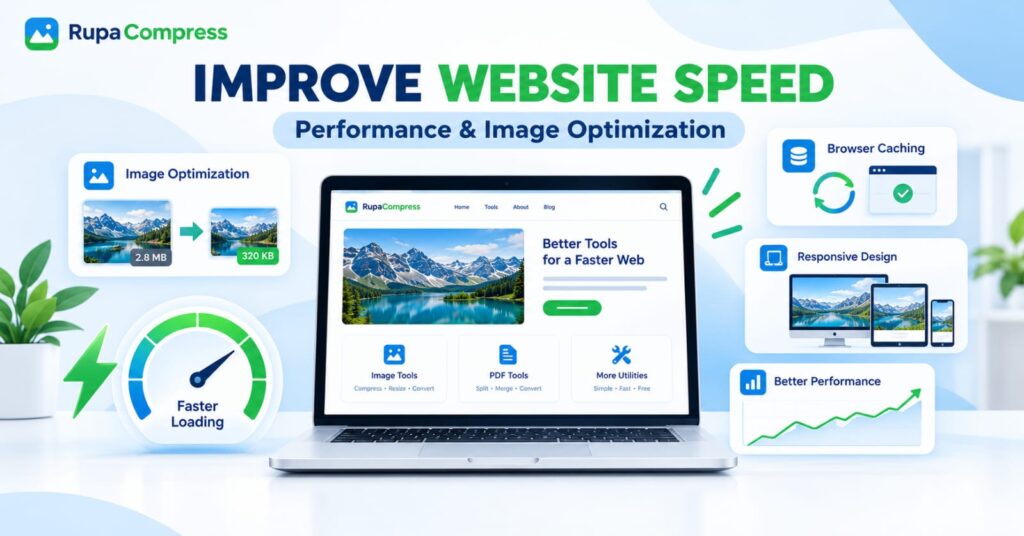
Veja o cenário clássico ilustrado em nosso banner de performance: uma fotografia bruta de paisagem carregada diretamente em um site pesa um enorme 2,8MB. Depois de passar por um fluxo de trabalho adequado de compactação e dimensionamento, exatamente o mesmo visual cai para 320 KB-quase um Redução de 90% no peso do arquivo—sem qualquer diferença perceptível na nitidez na tela do laptop.
Aqui está o fluxo de trabalho exato em quatro partes para otimizar cada imagem do seu site:
1. Compacte imagens antes de enviar
Nunca carregue fotos de câmera não editadas ou exportações de design não compactadas diretamente no WordPress ou no seu CMS. Em vez disso, execute-os através do Compactar imagem ferramenta ligada RupaaCompress.
- Arraste uma única foto — ou uma pasta inteira de ativos do site — diretamente para a área de trabalho do seu navegador.
- Use o controle deslizante de qualidade ao vivo (normalmente entre 75% e 82%) ou defina um tamanho de destino exato.
- Inspecione os detalhes visuais usando o controle deslizante interativo de comparação antes/depois.
- Para ícones, miniaturas e gráficos padrão na postagem, tente reduzir ainda mais os arquivos - confira nosso tutorial dedicado em como compactar imagens para 100 KB ou menos para resultados ultraleves.
2. Mude para formatos de próxima geração (WebP e AVIF)
Formatos tradicionais como JPG e PNG servem a web há décadas, mas algoritmos de compressão modernos podem armazenar os mesmos dados visuais em uma fração do espaço.
- Convertendo JPGs e PNGs padrão em Formato WebP corta rotineiramente outros 25% a 35% do tamanho do arquivo, ao mesmo tempo que oferece suporte a gradientes fotográficos e fundos transparentes.
- Para ver como JPG, PNG, WebP e AVIF se comparam em diferentes casos de uso, leia nosso guia completo no melhor formato de imagem para sites em 2026.
- Com o Converter imagem ferramenta no RupaaCompress, você pode converter em lote dezenas de PNGs, JPGs ou fotos HEIC herdadas da Apple em WebP em uma única passagem e baixá-los todos como um arquivo ZIP limpo.
3. Remova metadados EXIF desnecessários
Câmeras digitais e smartphones incorporam metadados ocultos em cada foto, incluindo configurações da câmera, perfis de cores, históricos de edição e até coordenadas de GPS. Nenhum desses textos invisíveis ajuda a renderizar sua página da web mais rapidamente e pode representar um risco à privacidade. Processar seus gráficos localmente através do RupaaCompress permite que você remova dados EXIF de fotos, eliminando quilobytes desperdiçados e protegendo sua privacidade.
4. Use carregamento lento nativo para mídia abaixo da dobra
Se a postagem do seu blog contiver quinze capturas de tela passo a passo, um visitante que chegar ao topo da página verá apenas a primeira imagem (o gráfico principal em destaque). Forçar o navegador a baixar todas as quinze imagens de uma vez obstrui sua largura de banda.
- Mantenha sua imagem de herói ansiosa: Sua imagem em destaque (o elemento LCP) deve carregar imediatamente (
loading="eager"oufetchpriority="high"). - Carregue lentamente tudo abaixo da dobra: Adicione o atributo HTML
loading="lazy"para todas as imagens mais abaixo na página (o WordPress lida com isso automaticamente para a maioria dos blocos de conteúdo). Isso diz ao navegador para esperar e baixar as imagens inferiores apenas enquanto o leitor rola para baixo em direção a elas.
Pilar 2: Design responsivo e dimensionamento adequado de imagem
O segundo pilar central do nosso plano de velocidade do site é Design Responsivo. Um site verdadeiramente responsivo não apenas reduz seu layout visual para caber em um monitor de desktop, tablet e tela de smartphone – ele também adapta o dimensões reais dos ativos enviado para cada dispositivo.
O problema com imagens “tamanho único”
Imagine que seu site para desktop apresenta um amplo banner heróico exibido em 1600 × 900 pixels. Quando alguém visita a mesma página em um smartphone, a janela de visualização da tela pode ser apenas 390 pixels de largura.
Se o seu site usa CSS simples (width: 100%) para comprimir visualmente aquela imagem de 1.600 pixels em uma tela de telefone de 390 pixels, o navegador móvel ainda precisa fazer o download 1,4 milhão de pixels quando só precisa de cerca de 85.000 pixels. Isso não apenas desperdiça dados celulares, mas o processador móvel do telefone também precisa trabalhar mais para decodificar e reduzir o gráfico superdimensionado na memória.
Como otimizar imagens para design responsivo
- Nunca faça upload de imagens maiores que o contêiner máximo de exibição: Antes de enviar qualquer gráfico, verifique a largura máxima do layout do seu site. Se a coluna de postagem do seu blog for
800pxampla em monitores de desktop, use o Redimensionar imagem ferramenta ligada RupaaCompress para limitar suas imagens de conteúdo em800pxou1200pxlargura máxima. Para grades de produtos uniformes ou avatares de autores, use o Cortar imagem ferramenta (veja nosso Guia Cortar para Quadrado) para que cada miniatura compartilhe proporções exatas e previsíveis. - Aproveite o responsivo
srcsetAtributos: Sistemas modernos de gerenciamento de conteúdo como o WordPress geram automaticamente vários tamanhos de miniaturas (medium,large,thumbnail) sempre que você carrega uma imagem mestre de tamanho limpo. WordPress então gera um HTMLsrcsetatributo que lista todos os tamanhos disponíveis. Isso permite que um monitor de desktop escolha o total1200pximagem enquanto um smartphone solicita automaticamente o leve400pxversão. - Sempre defina explícito
widtheheightAtributos: Garanta seu HTML<img>tags incluem números explícitos de largura e altura. Quando o navegador conhece a proporção de uma imagem antes de o download do arquivo terminar, ele reserva a caixa vazia exata na tela, eliminando completamente a mudança cumulativa de layout (CLS) em layouts de desktop, tablet e dispositivos móveis.
Pilar 3: Cache do navegador (velocidade instantânea para visitantes recorrentes)
Embora a compactação de imagem e o dimensionamento responsivo tornem o primeira visita para o seu site rapidamente, Cache do navegador faz cada visualização de página subsequente quase instantâneo.
Como funciona o cache do navegador
Quando um visitante abre sua página inicial pela primeira vez, o navegador dele baixa seu logotipo, ícones de navegação, folhas de estilo CSS, fontes e imagens de artigos de seu servidor web.
Sem o cache do navegador habilitado, se o visitante clicar para ler um segundo artigo em seu site – ou retornar amanhã – o navegador terá que baixar seu logotipo, fontes e folhas de estilo novamente do zero.
Cache do navegador resolve isso enviando instruções HTTP especiais (Cache-Control e Expires cabeçalhos) do seu servidor para o navegador do visitante. Esses cabeçalhos informam ao navegador: "Salve uma cópia dessas imagens e folhas de estilo localmente no dispositivo do usuário pelos próximos 30 a 365 dias. Da próxima vez que carregarem uma página neste domínio, carreguem esses arquivos diretamente do armazenamento local, em vez de solicitar novamente ao servidor."
Por que a otimização de imagens e o cache do navegador são melhores amigos
O cache do navegador e a otimização de imagens funcionam juntos como um foguete de dois estágios:
- Arquivos menores preenchem o cache mais rapidamente: Os navegadores móveis alocam espaço de armazenamento limitado para arquivos de sites em cache. Quando você compacta uma imagem principal de
2.8 MBaté320 KB, o navegador pode gravá-lo na memória cache local com mais rapidez e mantê-lo armazenado por mais tempo sem limpá-lo para liberar espaço em disco. - Os ativos de todo o site são carregados em 0 milissegundos na página 2: Depois que o logotipo de sua marca compactado, emblemas de rodapé e miniaturas de categoria são armazenados em cache na página 1, navegar para a página 2 requer zero downloads de rede para esses recursos visuais compartilhados.
Como ativar o cache do navegador em seu site
- No WordPress: Você pode ativar o cache do navegador com um único clique usando plug-ins de desempenho confiáveis, como WP Rocket, LiteSpeed Cache (se o seu host executa servidores LiteSpeed), W3 Total Cache ou WP Super Cache.
- Através do cPanel/
.htaccess(servidores Apache): Você pode definir regras de expiração diretamente em seu.htaccessarquivo usando omod_expiresmódulo - normalmente configurando imagens estáticas (image/webp,image/jpeg,image/png) para armazenar em cache 1 ano (access plus 1 year), já que os arquivos de imagem raramente mudam depois de publicados. - Por meio de uma rede de distribuição de conteúdo (CDN): Serviços como o Cloudflare gerenciam automaticamente as regras de cache do navegador e veiculam suas imagens compactadas a partir de servidores de borda localizados geograficamente próximos aos visitantes.
Lista de verificação passo a passo: audite e acelere seu site hoje
Pronto para colocar todos os três pilares em ação? Siga este fluxo de trabalho prático de cinco etapas para obter resultados mensuráveis melhorar a velocidade do site em qualquer página nova ou existente:
Etapa 1: execute um teste de velocidade de linha de base
Abra o Google PageSpeed Insights (pagespeed.web.dev) ou GTmetrix e cole o URL da sua página inicial ou da postagem mais popular do seu blog. Olhe atentamente para Diagnóstico seção:
- Isso sinaliza “Imagens com tamanho adequado”? (Você precisa Redimensionar imagem).
- Isso sinaliza “Codifique imagens com eficiência” ou “Veicular imagens em formatos de última geração”? (Você precisa Compactar imagem e Converter imagem).
- Isso sinaliza “Servir ativos estáticos com uma política de cache eficiente”? (Você precisa Cache do navegador).
Etapa 2: otimize em lote suas imagens pesadas localmente
Baixe as imagens sinalizadas de grandes dimensões em sua página da web - ou pegue a pasta de fotos para seu próximo artigo - e abra RupaaCompress:
- Redimensionar: Abra o Redimensionar imagem ferramenta e dimensione quaisquer fotos enormes com mais de 3.000 pixels até a largura real em pixels do modelo do seu site (por exemplo,
1200pxpara banners de largura total,800pxpara imagens de blog padrão). - Converter: Abra o Converter imagem ferramenta e converta PNGs ou JPGs pesados em modernos WebP arquivos.
- Comprimir: Coloque o lote em Compactar imagem e gire o controle deslizante para reduzir seus arquivos de vários megabytes em arquivos de kilobytes magros (assim como transformar um
2.8 MBarquivar em320 KBou menos). - Baixe como ZIP: Pegue todo o seu lote otimizado com um clique. Como o RupaaCompress é executado 100% localmente no seu navegador usando a API Canvas, não há tempo de espera para upload do servidor e total privacidade para seus arquivos.
Etapa 3: faça upload novamente e verifique a marcação responsiva
Faça upload de suas imagens recém-compactadas para o seu site, certifique-se de que elas tenham nomes de arquivos descritivos e texto alternativo e verifique se elas são exibidas de forma limpa em visualizações de desktops, tablets e dispositivos móveis.
Etapa 4: ativar o cache do navegador e a compactação de páginas
Verifique seu painel de hospedagem ou plugin de cache do WordPress para confirmar isso Cache do navegador está ativo para arquivos de mídia estáticos (JPG, PNG, WebP, SVG, CSS, JS) e essa compactação de texto (GZIP ou Brotli) está habilitado em seu servidor.
Etapa 5: teste novamente e acompanhe seus ganhos de desempenho
Execute seu URL por meio do PageSpeed Insights uma segunda vez. Você deve ver imediatamente a queda no peso total da página, o tempo de maior conteúdo de pintura (LCP) diminuir e sua pontuação geral de desempenho subir.
Perguntas frequentes (FAQ)
1. Qual é a maneira mais rápida de melhorar a velocidade do site sem codificação?
A maneira não técnica mais rápida de acelerar qualquer site é otimização de imagem. Como as imagens constituem a maior parte do tamanho de bytes de uma página da Web, redimensionar e compactar as fotos antes de carregá-las (por exemplo, reduzir um 2.8 MB foto até 320 KB) pode reduzir o tempo de carregamento da página pela metade sem tocar em uma única linha de código.
2. Qual é um bom tamanho de arquivo para imagens de sites?
Para banners hero grandes e de largura total, tente manter o tamanho do arquivo compactado entre 150 KB e 350 KB. Para fotos padrão de blogs e imagens de produtos no artigo, procure 50 KB a 150 KB. Para pequenas miniaturas, ícones e avatares, procure menos de 50 KB.
3. O cache do navegador comprime minhas imagens?
Não. Cache do navegador e compressão de imagem resolva duas partes diferentes do quebra-cabeça da velocidade. A compactação de imagem reduz o tamanho do arquivo para que o primeiro baixar pela internet é rápido. O cache do navegador armazena o arquivo já compactado no computador ou telefone do visitante para que repetir as visualizações de página não precisam fazer o download novamente. Você precisa de ambos para desempenho máximo.
4. Por que minhas imagens ainda são sinalizadas em testes de velocidade móvel mesmo após a compactação?
Se uma imagem já estiver compactada com uma configuração de baixa qualidade, mas ainda assim for sinalizada nos testes do PageSpeed para dispositivos móveis, o problema geralmente é dimensões de pixel (design responsivo). Certifique-se de redimensionar a largura e a altura físicas da imagem usando o Redimensionar imagem ferramenta ligada RupaaCompress e que seu CMS produz resultados responsivos srcset tamanhos para telas móveis menores.
5. É seguro otimizar imagens de sites de clientes ou empresas em um compressor online?
Muitos compressores online tradicionais carregam seus arquivos para servidores remotos em nuvem, o que pode ser uma preocupação de privacidade para projetos de clientes ou produtos não lançados. RupaaCompress processa cada imagem 100% localmente dentro do seu próprio navegador – seus arquivos nunca saem do seu computador ou tocam em um servidor externo.


