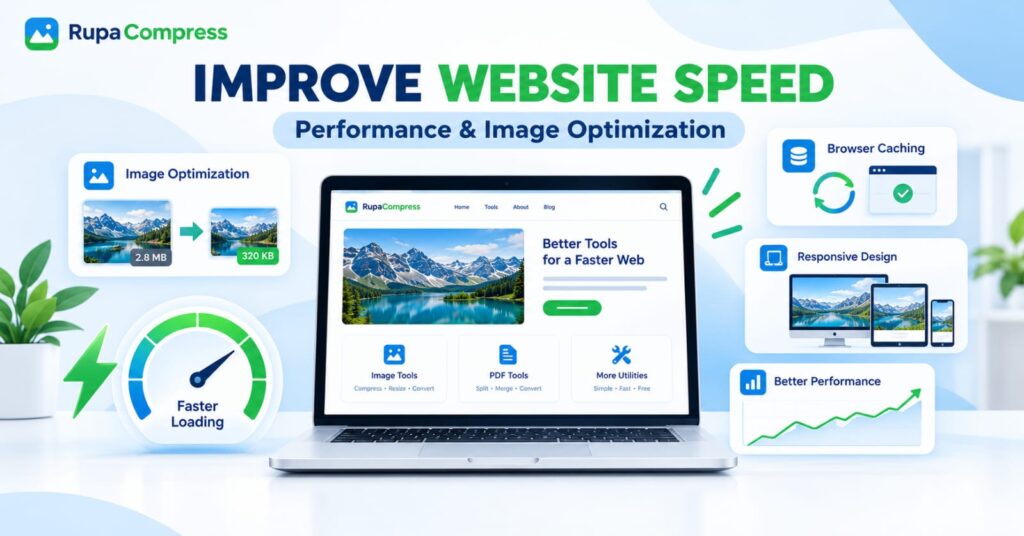
När en besökare klickar på en länk till din webbplats börjar en tyst nedräkning. Inom två till tre sekunder förväntar sig besökaren att din layout ska stabiliseras, att din text blir läsbar och att dina primära bilder ska fästas på skärmen. Om din sida stannar bakom ett snurrande laddningshjul tar det mänskliga tålamodet snabbt slut – och sökmotorernas algoritmer lägger märke till det.
Att lära sig hur man förbättra webbplatsens hastighet är inte längre en frivillig uppgift reserverad för seniora systemingenjörer. Oavsett om du hanterar en innehållstung WordPress-blogg, en onlinebutik, ett företags målsida eller en webbverktygsplattform, så styr webbplatsens prestanda direkt din avvisningsfrekvens, omvandlingsfrekvens och Googles söksynlighet.
Men många webbplatsägare faller i fällan att tro att hastighetsoptimering kräver dyra serveruppgraderingar eller komplicerade kodomskrivningar. I verkligheten kommer över 80 % av frontend-prestandavinsterna från att bemästra tre grundpelare: Bildoptimering, Responsiv design, och Webbläsarcache.
I denna kompletta, steg-för-steg-guide kommer vi att dela upp hur modern webbprestanda fungerar, hur man diagnostiserar vad som saktar ner dina sidor och hur man kombinerar gratis webbläsarbaserade verktyg på RupaaCompress med smarta serverinställningar för att få din webbplats att laddas på en bråkdel av en sekund.
Varför Webbplatshastighet är Make-or-Break för din onlinenärvaro
Innan du ändrar en enskild inställning på din webbplats, hjälper det att förstå hur hastighet påverkar både mänskligt beteende och sökmotorranking.
1. Googles grundläggande webbviktigheter och sökrankningar
Google utvärderar sidupplevelsen med hjälp av en uppsättning prestandastatistik för verkliga användare som kallas Kärnwebben Vitals. Tre primära mätningar avgör om din webbplats klarar eller inte klarar denna bedömning:
- Largest Contentful Paint (LCP): Mäter hur lång tid det tar för det största synliga elementet i visningsporten – nästan alltid en hjältebannerbild eller utvald blogggrafik – att renderas helt. För att bli godkänd måste din LCP ske inom 2,5 sekunder sidan börjar laddas.
- Interaktion till nästa färg (INP): Mäter hur snabbt din sida svarar när en användare klickar på en knapp, trycker på en meny eller interagerar med ett formulär. Tunga skript och överdimensionerade mediefiler som avkodas på huvudwebbläsarens tråd kan frysa responsen.
- Cumulative Layout Shift (CLS): Mäter visuell stabilitet. Har du någonsin försökt att trycka på en länk på din telefon, bara för att en senladdad bild plötsligt ska dyka upp och trycka ner texten på skärmen? Det frustrerande hoppet är ett layoutskifte.
När du förbättrar webbplatsens hastighet genom korrekt mediehantering och cachning löser du LCP- och CLS-flaskhalsar direkt, vilket ger dina sidor en mätbar rankningsfördel jämfört med långsammare konkurrenter.
2. Användarretention, avvisningsfrekvens och omvandlingar
Varje extra megabyte data som din sida kräver fungerar som en skatt på dina besökare. På stationära fiberanslutningar kan en webbsida på 5 MB laddas på två sekunder. På ett överbelastat mobilnätverk eller mobilanslutning på landsbygden kan samma sida på 5 MB ta tio sekunder eller mer. Genom att sänka sidvikten och minimera upprepade nätverksförfrågningar håller du mobilläsarna engagerade, sänker din avvisningsfrekvens och guidar fler besökare mot dina uppmaningsknappar.
Pelare 1: Bildoptimering (den största omedelbara vinsten)
Om du vill trycka in din prestationsnål i den gröna zonen idag, börja med ditt mediebibliotek. Över hela webben står bilder för den enskilt största delen av nedladdade bytes på nästan varje webbsida.
Titta på det klassiska scenariot som illustreras i vår prestationsbanner: ett rå landskapsfoto som laddas upp direkt till en webbplats väger en enorm 2,8 MB. Efter att ha passerat ett ordentligt arbetsflöde för komprimering och dimensionering, sjunker exakt samma bild till 320 KB— nästan en 90 % minskning av filvikten— utan någon märkbar skillnad i skärpa på den bärbara datorns skärm.
Här är det exakta arbetsflödet i fyra delar för att optimera varje bild på din webbplats:
1. Komprimera bilder innan du laddar upp dem
Ladda aldrig upp oredigerade kamerabilder eller okomprimerad designexport direkt till WordPress eller ditt CMS. Kör dem istället igenom Komprimera bild verktyg på RupaaCompress.
- Dra ett enstaka foto – eller en hel mapp med webbplatstillgångar – direkt till din webbläsares arbetsyta.
- Använd reglaget för livekvalitet (vanligtvis mellan 75 % och 82 %) eller ställ in en exakt målstorlek.
- Inspektera de visuella detaljerna med det interaktiva skjutreglaget för jämförelse före/efter.
- För ikoner, miniatyrer och standardgrafik i posten, försök att få ner filerna ännu längre - kolla in vår dedikerade handledning om hur man komprimerar bilder till 100 KB eller mindre för ultralätta resultat.
2. Byt till nästa generations format (WebP och AVIF)
Traditionella format som JPG och PNG har tjänat webben i decennier, men moderna komprimeringsalgoritmer kan lagra samma visuella data på en bråkdel av utrymmet.
- Konvertera standard JPG och PNG till WebP-format klipper rutinmässigt ytterligare 25 % till 35 % av din filstorlek samtidigt som det stöder både fotografiska gradienter och transparenta bakgrunder.
- För att se hur JPG, PNG, WebP och AVIF jämförs mellan olika användningsfall, läs vår fullständiga guide om bästa bildformatet för webbplatser 2026.
- Med Konvertera bild verktyget på RupaaCompress kan du batchkonvertera dussintals äldre PNG-, JPG- eller Apple HEIC-foton till WebP i ett enda steg och ladda ner dem alla som ett rent ZIP-arkiv.
3. Ta bort onödig EXIF-metadata
Digitalkameror och smartphones bäddar in dold metadata i varje foto – inklusive kamerainställningar, färgprofiler, redigeringshistorik och till och med GPS-koordinater. Ingen av denna osynliga text hjälper din webbsida att renderas snabbare, och det kan utgöra en integritetsrisk. Att bearbeta din grafik lokalt genom RupaaCompress låter dig rengöra ta bort EXIF-data från foton, raka bort bortkastade kilobyte samtidigt som du skyddar din integritet.
4. Använd Native Lazy Loading för media under vecket
Om ditt blogginlägg innehåller femton steg-för-steg-skärmdumpar, ser en besökare som landar högst upp på sidan bara den första bilden (den utvalda hjältegrafiken). Att tvinga sin webbläsare att ladda ner alla femton bilder på en gång stryper deras bandbredd.
- Håll din hjältebild ivrig: Din mest utvalda bild (LCP-elementet) bör laddas omedelbart (
loading="eager"ellerfetchpriority="high"). - Lazy-load allt nedanför mitten: Lägg till HTML-attributet
loading="lazy"till alla bilder längre ner på sidan (WordPress hanterar detta automatiskt för de flesta innehållsblock). Detta talar om för webbläsaren att vänta och ladda ner lägre bilder endast när läsaren rullar ner mot dem.
Pelare 2: Responsiv design och korrekt bildstorlek
Den andra grundpelaren i vår webbplatshastighetsplan är Responsiv design. En verkligt responsiv webbplats krymper inte bara sin visuella layout för att passa på en stationär bildskärm, en surfplatta och en smartphoneskärm – den anpassar också faktiska dimensioner av tillgångarna skickas till varje enhet.
Problemet med "One-Size-Fits-All"-bilder
Föreställ dig att din datorwebbplats har en bred hjältebanner som visas på 1600 × 900 pixlar. När någon besöker samma sida på en smartphone kanske deras skärmvisning bara är det 390 pixlar breda.
Om din webbplats använder enkel CSS (width: 100%) för att visuellt klämma in den där 1600-pixelbilden på en 390-pixel telefonskärm måste mobilwebbläsaren fortfarande ladda ner över 1,4 miljoner pixlar när det bara behövs ca 85 000 pixlar. Det slösar inte bara med mobildata, utan telefonens mobila processor måste också arbeta hårdare för att avkoda och nedskala den överdimensionerade grafiken i minnet.
Hur man optimerar bilder för responsiv design
- Ladda aldrig upp bilder som är större än deras maximala visningsbehållare: Innan du laddar upp någon grafik, kontrollera den maximala bredden på din webbplats layout. Om ditt blogginlägg kolumn är
800pxbred på stationära skärmar, använd Ändra storlek på bild verktyg på RupaaCompress att täcka dina innehållsbilder på800pxeller1200pxmax bredd. För enhetliga produktrutnät eller författaravatarer, använd Beskär bild verktyg (se vår Beskär till kvadrat-guide) så varje miniatyr delar exakta, förutsägbara proportioner. - Utnyttja Responsive
srcsetAttribut: Moderna innehållshanteringssystem som WordPress genererar automatiskt flera miniatyrstorlekar (medium,large,thumbnail) när du laddar upp en huvudbild i ren storlek. WordPress matar sedan ut en HTMLsrcsetattribut som listar alla tillgängliga storlekar. Detta gör att en stationär bildskärm kan plocka hela1200pxbild medan en smartphone automatiskt begär den lätta400pxversion. - Definiera alltid explicit
widthochheightAttribut: Säkerställ din HTML<img>Taggar inkluderar explicita bredd- och höjdnummer. När webbläsaren känner till en bilds bildförhållande innan filen har laddats ned, reserverar den den exakta tomma rutan på skärmen – vilket helt eliminerar Cumulative Layout Shift (CLS) över skrivbords-, surfplattor och mobillayouter.
Pelare 3: Webbläsarcache (omedelbar hastighet för återkommande besökare)
Medan bildkomprimering och responsiv storlek gör att första besöket snabbt till din webbplats, Webbläsarcache gör varje efterföljande sidvisning nästan omedelbart.
Hur webbläsarcache fungerar
När en förstagångsbesökare öppnar din hemsida laddar deras webbläsare ner din logotyp, navigeringsikoner, CSS-stilmallar, typsnitt och artikelbilder från din webbserver.
Utan webbläsarcache aktiverad, om den besökaren klickar för att läsa en andra artikel på din webbplats – eller återvänder i morgon – måste deras webbläsare ladda ner din logotyp, typsnitt och stilmallar igen från början.
Webbläsarens cachelagring löser detta genom att skicka speciella HTTP-instruktioner (Cache-Control och Expires headers) från din server till besökarens webbläsare. Dessa rubriker talar om för webbläsaren: "Spara en kopia av dessa bilder och stilmallar lokalt på användarens enhet under de kommande 30 till 365 dagarna. Nästa gång de laddar en sida på den här domänen laddar du in dessa filer direkt från deras lokala lagring istället för att fråga servern igen."
Varför bildoptimering och webbläsarcache är bästa vänner
Webbläsarcache och bildoptimering fungerar tillsammans som en tvåstegsraket:
- Mindre filer fyller cachen snabbare: Mobila webbläsare tilldelar begränsat lagringsutrymme för cachade webbplatsfiler. När du komprimerar en hjältebild från
2.8 MBner till320 KB, kan webbläsaren skriva den till lokalt cacheminne snabbare och hålla den lagrad längre utan att rensa den för att frigöra diskutrymme. - Tillgångar som omfattar hela webbplatsen laddas på 0 millisekunder på sida 2: När din komprimerade varumärkeslogotyp, sidfotsmärken och kategoriminiatyrer har cachats på sida 1, kräver navigering till sida 2 noll nätverksnedladdningar för de delade bilderna.
Hur man aktiverar webbläsarcache på din webbplats
- På WordPress: Du kan aktivera webbläsarcache med ett enda klick med välrenommerade prestandaplugins som WP Rocket, LiteSpeed Cache (om din värd kör LiteSpeed-servrar), W3 Total Cache eller WP Super Cache.
- Via cPanel /
.htaccess(Apache-servrar): Du kan ställa in utgångsregler direkt i din.htaccessfil med hjälp avmod_expiresmodul – ställer vanligtvis in statiska bilder (image/webp,image/jpeg,image/png) att cache för 1 år (access plus 1 year), eftersom bildfiler sällan ändras när de väl har publicerats. - Via ett Content Delivery Network (CDN): Tjänster som Cloudflare hanterar automatiskt webbläsarcacheregler och serverar dina komprimerade bilder från kantservrar som är geografiskt nära dina besökare.
Steg-för-steg checklista: Granska och snabba upp din webbplats idag
Är du redo att omsätta alla tre pelarna? Följ detta praktiska arbetsflöde i fem steg för att mätbart förbättra webbplatsens hastighet på valfri ny eller befintlig sida:
Steg 1: Kör ett baslinjehastighetstest
Öppna Google PageSpeed Insights (pagespeed.web.dev) eller GTmetrix och klistra in webbadressen till din startsida eller ditt mest populära blogginlägg. Titta noga på Diagnostik avsnitt:
- Flaggar det "Bilder i rätt storlek"? (Du behöver Ändra storlek på bild).
- Flaggar det "Koda bilder effektivt" eller "Visa bilder i nästa generations format"? (Du behöver Komprimera bild och Konvertera bild).
- Flaggar det "Betjäna statiska tillgångar med en effektiv cachepolicy"? (Du behöver Webbläsarcache).
Steg 2: Batchoptimera dina tunga bilder lokalt
Ladda ner de flaggade överdimensionerade bilderna från din webbsida – eller ta tag i mappen med foton för din nästa artikel – och öppna RupaaCompress:
- Ändra storlek: Öppna Ändra storlek på bild verktyg och skala ner alla massiva 3000px+ foton till den faktiska pixelbredden på din webbplatsmall (t.ex.
1200pxför banners i full bredd,800pxför vanliga bloggbilder). - Konvertera: Öppna Konvertera bild verktyg och konvertera tunga PNG- eller JPG-filer till moderna WebP filer.
- Komprimera: Släpp satsen i Komprimera bild och vrid skjutreglaget för att reducera dina multimegabytefiler till magra kilobytefiler (precis som att förvandla en
2.8 MBfil i320 KBeller mindre). - Ladda ner som ZIP: Ta hela din optimerade batch med ett klick. Eftersom RupaaCompress körs 100 % lokalt i din webbläsare med Canvas API, finns det ingen väntetid för serveruppladdning och fullständig integritet för dina filer.
Steg 3: Ladda upp igen och verifiera responsiv uppmärkning
Ladda upp dina nyligen komprimerade bilder till din webbplats, se till att de har beskrivande filnamn och alternativ text, och verifiera att de visas rent på skrivbordet, surfplattan och mobila förhandsvisningar.
Steg 4: Aktivera webbläsarcache och sidkomprimering
Kontrollera din värdpanel eller WordPress-cache-plugin för att bekräfta det Webbläsarcache är aktiv för statiska mediefiler (JPG, PNG, WebP, SVG, CSS, JS) och den textkomprimeringen (GZIP eller Brotli) är aktiverat på din server.
Steg 5: Testa om och spåra dina prestationsvinster
Kör din webbadress genom PageSpeed Insights en andra gång. Du bör omedelbart se din totala sidvikt sjunka, din LCP-tid (Largst Contentful Paint) minska och din totala prestationspoäng stiga uppåt.
Vanliga frågor (FAQs)
1. Vilket är det snabbaste sättet att förbättra webbplatsens hastighet utan kodning?
Det snabbaste icke-tekniska sättet att snabba upp en webbplats är bildoptimering. Eftersom bilder utgör majoriteten av en webbsidas bytestorlek, ändra storlek och komprimera foton innan de laddas upp (till exempel förminska en 2.8 MB foto ner till 320 KB) kan halvera sidladdningstiderna utan att röra en enda kodrad.
2. Vad är en bra filstorlek för webbplatsbilder?
För stora hjältebanners i full bredd, sträva efter att hålla din komprimerade filstorlek mellan 150 KB och 350 KB. För vanliga bloggbilder och produktbilder i artikeln, sikta på 50 KB till 150 KB. För små miniatyrer, ikoner och avatarer, sikta på under 50 KB.
3. Komprimerar webbläsarens cachelagring mina bilder?
Nej. Webbläsarens cachelagring och bildkomprimering lösa två olika delar av fartpusslet. Bildkomprimering krymper filstorleken så att först nedladdning över internet går snabbt. Webbläsarcache lagrar den redan komprimerade filen på besökarens dator eller telefon så att upprepa sidvisningar behöver inte ladda ner den igen. Du behöver båda för maximal prestanda.
4. Varför flaggas mina bilder fortfarande i mobilhastighetstester även efter komprimering?
Om en bild redan är komprimerad till en låg kvalitetsinställning men fortfarande flaggas i mobila PageSpeed-tester, är problemet vanligtvis pixeldimensioner (responsiv design). Se till att du har ändrat storleken på bildens fysiska bredd och höjd med hjälp av Ändra storlek på bild verktyg på RupaaCompress och att ditt CMS ger respons srcset storlekar för mindre mobilskärmar.
5. Är det säkert att optimera bilder på klient- eller företagswebbplatser i en onlinekompressor?
Många traditionella onlinekompressorer laddar upp dina filer till avlägsna molnservrar, vilket kan vara ett integritetsproblem för klientprojekt eller outgivna produkter. RupaaCompress bearbetar varje bild 100 % lokalt i din egen webbläsare – dina filer lämnar aldrig din dator eller rör vid en extern server.


