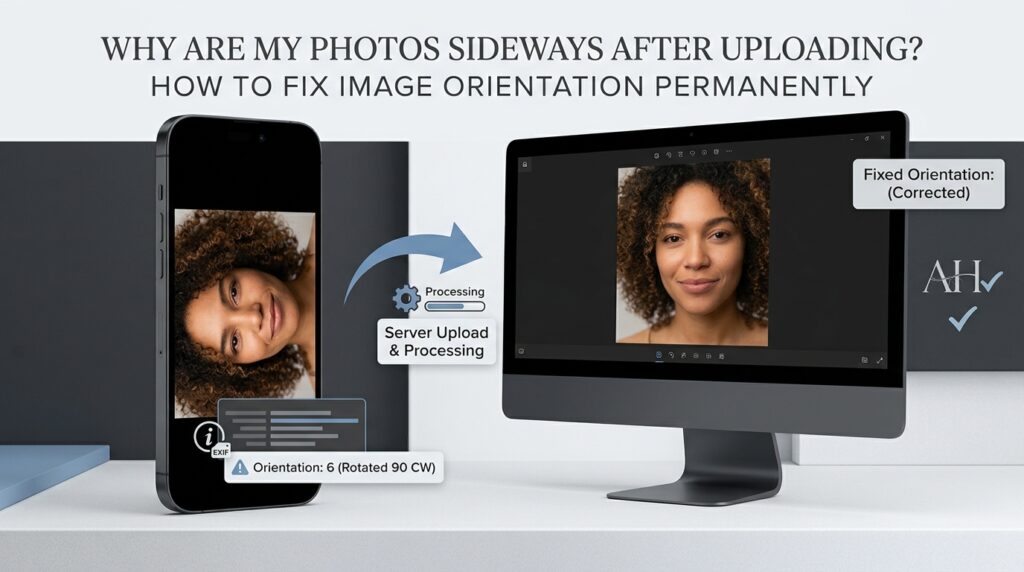
¿Alguna vez tomó una fotografía con su teléfono inteligente, la vio correctamente en su galería y luego descubrió que aparece de lado o al revés después de subirla a un sitio web, enviarla por correo electrónico o abrirla en otra aplicación? Esto puede resultar frustrante, especialmente cuando la imagen se necesita para una solicitud de empleo, un formulario de registro en línea, un sitio web comercial, un documento o un portafolio profesional. La fotografía puede verse completamente normal en su teléfono, por lo que es natural asumir que el problema pertenece al sitio web o aplicación donde se cargó la imagen. Sin embargo, la causa suele estar relacionada con cómo las fotografías digitales almacenan información de orientación y cómo las diferentes aplicaciones interpretan esa información.
La buena noticia es que la mayoría de los problemas de orientación de la imagen se pueden corregir sin tomar otra fotografía ni instalar un software de edición complicado. Comprender la diferencia entre los metadatos de rotación de imagen y orientación puede ayudarle a elegir la solución adecuada y evitar que vuelva a aparecer el mismo problema. Esta guía explica por qué las fotos aparecen de lado, cómo funciona la orientación EXIF, la diferencia entre rotar y voltear una imagen y cómo corregir las fotografías para que se muestren de manera consistente en sitios web, computadoras, teléfonos inteligentes y otras aplicaciones. También explica cómo procesar varias fotografías, proteger su privacidad al preparar archivos de imágenes y evitar errores comunes que pueden reducir la calidad de la imagen.
Ya sea que sea un fotógrafo informal de teléfonos inteligentes, un estudiante que prepara documentos, un propietario de una empresa que administra fotografías de productos o alguien que carga imágenes con regularidad en sitios web, aprender a corregir la orientación de las imágenes es una habilidad digital práctica. Con una herramienta adecuada basada en navegador como Herramienta RupaaCompress Rotar y voltear imagen, puede corregir la orientación de las imágenes compatibles directamente en su navegador y preparar archivos para su uso en diferentes plataformas.
¿Por qué las fotos a veces aparecen de lado o al revés?
Las cámaras digitales y los teléfonos inteligentes no siempre almacenan los píxeles de una fotografía en la misma orientación en la que se debe ver la fotografía. El sensor de una cámara tiene una orientación física y el dispositivo puede registrar la forma en que se sostuvo la cámara cuando se tomó la fotografía. En lugar de rotar físicamente cada píxel inmediatamente, algunos flujos de trabajo de la cámara almacenan los datos de la imagen junto con metadatos que describen la orientación de visualización prevista. Las aplicaciones compatibles leen esa información y muestran la fotografía en la dirección correcta.
Este enfoque es útil porque permite que una cámara grabe fotografías de manera eficiente y al mismo tiempo preserve la información sobre su orientación prevista. Sin embargo, pueden ocurrir problemas cuando otra aplicación procesa la imagen sin interpretar o preservar correctamente la información de orientación. Una aplicación puede mostrar la fotografía en posición vertical porque comprende los metadatos, mientras que otra puede mostrar los datos de píxeles subyacentes sin aplicar la rotación requerida. El resultado es una fotografía que parece normal en un lugar pero de lado en otro.
La documentación oficial para desarrolladores de Apple explica que la orientación de la imagen se almacena comúnmente en metadatos de imagen y que las API de manejo de imágenes de iOS pueden aplicar la transformación necesaria al mostrar fotografías. La documentación proporciona un ejemplo en el que una fotografía capturada en orientación vertical se almacena utilizando la orientación horizontal nativa del sensor de la cámara, mientras que los metadatos indican cómo se debe mostrar la imagen. Puede obtener más información en la documentación de Apple en Orientación de la imagen UI.
El problema no es necesariamente evidencia de una cámara dañada, un teléfono inteligente defectuoso o un problema con la fotografía en sí. Simplemente puede significar que la aplicación que recibe el archivo maneja la información de orientación de manera diferente a la aplicación que la mostró originalmente. Comprender esta distinción es el primer paso para corregir el problema de manera confiable.
¿Qué son los metadatos de orientación EXIF?
EXIF significa formato de archivo de imagen intercambiable. Es un estándar de metadatos utilizado para almacenar información asociada con fotografías digitales. Dependiendo de la cámara y del flujo de trabajo de procesamiento de imágenes, esta información puede incluir el fabricante de la cámara, el modelo del dispositivo, la fecha de captura, la configuración de exposición, la orientación de la imagen y las coordenadas GPS. La información exacta presente en una imagen depende de cómo se creó y posteriormente se procesó la fotografía.
Uno de los campos de metadatos es la etiqueta de orientación. Comunica la orientación prevista de la imagen, incluido si la fotografía debe rotarse o reflejarse cuando se muestra. Por lo tanto, los datos de píxeles originales pueden tener dimensiones y una orientación que no coincidan directamente con la apariencia deseada de la imagen. Un visor de imágenes compatible puede interpretar estos metadatos y presentar la fotografía correctamente sin necesidad de reorganizar físicamente los píxeles originales en el archivo.
La dificultad aparece cuando una aplicación, sitio web, biblioteca de procesamiento de imágenes o flujo de trabajo de carga no maneja la etiqueta de orientación como se esperaba. Si los metadatos se ignoran, eliminan o interpretan incorrectamente, la fotografía puede aparecer en su orientación de píxeles subyacente en lugar de en la orientación de visualización prevista. Esta es una de las razones por las que una imagen puede verse correcta en la galería de un teléfono pero aparecer de lado después de cargarse en otro servicio.
Las tecnologías web también tienen en cuenta la orientación de las imágenes de diferentes maneras. el Referencia de MDN Web Docs para la propiedad de orientación de imagen CSS explica cómo se puede interpretar la orientación de visualización de una imagen utilizando su información de origen. El comportamiento de manejo de imágenes depende del software y del proceso de procesamiento involucrado, por lo que el enfoque más seguro para una fotografía que debe mostrarse consistentemente en diferentes entornos es corregir su orientación en la propia imagen en lugar de depender completamente de metadatos externos.
¿Cuál es la diferencia entre metadatos de orientación y rotación permanente de imágenes?
Los metadatos de orientación describen cómo se debe mostrar una imagen. La rotación permanente de la imagen cambia la disposición real de sus píxeles para que la orientación deseada se almacene directamente en la imagen resultante. Estos métodos pueden producir una apariencia visual similar en un visor compatible, pero son técnicamente diferentes.
Considere una fotografía capturada mientras se sostiene verticalmente un teléfono inteligente. El archivo puede contener los datos de píxeles en una orientación y una etiqueta EXIF que indica que se debe girar para su visualización. Una aplicación de galería que lee la etiqueta muestra a la persona de pie. Si otra aplicación ignora la etiqueta, es posible que aparezca la misma fotografía en su costado. La disposición de los píxeles subyacentes no necesariamente ha cambiado, aunque la primera aplicación muestra la fotografía correctamente.
La rotación permanente soluciona este problema aplicando la transformación adecuada a los datos de la imagen y guardando el resultado. Después del procesamiento, la fotografía ya no necesita depender de la etiqueta de orientación original para verse correcta. Las aplicaciones que abren el archivo recién guardado pueden leer los píxeles en la orientación prevista, lo que reduce el riesgo de que el mismo problema de visualización lateral se repita en otro entorno.
Esta distinción es especialmente útil al preparar fotografías para sitios web, archivos adjuntos de correo electrónico, aplicaciones en línea, diapositivas de presentaciones, documentos escaneados y sistemas de gestión de contenidos. Si el destino no maneja los metadatos de orientación de manera consistente, un archivo con píxeles corregidos físicamente suele ser una opción más confiable. Sin embargo, el resultado aún debe verificarse después del procesamiento, porque el formato de la imagen, la conversión del archivo y el propio comportamiento de la aplicación de destino pueden afectar la visualización final.
Cómo arreglar fotos de lado en línea sin instalar software
Una herramienta de rotación de imágenes basada en navegador proporciona una manera conveniente de corregir fotografías sin instalar una aplicación de escritorio independiente. Esto es útil cuando solo necesitas rotar algunos archivos o cuando estás trabajando en una computadora que no tiene un software avanzado de edición de fotografías. En lugar de aprender un editor de imágenes completo, puedes abrir la herramienta correspondiente, seleccionar la fotografía, aplicar la rotación necesaria y descargar el resultado corregido.
Para corregir una fotografía usando RupaaCompress, visite el Herramienta Girar y voltear imagen. Seleccione la imagen que desea corregir desde su dispositivo o use la opción de selección de carpeta si tiene varias imágenes para procesar. La herramienta admite formatos de imagen comunes, incluidos JPG, PNG, WebP y AVIF, sujeto a las capacidades de decodificación admitidas por el navegador. Si su fotografía está en un formato que la herramienta no puede abrir en su navegador, es posible que primero deba convertirla utilizando un flujo de trabajo de conversión de imágenes compatible.
Después de seleccionar su archivo, examine su apariencia actual y decida en qué dirección debe girar. Una fotografía tumbada de lado normalmente necesitará una rotación de 90° en el sentido de las agujas del reloj o 270° en el sentido de las agujas del reloj, lo que equivale a girar 90° en la dirección opuesta. Una fotografía al revés generalmente necesitará una rotación de 180°. Si la imagen ya está en posición vertical pero aparece reflejada, girarla horizontalmente puede ser la operación correcta.
Elija la configuración de rotación adecuada y seleccione un formato de salida adecuado. Para una fotografía normal, JPG suele ser una opción práctica porque cuenta con un amplio soporte. PNG puede ser preferible para gráficos que requieren transparencia, mientras que WebP puede ser útil para flujos de trabajo web compatibles. Procese la imagen e inspeccione el resultado antes de descargarla. Confirme que el sujeto esté en posición vertical, que la imagen no se haya recortado involuntariamente y que la salida se vea correcta. Cuando el archivo cumpla con sus requisitos, guárdelo y use esa versión corregida para el sitio web, la aplicación o el documento deseado.
¿Cuándo debería rotar una foto 90 grados?
Generalmente se requiere una rotación de 90° cuando una fotografía se muestra de lado. Si una persona que está de pie parece estar tumbada horizontalmente, girar la imagen 90° en la dirección correcta normalmente solucionará el problema. La dirección importa porque girar en el sentido de las agujas del reloj y girar en el sentido contrario a las agujas del reloj produce resultados opuestos. Si selecciona la dirección incorrecta, la fotografía puede permanecer de lado aunque se haya girado correctamente.
La forma más confiable de elegir la dirección es inspeccionar el sujeto y determinar qué lado debe convertirse en la parte superior de la fotografía. Imagine una fotografía de una persona cuya cabeza está colocada hacia el borde derecho de la pantalla. Girar la fotografía en el sentido de las agujas del reloj o en el sentido contrario moverá ese borde a una posición diferente. Elija la dirección que lleve la cabeza hacia arriba y el cuerpo de la persona debajo. Si el resultado permanece lateral, utilice la dirección opuesta de 90°.
Una rotación de 90° también cambia la relación entre ancho y alto. Una imagen horizontal generalmente pasará a estar orientada a retrato después de un cuarto de vuelta, mientras que una imagen de retrato generalmente pasará a estar orientada a paisaje. Este es el comportamiento esperado y no significa que la imagen haya perdido su calidad. Sin embargo, los sitios web con diseños de imágenes fijos pueden mostrar las dimensiones resultantes de manera diferente, especialmente si recortan las imágenes automáticamente. Siempre verifique las dimensiones de la fotografía corregida cuando el destino tenga requisitos específicos.
El Herramienta RupaaCompress Rotar y voltear admite configuraciones de rotación estándar de 90°, 180° y 270°. Estas opciones son útiles para fotografías que necesitan un cuarto o media vuelta precisos. Cuando el problema es causado por metadatos de orientación, la herramienta vuelve a codificar la imagen con la orientación de píxeles corregida para que el archivo resultante pueda mostrarse de manera consistente en diferentes entornos.
Cómo arreglar una foto al revés
Una fotografía al revés requiere una corrección diferente a la de una fotografía tumbada de lado. Si la parte superior de la fotografía está en la parte inferior y la parte inferior está en la parte superior, una rotación de 180° generalmente colocará la imagen en la orientación correcta. Esta operación gira la imagen hasta la mitad, moviendo la parte superior hacia abajo y la inferior hacia arriba.
Una rotación de 180° es útil para fotografías capturadas con una cámara boca abajo, páginas escaneadas colocadas en la dirección incorrecta e imágenes que se han girado incorrectamente durante la edición. A diferencia de una rotación de 90°, una rotación de 180° no intercambia el ancho y el alto de la imagen. Una fotografía de paisaje permanece orientada al paisaje y una fotografía de retrato permanece orientada al retrato.
Es importante no confundir una imagen al revés con una imagen reflejada. Si la parte superior e inferior de la fotografía están invertidas, girarla 180° puede corregirla. Si la imagen parece reflejarse de izquierda a derecha, un giro horizontal puede ser más apropiado. Estas transformaciones resuelven diferentes problemas y aplicar la incorrecta puede crear un resultado que aún parezca incorrecto. Si no está seguro, compare la posición de detalles reconocibles, como la dirección del texto impreso, la ubicación del reloj de una persona o la disposición de los objetos en la escena.
Una vez corregida la imagen, compruébela en un tamaño de visualización normal. Si la fotografía está destinada a una aplicación en línea o un documento escaneado, asegúrese de que todo el texto siga siendo legible y que la orientación de la página sea adecuada para el uso previsto. Una rotación técnicamente correcta sólo es útil cuando produce una imagen que funciona correctamente para la siguiente tarea.
Rotación versus volteo: ¿Qué operación necesita?
Rotar y voltear son transformaciones de imágenes, pero hacen cosas diferentes. La rotación gira la imagen alrededor de un punto, mientras que la rotación la refleja a lo largo de un eje horizontal o vertical. Comprender la distinción es particularmente importante al corregir selfies, imágenes reflejadas, documentos escaneados y gráficos que contienen texto o símbolos direccionales.
Un giro horizontal invierte la imagen de izquierda a derecha. Puede resultar útil cuando un selfie aparece reflejado o cuando quieres crear una composición simétrica. Sin embargo, esta operación también invierte el texto y otros detalles direccionales contenidos en la imagen. Si una camiseta contiene palabras impresas, por ejemplo, un giro horizontal puede hacer que esas palabras aparezcan al revés. Una selfie reflejada puede resultarle familiar a la persona que la tomó, pero es posible que la imagen resultante no represente con precisión la escena como la verían otras personas.
Un giro vertical refleja una imagen de arriba a abajo. Puede ayudar con ciertos escaneos al revés o composiciones artísticas, pero no es intercambiable con cada rotación. Una rotación de 180° y un giro vertical pueden producir resultados muy diferentes porque la rotación invierte las direcciones horizontal y vertical, mientras que el giro cambia la imagen a lo largo de un solo eje. Seleccionar la operación adecuada es fundamental cuando la fotografía contiene texto, logotipos, señales u objetos cuya orientación importa.
Por ejemplo, si una selfie está en posición vertical pero aparece invertida de izquierda a derecha, un giro horizontal puede ayudar. Si la persona aparece boca abajo, lo más probable es que una rotación de 180° sea la solución correcta. Si una fotografía de paisaje aparece de lado, normalmente será adecuada una rotación de 90° o 270°. RupaaCompress proporciona opciones de giro horizontal y vertical junto con configuraciones de rotación, para que pueda seleccionar la transformación que coincida con el problema real en lugar de intentar realizar diferentes ediciones repetidamente.
Cómo corregir una foto ligeramente torcida
No todos los problemas de orientación implican un cuarto de vuelta completo. A veces una fotografía está casi vertical pero el horizonte está ligeramente inclinado. Esto sucede a menudo cuando se toma una fotografía rápidamente sin mantener la cámara nivelada. Un edificio puede parecer inclinado, el horizonte puede inclinarse a través del marco o un documento escaneado puede estar en un ángulo pequeño.
En estas situaciones, la rotación de ángulo personalizado puede proporcionar una corrección más adecuada que una configuración estándar de 90° o 180°. Una pequeña rotación de unos pocos grados puede ayudar a alinear un horizonte, enderezar un documento o mejorar el equilibrio visual de una fotografía. El ángulo correcto depende de la imagen original y del grado de inclinación. Es mejor hacer un pequeño ajuste, inspeccionar el resultado y perfeccionarlo si es necesario que aplicar una rotación innecesariamente grande.
La rotación de ángulo personalizado introduce una consideración adicional porque las esquinas de una fotografía rectangular ya no se alinean perfectamente con los bordes del lienzo original. Para evitar cortar partes de la imagen, la herramienta de procesamiento puede expandir el lienzo alrededor de la fotografía girada. Esto puede crear áreas transparentes en las esquinas. Las esquinas transparentes son una consecuencia normal de girar una imagen rectangular en un ángulo distinto de un múltiplo de 90°.
Si necesita una salida rectangular sin esquinas transparentes, puede recortar la imagen después de girarla o rellenar las áreas adicionales con un color de fondo adecuado. Al recortar se eliminan las áreas no utilizadas, pero también se puede eliminar parte del contenido de la imagen. Rellenar el fondo conserva los límites de la imagen girada pero cambia la apariencia del lienzo. El mejor enfoque depende de si es más importante preservar cada parte de la fotografía original u obtener un resultado rectangular limpio. Puedes usar el Herramienta RupaaCompress Recortar imagen después de girar la fotografía si necesita eliminar bordes transparentes no deseados.
¿Por qué las fotos parecen correctas en un teléfono pero incorrectas en un sitio web?
Los teléfonos inteligentes suelen utilizar software de cámara y sistema operativo que comprenden la información de orientación almacenada con las fotografías. Esto permite que las imágenes aparezcan en la dirección correcta incluso cuando los datos de píxeles subyacentes no se han rotado físicamente. Cuando ve una fotografía en la galería de su teléfono, la aplicación puede interpretar automáticamente la etiqueta de orientación y mostrar el resultado deseado.
Cuando carga el mismo archivo en otro entorno, el archivo puede pasar por una canalización de procesamiento de imágenes diferente. Un sitio web puede crear miniaturas, un sistema de gestión de contenidos puede cambiar el tamaño de la imagen o una aplicación puede generar una vista previa. Si uno de estos procesos no logra manejar correctamente la orientación original, la salida puede aparecer de lado o al revés. En otros casos, es posible que el sitio web muestre una vista previa antigua en caché en lugar del archivo recién corregido.
La documentación sobre cámaras y procesamiento de imágenes de Apple muestra por qué el manejo de la orientación es importante en la fotografía digital. Diferentes API y flujos de trabajo de captura pueden almacenar o procesar información de orientación de diferentes maneras. Mientras tanto, las tecnologías de navegador tienen sus propios métodos para interpretar la orientación al mostrar imágenes. Estas diferencias de implementación hacen que sea útil corregir los píxeles reales al preparar archivos para entornos que pueden no interpretar los metadatos de manera consistente.
Si una fotografía parece correcta en su teléfono pero incorrecta después de cargarla, no asuma inmediatamente que necesita tomar otra fotografía. Abra el archivo original en una herramienta de imagen que maneje la corrección de orientación, aplique la rotación adecuada y guarde el resultado corregido. Vuelva a cargar el archivo recién guardado en lugar del original. Si el destino aún muestra la orientación anterior, elimine la carga anterior cuando sea posible y verifique si la aplicación muestra una versión en caché. Este proceso ayuda a distinguir un problema de orientación de la imagen de un problema con la visualización del sitio web o el comportamiento de almacenamiento en caché.
Cómo arreglar imágenes de lado en iPhone
Los usuarios de iPhone pueden rotar fotografías directamente en la aplicación Fotos. La guía de soporte oficial de Apple explica cómo recortar, rotar, voltear y enderezar imágenes utilizando las herramientas de edición integradas. Para corregir una fotografía, abra la imagen en Fotos, toque el control de edición y luego abra las herramientas de recorte y rotación. Puede utilizar el botón de rotación para girar la imagen 90°, seleccionar el encuadre adecuado y guardar el resultado. Las instrucciones de Apple están disponibles en su guía oficial para recortar, rotar, voltear y enderezar fotografías en iPhone.
Para muchas fotografías normales, esto es suficiente. Sin embargo, si la imagen corregida debe usarse en diferentes sitios web o aplicaciones, sigue siendo importante verificar el resultado guardado. Algunos flujos de trabajo pueden conservar las ediciones como instrucciones de edición o aplicar correcciones de orientación a través de metadatos, mientras que otros crean una imagen recién codificada. Los detalles pueden depender de la aplicación y del formato de imagen involucrado. Si la fotografía continúa apareciendo incorrectamente en otra aplicación, crear una copia recién codificada con píxeles corregidos puede ayudar a eliminar la dependencia de la información de orientación original.
Una herramienta basada en navegador puede resultar útil cuando necesita más control sobre la rotación, la inversión, el formato de salida o el procesamiento por lotes. Por ejemplo, si tiene varias fotografías de iPhone que deben prepararse para un formulario en línea, puede seleccionar los archivos compatibles, aplicar la corrección requerida y descargar las versiones procesadas. Si las fotografías originales usan HEIC y su navegador o herramienta seleccionada no puede decodificarlas, conviértalas primero a un formato compatible. el Herramienta RupaaCompress para convertir imágenes Puede resultar útil para preparar un formato de imagen compatible, según el archivo y la compatibilidad de decodificación del navegador.
Cómo rotar y voltear imágenes en Windows
Los usuarios de Windows también pueden corregir fotografías utilizando el software de edición de imágenes integrado. La aplicación Fotos oficial de Microsoft proporciona herramientas para recortar, rotar, voltear y ajustar fotografías. Microsoft documenta estas funciones de edición en su Guía de la aplicación Fotos. Esta puede ser una opción conveniente si solo necesita corregir una o dos imágenes y prefiere no utilizar una herramienta en línea.
Abra la fotografía en la aplicación Fotos y acceda a la interfaz de edición. Seleccione el control de rotación para girar la imagen hasta que aparezca en posición vertical. Si la fotografía se refleja en lugar de girarse, utilice la opción de voltear cuando esté disponible. Inspeccione el resultado y guarde la versión editada. Cuando se esté preparando la imagen para un documento profesional, una aplicación en línea o un sitio web, verifique que el resultado guardado también esté orientado correctamente fuera de la interfaz de edición.
Una solución basada en navegador puede resultar más conveniente cuando se trabaja con muchas imágenes, se cambia entre dispositivos o se utiliza una computadora sin su software de edición preferido. RupaaCompress le permite seleccionar varias imágenes o una carpeta, aplicar configuraciones de rotación y volteo y descargar los archivos procesados. Debido a que los archivos se procesan localmente en el navegador de acuerdo con el diseño indicado en el sitio, puede utilizar la herramienta sin cargar los archivos de imágenes en sus servidores de procesamiento de imágenes.
La principal ventaja de elegir la herramienta correcta no es que una aplicación sea siempre mejor que otra. Es que puedes seleccionar el método que coincida con la tarea. Para una fotografía individual, el software integrado puede ser suficiente. Para una gran colección de imágenes que necesitan la misma corrección, el procesamiento por lotes puede ahorrar un tiempo considerable.
Cómo rotar cientos de imágenes a la vez
Corregir una fotografía lleva muy poco tiempo, pero administrar una carpeta que contiene cientos de imágenes puede resultar tedioso si cada archivo debe abrirse, girarse, guardarse y comprobarse por separado. Este es un problema común para fotógrafos, organizadores de eventos, empresas, equipos de procesamiento de documentos y personas que administran grandes colecciones de fotografías personales. Si muchas imágenes tienen el mismo problema de orientación, el procesamiento por lotes puede hacer que el flujo de trabajo sea mucho más eficiente.
El procesamiento de imágenes por lotes le permite seleccionar varios archivos o una carpeta y aplicar la misma configuración a todas las imágenes seleccionadas en una sola operación. Por ejemplo, es posible que tenga una carpeta de páginas escaneadas que deban girarse 90° en el sentido de las agujas del reloj. En lugar de repetir la misma acción para cada archivo, puede seleccionar toda la colección y aplicar la rotación requerida. Se puede utilizar el mismo enfoque al preparar una serie de fotografías para un sitio web, corregir imágenes de productos orientadas de manera consistente u organizar una colección antes de compartirla con otra persona.
RupaaCompress admite la selección de archivos, la carga de carpetas, el procesamiento por lotes y las descargas ZIP en su herramienta Rotar y Voltear. Esto significa que puede procesar un grupo de imágenes compatibles juntas y recuperar los resultados en un solo archivo. Este enfoque es particularmente útil cuando todos los archivos necesitan la misma transformación. Sin embargo, el procesamiento por lotes supone que la configuración seleccionada es adecuada para cada imagen. Si algunas fotografías están en posición vertical mientras que otras están de lado, aplicar la misma rotación a todas puede provocar errores adicionales.
Antes de procesar una colección grande, inspeccione una muestra de las imágenes y determine si requieren la misma corrección. Si los problemas de orientación varían, separe las fotografías en grupos y procese cada grupo con la configuración adecuada. Después del procesamiento, inspeccione los archivos de salida representativos y verifique que los nombres de los archivos, el formato, las dimensiones y la orientación visual cumplan con sus requisitos. En dispositivos móviles, los lotes grandes y las rotaciones de ángulos personalizados pueden ser más lentos porque el navegador debe procesar los datos de la imagen localmente. Para colecciones particularmente grandes, una computadora de escritorio puede proporcionar un flujo de trabajo más cómodo.
Cómo la rotación de la imagen afecta la calidad y el tamaño del archivo
Girar una imagen 90°, 180° o 270° no requiere inherentemente reducir sus dimensiones en píxeles, aunque un cuarto de vuelta intercambia el ancho y el alto. Una fotografía que mide 4000 píxeles de ancho y 3000 píxeles de alto generalmente medirá 3000 píxeles de ancho y 4000 píxeles de alto después de una rotación de 90°. El número total de píxeles sigue siendo el mismo y la relación de aspecto cambia de dirección en lugar de distorsionarse.
Sin embargo, el proceso de guardar una imagen corregida puede afectar el tamaño y la calidad del archivo. Cuando una herramienta vuelve a codificar una fotografía, el archivo resultante puede utilizar diferentes configuraciones de compresión o un formato de imagen completamente diferente. Si se vuelve a codificar una fotografía JPG mediante compresión con pérdida, es posible que se pierda parte de la información de la imagen según la configuración de calidad. Un PNG u otra salida sin pérdidas puede conservar la información de píxeles codificada con mayor precisión, pero el archivo resultante puede ser más grande. El resultado exacto depende de la imagen original, el formato de salida y la configuración utilizada.
Para obtener mejores resultados, evite rotar y guardar repetidamente el mismo archivo JPG cuando una operación sería suficiente. Cada nueva codificación con pérdida puede introducir potencialmente artefactos de compresión adicionales. En su lugar, comience desde el archivo original, aplique la rotación requerida y cualquier giro necesario en una sola operación de edición, elija la configuración de salida adecuada y guarde la versión corregida. Esto ayuda a limitar la recodificación innecesaria y hace que su flujo de trabajo sea más fácil de administrar.
Si necesita reducir el tamaño del archivo después de corregir la orientación, hágalo como un paso de optimización independiente. Puedes usar el RupaaCompress Herramienta para comprimir imagen para preparar una versión más pequeña para uso por correo electrónico o sitio web. Si la imagen corregida es más grande de lo necesario para su visualización prevista, el Herramienta Cambiar tamaño de imagen Puede ayudarle a ajustar las dimensiones. Conserve el archivo original sin modificar para poder producir una versión de mayor calidad más adelante si es necesario.
Corrección de documentos escaneados e imágenes de origen PDF
Los problemas de orientación de la imagen no se limitan a las fotografías de teléfonos inteligentes. Los documentos escaneados también pueden aparecer de lado o al revés cuando las páginas se escanean con la orientación incorrecta o se procesan con un software diferente. Esto puede dificultar la lectura de un documento y crear problemas cuando la imagen se inserta en un informe, presentación, aplicación en línea o PDF.
Para una sola imagen escaneada, determine la dirección de lectura prevista y aplique una rotación de 90° o 180° según sea necesario. Si una página aparece en posición vertical pero el texto está invertido, verifique si la imagen se ha reflejado en lugar de rotada. Esto es especialmente importante para escaneos de documentos que contienen números, firmas, diagramas y otros elementos que deben permanecer precisos. Una página correctamente orientada no debe distorsionar el texto ni alterar el significado del contenido original.
Si una imagen está ligeramente torcida, la rotación de ángulo personalizado puede resultar útil, pero inspeccione la página después del procesamiento porque la operación puede introducir esquinas transparentes o requerir recorte. Conserve todo el texto, firmas, sellos y límites de los documentos necesarios. Un resultado limpio es importante, pero no debe lograrse a expensas de la información contenida en el documento original.
Para documentos de varias páginas, recuerde que rotar un archivo de imagen no es lo mismo que rotar un documento PDF completo. Si el problema existe en un PDF, es posible que necesite un editor de PDF adecuado para rotar las páginas relevantes. Si el PDF se creó a partir de archivos de imágenes individuales, puede corregir esas imágenes primero y luego crear un nuevo documento a partir de las versiones corregidas. Esta distinción le ayuda a elegir la herramienta adecuada en lugar de intentar resolver un problema a nivel de documento utilizando un editor de sólo imágenes.
Orientación de la imagen y privacidad: ¿Qué sucede con los metadatos EXIF?
Los metadatos EXIF pueden contener información útil sobre una fotografía, incluido el tiempo de captura, la configuración de la cámara y, cuando se graben, las coordenadas geográficas. Esta información ayuda a organizar las fotografías y puede resultar valiosa para los fotógrafos que necesitan comprender los detalles técnicos de sus imágenes. Sin embargo, algunos metadatos pueden revelar información que no desea compartir públicamente. Las coordenadas GPS de una fotografía, por ejemplo, podrían revelar dónde se capturó la imagen si esa información está incrustada en el archivo.
Cuando una herramienta de edición vuelve a codificar una imagen, es posible que los metadatos se eliminen como parte del proceso. Esto puede resultar beneficioso al preparar fotografías para compartirlas públicamente porque es posible que el resultado ya no contenga ciertos detalles del archivo original. RupaaCompress afirma que su herramienta Girar y voltear elimina los metadatos EXIF, incluida la información del GPS y la etiqueta de orientación original, cuando se vuelve a codificar la imagen. Quitar la etiqueta de orientación después de corregir físicamente los datos de píxeles ayuda a evitar que la imagen guardada dependa de esa etiqueta para su orientación de visualización.
Sin embargo, la eliminación de metadatos no siempre es deseable. Es posible que los fotógrafos profesionales necesiten conservar los detalles de la captura para sus propios registros, y algunos flujos de trabajo utilizan información integrada para organizar o identificar fotografías. Si dichos detalles son importantes, mantenga el archivo original almacenado de forma segura y revise el archivo procesado antes de usarlo. También debes recordar que eliminar datos EXIF no elimina la información personal que se muestra visiblemente en la fotografía misma. Una imagen de un documento, etiqueta de dirección, pantalla de computadora u otro tema sensible aún puede contener información privada incluso después de que se eliminen sus metadatos.
RupaaCompress describe su procesamiento como local para el navegador, sin cargar archivos de imágenes en sus servidores de procesamiento. Esto puede resultar útil cuando maneje fotografías que prefiera conservar en su dispositivo. Sin embargo, la privacidad depende del flujo de trabajo completo, incluida la información visible en la imagen, el destino donde se comparte el archivo corregido y si necesita alguno de los metadatos originales para uso futuro.
Cómo evitar errores comunes en la rotación de imágenes
Un error común es girar una fotografía en la dirección incorrecta. Una rotación de 90° en el sentido de las agujas del reloj y una rotación de 90° en el sentido contrario a las agujas del reloj producen resultados diferentes, por lo que es importante inspeccionar el sujeto antes de seleccionar una dirección. Otro error es rotar una imagen cuando en realidad el problema es un efecto espejo. Una fotografía reflejada puede tener la orientación vertical correcta pero texto u objetos invertidos. En ese caso, una operación de giro puede ser más apropiada que otra rotación.
Otro error es guardar repetidamente un archivo JPG comprimido durante el proceso de corrección. La recodificación puede reducir la calidad de la imagen según la configuración elegida, especialmente cuando el archivo se guarda varias veces mediante compresión con pérdida. Generalmente es un mejor enfoque comenzar desde el archivo original y completar las transformaciones necesarias en una sola operación. Si también es necesario cambiar el tamaño, recortar o comprimir el archivo, planifique esas operaciones para evitar codificaciones repetidas innecesarias.
También es fácil pasar por alto el efecto de la rotación de ángulo personalizado en los límites de la imagen. Girar una fotografía rectangular unos pocos grados puede crear esquinas transparentes, que pueden volverse visibles cuando la imagen se coloca sobre un fondo de color o se convierte a un formato que no admite transparencia. Si necesita una salida rectangular, decida si es más adecuado recortar o rellenar las esquinas. Inspeccione la imagen terminada para asegurarse de que no se hayan eliminado detalles importantes.
Por último, no asuma que una vista previa exitosa garantiza que todas las demás aplicaciones mostrarán el archivo correctamente. Descargue la imagen procesada y ábrala de forma independiente antes de subirla a otro sitio web o incluirla en un documento. Si el destino conserva una vista previa anterior, verifique si muestra una versión almacenada en caché. Si el formato de origen no es compatible con el destino, convierta la fotografía corregida a un formato compatible y verifíquelo nuevamente. Unas cuantas comprobaciones al final pueden ahorrar tiempo y evitar que aparezca el mismo problema de orientación en el resultado final.
Cómo elegir el mejor formato de salida después de la rotación
El mejor formato de salida depende del tipo de imagen y de cómo se utilizará. JPG suele ser adecuado para fotografías normales porque proporciona una amplia compatibilidad y una compresión eficiente con pérdida. PNG puede ser mejor para gráficos que requieren transparencia o representación de imágenes sin pérdidas. WebP es útil para flujos de trabajo de sitios web compatibles porque admite compresión y transparencia eficientes, mientras que AVIF puede ser una opción en entornos que lo admitan.
Si la imagen es una fotografía destinada a una solicitud en línea o un documento, verifique los formatos aceptados antes de guardar el archivo corregido. Algunos sistemas sólo aceptan JPG o PNG, mientras que otros admiten una selección más amplia. Elegir un formato no compatible puede provocar que la carga falle incluso cuando la orientación sea correcta. Si el destino requiere específicamente JPG, seleccione JPG como formato de salida. Si la imagen incluye áreas transparentes después de la rotación de ángulo personalizado, PNG o WebP pueden ser más apropiados a menos que desee llenar esas áreas intencionalmente con un fondo sólido.
La conversión debe tratarse por separado de la corrección de la orientación. Cambiar el formato de salida puede mejorar la compatibilidad, pero no necesariamente reducirá el tamaño del archivo ni preservará todos los detalles visuales. Si necesita un archivo más pequeño después de la rotación, compare el tamaño resultante y elija configuraciones de compresión que coincidan con los requisitos del destino. Para fotografías importantes, conserve el original y haga una copia optimizada por separado en lugar de reemplazar permanentemente la fuente.
El Herramienta RupaaCompress para convertir imágenes puede ayudar a preparar imágenes compatibles en un formato de salida diferente, mientras que las herramientas de compresión y cambio de tamaño se pueden usar cuando la imagen final también necesita cumplir con los requisitos de tamaño o dimensión del archivo. Combinar las operaciones apropiadas le permite corregir la orientación y preparar un archivo que esté listo para el uso previsto.
Corrige tus fotos con RupaaCompress Rotate & Flip
Una fotografía de lado o al revés puede deberse a la forma en que se registra, interpreta o procesa la orientación más que a una imagen dañada. Comprender la orientación EXIF ayuda a explicar por qué una fotografía puede verse correcta en una aplicación y incorrecta en otra. Cuando la imagen debe mostrarse de manera consistente en sitios web, editores de documentos y otras aplicaciones, aplicar la transformación requerida a los datos de la imagen real puede ser una forma confiable de resolver el problema.
El Herramienta RupaaCompress Rotar y voltear imagen le permite rotar imágenes compatibles 90°, 180° o 270°, aplicar rotaciones de ángulos personalizados y voltear fotografías horizontal o verticalmente. Admite el procesamiento por lotes, lo que le permite corregir varios archivos en un solo flujo de trabajo. La herramienta se ejecuta en el navegador según el modelo de procesamiento indicado en el sitio web, lo que significa que los archivos de imágenes se manejan localmente en lugar de cargarse en sus servidores de procesamiento de imágenes.
Si su fotografía también necesita ser recortada después de la rotación, puede usar el Herramienta Recortar imagen. Si es necesario convertirlo a otro formato, visite el Herramienta Convertir imagen. Para las fotos que deben reducirse antes de compartirlas o cargarlas, el Herramienta Comprimir imagen proporciona un paso adicional en el flujo de trabajo. Estas herramientas abordan diferentes necesidades, así que elija sólo las operaciones necesarias para la imagen que está preparando.
En lugar de tomar otra fotografía o probar repetidamente diferentes configuraciones en varias aplicaciones, identifique si el problema requiere rotación, inversión o corrección de la información de orientación subyacente. Comience con el archivo original, aplique la transformación adecuada, inspeccione el resultado guardado y conserve una copia sin modificar para uso futuro. Visita RupaaComprimir para corregir la orientación de la imagen y preparar fotografías para sitios web, documentos personales, proyectos comerciales y para compartir todos los días.
Preguntas frecuentes sobre fotografías giradas y de lado
¿Por qué mi foto se ve de lado después de subirla?
Una fotografía puede depender de metadatos de orientación EXIF para indicar a las aplicaciones compatibles cómo debe mostrarse. Si el sitio web o la aplicación no interpreta esa información como se espera, la imagen puede aparecer de lado o al revés. Volver a codificar una copia corregida con los píxeles rotados físicamente puede ayudar a resolver el problema.
¿Cómo puedo rotar permanentemente una foto en línea?
Abra la fotografía en una herramienta de rotación de imágenes compatible, seleccione el ángulo de rotación apropiado, elija un formato de salida y procese la imagen. Descargue la versión corregida y ábrala de forma independiente para verificar el resultado. RupaaCompress proporciona una Herramienta Girar y voltear para formatos de imagen compatibles.
¿Debo elegir una rotación de 90°, 180° o 270°?
Utilice 90° o 270° cuando la fotografía esté de lado y necesite un cuarto de vuelta en una dirección u otra. Utilice 180° cuando la fotografía esté completamente al revés. Inspeccione el tema antes de seleccionar la dirección y verifique el resultado guardado antes de usarlo en otro lugar.
¿Cuál es la diferencia entre rotar y voltear una imagen?
La rotación gira la imagen alrededor de un punto. Voltear refleja la imagen horizontal o verticalmente. Una fotografía de lado generalmente requiere rotación, mientras que una fotografía que aparece invertida de izquierda a derecha puede requerir un giro horizontal.
¿Puedo rotar varias fotografías a la vez?
Sí. Las herramientas de procesamiento por lotes le permiten seleccionar varias imágenes o una carpeta completa y aplicar la misma configuración de rotación. RupaaCompress admite procesamiento por lotes y descargas ZIP. Antes de procesar una colección grande, verifique que las imágenes seleccionadas necesiten la misma transformación.
¿Girar una foto reduce su calidad?
Una rotación de 90°, 180° o 270° no requiere inherentemente reducir las dimensiones en píxeles de la imagen. Sin embargo, guardar la imagen corregida puede implicar volver a codificarla y los formatos con pérdida como JPG pueden perder algunos detalles dependiendo de la configuración de calidad. Para minimizar la pérdida de calidad innecesaria, comience con el archivo original y complete las transformaciones requeridas en una sola operación.
¿Por qué mi foto se vuelve más pequeña o cambia de forma después de girarla?
Un cuarto de vuelta generalmente intercambia el ancho y el alto de la imagen, lo cual es de esperar. Si la imagen aparece estirada, es posible que se haya cambiado de tamaño incorrectamente o que se haya distorsionado durante el procesamiento. Si la foto se ha girado en un ángulo personalizado, la herramienta puede expandir el lienzo para acomodar la imagen girada, creando esquinas transparentes.
¿Por qué aparecen esquinas transparentes después de girar una foto?
La rotación de ángulo personalizado cambia la alineación de la imagen rectangular original dentro de su lienzo. La herramienta puede agregar áreas transparentes para evitar que se recorte la fotografía. Puede recortar la imagen después o rellenar las esquinas con un color de fondo adecuado si necesita una salida rectangular.
¿Al girar una imagen se eliminan los metadatos EXIF?
Depende del software y su método de procesamiento. Algunos flujos de trabajo conservan o actualizan los metadatos, mientras que otros los eliminan cuando se vuelve a codificar la imagen. RupaaCompress afirma que su herramienta Girar y voltear elimina los metadatos EXIF, incluida la información del GPS y la etiqueta de orientación original, de las imágenes de salida procesadas.
¿Puedo arreglar fotos de lado en mi teléfono sin instalar una aplicación?
Sí. Puede utilizar un editor de fotografías integrado o una herramienta de rotación compatible basada en navegador. RupaaCompress proporciona una herramienta Rotar y Voltear basada en navegador que funciona en navegadores móviles compatibles. Los lotes grandes y las rotaciones de ángulos personalizados pueden ser más convenientes en una computadora de escritorio.
¿Rotar una imagen es lo mismo que rotar una página PDF?
No. Girar una imagen cambia la orientación de un archivo de imagen, mientras que girar una página PDF cambia la orientación de la página en un documento. Si una imagen está incrustada en un PDF, es posible que necesite un editor de PDF para corregir la página. Si está creando un nuevo PDF a partir de archivos de imágenes escaneadas, primero puede corregir las imágenes y luego crear el documento.
¿Por qué una fotografía queda de lado después de haberla corregido?
Es posible que la aplicación muestre una vista previa almacenada en caché, que se haya cargado una copia incorrecta del archivo o que el método de procesamiento no haya corregido permanentemente la orientación de la imagen. Descargue el resultado corregido, ábralo de forma independiente y cargue el archivo recién guardado. Si es necesario, borre o reemplace la carga anterior.
¿Qué formato debo usar después de rotar mi foto?
JPG suele ser práctico para fotografías normales, PNG es útil para gráficos y transparencias, y WebP puede adaptarse a flujos de trabajo web compatibles. La elección correcta depende del contenido de la imagen y de los requisitos del destino. Verifique siempre los formatos permitidos antes de cargar la imagen corregida.


