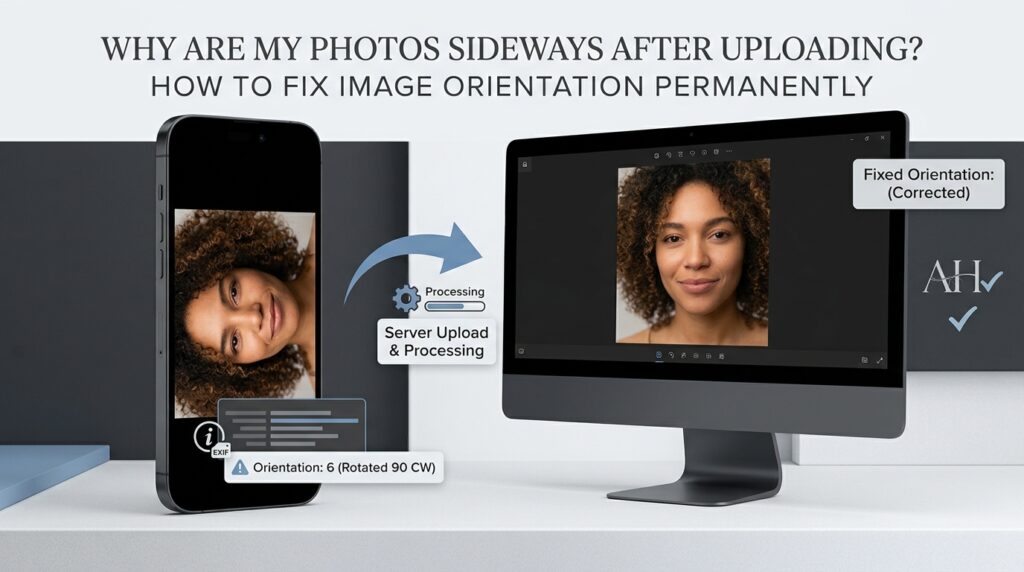
Heeft u ooit een foto gemaakt met uw smartphone, deze correct bekeken in uw galerij en vervolgens ontdekt dat deze zijdelings of ondersteboven verschijnt nadat u deze naar een website hebt geüpload, via e-mail hebt verzonden of in een andere toepassing hebt geopend? Dit kan frustrerend zijn, vooral als de afbeelding nodig is voor een sollicitatie, een online registratieformulier, een zakelijke website, een document of een professioneel portfolio. De foto kan er volkomen normaal uitzien op uw telefoon, dus het is logisch om aan te nemen dat het probleem te maken heeft met de website of applicatie waar de afbeelding is geüpload. De oorzaak houdt echter vaak verband met de manier waarop digitale foto's oriëntatie-informatie opslaan en hoe verschillende toepassingen die informatie interpreteren.
Het goede nieuws is dat de meeste problemen met de beeldoriëntatie kunnen worden verholpen zonder nog een foto te maken of ingewikkelde bewerkingssoftware te installeren. Als u het verschil begrijpt tussen beeldrotatie en metagegevens over de oriëntatie, kunt u de juiste oplossing kiezen en voorkomen dat hetzelfde probleem zich opnieuw voordoet. In deze handleiding wordt uitgelegd waarom foto's zijwaarts worden weergegeven, hoe de EXIF-oriëntatie werkt, het verschil tussen het roteren en spiegelen van een afbeelding, en hoe u foto's kunt corrigeren zodat ze consistent worden weergegeven op websites, computers, smartphones en andere toepassingen. Ook wordt uitgelegd hoe u meerdere foto's kunt verwerken, hoe u uw privacy kunt beschermen bij het voorbereiden van afbeeldingsbestanden en hoe u veelvoorkomende fouten kunt vermijden die de beeldkwaliteit kunnen verminderen.
Of u nu een gewone smartphonefotograaf bent, een student die documenten voorbereidt, een bedrijfseigenaar die productfoto's beheert of iemand die regelmatig afbeeldingen naar websites uploadt: het leren corrigeren van de beeldoriëntatie is een praktische digitale vaardigheid. Met een geschikte browsergebaseerde tool zoals de RupaaCompress Afbeelding roteren en spiegelen, kunt u de richting van ondersteunde afbeeldingen rechtstreeks in uw browser corrigeren en bestanden voorbereiden voor gebruik op verschillende platforms.
Waarom verschijnen foto's soms zijwaarts of ondersteboven?
Digitale camera's en smartphones slaan de pixels van een foto niet altijd op in dezelfde richting waarin de foto bekeken moet worden. Een camerasensor heeft een fysieke oriëntatie en het apparaat kan vastleggen hoe de camera werd vastgehouden toen de foto werd gemaakt. In plaats van elke pixel onmiddellijk fysiek te roteren, slaan sommige cameraworkflows de beeldgegevens op samen met metagegevens die de beoogde weergaveoriëntatie beschrijven. Compatibele applicaties lezen die informatie en geven de foto in de juiste richting weer.
Deze aanpak is nuttig omdat een camera hierdoor efficiënt foto's kan maken en tegelijkertijd informatie over de beoogde oriëntatie behoudt. Er kunnen echter problemen optreden wanneer een andere toepassing de afbeelding verwerkt zonder de oriëntatie-informatie correct te interpreteren of te behouden. De ene applicatie kan de foto rechtop weergeven omdat deze de metadata begrijpt, terwijl een andere applicatie de onderliggende pixelgegevens kan weergeven zonder de vereiste rotatie toe te passen. Het resultaat is een foto die er op de ene plek normaal uitziet, maar op een andere plek zijdelings.
In de officiële ontwikkelaarsdocumentatie van Apple wordt uitgelegd dat de oriëntatie van afbeeldingen gewoonlijk wordt opgeslagen in metagegevens van afbeeldingen en dat iOS-API's voor beeldverwerking de noodzakelijke transformatie kunnen toepassen bij het weergeven van foto's. De documentatie geeft een voorbeeld waarin een foto die in portretoriëntatie is gemaakt, wordt opgeslagen met behulp van de oorspronkelijke liggende oriëntatie van de camerasensor, terwijl metadata aangeeft hoe de afbeelding moet worden weergegeven. Meer informatie vindt u in de documentatie van Apple op UIImage-oriëntatie.
Het probleem is niet noodzakelijkerwijs een bewijs van een beschadigde camera, een defecte smartphone of een probleem met de foto zelf. Het kan eenvoudigweg betekenen dat de applicatie die het bestand ontvangt, oriëntatie-informatie anders verwerkt dan de applicatie die deze oorspronkelijk heeft weergegeven. Het begrijpen van dit onderscheid is de eerste stap op weg naar een betrouwbare oplossing van het probleem.
Wat zijn EXIF-oriëntatie-metagegevens?
EXIF staat voor Exchangeable Image File Format. Het is een metadatastandaard die wordt gebruikt om informatie op te slaan die verband houdt met digitale foto's. Afhankelijk van de camera- en beeldverwerkingsworkflow kan deze informatie de camerafabrikant, het apparaatmodel, de opnamedatum, de belichtingsinstellingen, de beeldoriëntatie en GPS-coördinaten omvatten. Welke informatie precies in een afbeelding aanwezig is, hangt af van de manier waarop de foto is gemaakt en vervolgens is verwerkt.
Eén van de metadatavelden is de oriëntatietag. Het communiceert de beoogde oriëntatie van de afbeelding, inclusief of de foto moet worden gedraaid of gespiegeld wanneer deze wordt weergegeven. De originele pixelgegevens kunnen daarom afmetingen en een oriëntatie hebben die niet direct overeenkomen met het beoogde uiterlijk van de afbeelding. Een compatibele beeldviewer kan deze metagegevens interpreteren en de foto correct presenteren zonder dat de originele pixels fysiek opnieuw moeten worden gerangschikt in het bestand.
Het probleem doet zich voor wanneer een applicatie, website, beeldverwerkingsbibliotheek of uploadworkflow de oriëntatietag niet zoals verwacht verwerkt. Als de metagegevens worden genegeerd, verwijderd of verkeerd geïnterpreteerd, kan de foto verschijnen in de onderliggende pixeloriëntatie in plaats van in de beoogde weergaverichting. Dit is een van de redenen dat een afbeelding er goed uit kan zien in de galerij van een telefoon, maar zijwaarts verschijnt nadat deze naar een andere dienst is geüpload.
Webtechnologieën houden ook op verschillende manieren rekening met beeldoriëntatie. De MDN Web Docs-referentie voor de CSS-eigenschap afbeeldingsoriëntatie legt uit hoe de weergaveoriëntatie van een afbeelding kan worden geïnterpreteerd met behulp van de broninformatie. Het beeldverwerkingsgedrag is afhankelijk van de betrokken software en verwerkingspijplijn, dus de veiligste aanpak voor een foto die consistent in verschillende omgevingen moet worden weergegeven, is het corrigeren van de oriëntatie in de afbeelding zelf in plaats van volledig te vertrouwen op externe metagegevens.
Wat is het verschil tussen oriëntatiemetagegevens en permanente beeldrotatie?
Oriëntatiemetagegevens beschrijven hoe een afbeelding moet worden weergegeven. Permanente beeldrotatie verandert de feitelijke rangschikking van de pixels, zodat de beoogde oriëntatie direct in het resulterende beeld wordt opgeslagen. Deze methoden kunnen een vergelijkbare visuele weergave opleveren in een compatibele viewer, maar zijn technisch gezien verschillend.
Beschouw een foto die is gemaakt terwijl een smartphone verticaal wordt gehouden. Het bestand kan de pixelgegevens in één richting bevatten en een EXIF-tag die aangeeft dat het moet worden geroteerd voor weergave. Een galerijapplicatie die de tag leest, toont de persoon die rechtop staat. Als een andere toepassing de tag negeert, kan dezelfde foto op de zijkant verschijnen. De onderliggende pixelopstelling is niet noodzakelijkerwijs gewijzigd, ook al geeft de eerste toepassing de foto correct weer.
Permanente rotatie lost dit probleem op door de juiste transformatie op de beeldgegevens toe te passen en het resultaat op te slaan. Na verwerking hoeft de foto niet langer afhankelijk te zijn van het originele oriëntatielabel om er correct uit te zien. Toepassingen die het nieuw opgeslagen bestand openen, kunnen de pixels in de beoogde richting lezen, waardoor het risico wordt verkleind dat hetzelfde probleem met de zijwaartse weergave zich in een andere omgeving herhaalt.
Dit onderscheid is vooral handig bij het voorbereiden van foto's voor websites, e-mailbijlagen, online applicaties, presentatiedia's, gescande documenten en contentmanagementsystemen. Als de bestemming niet consistent met oriëntatie-metagegevens omgaat, is een bestand met fysiek gecorrigeerde pixels over het algemeen een betrouwbaardere keuze. Het resultaat moet echter na verwerking nog steeds worden gecontroleerd, omdat het afbeeldingsformaat, de bestandsconversie en het gedrag van de doeltoepassing zelf de uiteindelijke weergave kunnen beïnvloeden.
Hoe u zijwaartse foto's online kunt repareren zonder software te installeren
Een browsergebaseerde tool voor het roteren van afbeeldingen biedt een handige manier om foto's te corrigeren zonder een aparte desktopapplicatie te installeren. Dit is handig als u slechts enkele bestanden hoeft te roteren of als u op een computer werkt die niet over geavanceerde fotobewerkingssoftware beschikt. In plaats van een volledige afbeeldingseditor te leren, kunt u de relevante tool openen, de foto selecteren, de benodigde rotatie toepassen en het gecorrigeerde resultaat downloaden.
Om een foto te corrigeren met RupaaCompress, gaat u naar de Gereedschap Roteren en spiegelen. Selecteer de afbeelding die u wilt herstellen op uw apparaat, of gebruik de mapselectieoptie als u meerdere afbeeldingen moet verwerken. De tool ondersteunt veelgebruikte afbeeldingsformaten, waaronder JPG, PNG, WebP en AVIF, afhankelijk van de door de browser ondersteunde decoderingsmogelijkheden. Als uw foto een formaat heeft dat de tool niet in uw browser kan openen, moet u deze mogelijk eerst converteren met behulp van een compatibele workflow voor beeldconversie.
Nadat u uw bestand hebt geselecteerd, onderzoekt u het huidige uiterlijk en bepaalt u in welke richting het moet draaien. Een foto die op zijn kant ligt, heeft doorgaans een rotatie van 90° met de klok mee of 270° met de klok mee nodig, wat overeenkomt met 90° draaien in de tegenovergestelde richting. Een omgekeerde foto moet doorgaans 180° worden gedraaid. Als de afbeelding al rechtop staat maar er gespiegeld uitziet, kan horizontaal spiegelen de juiste handeling zijn.
Kies de juiste rotatie-instelling en selecteer een geschikt uitvoerformaat. Voor een gewone foto is JPG vaak een praktische optie omdat het breed ondersteund wordt. PNG kan de voorkeur hebben voor afbeeldingen die transparantie vereisen, terwijl WebP nuttig kan zijn voor ondersteunde webworkflows. Verwerk de afbeelding en inspecteer het resultaat voordat u deze downloadt. Controleer of het onderwerp rechtop staat, de afbeelding niet per ongeluk is bijgesneden en de uitvoer er correct uitziet. Wanneer het bestand aan uw eisen voldoet, slaat u het op en gebruikt u de gecorrigeerde versie voor de beoogde website, applicatie of document.
Wanneer moet je een foto 90 graden draaien?
Een rotatie van 90° is doorgaans vereist wanneer een foto zijdelings wordt weergegeven. Als een rechtopstaande persoon horizontaal lijkt te liggen, zal het probleem meestal worden opgelost door het beeld 90° in de juiste richting te draaien. De richting is van belang, omdat met de klok mee draaien en tegen de klok in draaien tegengestelde resultaten opleveren. Als u de verkeerde richting selecteert, kan de foto zijdelings blijven staan, ook al is deze met succes gedraaid.
De meest betrouwbare manier om de richting te kiezen, is door het onderwerp te inspecteren en te bepalen welke kant de bovenkant van de foto moet worden. Stel je een foto voor van een persoon wiens hoofd naar de rechterrand van het scherm is gericht. Als u de foto met de klok mee of tegen de klok in draait, wordt die rand naar een andere positie verplaatst. Kies de richting die het hoofd naar boven brengt en het lichaam van de persoon eronder. Als het resultaat zijwaarts blijft, gebruik dan de tegenovergestelde richting van 90°.
Een rotatie van 90° verandert ook de verhouding tussen breedte en hoogte. Een landschapsbeeld zal over het algemeen na een kwartslag portretgeoriënteerd worden, terwijl een portretbeeld over het algemeen landschapsgeoriënteerd zal worden. Dit is verwacht gedrag en betekent niet dat de foto zijn kwaliteit heeft verloren. Websites met een vaste afbeeldingsindeling kunnen de resulterende afmetingen echter anders weergeven, vooral als ze afbeeldingen automatisch bijsnijden. Controleer altijd de afmetingen van de gecorrigeerde foto als de bestemming specifieke eisen stelt.
De RupaaCompress-tool Roteren en spiegelen ondersteunt standaard rotatie-instellingen van 90°, 180° en 270°. Deze opties zijn handig voor foto's die een nauwkeurige kwartslag of halve slag nodig hebben. Wanneer het probleem wordt veroorzaakt door metagegevens over de oriëntatie, codeert de tool de afbeelding opnieuw met de gecorrigeerde pixeloriëntatie, zodat het resulterende bestand consistent kan worden weergegeven in verschillende omgevingen.
Een omgekeerde foto repareren
Een omgekeerde foto vereist een andere correctie dan een foto die op zijn kant ligt. Als de bovenkant van de foto zich onderaan bevindt en de onderkant bovenaan, zal een rotatie van 180° de afbeelding doorgaans in de juiste richting brengen. Deze handeling draait het beeld halverwege rond, waarbij de bovenkant naar beneden en de onderkant naar boven wordt verplaatst.
Een rotatie van 180° is handig voor foto's die zijn gemaakt met de camera ondersteboven, gescande pagina's die in de verkeerde richting zijn geplaatst en afbeeldingen die tijdens het bewerken verkeerd zijn gedraaid. In tegenstelling tot een rotatie van 90° verandert een rotatie van 180° de breedte en hoogte van de afbeelding niet. Een landschapsfoto blijft landschapsgeoriënteerd, en een portretfoto blijft portretgeoriënteerd.
Het is belangrijk om een ondersteboven beeld niet te verwarren met een gespiegeld beeld. Als de boven- en onderkant van de foto zijn omgedraaid, kunt u dit corrigeren door deze 180° te draaien. Als het beeld van links naar rechts lijkt te worden gereflecteerd, kan een horizontale spiegeling geschikter zijn. Deze transformaties lossen verschillende problemen op, en het toepassen van de verkeerde kan een resultaat opleveren dat er nog steeds onjuist uitziet. Als u het niet zeker weet, vergelijk dan de positie van herkenbare details, zoals de richting van de afgedrukte tekst, de locatie van iemands horloge of de rangschikking van objecten in de scène.
Nadat het beeld is gecorrigeerd, controleert u het op een normaal kijkformaat. Als de foto bedoeld is voor een onlinetoepassing of een gescand document, zorg er dan voor dat alle tekst leesbaar blijft en dat de paginarichting geschikt is voor het beoogde gebruik. Een technisch correcte rotatie heeft alleen zin als het een beeld oplevert dat goed werkt voor de volgende taak.
Rotatie versus spiegelen: welke bewerking heeft u nodig?
Rotatie en spiegeling zijn beide beeldtransformaties, maar ze doen verschillende dingen. Rotatie draait het beeld rond een punt, terwijl spiegelen het langs een horizontale of verticale as spiegelt. Het begrijpen van het onderscheid is vooral belangrijk bij het corrigeren van selfies, gespiegelde afbeeldingen, gescande documenten en afbeeldingen die tekst of richtingssymbolen bevatten.
Bij een horizontale spiegeling wordt het beeld van links naar rechts omgekeerd. Dit kan handig zijn wanneer een selfie gespiegeld verschijnt of wanneer je een symmetrische compositie wilt creëren. Deze bewerking keert echter ook de tekst en andere richtingsdetails in de afbeelding om. Als een shirt bijvoorbeeld gedrukte woorden bevat, kan een horizontale omslag ervoor zorgen dat die woorden achterstevoren verschijnen. Een gespiegelde selfie kan de persoon die de selfie heeft gemaakt bekend voorkomen, maar het resulterende beeld geeft de scène mogelijk niet nauwkeurig weer zoals andere mensen deze zouden zien.
Bij een verticale spiegeling wordt een afbeelding van boven naar beneden gespiegeld. Het kan helpen bij bepaalde omgekeerde scans of artistieke composities, maar het is niet bij elke rotatie uitwisselbaar. Een rotatie van 180° en een verticale spiegeling kunnen heel verschillende resultaten opleveren, omdat de rotatie zowel de horizontale als de verticale richting omkeert, terwijl de spiegeling het beeld langs slechts één as verandert. Het selecteren van de juiste bewerking is essentieel wanneer de foto tekst, logo's, tekens of objecten bevat waarvan de oriëntatie ertoe doet.
Als een selfie bijvoorbeeld rechtop staat maar van links naar rechts omgekeerd lijkt, kan een horizontale spiegel helpen. Als de persoon ondersteboven lijkt, is een rotatie van 180° waarschijnlijk de juiste oplossing. Als een landschapsfoto zijdelings wordt weergegeven, is een rotatie van 90° of 270° doorgaans geschikt. RupaaCompress biedt zowel horizontale als verticale spiegelopties naast rotatie-instellingen, zodat u de transformatie kunt selecteren die overeenkomt met het daadwerkelijke probleem in plaats van herhaaldelijk verschillende bewerkingen uit te proberen.
Een enigszins scheve foto corrigeren
Niet bij elk oriëntatieprobleem is een volledige kwartslag nodig. Soms staat een foto bijna rechtop, maar is de horizon iets gekanteld. Dit gebeurt vaak wanneer er snel een foto wordt gemaakt zonder de camera horizontaal te houden. Het kan lijken alsof een gebouw scheef staat, de horizon schuin over het frame loopt, of een gescand document kan in een kleine hoek staan.
In deze situaties kan aangepaste hoekrotatie een geschiktere correctie bieden dan een standaardinstelling van 90° of 180°. Een kleine rotatie van een paar graden kan helpen een horizon uit te lijnen, een document recht te trekken of de visuele balans van een foto te verbeteren. De juiste hoek is afhankelijk van het originele beeld en de mate van kanteling. Het is beter om een kleine aanpassing door te voeren, het resultaat te bekijken en indien nodig aan te scherpen, dan een onnodig grote rotatie toe te passen.
Aangepaste hoekrotatie introduceert een extra overweging omdat de hoeken van een rechthoekige foto niet langer perfect uitgelijnd zijn met de randen van het originele canvas. Om te voorkomen dat delen van de afbeelding worden afgesneden, kan het verwerkingshulpmiddel het canvas rondom de geroteerde foto uitzetten. Hierdoor kunnen transparante gebieden in de hoeken ontstaan. De transparante hoeken zijn een normaal gevolg van het roteren van een rechthoekig beeld over een andere hoek dan een veelvoud van 90°.
Als u een rechthoekige uitvoer zonder transparante hoeken nodig heeft, kunt u de afbeelding na rotatie bijsnijden of de extra gebieden vullen met een geschikte achtergrondkleur. Bijsnijden verwijdert de ongebruikte gebieden, maar kan ook een deel van de afbeeldingsinhoud verwijderen. Door de achtergrond te vullen blijven de grenzen van de geroteerde afbeelding behouden, maar wordt het uiterlijk van het canvas gewijzigd. De beste aanpak hangt af van de vraag of het belangrijker is om elk deel van de originele foto te behouden of om een zuiver rechthoekig resultaat te verkrijgen. U kunt gebruik maken van de Gereedschap RupaaCompress Afbeelding bijsnijden na het draaien van de foto als u ongewenste transparante randen wilt verwijderen.
Waarom zien foto's er goed uit op een telefoon, maar verkeerd op een website?
Smartphones maken vaak gebruik van camera- en besturingssysteemsoftware die de oriëntatie-informatie begrijpt die bij foto's is opgeslagen. Hierdoor kunnen afbeeldingen in de juiste richting verschijnen, zelfs als de onderliggende pixelgegevens niet fysiek zijn geroteerd. Wanneer u een foto in de galerij van uw telefoon bekijkt, interpreteert de applicatie mogelijk automatisch de oriëntatietag en geeft het beoogde resultaat weer.
Wanneer u hetzelfde bestand naar een andere omgeving uploadt, kan het bestand een andere pijplijn voor beeldverwerking doorlopen. Een website kan thumbnails maken, een contentmanagementsysteem kan het formaat van de afbeelding wijzigen, of een applicatie kan een voorbeeld genereren. Als een van deze processen er niet in slaagt de originele richting correct te verwerken, kan de uitvoer zijwaarts of ondersteboven verschijnen. In andere gevallen geeft de website mogelijk een oud in de cache opgeslagen voorbeeld weer in plaats van het nieuw gecorrigeerde bestand.
De camera- en beeldverwerkingsdocumentatie van Apple laat zien waarom oriëntatie belangrijk is bij digitale fotografie. Verschillende API's en vastlegworkflows kunnen oriëntatie-informatie op verschillende manieren opslaan of verwerken. Ondertussen hebben browsertechnologieën hun eigen methoden voor het interpreteren van de oriëntatie bij het weergeven van afbeeldingen. Deze implementatieverschillen maken het nuttig om de werkelijke pixels te corrigeren bij het voorbereiden van bestanden voor omgevingen waarin metagegevens mogelijk niet consistent worden geïnterpreteerd.
Als een foto er op je telefoon goed uitziet, maar na het uploaden verkeerd is, ga er dan niet meteen van uit dat je nog een foto moet maken. Open het originele bestand in een afbeeldingstool die de oriëntatiecorrectie afhandelt, pas de juiste rotatie toe en sla de gecorrigeerde uitvoer op. Upload het nieuw opgeslagen bestand opnieuw in plaats van het origineel. Als de bestemming nog steeds de vorige oriëntatie weergeeft, verwijder dan waar mogelijk de oude upload en controleer of de applicatie een cacheversie toont. Dit proces helpt een probleem met de beeldoriëntatie te onderscheiden van een probleem met het weergave- of cachegedrag van de website.
Hoe zijwaartse afbeeldingen op de iPhone te repareren
iPhone-gebruikers kunnen foto's rechtstreeks in de Foto's-app roteren. In de officiële ondersteuningsgids van Apple wordt uitgelegd hoe u afbeeldingen kunt bijsnijden, roteren, spiegelen en rechttrekken met behulp van de ingebouwde bewerkingstools. Om een foto te corrigeren, opent u de afbeelding in Foto's, tikt u op de bewerkingsknop en opent u vervolgens de gereedschappen voor bijsnijden en roteren. U kunt de rotatieknop gebruiken om de afbeelding 90° te draaien, de juiste kadrering te selecteren en het resultaat op te slaan. De instructies van Apple zijn beschikbaar in de bijbehorende handleiding officiële gids voor het bijsnijden, roteren, spiegelen en rechttrekken van foto's op de iPhone.
Voor veel gewone foto's is dit voldoende. Als de gecorrigeerde afbeelding echter op verschillende websites of applicaties moet worden gebruikt, is het nog steeds belangrijk om de opgeslagen uitvoer te verifiëren. Sommige workflows behouden bewerkingen als bewerkingsinstructies of passen oriëntatiecorrecties toe via metagegevens, terwijl andere een nieuw gecodeerde afbeelding creëren. De details kunnen afhankelijk zijn van de toepassing en het betreffende beeldformaat. Als de foto in een andere toepassing onjuist blijft verschijnen, kan het maken van een nieuw gecodeerde kopie met gecorrigeerde pixels de afhankelijkheid van de originele oriëntatie-informatie helpen wegnemen.
Een browsergebaseerd hulpmiddel kan handig zijn als u meer controle nodig heeft over rotatie, spiegelen, uitvoerformaat of batchverwerking. Als u bijvoorbeeld meerdere iPhone-foto's heeft die moeten worden voorbereid voor een online formulier, kunt u de ondersteunde bestanden selecteren, de vereiste correctie toepassen en de verwerkte versies downloaden. Als de originele foto's HEIC gebruiken en uw browser of geselecteerde tool ze niet kan decoderen, converteer ze dan eerst naar een ondersteund formaat. De RupaaCompress Afbeelding converteren hulpmiddel kan handig zijn voor het voorbereiden van een compatibel afbeeldingsformaat, afhankelijk van de decoderingsondersteuning van het bestand en de browser.
Afbeeldingen roteren en spiegelen op Windows
Windows-gebruikers kunnen foto's ook corrigeren met behulp van ingebouwde beeldbewerkingssoftware. De officiële Photos-applicatie van Microsoft biedt hulpmiddelen voor het bijsnijden, roteren, spiegelen en aanpassen van foto's. Microsoft documenteert deze bewerkingsfuncties in zijn Foto's app-gids. Dit kan een handige optie zijn als u slechts één of twee afbeeldingen hoeft te corrigeren en liever geen online tool gebruikt.
Open de foto in de Foto's-applicatie en open de bewerkingsinterface. Selecteer de rotatiebediening om de afbeelding te draaien totdat deze rechtop staat. Als de foto gespiegeld is in plaats van geroteerd, gebruik dan indien beschikbaar de spiegeloptie. Bekijk het resultaat en sla de bewerkte versie op. Wanneer de afbeelding wordt voorbereid voor een professioneel document, online applicatie of website, controleer dan of de opgeslagen uitvoer ook buiten de bewerkingsinterface correct is georiënteerd.
Een browsergebaseerde oplossing kan handiger zijn als u met veel afbeeldingen werkt, tussen apparaten schakelt of een computer gebruikt zonder uw favoriete bewerkingssoftware. Met RupaaCompress kunt u meerdere afbeeldingen of een map selecteren, instellingen voor rotatie en spiegelen toepassen en de verwerkte bestanden downloaden. Omdat de bestanden lokaal in de browser worden verwerkt volgens het aangegeven ontwerp van de site, kunt u de tool gebruiken zonder de afbeeldingsbestanden naar de beeldverwerkingsservers te uploaden.
Het belangrijkste voordeel van het kiezen van het juiste gereedschap is niet dat de ene toepassing altijd beter is dan de andere. Het is dat u de methode kunt selecteren die bij de taak past. Voor een individuele foto kan ingebouwde software voldoende zijn. Voor een grote verzameling afbeeldingen die dezelfde correctie nodig hebben, kan batchverwerking een aanzienlijke tijdsbesparing opleveren.
Honderden afbeeldingen tegelijk roteren
Het corrigeren van één foto kost heel weinig tijd, maar het beheren van een map met honderden afbeeldingen kan vervelend worden als elk bestand afzonderlijk moet worden geopend, geroteerd, opgeslagen en gecontroleerd. Dit is een veelvoorkomend probleem voor fotografen, organisatoren van evenementen, bedrijven, documentverwerkingsteams en mensen die grote persoonlijke fotocollecties beheren. Als veel afbeeldingen hetzelfde oriëntatieprobleem hebben, kan batchverwerking de workflow veel efficiënter maken.
Met batchverwerking van afbeeldingen kunt u meerdere bestanden of een map selecteren en dezelfde instellingen in één handeling op alle geselecteerde afbeeldingen toepassen. U hebt bijvoorbeeld een map met gescande pagina's die allemaal 90° met de klok mee moeten worden gedraaid. In plaats van dezelfde actie voor elk bestand te herhalen, kunt u de gehele collectie selecteren en de gewenste rotatie toepassen. Dezelfde aanpak kan worden gebruikt bij het voorbereiden van een serie foto's voor een website, het corrigeren van consistent georiënteerde productafbeeldingen of het organiseren van een verzameling voordat deze met iemand anders wordt gedeeld.
RupaaCompress ondersteunt bestandsselectie, mapupload, batchverwerking en ZIP-downloads in de Rotate & Flip-tool. Dit betekent dat u een groep ondersteunde afbeeldingen samen kunt verwerken en de resultaten in één archief kunt ophalen. Deze aanpak is vooral handig wanneer de bestanden allemaal dezelfde transformatie nodig hebben. Bij batchverwerking wordt er echter van uitgegaan dat de geselecteerde instellingen geschikt zijn voor elke afbeelding. Als sommige foto's rechtop staan en andere zijwaarts, kan het toepassen van dezelfde rotatie op alle foto's extra fouten veroorzaken.
Voordat u een grote collectie verwerkt, inspecteert u een voorbeeld van de afbeeldingen en bepaalt u of deze dezelfde correctie vereisen. Als de oriëntatieproblemen variëren, scheidt u de foto's in groepen en verwerkt u elke groep met de juiste instellingen. Inspecteer na verwerking representatieve uitvoerbestanden en controleer of de bestandsnamen, het formaat, de afmetingen en de visuele oriëntatie aan uw vereisten voldoen. Op mobiele apparaten kunnen grote batches en aangepaste hoekrotaties langzamer zijn omdat de browser afbeeldingsgegevens lokaal moet verwerken. Voor bijzonder grote collecties kan een desktopcomputer een comfortabelere workflow bieden.
Hoe beeldrotatie de kwaliteit en bestandsgrootte beïnvloedt
Het roteren van een afbeelding met 90°, 180° of 270° vereist niet noodzakelijkerwijs het verkleinen van de pixelafmetingen, hoewel een kwartslag de breedte en hoogte uitwisselt. Een foto van 4000 pixels breed en 3000 pixels hoog zal na een rotatie van 90° doorgaans 3000 pixels breed en 4000 pixels hoog zijn. Het totale aantal pixels blijft hetzelfde en de beeldverhouding verandert van richting in plaats van vervormd te raken.
Het proces van het opslaan van een gecorrigeerde afbeelding kan echter de bestandsgrootte en -kwaliteit beïnvloeden. Wanneer een tool een foto opnieuw codeert, kan het resulterende bestand andere compressie-instellingen of een geheel ander afbeeldingsformaat gebruiken. Als een JPG-foto opnieuw wordt gecodeerd met behulp van compressie met verlies, kan bepaalde afbeeldingsinformatie verloren gaan, afhankelijk van de kwaliteitsinstelling. Een PNG- of andere verliesvrije uitvoer kan de gecodeerde pixelinformatie nauwkeuriger behouden, maar het resulterende bestand kan groter zijn. Het exacte resultaat hangt af van de originele afbeelding, het uitvoerformaat en de gebruikte instellingen.
Voor de beste resultaten vermijdt u herhaaldelijk hetzelfde JPG-bestand te draaien en op te slaan wanneer één handeling voldoende zou zijn. Elke nieuwe verliesgevende codering kan mogelijk extra compressieartefacten introduceren. Begin in plaats daarvan met het originele bestand, pas de vereiste rotatie en eventueel noodzakelijke spiegeling toe in één enkele bewerkingshandeling, kies de juiste uitvoerinstellingen en sla de gecorrigeerde versie op. Dit helpt onnodige hercodering te beperken en zorgt ervoor dat uw workflow eenvoudiger te beheren is.
Als u de bestandsgrootte moet verkleinen nadat u de richting hebt gecorrigeerd, doe dit dan als een afzonderlijke optimalisatiestap. U kunt gebruik maken van de RupaaCompress Afbeelding comprimeren hulpmiddel om een kleinere versie voor te bereiden voor e-mail- of websitegebruik. Als het gecorrigeerde beeld groter is dan nodig is voor de beoogde weergave, wordt het Gereedschap Formaat afbeelding wijzigen kan u helpen de afmetingen aan te passen. Bewaar het originele, ongewijzigde bestand, zodat u indien nodig later een versie van hogere kwaliteit kunt maken.
Gescande documenten en PDF-bronafbeeldingen corrigeren
Beeldoriëntatieproblemen zijn niet beperkt tot smartphonefoto's. Gescande documenten kunnen ook zijwaarts of ondersteboven verschijnen wanneer pagina's in de verkeerde richting worden gescand of door andere software worden verwerkt. Dit kan ervoor zorgen dat een document moeilijk leesbaar is en kan problemen veroorzaken wanneer de afbeelding in een rapport, presentatie, online applicatie of pdf wordt ingevoegd.
Bepaal voor een enkel gescand beeld de beoogde leesrichting en pas indien nodig een rotatie van 90° of 180° toe. Als een pagina rechtop lijkt maar de tekst is omgekeerd, controleer dan of de afbeelding is gespiegeld in plaats van geroteerd. Dit is vooral belangrijk voor scans van documenten die cijfers, handtekeningen, diagrammen en andere elementen bevatten die accuraat moeten blijven. Een correct georiënteerde pagina mag de tekst niet vervormen of de betekenis van de originele inhoud veranderen.
Als een afbeelding enigszins scheef is, kan een aangepaste hoekrotatie nuttig zijn, maar inspecteer de pagina na verwerking omdat de bewerking transparante hoeken kan introduceren of bijsnijden vereist. Behoud alle benodigde tekst, handtekeningen, stempels en documentgrenzen. Een schoon resultaat is belangrijk, maar mag niet ten koste gaan van de informatie in het originele document.
Houd er bij documenten met meerdere pagina's rekening mee dat het roteren van een afbeeldingsbestand niet hetzelfde is als het roteren van een volledig PDF-document. Als het probleem zich in een PDF voordoet, is mogelijk een geschikte PDF-editor nodig om de relevante pagina's te roteren. Als de PDF is gemaakt op basis van afzonderlijke afbeeldingsbestanden, kunt u die afbeeldingen eerst corrigeren en vervolgens een nieuw document maken op basis van de gecorrigeerde versies. Dit onderscheid helpt u bij het kiezen van het juiste hulpmiddel in plaats van te proberen een probleem op documentniveau op te lossen met behulp van een editor die alleen afbeeldingen bevat.
Beeldoriëntatie en privacy: wat gebeurt er met EXIF-metagegevens?
EXIF-metagegevens kunnen nuttige informatie over een foto bevatten, waaronder het opnametijdstip, camera-instellingen en, indien vastgelegd, geografische coördinaten. Deze informatie helpt bij het ordenen van foto's en kan waardevol zijn voor fotografen die de technische details van hun afbeeldingen moeten begrijpen. Sommige metagegevens kunnen echter informatie onthullen die u niet openbaar wilt delen. De GPS-coördinaten van een foto kunnen bijvoorbeeld onthullen waar de afbeelding is gemaakt als die informatie in het bestand is ingesloten.
Wanneer een afbeelding opnieuw wordt gecodeerd door een bewerkingstool, kunnen metagegevens als onderdeel van het proces worden verwijderd. Dit kan handig zijn bij het voorbereiden van foto's voor openbaar delen, omdat de uitvoer mogelijk niet langer bepaalde details uit het originele bestand bevat. RupaaCompress stelt dat zijn Rotate & Flip-tool EXIF-metagegevens verwijdert, inclusief GPS-informatie en de originele oriëntatietag, wanneer de afbeelding opnieuw wordt gecodeerd. Het verwijderen van de oriëntatietag na het fysiek corrigeren van de pixelgegevens helpt voorkomen dat de opgeslagen afbeelding afhankelijk is van die tag voor de weergaveoriëntatie ervan.
Het verwijderen van metadata is echter niet altijd wenselijk. Professionele fotografen moeten mogelijk de vastgelegde details bewaren voor hun eigen administratie, en sommige workflows gebruiken ingebedde informatie om foto's te ordenen of te identificeren. Als dergelijke details belangrijk zijn, bewaar het originele bestand dan veilig en controleer het verwerkte bestand voordat u het gebruikt. Houd er ook rekening mee dat het verwijderen van EXIF-gegevens niet de persoonlijke gegevens verwijdert die zichtbaar op de foto zelf staan. Een foto van een document, adreslabel, computerscherm of ander gevoelig onderwerp kan nog steeds privé-informatie bevatten, zelfs nadat de metagegevens zijn verwijderd.
RupaaCompress beschrijft de verwerking ervan als lokaal voor de browser, zonder afbeeldingsbestanden naar de verwerkingsservers te uploaden. Dit kan handig zijn bij het verwerken van foto's die u liever op uw apparaat bewaart. Niettemin hangt privacy af van de volledige workflow, inclusief de informatie die zichtbaar is in de afbeelding, de bestemming waar het gecorrigeerde bestand wordt gedeeld en of je de originele metadata nodig hebt voor toekomstig gebruik.
Hoe u veelvoorkomende fouten bij het roteren van afbeeldingen kunt voorkomen
Een veelgemaakte fout is het draaien van een foto in de verkeerde richting. Een rotatie van 90° met de klok mee en een rotatie van 90° tegen de klok in leveren verschillende resultaten op. Het is dus belangrijk om het onderwerp te inspecteren voordat u een richting kiest. Een andere fout is het roteren van een afbeelding terwijl het probleem eigenlijk een spiegeleffect is. Een gespiegelde foto kan de juiste verticale richting hebben, maar de tekst of objecten zijn omgekeerd. In dat geval kan een flip-operatie geschikter zijn dan nog een rotatie.
Een andere fout is het herhaaldelijk opslaan van een gecomprimeerd JPG-bestand tijdens het correctieproces. Hercodering kan de beeldkwaliteit verminderen, afhankelijk van de gekozen instellingen, vooral wanneer het bestand meerdere keren wordt opgeslagen met behulp van compressie met verlies. Beginnen bij het originele bestand en het voltooien van de noodzakelijke transformaties in één handeling is over het algemeen een betere aanpak. Als het bestand ook moet worden verkleind, bijgesneden of gecomprimeerd, plan deze bewerkingen dan zo dat onnodige herhaalde codering wordt vermeden.
Het is ook gemakkelijk om het effect van aangepaste hoekrotatie op de beeldgrenzen over het hoofd te zien. Door een rechthoekige foto een paar graden te draaien, kunnen transparante hoeken ontstaan, die zichtbaar kunnen worden wanneer de afbeelding tegen een gekleurde achtergrond wordt geplaatst of wordt geconverteerd naar een formaat dat geen transparantie ondersteunt. Als u een rechthoekige uitvoer nodig heeft, beslis dan of het bijsnijden of opvullen van de hoeken geschikter is. Inspecteer de voltooide afbeelding om er zeker van te zijn dat belangrijke details niet zijn verwijderd.
Ga er ten slotte niet van uit dat een succesvolle preview garandeert dat elke andere applicatie het bestand correct zal weergeven. Download de verwerkte afbeelding en open deze zelfstandig voordat u deze naar een andere website uploadt of in een document opneemt. Als de bestemming een oud voorbeeld behoudt, controleer dan of deze een in de cache opgeslagen versie toont. Als het bronformaat niet wordt ondersteund door de bestemming, converteer dan de gecorrigeerde foto naar een compatibel formaat en verifieer het opnieuw. Een paar controles aan het einde kunnen tijd besparen en voorkomen dat hetzelfde oriëntatieprobleem in het eindresultaat verschijnt.
Hoe u het beste uitvoerformaat kiest na rotatie
Het beste uitvoerformaat hangt af van het type afbeelding en hoe deze zal worden gebruikt. JPG is doorgaans geschikt voor gewone foto's omdat het een brede compatibiliteit en efficiënte compressie met verlies biedt. PNG kan beter zijn voor afbeeldingen die transparantie of verliesvrije afbeeldingsweergave vereisen. WebP is handig voor compatibele websiteworkflows omdat het efficiënte compressie en transparantie ondersteunt, terwijl AVIF een optie kan zijn in omgevingen die dit ondersteunen.
Als de afbeelding een foto is die bedoeld is voor een onlinetoepassing of een document, controleer dan de geaccepteerde formaten voordat u het gecorrigeerde bestand opslaat. Sommige systemen accepteren alleen JPG of PNG, terwijl andere een bredere selectie ondersteunen. Als u een niet-ondersteund formaat kiest, kan het uploaden mislukken, zelfs als de richting correct is. Als de bestemming specifiek JPG vereist, selecteert u JPG als uitvoerformaat. Als de afbeelding transparante gebieden bevat na rotatie met een aangepaste hoek, kan PNG of WebP geschikter zijn, tenzij u deze gebieden opzettelijk met een effen achtergrond wilt vullen.
Conversie moet afzonderlijk van oriëntatiecorrectie worden behandeld. Het wijzigen van het uitvoerformaat kan de compatibiliteit verbeteren, maar zal niet noodzakelijkerwijs de bestandsgrootte verkleinen of elk visueel detail behouden. Als u na rotatie een kleiner bestand nodig heeft, vergelijk dan de resulterende grootte en kies compressie-instellingen die overeenkomen met de vereisten van de bestemming. Bewaar voor belangrijke foto's het origineel en maak een afzonderlijke, geoptimaliseerde kopie in plaats van de bron permanent te vervangen.
De RupaaCompress Afbeelding converteren hulpmiddel kan helpen bij het voorbereiden van ondersteunde afbeeldingen in een ander uitvoerformaat, terwijl de compressie- en formaataanpassingstools kunnen worden gebruikt wanneer de uiteindelijke afbeelding ook moet voldoen aan de vereisten voor bestandsgrootte of afmetingen. Door de juiste handelingen te combineren, kunt u de oriëntatie corrigeren en een bestand voorbereiden dat klaar is voor het beoogde gebruik.
Corrigeer uw foto's met RupaaCompress Roteren en spiegelen
Een zijwaartse of omgekeerde foto kan worden veroorzaakt door de manier waarop de oriëntatie wordt vastgelegd, geïnterpreteerd of verwerkt, en niet door een beschadigd beeld. Het begrijpen van de EXIF-oriëntatie helpt verklaren waarom een foto er in de ene toepassing correct uit kan zien en in een andere verkeerd. Wanneer de afbeelding consistent moet worden weergegeven op websites, documenteditors en andere toepassingen, kan het toepassen van de vereiste transformatie op de daadwerkelijke afbeeldingsgegevens een betrouwbare manier zijn om het probleem op te lossen.
De RupaaCompress Afbeelding roteren en spiegelen Hiermee kunt u ondersteunde afbeeldingen 90°, 180° of 270° draaien, aangepaste hoekrotaties toepassen en foto's horizontaal of verticaal spiegelen. Het ondersteunt batchverwerking, waardoor u meerdere bestanden in één workflow kunt corrigeren. De tool draait in de browser volgens het verwerkingsmodel van de website, wat betekent dat afbeeldingsbestanden lokaal worden verwerkt in plaats van geüpload naar de beeldverwerkingsservers.
Als uw foto na het roteren ook moet worden bijgesneden, kunt u de Gereedschap Afbeelding bijsnijden. Als het naar een ander formaat moet worden geconverteerd, ga dan naar de Gereedschap Afbeelding converteren. Voor foto's die kleiner moeten worden gemaakt voordat ze worden gedeeld of geüpload, kan de Gereedschap Afbeelding comprimeren biedt een extra stap in de workflow. Deze tools komen tegemoet aan verschillende behoeften, dus kies alleen de bewerkingen die nodig zijn voor de afbeelding die u aan het voorbereiden bent.
In plaats van nog een foto te maken of herhaaldelijk verschillende instellingen in verschillende toepassingen uit te proberen, kunt u vaststellen of het probleem rotatie, omdraaien of een correctie van de onderliggende oriëntatie-informatie vereist. Begin met het originele bestand, pas de juiste transformatie toe, inspecteer de opgeslagen uitvoer en bewaar een ongewijzigde kopie voor toekomstig gebruik. Bezoek RupaaComprimeren om de beeldoriëntatie te corrigeren en foto's voor te bereiden voor websites, persoonlijke documenten, zakelijke projecten en dagelijks delen.
Veelgestelde vragen over zijwaartse en geroteerde foto's
Waarom ziet mijn foto er zijdelings uit nadat deze is geüpload?
Een foto kan afhankelijk zijn van metagegevens over de EXIF-oriëntatie om compatibele toepassingen te vertellen hoe deze moet worden weergegeven. Als de website of applicatie die informatie niet interpreteert zoals verwacht, kan de afbeelding zijdelings of ondersteboven verschijnen. Het opnieuw coderen van een gecorrigeerde kopie waarbij de pixels fysiek zijn geroteerd, kan het probleem helpen oplossen.
Hoe kan ik een foto online permanent roteren?
Open de foto in een ondersteund hulpmiddel voor beeldrotatie, selecteer de juiste rotatiehoek, kies een uitvoerformaat en verwerk de afbeelding. Download de gecorrigeerde versie en open deze onafhankelijk om het resultaat te verifiëren. RupaaCompress biedt een Gereedschap Roteren en spiegelen voor ondersteunde afbeeldingsformaten.
Moet ik een rotatie van 90°, 180° of 270° kiezen?
Gebruik 90° of 270° als de foto zijwaarts ligt en een kwartslag in de ene of de andere richting nodig heeft. Gebruik 180° als de foto volledig ondersteboven ligt. Inspecteer het onderwerp voordat u de richting selecteert en controleer het opgeslagen resultaat voordat u het elders gebruikt.
Wat is het verschil tussen een afbeelding draaien en spiegelen?
Rotatie draait het beeld rond een punt. Bij spiegelen wordt het beeld horizontaal of verticaal gespiegeld. Een zijwaartse foto vereist meestal rotatie, terwijl een foto die van links naar rechts omgekeerd lijkt, mogelijk een horizontale spiegeling vereist.
Kan ik meerdere foto's tegelijk roteren?
Ja. Met tools voor batchverwerking kunt u meerdere afbeeldingen of een hele map selecteren en dezelfde rotatie-instellingen toepassen. RupaaCompress ondersteunt batchverwerking en ZIP-downloads. Voordat u een grote collectie verwerkt, controleert u of de geselecteerde afbeeldingen dezelfde transformatie nodig hebben.
Vermindert het roteren van een foto de kwaliteit ervan?
Een rotatie van 90°, 180° of 270° vereist niet noodzakelijkerwijs dat de pixelafmetingen van de afbeelding worden verkleind. Het opslaan van de gecorrigeerde afbeelding kan echter opnieuw coderen met zich meebrengen, en formaten met verlies, zoals JPG, kunnen wat details verliezen, afhankelijk van de kwaliteitsinstellingen. Om onnodig kwaliteitsverlies te minimaliseren, begint u met het originele bestand en voltooit u de benodigde transformaties in één handeling.
Waarom wordt mijn foto kleiner of verandert hij van vorm nadat hij is gedraaid?
Een kwartslag wisselt over het algemeen de verwachte breedte en hoogte van het beeld uit. Als de afbeelding uitgerekt lijkt, is deze tijdens de verwerking mogelijk verkeerd verkleind of vervormd. Als de foto met een aangepaste hoek is gedraaid, kan het gereedschap het canvas uitbreiden om ruimte te bieden aan de geroteerde afbeelding, waardoor transparante hoeken ontstaan.
Waarom zijn er transparante hoeken na het draaien van een foto?
Rotatie met aangepaste hoeken verandert de uitlijning van de originele rechthoekige afbeelding binnen het canvas. Het hulpmiddel kan transparante gebieden toevoegen om te voorkomen dat de foto wordt bijgesneden. U kunt de afbeelding achteraf bijsnijden of de hoeken opvullen met een geschikte achtergrondkleur als u een rechthoekige uitvoer wenst.
Verwijdert het roteren van een afbeelding EXIF-metagegevens?
Het hangt af van de software en de verwerkingsmethode ervan. Sommige workflows behouden of updaten metagegevens, terwijl andere deze verwijderen wanneer de afbeelding opnieuw wordt gecodeerd. RupaaCompress stelt dat zijn Rotate & Flip-tool EXIF-metagegevens, inclusief GPS-informatie en de originele oriëntatietag, verwijdert van verwerkte uitvoerafbeeldingen.
Kan ik zijwaartse foto's op mijn telefoon repareren zonder een applicatie te installeren?
Ja. U kunt een ingebouwde foto-editor of een compatibel browsergebaseerd rotatiehulpmiddel gebruiken. RupaaCompress biedt een browsergebaseerde Rotate & Flip-tool die werkt op ondersteunde mobiele browsers. Grote batches en aangepaste hoekrotaties kunnen handiger zijn op een desktopcomputer.
Is het roteren van een afbeelding hetzelfde als het roteren van een PDF-pagina?
Nee. Het roteren van een afbeelding verandert de richting van een afbeeldingsbestand, terwijl het roteren van een PDF-pagina de paginarichting in een document verandert. Als een afbeelding in een PDF is ingesloten, hebt u mogelijk een PDF-editor nodig om de pagina zelf te corrigeren. Als u een nieuwe PDF maakt van gescande afbeeldingsbestanden, kunt u eerst de afbeeldingen corrigeren en vervolgens het document maken.
Waarom blijft een foto scheef staan nadat ik deze heb gecorrigeerd?
De toepassing toont mogelijk een voorbeeld in de cache, de verkeerde kopie van het bestand is mogelijk geüpload of de verwerkingsmethode heeft de afbeeldingsoriëntatie mogelijk niet permanent gecorrigeerd. Download de gecorrigeerde uitvoer, open deze onafhankelijk en upload het nieuw opgeslagen bestand. Wis of vervang indien nodig de oude upload.
Welk formaat moet ik gebruiken nadat ik mijn foto heb gedraaid?
JPG is vaak praktisch voor gewone foto's, PNG is handig voor afbeeldingen en transparantie, en WebP is geschikt voor compatibele webworkflows. De juiste keuze is afhankelijk van de beeldinhoud en de eisen van de bestemming. Controleer altijd de toegestane formaten voordat u de gecorrigeerde afbeelding uploadt.


