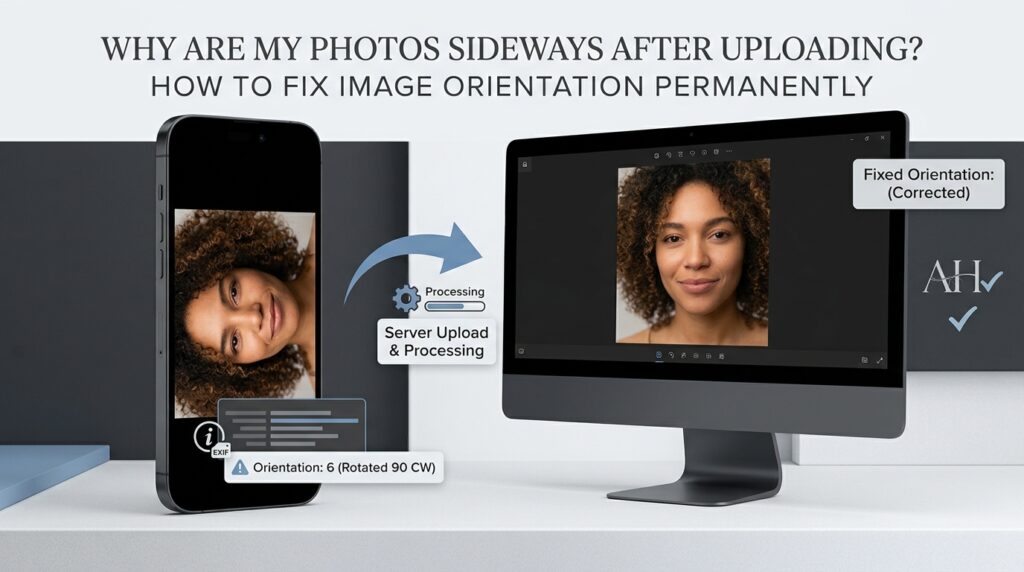
Avez-vous déjà pris une photo avec votre smartphone, l'avez visualisée correctement dans votre galerie, puis découvert qu'elle apparaît de côté ou à l'envers après l'avoir téléchargée sur un site Web, l'avoir envoyée par courrier électronique ou l'avoir ouverte dans une autre application ? Cela peut être frustrant, surtout lorsque l'image est nécessaire pour une candidature à un emploi, un formulaire d'inscription en ligne, un site Web d'entreprise, un document ou un portfolio professionnel. La photo peut sembler tout à fait normale sur votre téléphone, il est donc naturel de supposer que le problème appartient au site Web ou à l'application sur lequel l'image a été téléchargée. Cependant, la cause est souvent liée à la manière dont les photographies numériques stockent les informations d’orientation et à la manière dont les différentes applications interprètent ces informations.
La bonne nouvelle est que la plupart des problèmes d’orientation de l’image peuvent être corrigés sans prendre une autre photo ni installer un logiciel d’édition compliqué. Comprendre la différence entre les métadonnées de rotation et d'orientation de l'image peut vous aider à choisir la bonne solution et à éviter que le même problème ne se reproduise. Ce guide explique pourquoi les photos apparaissent de côté, comment fonctionne l'orientation EXIF, la différence entre la rotation et le retournement d'une image et comment corriger les photographies afin qu'elles s'affichent de manière cohérente sur les sites Web, les ordinateurs, les smartphones et autres applications. Il explique également comment traiter plusieurs photographies, protéger votre vie privée lors de la préparation de fichiers image et éviter les erreurs courantes susceptibles de réduire la qualité de l'image.
Que vous soyez un photographe occasionnel sur smartphone, un étudiant préparant des documents, un propriétaire d'entreprise gérant des photographies de produits ou quelqu'un qui télécharge régulièrement des images sur des sites Web, apprendre à corriger l'orientation des images est une compétence numérique pratique. Avec un outil basé sur un navigateur approprié tel que le Outil de rotation et de retournement d'image RupaaCompress, vous pouvez corriger l'orientation des images prises en charge directement dans votre navigateur et préparer les fichiers à utiliser sur différentes plates-formes.
Pourquoi les photos apparaissent-elles parfois de côté ou à l’envers ?
Les appareils photo numériques et les smartphones ne stockent pas toujours les pixels d’une photographie dans la même orientation dans laquelle la photo doit être visualisée. Un capteur d'appareil photo a une orientation physique et l'appareil peut enregistrer la façon dont l'appareil photo a été tenu lorsque la photo a été prise. Au lieu de faire pivoter physiquement chaque pixel immédiatement, certains flux de travail de caméra stockent les données d'image avec des métadonnées décrivant l'orientation d'affichage prévue. Les applications compatibles lisent ces informations et affichent la photo dans le bon sens.
Cette approche est utile car elle permet à un appareil photo d'enregistrer des photographies efficacement tout en préservant les informations sur leur orientation prévue. Cependant, des problèmes peuvent survenir lorsqu'une autre application traite l'image sans interpréter ou conserver correctement les informations d'orientation. Une application peut afficher la photographie à la verticale car elle comprend les métadonnées, tandis qu'une autre peut afficher les données de pixels sous-jacentes sans appliquer la rotation requise. Le résultat est une photographie qui semble normale à un endroit mais de côté à un autre.
La documentation officielle du développeur d'Apple explique que l'orientation de l'image est généralement stockée dans les métadonnées d'image et que les API de gestion d'image iOS peuvent appliquer la transformation nécessaire lors de l'affichage de photographies. La documentation fournit un exemple dans lequel une photographie capturée en orientation portrait est stockée en utilisant l'orientation paysage native du capteur de l'appareil photo, tandis que les métadonnées indiquent comment l'image doit être affichée. Vous pouvez en apprendre davantage dans la documentation d’Apple sur Orientation de l'image UI.
Le problème ne vient pas nécessairement d’un appareil photo endommagé, d’un smartphone défectueux ou d’un problème avec la photo elle-même. Cela peut simplement signifier que l'application qui reçoit le fichier gère les informations d'orientation différemment de l'application qui les a affichées à l'origine. Comprendre cette distinction est la première étape vers une correction fiable du problème.
Qu'est-ce que les métadonnées d'orientation EXIF ?
EXIF signifie Format de fichier image échangeable. Il s'agit d'une norme de métadonnées utilisée pour stocker les informations associées aux photographies numériques. En fonction de l'appareil photo et du flux de traitement de l'image, ces informations peuvent inclure le fabricant de l'appareil photo, le modèle de l'appareil, la date de capture, les paramètres d'exposition, l'orientation de l'image et les coordonnées GPS. Les informations exactes présentes dans une image dépendent de la manière dont la photographie a été créée puis traitée.
L'un des champs de métadonnées est la balise d'orientation. Il communique l'orientation prévue de l'image, notamment si la photographie doit être pivotée ou mise en miroir lors de l'affichage. Les données de pixels d’origine peuvent donc avoir des dimensions et une orientation qui ne correspondent pas directement à l’apparence souhaitée de l’image. Une visionneuse d'images compatible peut interpréter ces métadonnées et présenter la photographie correctement sans nécessiter que les pixels d'origine aient été physiquement réorganisés dans le fichier.
La difficulté apparaît lorsqu'une application, un site Web, une bibliothèque de traitement d'images ou un flux de travail de téléchargement ne gère pas la balise d'orientation comme prévu. Si les métadonnées sont ignorées, supprimées ou interprétées de manière incorrecte, la photographie peut apparaître dans son orientation de pixel sous-jacente au lieu de son orientation d'affichage prévue. C’est l’une des raisons pour lesquelles une image peut paraître correcte dans la galerie d’un téléphone mais apparaître de côté après avoir été téléchargée sur un autre service.
Les technologies Web prennent également en compte l’orientation des images de différentes manières. Le Référence MDN Web Docs pour la propriété CSS image-orientation explique comment l’orientation d’affichage d’une image peut être interprétée à l’aide de ses informations source. Le comportement de traitement des images dépend du logiciel et du pipeline de traitement impliqués. Par conséquent, l'approche la plus sûre pour une photographie qui doit être affichée de manière cohérente dans différents environnements consiste à corriger son orientation dans l'image elle-même plutôt que de s'appuyer entièrement sur des métadonnées externes.
Quelle est la différence entre les métadonnées d'orientation et la rotation permanente de l'image ?
Les métadonnées d'orientation décrivent la manière dont une image doit être affichée. La rotation permanente de l'image modifie la disposition réelle de ses pixels afin que l'orientation souhaitée soit stockée directement dans l'image résultante. Ces méthodes peuvent produire une apparence visuelle similaire dans une visionneuse compatible, mais elles sont techniquement différentes.
Prenons une photo prise alors qu’un smartphone est tenu verticalement. Le fichier peut contenir les données de pixels dans une orientation et une balise EXIF indiquant qu'il doit être pivoté pour l'affichage. Une application de galerie qui lit l'étiquette montre la personne debout. Si une autre application ignore la balise, la même photographie peut apparaître sur son côté. La disposition des pixels sous-jacents n'a pas nécessairement été modifiée, même si la première application affiche correctement la photographie.
La rotation permanente résout ce problème en appliquant la transformation appropriée aux données d'image et en enregistrant le résultat. Après traitement, la photographie n'a plus besoin de dépendre de l'étiquette d'orientation d'origine pour paraître correcte. Les applications qui ouvrent le fichier nouvellement enregistré peuvent lire les pixels dans leur orientation prévue, réduisant ainsi le risque que le même problème d'affichage latéral se reproduise dans un autre environnement.
Cette distinction est particulièrement utile lors de la préparation de photographies pour des sites Web, des pièces jointes à des courriers électroniques, des applications en ligne, des diapositives de présentation, des documents numérisés et des systèmes de gestion de contenu. Si la destination ne gère pas les métadonnées d'orientation de manière cohérente, un fichier avec des pixels physiquement corrigés constitue généralement un choix plus fiable. Cependant, le résultat doit toujours être vérifié après le traitement, car le format de l'image, la conversion du fichier et le comportement de l'application de destination peuvent affecter l'affichage final.
Comment réparer des photos latérales en ligne sans installer de logiciel
Un outil de rotation d'image basé sur un navigateur offre un moyen pratique de corriger les photographies sans installer d'application de bureau distincte. Ceci est utile lorsque vous n'avez besoin de faire pivoter que quelques fichiers ou lorsque vous travaillez sur un ordinateur qui ne dispose pas de logiciel de retouche photo avancé. Au lieu d'apprendre un éditeur d'images complet, vous pouvez ouvrir l'outil approprié, sélectionner la photo, appliquer la rotation nécessaire et télécharger le résultat corrigé.
Pour corriger une photo à l'aide de RupaaCompress, visitez le Outil Rotation et retournement d'image. Sélectionnez l'image que vous souhaitez corriger sur votre appareil ou utilisez l'option de sélection de dossier si vous avez plusieurs images à traiter. L'outil prend en charge les formats d'image courants, notamment JPG, PNG, WebP et AVIF, sous réserve des capacités de décodage prises en charge par le navigateur. Si votre photo est dans un format que l'outil ne peut pas ouvrir dans votre navigateur, vous devrez peut-être d'abord la convertir à l'aide d'un flux de conversion d'image compatible.
Après avoir sélectionné votre fichier, examinez son apparence actuelle et décidez dans quelle direction il doit tourner. Une photographie couchée sur le côté nécessitera généralement une rotation de 90° dans le sens des aiguilles d'une montre ou de 270° dans le sens des aiguilles d'une montre, ce qui équivaut à une rotation de 90° dans le sens opposé. Une photographie à l’envers nécessitera généralement une rotation de 180°. Si l'image est déjà verticale mais apparaît en miroir, la retourner horizontalement peut être la bonne opération.
Choisissez le paramètre de rotation approprié et sélectionnez un format de sortie approprié. Pour une photographie ordinaire, JPG est souvent une option pratique car il est largement pris en charge. PNG peut être préférable pour les graphiques nécessitant de la transparence, tandis que WebP peut être utile pour les flux de travail Web pris en charge. Traitez l'image et inspectez le résultat avant de la télécharger. Vérifiez que le sujet est droit, que l'image n'a pas été recadrée involontairement et que le résultat semble correct. Lorsque le fichier répond à vos exigences, enregistrez-le et utilisez cette version corrigée pour le site Web, l'application ou le document prévu.
Quand faut-il faire pivoter une photo de 90 degrés ?
Une rotation de 90° est généralement requise lorsqu'une photographie a été affichée latéralement. Si une personne debout semble allongée horizontalement, une rotation de l'image de 90° dans la bonne direction résoudra généralement le problème. La direction est importante car la rotation dans le sens des aiguilles d’une montre et la rotation dans le sens inverse produisent des résultats opposés. Si vous sélectionnez la mauvaise direction, la photo peut rester latéralement même si elle a été tournée avec succès.
Le moyen le plus fiable de choisir la direction consiste à inspecter le sujet et à déterminer quel côté doit devenir le haut de la photo. Imaginez une photographie d'une personne dont la tête est positionnée vers le bord droit de l'écran. Faire pivoter la photo dans le sens des aiguilles d’une montre ou dans le sens inverse déplacera ce bord vers une position différente. Choisissez la direction qui amène la tête vers le haut et le corps de la personne en dessous. Si le résultat reste latéral, utilisez la direction opposée à 90°.
Une rotation de 90° modifie également la relation entre la largeur et la hauteur. Une image paysage deviendra généralement orientée portrait après un quart de tour, tandis qu'une image portrait deviendra généralement orientée paysage. Il s'agit d'un comportement attendu et ne signifie pas que l'image a perdu sa qualité. Cependant, les sites Web avec des mises en page d'images fixes peuvent afficher les dimensions résultantes différemment, en particulier s'ils recadrent automatiquement les images. Vérifiez toujours les dimensions de la photographie corrigée lorsque la destination a des exigences spécifiques.
Le Outil de rotation et de retournement RupaaCompress prend en charge les paramètres de rotation standard de 90°, 180° et 270°. Ces options sont utiles pour les photographies nécessitant un quart de tour ou un demi-tour précis. Lorsque le problème est dû à des métadonnées d'orientation, l'outil réencode l'image avec l'orientation des pixels corrigée afin que le fichier résultant puisse être affiché de manière cohérente dans différents environnements.
Comment réparer une photo à l'envers
Une photographie à l’envers nécessite une correction différente d’une photographie couchée sur le côté. Si le haut de la photographie est en bas et le bas en haut, une rotation de 180° amènera généralement l'image dans la bonne orientation. Cette opération retourne l’image à mi-tour, en déplaçant le haut vers le bas et le bas vers le haut.
Une rotation de 180° est utile pour les photographies prises avec un appareil photo tenu à l'envers, les pages numérisées placées dans le mauvais sens et les images qui n'ont pas été pivotées correctement lors de l'édition. Contrairement à une rotation de 90°, une rotation de 180° n’échange pas la largeur et la hauteur de l’image. Une photographie de paysage reste orientée paysage, et une photographie de portrait reste orientée portrait.
Il est important de ne pas confondre une image inversée avec une image en miroir. Si le haut et le bas de la photo sont inversés, une rotation de 180° peut corriger le problème. Si l’image semble être réfléchie de gauche à droite, un retournement horizontal peut être plus approprié. Ces transformations résolvent différents problèmes, et appliquer la mauvaise transformation peut créer un résultat qui semble toujours incorrect. En cas de doute, comparez la position de détails reconnaissables, tels que la direction du texte imprimé, l’emplacement de la montre d’une personne ou la disposition des objets dans la scène.
Une fois l'image corrigée, vérifiez-la à une taille d'affichage normale. Si la photographie est destinée à une candidature en ligne ou à un document numérisé, assurez-vous que tout le texte reste lisible et que l'orientation de la page est appropriée à l'usage prévu. Une rotation techniquement correcte n'est utile que lorsqu'elle produit une image qui fonctionne correctement pour la tâche suivante.
Rotation ou retournement : de quelle opération avez-vous besoin ?
La rotation et le retournement sont tous deux des transformations d'image, mais ils font des choses différentes. La rotation fait tourner l'image autour d'un point, tandis que le retournement la reflète le long d'un axe horizontal ou vertical. Comprendre cette distinction est particulièrement important lors de la correction de selfies, d'images miroir, de documents numérisés et de graphiques contenant du texte ou des symboles directionnels.
Un retournement horizontal inverse l'image de gauche à droite. Cela peut être utile lorsqu'un selfie apparaît en miroir ou lorsque vous souhaitez créer une composition symétrique. Cependant, cette opération inverse également le texte et d’autres détails directionnels contenus dans l’image. Si une chemise contient des mots imprimés, par exemple, un retournement horizontal peut faire apparaître ces mots à l'envers. Un selfie en miroir peut sembler familier à la personne qui l'a pris, mais l'image résultante peut ne pas représenter avec précision la scène telle que d'autres personnes la verraient.
Un retournement vertical reflète une image de haut en bas. Il peut être utile pour certains scans inversés ou compositions artistiques, mais il n'est pas interchangeable à chaque rotation. Une rotation de 180° et un retournement vertical peuvent produire des résultats très différents car la rotation inverse les directions horizontale et verticale, tandis que le retournement change l'image le long d'un seul axe. La sélection de l'opération appropriée est essentielle lorsque la photographie contient du texte, des logos, des signes ou des objets dont l'orientation compte.
Par exemple, si un selfie est vertical mais semble inversé de gauche à droite, un retournement horizontal peut être utile. Si la personne apparaît à l’envers, une rotation de 180° est plus susceptible d’être la bonne solution. Si une photographie de paysage apparaît de côté, une rotation de 90° ou 270° sera généralement appropriée. RupaaCompress fournit des options de retournement horizontal et vertical ainsi que des paramètres de rotation, afin que vous puissiez sélectionner la transformation qui correspond au problème réel au lieu d'essayer plusieurs fois différentes modifications.
Comment corriger une photo légèrement tordue
Tous les problèmes d’orientation n’impliquent pas un quart de tour complet. Parfois une photographie est presque verticale mais l’horizon est légèrement incliné. Cela se produit souvent lorsqu'une photo est prise rapidement sans maintenir l'appareil photo à niveau. Un bâtiment peut sembler penché, l'horizon peut s'incliner sur le cadre ou un document numérisé peut être légèrement incliné.
Dans ces situations, une rotation à angle personnalisé peut fournir une correction plus adaptée qu’un réglage standard de 90° ou 180°. Une petite rotation de quelques degrés peut aider à aligner un horizon, à redresser un document ou à améliorer l'équilibre visuel d'une photographie. L'angle correct dépend de l'image originale et du degré d'inclinaison. Il est préférable de faire un petit ajustement, d'inspecter le résultat et de l'affiner si nécessaire plutôt que d'appliquer une rotation inutilement importante.
La rotation à angle personnalisé introduit une considération supplémentaire car les coins d'une photographie rectangulaire ne s'alignent plus parfaitement avec les bords de la toile d'origine. Pour éviter de couper des parties de l'image, l'outil de traitement peut étendre la toile autour de la photographie pivotée. Cela peut créer des zones transparentes dans les coins. Les coins transparents sont une conséquence normale de la rotation d'une image rectangulaire d'un angle autre qu'un multiple de 90°.
Si vous avez besoin d'une sortie rectangulaire sans coins transparents, vous pouvez recadrer l'image après la rotation ou remplir les zones supplémentaires avec une couleur d'arrière-plan appropriée. Le recadrage supprime les zones inutilisées mais peut également supprimer une partie du contenu de l'image. Le remplissage de l’arrière-plan préserve les limites de l’image pivotée mais modifie l’apparence du canevas. La meilleure approche dépend de l’importance de préserver chaque partie de la photographie originale ou d’obtenir un résultat rectangulaire propre. Vous pouvez utiliser le Outil de recadrage d'image RupaaCompress après avoir fait pivoter la photo si vous devez supprimer les bords transparents indésirables.
Pourquoi les photos semblent-elles correctes sur un téléphone mais fausses sur un site Web ?
Les smartphones utilisent souvent des logiciels d'appareil photo et de système d'exploitation qui comprennent les informations d'orientation stockées avec les photographies. Cela permet aux images d'apparaître dans la bonne direction même lorsque les données de pixels sous-jacentes n'ont pas subi de rotation physique. Lorsque vous affichez une photo dans la galerie de votre téléphone, l'application peut automatiquement interpréter la balise d'orientation et afficher le résultat souhaité.
Lorsque vous téléchargez le même fichier dans un autre environnement, le fichier peut passer par un autre pipeline de traitement d'image. Un site Web peut créer des vignettes, un système de gestion de contenu peut redimensionner l'image ou une application peut générer un aperçu. Si l'un de ces processus ne parvient pas à gérer correctement l'orientation d'origine, la sortie peut apparaître de côté ou à l'envers. Dans d'autres cas, le site Web peut afficher un ancien aperçu mis en cache plutôt que le fichier nouvellement corrigé.
La documentation sur l'appareil photo et le traitement d'image d'Apple montre pourquoi la gestion de l'orientation est importante en photographie numérique. Différentes API et flux de travail de capture peuvent stocker ou traiter les informations d'orientation de différentes manières. Parallèlement, les technologies des navigateurs disposent de leurs propres méthodes pour interpréter l’orientation lors de l’affichage des images. Ces différences d'implémentation rendent utile la correction des pixels réels lors de la préparation de fichiers pour des environnements qui peuvent ne pas interpréter les métadonnées de manière cohérente.
Si une photo semble correcte sur votre téléphone mais fausse après l'avoir téléchargée, ne présumez pas immédiatement que vous devez prendre une autre photo. Ouvrez le fichier original dans un outil d'image qui gère la correction de l'orientation, appliquez la rotation appropriée et enregistrez la sortie corrigée. Téléchargez à nouveau le fichier nouvellement enregistré plutôt que l'original. Si la destination affiche toujours l'orientation précédente, supprimez l'ancien téléchargement si possible et vérifiez si l'application affiche une version en cache. Ce processus permet de distinguer un problème d’orientation de l’image d’un problème d’affichage ou de comportement de mise en cache du site Web.
Comment réparer les images latérales sur iPhone
Les utilisateurs d'iPhone peuvent faire pivoter les photos directement dans l'application Photos. Le guide d'assistance officiel d'Apple explique comment recadrer, faire pivoter, retourner et redresser des images à l'aide des outils d'édition intégrés. Pour corriger une photo, ouvrez l'image dans Photos, appuyez sur le contrôle d'édition, puis ouvrez les outils de recadrage et de rotation. Vous pouvez utiliser le bouton de rotation pour faire pivoter l'image de 90°, sélectionner le cadrage approprié et enregistrer le résultat. Les instructions d'Apple sont disponibles dans son guide officiel pour recadrer, faire pivoter, retourner et redresser des photos sur iPhone.
Pour de nombreuses photographies ordinaires, cela suffit. Toutefois, si l'image corrigée doit être utilisée sur différents sites Web ou applications, il est toujours important de vérifier la sortie enregistrée. Certains flux de travail peuvent conserver les modifications sous forme d'instructions d'édition ou appliquer des corrections d'orientation via des métadonnées, tandis que d'autres créent une image nouvellement codée. Les détails peuvent dépendre de l'application et du format d'image impliqué. Si la photographie continue de s'afficher de manière incorrecte dans une autre application, la création d'une copie nouvellement codée avec des pixels corrigés peut aider à ne plus se fier aux informations d'orientation d'origine.
Un outil basé sur un navigateur peut être utile lorsque vous avez besoin de plus de contrôle sur la rotation, le retournement, le format de sortie ou le traitement par lots. Par exemple, si vous disposez de plusieurs photographies iPhone qui doivent être préparées pour un formulaire en ligne, vous pouvez sélectionner les fichiers pris en charge, appliquer la correction requise et télécharger les versions traitées. Si les photographies originales utilisent HEIC et que votre navigateur ou l'outil sélectionné ne peut pas les décoder, convertissez-les d'abord dans un format pris en charge. Le Outil de conversion d'image RupaaCompress peut être utile pour préparer un format d’image compatible, en fonction de la prise en charge du fichier et du décodage du navigateur.
Comment faire pivoter et retourner des images sous Windows
Les utilisateurs de Windows peuvent également corriger les photographies à l'aide d'un logiciel de retouche d'images intégré. L'application Photos officielle de Microsoft fournit des outils pour recadrer, faire pivoter, retourner et ajuster les photographies. Microsoft documente ces fonctionnalités d'édition dans son Guide de l'application Photos. Cela peut être une option pratique si vous n’avez besoin de corriger qu’une ou deux images et préférez ne pas utiliser d’outil en ligne.
Ouvrez la photo dans l'application Photos et entrez dans l'interface d'édition. Sélectionnez la commande de rotation pour faire pivoter l’image jusqu’à ce qu’elle apparaisse verticalement. Si la photo est inversée plutôt que pivotée, utilisez l'option de retournement lorsqu'elle est disponible. Inspectez le résultat et enregistrez la version modifiée. Lorsque l'image est préparée pour un document professionnel, une application en ligne ou un site Web, vérifiez également que la sortie enregistrée est correctement orientée en dehors de l'interface d'édition.
Une solution basée sur un navigateur peut s'avérer plus pratique lorsque vous travaillez avec de nombreuses images, lorsque vous passez d'un appareil à l'autre ou lorsque vous utilisez un ordinateur sans votre logiciel d'édition préféré. RupaaCompress vous permet de sélectionner plusieurs images ou un dossier, d'appliquer des paramètres de rotation et de retournement et de télécharger les fichiers traités. Étant donné que les fichiers sont traités localement dans le navigateur conformément à la conception déclarée du site, vous pouvez utiliser l'outil sans télécharger les fichiers image sur ses serveurs de traitement d'image.
Le principal avantage du choix du bon outil n’est pas qu’une application soit toujours meilleure qu’une autre. C'est que vous pouvez sélectionner la méthode qui correspond à la tâche. Pour une photographie individuelle, un logiciel intégré peut suffire. Pour une grande collection d’images nécessitant la même correction, le traitement par lots peut faire gagner un temps considérable.
Comment faire pivoter des centaines d'images à la fois
Corriger une photo prend très peu de temps, mais gérer un dossier contenant des centaines d'images peut devenir fastidieux si chaque fichier doit être ouvert, pivoté, enregistré et vérifié séparément. Il s'agit d'un problème courant pour les photographes, les organisateurs d'événements, les entreprises, les équipes de traitement de documents et les personnes qui gèrent de grandes collections de photos personnelles. Si de nombreuses images présentent le même problème d’orientation, le traitement par lots peut rendre le flux de travail beaucoup plus efficace.
Le traitement d'images par lots vous permet de sélectionner plusieurs fichiers ou un dossier et d'appliquer les mêmes paramètres à toutes les images sélectionnées en une seule opération. Par exemple, vous pouvez avoir un dossier de pages numérisées qui doivent toutes être tournées de 90° dans le sens des aiguilles d'une montre. Plutôt que de répéter la même action pour chaque fichier, vous pouvez sélectionner l'intégralité de la collection et appliquer la rotation requise. La même approche peut être utilisée lors de la préparation d’une série de photographies pour un site Web, de la correction d’images de produits orientées de manière cohérente ou de l’organisation d’une collection avant de la partager avec une autre personne.
RupaaCompress prend en charge la sélection de fichiers, le téléchargement de dossiers, le traitement par lots et les téléchargements ZIP dans son outil Rotate & Flip. Cela signifie que vous pouvez traiter ensemble un groupe d’images prises en charge et récupérer les résultats dans une seule archive. Cette approche est particulièrement utile lorsque les fichiers nécessitent tous la même transformation. Toutefois, le traitement par lots suppose que les paramètres sélectionnés sont appropriés pour chaque image. Si certaines photographies sont verticales tandis que d’autres sont latérales, appliquer la même rotation à toutes peut entraîner des erreurs supplémentaires.
Avant de traiter une grande collection, inspectez un échantillon d’images et déterminez si elles nécessitent la même correction. Si les problèmes d'orientation varient, séparez les photographies en groupes et traitez chaque groupe avec les réglages appropriés. Après le traitement, inspectez les fichiers de sortie représentatifs et vérifiez que les noms de fichiers, le format, les dimensions et l'orientation visuelle répondent à vos exigences. Sur les appareils mobiles, les lots volumineux et les rotations à angle personnalisé peuvent être plus lents car le navigateur doit traiter les données d'image localement. Pour les collections particulièrement volumineuses, un ordinateur de bureau peut offrir un flux de travail plus confortable.
Comment la rotation de l'image affecte la qualité et la taille du fichier
La rotation d'une image de 90°, 180° ou 270° ne nécessite pas en soi de réduire ses dimensions en pixels, bien qu'un quart de tour échange la largeur et la hauteur. Une photographie mesurant 4000 pixels de large et 3000 pixels de haut mesurera généralement 3000 pixels de large et 4000 pixels de haut après une rotation de 90°. Le nombre total de pixels reste le même et le rapport hauteur/largeur change de direction plutôt que d'être déformé.
Cependant, le processus d'enregistrement d'une image corrigée peut affecter la taille et la qualité du fichier. Lorsqu'un outil réencode une photographie, le fichier résultant peut utiliser des paramètres de compression différents ou un format d'image totalement différent. Si une photo JPG est réencodée à l'aide d'une compression avec perte, certaines informations de l'image peuvent être perdues en fonction du paramètre de qualité. Un fichier PNG ou autre sortie sans perte peut conserver les informations de pixels codées plus précisément, mais le fichier résultant peut être plus volumineux. Le résultat exact dépend de l'image originale, du format de sortie et des paramètres utilisés.
Pour de meilleurs résultats, évitez de faire pivoter et d’enregistrer à plusieurs reprises le même fichier JPG lorsqu’une seule opération suffirait. Chaque nouveau codage avec perte peut potentiellement introduire des artefacts de compression supplémentaires. Au lieu de cela, partez du fichier d'origine, appliquez la rotation requise et tout retournement nécessaire en une seule opération d'édition, choisissez les paramètres de sortie appropriés et enregistrez la version corrigée. Cela permet de limiter le réencodage inutile et de faciliter la gestion de votre flux de travail.
Si vous devez réduire la taille du fichier après avoir corrigé l'orientation, effectuez-le dans le cadre d'une étape d'optimisation distincte. Vous pouvez utiliser le Outil de compression d'image RupaaCompress pour préparer une version plus petite pour une utilisation par courrier électronique ou sur un site Web. Si l'image corrigée est plus grande que nécessaire pour l'affichage prévu, le Outil Redimensionner l'image peut vous aider à ajuster les dimensions. Conservez le fichier original non modifié afin de pouvoir produire ultérieurement une version de meilleure qualité si nécessaire.
Correction des documents numérisés et des images source PDF
Les problèmes d’orientation de l’image ne se limitent pas aux photographies sur smartphone. Les documents numérisés peuvent également apparaître de côté ou à l'envers lorsque les pages sont numérisées avec une mauvaise orientation ou traitées par un logiciel différent. Cela peut rendre un document difficile à lire et créer des problèmes lorsque l'image est insérée dans un rapport, une présentation, une candidature en ligne ou un PDF.
Pour une seule image numérisée, déterminez la direction de lecture prévue et appliquez une rotation de 90° ou 180° si nécessaire. Si une page apparaît verticalement mais que le texte est inversé, vérifiez si l'image a été mise en miroir plutôt que pivotée. Ceci est particulièrement important pour les numérisations de documents contenant des numéros, des signatures, des diagrammes et d'autres éléments qui doivent rester précis. Une page correctement orientée ne doit pas déformer le texte ni altérer le sens du contenu original.
Si une image est légèrement inclinée, une rotation à angle personnalisé peut être utile, mais inspectez la page après le traitement car l'opération peut introduire des coins transparents ou nécessiter un recadrage. Conservez tous les textes, signatures, cachets et limites de documents nécessaires. Un résultat net est important, mais il ne doit pas se faire au détriment des informations contenues dans le document original.
Pour les documents de plusieurs pages, n'oubliez pas que la rotation d'un fichier image n'est pas la même chose que la rotation d'un document PDF entier. Si le problème existe dans un PDF, un éditeur PDF approprié peut être nécessaire pour faire pivoter les pages concernées. Si le PDF a été créé à partir de fichiers image individuels, vous pouvez d'abord corriger ces images, puis créer un nouveau document à partir des versions corrigées. Cette distinction vous aide à choisir le bon outil plutôt que d'essayer de résoudre un problème au niveau du document à l'aide d'un éditeur d'images uniquement.
Orientation de l'image et confidentialité : qu'arrive-t-il aux métadonnées EXIF ?
Les métadonnées EXIF peuvent contenir des informations utiles sur une photographie, notamment l'heure de capture, les paramètres de l'appareil photo et, le cas échéant, les coordonnées géographiques. Ces informations aident à organiser les photographies et peuvent être utiles aux photographes qui ont besoin de comprendre les détails techniques de leurs images. Toutefois, certaines métadonnées peuvent révéler des informations que vous n’avez pas l’intention de partager publiquement. Les coordonnées GPS d’une photographie, par exemple, pourraient révéler où l’image a été capturée si cette information est intégrée au fichier.
Lorsqu'une image est réencodée par un outil d'édition, les métadonnées peuvent être supprimées dans le cadre du processus. Cela peut être utile lors de la préparation de photographies pour un partage public, car le résultat peut ne plus contenir certains détails du fichier original. RupaaCompress indique que son outil Rotation et retournement supprime les métadonnées EXIF, y compris les informations GPS et la balise d'orientation d'origine, lorsque l'image est réencodée. La suppression de la balise d'orientation après avoir corrigé physiquement les données de pixels permet d'éviter que l'image enregistrée ne dépende de cette balise pour son orientation d'affichage.
Cependant, la suppression des métadonnées n’est pas toujours souhaitable. Les photographes professionnels peuvent avoir besoin de conserver les détails de la capture pour leurs propres enregistrements, et certains flux de travail utilisent des informations intégrées pour organiser ou identifier les photographies. Si ces détails sont importants, conservez le fichier original en toute sécurité et examinez le fichier traité avant de l'utiliser. N'oubliez pas non plus que la suppression des données EXIF ne supprime pas les informations personnelles visiblement affichées sur la photographie elle-même. L'image d'un document, d'une étiquette d'adresse, d'un écran d'ordinateur ou d'un autre sujet sensible peut toujours contenir des informations privées même après la suppression de ses métadonnées.
RupaaCompress décrit son traitement comme local sur le navigateur, sans télécharger de fichiers image sur ses serveurs de traitement. Cela peut être utile lors de la manipulation de photos que vous préférez conserver sur votre appareil. Néanmoins, la confidentialité dépend de l'ensemble du flux de travail, y compris des informations visibles dans l'image, de la destination où le fichier corrigé est partagé et de la nécessité ou non des métadonnées d'origine pour une utilisation future.
Comment éviter les erreurs courantes de rotation d'image
Une erreur courante consiste à faire pivoter une photo dans le mauvais sens. Une rotation de 90° dans le sens des aiguilles d'une montre et une rotation de 90° dans le sens inverse des aiguilles d'une montre produisent des résultats différents, il est donc important d'inspecter le sujet avant de sélectionner une direction. Une autre erreur consiste à faire pivoter une image alors que le problème est en réalité un effet miroir. Une photographie en miroir peut avoir l'orientation verticale correcte mais du texte ou des objets inversés. Dans ce cas, une opération de retournement peut être plus appropriée qu’une autre rotation.
Une autre erreur consiste à enregistrer à plusieurs reprises un fichier JPG compressé pendant le processus de correction. Le réencodage peut réduire la qualité de l'image en fonction des paramètres choisis, en particulier lorsque le fichier est enregistré plusieurs fois à l'aide d'une compression avec perte. Partir du fichier original et effectuer les transformations nécessaires en une seule opération est généralement une meilleure approche. Si le fichier doit également être redimensionné, recadré ou compressé, planifiez ces opérations de manière à éviter un codage répété inutile.
Il est également facile de négliger l’effet de la rotation à angle personnalisé sur les limites de l’image. La rotation d'une photographie rectangulaire de quelques degrés peut créer des coins transparents, qui peuvent devenir visibles lorsque l'image est placée sur un arrière-plan coloré ou convertie dans un format ne prenant pas en charge la transparence. Si vous avez besoin d’une sortie rectangulaire, décidez si le recadrage ou le remplissage des coins est plus approprié. Inspectez l'image finie pour vous assurer que les détails importants n'ont pas été supprimés.
Enfin, ne présumez pas qu’un aperçu réussi garantit que toutes les autres applications afficheront correctement le fichier. Téléchargez l'image traitée et ouvrez-la indépendamment avant de la télécharger sur un autre site Web ou de l'inclure dans un document. Si la destination conserve un ancien aperçu, vérifiez si elle affiche une version en cache. Si le format source n'est pas pris en charge par la destination, convertissez la photo corrigée dans un format compatible et vérifiez-la à nouveau. Quelques vérifications à la fin peuvent faire gagner du temps et éviter que le même problème d'orientation n'apparaisse dans le résultat final.
Comment choisir le meilleur format de sortie après la rotation
Le meilleur format de sortie dépend du type d’image et de la manière dont elle sera utilisée. JPG convient généralement aux photographies ordinaires car il offre une large compatibilité et une compression avec perte efficace. Le format PNG peut être meilleur pour les graphiques nécessitant de la transparence ou une représentation d’image sans perte. WebP est utile pour les flux de travail de sites Web compatibles car il prend en charge une compression et une transparence efficaces, tandis qu'AVIF peut être une option dans les environnements qui le prennent en charge.
Si l'image est une photographie destinée à une candidature en ligne ou à un document, vérifiez les formats acceptés avant d'enregistrer le fichier corrigé. Certains systèmes n'acceptent que JPG ou PNG, tandis que d'autres prennent en charge une sélection plus large. Le choix d'un format non pris en charge peut entraîner l'échec d'un téléchargement même lorsque l'orientation est correcte. Si la destination nécessite spécifiquement JPG, sélectionnez JPG comme format de sortie. Si l'image comprend des zones transparentes après une rotation à angle personnalisé, PNG ou WebP peuvent être plus appropriés, sauf si vous souhaitez intentionnellement remplir ces zones avec un arrière-plan uni.
La conversion doit être traitée séparément de la correction d’orientation. Changer le format de sortie peut améliorer la compatibilité, mais cela ne réduira pas nécessairement la taille du fichier ni ne préservera tous les détails visuels. Si vous avez besoin d'un fichier plus petit après la rotation, comparez la taille obtenue et choisissez les paramètres de compression qui correspondent aux exigences de la destination. Pour les photographies importantes, conservez l’original et effectuez une copie optimisée distincte plutôt que de remplacer définitivement la source.
Le Outil de conversion d'image RupaaCompress peut aider à préparer les images prises en charge dans un format de sortie différent, tandis que les outils de compression et de redimensionnement peuvent être utilisés lorsque l'image finale doit également répondre aux exigences de taille ou de dimension du fichier. La combinaison des opérations appropriées permet de corriger l'orientation et de préparer un fichier prêt à l'usage auquel il est destiné.
Corrigez vos photos avec RupaaCompress Rotate & Flip
Une photographie de côté ou à l’envers peut être causée par la façon dont l’orientation est enregistrée, interprétée ou traitée plutôt que par une image endommagée. Comprendre l'orientation EXIF permet d'expliquer pourquoi une photographie peut paraître correcte dans une application et fausse dans une autre. Lorsque l'image doit s'afficher de manière cohérente sur les sites Web, les éditeurs de documents et d'autres applications, l'application de la transformation requise aux données d'image réelles peut être un moyen fiable de résoudre le problème.
Le Outil de rotation et de retournement d'image RupaaCompress vous permet de faire pivoter les images prises en charge de 90°, 180° ou 270°, d'appliquer des rotations d'angle personnalisées et de retourner les photos horizontalement ou verticalement. Il prend en charge le traitement par lots, vous permettant de corriger plusieurs fichiers en un seul flux de travail. L’outil s’exécute dans le navigateur selon le modèle de traitement indiqué par le site Web, ce qui signifie que les fichiers image sont traités localement plutôt que téléchargés sur ses serveurs de traitement d’image.
Si votre photo doit également être recadrée après la rotation, vous pouvez utiliser l'option Outil Recadrer l'image. S'il doit être converti dans un autre format, visitez le Outil Convertir une image. Pour les photos qui doivent être réduites avant d'être partagées ou téléchargées, le Outil Compresser l'image fournit une étape supplémentaire dans le flux de travail. Ces outils répondent à des besoins différents, choisissez donc uniquement les opérations nécessaires à l'image que vous préparez.
Au lieu de prendre une autre photo ou d'essayer à plusieurs reprises différents paramètres dans plusieurs applications, identifiez si le problème nécessite une rotation, un retournement ou une correction des informations d'orientation sous-jacentes. Commencez par le fichier d'origine, appliquez la transformation appropriée, inspectez la sortie enregistrée et conservez une copie non modifiée pour une utilisation future. Visite RupaaCompress pour corriger l'orientation de l'image et préparer des photographies pour des sites Web, des documents personnels, des projets professionnels et le partage quotidien.
Foire aux questions sur les photos latérales et pivotées
Pourquoi ma photo apparaît-elle de côté après l'avoir téléchargée ?
Une photographie peut s'appuyer sur des métadonnées d'orientation EXIF pour indiquer aux applications compatibles comment elle doit être affichée. Si le site Web ou l'application n'interprète pas ces informations comme prévu, l'image peut apparaître de côté ou à l'envers. Réencoder une copie corrigée avec les pixels physiquement pivotés peut aider à résoudre le problème.
Comment puis-je faire pivoter une photo de manière permanente en ligne ?
Ouvrez la photo dans un outil de rotation d'image pris en charge, sélectionnez l'angle de rotation approprié, choisissez un format de sortie et traitez l'image. Téléchargez la version corrigée et ouvrez-la indépendamment pour vérifier le résultat. RupaaCompress fournit un Outil Rotation et retournement pour les formats d'image pris en charge.
Dois-je choisir une rotation à 90°, 180° ou 270° ?
Utilisez 90° ou 270° lorsque la photo est de côté et nécessite un quart de tour dans un sens ou dans l'autre. Utilisez 180° lorsque la photo est complètement à l'envers. Inspectez le sujet avant de sélectionner la direction et vérifiez le résultat enregistré avant de l'utiliser ailleurs.
Quelle est la différence entre faire pivoter et retourner une image ?
La rotation fait tourner l'image autour d'un point. Le retournement reflète l’image horizontalement ou verticalement. Une photographie latérale nécessite généralement une rotation, tandis qu'une photographie qui apparaît inversée de gauche à droite peut nécessiter un retournement horizontal.
Puis-je faire pivoter plusieurs photos à la fois ?
Oui. Les outils de traitement par lots vous permettent de sélectionner plusieurs images ou un dossier entier et d'appliquer les mêmes paramètres de rotation. RupaaCompress prend en charge le traitement par lots et les téléchargements ZIP. Avant de traiter une grande collection, vérifiez que les images sélectionnées nécessitent la même transformation.
La rotation d’une photo réduit-elle sa qualité ?
Une rotation de 90°, 180° ou 270° ne nécessite pas en soi de réduire les dimensions en pixels de l’image. Cependant, l'enregistrement de l'image corrigée peut impliquer un réencodage, et les formats avec perte tels que JPG peuvent perdre certains détails en fonction des paramètres de qualité. Pour minimiser les pertes de qualité inutiles, commencez par le fichier d'origine et effectuez les transformations requises en une seule opération.
Pourquoi ma photo devient-elle plus petite ou change-t-elle de forme après l'avoir tournée ?
Un quart de tour échange généralement la largeur et la hauteur de l’image, ce qui est attendu. Si l'image semble étirée, elle a peut-être été mal redimensionnée ou déformée pendant le traitement. Si la photo a été pivotée selon un angle personnalisé, l'outil peut agrandir le canevas pour s'adapter à l'image pivotée, créant ainsi des coins transparents.
Pourquoi y a-t-il des coins transparents après la rotation d'une photo ?
La rotation à angle personnalisé modifie l'alignement de l'image rectangulaire d'origine dans son canevas. L'outil peut ajouter des zones transparentes pour empêcher le recadrage de la photo. Vous pouvez ensuite recadrer l'image ou remplir les coins avec une couleur d'arrière-plan appropriée si vous avez besoin d'une sortie rectangulaire.
La rotation d’une image supprime-t-elle les métadonnées EXIF ?
Cela dépend du logiciel et de sa méthode de traitement. Certains flux de travail préservent ou mettent à jour les métadonnées, tandis que d'autres les suppriment lorsque l'image est réencodée. RupaaCompress indique que son outil Rotate & Flip supprime les métadonnées EXIF, y compris les informations GPS et la balise d'orientation d'origine, des images de sortie traitées.
Puis-je réparer des photos de côté sur mon téléphone sans installer d’application ?
Oui. Vous pouvez utiliser un éditeur de photos intégré ou un outil de rotation compatible basé sur un navigateur. RupaaCompress fournit un outil de rotation et de retournement basé sur un navigateur qui fonctionne sur les navigateurs mobiles pris en charge. Les gros lots et les rotations à angle personnalisé peuvent être plus pratiques sur un ordinateur de bureau.
La rotation d’une image est-elle la même chose que la rotation d’une page PDF ?
Non. La rotation d'une image modifie l'orientation d'un fichier image, tandis que la rotation d'une page PDF modifie l'orientation de la page d'un document. Si une image est intégrée dans un PDF, vous aurez peut-être besoin d'un éditeur PDF pour corriger la page elle-même. Si vous créez un nouveau PDF à partir de fichiers d'images numérisés, vous pouvez d'abord corriger les images, puis créer le document.
Pourquoi une photo reste-t-elle de côté après l'avoir corrigée ?
L'application peut afficher un aperçu en cache, une mauvaise copie du fichier a peut-être été téléchargée ou la méthode de traitement n'a peut-être pas corrigé de manière permanente l'orientation de l'image. Téléchargez la sortie corrigée, ouvrez-la indépendamment et téléchargez le fichier nouvellement enregistré. Si nécessaire, effacez ou remplacez l'ancien téléchargement.
Quel format dois-je utiliser après avoir fait pivoter ma photo ?
JPG est souvent pratique pour les photographies ordinaires, PNG est utile pour les graphiques et la transparence, et WebP peut s'adapter aux flux de travail Web compatibles. Le bon choix dépend du contenu de l’image et des exigences de la destination. Vérifiez toujours les formats autorisés avant de télécharger l'image corrigée.


