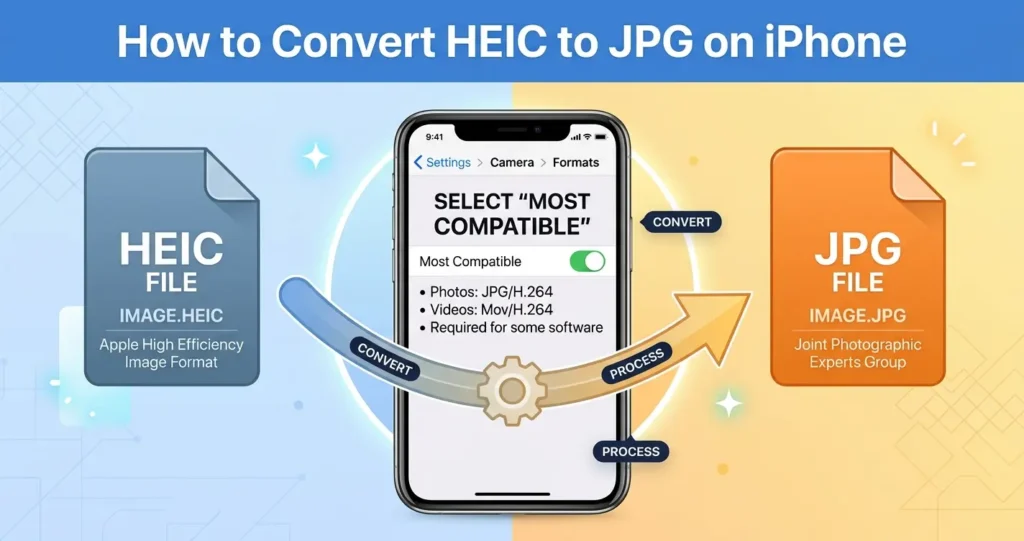
Si vous avez déjà essayé d'ouvrir une photo iPhone sur un PC Windows ou un ancien téléphone Android, vous avez probablement vu les mots "HEIC n'est pas pris en charge." HEIC est le format photo par défaut d'Apple depuis iOS 11 : plus petit et de meilleure qualité que JPG, mais beaucoup moins compatible avec le reste du monde.
La bonne nouvelle : la conversion de HEIC en JPG ne prend que quelques secondes. Et vous n’avez pas besoin d’installer quoi que ce soit ni de télécharger vos photos sur le serveur d’un inconnu. Nous allons vous montrer comment procéder ici dans votre navigateur.
Qu’est-ce que HEIC ?
HEIC signifie Conteneur d'images haute efficacité. Il est basé sur le codec vidéo HEVC (le même que celui utilisé pour la vidéo 4K) et produit des fichiers environ 50 % plus petits que JPG avec la même qualité visuelle. Apple est passé à HEIC en 2017 car il vous permet de stocker plus de photos dans le même espace de stockage.
Le format est techniquement supérieur. Le problème est la compatibilité.
Pourquoi HEIC pose des problèmes
- Fenêtres - n'ouvre pas HEIC nativement sans extension (payante ou depuis le Microsoft Store).
- Certaines versions d'Android - les anciennes versions ne peuvent pas décoder HEIC de manière native. Les versions récentes (Android 10+) peuvent afficher HEIC dans Google Photos, mais pas dans toutes les applications.
- Navigateurs plus anciens — Firefox ne prend pas en charge HEIC. Certaines anciennes versions de Chrome ne le font pas non plus.
- Sites Web — la plupart des plateformes CMS rejettent les téléchargements HEIC.
- Courriel — de nombreux clients de messagerie affichent HEIC sous forme de pièce jointe brisée.
- Imprimeries — la plupart des services d'impression attendent JPG, PNG ou TIFF.
Comment convertir HEIC en JPG (gratuit)
Le moyen le plus rapide est notre gratuit Convertir l'image outil. Voici comment procéder :
- Ouvrez le Outil de conversion dans votre navigateur.
- Déposez vos fichiers HEIC – ou un dossier entier – dans la zone de téléchargement.
- Choisissez JPG comme format de sortie.
- Réglez la qualité sur 85-90 pour obtenir le meilleur équilibre entre taille et qualité.
- Cliquez Processus, puis téléchargez les résultats.
Tout s'exécute localement dans votre navigateur. Vos photos ne quittent jamais votre appareil et vous n'avez pas besoin de créer un compte ni de payer quoi que ce soit.
Comment enregistrer automatiquement les photos de l'iPhone au format JPG
Si vous prenez beaucoup de photos iPhone et souhaitez qu'elles soient enregistrées par défaut au format JPG, vous pouvez modifier les paramètres de votre appareil photo :
- Ouvert Paramètres → Appareil photo → Formats.
- Sélectionnez Le plus compatible au lieu de Haute efficacité.
- Les nouvelles photos seront enregistrées au format JPG.
Remarque : cela n'affecte que les nouvelles photos. Les fichiers HEIC existants restent HEIC. Utilisez le Outil de conversion pour ceux-là.
Comment vérifier si un fichier est HEIC
Les fichiers HEIC portent généralement l'extension .heic ou .heif. Sur macOS et iOS, ils s'ouvrent correctement. Sous Windows, vous aurez peut-être besoin d'une extension.
Vous pouvez également vérifier les propriétés du fichier :
- Fenêtres : Cliquez avec le bouton droit → Propriétés → le type devrait dire « Image HEIF » ou similaire.
- Mac : Cliquez avec le bouton droit → Obtenir des informations → Le type devrait indiquer « Image HEIF ».
Quand conserver HEIC
HEIC est génial quand :
- Vous stockez des photos sur votre iPhone uniquement.
- Vous utilisez iCloud Photos avec des appareils Apple.
- L'espace de stockage est restreint et vous souhaitez des fichiers plus petits.
- Vous filmez en vidéo 4K (HEIC gère les données d’image).
Si vous partagez avec quelqu'un en dehors de l'écosystème Apple, convertissez-le d'abord en JPG ou WebP.
Qu’en est-il de la conversion HEIC vers d’autres formats ?
HEIC en PNG
PNG est sans perte, la qualité reste donc parfaite, mais la taille du fichier peut être 3 à 5 fois plus grande que celle du HEIC d'origine. Pour les photos, JPG ou WebP sont de meilleurs choix.
HEIC vers WebP
WebP est encore plus petit que JPG pour la même qualité et est pris en charge par tous les navigateurs modernes. Utilisez le Outil de conversion et sélectionnez WebP comme sortie.
HEIC à AVIF
AVIF est le format le plus récent, encore plus petit que WebP. Le soutien augmente mais n’est pas universel. Utilisez-le si votre plate-forme cible le prend en charge.
Questions fréquemment posées
La conversion de HEIC en JPG réduit-elle la qualité ?
Légèrement. JPG est un format avec perte, il y a donc une petite baisse de qualité. Mais à une qualité de 85 à 90, la différence est invisible à l’œil humain. Et comme JPG est universellement compatible, le compromis en vaut la peine.
Puis-je convertir par lots un dossier entier de fichiers HEIC ?
Oui. Déposez le dossier entier dans le Outil de conversion. Chaque fichier est converti en JPG avec les mêmes paramètres et vous pouvez tout télécharger au format ZIP.
Dois-je installer quelque chose ?
Non. Rupaa fonctionne entièrement dans votre navigateur. Pas d'applications, pas d'extensions, pas d'inscription.
Que faire si mon navigateur ne parvient pas à ouvrir HEIC ?
Tous les navigateurs ne décodent pas HEIC de manière native. Safari sur macOS et iOS fonctionne. Les versions récentes de Chrome fonctionnent sur la plupart des plateformes. Firefox ne le prend pas en charge.
Si votre navigateur ne parvient pas à décoder HEIC, vous avez deux options :
- Exportez d'abord la photo au format JPG depuis votre iPhone : ouvrez la photo → Partager → Enregistrer au format JPG.
- Utilisez Rupaa Outil de conversion dans un navigateur prenant en charge HEIC (Safari ou Chrome récent).
La conversion supprimera-t-elle les données de localisation ?
Oui. Le réencodage de l'image supprime toutes les métadonnées EXIF, y compris la localisation GPS. C'est idéal pour la confidentialité - consultez notre guide sur la suppression des données EXIF pour en savoir plus.
Puis-je convertir des photos HEIC sous Windows ?
Oui, si vous utilisez un navigateur prenant en charge HEIC (Chrome ou Edge avec l'extension HEIF). Ou exportez au format JPG depuis votre iPhone et convertissez-le.
Guides associés
- Comment supprimer les données EXIF des photos
- JPG ou PNG : quel format utiliser ?
- Meilleur format d’image pour les sites Web en 2026
Essayez-le maintenant
Déposez vos photos HEIC dans le Convertir l'image outil et obtenez des JPG en quelques secondes. Gratuit, privé, aucun téléchargement requis. Tout le traitement a lieu sur votre appareil.


