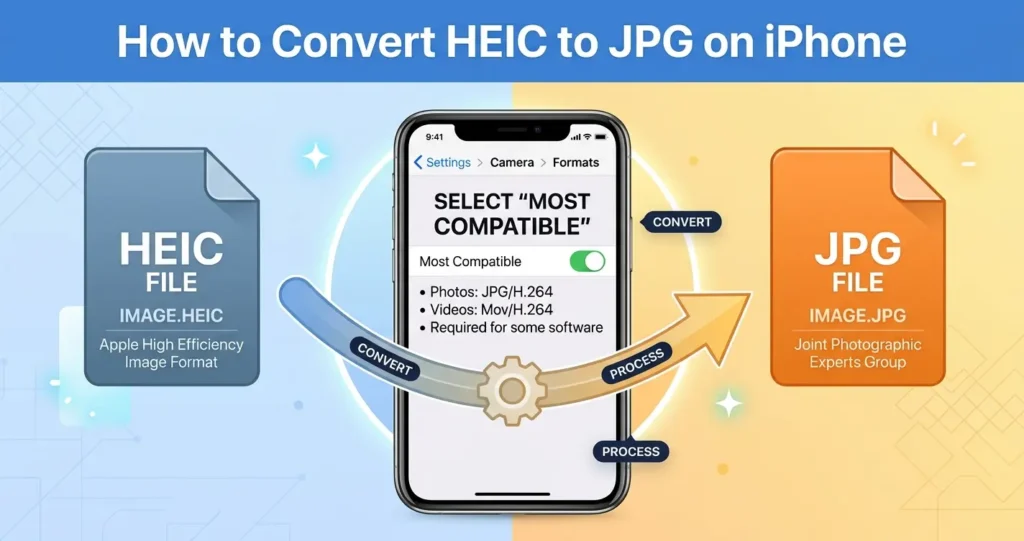
Om du någonsin har försökt öppna ett iPhone-foto på en Windows-dator eller äldre Android-telefon, har du förmodligen sett orden "HEIC stöds inte." HEIC är Apples standardfotoformat sedan iOS 11 - mindre och högre kvalitet än JPG, men mycket mindre kompatibelt med resten av världen.
Den goda nyheten: att konvertera HEIC till JPG tar bara några sekunder. Och du behöver inte installera någonting eller ladda upp dina foton till en främlings server. Vi visar dig hur du gör det här i din webbläsare.
Vad är HEIC?
HEIC står för Högeffektiv bildbehållare. Den är baserad på HEVC-videocodec (samma som används för 4K-video) och producerar filer som är ungefär 50 % mindre än JPG med samma visuella kvalitet. Apple bytte till HEIC 2017 eftersom det låter dig lagra fler bilder på samma lagringsutrymme.
Formatet är tekniskt överlägset. Problemet är kompatibilitet.
Varför HEIC orsakar problem
- Windows — öppnar inte HEIC inbyggt utan en förlängning (betald eller från Microsoft Store).
- Vissa Android-versioner - äldre versioner kan inte avkoda HEIC inbyggt. Senaste versioner (Android 10+) kan visa HEIC i Google Foto, men inte alla appar.
- Äldre webbläsare — Firefox stöder inte HEIC. Vissa äldre versioner av Chrome gör det inte heller.
- Webbplatser — De flesta CMS-plattformar avvisar HEIC-uppladdningar.
- E-post — många e-postklienter visar HEIC som en trasig bilaga.
- Tryckerier — de flesta utskriftstjänster förväntar sig JPG, PNG eller TIFF.
Hur man konverterar HEIC till JPG (gratis)
Det snabbaste sättet är vår gratis Konvertera bild verktyg. Så här gör du:
- Öppna Konvertera verktyg i din webbläsare.
- Släpp dina HEIC-filer - eller en hel mapp - i uppladdningsområdet.
- Välj JPG som utdataformat.
- Ställ in kvaliteten på 85–90 för bästa balans mellan storlek och kvalitet.
- Klicka Process, ladda sedan ned resultaten.
Allt körs lokalt i din webbläsare. Dina bilder lämnar aldrig din enhet och du behöver inte skapa ett konto eller betala något.
Hur man sparar iPhone-foton som JPG automatiskt
Om du tar många iPhone-foton och vill spara dem som JPG som standard kan du ändra dina kamerainställningar:
- Öppna Inställningar → Kamera → Format.
- Välj Mest kompatibla istället för Hög effektivitet.
- Nya bilder sparas som JPG.
Obs: detta påverkar bara nya foton. Befintliga HEIC-filer förblir HEIC. Använd Konvertera verktyg för dem.
Hur man kontrollerar om en fil är HEIC
HEIC-filer har vanligtvis tillägget .heic eller .heif. På macOS och iOS öppnas de bra. På Windows kan du behöva ett tillägg.
Du kan också kontrollera filens egenskaper:
- Windows: Högerklicka → Egenskaper → typ ska säga "HEIF Image" eller liknande.
- Mac: Högerklicka → Få information → Kind bör säga "HEIF-bild."
När ska man behålla HEIC
HEIC är bra när:
- Du lagrar bara bilder på din iPhone.
- Du använder iCloud Photos med Apple-enheter.
- Lagringsutrymmet är trångt och du vill ha mindre filer.
- Du filmar i 4K-video (HEIC hanterar ramdata).
Om du delar med någon utanför Apples ekosystem, konvertera till JPG eller WebP först.
Vad sägs om att konvertera HEIC till andra format?
HEIC till PNG
PNG är förlustfri, så kvaliteten förblir perfekt – men filstorleken kan vara 3–5× större än den ursprungliga HEIC. För foton är JPG eller WebP bättre val.
HEIC till WebP
WebP är ännu mindre än JPG med samma kvalitet och stöds av alla moderna webbläsare. Använd Konvertera verktyg och välj WebP som utgång.
HEIC till AVIF
AVIF är det senaste formatet, till och med mindre än WebP. Stödet växer men inte universellt. Använd det om din målplattform stöder det.
Vanliga frågor
Försämrar konvertering av HEIC till JPG kvaliteten?
Lätt. JPG är ett förlustformat, så det finns en liten kvalitetsminskning. Men vid kvalitet 85–90 är skillnaden osynlig för det mänskliga ögat. Och eftersom JPG är universellt kompatibelt är avvägningen värt det.
Kan jag batchkonvertera en hel mapp med HEIC-filer?
Ja. Släpp hela mappen i Konvertera verktyg. Varje fil konverteras till JPG med samma inställningar, och du kan ladda ner allt som ZIP.
Behöver jag installera något?
Nej. Rupaa fungerar helt i din webbläsare. Inga appar, inga tillägg, inga registreringar.
Vad händer om min webbläsare inte kan öppna HEIC?
Inte alla webbläsare avkodar HEIC inbyggt. Safari på macOS och iOS fungerar. De senaste Chrome-versionerna fungerar på de flesta plattformar. Firefox stöder det inte.
Om din webbläsare inte kan avkoda HEIC har du två alternativ:
- Exportera bilden som JPG från din iPhone först: öppna bilden → Dela → Spara som JPG.
- Använd Rupaa's Konvertera verktyg i en webbläsare som stöder HEIC (Safari eller senaste Chrome).
Kommer konvertering att ta bort platsdata?
Ja. Omkodning av bilden tar bort all EXIF-metadata, inklusive GPS-position. Detta är bra för integriteten - se vår guide för att ta bort EXIF-data för mer.
Kan jag konvertera HEIC-bilder på Windows?
Ja, om du använder en webbläsare som stöder HEIC (Chrome eller Edge med HEIF-tillägget). Eller exportera som JPG från din iPhone och konvertera det.
Relaterade guider
- Hur man tar bort EXIF-data från foton
- JPG vs PNG: Vilket format ska du använda?
- Bästa bildformat för webbplatser 2026
Prova nu
Släpp dina HEIC-bilder i Konvertera bild verktyg och få JPG-filer på några sekunder. Gratis, privat, ingen uppladdning krävs. All bearbetning sker på din enhet.


