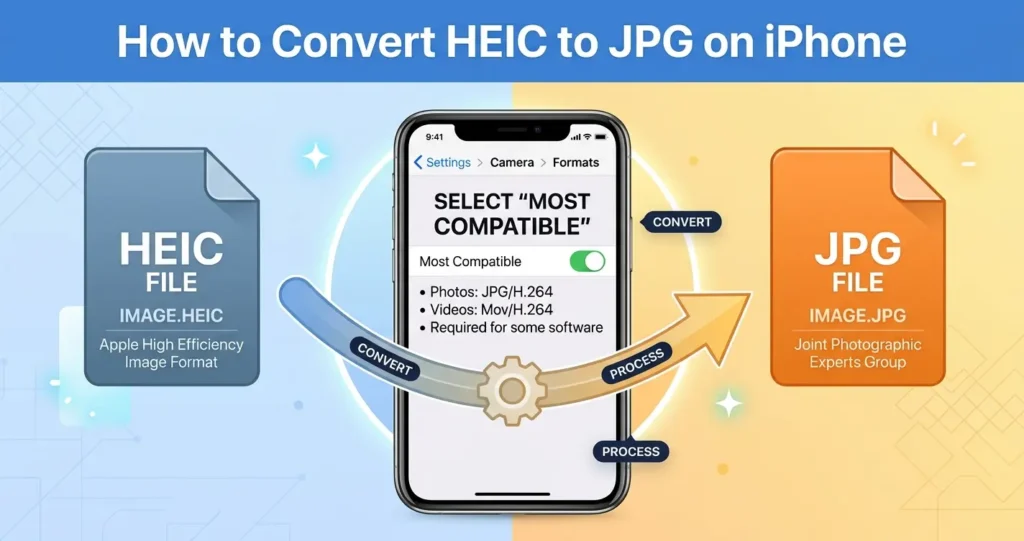
Se você já tentou abrir uma foto do iPhone em um PC com Windows ou em um telefone Android mais antigo, provavelmente já viu as palavras “HEIC não suportado.” HEIC é o formato de foto padrão da Apple desde o iOS 11 – menor e de qualidade superior ao JPG, mas muito menos compatível com o resto do mundo.
A boa notícia: converter HEIC em JPG leva apenas alguns segundos. E você não precisa instalar nada nem enviar suas fotos para o servidor de um estranho. Mostraremos como fazer isso aqui mesmo no seu navegador.
O que é HEIC?
HEIC significa Contêiner de imagens de alta eficiência. É baseado no codec de vídeo HEVC (o mesmo usado para vídeo 4K) e produz arquivos aproximadamente 50% menores que JPG com a mesma qualidade visual. A Apple mudou para HEIC em 2017 porque permite armazenar mais fotos no mesmo espaço de armazenamento.
O formato é tecnicamente superior. O problema é a compatibilidade.
Por que HEIC causa problemas
- Janelas – não abre HEIC nativamente sem extensão (paga ou da Microsoft Store).
- Algumas versões do Android – versões mais antigas não podem decodificar HEIC nativamente. Versões recentes (Android 10+) podem exibir HEIC no Google Fotos, mas não em todos os aplicativos.
- Navegadores mais antigos — O Firefox não oferece suporte a HEIC. Algumas versões mais antigas do Chrome também não.
- Sites – a maioria das plataformas CMS rejeita uploads HEIC.
- E-mail – muitos clientes de e-mail mostram o HEIC como um anexo quebrado.
- Lojas de impressão – a maioria dos serviços de impressão espera JPG, PNG ou TIFF.
Como converter HEIC para JPG (grátis)
O caminho mais rápido é nosso grátis Converter imagem ferramenta. Veja como:
- Abra o Ferramenta de conversão no seu navegador.
- Solte seus arquivos HEIC – ou uma pasta inteira – na área de upload.
- Escolha JPG como formato de saída.
- Defina a qualidade como 85–90 para obter o melhor equilíbrio entre tamanho e qualidade.
- Clique Processoe baixe os resultados.
Tudo é executado localmente no seu navegador. Suas fotos nunca saem do seu dispositivo e você não precisa criar uma conta nem pagar nada.
Como salvar fotos do iPhone como JPG automaticamente
Se você tira muitas fotos do iPhone e deseja salvá-las como JPG por padrão, pode alterar as configurações da câmera:
- Abrir Configurações → Câmera → Formatos.
- Selecione Mais compatível em vez de Alta eficiência.
- Novas fotos serão salvas como JPG.
Nota: isso afeta apenas novas fotos. Os arquivos HEIC existentes permanecem HEIC. Use o Ferramenta de conversão para aqueles.
Como verificar se um arquivo é HEIC
Arquivos HEIC geralmente têm a extensão .heic ou .heif. No macOS e iOS, eles abrem bem. No Windows, você pode precisar de uma extensão.
Você também pode verificar as propriedades do arquivo:
- Janelas: Clique com o botão direito → Propriedades → o tipo deve dizer “Imagem HEIF” ou similar.
- Mac: Clique com o botão direito → Obter informações → O tipo deve dizer “imagem HEIF”.
Quando manter o HEIC
HEIC é ótimo quando:
- Você está armazenando fotos apenas no seu iPhone.
- Você está usando o iCloud Photos com dispositivos Apple.
- O espaço de armazenamento é pequeno e você deseja arquivos menores.
- Você está gravando vídeo 4K (HEIC lida com os dados do quadro).
Se você estiver compartilhando com alguém fora do ecossistema Apple, primeiro converta para JPG ou WebP.
Que tal converter HEIC para outros formatos?
HEIC para PNG
PNG não tem perdas, então a qualidade permanece perfeita – mas o tamanho do arquivo pode ser 3–5× maior que o HEIC original. Para fotos, JPG ou WebP são escolhas melhores.
HEIC para WebP
WebP é ainda menor que JPG com a mesma qualidade e é compatível com todos os navegadores modernos. Use o Ferramenta de conversão e selecione WebP como saída.
HEIC para AVIF
AVIF é o formato mais novo, ainda menor que o WebP. O apoio está crescendo, mas não é universal. Use-o se sua plataforma de destino oferecer suporte.
Perguntas frequentes
A conversão de HEIC para JPG reduz a qualidade?
Um pouco. JPG é um formato com perdas, portanto há uma pequena queda na qualidade. Mas na qualidade 85–90, a diferença é invisível ao olho humano. E como o JPG é universalmente compatível, a compensação vale a pena.
Posso converter em lote uma pasta inteira de arquivos HEIC?
Sim. Solte a pasta inteira no Ferramenta de conversão. Cada arquivo é convertido para JPG com as mesmas configurações, e você pode baixar tudo como ZIP.
Preciso instalar alguma coisa?
Não. Rupaa funciona inteiramente no seu navegador. Sem aplicativos, sem extensões, sem inscrições.
E se meu navegador não conseguir abrir o HEIC?
Nem todo navegador decodifica HEIC nativamente. Safari no macOS e iOS funciona. Versões recentes do Chrome funcionam na maioria das plataformas. O Firefox não suporta isso.
Se o seu navegador não conseguir decodificar HEIC, você tem duas opções:
- Exporte a foto como JPG do seu iPhone primeiro: abra a foto → Compartilhar → Salvar como JPG.
- Use Rupaa's Ferramenta de conversão em um navegador compatível com HEIC (Safari ou Chrome recente).
A conversão removerá os dados de localização?
Sim. A recodificação da imagem remove todos os metadados EXIF, incluindo a localização GPS. Isso é ótimo para privacidade - veja nosso guia sobre como remover dados EXIF para mais.
Posso converter fotos HEIC no Windows?
Sim, se você usar um navegador compatível com HEIC (Chrome ou Edge com extensão HEIF). Ou exporte como JPG do seu iPhone e converta-o.
Guias relacionados
- Como remover dados EXIF de fotos
- JPG vs PNG: qual formato você deve usar?
- Melhor formato de imagem para sites em 2026
Experimente agora
Coloque suas fotos HEIC no Converter imagem ferramenta e obtenha JPGs em segundos. Gratuito, privado, sem necessidade de upload. Todo o processamento acontece no seu dispositivo.


