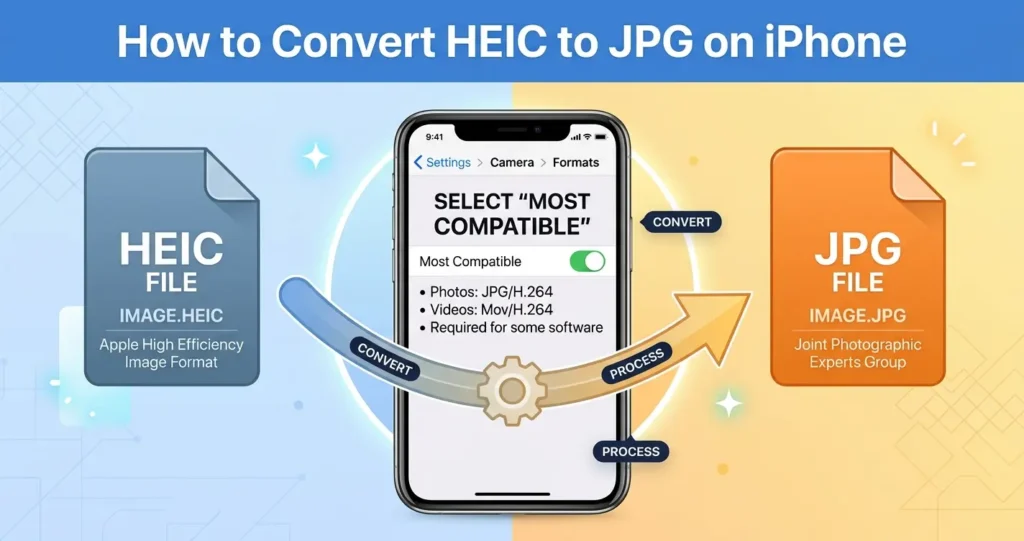
Dacă ați încercat vreodată să deschideți o fotografie iPhone pe un PC cu Windows sau pe un telefon Android mai vechi, probabil că ați văzut cuvintele „HEIC nu este acceptat.” HEIC este formatul foto implicit al Apple de la iOS 11 - mai mic și de calitate mai mare decât JPG, dar mult mai puțin compatibil cu restul lumii.
Vestea bună: convertirea HEIC în JPG durează doar câteva secunde. Și nu trebuie să instalați nimic sau să încărcați fotografiile pe serverul unui străin. Vă vom arăta cum să o faceți chiar aici, în browser.
Ce este HEIC?
HEIC înseamnă Container pentru imagini de înaltă eficiență. Se bazează pe codecul video HEVC (același folosit pentru video 4K) și produce fișiere cu aproximativ 50% mai mici decât JPG la aceeași calitate vizuală. Apple a trecut la HEIC în 2017, deoarece vă permite să stocați mai multe fotografii în același spațiu de stocare.
Formatul este tehnic superior. Problema este compatibilitatea.
De ce HEIC provoacă probleme
- Windows — nu se deschide HEIC nativ fără o extensie (plătit sau din Microsoft Store).
- Unele versiuni de Android — versiunile mai vechi nu pot decoda HEIC în mod nativ. Versiunile recente (Android 10+) pot afișa HEIC în Google Foto, dar nu toate aplicațiile.
- Browsere mai vechi — Firefox nu acceptă HEIC. Nici unele versiuni mai vechi de Chrome nu o fac.
- Site-uri web — majoritatea platformelor CMS resping încărcările HEIC.
- E-mail — mulți clienți de e-mail arată HEIC ca un atașament rupt.
- Tipografii — majoritatea serviciilor de imprimare se așteaptă la JPG, PNG sau TIFF.
Cum se transformă HEIC în JPG (gratuit)
Cea mai rapidă cale este gratuită Convertiți imaginea instrument. Iată cum:
- Deschideți Instrument de conversie în browserul dvs.
- Aruncați fișierele HEIC – sau un folder întreg – în zona de încărcare.
- Alege JPG ca format de ieșire.
- Setați calitatea la 85–90 pentru cel mai bun echilibru între dimensiune și calitate.
- Faceți clic Proces, apoi descărcați rezultatele.
Totul rulează local în browserul dvs. Fotografiile tale nu părăsesc niciodată dispozitivul și nu trebuie să-ți creezi un cont sau să plătești nimic.
Cum să salvați automat fotografiile iPhone ca JPG
Dacă faceți o mulțime de fotografii iPhone și doriți ca acestea să fie salvate ca JPG în mod implicit, puteți modifica setările camerei:
- Deschide Setări → Cameră → Formate.
- Selectați Cel mai compatibil în loc de Eficiență ridicată.
- Fotografiile noi se vor salva ca JPG.
Notă: acest lucru afectează doar fotografiile noi. Fișierele HEIC existente rămân HEIC. Utilizați Instrument de conversie pentru aceia.
Cum se verifică dacă un fișier este HEIC
Fișierele HEIC au de obicei extensia .heic sau .heif. Pe macOS și iOS, se deschid bine. Pe Windows, este posibil să aveți nevoie de o extensie.
De asemenea, puteți verifica proprietățile fișierului:
- Windows: Faceți clic dreapta → Proprietăți → tip ar trebui să spună „Imagine HEIF” sau similar.
- Mac: Faceți clic dreapta → Obține informații → Tip ar trebui să spună „Imagine HEIF”.
Când să păstrați HEIC
HEIC este grozav atunci când:
- Stocați fotografii numai pe iPhone.
- Folosești iCloud Photos cu dispozitive Apple.
- Spațiul de stocare este redus și doriți fișiere mai mici.
- Înregistrați în video 4K (HEIC se ocupă de datele cadru).
Dacă partajați cu oricine din afara ecosistemului Apple, convertiți mai întâi în JPG sau WebP.
Ce zici de conversia HEIC în alte formate?
HEIC în PNG
PNG este fără pierderi, astfel încât calitatea rămâne perfectă - dar dimensiunea fișierului poate fi de 3–5 ori mai mare decât HEIC original. Pentru fotografii, JPG sau WebP sunt alegeri mai bune.
HEIC la WebP
WebP este chiar mai mic decât JPG la aceeași calitate și este acceptat de fiecare browser modern. Utilizați Instrument de conversie și selectați WebP ca rezultat.
HEIC către AVIF
AVIF este cel mai nou format, chiar mai mic decât WebP. Sprijinul este în creștere, dar nu este universal. Folosiți-l dacă platforma țintă îl acceptă.
Întrebări frecvente
Convertirea HEIC în JPG reduce calitatea?
Ușor. JPG este un format cu pierderi, deci există o mică scădere a calității. Dar la calitatea 85–90, diferența este invizibilă pentru ochiul uman. Și, deoarece JPG este compatibil universal, compromisul merită.
Pot converti în loturi un întreg folder de fișiere HEIC?
Da. Puneți întregul folder în Instrument de conversie. Fiecare fișier este convertit în JPG cu aceleași setări și puteți descărca totul ca fișier ZIP.
Trebuie sa instalez ceva?
Nu. Rupaa funcționează în întregime în browserul dvs. Fără aplicații, fără extensii, fără înscrieri.
Ce se întâmplă dacă browserul meu nu poate deschide HEIC?
Nu orice browser decodifică HEIC în mod nativ. Safari pe macOS și iOS funcționează. Versiunile recente de Chrome pe majoritatea platformelor funcționează. Firefox nu îl acceptă.
Dacă browserul dvs. nu poate decoda HEIC, aveți două opțiuni:
- Exportați mai întâi fotografia ca JPG de pe iPhone: deschideți fotografia → Partajare → Salvare ca JPG.
- Folosește-l pe Rupaa Instrument de conversie într-un browser care acceptă HEIC (Safari sau Chrome recent).
Conversia va elimina datele despre locație?
Da. Re-codificarea imaginii elimină toate metadatele EXIF, inclusiv locația GPS. Acest lucru este grozav pentru confidențialitate - vezi noastre ghid pentru eliminarea datelor EXIF pentru mai mult.
Pot converti fotografiile HEIC pe Windows?
Da, dacă utilizați un browser care acceptă HEIC (Chrome sau Edge cu extensia HEIF). Sau exportați ca JPG de pe iPhone și convertiți-l.
Ghiduri aferente
- Cum să eliminați datele EXIF din fotografii
- JPG vs PNG: ce format ar trebui să utilizați?
- Cel mai bun format de imagine pentru site-uri web în 2026
Încearcă acum
Puneți fotografiile dvs. HEIC în Convertiți imaginea instrument și obțineți JPG-uri în câteva secunde. Gratuit, privat, nu necesită încărcare. Toate procesările au loc pe dispozitivul dvs.


