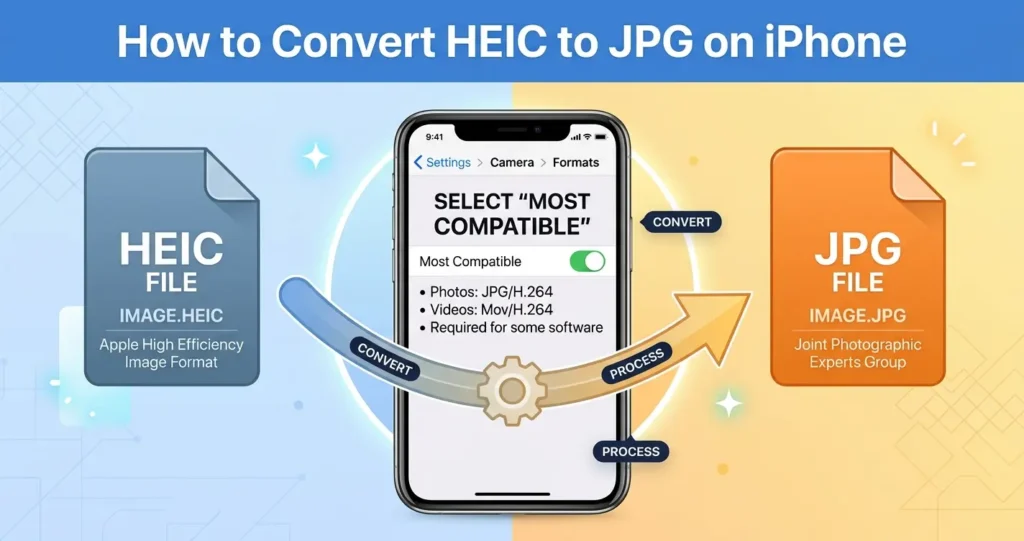
Inoiz saiatu bazara iPhone argazki bat Windows PC edo Android telefono zaharrean irekitzen, ziurrenik hitzak ikusi dituzu "HEIC ez da onartzen". HEIC Appleren argazki formatu lehenetsia da iOS 11az geroztik - JPG baino kalitate handiagoa eta txikiagoa, baina askoz ere ez da mundu osoarekin bateragarria.
Berri ona: HEIC JPG bihurtzeak segundo batzuk besterik ez ditu behar. Eta ez duzu ezer instalatu edo zure argazkiak ezezagun baten zerbitzarira igo beharrik. Hementxe erakutsiko dizugu nola egin zure arakatzailean.
Zer da HEIC?
HEIC esan nahi du Eraginkortasun handiko irudi-edukiontzia. HEVC bideo-kodekean oinarritzen da (4K bideorako erabiltzen den bera) eta JPG baino % 50 gutxi gorabehera fitxategiak ekoizten ditu kalitate bisual berean. Apple-k HEICera aldatu zen 2017an, argazki gehiago biltegiratze espazio berean gordetzeko aukera ematen dizulako.
Formatua teknikoki hobea da. Arazoa bateragarritasuna da.
Zergatik sortzen dituen HEIC arazoak
- Leihoak — ez du HEIC modu naturalean irekitzen luzapenik gabe (ordainpekoa edo Microsoft Store-tik).
- Android bertsio batzuk - Bertsio zaharragoek ezin dute HEIC modu natiboan deskodetu. Azken bertsioek (Android 10+) HEIC bistaratu dezakete Google Argazkiak, baina ez aplikazio guztietan.
- Nabigatzaile zaharragoak — Firefoxek ez du HEIC onartzen. Chrome-ren bertsio zaharrago batzuk ere ez.
- Webguneak — CMS plataforma gehienek HEIC kargatzeari uko egiten diote.
- Posta elektronikoa - Posta elektronikoko bezero askok HEIC erakusten dute hautsitako eranskin gisa.
- Inprimategiak — inprimatze-zerbitzu gehienek JPG, PNG edo TIFF espero dute.
Nola bihurtu HEIC JPGra (doan)
Biderik azkarrena gure doakoa da Bihurtu Irudia tresna. Hona hemen nola:
- Ireki Bihurtu tresna zure nabigatzailean.
- Jaregin zure HEIC fitxategiak (edo karpeta osoa) kargatzeko eremura.
- Aukeratu JPG irteera formatu gisa.
- Ezarri kalitatea 85-90 artean tamaina eta kalitatearen oreka onena lortzeko.
- Egin klik Prozesua, eta, ondoren, deskargatu emaitzak.
Dena lokalean exekutatzen da zure arakatzailean. Zure argazkiak ez dira inoiz zure gailutik irteten, eta ez duzu konturik sortu edo ezer ordaindu beharrik.
Nola gorde iPhoneko argazkiak JPG gisa automatikoki
iPhoneko argazki asko ateratzen badituzu eta lehenespenez JPG gisa gorde nahi badituzu, kameraren ezarpenak alda ditzakezu:
- Ireki Ezarpenak > Kamera > Formatuak.
- Hautatu Bateragarriena ordez Eraginkortasun handia.
- Argazki berriak JPG gisa gordeko dira.
Oharra: honek argazki berriei bakarrik eragiten die. Lehendik dauden HEIC fitxategiak HEIC geratzen dira. Erabili Bihurtu tresna horientzat.
Nola egiaztatu fitxategi bat HEIC den
HEIC fitxategiek luzapena izan ohi dute .heic edo .heif. MacOS eta iOS-en, ondo irekitzen dira. Windows-en, baliteke luzapen bat behar izatea.
Fitxategiaren propietateak ere egiaztatu ditzakezu:
- Windows: Egin klik eskuineko botoiarekin → Propietateak → motak "HEIF Irudia" edo antzekoa esan behar du.
- Mac: Egin klik eskuineko botoiarekin → Lortu informazioa → Motak "HEIF irudia" esan beharko luke.
Noiz mantendu HEIC
HEIC bikaina da:
- Argazkiak zure iPhonean soilik gordetzen ari zara.
- iCloud Photos Apple gailuekin erabiltzen ari zara.
- Biltegiratze-lekua estua da eta fitxategi txikiagoak nahi dituzu.
- 4K bideoan grabatzen ari zara (HEIC-ek fotograma-datuak kudeatzen ditu).
Apple ekosistematik kanpoko edonorekin partekatzen ari bazara, bihurtu JPG edo WebPra lehenik.
Zer gertatzen da HEIC beste formatu batzuetara bihurtzea?
HEIC PNGera
PNG galerarik gabekoa da, beraz, kalitatea ezin hobea izaten jarraitzen du, baina fitxategiaren tamaina jatorrizko HEIC baino 3-5 × handiagoa izan daiteke. Argazkietarako, JPG edo WebP aukera hobeak dira.
HEIC-era WebPra
WebP JPG baino are txikiagoa da kalitate berean eta arakatzaile moderno guztiek onartzen dute. Erabili Bihurtu tresna eta hautatu WebP irteera gisa.
HEIC-era AVIFera
AVIF formatu berriena da, WebP baino are txikiagoa. Laguntza hazten ari da baina ez unibertsala. Erabili zure xede-plataformak onartzen badu.
Maiz egiten diren galderak
HEIC JPG bihurtzeak kalitatea murrizten al du?
Apur bat. JPG galerazko formatua da, beraz, kalitatearen jaitsiera txiki bat dago. Baina 85-90 kalitatean, aldea ikusezina da giza begiarentzat. Eta JPG unibertsalki bateragarria denez, trukeak merezi du.
Batch-bihurtu al dezaket HEIC fitxategien karpeta osoa?
Bai. Jaregin karpeta osoa Bihurtu tresna. Fitxategi guztiak JPG bihurtzen dira ezarpen berdinekin, eta dena ZIP moduan deskargatu dezakezu.
Zerbait instalatu behar al dut?
Ez. Rupaa-k guztiz funtzionatzen du zure arakatzailean. Ez aplikaziorik, ez luzapenik, ez erregistratzerik.
Zer gertatzen da nire arakatzaileak ezin badu HEIC ireki?
Arakatzaile guztiek ez dute HEIC modu naturalean deskodetzen. Safari macOS eta iOS-en funtzionatzen du. Plataforma gehienetan Chrome-ren azken bertsioek funtzionatzen dute. Firefoxek ez du onartzen.
Zure arakatzaileak ezin badu HEIC deskodetu, bi aukera dituzu:
- Esportatu argazkia JPG gisa zure iPhonetik lehenik: ireki argazkia → Partekatu → Gorde JPG gisa.
- Erabili Rupaa Bihurtu tresna HEIC (Safari edo azken Chrome) onartzen duen arakatzailean.
Bihurtzeak kokapen-datuak kenduko al ditu?
Bai. Irudia berriro kodetzeak EXIF metadatu guztiak kentzen ditu, GPS kokapena barne. Hau oso ona da pribatutasunerako; ikusi gure EXIF datuak kentzeko gida gehiagorako.
Bihur al ditzaket HEIC argazkiak Windows-en?
Bai, HEIC (Chrome edo Edge HEIF luzapenarekin) onartzen duen arakatzailea erabiltzen baduzu. Edo esportatu JPG gisa zure iPhonetik eta bihurtu hori.
Erlazionatutako gidak
- Nola kendu EXIF datuak argazkietatik
- JPG vs PNG: Zein formatu erabili behar duzu?
- Webguneetarako irudi formatu onena 2026an
Saiatu orain
Jarri zure HEIC argazkiak Bihurtu Irudia tresna eta lortu JPGak segundotan. Doan, pribatua, ez da kargatu behar. Prozesatzeko guztia zure gailuan gertatzen da.


